
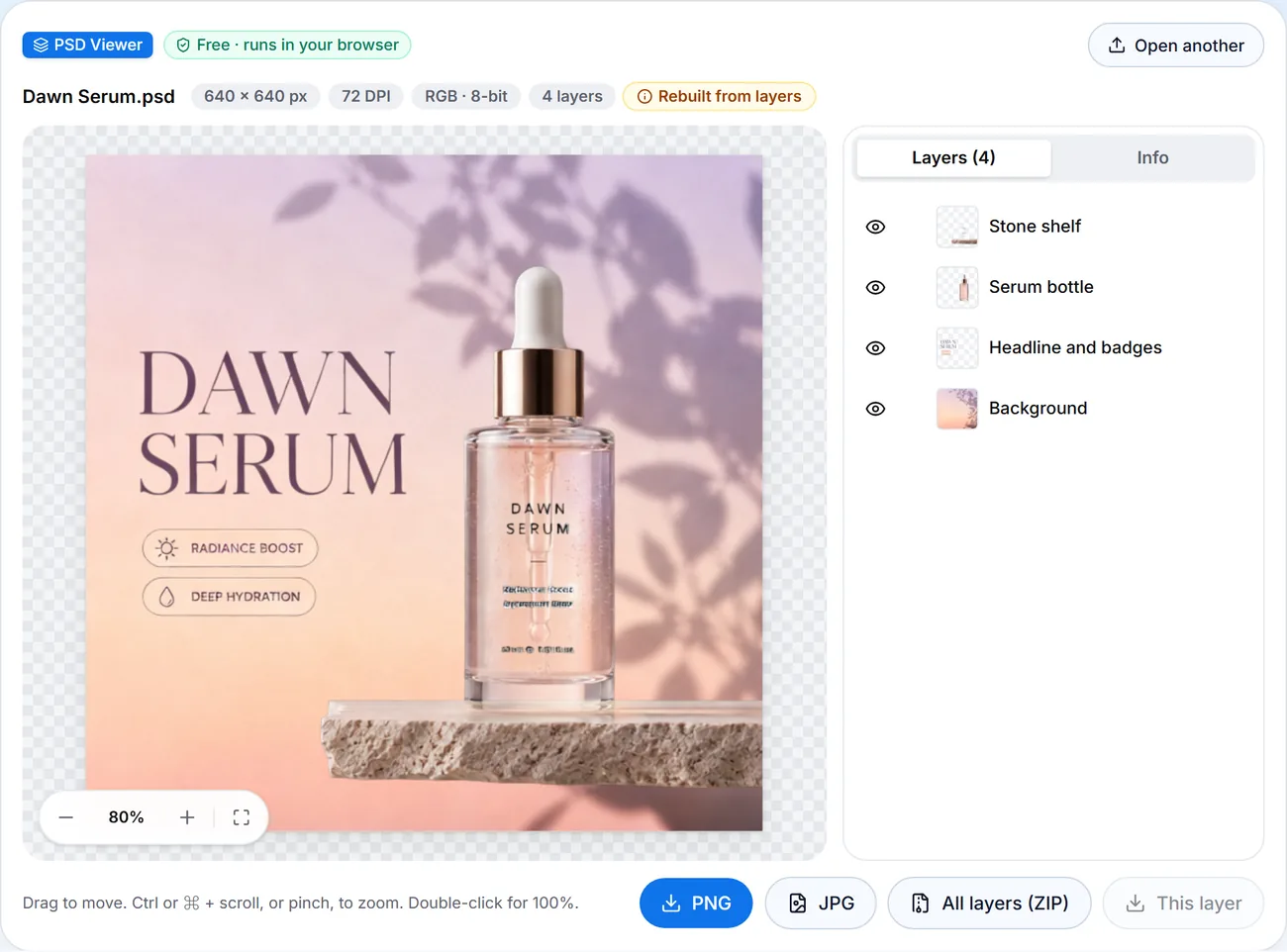
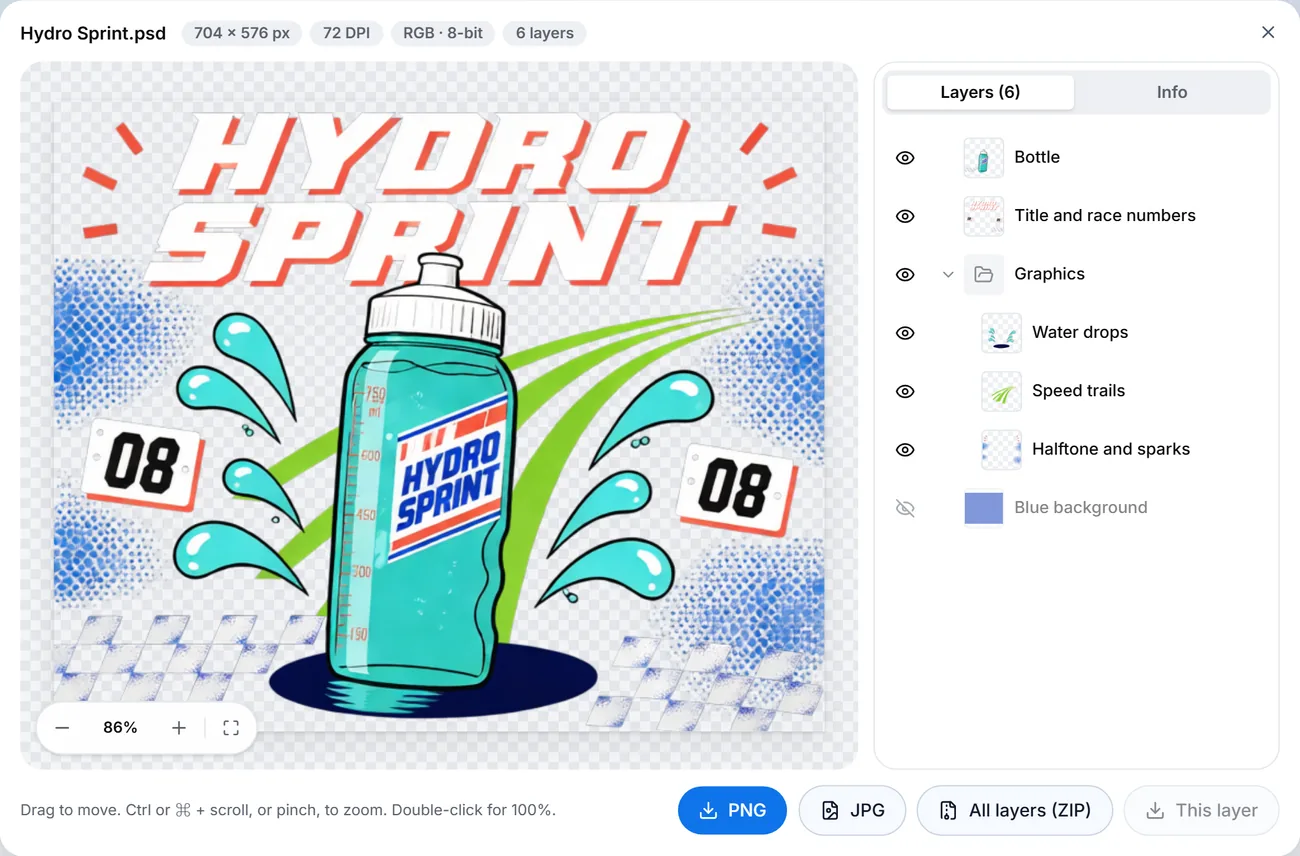
PSDをPDFに変換

PhotoshopなしでPSDをPDFに変換。PSD・PSBファイルをドロップするだけで、全体画像、レイヤーごとのページ、またはその両方を、原寸・A4・レターで書き出せます。無料、登録不要、アップロードもありません。

PSDをPDFに変換無料・ブラウザで動作

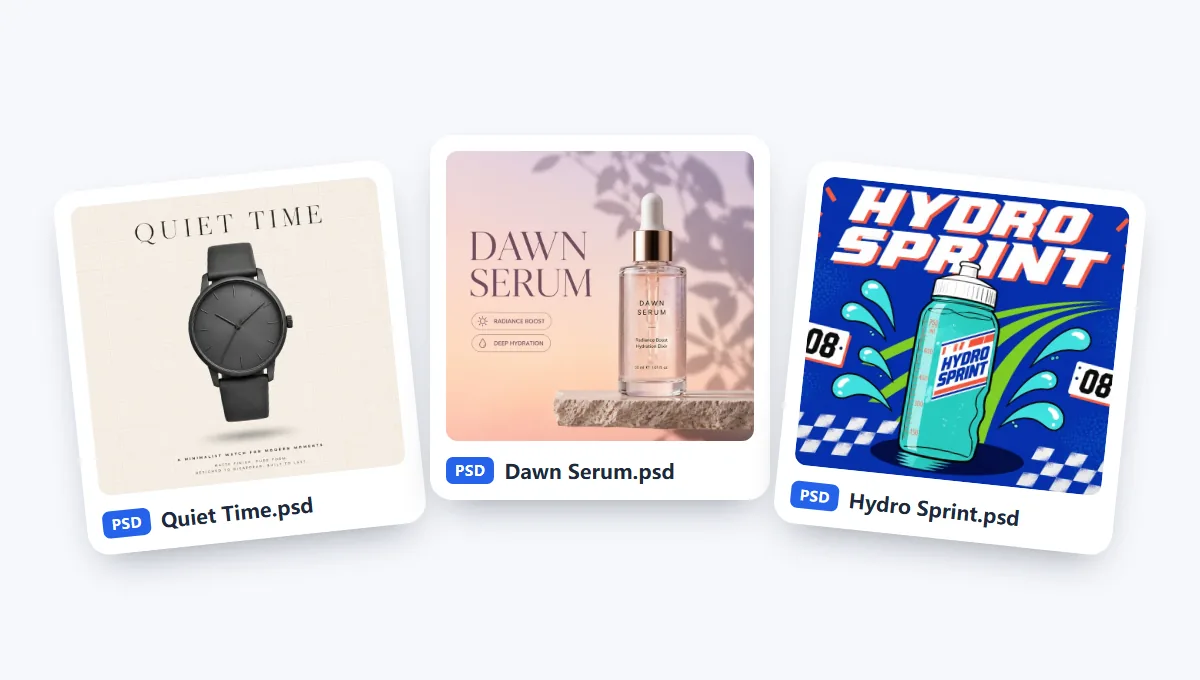
PSDファイルがお手元にありませんか?

各ページには画像として収録されるため、テキストは選択できません。

  • 無料・登録不要
  • アップロードなし
  • 最大50ファイル一括
  • レイヤーごとに1ページ

3ステップでPSDをPDFに変換する方法

ファイルを追加し、ページを選んでダウンロードするだけでPSDをPDFに変換できます。ほとんどのファイルは数秒で完成し、どのページもPhotoshopで見るのとまったく同じデザインで表示されます。

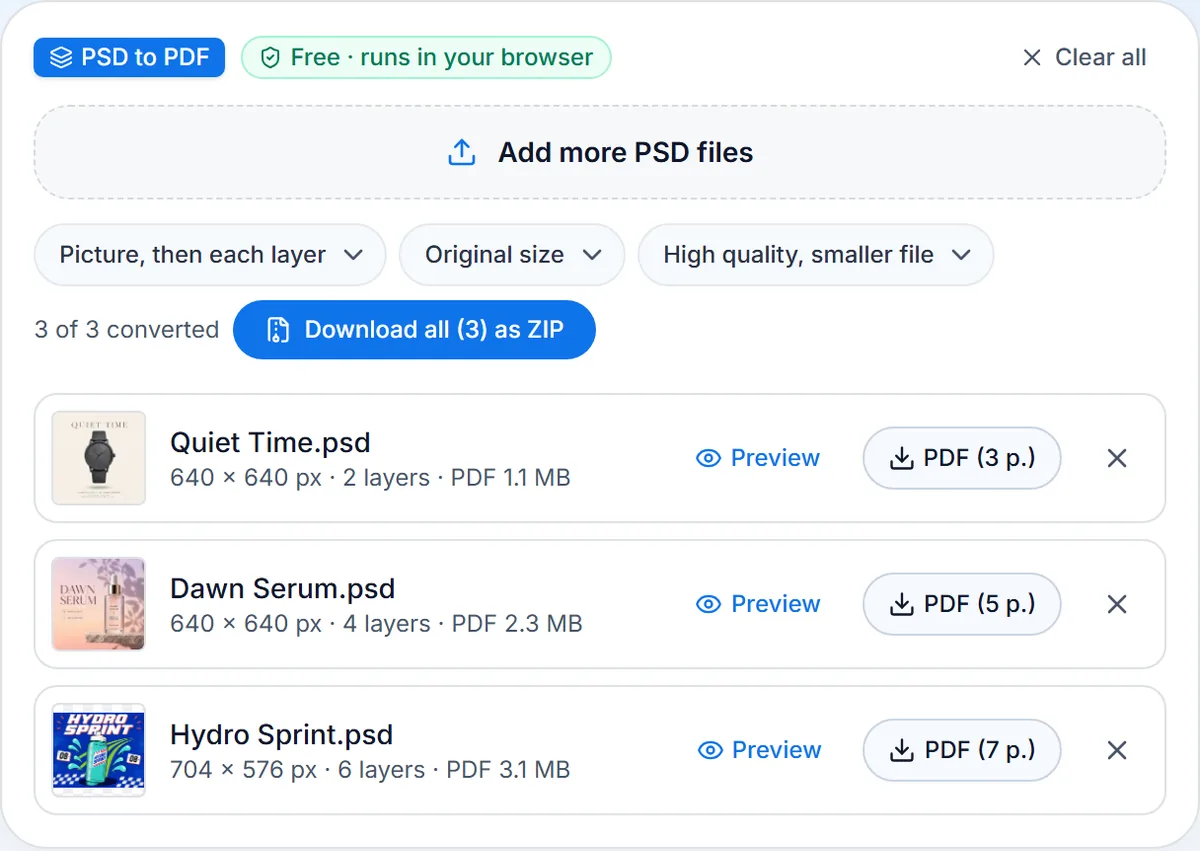
  1. PSD・PSBファイルを最大50個までドロップするか、3つのサンプルをお試しください。1ファイル500MBまで、そのままブラウザーで開けます。

  2. 「ページ」「ページサイズ」「画質」を設定します。「プレビュー」ではまずファイルのレイヤーが表示され、そこでオフにしたレイヤーはPDFに含まれません。

  3. PSDは1つずつ個別のPDFになります。1つずつ保存することも、まとめて1つのZIPで保存することもでき、そのままメール送信や印刷に使えます。

PSDからPDFへの変換ツールの強み

必要ならすべてのレイヤーをそれぞれ1ページに。印刷する用紙サイズに合わせられ、ファイルはお使いのデバイスから出ません。

  1. レイヤーごとに1ページ

    レイヤーごとに1ページ

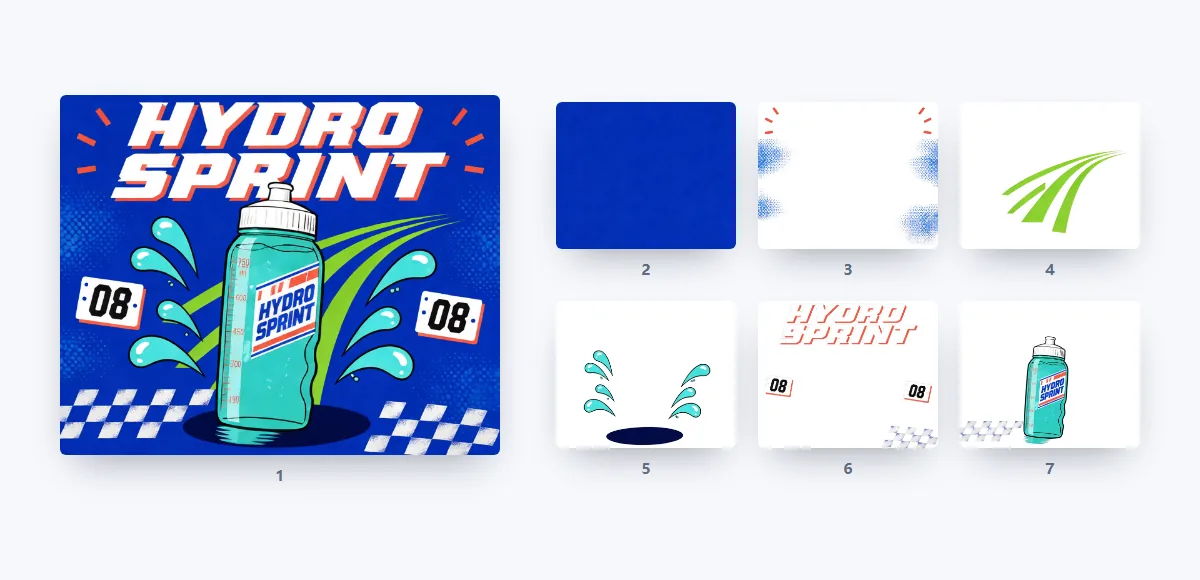
    PSDからPDFへの変換時に、表示中の各レイヤーをキャンバスサイズのまま元の位置で1ページずつに配置します。先頭に完成画像を入れることも、入れないこともできます。クライアントや印刷会社は、デザインの各パーツを個別に、制作した順番どおりに確認できます。まず背景、次にその上に重ねた各パーツの順です。

  2. 原寸・A4・レター

    原寸・A4・レター

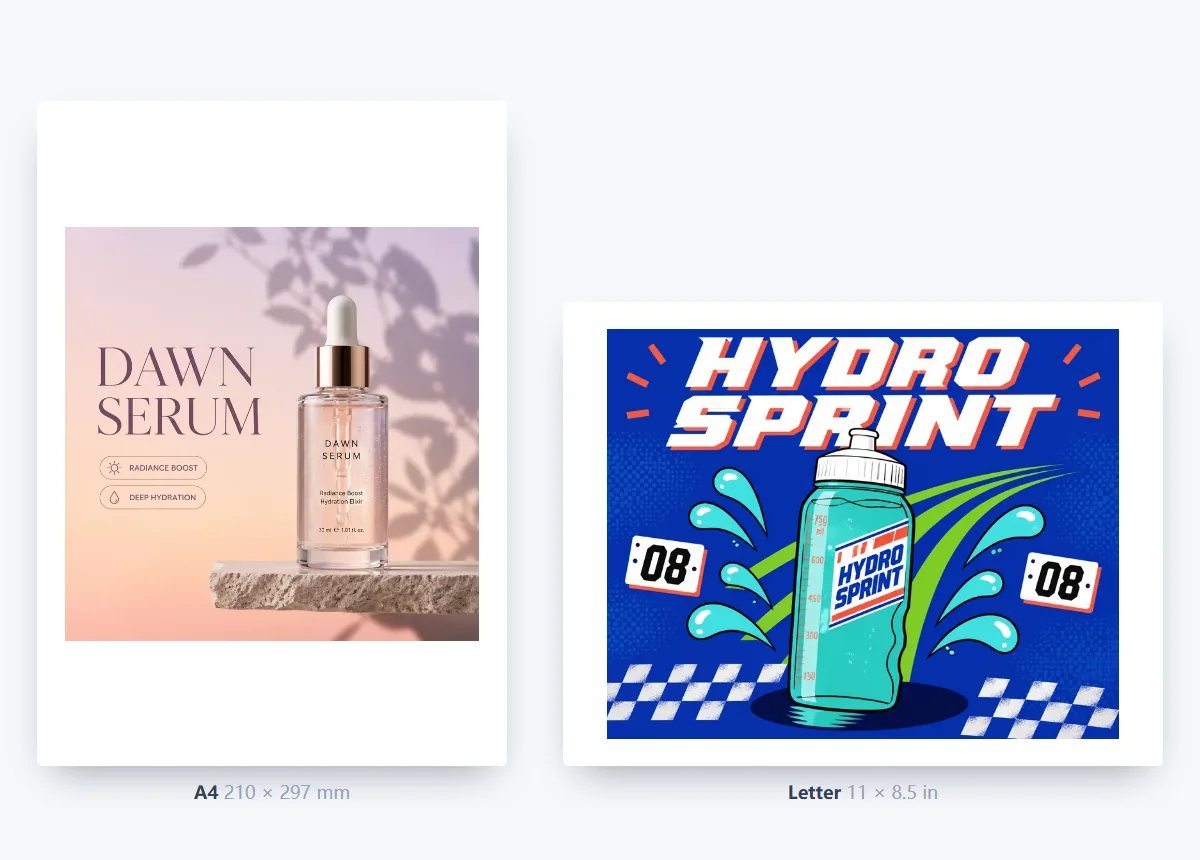
    原寸はファイルのDPIに従うため、300DPIのデザインは実寸どおりに印刷されます。A4とレターは画像に合わせて縦向き・横向きが切り替わり、四辺に0.5インチの余白が付きます。米国とカナダではレター、それ以外のほとんどの地域ではA4を選んでください。

  3. ZIPでまとめてPDFに変換

    ZIPでまとめてPDFに変換

    PSD・PSBファイルを最大50個まで一度に変換。それぞれが個別のPDFになり、1つずつ、またはまとめて1つのZIPでダウンロードできます。各PDFには元のPSDの名前が付くので、デザインのフォルダーが一度でPDFのフォルダーになります。

  4. 軽量またはロスレスでPDFに変換

    軽量またはロスレスでPDFに変換

    「高画質・軽量」設定では、透明部分のないページを品質92のJPEGで保存するため、メールで送りやすいサイズになります。「ロスレス」はすべてのピクセルを正確に保持し、アーカイブに最適です。どちらの場合も、すべてのページがデザインのピクセルサイズをそのまま保ちます。透明部分を含むページは常にロスレスで保存されます。

  5. PSBやプレビューなしで保存したファイル

    PSBやプレビューなしで保存したファイル

    大容量のPSBファイルも通常のPSDと同じように、1ファイル500MBまで変換できます。「互換性を優先」をオフにして保存したファイルはレイヤーから画像を再構築します。この再構築は、約200のテストファイルでPhotoshop自身の画像と照合済みです。マスク、クリッピングマスク、グループ、27種類すべての描画モードが各ページで再現されます。

  6. プライバシー重視で無料

    プライバシー重視で無料

    変換はブラウザー内で完結。アップロードなし、登録不要、ウォーターマークなし、1日の回数制限もありません。テキストやシェイプは、フォントがインストールされていなくても、すべてのページでPhotoshopとまったく同じに表示されます。ご自身のダウンロード以外、どこにも保存されません。

PSDをPDFに変換するガイド:ページ・用紙サイズ・画質

変換前に知っておきたい5つのポイント:ページ、用紙、画質、印刷、白紙で開くファイル。

レイヤー付きでPSDをPDFに変換:レイヤーごとに1ページ

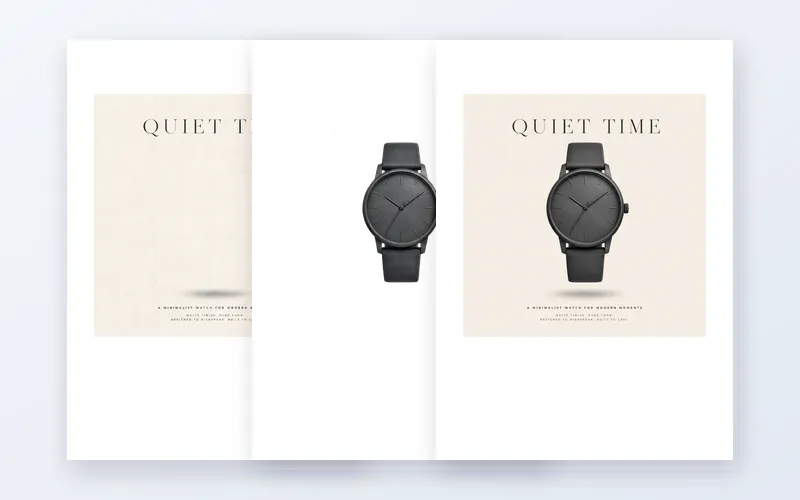
「ページ」で「レイヤーごとに1ページ」を選ぶと、表示中の各レイヤーが一番下のレイヤーから順に、キャンバスサイズのまま元の位置で白い背景の上に1ページずつ配置されます。非表示のレイヤーと空のレイヤーはスキップされるので、ページに含めたくないレイヤーは「プレビュー」でオフにしてください。「全体画像+各レイヤー」を選ぶと、完成したデザインが先頭に入ります。ページをめくると、デザインがレイヤーごとに組み上がっていく様子がわかります。Photoshopでは「ファイル」>「書き出し」>「レイヤーからファイル」を実行し、さらに「ファイル」>「自動処理」>「PDFプレゼンテーション」を使う作業です。

レイヤー付きでPSDをPDFに変換:レイヤーごとに1ページ

原寸・A4・レター

原寸はファイルのDPIに従います。300DPIで3000×2000ピクセルなら10×6.67インチのページになり、そのまま実寸で印刷できます。A4(210×297mm)とレター(8.5×11インチ)は横長の画像に合わせて横向きになり、画像は0.5インチの余白に収まるよう拡大・縮小されます。米国とカナダではレター、それ以外ではA4が一般的です。ポスターなら原寸を選んで印刷店で印刷を、確認用ならA4かレターでどのオフィスプリンターでも印刷できます。原寸は、300DPIなど印刷用の解像度ですでに作成されたデザインに適しています。

画質:軽量またはロスレス

「高画質・軽量」は透明部分のないページを品質92のJPEGで保存し、メールで送りやすいサイズにします。「ロスレス」はファイルサイズが大きくなる代わりにすべてのピクセルを保持し、アーカイブに最適です。透明部分を含むページ(レイヤーページの多くが該当)は常にロスレスで、透明な部分には白いページが見えます。どちらの場合も、PDFはデザインのピクセルサイズをそのまま保ちます。共有やメールには「高画質・軽量」を、アーカイブやベタ塗りと細い線のデザインには、すべての輪郭をくっきり保つ「ロスレス」を選んでください。

テキスト・カラー・印刷

各ページはデザインを画像として保持するため、フォントのインストールの有無にかかわらず、テキストはどの画面やプリンターでもファイル内とまったく同じに表示されます。カラーはRGBで、画面表示、オフィスプリンター、確認用の印刷に適しています。本番の印刷には、印刷会社のカラー設定でPhotoshopからPDFを書き出してください。PDFはどのリーダー、ブラウザー、スマートフォンでも同じように開くので、クライアントはあなたと同じものを確認できます。

PSDが白紙で開くときもPDFに変換できる

「互換性を優先」をオフにして保存したPSDには完成済みの画像が含まれないため、OSのプレビューでは白紙になります。このツールはそれを検出し、マスク、グループ、描画モードを反映したままレイヤーから画像を再構築して、そのファイルに印を付けます。レイヤースタイルも含めたPhotoshopと完全に同じ画像が必要な場合は、このオプションをオンにしてファイルを保存し直してください。各レイヤーはPSDビューアで確認できます。

PSDをPDFに変換する人

PDFはほぼすべてのデバイスで開けるので、誰とでも手軽にデザインを共有できます。

  • 確認用の印刷

    実寸、またはA4かレターで印刷して、本番前にレイアウト、テキスト、余白を紙で確認できます。

  • クライアント確認

    どのスマートフォンやパソコンでも開けるPDFを1つ送るだけ。クライアントが各パーツを見たいときはレイヤーごとのページにできます。

  • ポートフォリオ

    完成したPSDを誰でも開けるPDFに。ポートフォリオ、提案資料、就職・転職の応募書類にそのまま使えます。

  • デザインのアーカイブ

    PSDをPDFに変換して各PSDの隣に保存しておけば、Photoshopがなくても何年先でも閲覧できます。

PSDからPDFへの変換に関するよくある質問

変換方法、料金、プライバシー、一括変換、レイヤー、印刷、大容量ファイルについて。


今すぐPSDをPDFに変換

ファイルをドロップし、ページを選んで、PDFをダウンロード。無料、登録不要、アップロードもありません。

今すぐ試す
