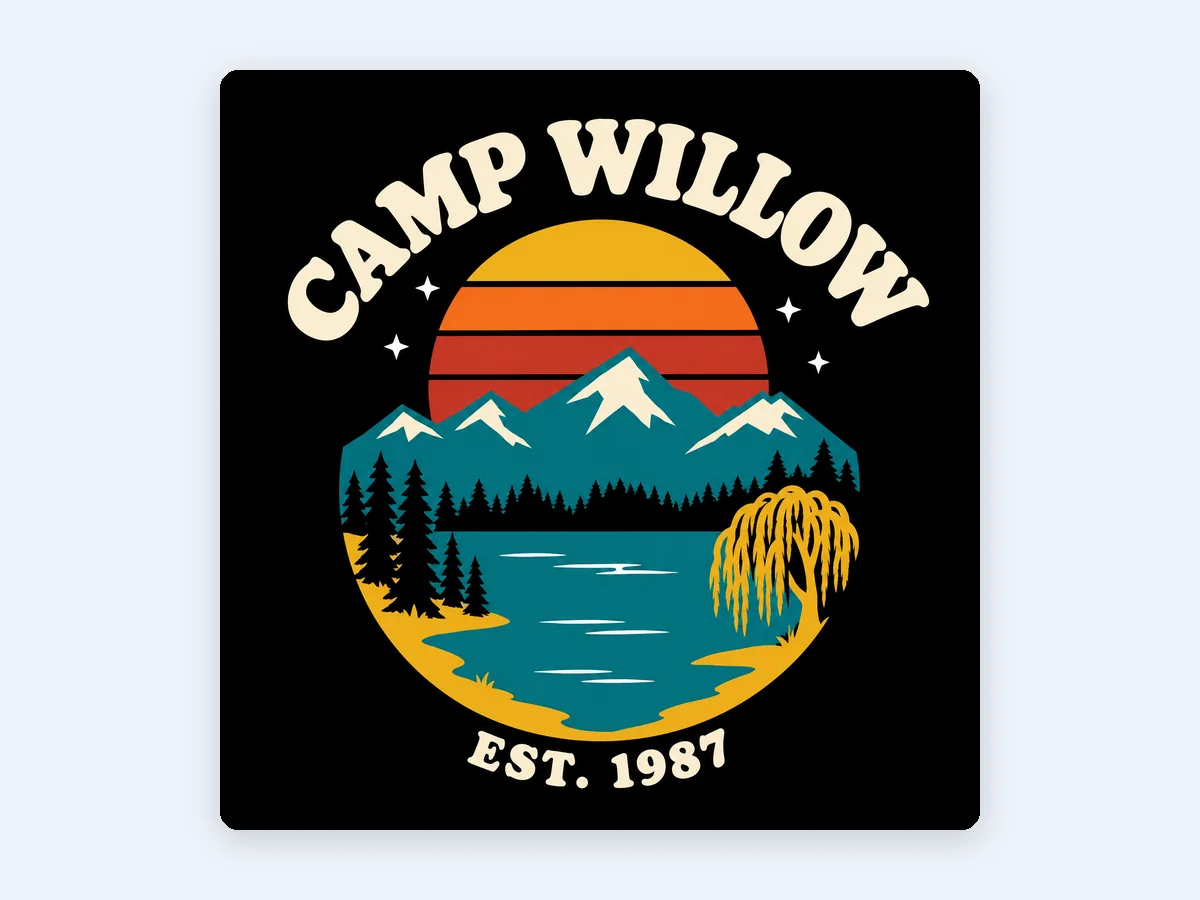
「Camp Willow」レトロな夕焼けワッペン風ロゴ
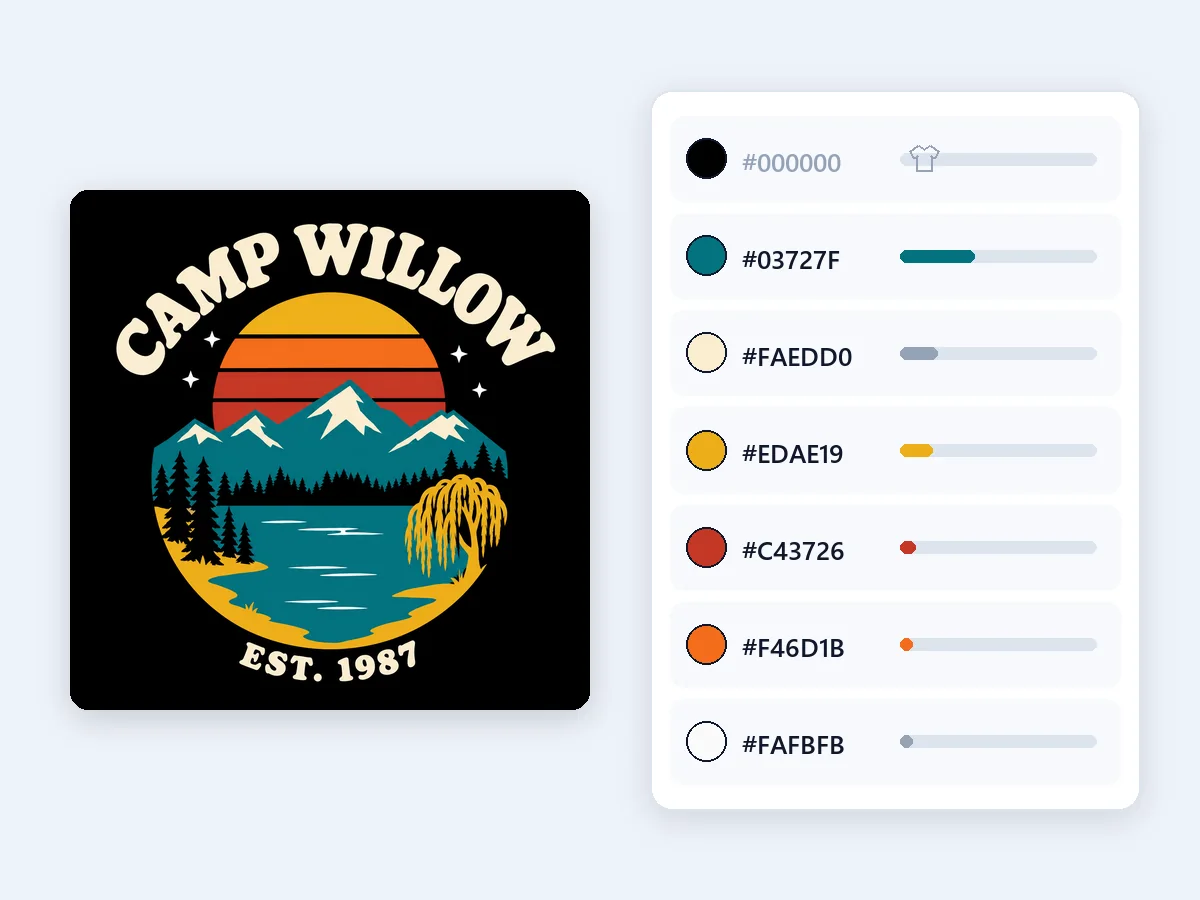
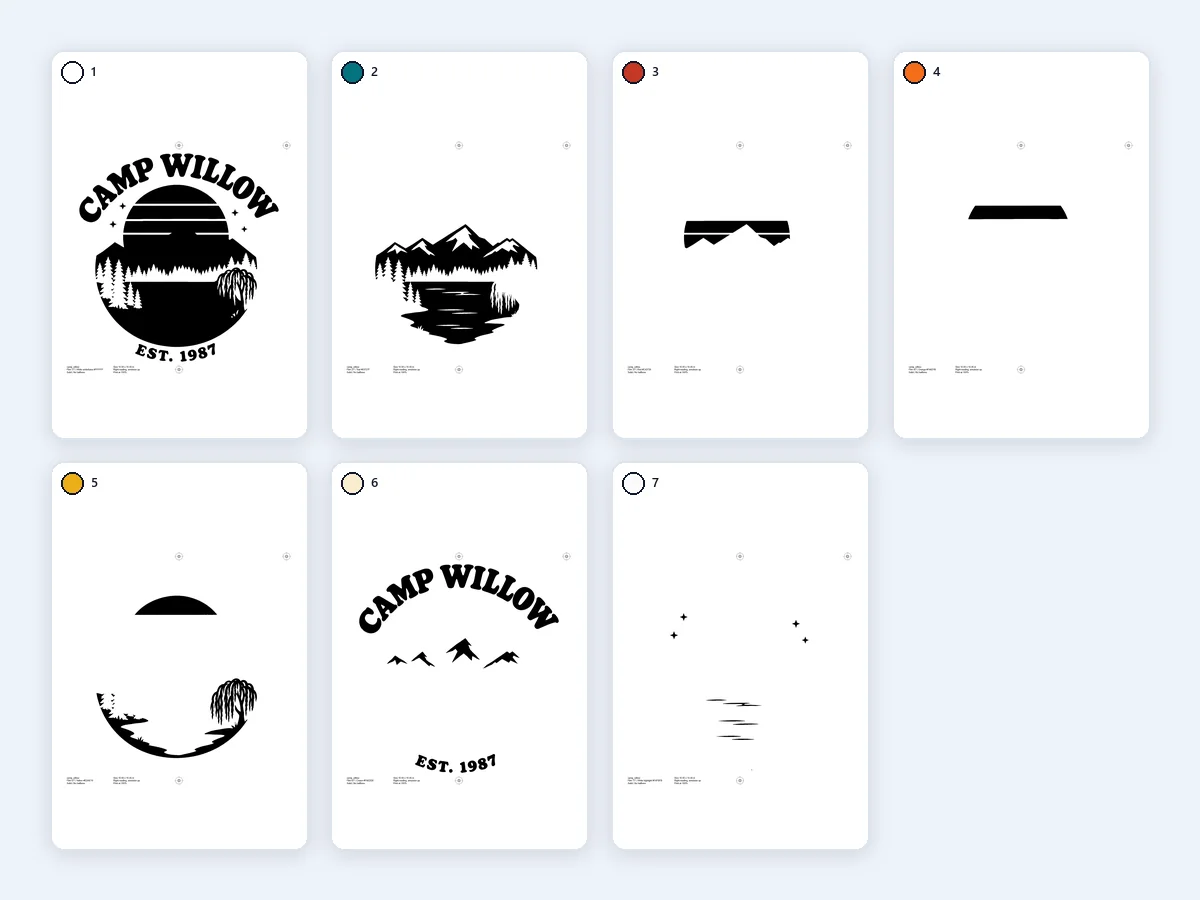
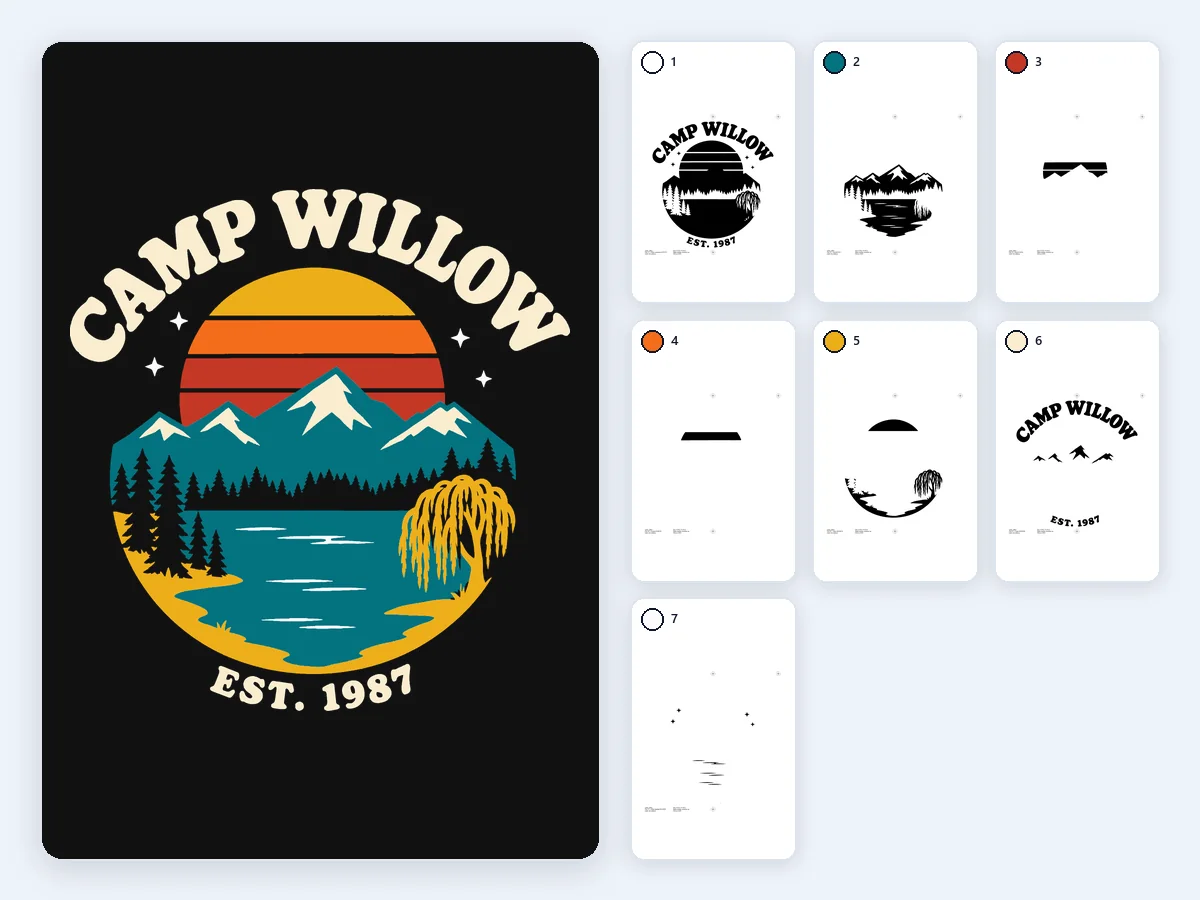
黒Tシャツ:夕焼け、湖、松、しだれ柳を5色で、0.5ptチョークした白引きの上に刷り、白の部分は仕上げの白として最後に。どのフィルムにも同じ3つのトンボが同じ位置に入ります。
この色分解ツールは、1枚のデザインをトンボ付きのインクごとのフィルムに分けます。カッティングマシン用の1色1レイヤーも。無料で、画像は端末から出ません。
トンボだけ必要ですか?
またはサンプルから始める
オリジナルのデザイン8点を、それぞれに合った設定で色分解しました。濃色Tシャツから重ね貼りのカッティングシート、ペーパークラフトまで。開くと同じ画像と設定を読み込みます。
黒Tシャツ:夕焼け、湖、松、しだれ柳を5色で、0.5ptチョークした白引きの上に刷り、白の部分は仕上げの白として最後に。どのフィルムにも同じ3つのトンボが同じ位置に入ります。
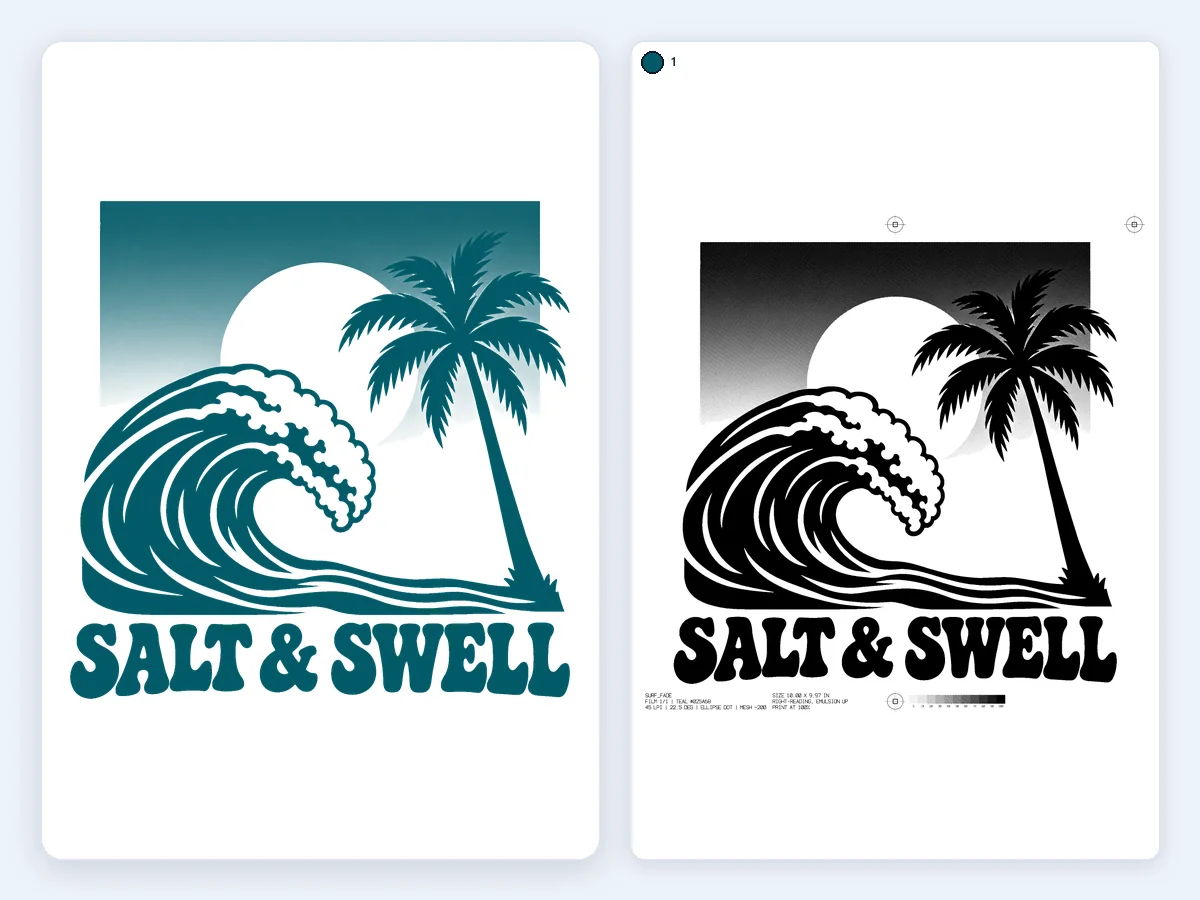
白いボディへ溶けていくディープティール1色。太陽はボディの白をそのまま生かします。45LPI、22.5°の楕円網点のフィルム1枚で表現し、ラベルに推奨メッシュを記載。
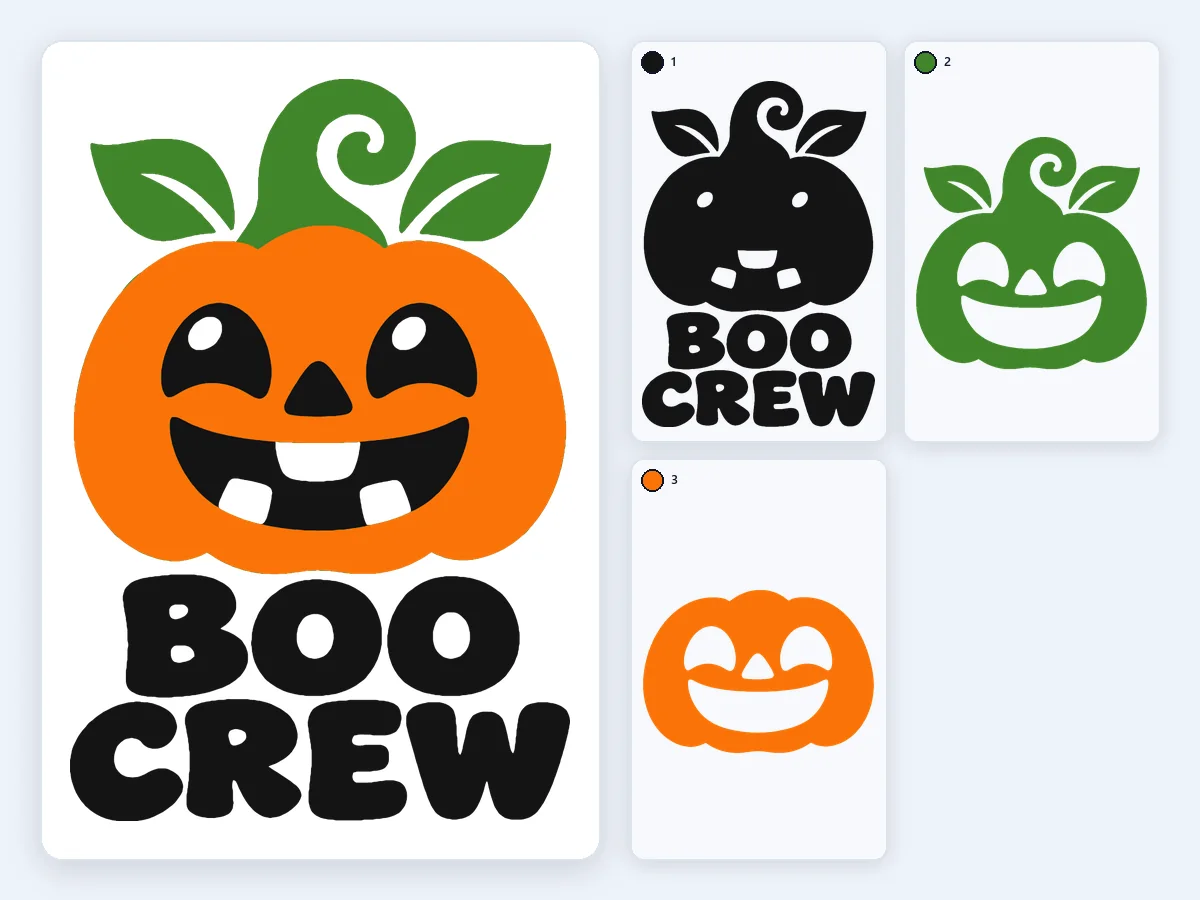
ジャック・オー・ランタンをCricutのアイロンシート3色で重ね貼り。各層が上の層の下まで広がるので、プレスしてもすき間が出ません。
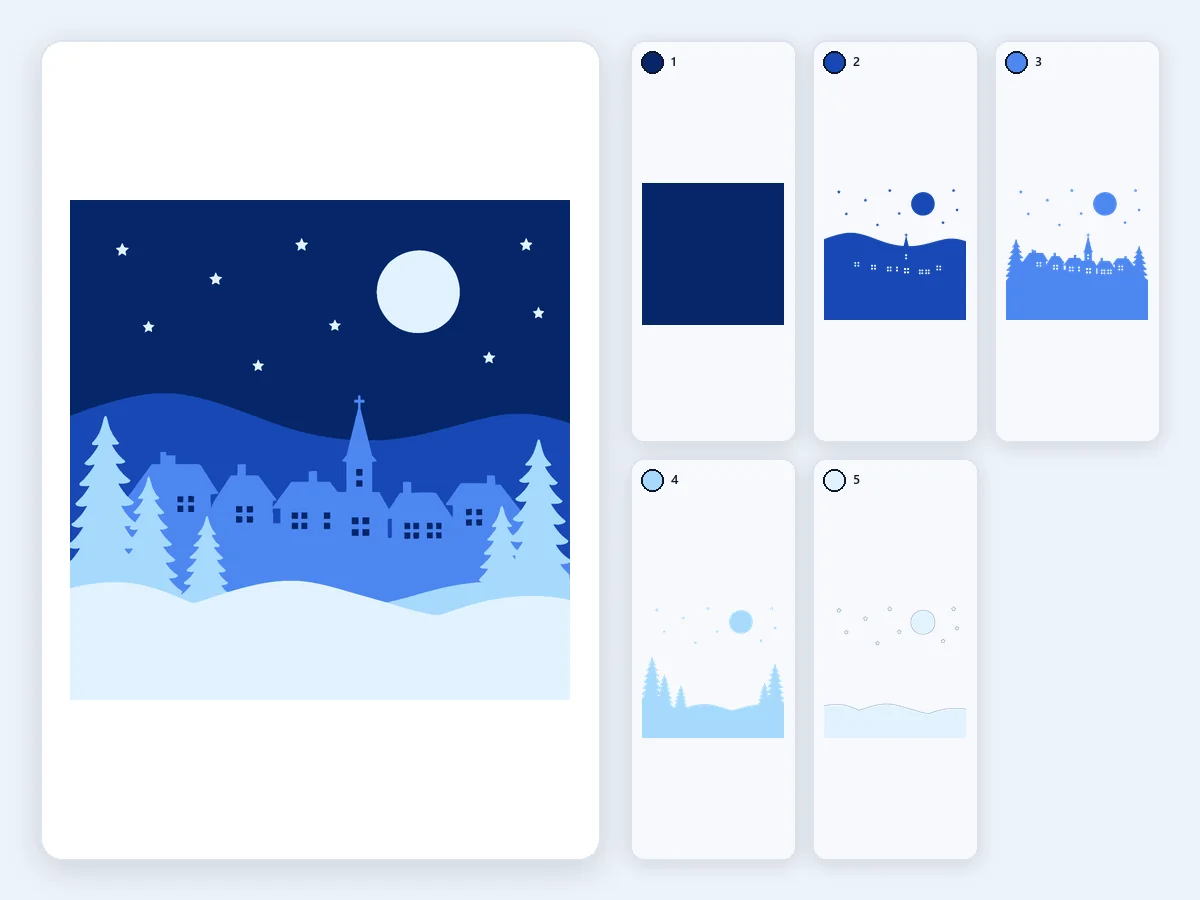
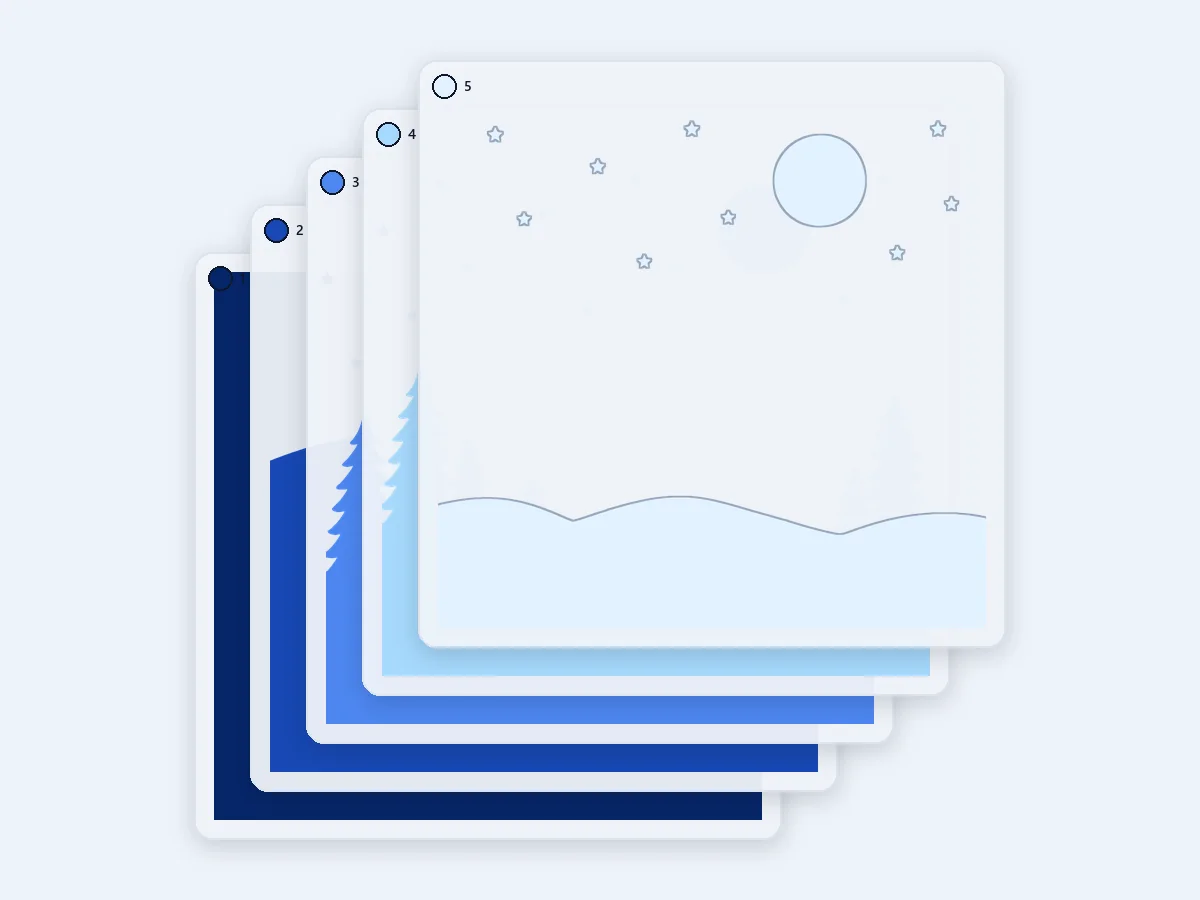
5色の青の紙を、星空から手前の雪まで重ねるペーパークラフト。紙1枚につき1グループのSVGを、実寸で書き出しました。
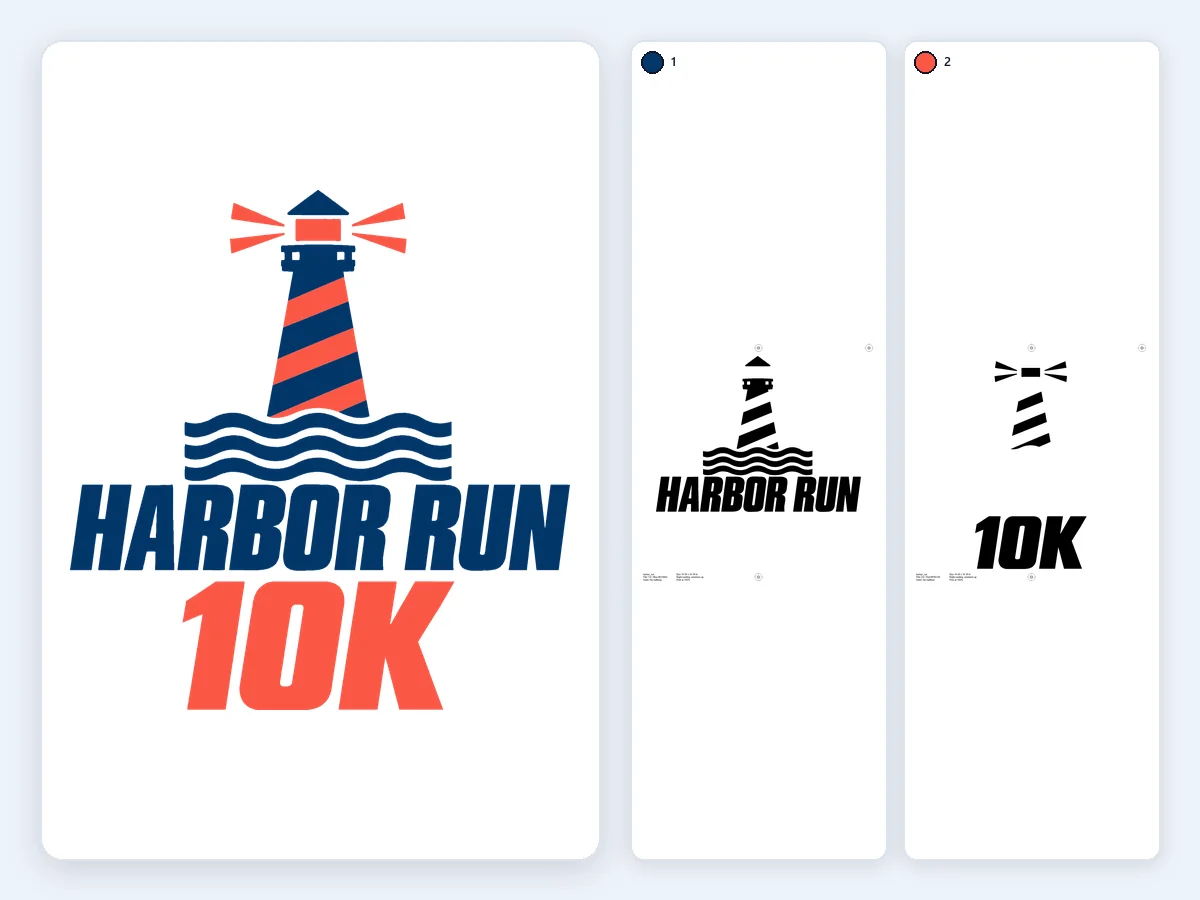
淡色Tシャツにネイビーとコーラルの2色:2枚のフィルムのトンボが同じ位置にあるので、灯台も文字も一度で見当が合います。
パンと交差した麦の丸いエンブレム。背景が透明なPNGを生成りのキャンバスに。クリーム色はキャンバスの地色と同じなので刷らず、2色で済み、インクごとにフィルムが1枚ずつ。
セージ、ダークグリーン、ゴールドのカッティングシートを3層の抜き合わせで。下の層へ0.5mm重ね、位置合わせの四角を付けたので、どの色もぴたりと貼れます。
樽とホップを5色で、1色1レイヤー、1色1ファイルに。色ごとのレーザー設定にも、刺繍データ作成にもそのまま使えます。
黒Tシャツ:夕焼け、湖、松、しだれ柳を5色で、0.5ptチョークした白引きの上に刷り、白の部分は仕上げの白として最後に。どのフィルムにも同じ3つのトンボが同じ位置に入ります。
パンと交差した麦の丸いエンブレム。背景が透明なPNGを生成りのキャンバスに。クリーム色はキャンバスの地色と同じなので刷らず、2色で済み、インクごとにフィルムが1枚ずつ。
5色の青の紙を、星空から手前の雪まで重ねるペーパークラフト。紙1枚につき1グループのSVGを、実寸で書き出しました。
淡色Tシャツにネイビーとコーラルの2色:2枚のフィルムのトンボが同じ位置にあるので、灯台も文字も一度で見当が合います。
ジャック・オー・ランタンをCricutのアイロンシート3色で重ね貼り。各層が上の層の下まで広がるので、プレスしてもすき間が出ません。
樽とホップを5色で、1色1レイヤー、1色1ファイルに。色ごとのレーザー設定にも、刺繍データ作成にもそのまま使えます。
白いボディへ溶けていくディープティール1色。太陽はボディの白をそのまま生かします。45LPI、22.5°の楕円網点のフィルム1枚で表現し、ラベルに推奨メッシュを記載。
セージ、ダークグリーン、ゴールドのカッティングシートを3層の抜き合わせで。下の層へ0.5mm重ね、位置合わせの四角を付けたので、どの色もぴたりと貼れます。
デザインを入れて、色を確かめて、ダウンロード。印刷やカットの前に、フィルムもレイヤーも1枚ずつプレビューできます。
PNG、JPG、WebPをドロップ、選択、または貼り付けて、「シルクスクリーン」か「カッティングマシン」を選びます。透明や白の背景は自動で版から外れます。
使うインクはツールが自動で見つけます。1~12色を指定することもできます。どの色も結合、削除、色の変更、名前の変更ができ、スポイトで色を足すことも。ボディの色を指定すると、その色は版になりません。
印刷サイズをインチかcmで決めたら、製版用のフィルムPNGやPDF、またはカッティングマシン用のSVG、PSD、DXFをダウンロード。レイヤー分けしたファイルも1色ずつのファイルも、ZIPひとつにまとまります。
正しいインク選びから、印刷機やカッティングマシンが正しいサイズで読み込めるファイルまで、このツールが得意な6つのこと。
 元の画像
元の画像小さなハートや細いアクセントラインのような、面積は小さくても独立した色にもフィルムを1枚用意します。2色の境目にできるアンチエイリアスの中間色は自動で結合して一覧に表示するので、細い輪郭だけのフィルムはできません。どのインクも結合、削除、色や名前の変更ができ、スポイトで1色足すこともできます。
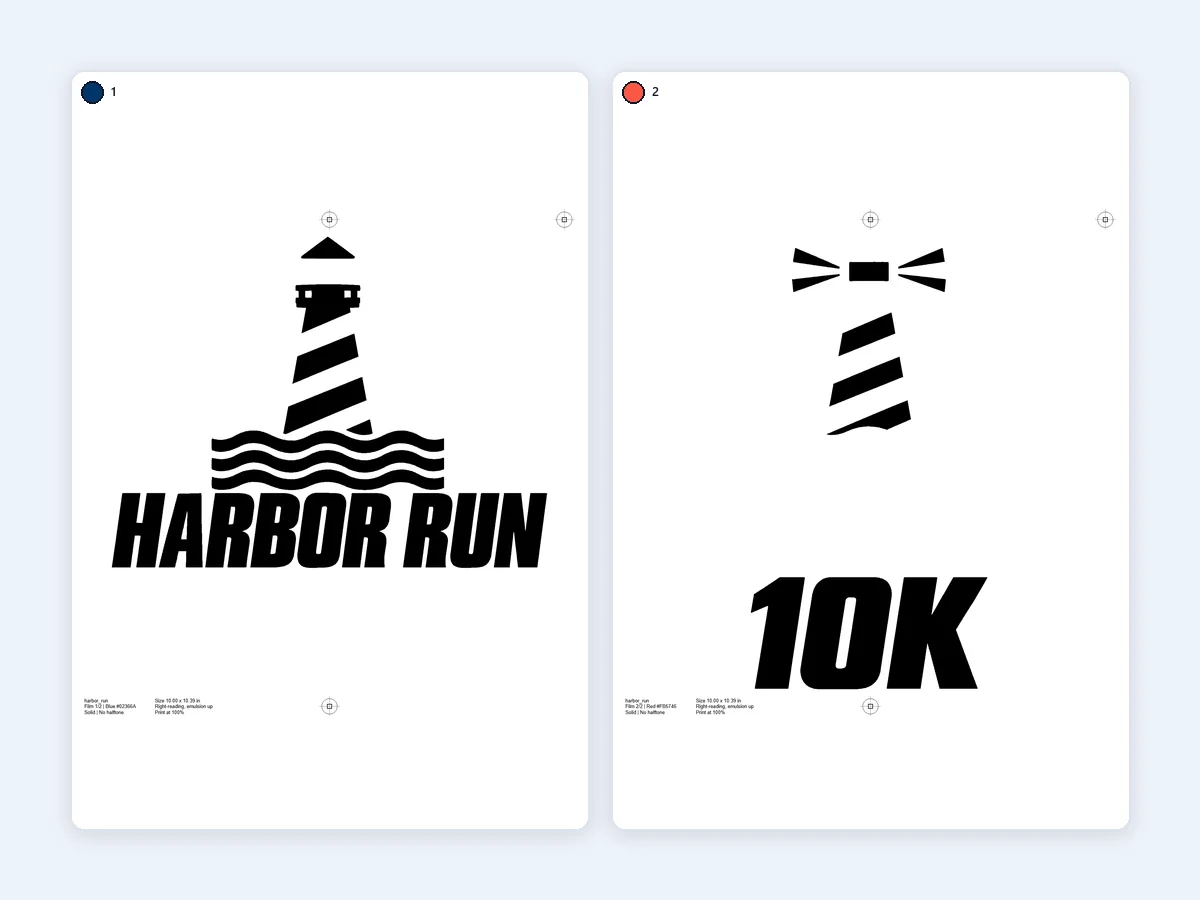
インクごとに、シルクスクリーン版下として300、600、720dpiの1ビットの黒のフィルムPNGを書き出し、解像度もファイルに記録します。PDFなら1枚1ページです。どのフィルムにも同じ位置のトンボと、インク、HEX、サイズ、100%で印刷、刷り順を書いたラベルが付きます。網点のフィルムには線数、角度、推奨メッシュも入ります。
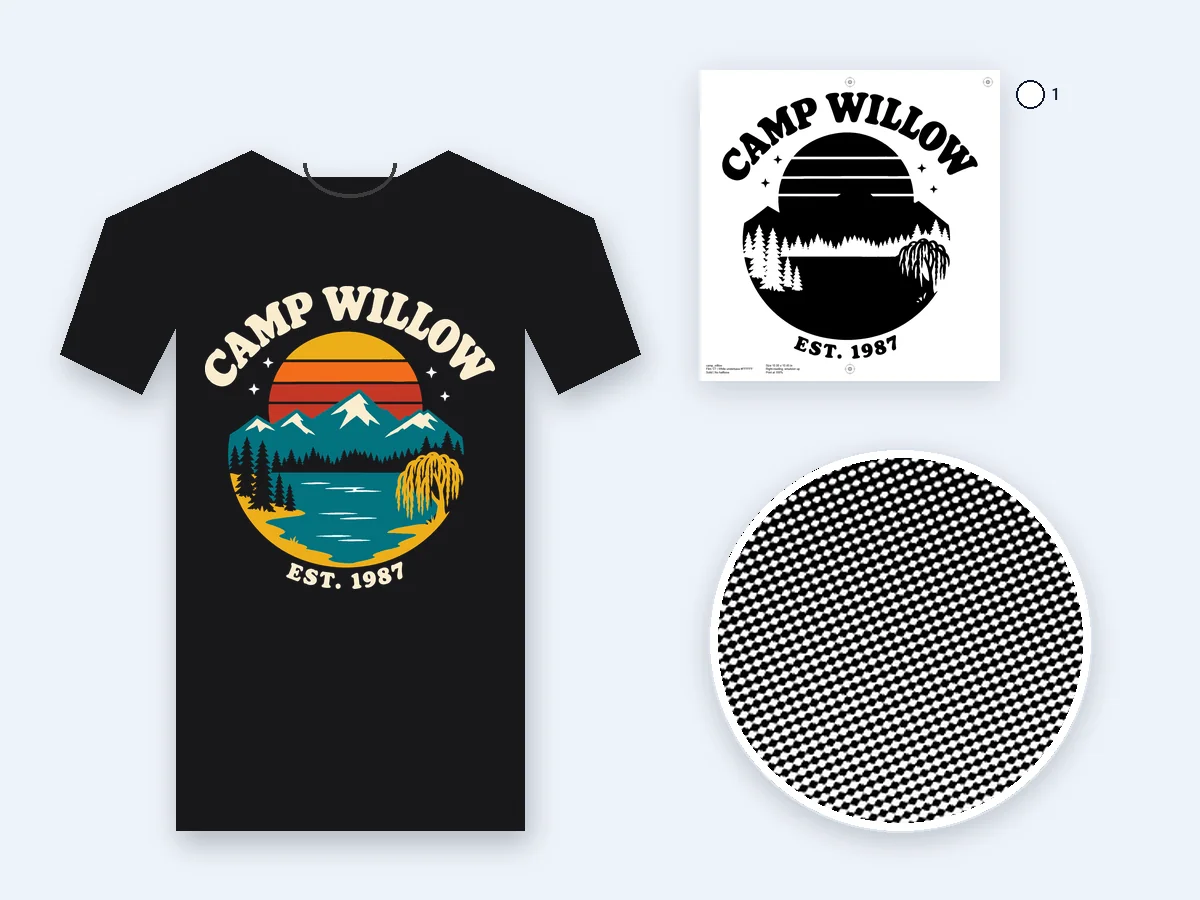
ボディの色を選ぶと、その色は版から外れます。濃色ボディには0.5ptチョークした白引きと仕上げの白を自動で用意し、必要なら0.5ptのトラップと反転スイッチも使えます。グラデーションは45LPI、22.5°の楕円網点になり、3つとも変更できます。
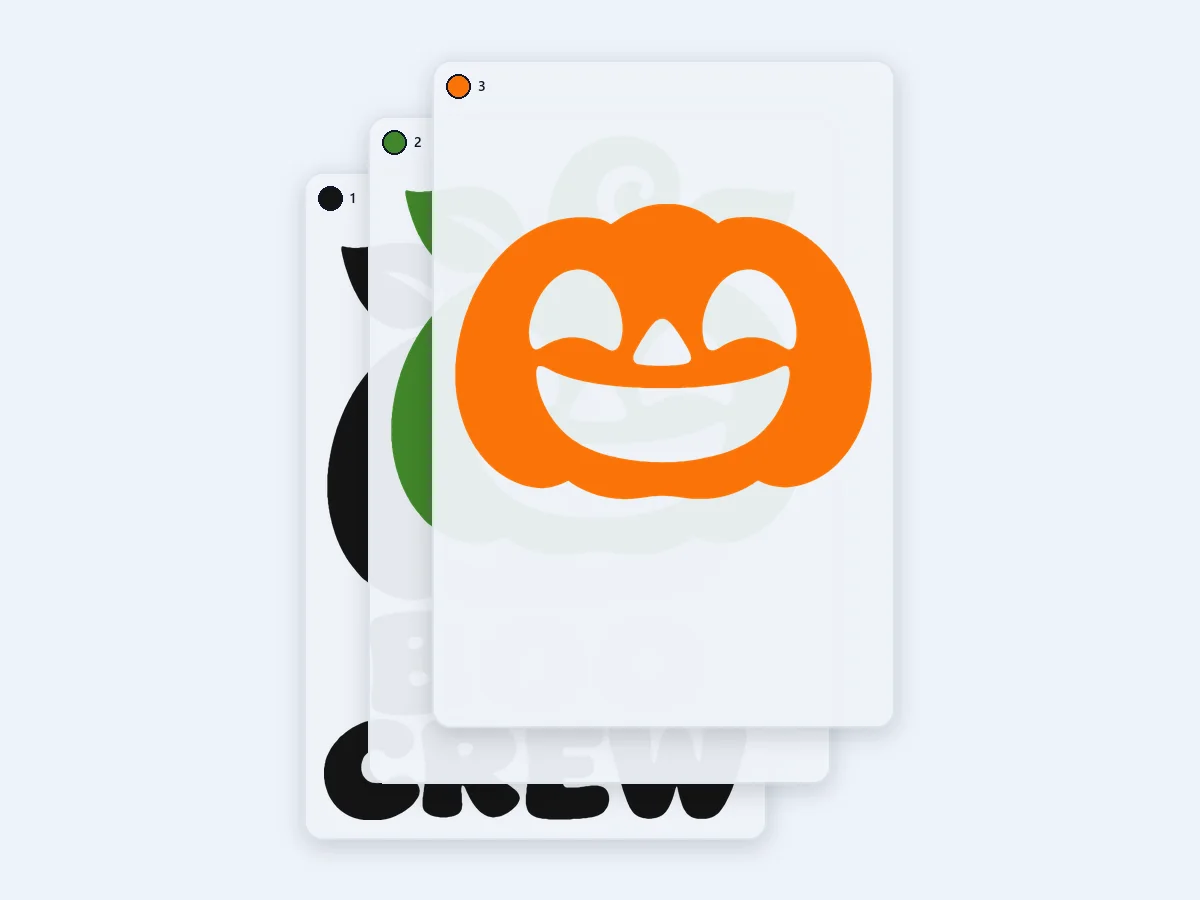
Cricut、シルエットなどのカッティングマシン向けに、すき間の出ない重ね貼りか、0.5mm重ねて1枚分の厚さに収まる抜き合わせを選べます。位置合わせの四角を付けられ、4層を超えるデザインにはアドバイスを表示。色ごとにSVG、PNG、DXFをダウンロードできます。
1インク1レイヤーのPSDはPhotoshopでそのまま開けます。SVGは1色1グループで、幅と高さをインチかミリで書き込むので、設定したサイズで開きます。CricutにアップロードできるSVGの上限、5,000パスもツールが確認します。
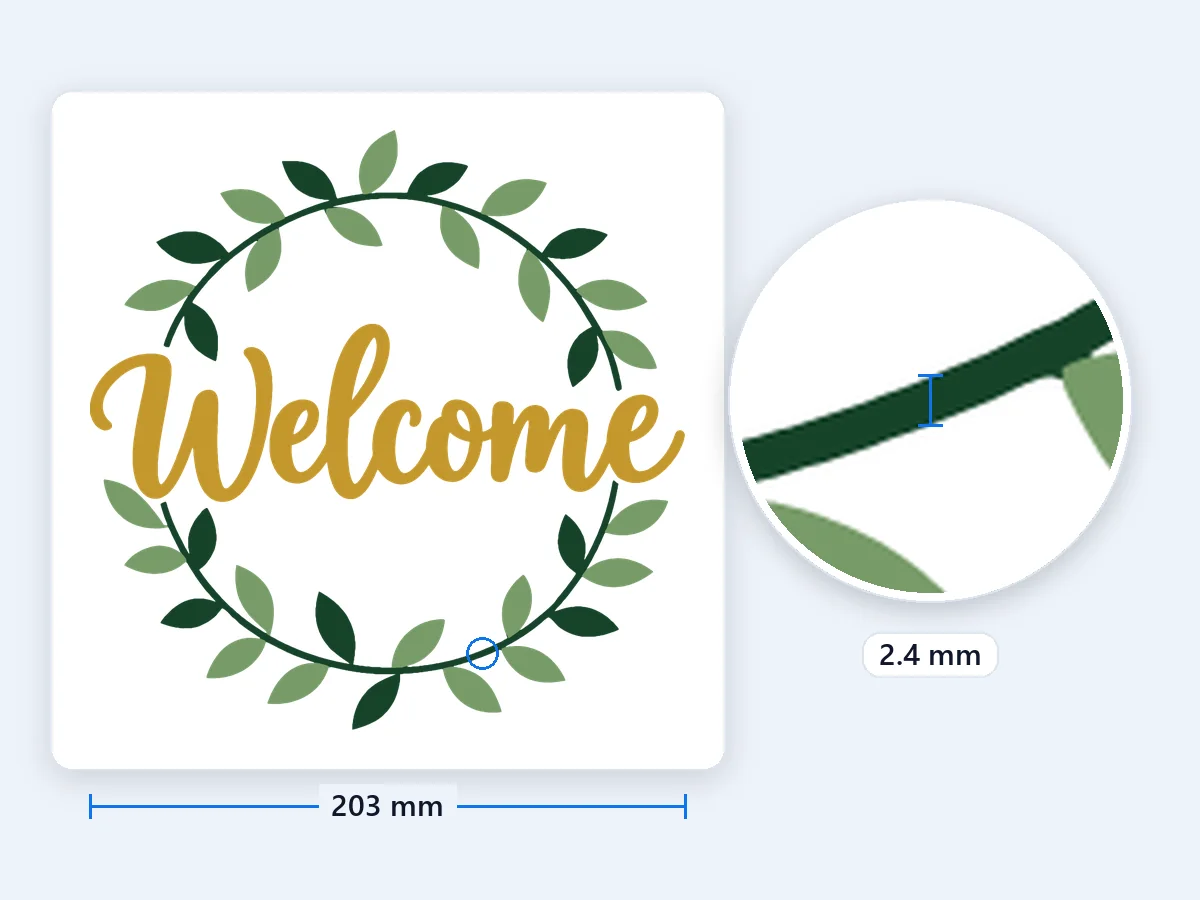
製版やカットの前に、印刷サイズでデザインを測り、0.3mm未満の線、1mm未満のすき間、カス取りが必要な細かい破片、6版を超える版数を知らせます。お知らせには色の名前が出るので、ダウンロード前に結合や削除で直せます。
シルクスクリーンとカッティングシートの色分解のしくみと、きれいに刷れて正確にカットできる設定。
色分解とは、1枚のデザインをインクや素材ごとのレイヤーに分けること(版分け)です。シルクスクリーンでは、各レイヤーがポジフィルムの版下になります。そのインクを刷る部分はベタの黒、それ以外は透明です。フィルム1枚につき1版を製版し、トンボで見当を合わせながら1色ずつ刷り重ねます。カッティングマシンでは、各色が1レイヤーになり、それぞれのシートや紙、布からカットして順に重ねます。この色分解ツールは、同じ画像からどちらもブラウザーの中で作れます。
特色の色分解は、ベタの色ごとに調色したインクを1色ずつ刷る方法です。ロゴ、ワッペン風のデザイン、文字、イラストに向いていて、このツールが最も得意とするところです。特色がグラデーションで消えていく部分や影は、網点で表します。明るい部分は小さな点、インクが濃い部分は大きな点です。疑似プロセスやCMYKは、網点にした多くのインクで写真を再現する、また別の技術です。少ない版数でくっきり鮮やかに刷るなら、ベタの色でデザインし、グラデーションが欲しいところだけ1色を網点で消していきましょう。
フィルムは耐水性のインクジェット用OHPフィルムに、100%(実際のサイズ)で、プリンターのいちばん濃い黒の設定で印刷します。RIPや黒インクだけのセットを使うと、さらに濃い黒になります。フィルムを光にかざして、黒い部分が光を完全にさえぎれば合格です。フィルムは初期設定で正像なので、印刷した面をスクリーンの刷り面に密着させて露光します。多くの製版方法はこのやり方です。逆向きで露光する場合は「反転」をオンに。フィルムPNGにはdpi(初期設定は600)が記録されているので、ラベルどおりのサイズで印刷されます。
トンボは、デザインの外側に置く小さな目印で、どのフィルムでもまったく同じ位置にあります。このツールは各フィルムに3つ、上の中央、下の中央、右上に配置するので、フィルムを裏返すとすぐに気づけます。四隅に置くこともできます。まず1色目を試し刷りの紙に刷り、次の版を動かしてトンボが刷ったトンボにぴったり重なるようにすれば、どのインクも正しい位置に乗ります。自分のデザインに使うトンボだけが欲しいときは、A4かレターサイズのページで、トンボだけをPDF、SVG、PNGでダウンロードできます。
濃色のTシャツでインクを鮮やかに見せるには、下に白を敷く必要があります。ボディの色を選ぶと、黒とボディの色以外のすべての色から白引きの版を作り、0.5ptチョークして縁から白がのぞかないようにします。白引きを最初に刷って仮乾燥し、各色を暗い色から明るい色へ、最後に仕上げの白を刷ります。ボディ自体の色は刷らず、そのまま見せます。チョーク量は0~2ptで調整でき、刷り順も変えられます。
CricutのDesign Spaceでは「アップロード」からSVGを選んでキャンバスに追加します。各色がそれぞれのレイヤーになり、ファイルにはここで決めたサイズ(インチかミリ)が書き込まれています。Cricutはアイロン転写のデザインをマット画面で自動的に反転するので、ファイル自体は反転していません。反転したファイルが必要なカッティングマシンのときだけ「反転」をオンにしてください。Silhouette StudioはDesigner Edition以上ならSVGをそのまま開けます。無料のBasic Editionでは、1色1ファイルのDXFを開きましょう。ファイル名には重ねる順の番号とHEXが付いています。DXFは別の倍率で開くことがあるので、ここで位置合わせの四角をオンにし、読み込んだあと5mmになっているか確かめましょう。
重ね貼りは、各色を上の色の下まで広げて1枚ずつ敷くので、熱でシートが縮んでもすき間が出ません。抜き合わせは、見える部分だけをカットするので、全体が1枚分の厚さで柔らかく仕上がります。下の層へ0.5mm重ねておくと、小さなずれも隠れます。アイロンシートは3~4層までにし、下の層は短く、いちばん上の層だけ規定の時間プレスして、グリッターやホログラムは最上層に。カッティングシートは位置合わせの四角で合わせるのがいちばん確実です。アプリケーションシートで各層を持ち上げ、四角を下の層の四角に重ねて貼りましょう。
インク1色がフィルム1枚と版1枚にあたり、濃色ボディでは白引きでもう1版増えます。多くの印刷機は4~8色なので、6版を超えるデザインにはツールがお知らせを出し、似た色を結合できます。色数が少ないほど段取りが早く、印刷代も安くなります。強い2~3色のほうが、7色より映えることもよくあります。ダウンロードの前に、印刷サイズでのお知らせを確かめましょう。0.3mm未満の線や1mm未満のすき間はつぶれたり飛んだりしやすく、細かすぎる破片はカス取りに手間がかかります。ラベルには、網点の線数のおよそ4.5倍の推奨メッシュが書かれています。
無料の色分解ツールの、身近な4つの使い道。
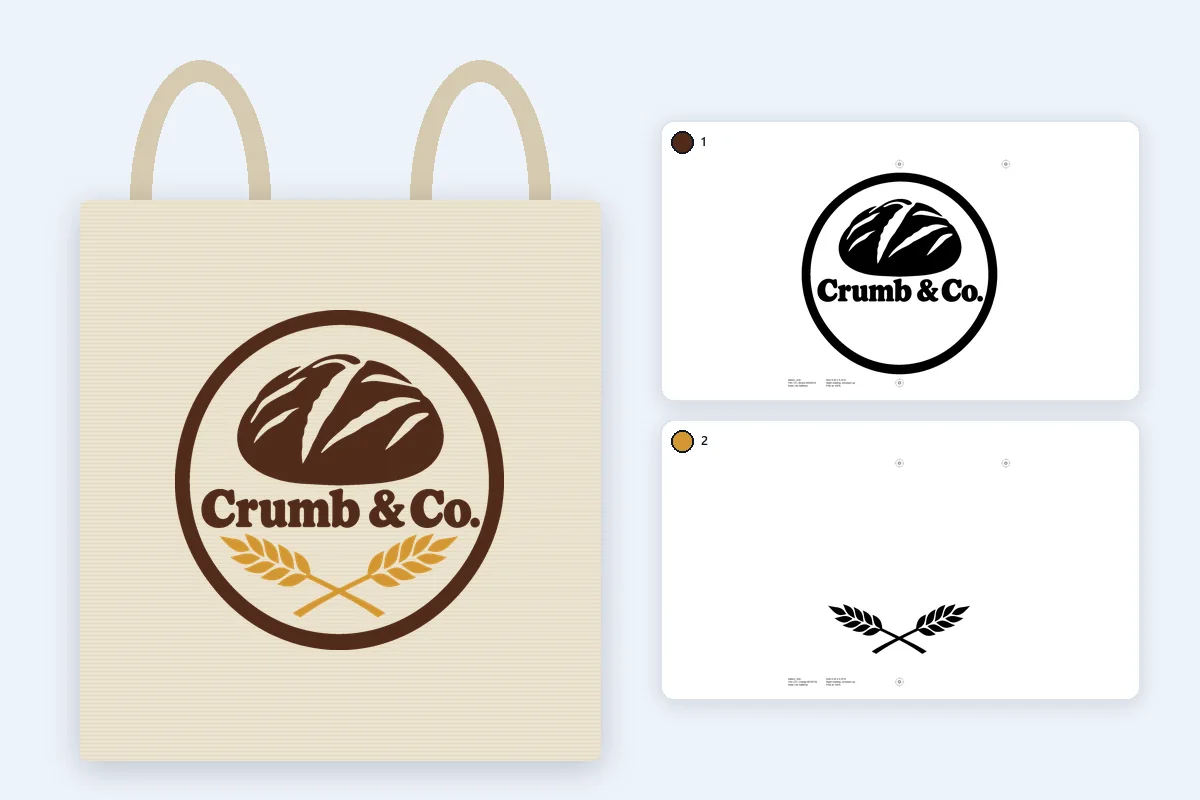
バンドグッズ、チームTシャツ、大会Tシャツ、お店のトート。どのシルクスクリーン印刷機でも使える、1インク1枚の版下フィルム。
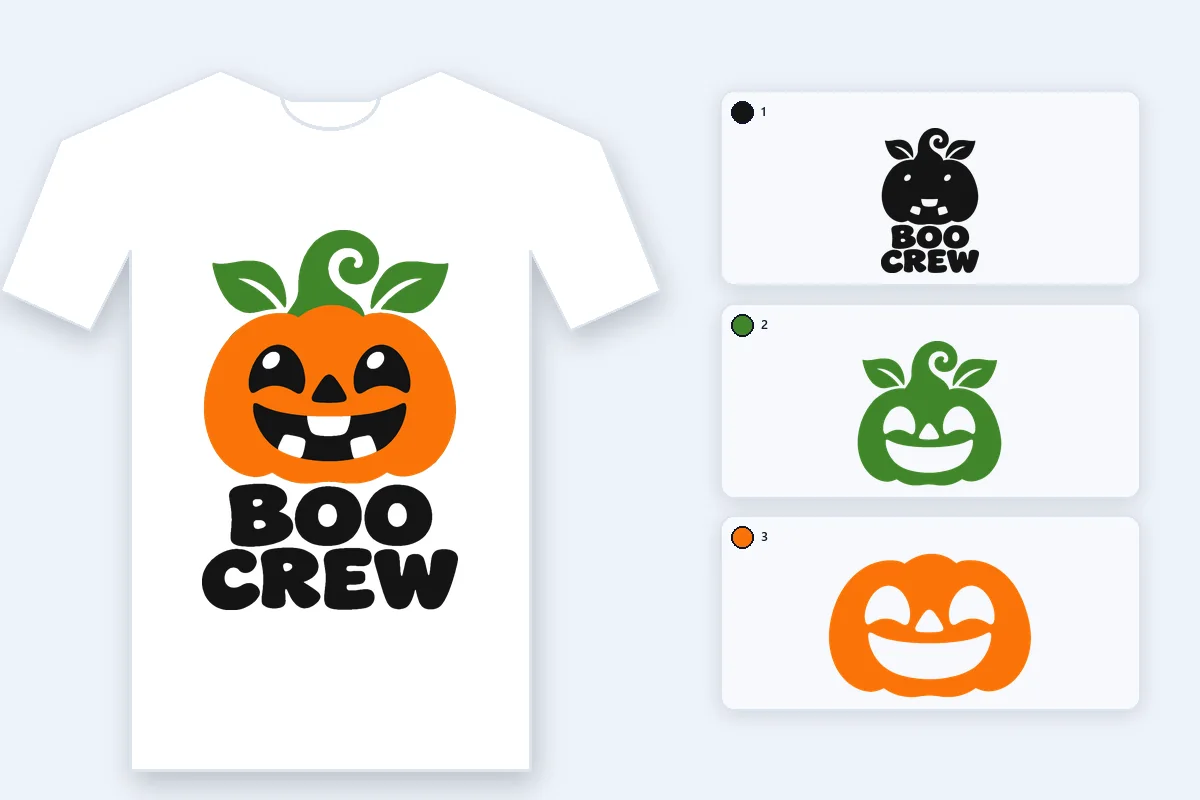
アイロンプリントのTシャツやカッティングステッカーを、SVG1つまたは1色1ファイルから色ごとにカット。
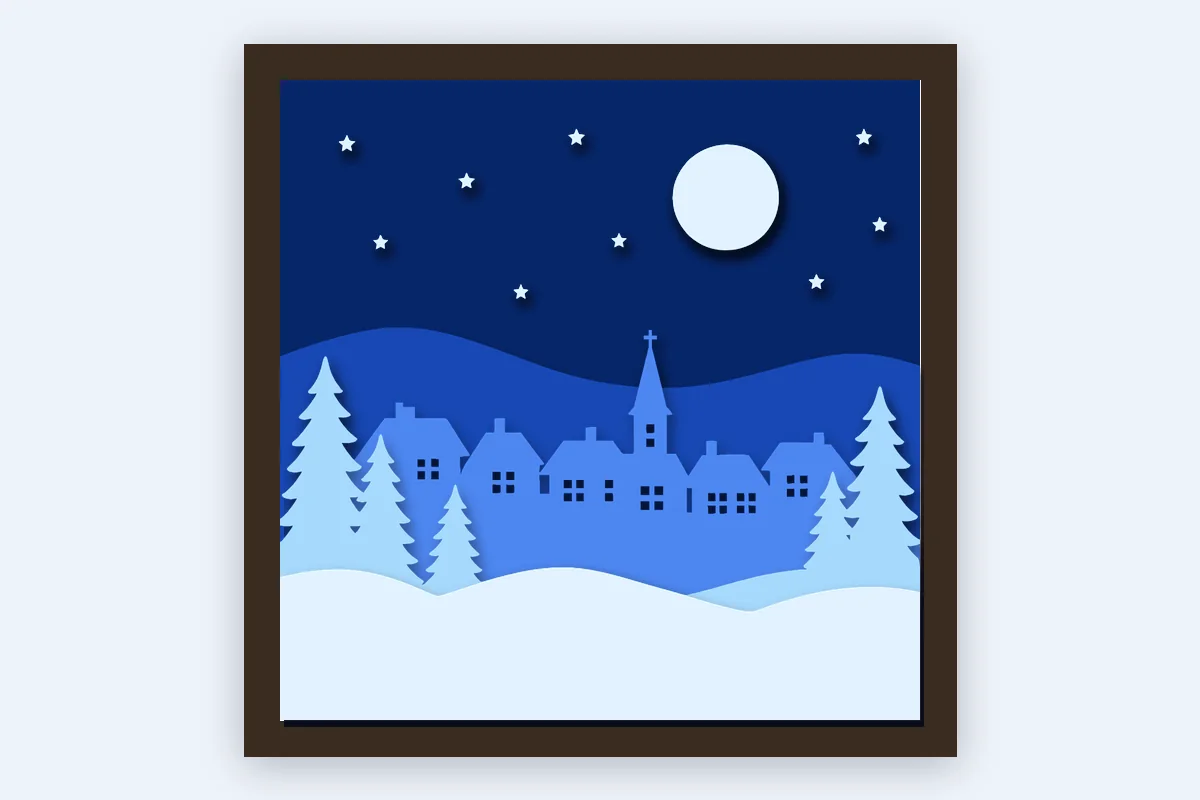
重ねステッカー、シャドーボックス、立体カード。濃さごとに紙1枚、順番に重ねるだけ。
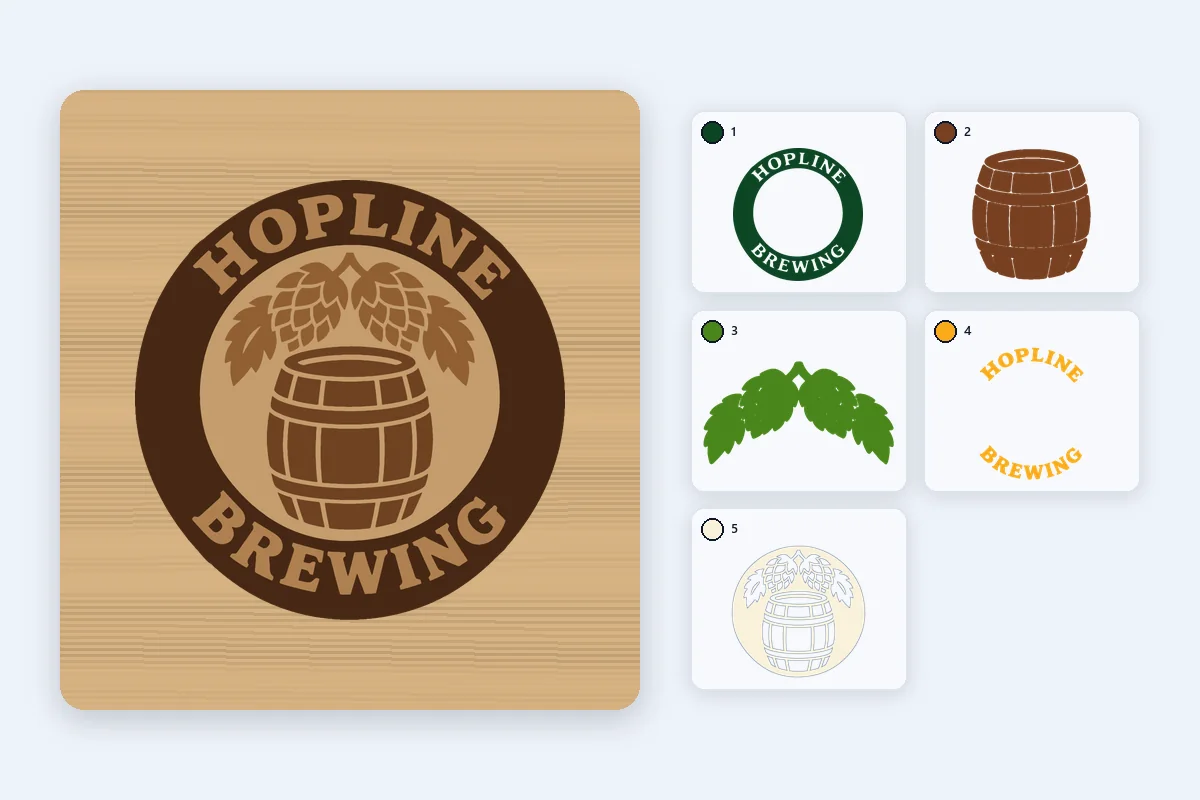
色ごとに1レイヤーにして、レーザーの出力と速度を色ごとに設定。刺繍データ作成には、きれいな色面としてそのまま渡せます。
料金とプライバシー、濃色ボディ、グラデーション、色数、フィルム、Cricut、ファイル形式。