



弾むゼリー
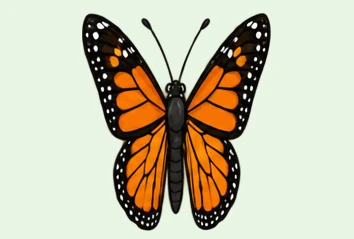
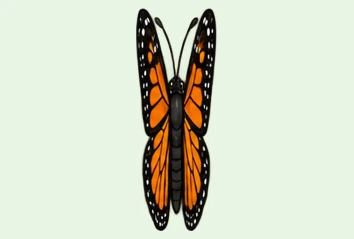
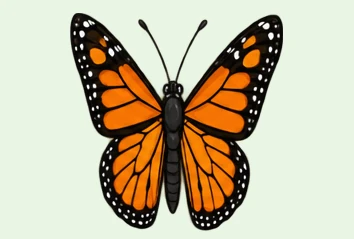
つぶれて伸びる6フレームを、GIF分解で背景が透明なPNGにしました。
アニメーションGIFをドロップするだけで、1コマずつ確認しながら、すべてのフレームをPNG・JPG・WebPで1枚ずつ、またはZIPにまとめて保存できます。この無料のGIF分解ツールは、アニメーションWebP・PNGや短い動画からもフレームを取り出せて、すべてブラウザーで完結します。
GIFをここにドロップ
アニメーションGIF・WebP・PNG、または短いMP4・WebM動画。処理はすべてブラウザー内で行います。
この作例のために作った8つのアニメーションを、このページのGIF分解ツールでフレームに分けました。開くと1コマずつ確認して、フレームを保存できます。
つぶれて伸びる6フレームを、GIF分解で背景が透明なPNGにしました。

クリーム色の背景の4フレームを、JPGファイルで保存しました。

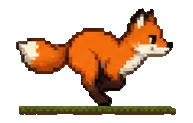
6フレームの走りモーションを、ピクセルをくっきり保ったまま200%で保存しました。

最後に止まる8フレーム。同じフレームの繰り返しを除くと5フレームになります。

アイコンアニメーションの4フレーム。ZIPには表示時間のファイルも入っています。
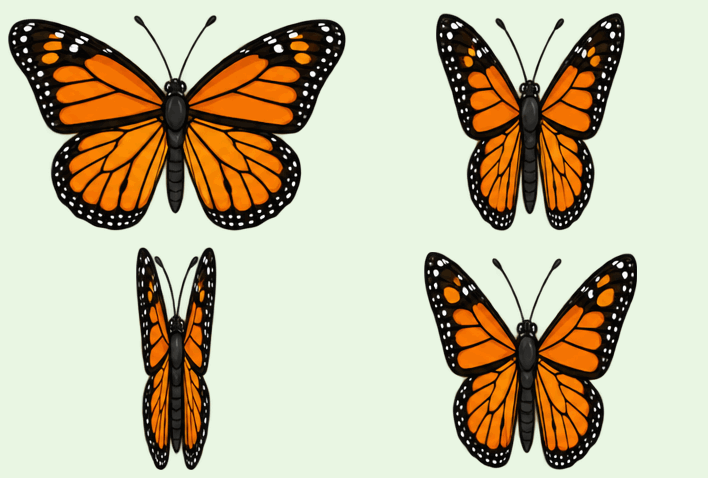
4フレームを半分のサイズにして、小さなJPGファイルで保存しました。
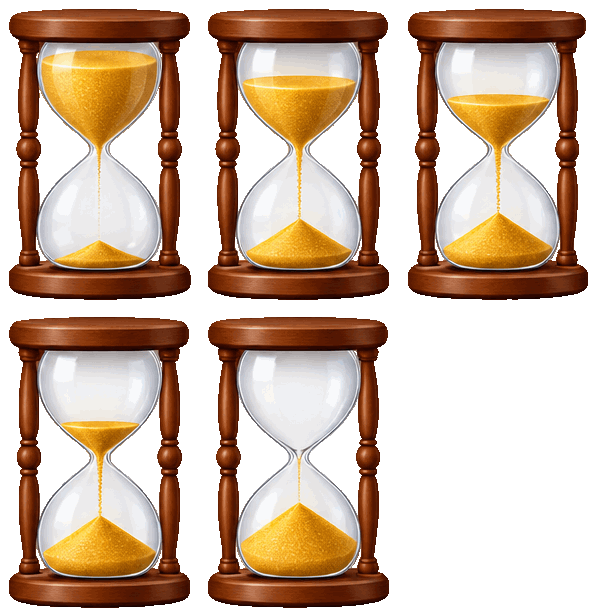
1枚おきに間引いて5フレームから3フレームを残し、それぞれに表示時間を付けました。

天気アイコンの4フレーム。1コマずつそのまま編集できます。
GIF分解は3ステップで完了。何もアップロードされません。
アニメーションGIF・WebP・PNG、または短いMP4・WebM動画をドロップ、貼り付け、または選択します。どのフレームもお使いの端末の中で読み込みます。
全フレームを1コマずつ確認して残したいコマにチェックを入れるか、範囲の指定、間引き、同じフレームの繰り返しの除外で絞り込みます。
1コマだけ保存するか、GIF分解で選んだすべてのフレームをPNG・JPG・WebPでZIPにまとめて保存します。ファイル名はGIFでのフレーム番号どおりで、必要なら表示時間のファイルも付けられます。
ステッカーの1コマから動画クリップの全フレームまで、GIF分解で得意な6つのことを紹介します。
 GIF
ボタン、スライダー、矢印キーで、GIFを再生、一時停止、コマ送りできます。速度は0.25倍、0.5倍、等倍、2倍から選べ、各フレームには番号と表示時間が表示されます。

フレームはビューアーで表示されるとおりに組み立て直すので、変化したピクセルだけを記録したGIFも、GIF分解で完全な画像に分かれます。

手動でチェックを入れたり、範囲を指定したり、数枚おきに間引いたり、同じフレームの繰り返しを除いたりしてから、GIFフレーム抽出ができます。

フレームは透明部分を保ったPNG、選んだ背景色のJPG、またはWebPで、元の25%〜400%のサイズで保存できます。
どのファイルもGIFでのフレーム番号で名前が付き、オプションの表示時間ファイルには各フレームの表示時間が記録されるので、アニメーションを組み立て直せます。
GIF分解はすべてブラウザーの中で行われます。アップロードもアカウント登録も不要で、ウォーターマークも入らず、ページを読み込んだあとはオフラインでも使えます。
どんなアニメーションでも、GIFフレーム抽出をきれいに仕上げるための5つのヒントです。
プレーヤーを一時停止し、矢印キーやスライダーでコマ送りします。画像の下にフレーム番号と表示時間が表示され、フレーム一覧には今の位置が示されます。

PNGとWebPは透明なピクセルをそのまま残します。JPGの場合や、どの形式でも単色の背景にしたい場合は、フレームを使う場所に合う色を選びます。
長いGIFや動画クリップは、「開始フレーム」と「終了フレーム」を指定するか、「間引き」で1枚おきにします。「同じフレームの繰り返しを除く」をオンにすると、GIFがコピーとして記録している静止部分を取り除けます。

大きなフレームは半分や4分の1に縮めて軽いファイルにし、ドット絵はピクセルをくっきり保ったまま2倍や4倍に拡大できます。フレームのサイズはダウンロード前に表示されます。
表示時間ファイルをオンにすると、各フレームの表示時間を残せます。フレームを1枚のシートに並べたいときは、同じGIFをワンクリックで「GIFをスプライトシートに」で開けます。

GIFコマ分解のよくある使い道です。
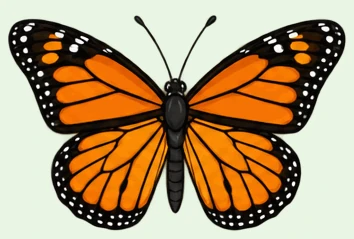
GIF分解で取り出した1コマを、静止画やサムネイル、新しいデザインの出発点として使えます。
アニメーションを1コマずつ研究し、1枚ずつ修正して、もう一度ループに組み立て直せます。

動くアイコン、ステッカー、エフェクトをGIFコマ分解して、ゲームエンジンやアプリ用の番号付きフレームにできます。
アニメーションの各ステップを1枚ずつの画像にして、授業、スライド、記事で見せられます。
GIF分割、フレーム、ファイル、プライバシーについての回答です。
GIF分解ツールでGIFを開き、残したいフレームにチェックを入れるか全フレームのままにして、PNG・JPG・WebPでZIPにまとめてダウンロードします。
はい。すべてブラウザーで動作し、アカウント登録は不要で、ウォーターマークも入りません。
いいえ。読み込みからGIF分解まで、すべてお使いの端末で行われ、サーバーには何も送られません。
はい。プレーヤーを一時停止し、ボタン、スライダー、矢印キーで1コマずつ進めたり戻したりできます。再生速度も選べます。
はい。多くのGIFは前のフレームから変化したピクセルだけを記録していますが、各フレームはビューアーで表示されるとおりに組み立て直されるので、どのファイルも完全な1枚の画像になります。
はい。アニメーションWebP・PNGはChrome、Edge、Safariで開け、短いMP4・WebM動画は1秒あたり12フレームで読み込みます。
PNGはすべてのピクセルと透明部分を保ち、JPGは写真を小さなファイルにし、WebPは小さなファイルで透明部分も保てます。
はい。「スプライトシートを作る」を押すと、同じGIFが「GIFをスプライトシートに」に渡され、フレームをJSONアトラスつきの1枚のPNGに並べられます。