ポップアートの人物写真
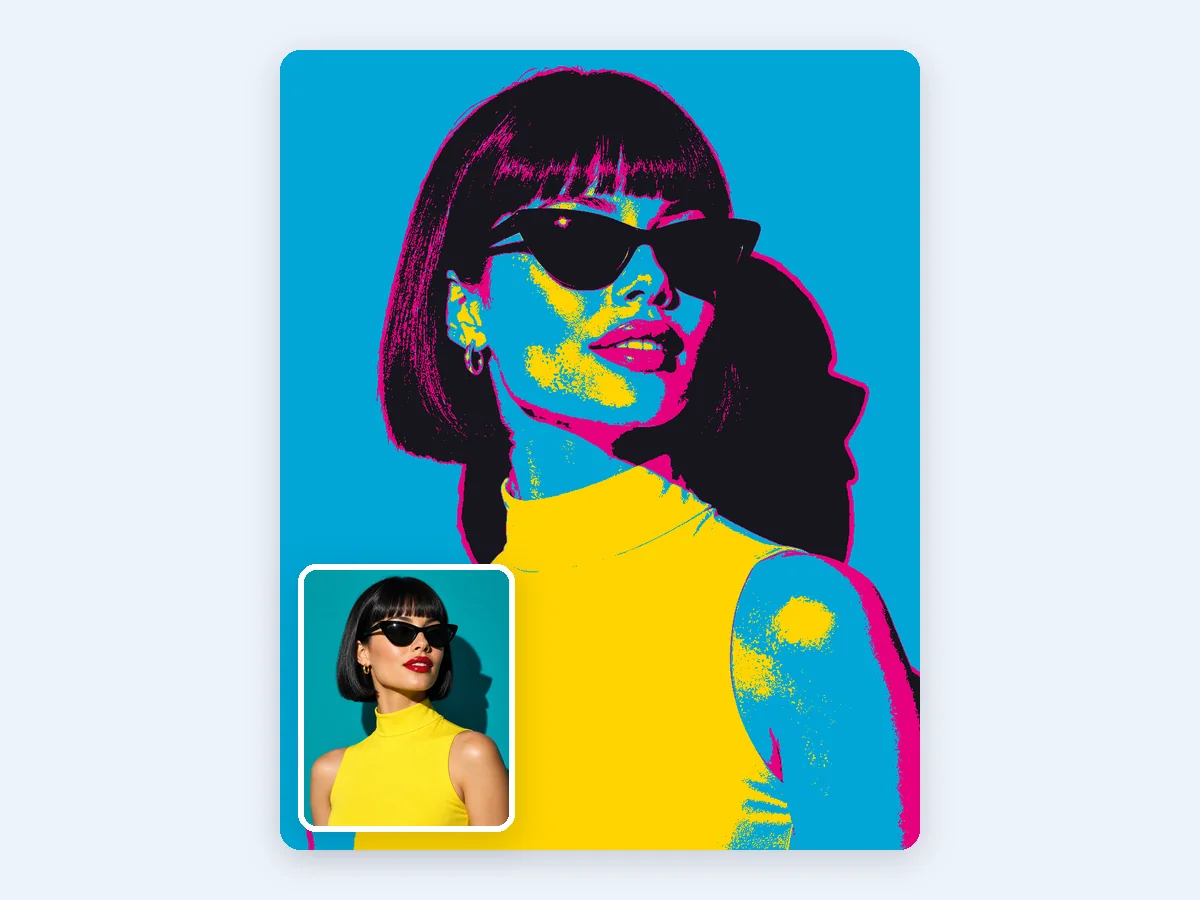
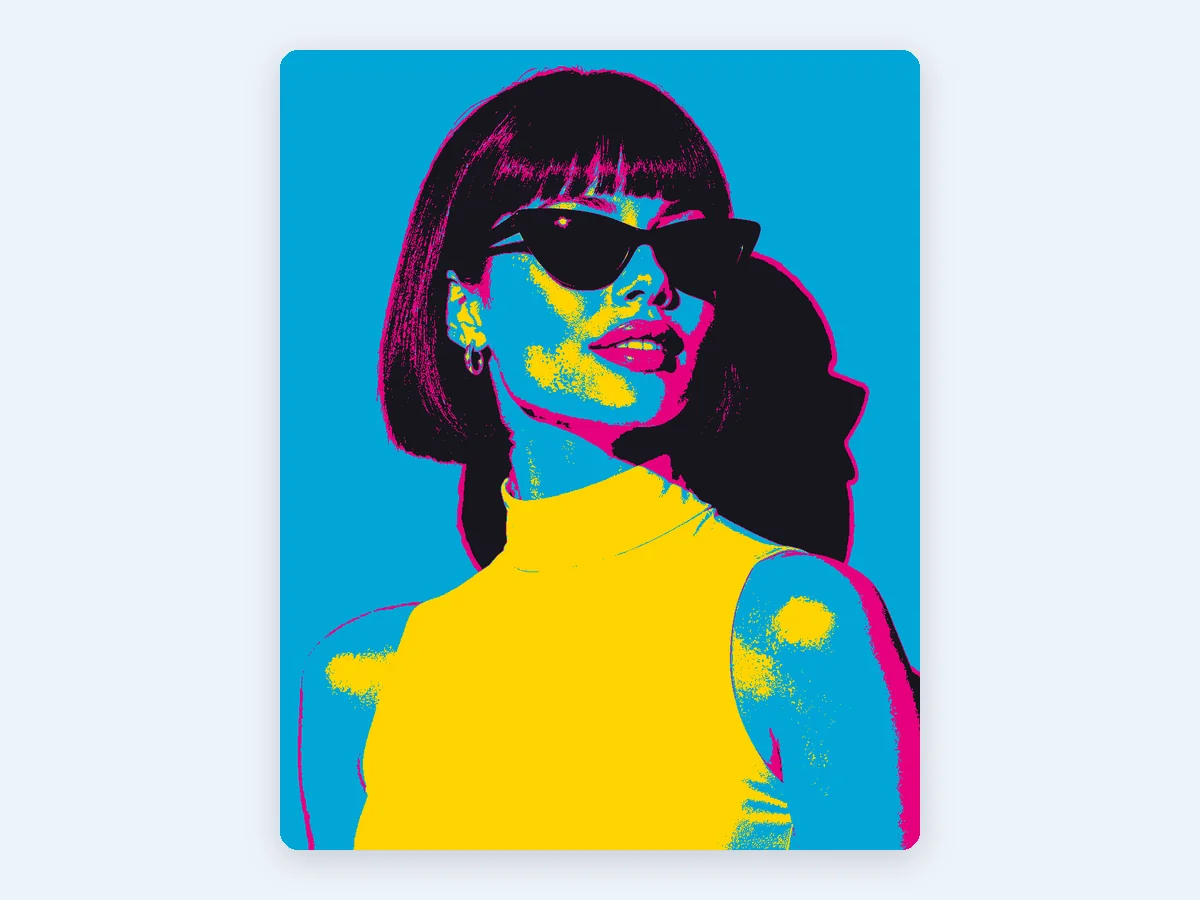
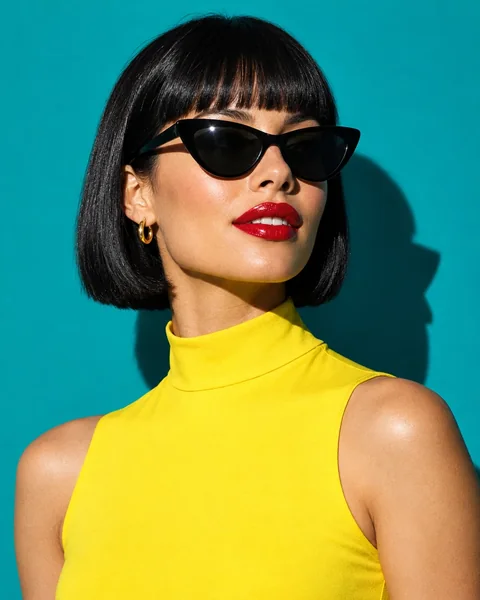
定番のポスター調になる4階調に、ポップな配色を重ねました。赤いリップとキャットアイのサングラスが、シアンの背景に映える鮮やかなベタ面になります。
数秒でポスタリゼーション加工。どんな写真も、シルクスクリーンのポスターのようなくっきりしたベタの数色に。階調数でも色数でも選べて、無料のままブラウザで完結します。
または例を試す
オリジナル写真8枚に、それぞれ合った設定でポスタリゼーションをかけました。ポップアートや旅行ポスターから、そのままカットできるステンシルまで。開くと同じ写真と設定が読み込まれるので、そこから自分好みに調整できます。
定番のポスター調になる4階調に、ポップな配色を重ねました。赤いリップとキャットアイのサングラスが、シアンの背景に映える鮮やかなベタ面になります。
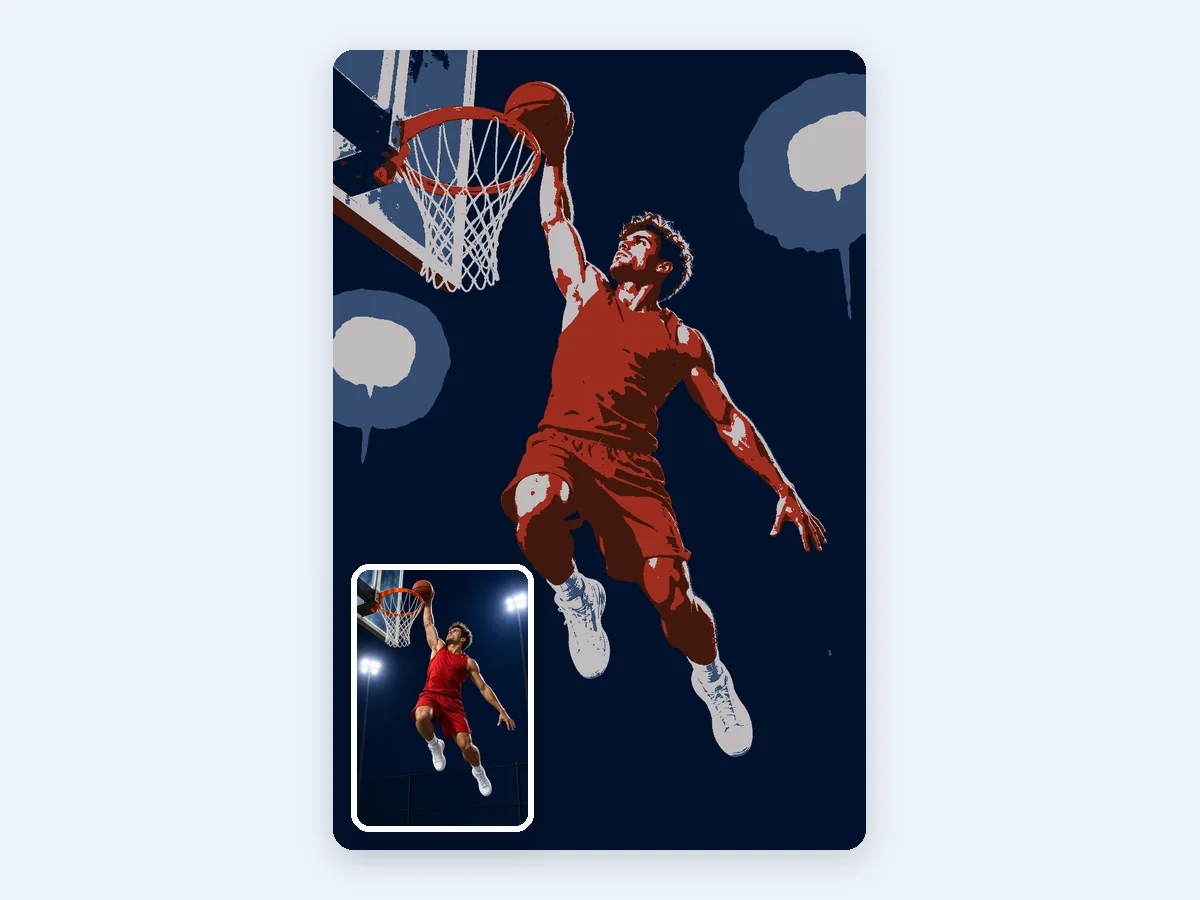
英語のposterizeには、バスケで相手の上から豪快にダンクを決めるという意味もあります。ここではダンクが本物のポスターに。5色ちょうどとスムージングで、アリーナの照明がすっきりした平面の形になります。
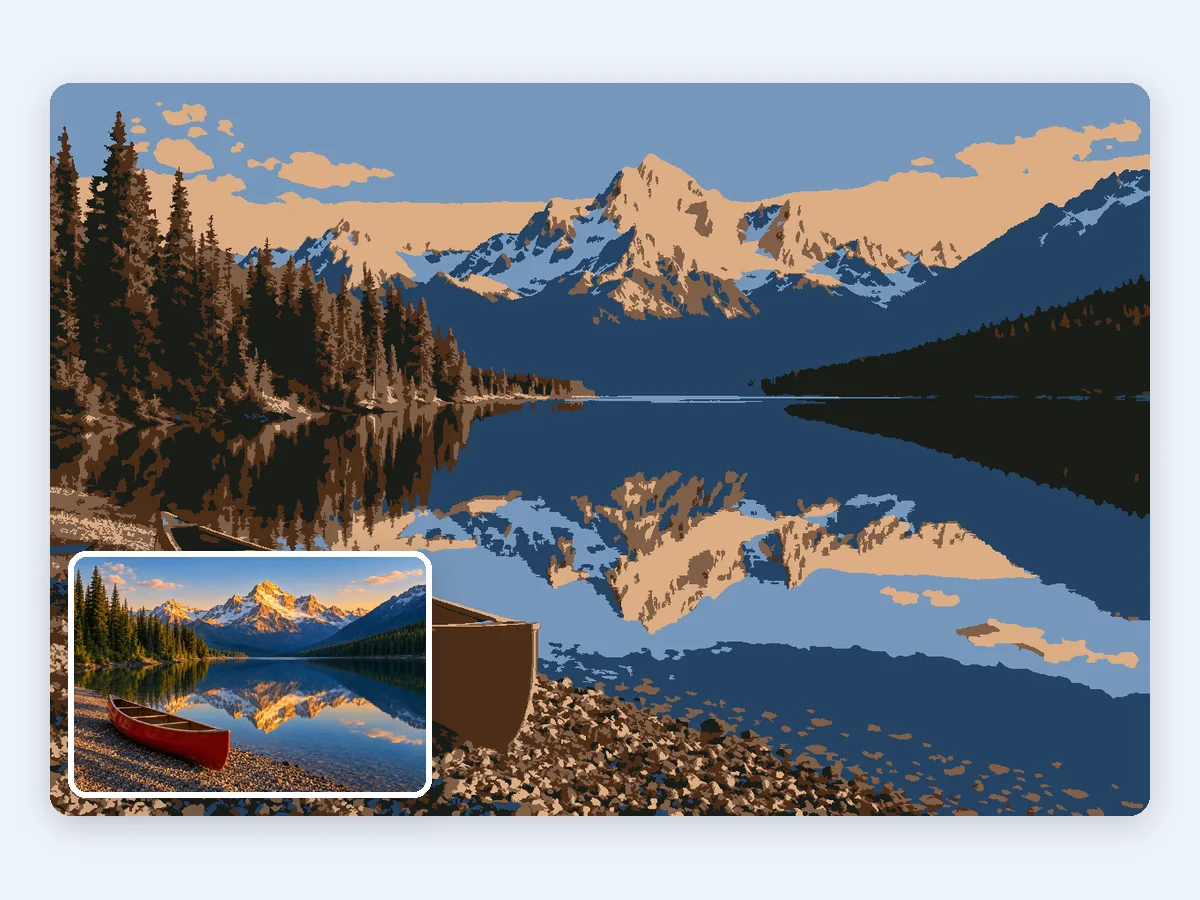
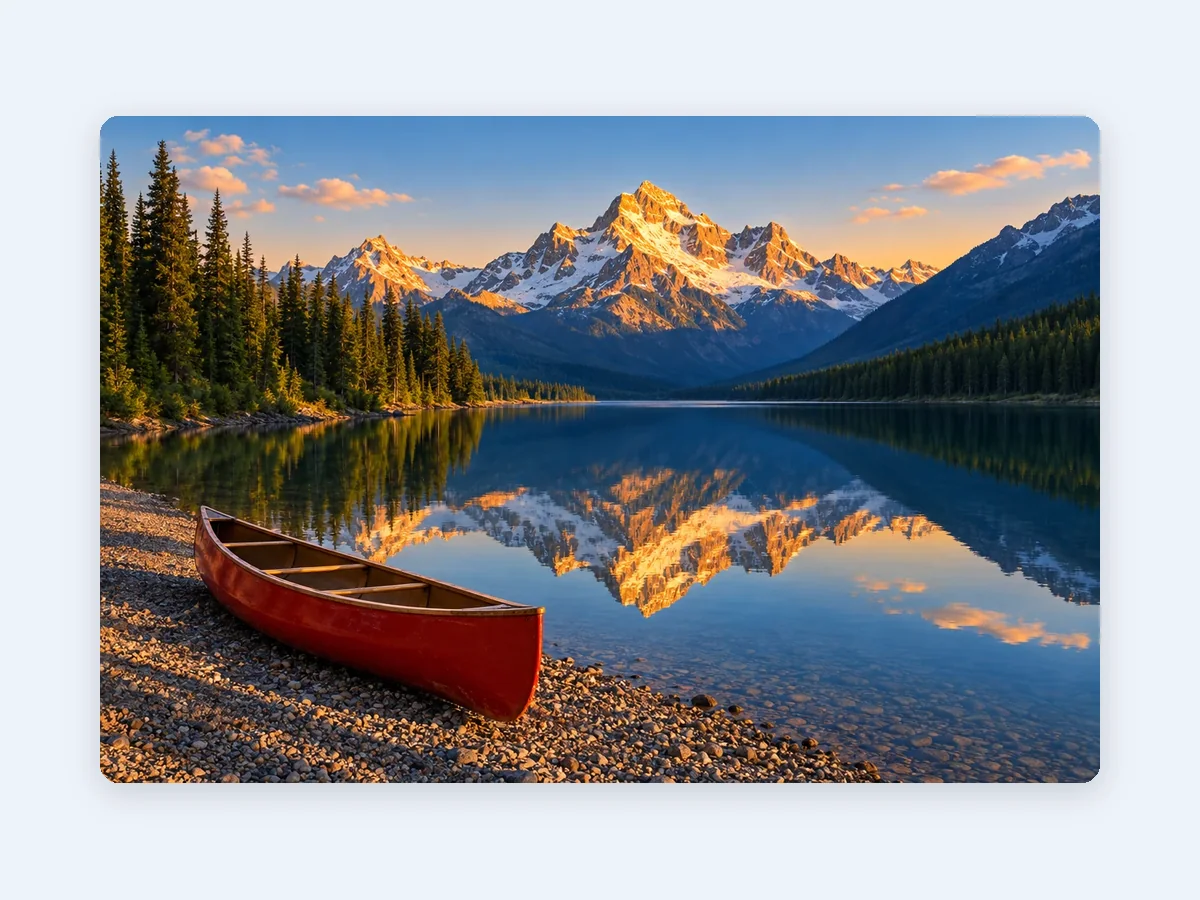
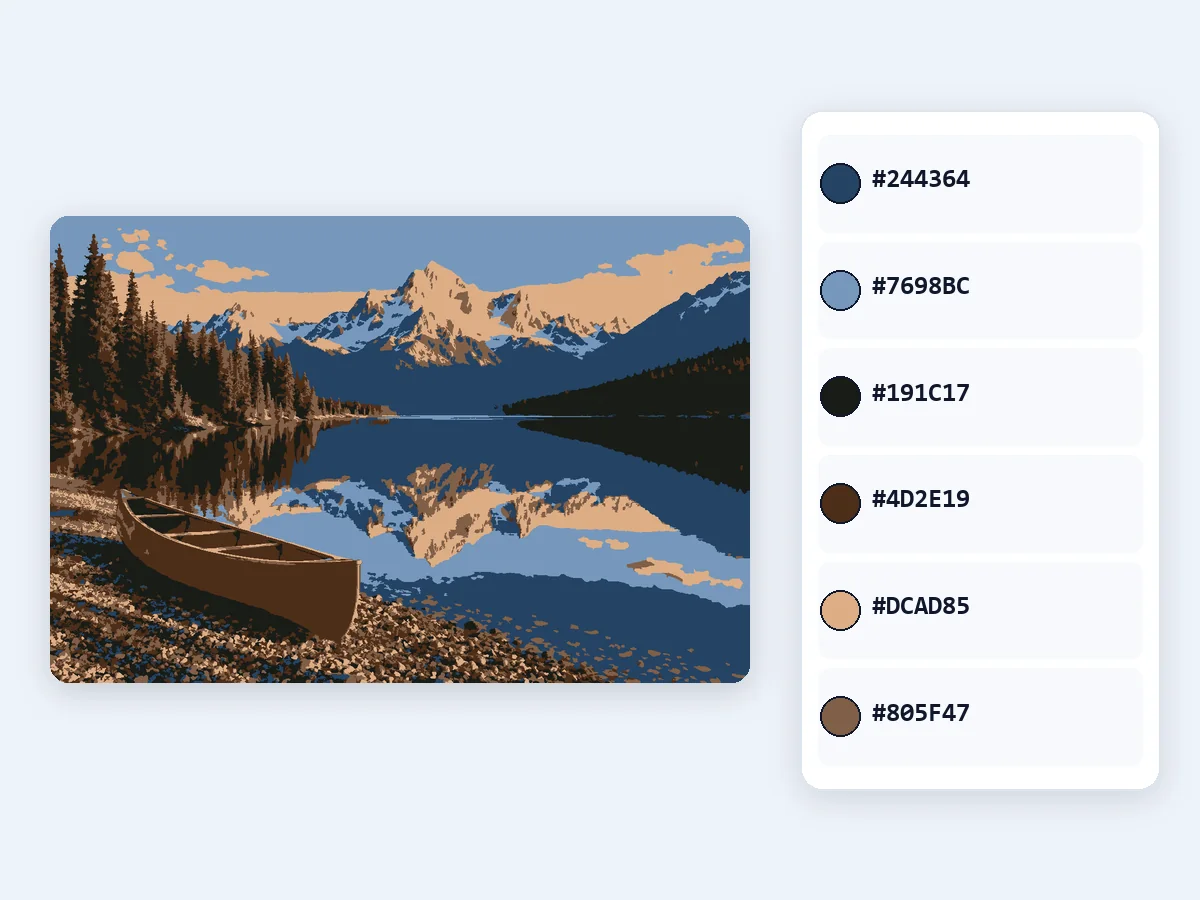
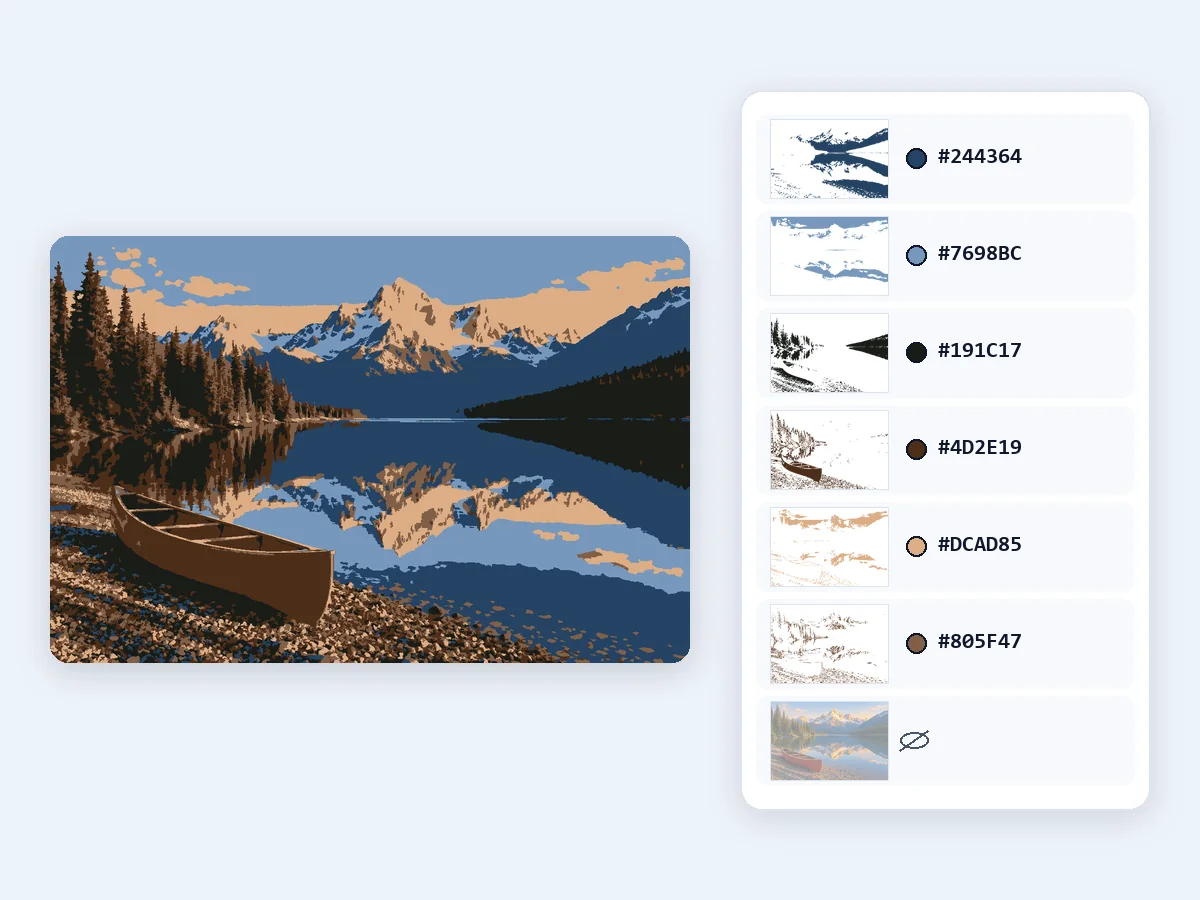
夕暮れの松林、カヌー、遠くの山並みを6色のベタ面で。ヴィンテージの国立公園ポスターのような仕上がりで、額に入れてそのまま飾れます。
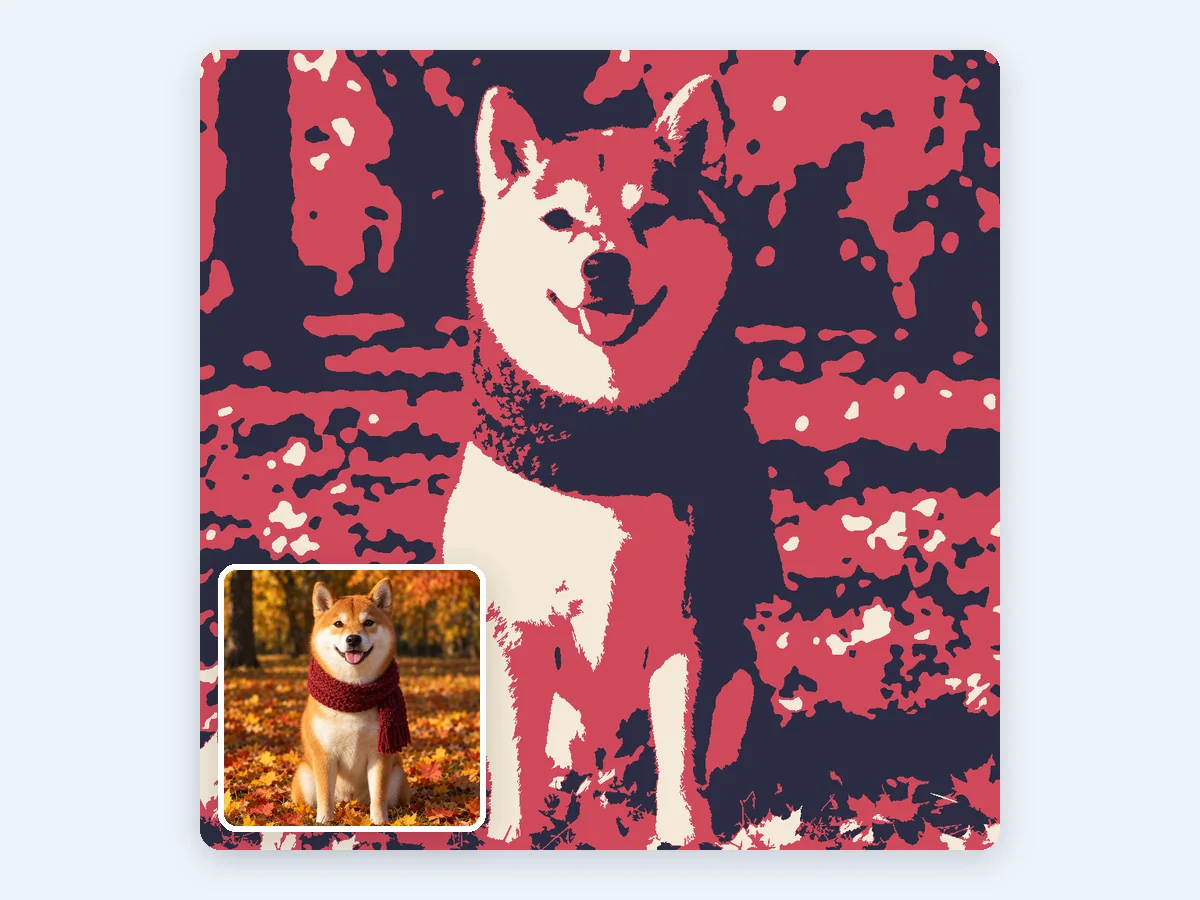
ブランドカラーとして選んだ3色のカスタム配色。マグカップ、トートバッグ、Tシャツのどれに刷っても同じ色で仕上がります。
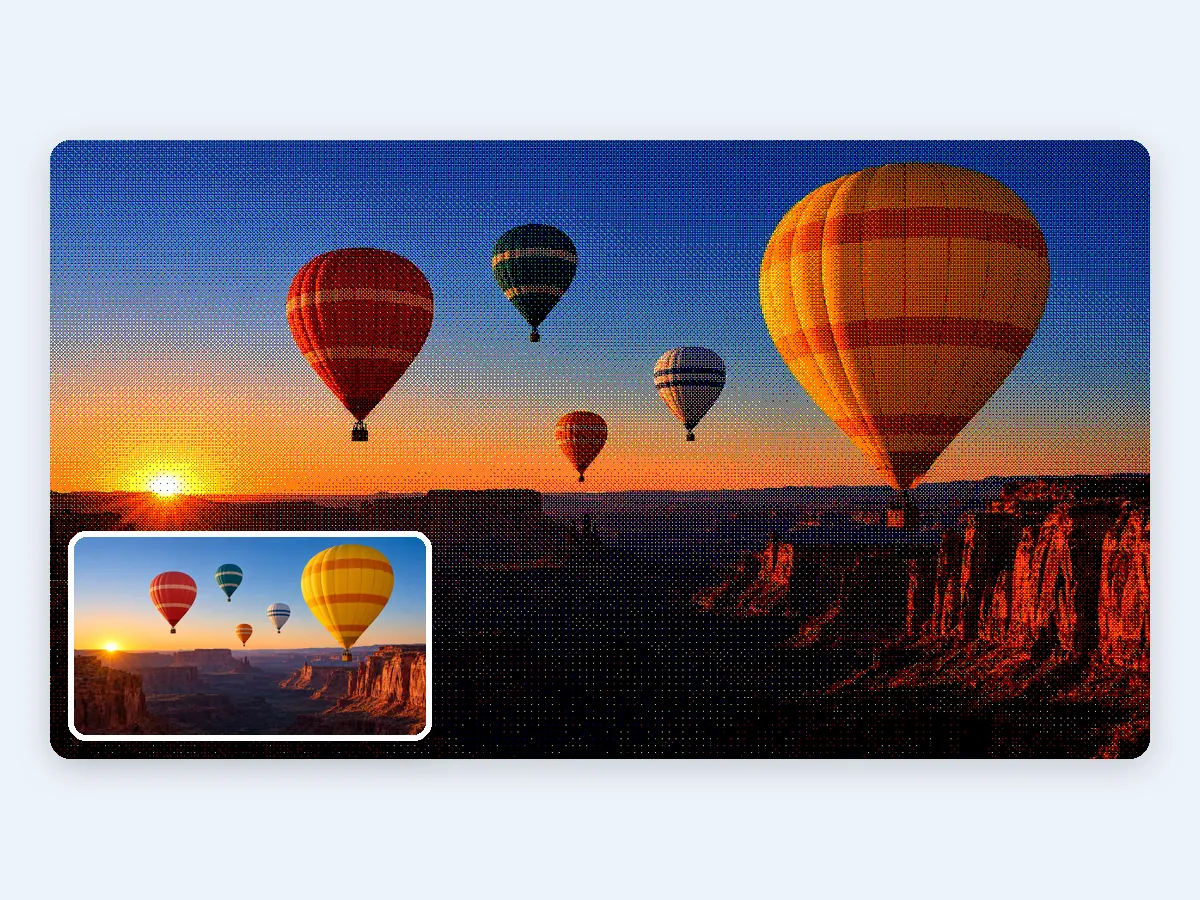
階調数と組織的ディザの組み合わせ。細かく並んだ点が朝焼けのグラデーションを残し、写真にレトロな印刷物の風合いを加えます。
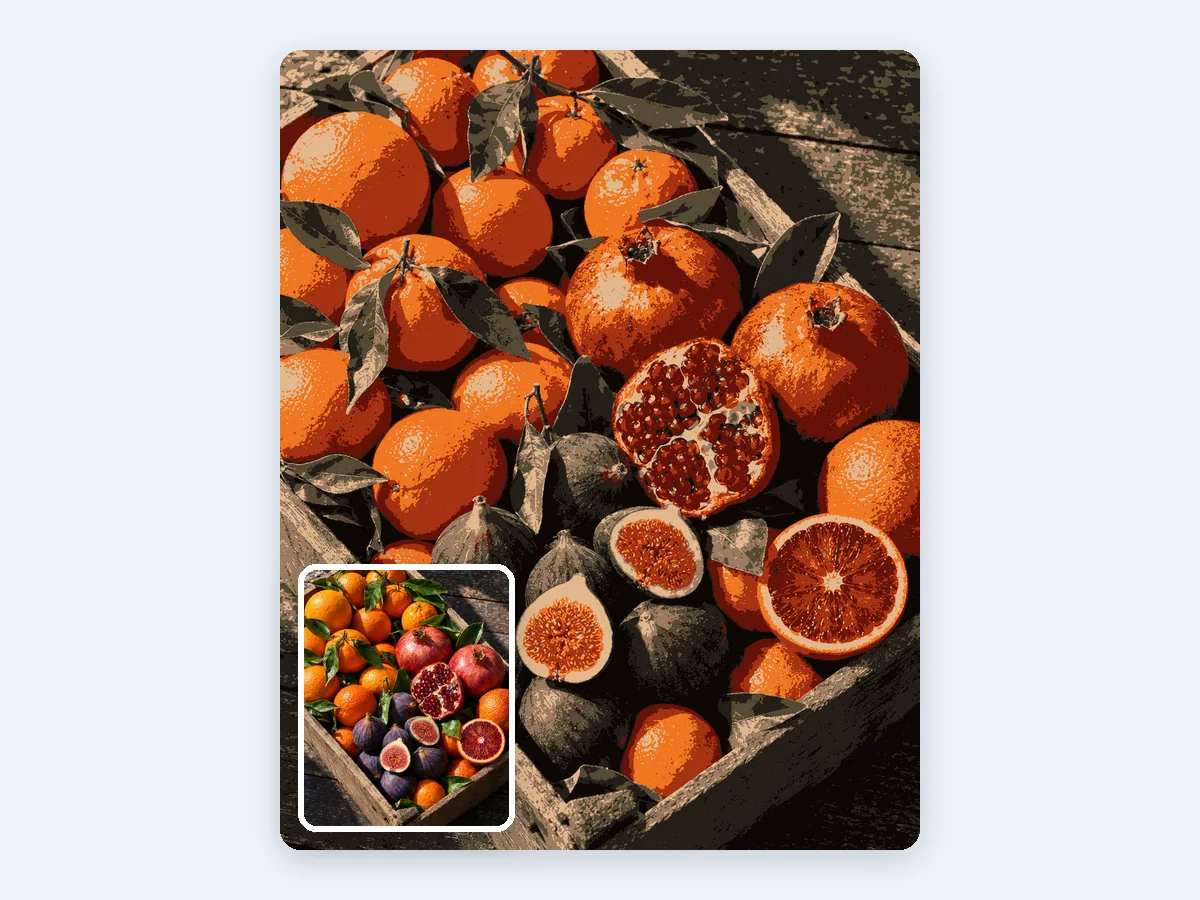
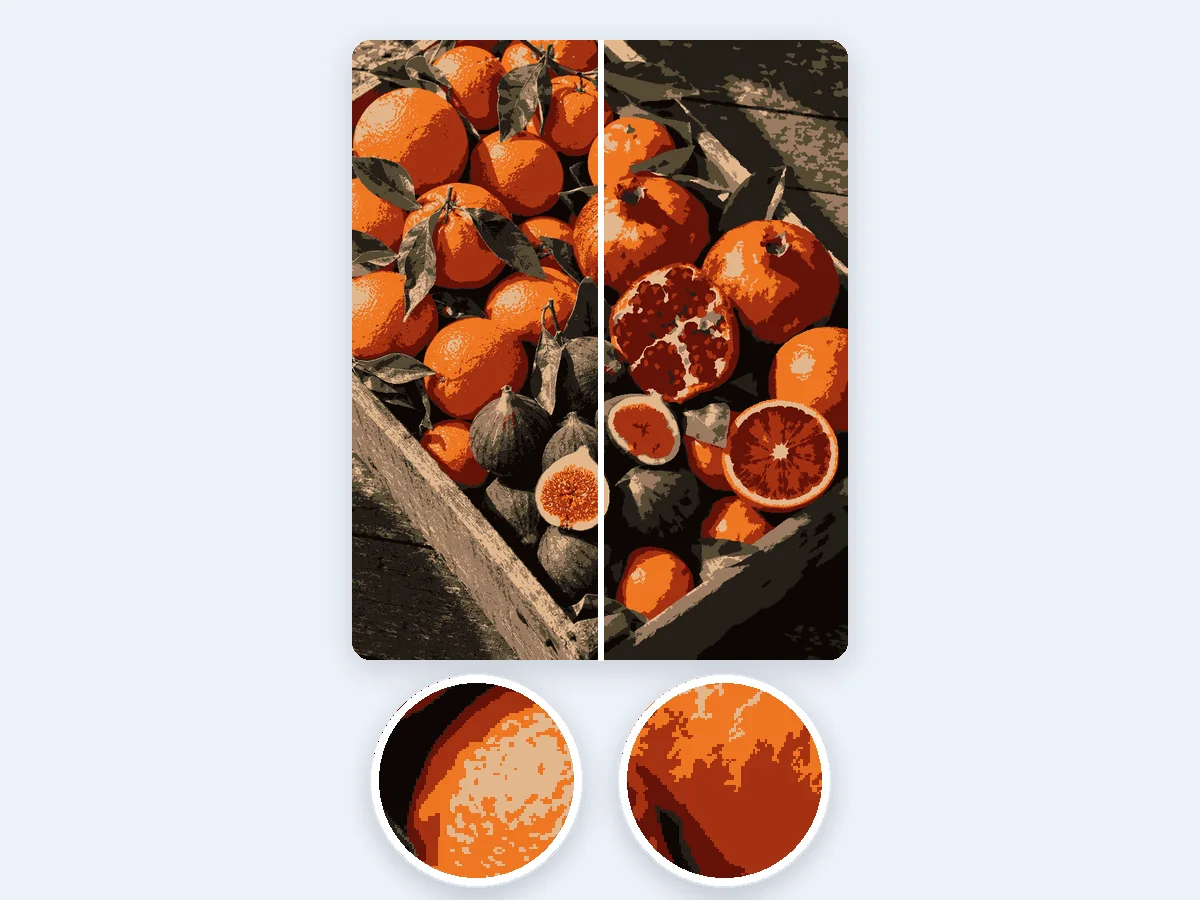
柑橘、ザクロ、イチジクを8色ちょうどに。パレットはHEXコードとACOのスウォッチファイルで書き出して、次のデザインにそのまま使えます。
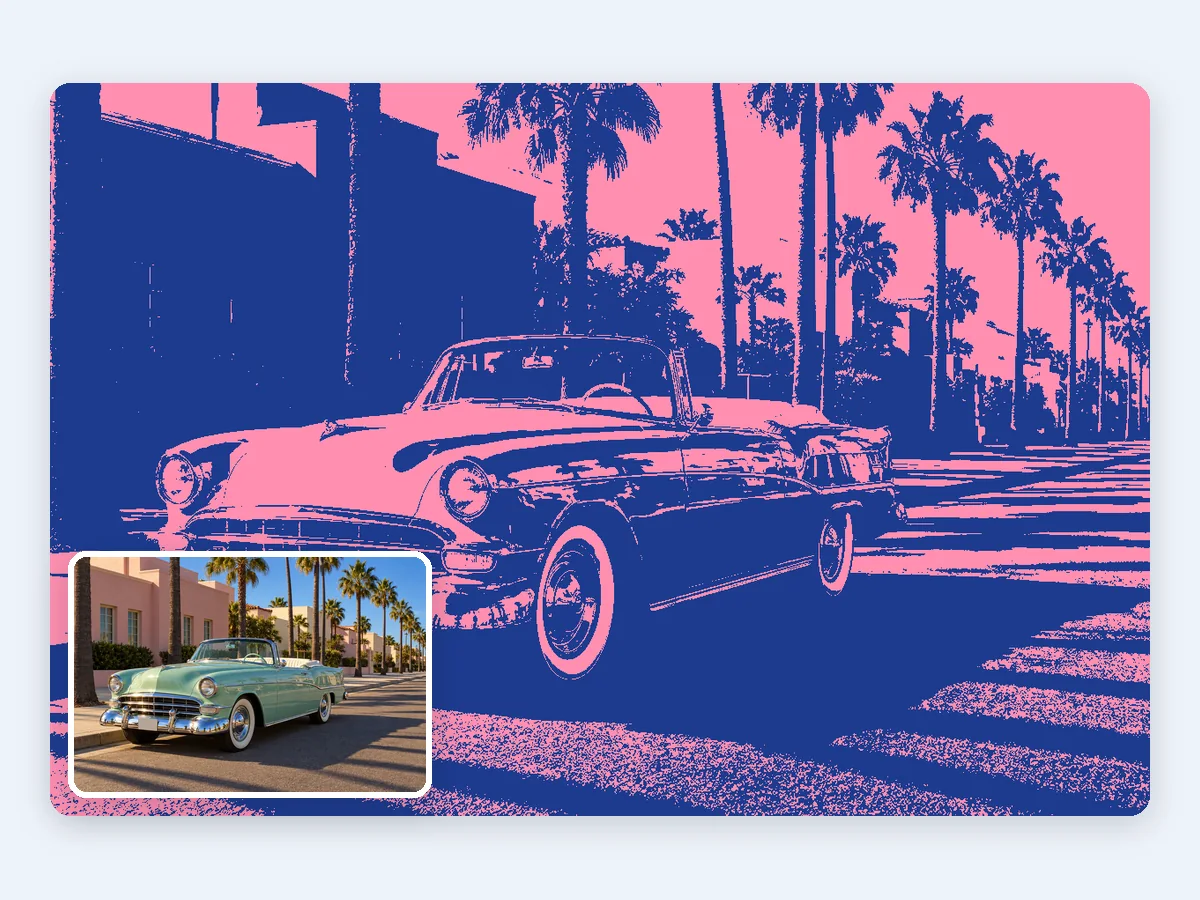
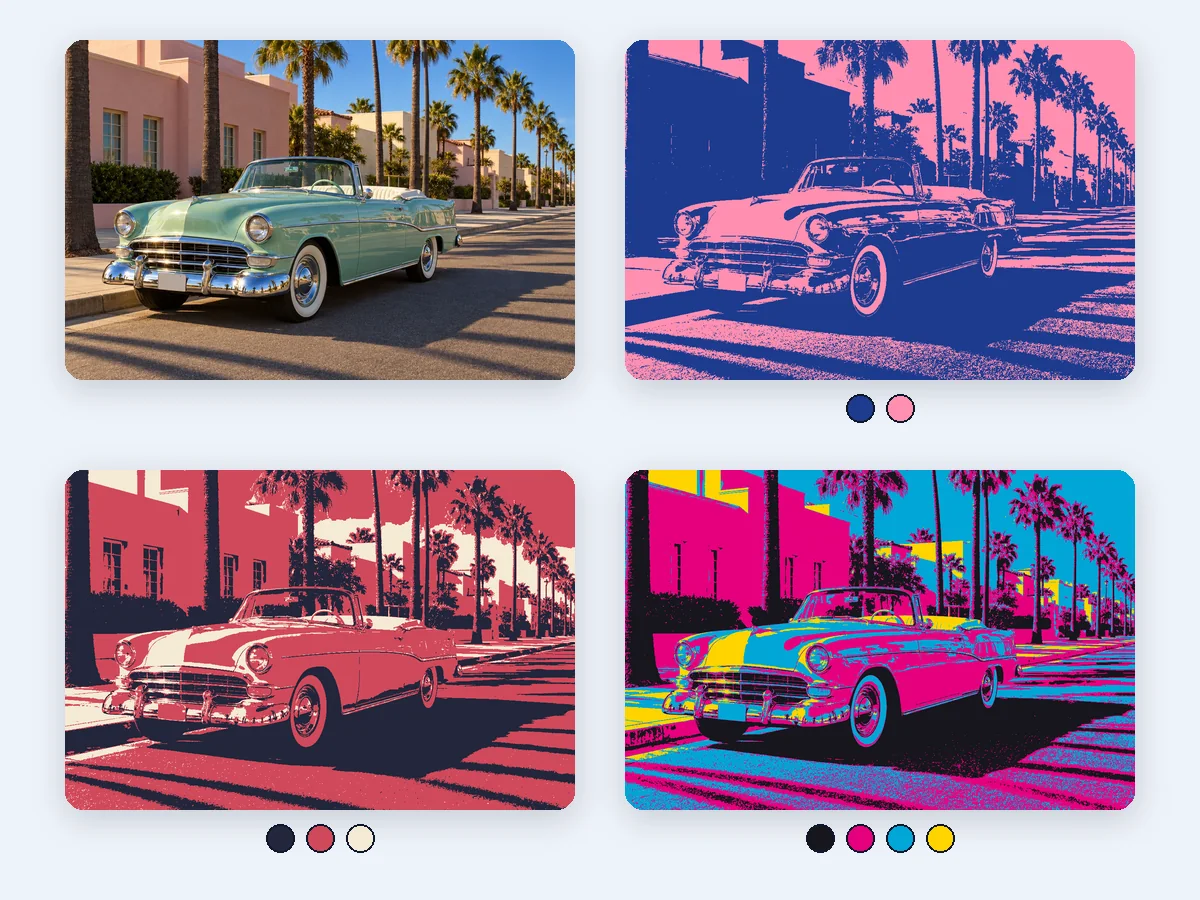
ピンクとブルーのダブルトーン。そのまま色分解に渡して、インクごとに1枚ずつ、2枚のフィルムにします。
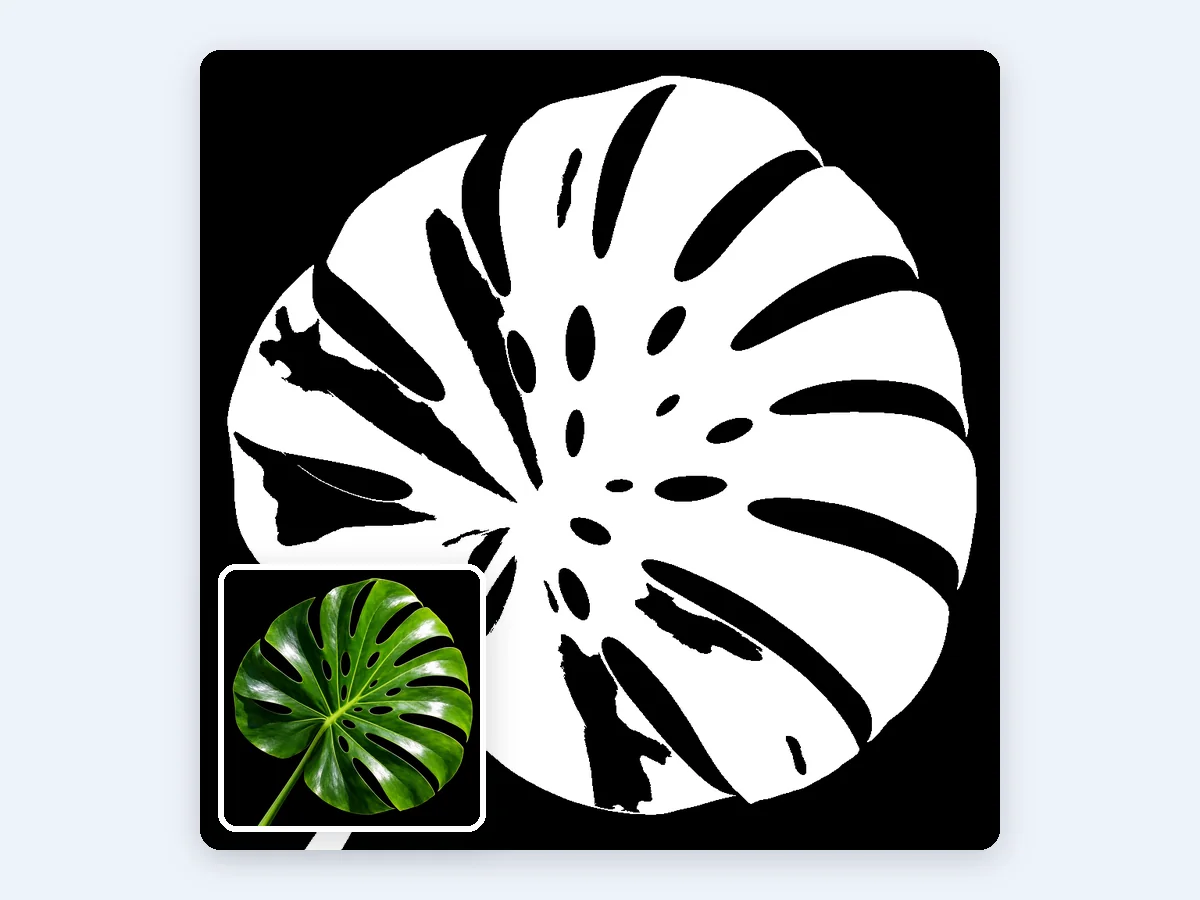
白黒ちょうど2色で、輪郭のくっきりしたステンシルに。「PNGをSVGに変換」に渡せば、カッティングマシンですぐに切れます。
写真を入れて、階調数か色数を選んで、ダウンロード。設定を変えるたびにプレビューに反映されるので、納得してから保存できます。
PNG、JPG、WebPをドロップ、貼り付け、または選択します。写真は原寸のままブラウザーの中で開き、アップロードされることはありません。
「ポスター」の4階調や「フラット」の6色などのプリセットから始めるか、チャンネルごとに2〜255階調、または2〜256色ちょうどを自分で設定します。必要に応じてスムージング、ディザ、配色を加えます。
PNG、好きな背景色に乗せたJPG、可逆圧縮のWebP、1色1レイヤーのPSDで保存できます。どれも原寸のままで、PNG、JPG、PSDは元のDPIも保持します。
最初のプリセットから印刷する最後のファイルまで、仕上がりを思いどおりにする5つのポイントです。
 元の画像
元の画像「階調数」モードは各カラーチャンネルを2〜255階調に分けます。デスクトップの画像編集ソフトと同じ分け方なので、4階調なら最大64色、2階調なら最大8色です。「色数」モードは写真そのものから2〜256色をぴったり選ぶので、大事な色が残ります。2つのモードはワンタップで切り替えられます。
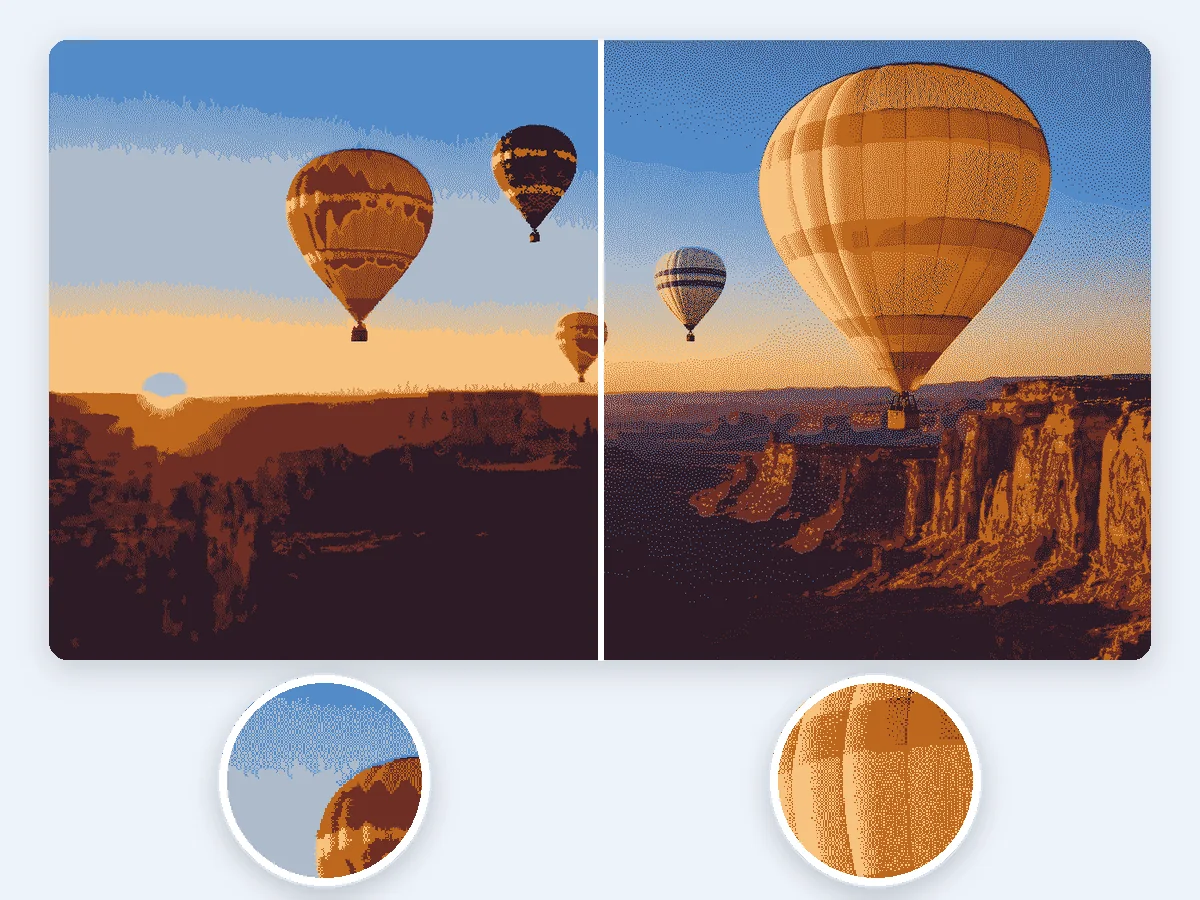
スムージングが先にノイズを整え、ノイズ除去が細かな粒を周りの色にまとめるので、どの面もひとつのきれいな形になります。空や肌をやわらかく残したいときは、誤差拡散ディザか組織的ディザで、手持ちの色の細かな点を混ぜてグラデーションを表現します。
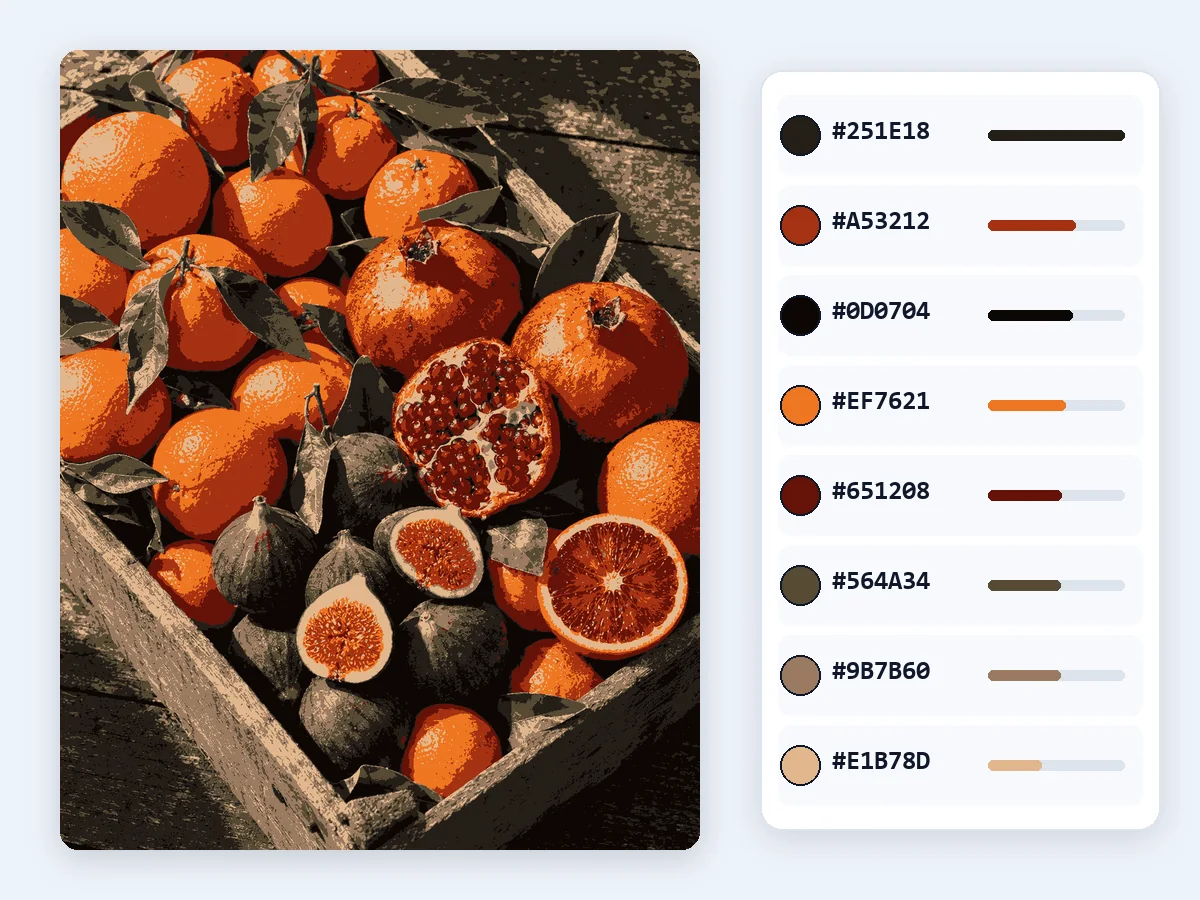
スポイトで残したい色を固定し、ワンクリックで色の置き換えや統合ができ、どの色のHEXコードもコピーできます。ダブルトーン、トライトーン、ポップの配色や自分のブランドカラーを当てはめ、パレットはHEXの一覧、GIMP用のGPL、Photoshop用のACOスウォッチとしてダウンロードできます。
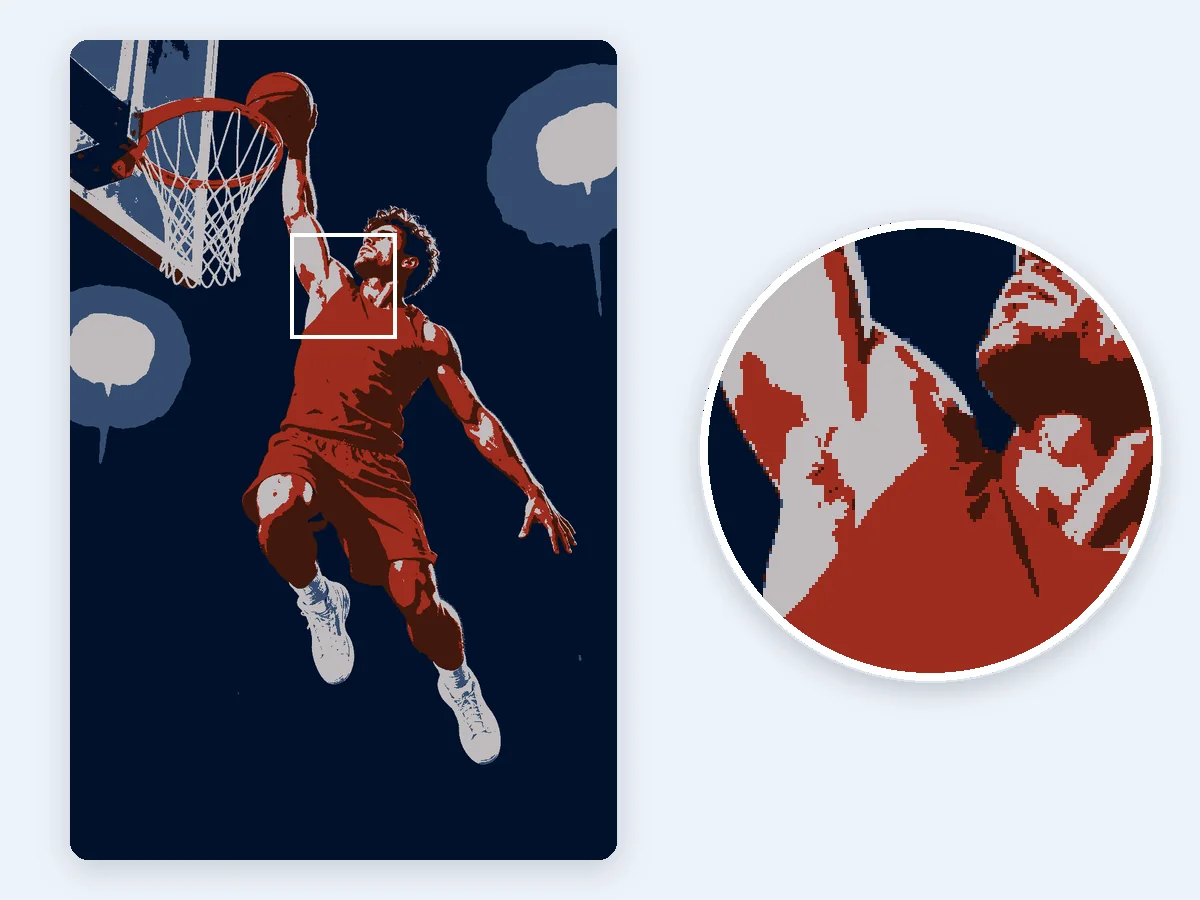
大きな写真も原寸のまま数秒で処理し、元のDPIも保持するので、印刷すれば予定どおりのサイズになります。すべてブラウザーの中で完結し、登録もウォーターマークもなく、写真がアップロードされることはありません。
1色1レイヤーのPSDをダウンロードして、PhotoshopやGIMPで続きを編集できます。結果をそのまま次のツールに渡すこともできます。「色分解」でシルクスクリーン用のフィルムに、「PNGをSVGに変換」でベクターのステンシルに、「ドット絵メーカー」でゲーム素材に、「画像分割」で大きなポスターを数枚に分けて印刷できます。
しくみから始めて、ポスター、ポップアート、ステンシル、印刷にいちばん合う設定までまとめました。
ポスタリゼーションとは、なめらかな階調の変化を、段差のはっきりした数色のベタ面に置き換えることです。ポスタライズとも呼ばれます。意図して使えば、少ないインクで刷ったポスターのような効果になり、意図せず起きると、なめらかな空に輪のような縞(トーンジャンプ)が出ます。ここでは、各カラーチャンネルに残す階調数か、画像全体に残す色数を決めるだけで、ツールがすべてのピクセルをその色で描き直します。
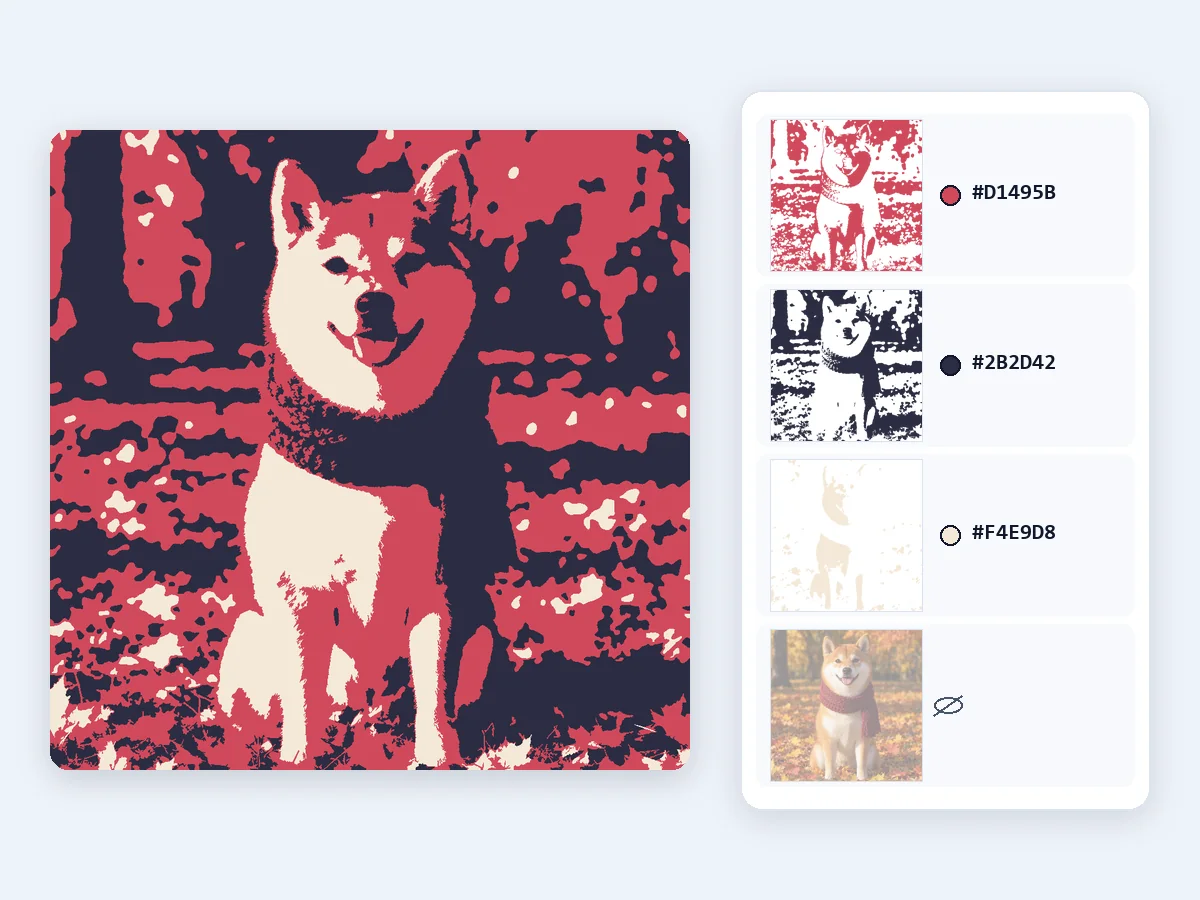
「階調数」モードは、赤・緑・青の各チャンネルを等しい段階に分けます。デスクトップの画像編集ソフトと同じやり方です。最終的な色は3つのチャンネルの組み合わせなので、N階調なら最大N × N × N色、つまり2階調で8色、3階調で27色、4階調で64色です。「色数」モードは逆の考え方で、写真を分析して指定した数の色をぴったり選びます。6色なら6色です。定番のポスター調には階調数を、インクや刺しゅう糸、色見本の数が決まっているときは色数(減色)を選びましょう。
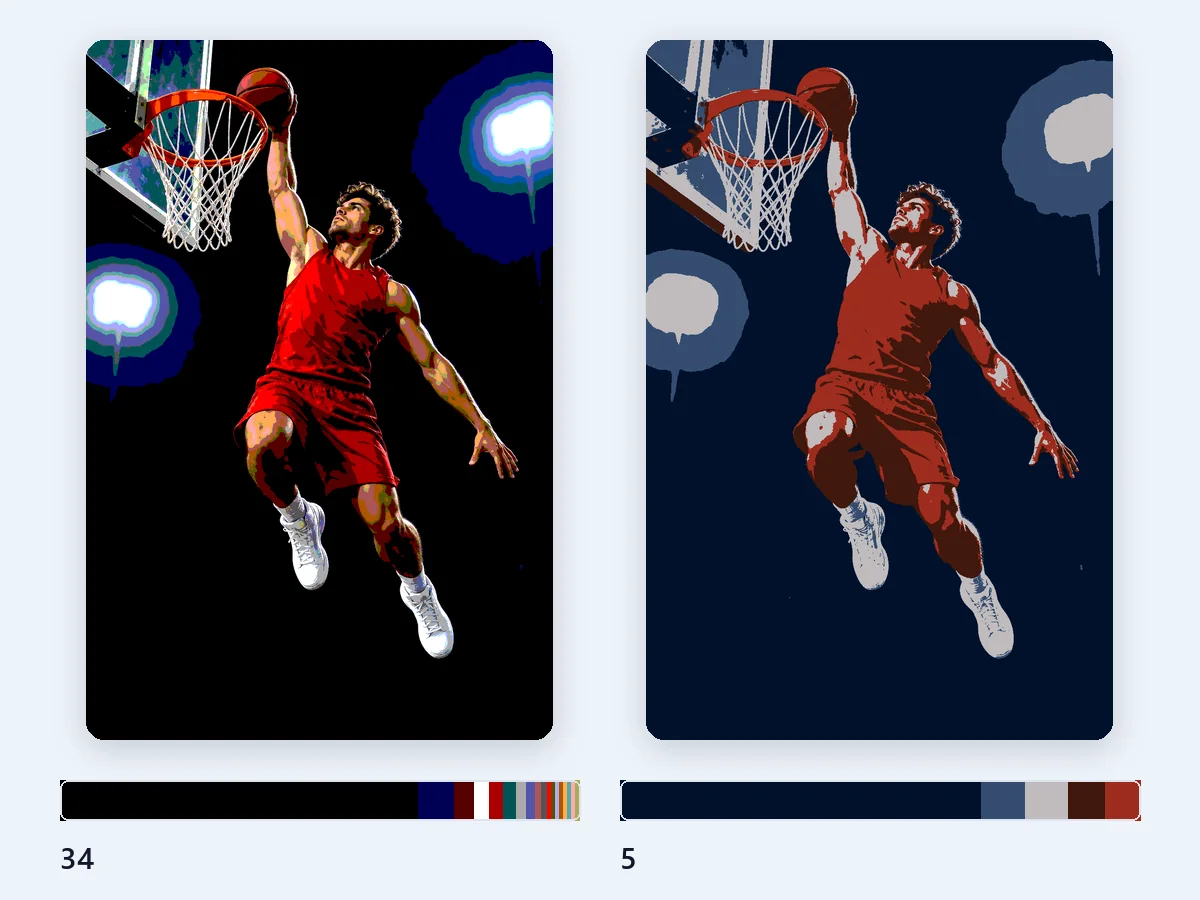
効果がいちばん強く出るのは2〜6階調で、人物写真やポスターなら4階調から始めるのがおすすめです。階調を増やすほど元の写真に近づき、縞もやわらかくなります。色数モードでは、ステンシル、ロゴ、シルクスクリーンには2〜4色、イラストや旅行ポスターには5〜8色、顔や料理の細部を残したいときは12〜16色が目安です。プリセットはすぐに使える出発点です。「ポスター」の4階調、「フラット」の6色、白黒2階調の「ステンシル」、そして「ダブルトーン」があります。
ディザ(ディザリング)は、手持ちの色の細かな点を並べて、パレットにない色を目の中で混ぜて見せる方法です。平らなポスターの面にしたいときはオフのままにします。空、肌、夕焼けをなめらかに残したいときは誤差拡散をオンにして、強さを調整します。組織的ディザは階調数モードで使え、規則正しい点の並びで、レトロな印刷物や初期のパソコンゲームのような雰囲気を出せます。表紙やSNSの投稿にも人気の加工です。
写真にはノイズや細かな質感があり、そのまま減色すると、色の境目に細かな粒が紙吹雪のように散らばります。スムージングは、輪郭をくっきり保ったまま、処理の前にノイズを整えます。ノイズ除去は、そのあとに残った粒を周りの色にまとめます。2つを組み合わせると、印刷にもカットにもトレースにも向いた、すっきりしたベタ面になります。
配色は、画像の暗いところから明るいところまでの階調を、選んだ色に順番に置き換えます。ダブルトーンは2色、トライトーンは3色、ポップは鮮やかで大胆な色でポップアートの人物写真に仕上げます。カスタムなら、ブランドカラーなど1色ずつ自由に決められます。スポイトで残したい色を固定でき、結果のどの色も別の色に変えたり、ほかの色にまとめたりできます。HEXコードをコピーしたり、パレット全体をHEX、GPL、ACOでダウンロードしたりできます。
透明な背景は透明のまま、色だけが変わります。JPGは透明を持たない形式なので、JPGでダウンロードするときは選んだ背景色(初期設定は白)に乗せます。256色以下ならPNGは自動でインデックスカラーのPNGになり、フルカラーのPNGよりずっと小さくなることがほとんどです。WebPは可逆圧縮なのでベタ面の輪郭もくっきりしたまま。レイヤー分けしたPSDは、1色ずつ独立したレイヤーに収めます。
DPIは、どの大きさで印刷するかをプリンターに伝えるファイル内のメモで、ピクセルそのものは変わりません。このツールは元の画像のDPIを保持し、どのダウンロードもピクセル数は原寸のままなので、元の写真が印刷できる大きさまで、そのまま大きく刷れます。300DPIなら、3600 × 5400pxの写真はおよそ30.5 × 45.7cmで印刷できます。用紙より大きなポスターにしたいときは、結果を画像分割で開き、数枚に分けて印刷しましょう。
無料のポスタリゼーションツールで、毎日の作業に使える4つの例です。
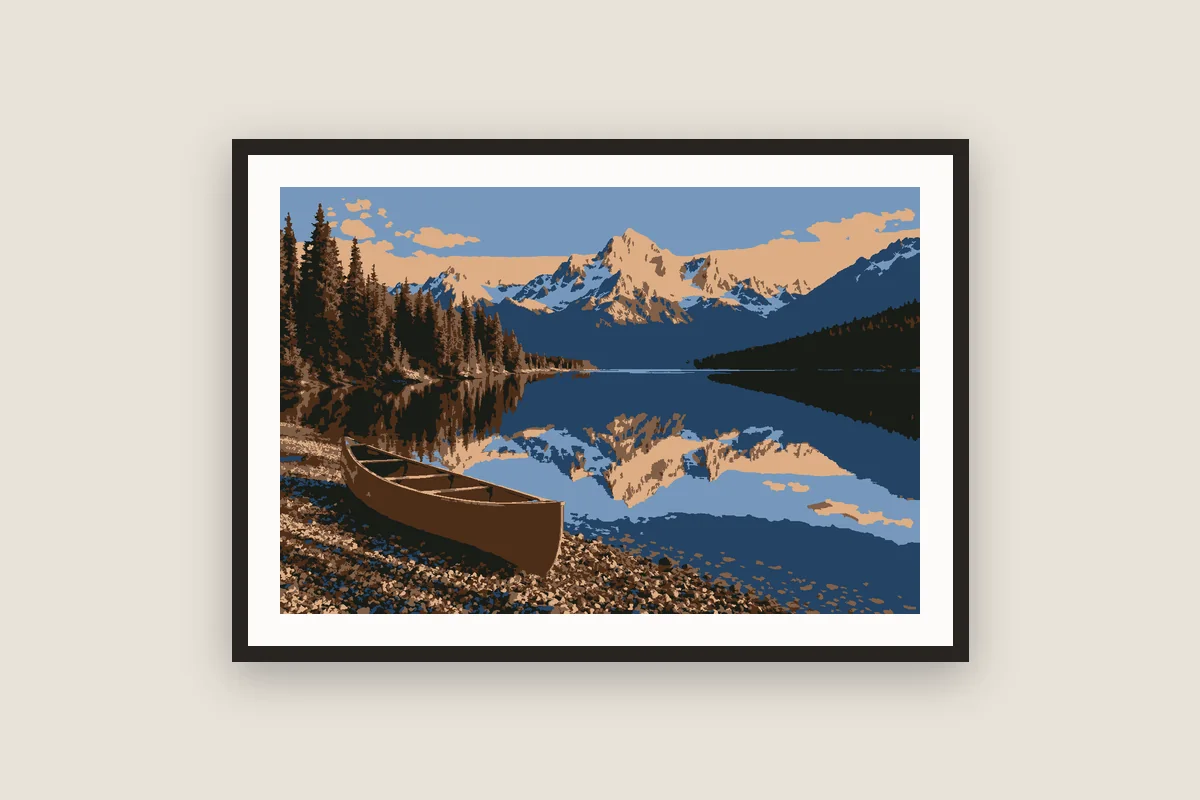
旅行の写真、ペット、人物を、大胆な数色のプリントに。額に入れてそのまま飾れます。
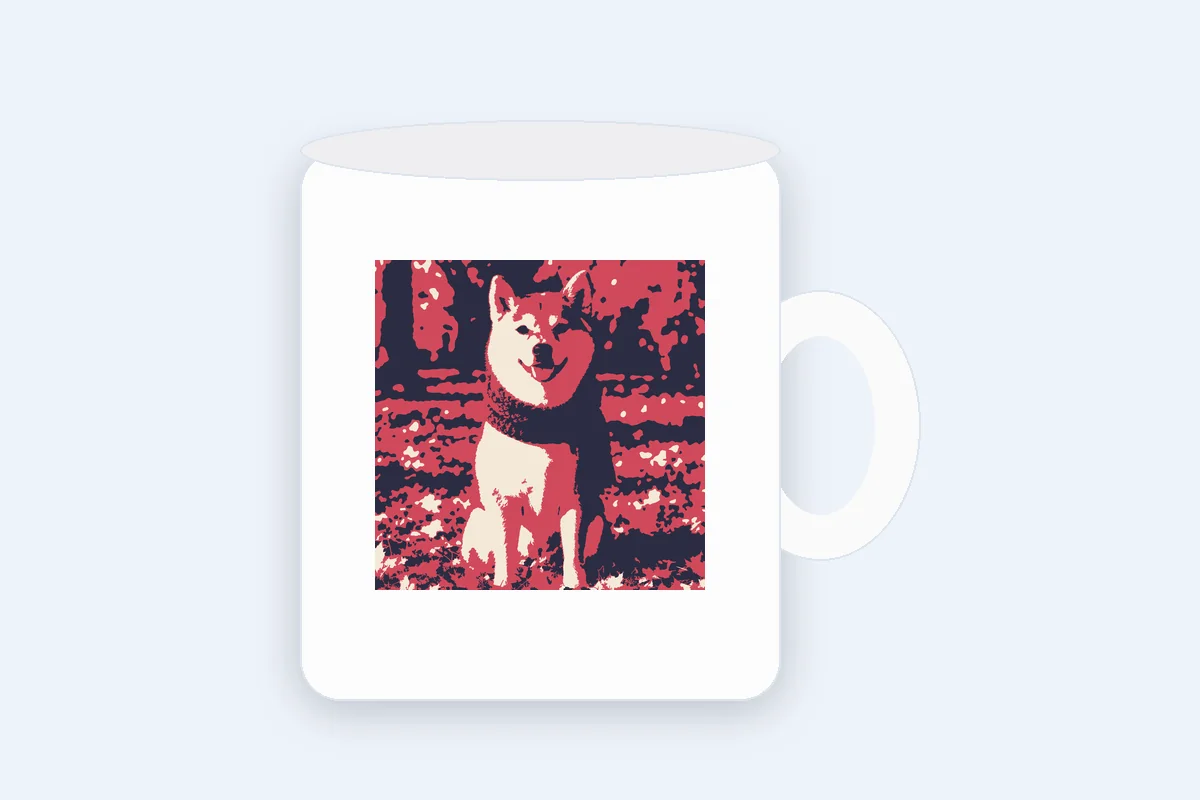
自撮りやペットの写真にポップやダブルトーンの配色を当てて、ギフト、アイコン、マグカップに。
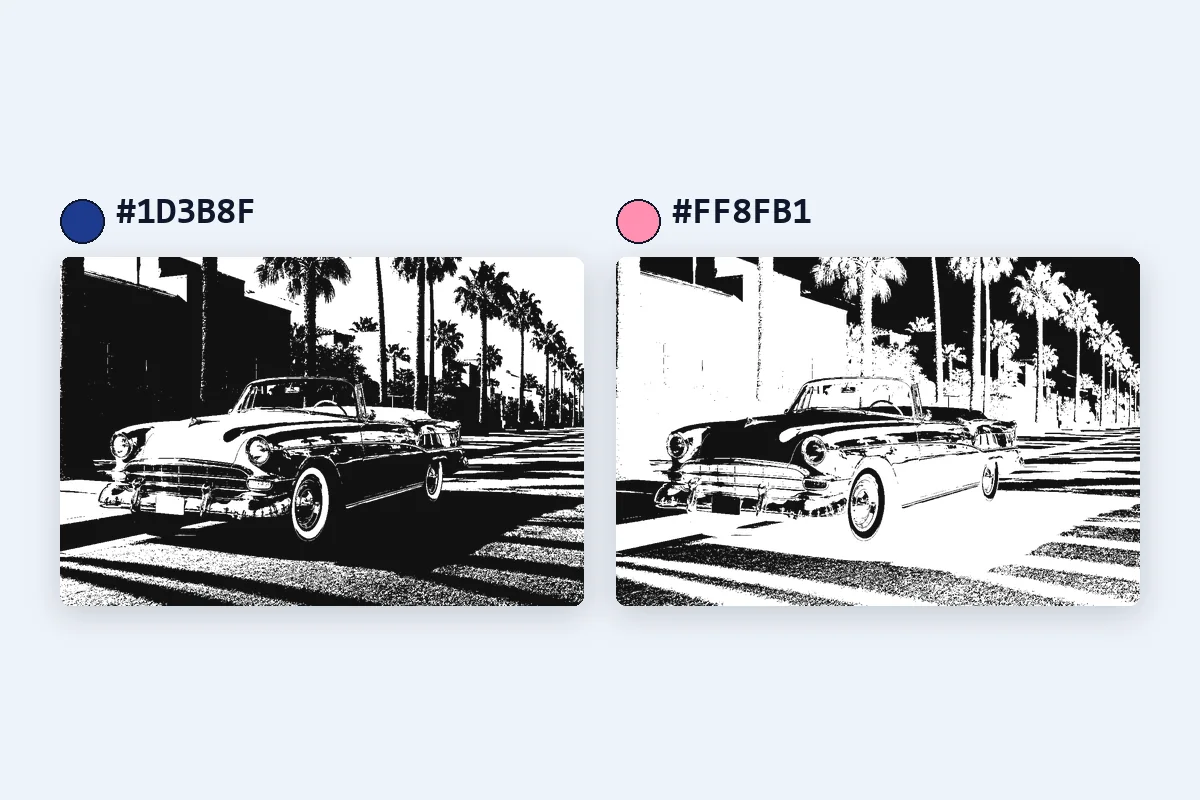
デザインを数色まで減色してから色分解に渡せば、インクごとにフィルムやレイヤーができます。
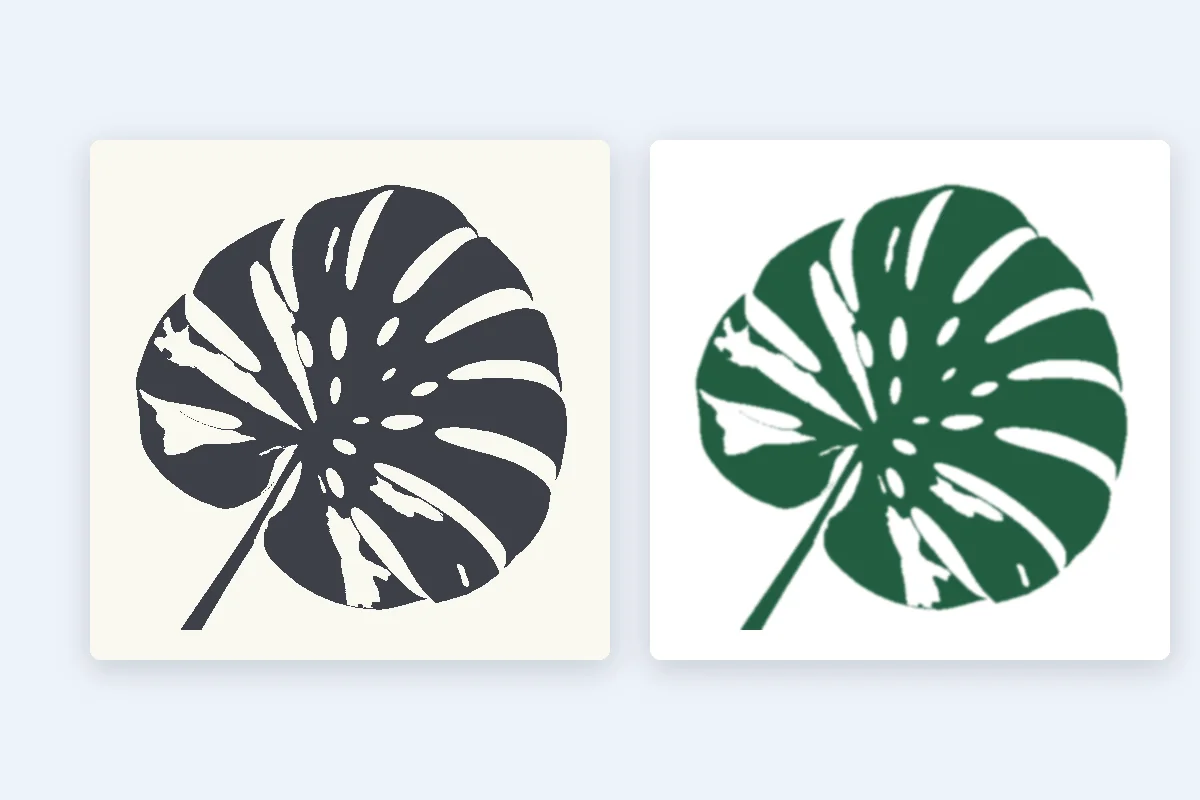
白黒2階調でステンシルを作り、「PNGをSVGに変換」でカッティングマシンやレーザー用のベクターに。
料金とプライバシー、スマホ、階調数と色数、透明な背景、ポスター、デスクトップソフト。