主役をひとつ、はっきり書く
ステッカーは、キャラクター、動物、モノ、バッジのようなひとつの形にするといちばん映えます。主役の名前を書き、動きや小物、スタイルの言葉を足しましょう。たとえば「コーヒーカップを抱えて眠そうなナマケモノ、かわいいスタイル」。背景はAIが透明なまま空けておきます。
作りたいステッカーを言葉で説明するか、写真を追加するだけ。AIでステッカー作成ができ、背景は本当に透明です。あとから白フチを選んで、PNGやチャット用ステッカーをダウンロードできます。
例を試す
7つのスタイルで作った10枚のステッカー。どれも透明な背景で作成し、白フチはあとから追加しています。うち2枚は写真から作りました。ステッカーをクリックすると、そのプロンプト・スタイル・写真を読み込みます。
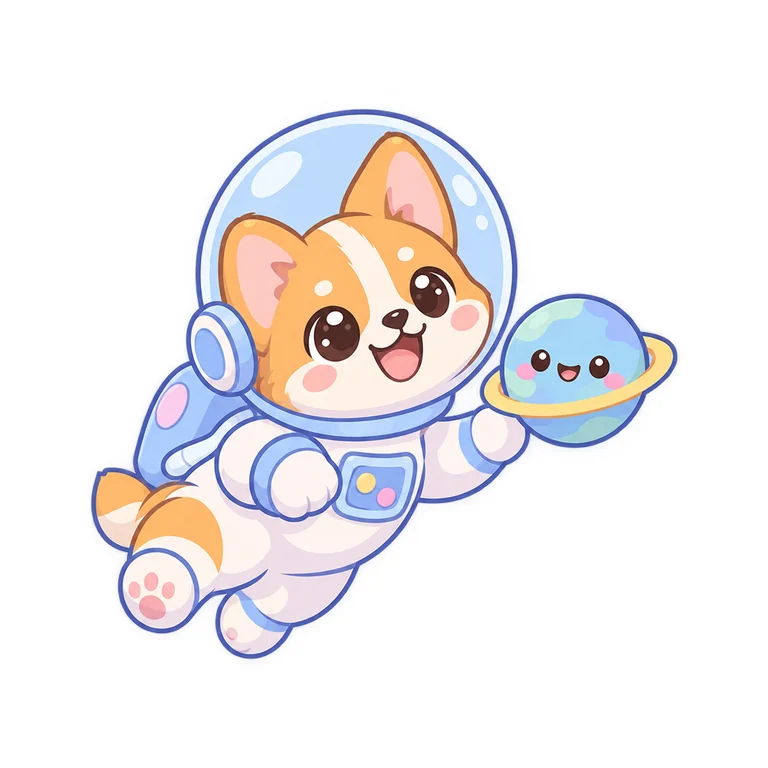
かわいい宇宙飛行士のコーギー

カートゥーンハロウィンのおばけ

かわいいパンプキンスパイスラテ
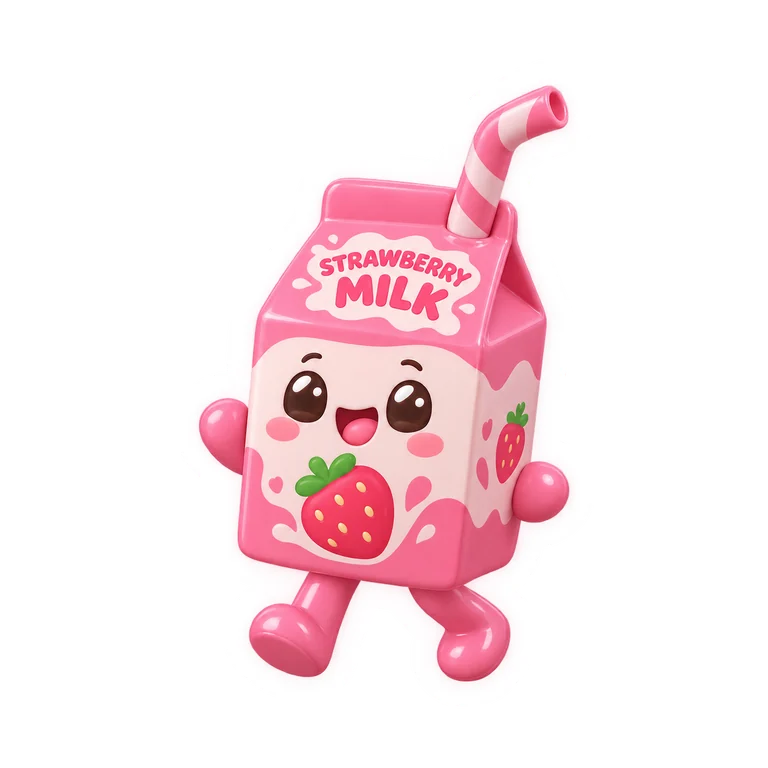
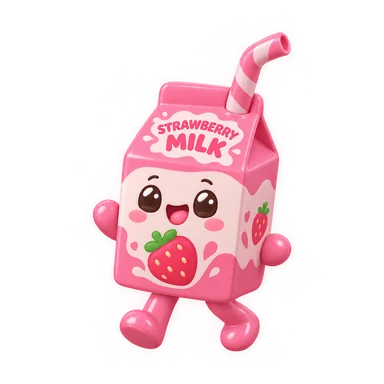
3Dいちごミルクのパック

ドット絵ドット絵のキノコ

レトロバッジレトロなキャンプバッジ
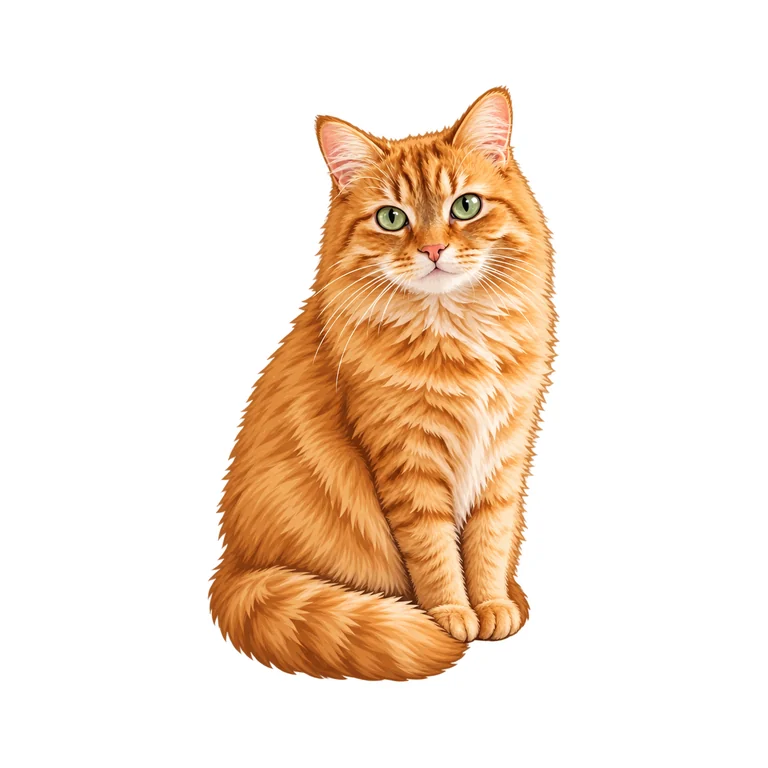
 写真
写真おまかせ猫の写真からステッカー
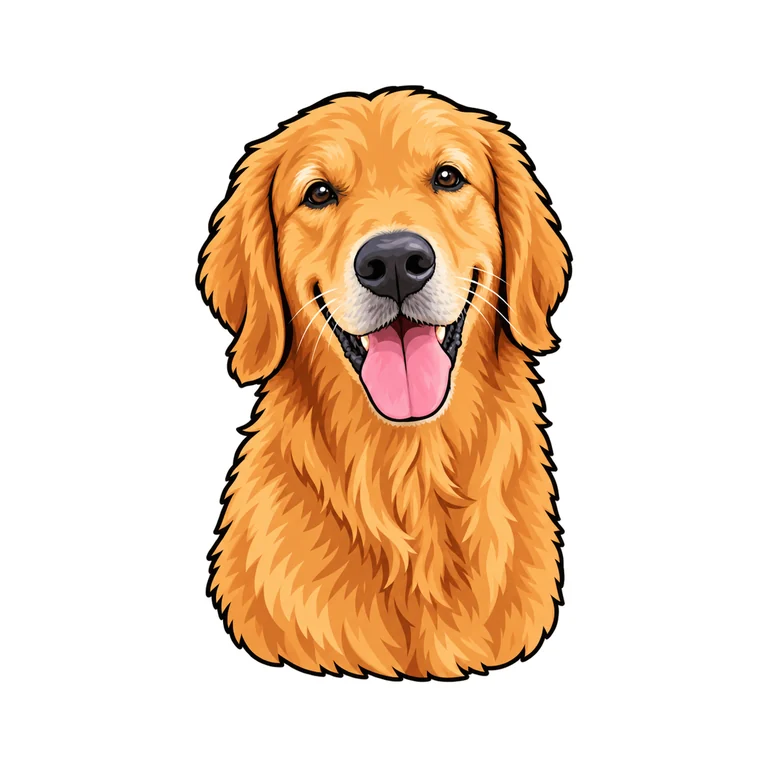
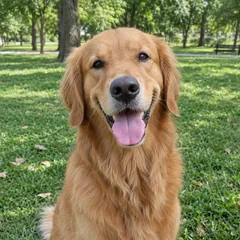 写真
写真カートゥーン犬の写真からステッカー
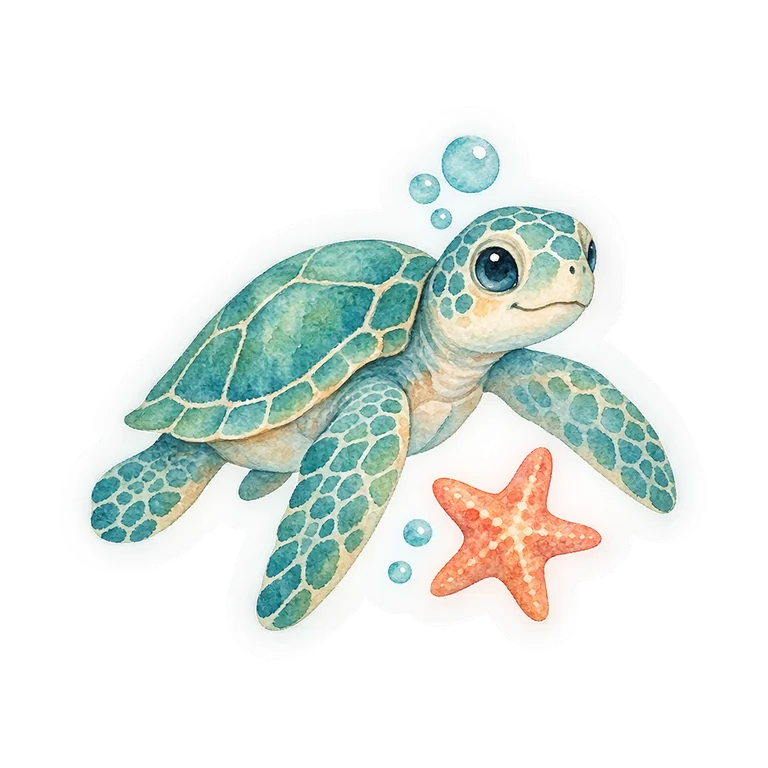
水彩水彩のウミガメ
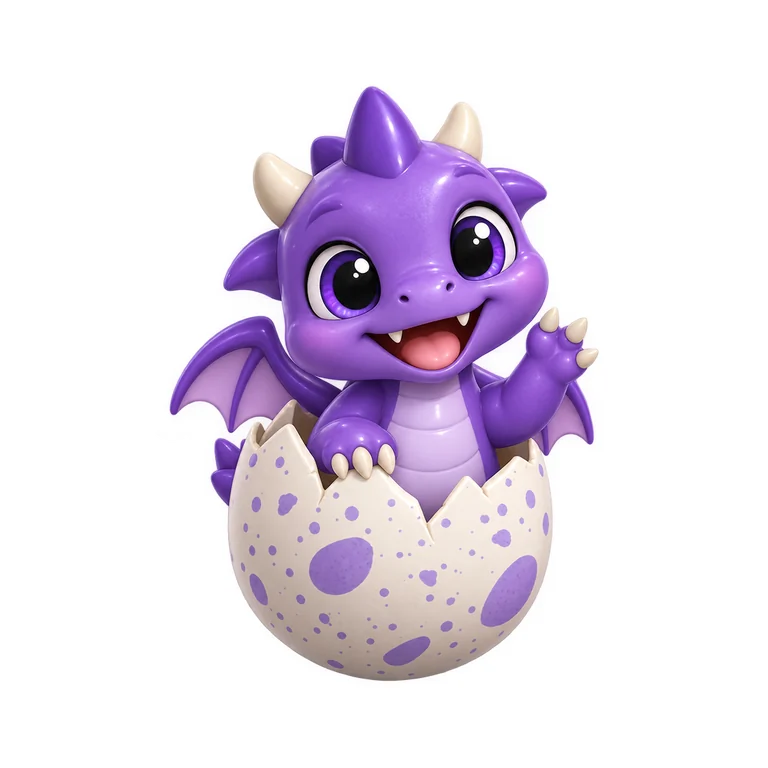
3D3Dのベビードラゴン
AIステッカー作成は3ステップ、約30秒で完了します。
「小さな惑星と一緒に浮かぶ宇宙飛行士のコーギー」のように描きたいものを書くか、ペットや商品、ロゴの写真を追加してステッカーにします。文字を入れたいときは引用符で囲みます。
かわいい、カートゥーン、3D、ドット絵、レトロバッジ、水彩から選ぶか、「おまかせ」のままでもOK。ステッカーは標準で正方形、ほかの縦横比もワンクリックで選べます。
結果を開いて、フチなし・細い白フチ・太い白フチから選び、フルサイズのPNGか512pxのチャット用ステッカーをダウンロードします。
印刷して、カットして、チャットで送れるステッカーのために。AIステッカー作成で得意な6つのこと。
どのステッカーも本物の透過で描き、透過しているかをチェックしています。だからPNGは作った瞬間から、ノートPCの天板にもチャットにも商品ラベルにも、どんな背景にもきれいになじみます。
ダイカットのフチはステッカー自体の輪郭に沿って、作成後に追加します。なし・細い・太いの3種類を再生成なしでワンクリックで切り替えられ、いつもデザイン全体を囲みます。太いフチはカットラインをなめらかにし、細い部分もまとめてくれるので、印刷するステッカーに最適です。
写真ペットや商品、ロゴのくっきりした写真を追加すると、AIが被写体らしさを残したまま、選んだスタイルのステッカーに描き直します。
WhatsAppやTelegramのステッカーと同じ、512×512の透過WebP(100KB未満)をダウンロード。そのままステッカーパックに追加できます。
かわいい、カートゥーン、3D、ドット絵、レトロバッジ、水彩。それぞれ専用の指示で仕上げるほか、好きな雰囲気を自由に書くこともできます。キャラクター、動物、食べ物、モノ、バッジもきれいな輪郭で描け、BOO!のように引用符で囲んだ短い文字もくっきり入ります。
透過付きのフルサイズPNGで、CricutやSilhouetteのプリント&カットにも、ステッカーショップにもそのまま使えます。
プロンプト、文字、写真、フチ、印刷についての5つのポイント。
ステッカーは、キャラクター、動物、モノ、バッジのようなひとつの形にするといちばん映えます。主役の名前を書き、動きや小物、スタイルの言葉を足しましょう。たとえば「コーヒーカップを抱えて眠そうなナマケモノ、かわいいスタイル」。背景はAIが透明なまま空けておきます。
文字は引用符で囲み、上の "BOO!" や "WANDER" のように1〜3語の短さにします。文字は引用符で囲んだところにだけ入るので、「うちの猫をステッカーに」のようなプロンプトなら、文字のないすっきりした絵になります。
被写体がフレームの大部分を占め、頭からしっぽまで全体が写ったくっきりした写真を使いましょう。首輪や丸まったしっぽなど残したい部分を書いてスタイルを選ぶと、被写体がそのスタイルのステッカーとして描き直され、フチを付けやすいきれいな輪郭になります。
写真太いフチは印刷するステッカーや入り組んだ輪郭に向いていて、カットラインをなめらかにし、細い部分もまとめます。細いフチはデザインの形に近いまま仕上がり、フチなしはデジタルで使うときや、絵に沿って自分でカットするときに向いています。
1Kのステッカーは1024×1024ピクセルで、300DPIなら約3.4インチ。ほとんどのステッカーに十分です。2K(2048px)と4K(2880px)なら、それぞれ約6.8インチ、9.6インチまでくっきり印刷できます。Cricutでプリント&カットするなら、PNGをDesign Spaceにアップロードすると、透明な縁がそのままカットラインになります。好きなサイズやベクターのカットデータが必要なら、「PNGをSVGに変換」で透明な背景を保ったままSVGにできます。
ノートPCにも、チャットにも、ショップにも。今日すぐオリジナルステッカーを作成したいすべての人に。
ペットやチーム、仲間内のネタで、WhatsAppやTelegramのオリジナルステッカーを。
Etsyの商品ページ、パッケージ、サンクスカード、マーケットの出店用のステッカーデザインに。
日記、手帳、ギフト、子どもの工作に使える、季節のかわいいステッカーを。
イベント、サークル、チーム、新商品の発表に使うバッジやマスコットに。
よく寄せられる質問に短くお答えします。