



Gelée qui rebondit
Six images d’écrasement et d’étirement, découpées en PNG transparents.
Déposez un GIF animé pour le voir image par image et enregistrer chaque image en PNG, JPG ou WebP, une à une ou toutes dans un ZIP. Ce GIF splitter gratuit sait aussi extraire les images des WebP et PNG animés et des courts clips vidéo, le tout dans votre navigateur.
Déposez un GIF ici
GIF, WebP ou PNG animé, ou un court clip MP4 ou WebM. Tout reste dans votre navigateur.
Huit animations créées pour ces exemples, chacune découpée en images par le GIF splitter de cette page. Ouvrez-en une pour la parcourir et enregistrer ses images.
Six images d’écrasement et d’étirement, découpées en PNG transparents.
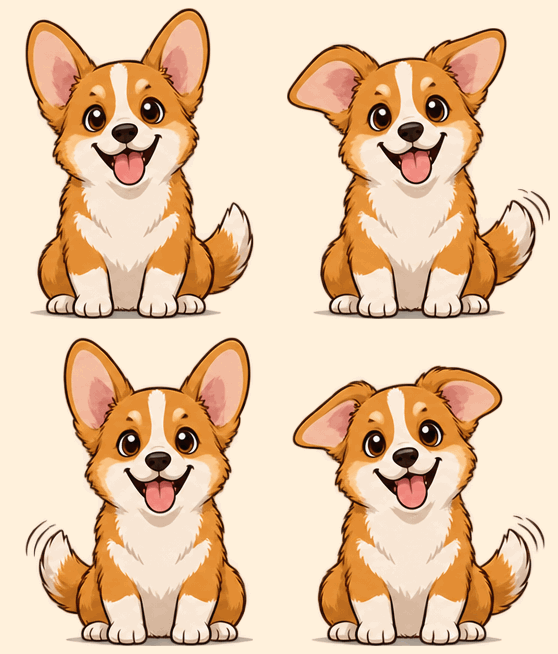
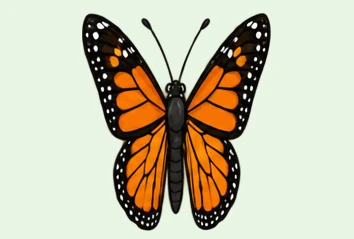
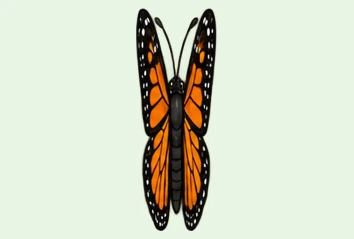
Quatre images sur fond crème, enregistrées en JPG.
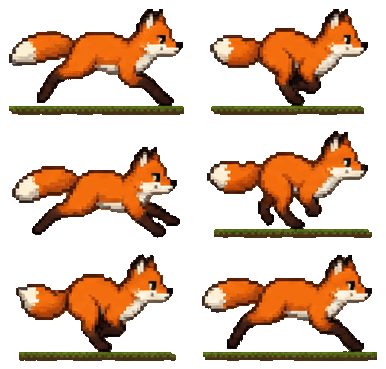
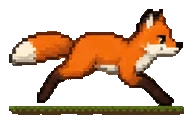
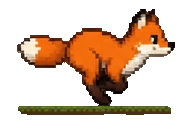
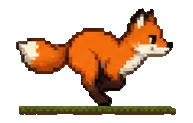
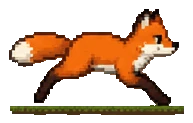
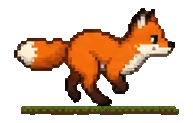
Un cycle de course de six images, enregistré à 200 % avec des pixels nets.

Huit images avec une fin prolongée ; sans les répétitions, il en reste cinq.

Quatre images d’une icône animée, avec un fichier des durées dans le ZIP.
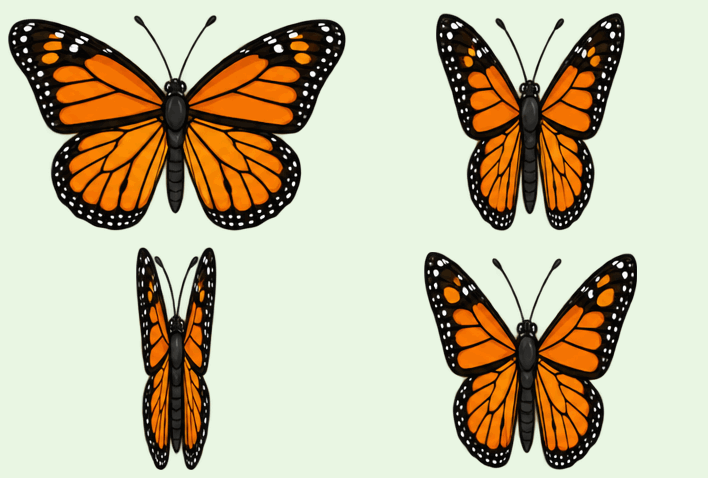
Quatre images à mi-taille, enregistrées en petits fichiers JPG.
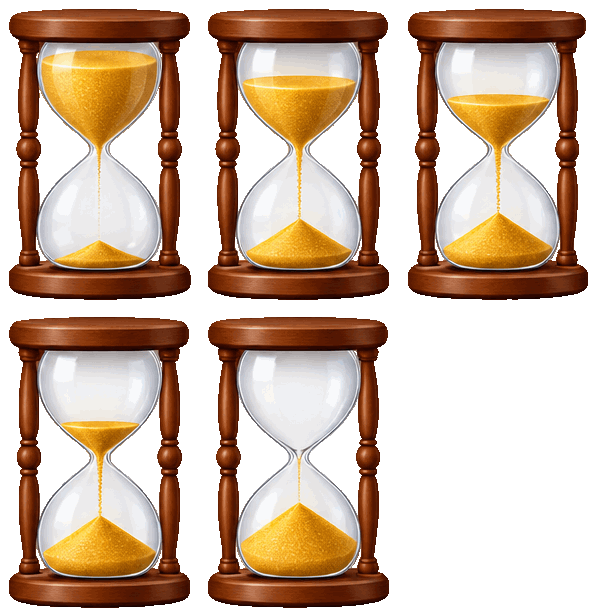
Une image sur deux garde trois images sur cinq, chacune avec sa durée.

Quatre images d’une icône météo, prêtes à retoucher une par une.
Trois étapes, et rien n’est importé.
Déposez, collez ou choisissez un GIF, WebP ou PNG animé, ou un court clip MP4 ou WebM. Chaque image est lue sur votre appareil.
Parcourez chaque image et cochez celles que vous voulez, ou gardez une plage, prenez une image sur n et retirez les répétitions.
Enregistrez une image, ou toutes les images cochées en PNG, JPG ou WebP dans un ZIP, numérotées comme dans le GIF, avec un fichier des durées si besoin.
Six atouts, d’une seule image d’un sticker à toutes les images d’un clip.
 GIF
Lisez, mettez en pause et parcourez le GIF image par image avec les boutons, le curseur ou les flèches du clavier, à vitesse normale, réduite de moitié ou au quart, ou doublée. Chaque image affiche son numéro et son temps.

Les images sont reconstruites telles qu’un lecteur les affiche : même un GIF qui ne stocke que les pixels modifiés se découpe en images complètes.

Cochez des images à la main, gardez une plage, prenez une image sur n ou retirez les images répétées avant de découper un GIF en images.

Enregistrez les images en PNG avec la transparence conservée, en JPG sur la couleur de fond de votre choix, ou en WebP, de 25 % à 400 % de leur taille.
Chaque fichier porte le numéro de son image dans le GIF, et le fichier des durées, en option, indique combien de temps chaque image s’affiche, pour reconstruire l’animation.
Pour découper un GIF, tout se passe dans votre navigateur : aucun import, aucun compte, aucun filigrane, et l’outil fonctionne hors ligne une fois la page chargée.
Cinq conseils rapides pour des images nettes à partir de n’importe quelle animation.
Mettez le lecteur en pause et avancez avec les flèches du clavier ou le curseur. Le numéro de l’image et son temps s’affichent sous l’aperçu, et la liste des images indique où vous en êtes.

Le PNG et le WebP conservent les pixels transparents. Pour le JPG, ou pour un fond uni dans n’importe quel format, choisissez la couleur adaptée à l’endroit où iront les images.
Pour un long GIF ou un clip, réglez « De l’image » et « À l’image », ou prenez une image sur deux. « Retirer les images répétées » supprime les pauses qu’un GIF stocke sous forme de copies.

Réduisez les grandes images à la moitié ou au quart pour des fichiers plus légers, ou agrandissez le pixel art 2× ou 4× avec des bords nets. La taille des images s’affiche avant le téléchargement.
Activez le fichier des durées pour garder le temps de chaque image. Pour placer les images sur une seule planche, ouvrez le même GIF dans « GIF en sprite sheet » en un clic.

Les raisons courantes de découper un GIF.
Prenez une image d’un GIF comme image fixe, comme miniature ou comme point de départ d’un nouveau design.
Étudiez une animation image par image, retouchez des images isolées et remontez-les en boucle.

Transformez icônes animées, stickers et effets en images numérotées pour un moteur ou une application.
Montrez chaque étape d’une animation dans sa propre image, pour un cours, une diapositive ou un article.
Réponses sur le découpage des GIF, les images, les fichiers et la confidentialité.
Ouvrez le GIF, cochez les images voulues ou gardez-les toutes, puis téléchargez les images en PNG, JPG ou WebP dans un ZIP.
Oui. Il fonctionne entièrement dans votre navigateur, sans compte et sans filigrane.
Non. Votre GIF est lu et découpé sur votre appareil ; rien n’est envoyé à un serveur.
Oui. Mettez le lecteur en pause et avancez ou reculez avec les boutons, le curseur ou les flèches du clavier, à la vitesse de votre choix.
Oui. Beaucoup de GIF ne stockent que les pixels qui changent d’une image à l’autre ; chaque image est reconstruite telle qu’un lecteur l’affiche, donc chaque fichier est une image complète.
Oui. Les WebP et PNG animés s’ouvrent dans Chrome, Edge et Safari, et les courts clips MP4 ou WebM sont lus à 12 images par seconde.
Le PNG garde chaque pixel et la transparence, le JPG donne des fichiers légers pour les photos, et le WebP est léger et garde aussi la transparence.
Oui. « Créer une sprite sheet » envoie le même GIF à « GIF en sprite sheet », qui place les images sur un seul PNG avec un atlas JSON.
Ouvrez un GIF dans le GIF splitter et enregistrez ses images en quelques secondes, gratuitement et dans votre navigateur.
Ouvrir un GIF