
Convertir PSD en PDF

Convertissez un PSD en PDF sans Photoshop : déposez des fichiers PSD ou PSB et obtenez l’image entière, une page par calque, ou les deux, en taille d’origine, A4 ou Lettre US. Gratuit, sans inscription, rien n’est mis en ligne.

PSD en PDFGratuit · dans votre navigateur

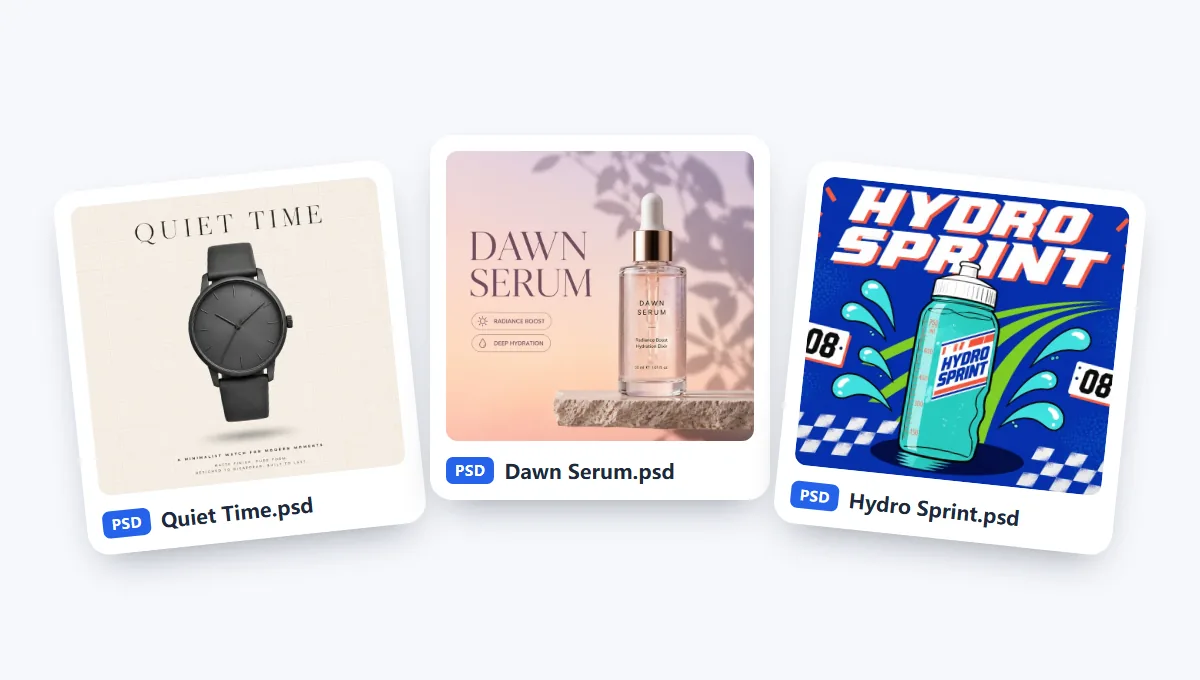
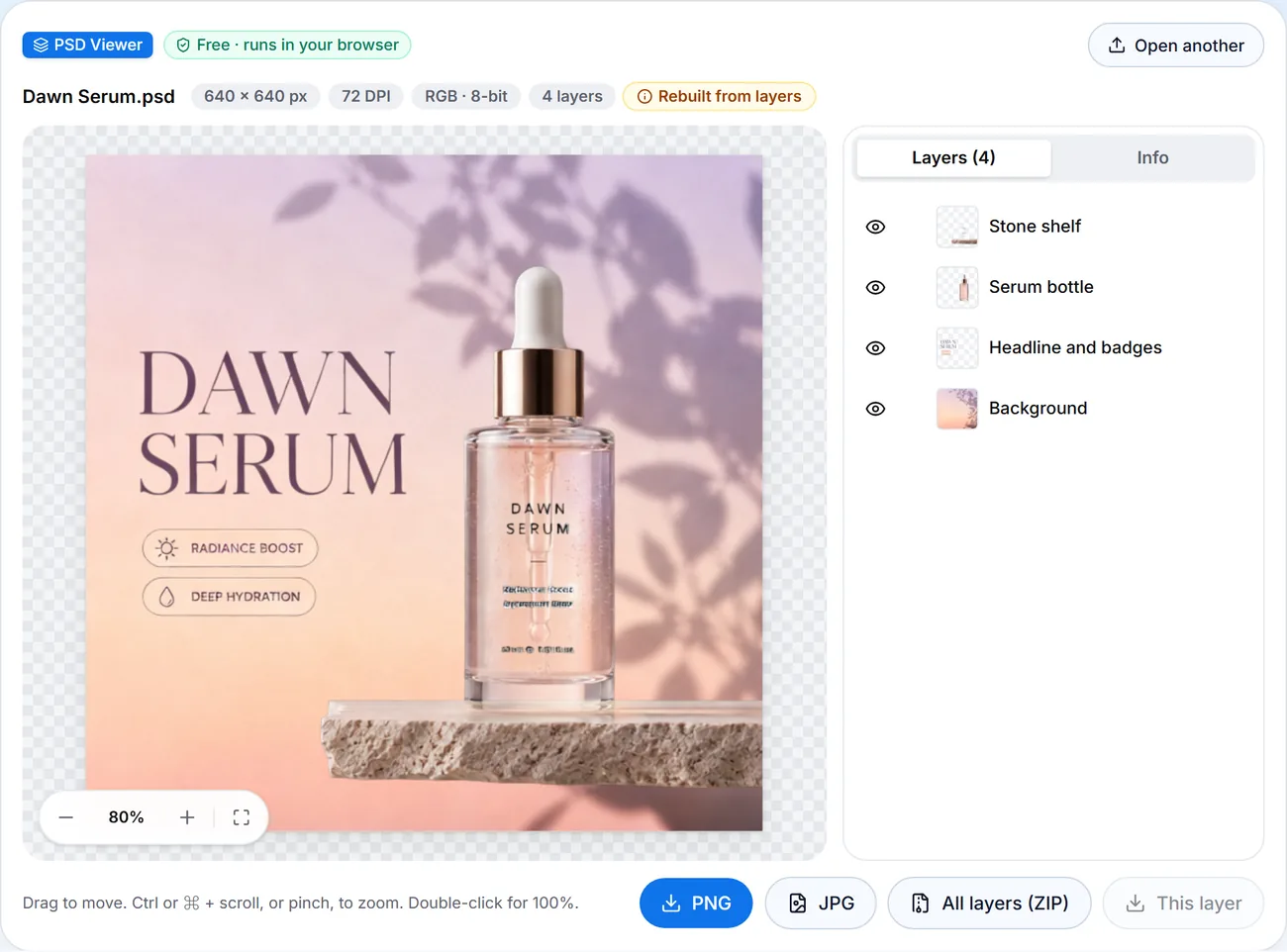
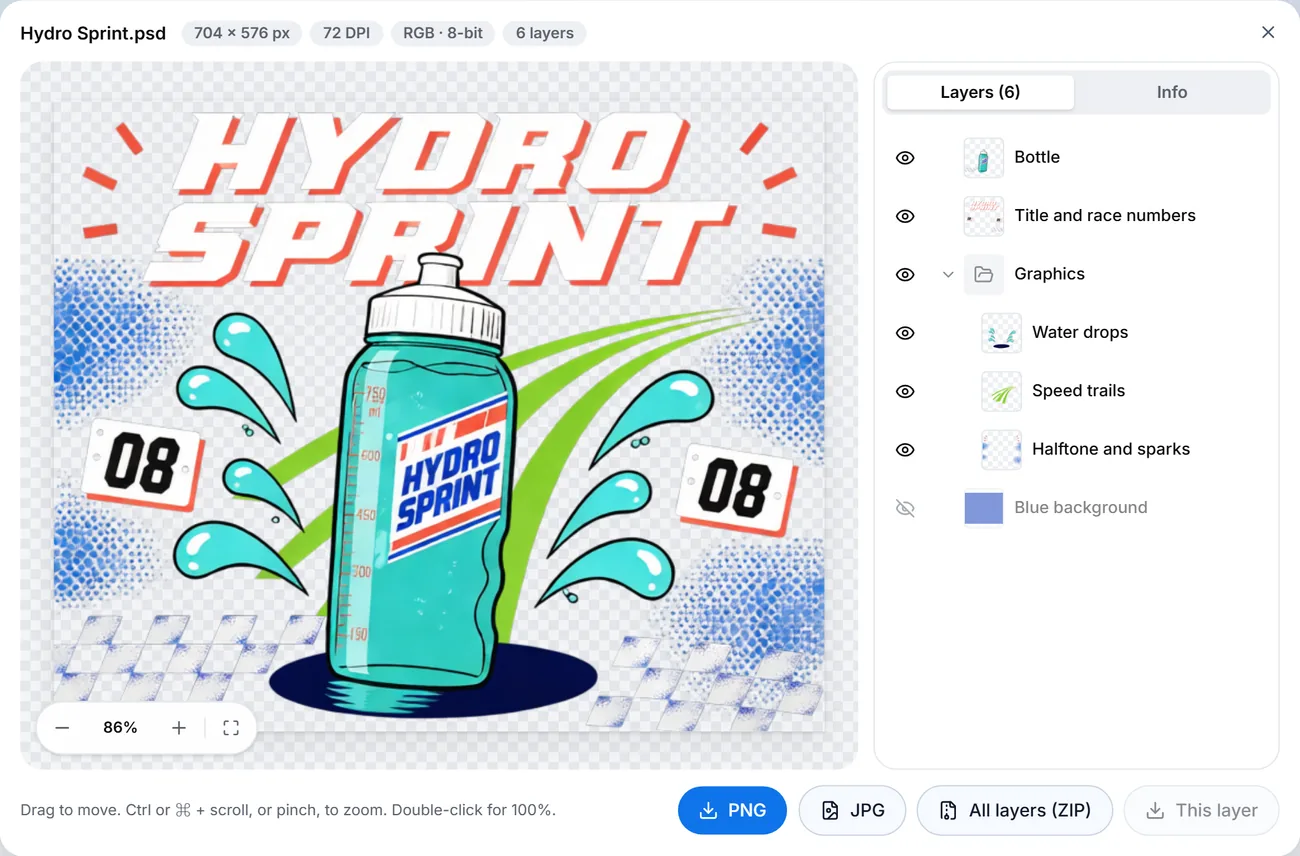
Pas de PSD sous la main ?

Chaque page contient le visuel sous forme d’image : le texte n’est pas sélectionnable.

  • Gratuit, sans inscription
  • Fichiers jamais mis en ligne
  • Jusqu’à 50 fichiers par lot
  • Une page par calque

Comment convertir un PSD en PDF en 3 étapes

Ajoutez vos fichiers, choisissez les pages, téléchargez. La plupart des fichiers sont prêts en quelques secondes, et chaque page montre la création exactement comme Photoshop.

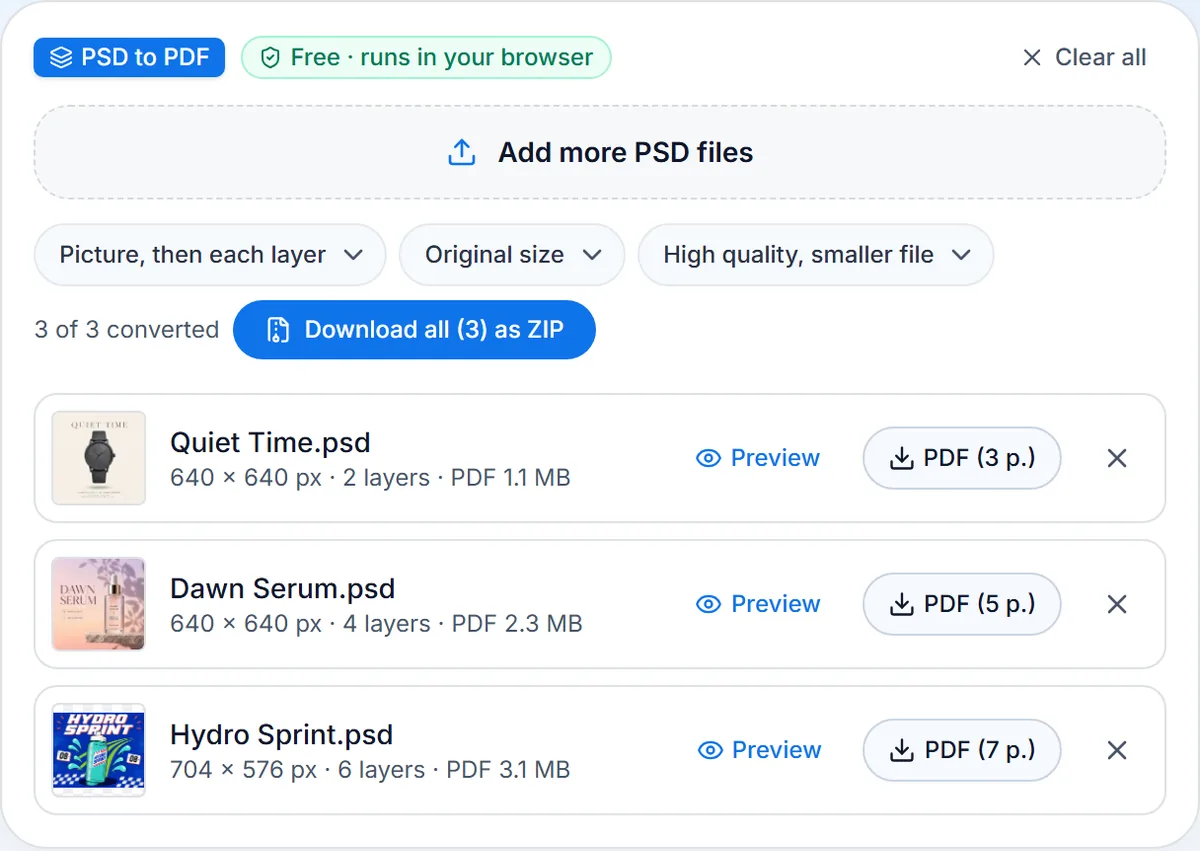
  1. Déposez jusqu’à 50 fichiers PSD ou PSB, ou essayez les trois exemples. Les fichiers jusqu’à 500 Mo chacun s’ouvrent directement dans votre navigateur.

  2. Réglez « Pages », « Format de page » et « Qualité d’image ». « Aperçu » montre d’abord les calques d’un fichier, et un calque que vous y masquez reste hors du PDF.

  3. Chaque PSD devient son propre PDF. Enregistrez-en un, ou tous dans un seul ZIP, prêts à envoyer par e-mail ou à imprimer.

Les points forts de ce convertisseur PSD en PDF

Chaque calque sur sa propre page si vous le souhaitez, le format du papier sur lequel vous imprimez, et vos fichiers restent sur votre appareil.

  1. Une page par calque

    Une page par calque

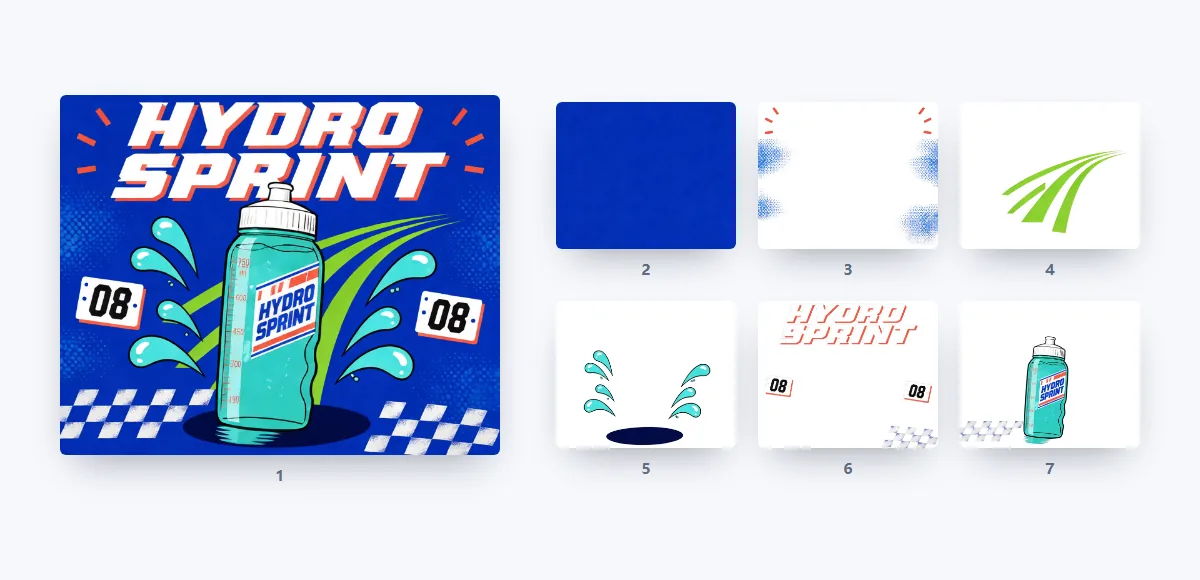
    Ce convertisseur PSD en PDF donne à chaque calque visible sa propre page, en place, à la taille de la zone de travail, avec ou sans l’image finale en premier. Un client ou un imprimeur voit chaque partie de la création séparément, dans l’ordre de construction : l’arrière-plan d’abord, puis chaque élément posé par-dessus.

  2. Taille d’origine, A4 ou Lettre US

    Taille d’origine, A4 ou Lettre US

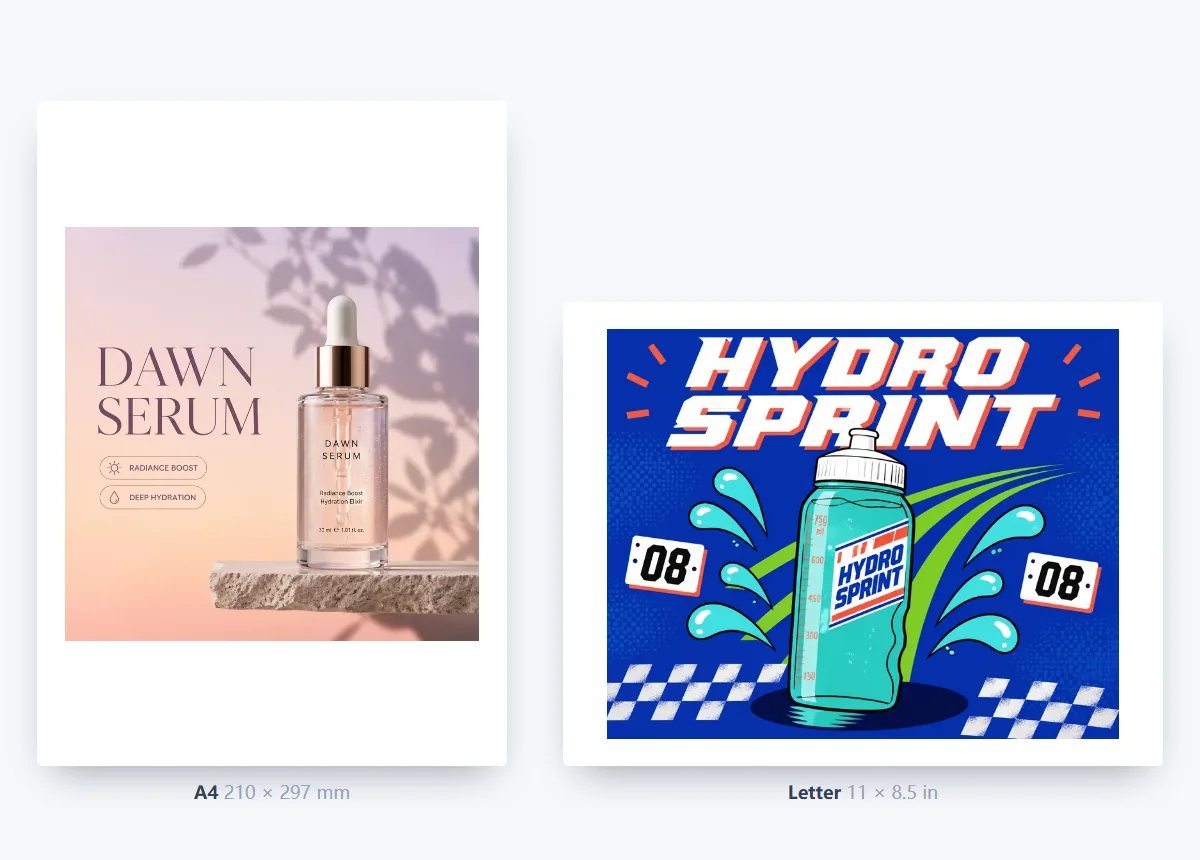
    « Taille d’origine » suit les DPI du fichier : une création à 300 DPI s’imprime à sa taille réelle. A4 et « Lettre US » pivotent selon l’image, en portrait ou en paysage, avec une marge de 1,27 cm tout autour. Choisissez A4 en Europe et presque partout ailleurs, « Lettre US » pour les États-Unis et le Canada.

  3. Conversion par lots en ZIP

    Conversion par lots en ZIP

    Jusqu’à 50 fichiers PSD et PSB à la fois ; chacun devient son propre PDF, à télécharger un par un ou tous ensemble dans un seul ZIP. Chaque PDF porte le nom de son PSD : un dossier de créations devient un dossier de PDF d’un seul coup.

  4. Fichier léger ou sans perte

    Fichier léger ou sans perte

    Le réglage « Haute qualité, fichier plus léger » enregistre les pages opaques en JPEG qualité 92, assez légères pour l’e-mail. « Sans perte » conserve chaque pixel à l’identique, pour l’archivage. Dans les deux cas, chaque page garde la taille complète en pixels de la création. Les pages avec transparence sont toujours enregistrées sans perte.

  5. PSB et fichiers enregistrés sans aperçu

    PSB et fichiers enregistrés sans aperçu

    Les gros fichiers PSB se convertissent comme n’importe quel PSD, jusqu’à 500 Mo chacun. Un fichier enregistré sans « Optimiser la compatibilité des fichiers PSD et PSB » est reconstruit à partir de ses calques, avec un rendu comparé aux images de Photoshop sur près de 200 fichiers de test. Masques, masques d’écrêtage, groupes et les 27 modes de fusion se retrouvent sur chaque page.

  6. Confidentiel et gratuit

    Confidentiel et gratuit

    Conversion dans votre navigateur : aucun envoi, aucune inscription, aucun filigrane, aucune limite quotidienne. Le texte et les formes s’affichent exactement comme dans Photoshop sur chaque page, même sans les polices installées. Rien n’est stocké ailleurs que dans vos propres téléchargements.

Guide PSD en PDF : pages, format du papier et qualité

Cinq points à connaître avant de convertir : pages, papier, qualité, impression et fichiers vides.

PSD en PDF avec calques : une page par calque

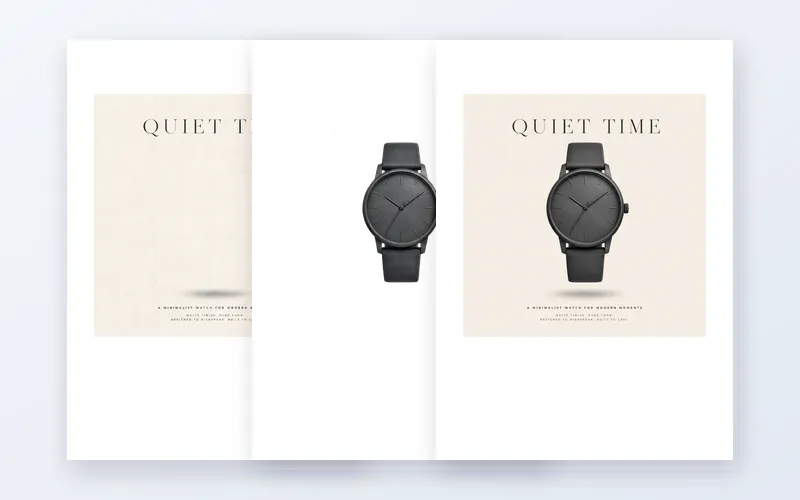
Sous « Pages », « Une page par calque » donne à chaque calque visible sa propre page, en commençant par le calque du bas, à la taille de la zone de travail et à sa place, sur fond blanc. Les calques masqués et vides sont ignorés : masquez un calque dans « Aperçu » pour le retirer des pages. « Image, puis chaque calque » place d’abord la création finale. En feuilletant les pages, on voit la création se construire calque par calque. Dans Photoshop, il faut passer par Fichier > Exporter > Calques en fichiers, puis Fichier > Automatisation > Présentation PDF.

PSD en PDF avec calques : une page par calque

Taille d’origine, A4 ou Lettre US

« Taille d’origine » suit les DPI du fichier : 3000 × 2000 pixels à 300 DPI donnent une page de 25,4 × 16,9 cm, prête à imprimer à taille réelle. A4 (210 × 297 mm) et « Lettre US » (21,6 × 27,9 cm) passent en paysage pour les images larges, mises à l’échelle avec une marge de 1,27 cm. L’A4 est la norme en France et presque partout ailleurs, le format Lettre US aux États-Unis et au Canada. Pour une affiche, choisissez « Taille d’origine » et confiez l’impression à un imprimeur ; pour un exemplaire de relecture, A4 ou Lettre US convient à toute imprimante de bureau. « Taille d’origine » convient aux créations déjà réglées en résolution d’impression, par exemple 300 DPI.

Qualité d’image : fichier léger ou sans perte

« Haute qualité, fichier plus léger » enregistre les pages opaques en JPEG qualité 92, assez légères pour l’e-mail. « Sans perte » conserve chaque pixel, dans un fichier plus lourd, pour l’archivage. Les pages avec transparence, comme la plupart des pages de calques, sont toujours sans perte, et les parties transparentes laissent voir la page blanche. Dans les deux cas, le PDF garde la taille complète en pixels de votre création. Pour le partage et l’e-mail, choisissez « Haute qualité, fichier plus léger » ; pour l’archivage, ou une création en aplats de couleur et traits fins, « Sans perte » garde chaque contour net.

Texte, couleurs et impression

Chaque page contient la création sous forme d’image : le texte s’affiche exactement comme dans le fichier, polices installées ou non, sur tous les écrans et toutes les imprimantes. Les couleurs sont en RVB, adaptées aux écrans, aux imprimantes de bureau et aux tirages de relecture. Pour une impression offset, exportez un PDF depuis Photoshop avec les réglages couleur de votre imprimeur. Le PDF s’ouvre de la même façon dans n’importe quel lecteur, navigateur ou téléphone : votre client voit exactement ce que vous voyez.

Quand un PSD s’ouvre vide

Enregistré avec « Optimiser la compatibilité des fichiers PSD et PSB » désactivé, un PSD ne contient pas d’image toute prête : les aperçus du système affichent un rectangle vide. Cet outil le repère, reconstruit l’image à partir des calques et signale le fichier, avec masques, groupes et modes de fusion en place. Pour l’image exacte de Photoshop, styles de calque compris, enregistrez de nouveau le fichier avec l’option activée. Vérifiez chaque calque dans la visionneuse PSD.

Qui convertit des PSD en PDF

Un PDF s’ouvre sur presque tous les appareils : c’est le moyen simple de partager une création avec n’importe qui.

  • Épreuves papier

    Imprimez à taille réelle, ou en A4 ou Lettre US, pour vérifier la mise en page, le texte et les espacements sur papier avant le tirage final.

  • Validation client

    Envoyez un seul PDF qui s’ouvre sur n’importe quel téléphone ou ordinateur, avec une page par calque quand le client veut voir chaque partie.

  • Portfolios

    Vos PSD finalisés en PDF que tout le monde peut ouvrir, prêts pour un portfolio, une présentation commerciale ou une candidature.

  • Archives de créations

    Convertissez un PSD en PDF et gardez le PDF à côté de chaque PSD, lisible sans Photoshop pendant des années.

Questions fréquentes : PSD en PDF

Conversion, prix, confidentialité, lots, calques, impression et gros fichiers.


Convertir PSD en PDF maintenant

Déposez vos fichiers, choisissez les pages et téléchargez vos PDF. Gratuit, sans inscription, rien n’est mis en ligne.

Essayer maintenant
