Déco murale montagnes et lune
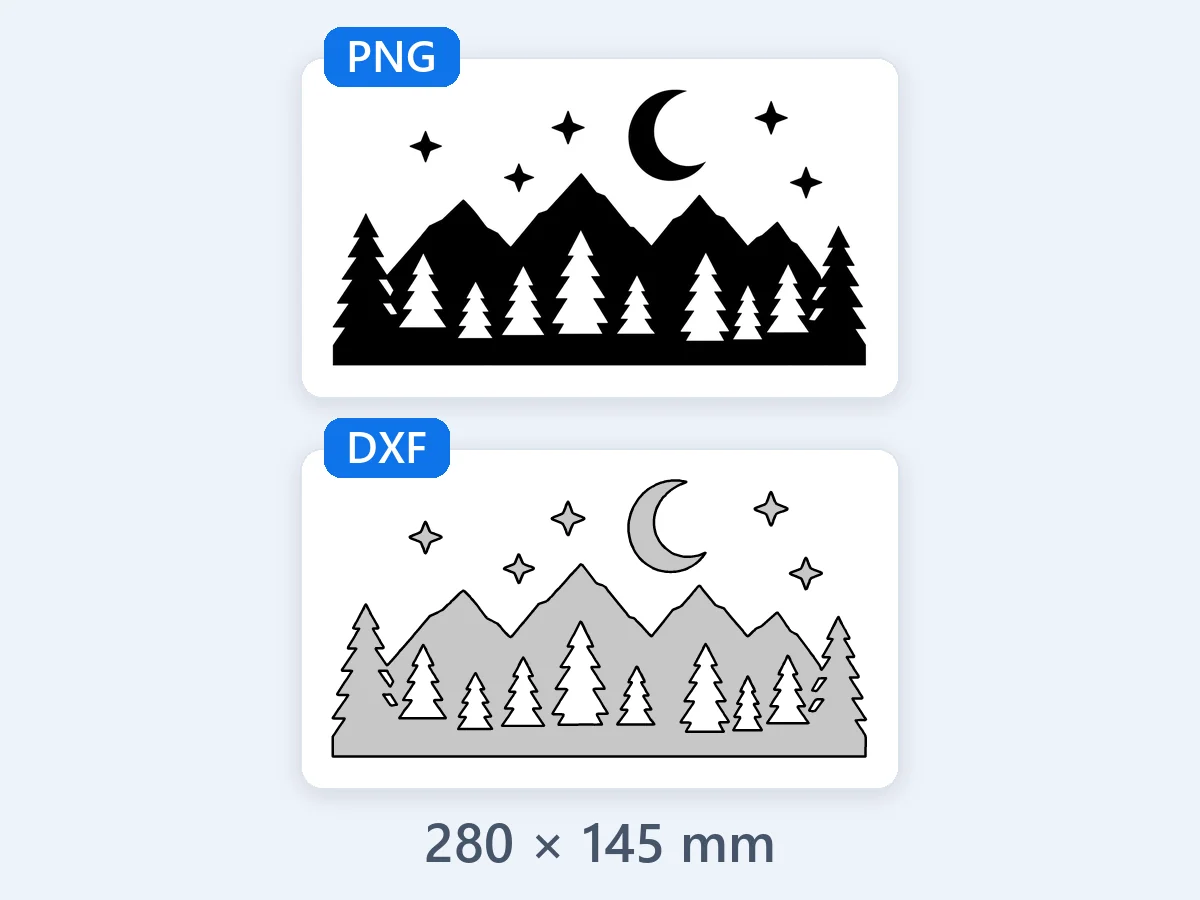
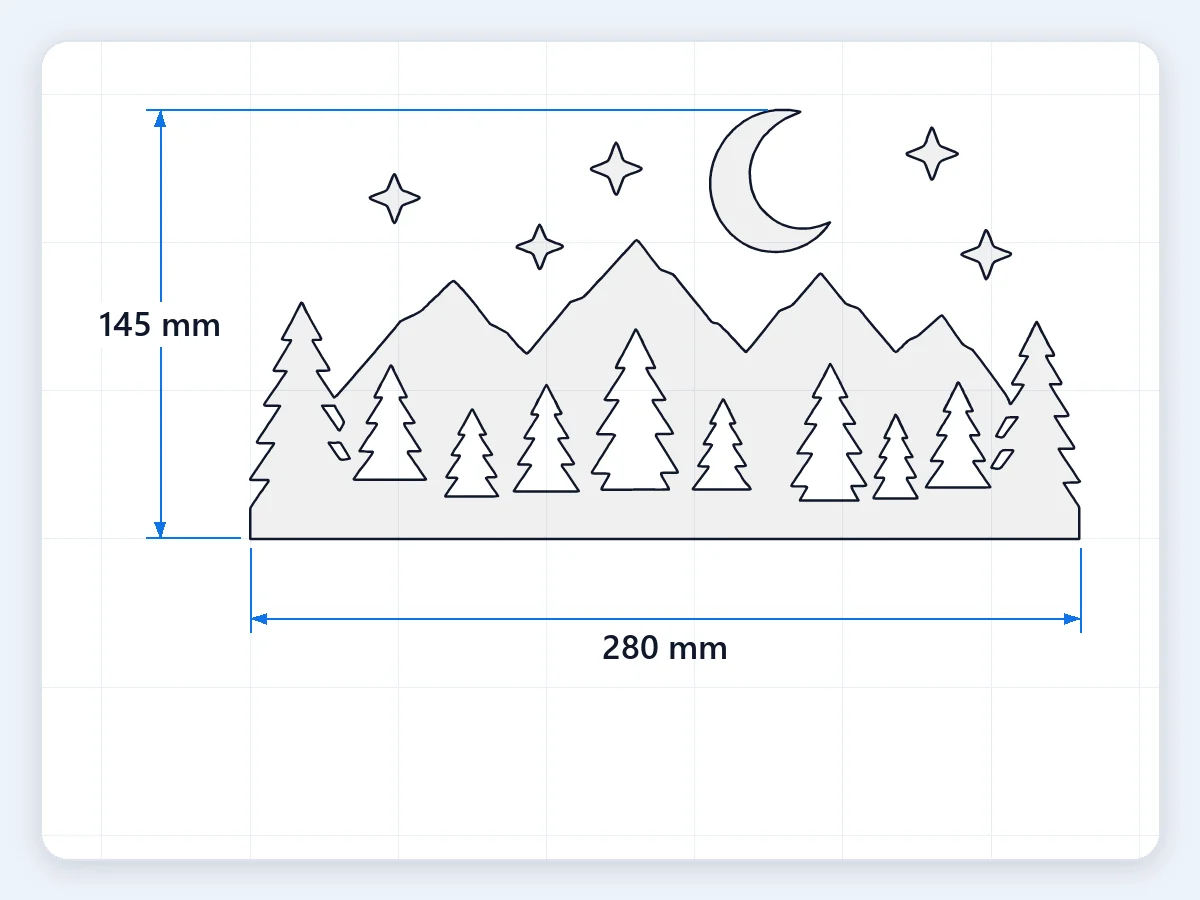
Des montagnes, une forêt de pins et un croissant de lune en noir, vectorisés en « Contour » à environ 280 mm de large : un seul calque de formes fermées, prêt pour l’acier découpé au plasma.
Convertissez un PNG en DXF, ou un JPG, pour la découpe laser, CNC et plasma : taille réelle en mm ou en pouces, contours fermés et nets, un calque par couleur. Gratuit dans votre navigateur, rien n’est envoyé.
Ou ouvrez un exemple
Huit images originales, chacune convertie de PNG ou JPG en DXF avec le mode qui lui convient, d’une déco murale découpée au plasma et d’un logo en calques à une plaque familiale découpée au laser, un chien à graver et une décoration de Noël. Chaque carte montre l’image et le DXF obtenu. Ouvrez-en une pour charger la même image et les mêmes réglages.
Des montagnes, une forêt de pins et un croissant de lune en noir, vectorisés en « Contour » à environ 280 mm de large : un seul calque de formes fermées, prêt pour l’acier découpé au plasma.
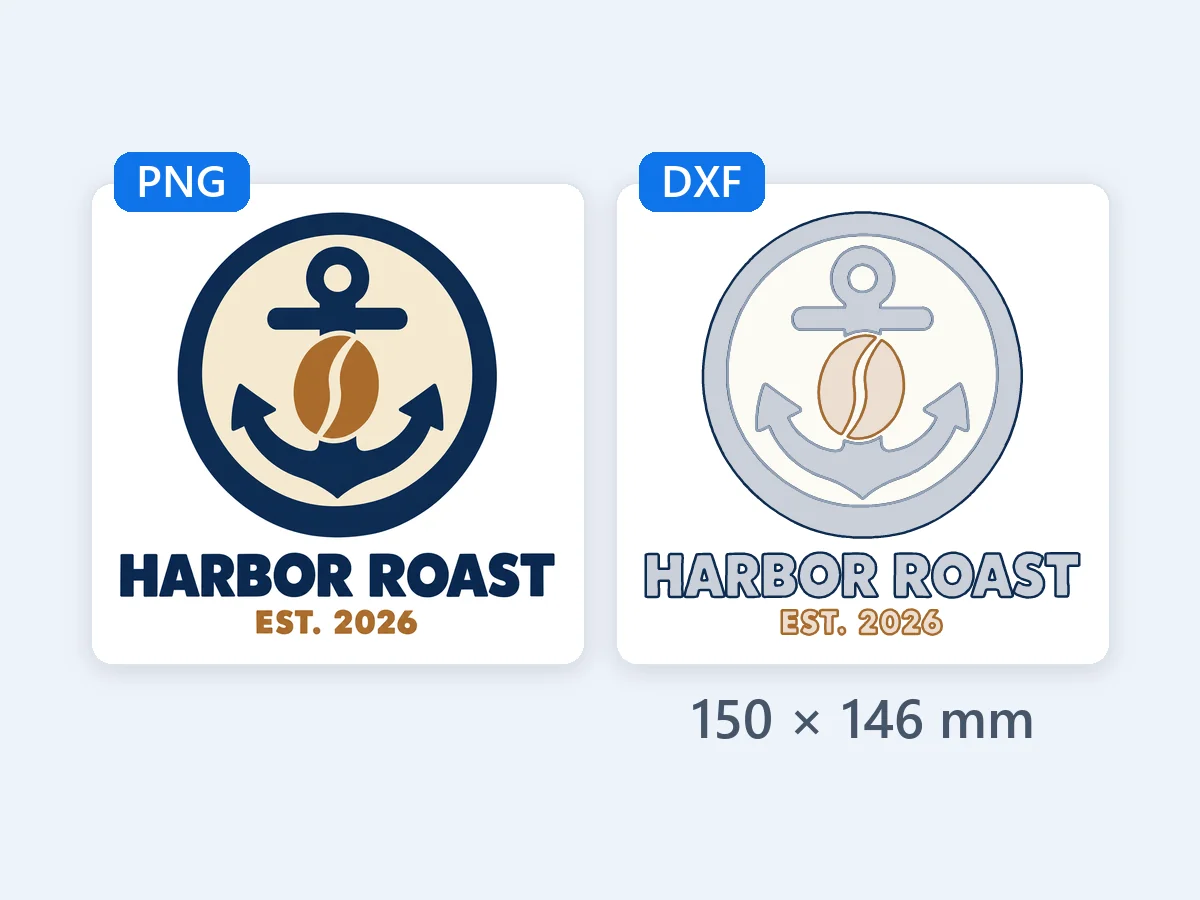
Le logo en aplats d’un café imaginaire en trois couleurs, en « Par couleur » à environ 150 mm : trois calques pour de l’acrylique ou du bois superposés, chaque couleur découpée là où elle se voit.
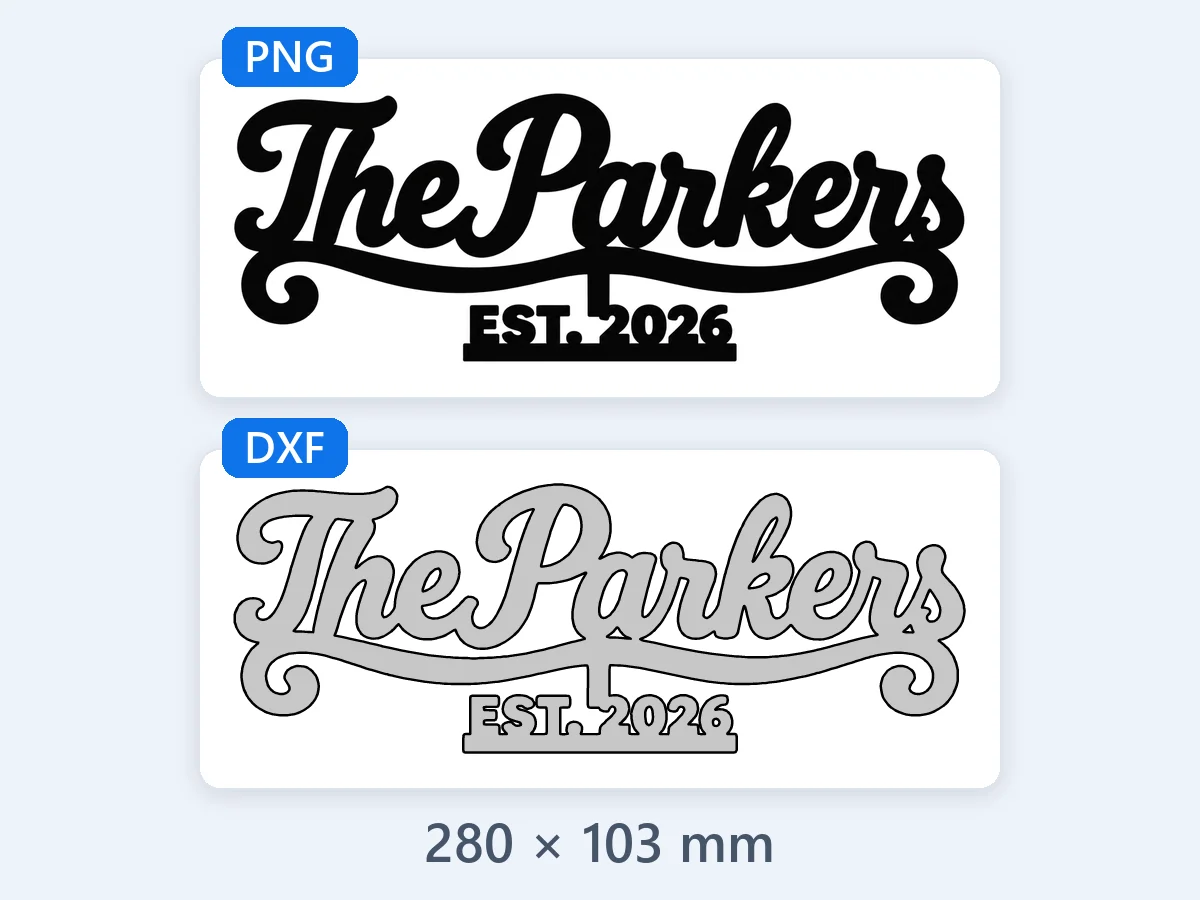
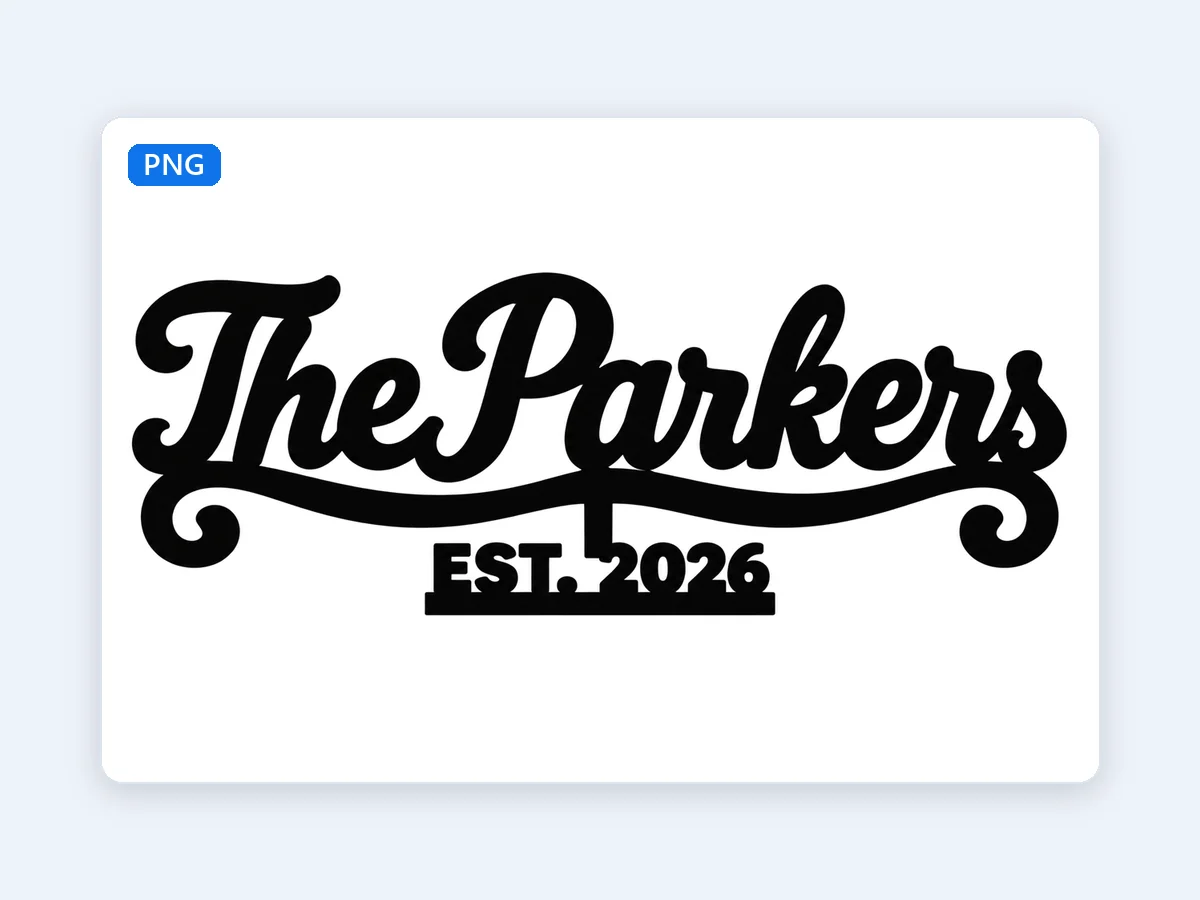
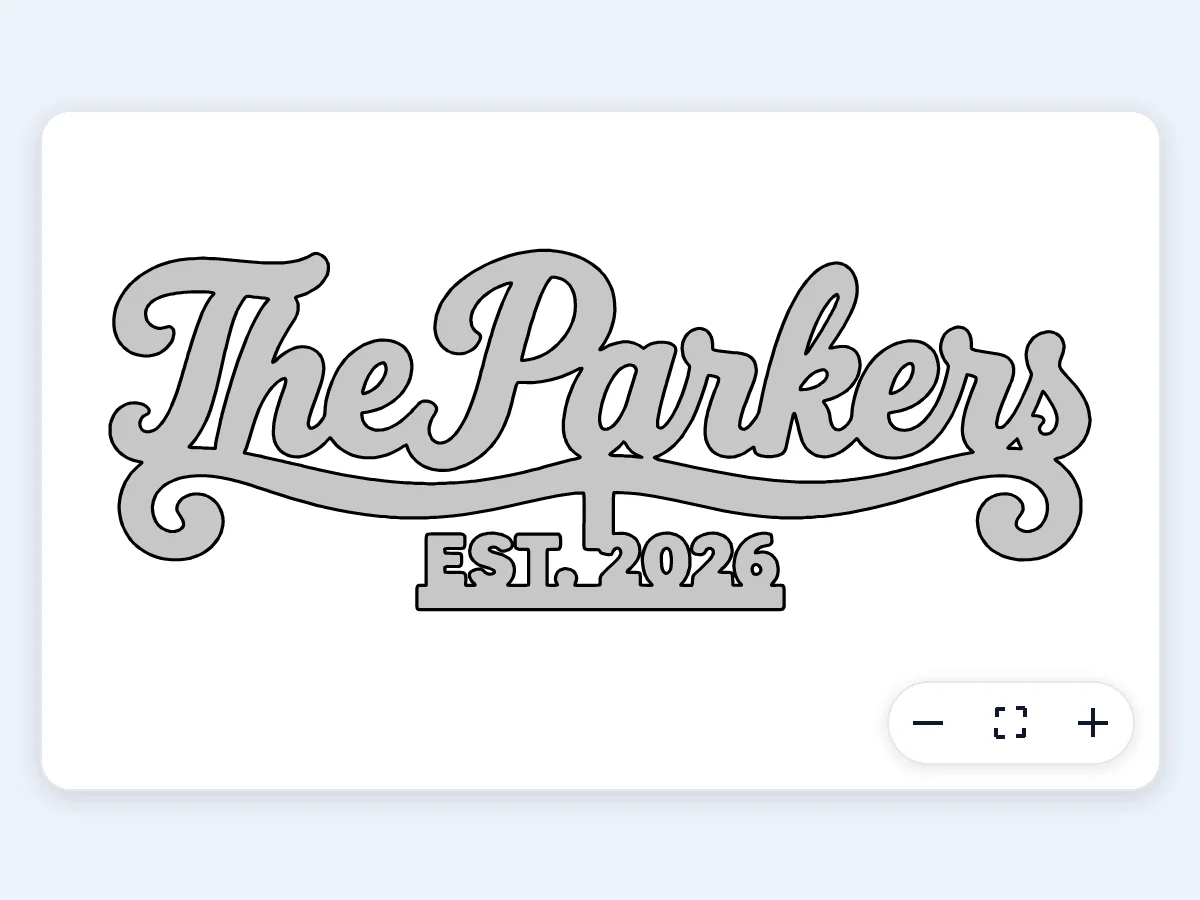
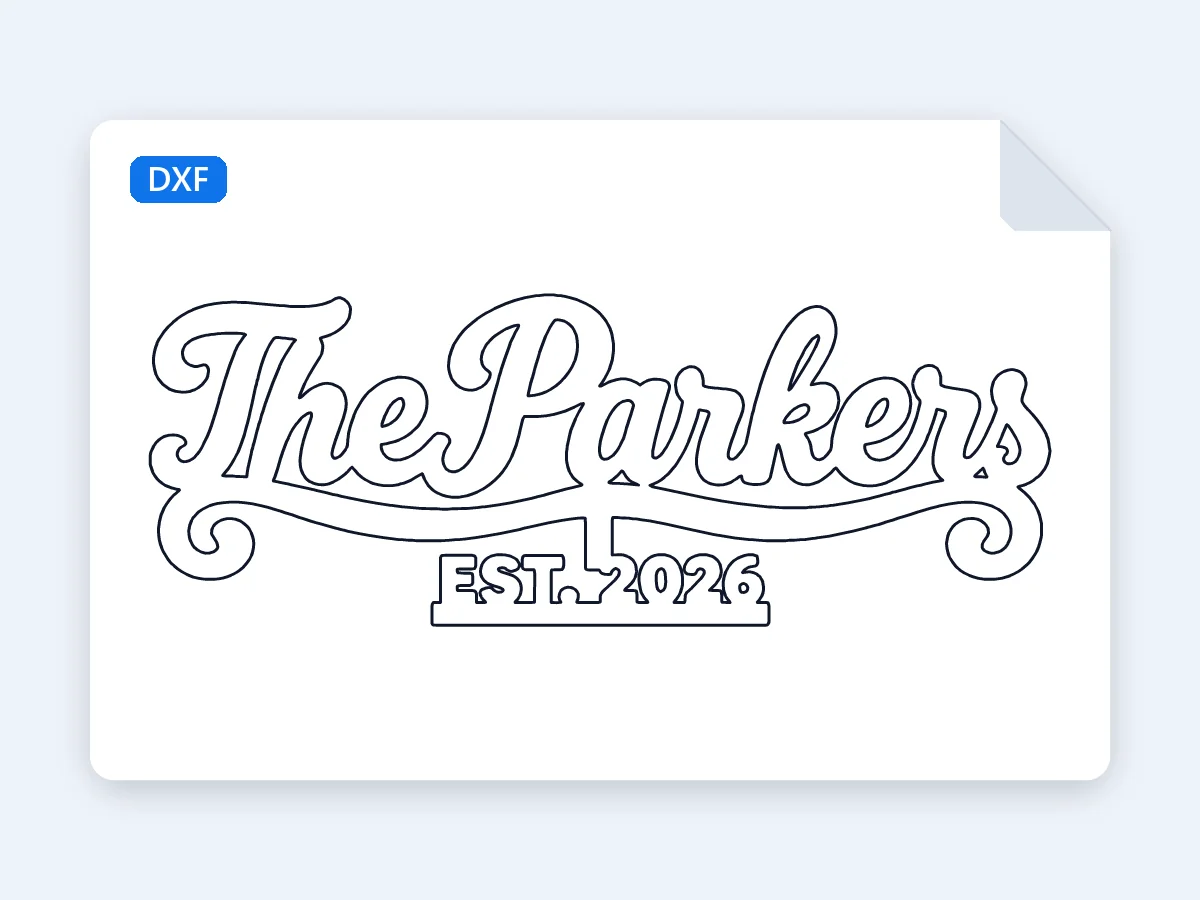
Un lettrage noir en « Contour » à environ 280 mm pour une plaque en bois découpée au laser : les lettres se rejoignent en une seule pièce, et l’intérieur du P, du a et du e devient des trous.
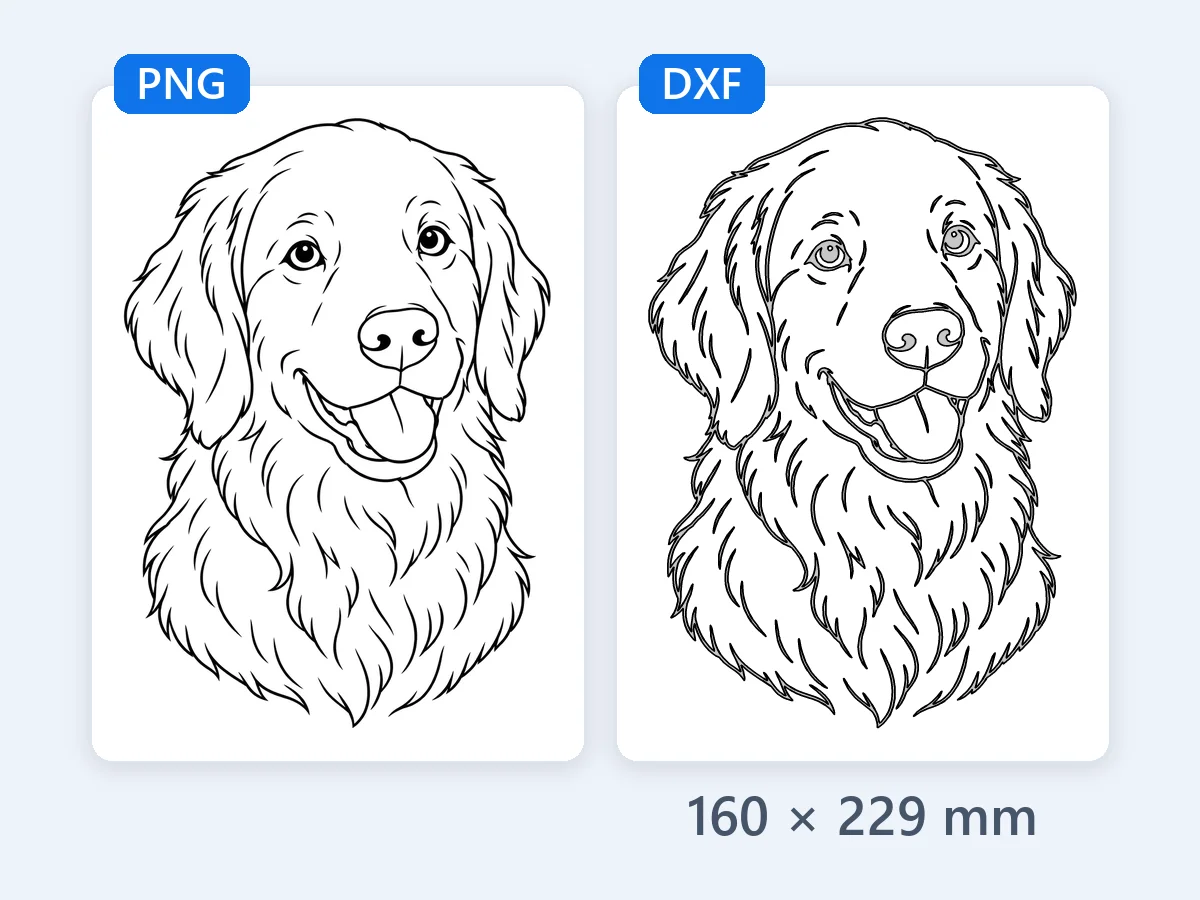
Des traits noirs sur fond blanc en « Dessin au trait » à environ 160 mm : chaque trait devient un contour fermé, prêt à graver sur bois, ardoise ou cuir.
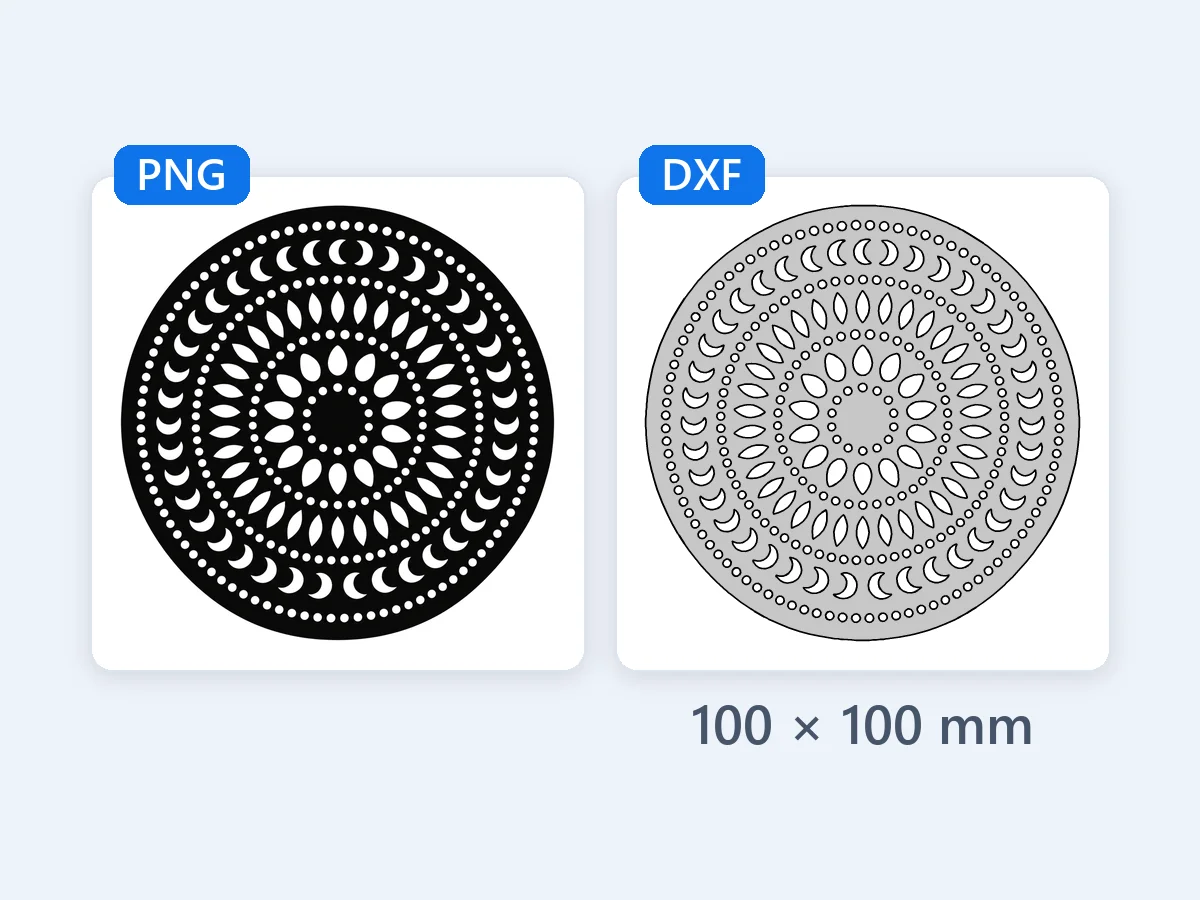
Un mandala noir et blanc en « Contour » à environ 100 mm pour un dessous de verre découpé au laser : des centaines de trous, chacun un contour fermé.
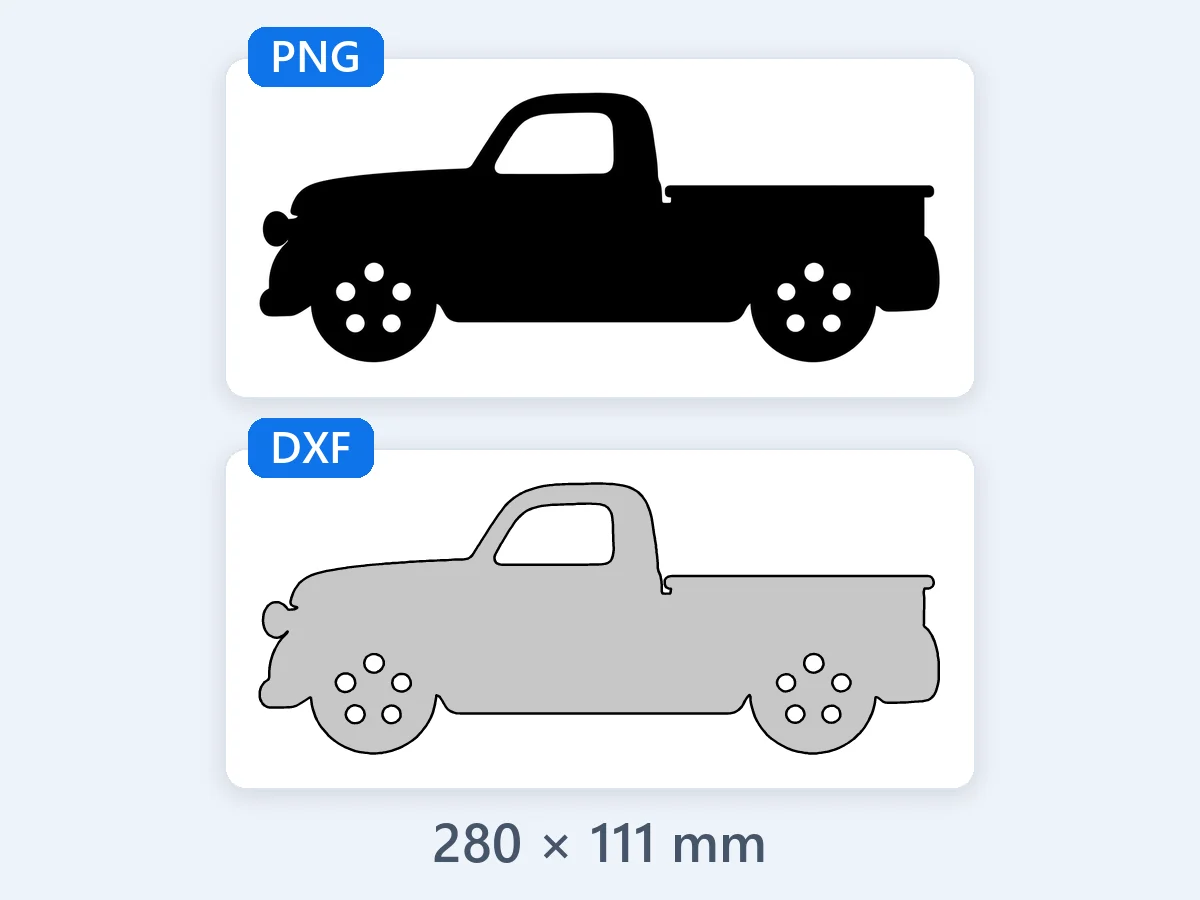
Un vieux pick-up vu de profil, en « Contour » à environ 280 mm : les passages de roue et les courbes de la cabine deviennent des arcs réguliers pour une défonceuse CNC ou une table plasma.
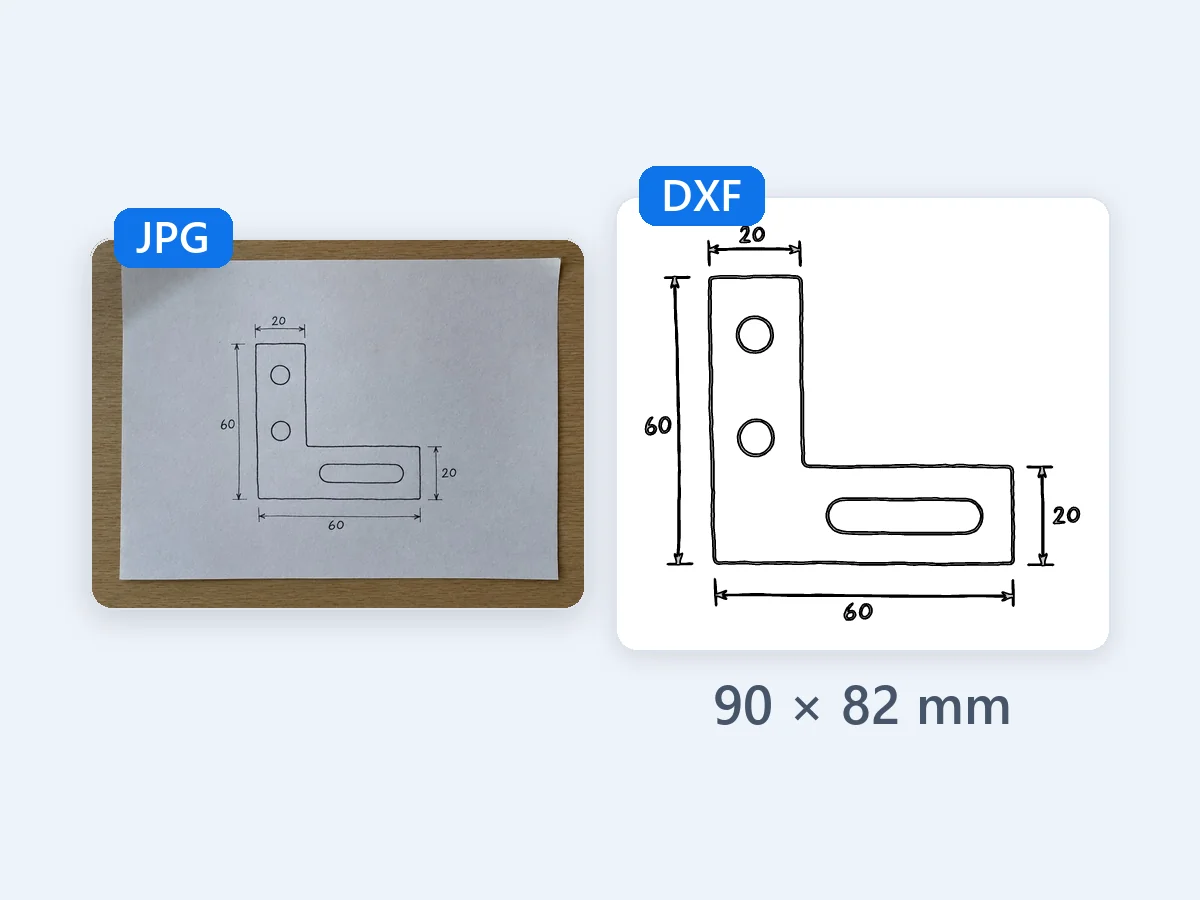
La photo JPG d’une équerre dessinée sur papier, en « Dessin au trait » avec une largeur saisie de 90 mm, pour que l’équerre mesure les 60 mm notés à côté. Le bureau et les ombres restent hors du fichier.
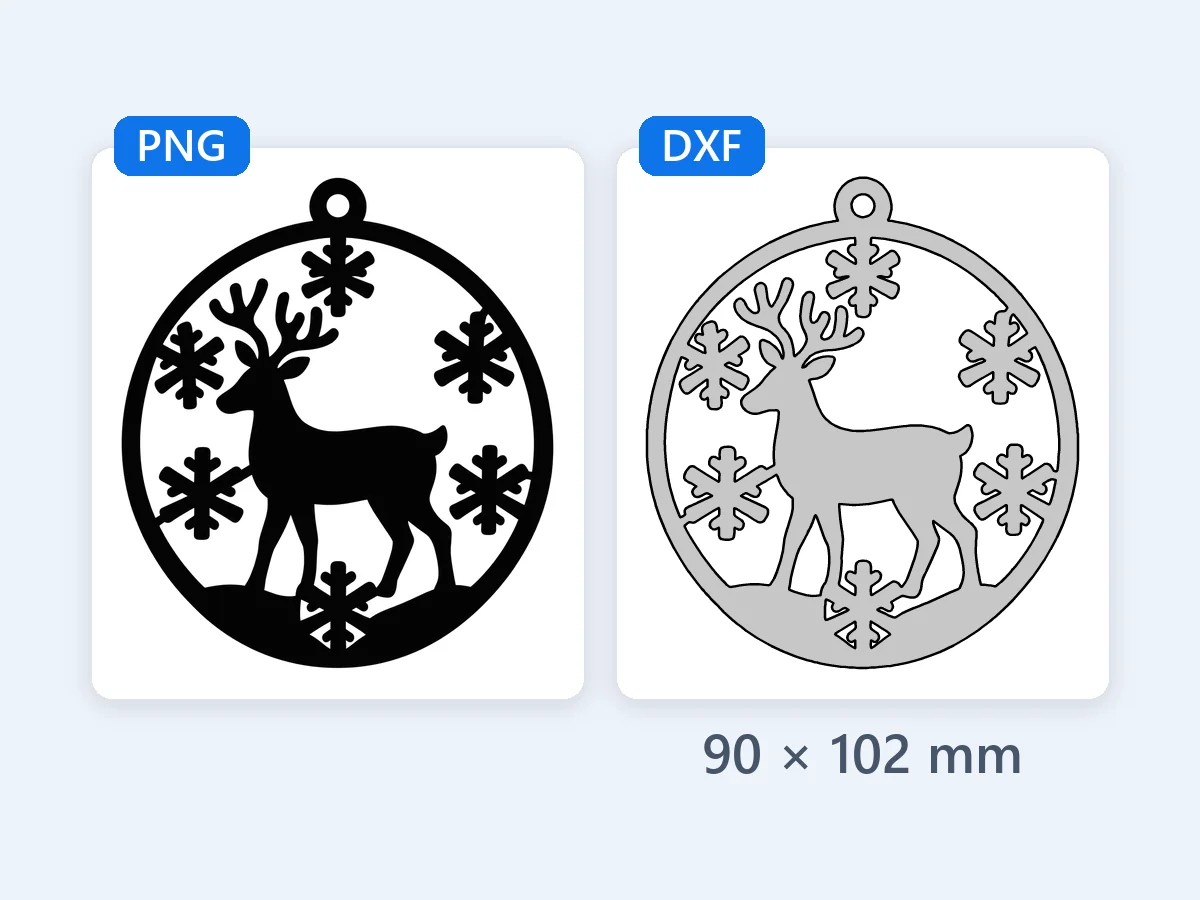
Un renne entouré de flocons en « Contour » à environ 90 mm pour une décoration en bois découpée au laser, avec le trou d’accroche découpé en un trou rond et net.
Ajoutez une image, indiquez ce qu’elle contient, téléchargez. L’aperçu dessine le fichier DXF lui-même, à la taille de découpe, avant le téléchargement.
Déposez, collez ou choisissez un PNG, un JPG, un WebP ou un BMP jusqu’à 60 Mo. Il s’ouvre à la taille réelle enregistrée dans le fichier, et il est lu directement dans votre navigateur, jamais envoyé.
« Contour » pour les logos, les silhouettes et les enseignes, « Par couleur » pour un calque par couleur, « Dessin au trait » pour les dessins et les scans. Saisissez ensuite la largeur en mm, en cm ou en pouces : la hauteur suit.
Vérifiez l’aperçu et les notes, puis choisissez « Télécharger le DXF » pour un fichier avec tous les calques, « Un DXF par calque (ZIP) » pour un fichier par couleur, ou « SVG » pour les tracés de découpe à taille réelle.
Six atouts pour convertir une image en DXF que votre laser, votre défonceuse CNC ou votre table plasma découpe à la bonne taille.
Quand vous convertissez un PNG en DXF ici, la résolution enregistrée dans votre PNG ou votre JPG ouvre le visuel à sa taille réelle. Un fichier enregistré à 72 ou 96 DPI, les réglages habituels des écrans, démarre à 100 mm sur son grand côté (4 pouces aux États-Unis). Saisissez n’importe quelle largeur en mm, en cm ou en pouces. Le DXF enregistre son unité dans l’en-tête, millimètres ou pouces : les logiciels de CAO et de découpe laser l’ouvrent à cette taille, et la page affiche la largeur et la hauteur finales.
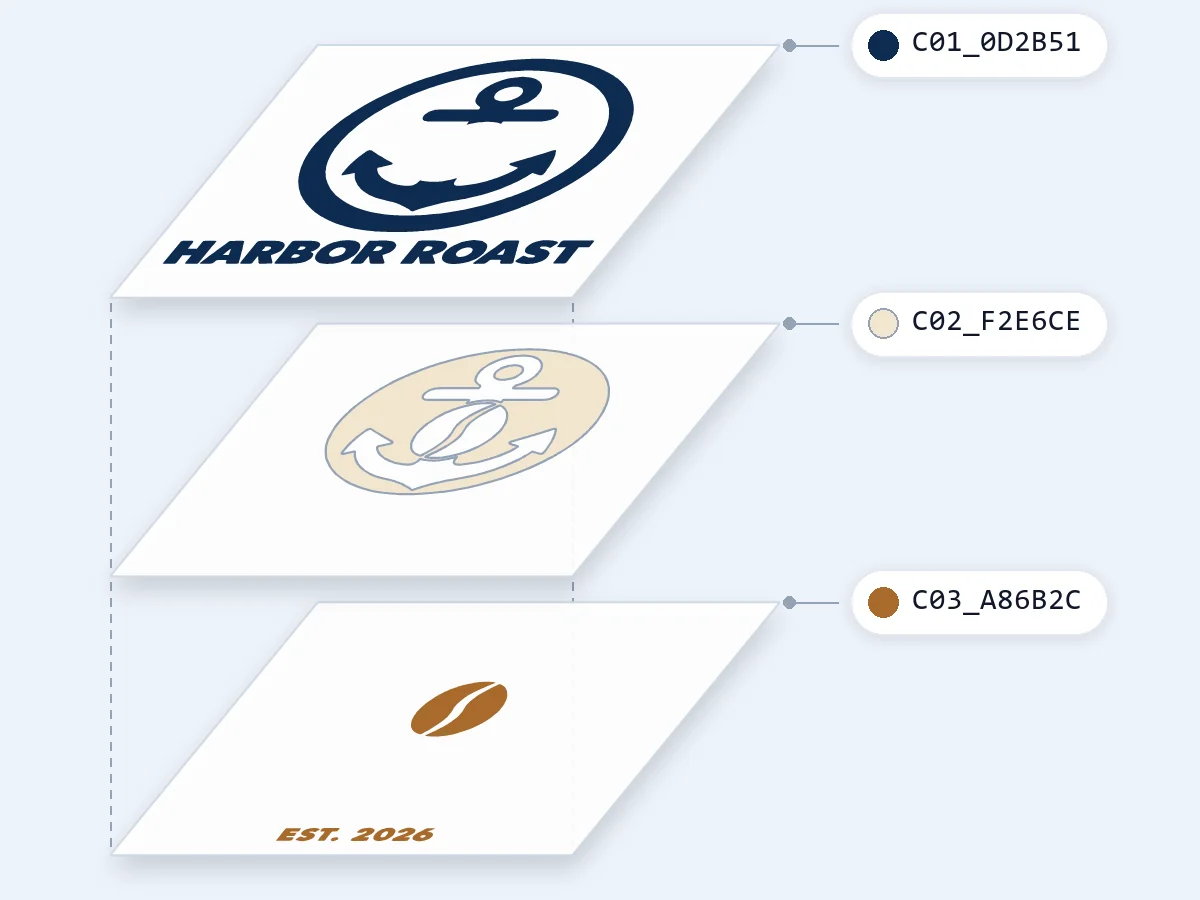
« Par couleur » donne à chaque couleur son propre calque DXF, en Auto ou de 1 à 12 couleurs. Les couleurs se touchent bord à bord : chacune couvre exactement la partie visible, et rien n’est découpé deux fois. Fusionnez une couleur avec une autre, retirez-en une, indiquez la couleur du support pour qu’elle ne soit pas découpée, recolorez ou renommez n’importe quelle couleur, ou ajoutez-en une à la pipette. Les bords adoucis d’un PNG transparent se fondent dans les couleurs voisines au lieu de devenir des couleurs en plus. Chaque calque est nommé d’après sa place et sa couleur, comme C01_1F3A68, et porte sa propre couleur AutoCAD : le logiciel laser garde les calques séparés.
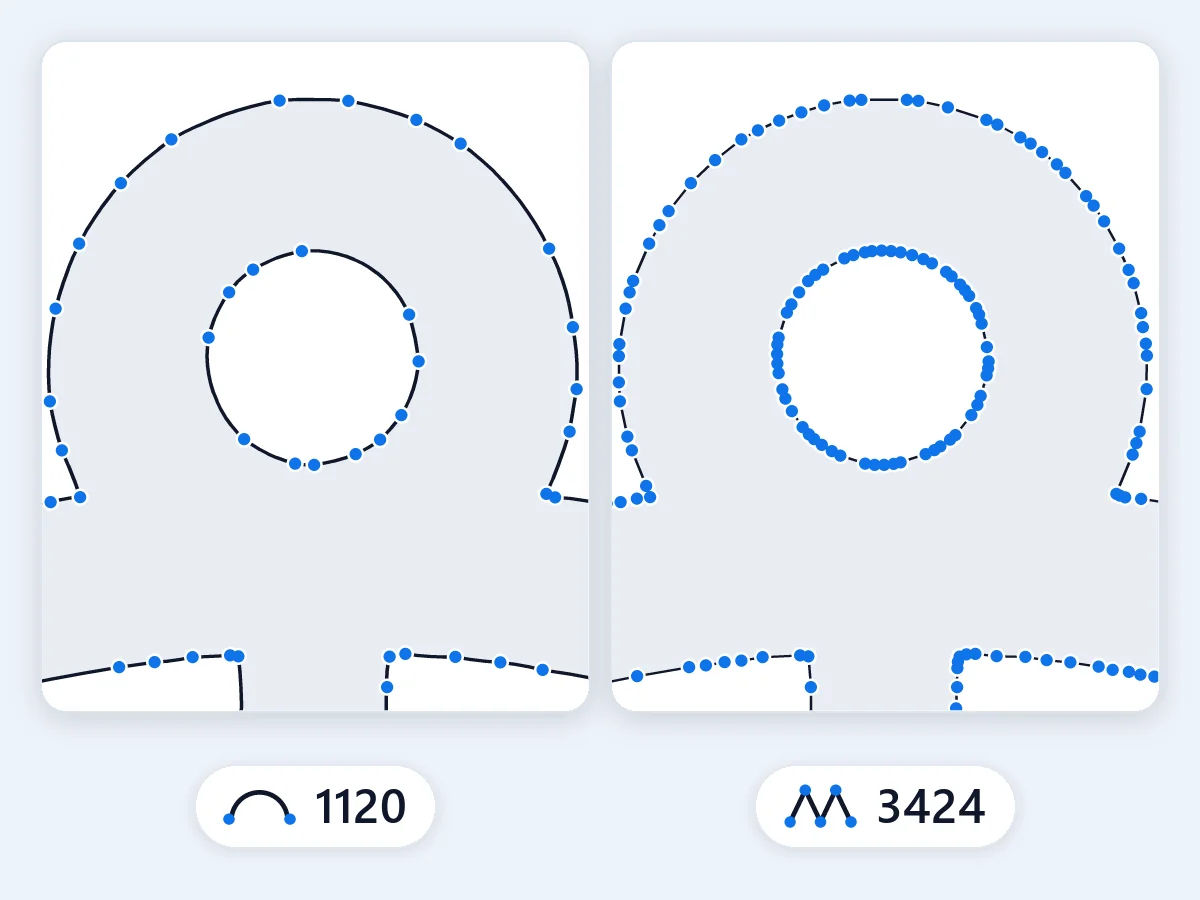
Les courbes sont écrites en vrais arcs, à 0,01 mm près de la forme vectorisée, au lieu de centaines de petits segments. Un cercle ou une lettre arrondie demande une fraction des points : la défonceuse CNC ou le laser se déplace sans à-coups, et le fichier reste léger. Réglez « Précision des courbes » de 0,005 à 0,1 mm pour des courbes encore plus fidèles ou encore moins de points.
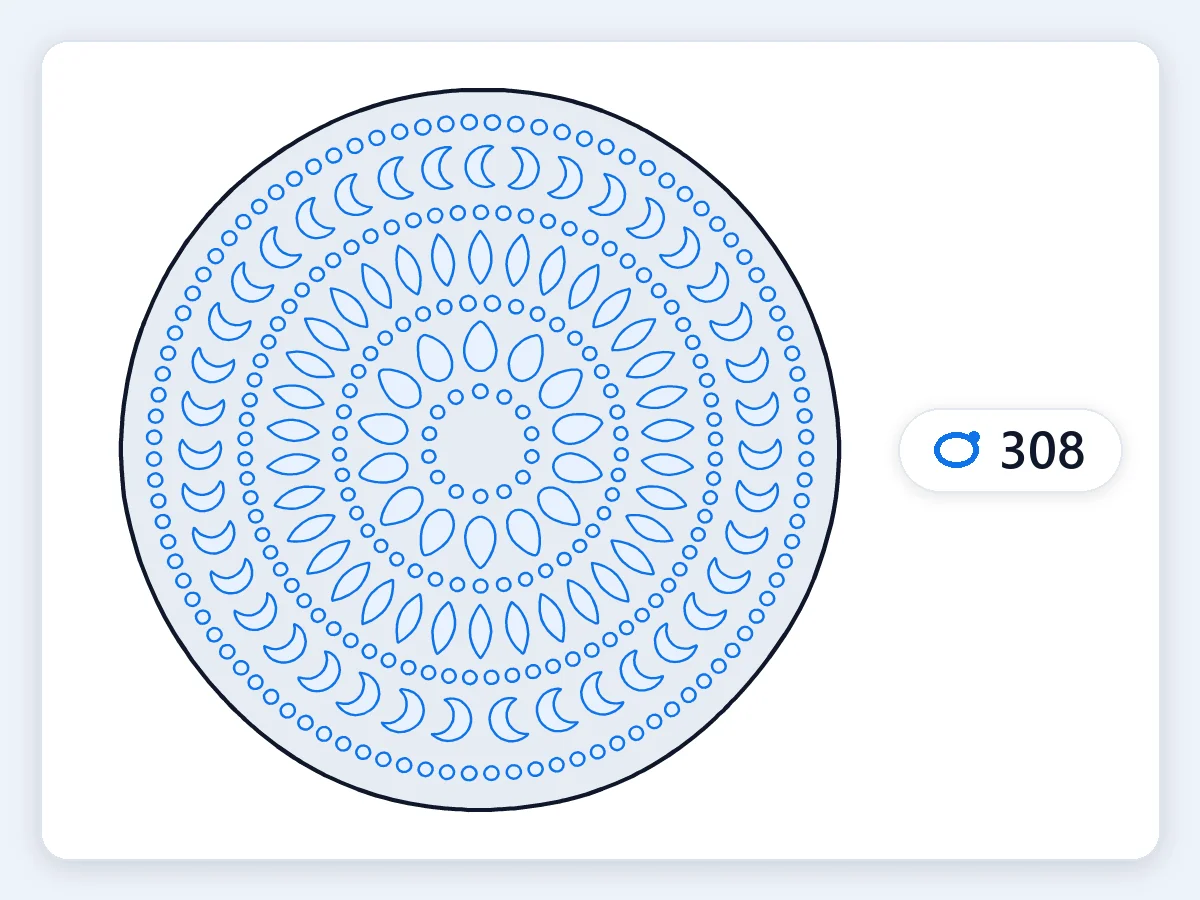
Chaque contour est une seule polyligne fermée, sans ligne en double à découper deux fois. Les trous et les pièces intérieures sont listés avant le contour qui les entoure, et le dessin part de l’origine (0, 0). Les miettes et les petits trous de moins de 0,25 mm² à la taille finale sont nettoyés ; réglez « Retirer les pièces de moins de » pour garder plus de détails ou nettoyer davantage. Le fichier est au format AutoCAD R12 ASCII, la version de DXF que lit le plus large éventail de logiciels de CAO, de découpe laser, de CNC et de machines de découpe, avec un en-tête et des tables complets.
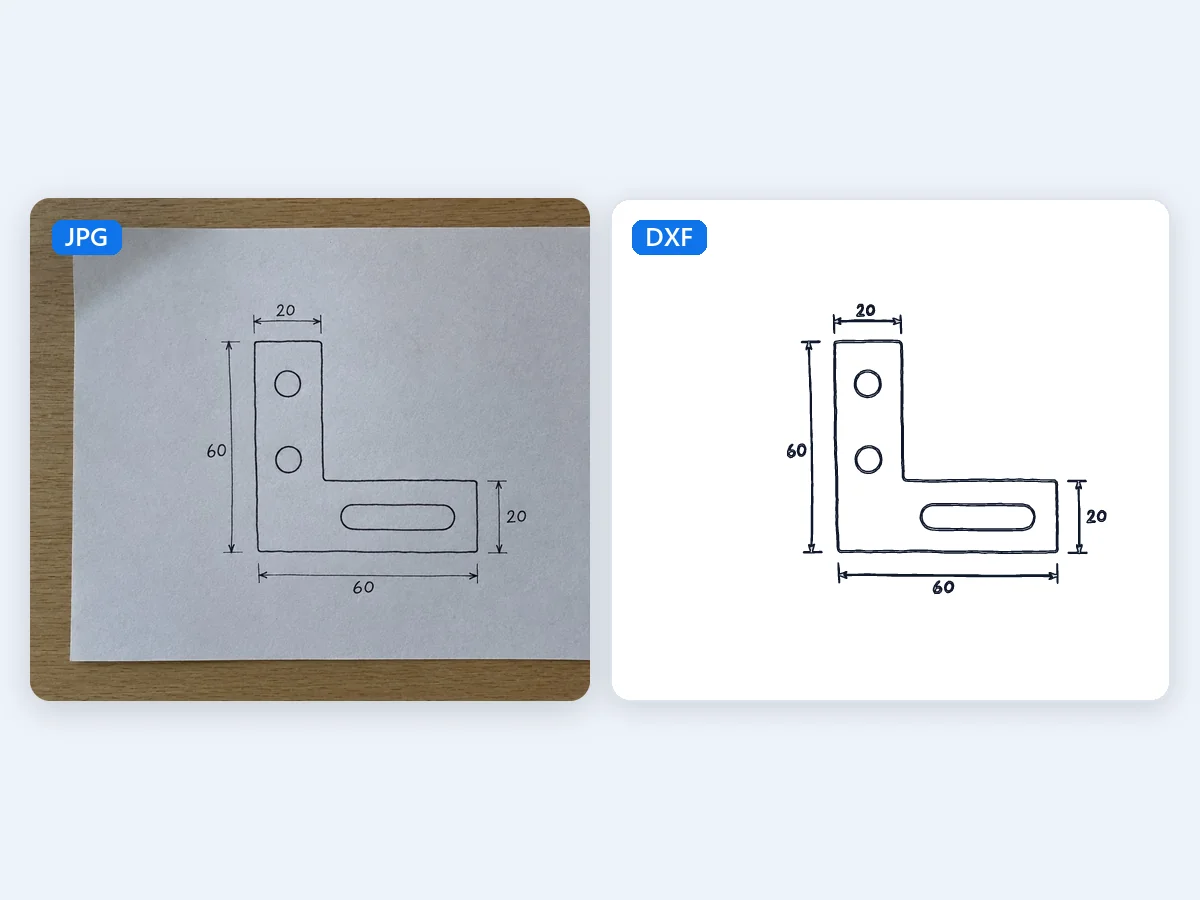
« Dessin au trait » lit les traits sombres sur papier clair, et son seuil adaptatif s’accommode d’une lumière inégale et du grain du papier : une photo de croquis prise au téléphone marche aussi bien qu’un scan. Réglez « Intensité des traits » pour inclure les traits plus pâles ou les écarter, et activez « Traits blancs sur fond sombre » pour les dessins à la craie et les plans sur fond bleu. Chaque trait est vectorisé le long de ses deux bords en un contour fermé, prêt à graver ou à découper.
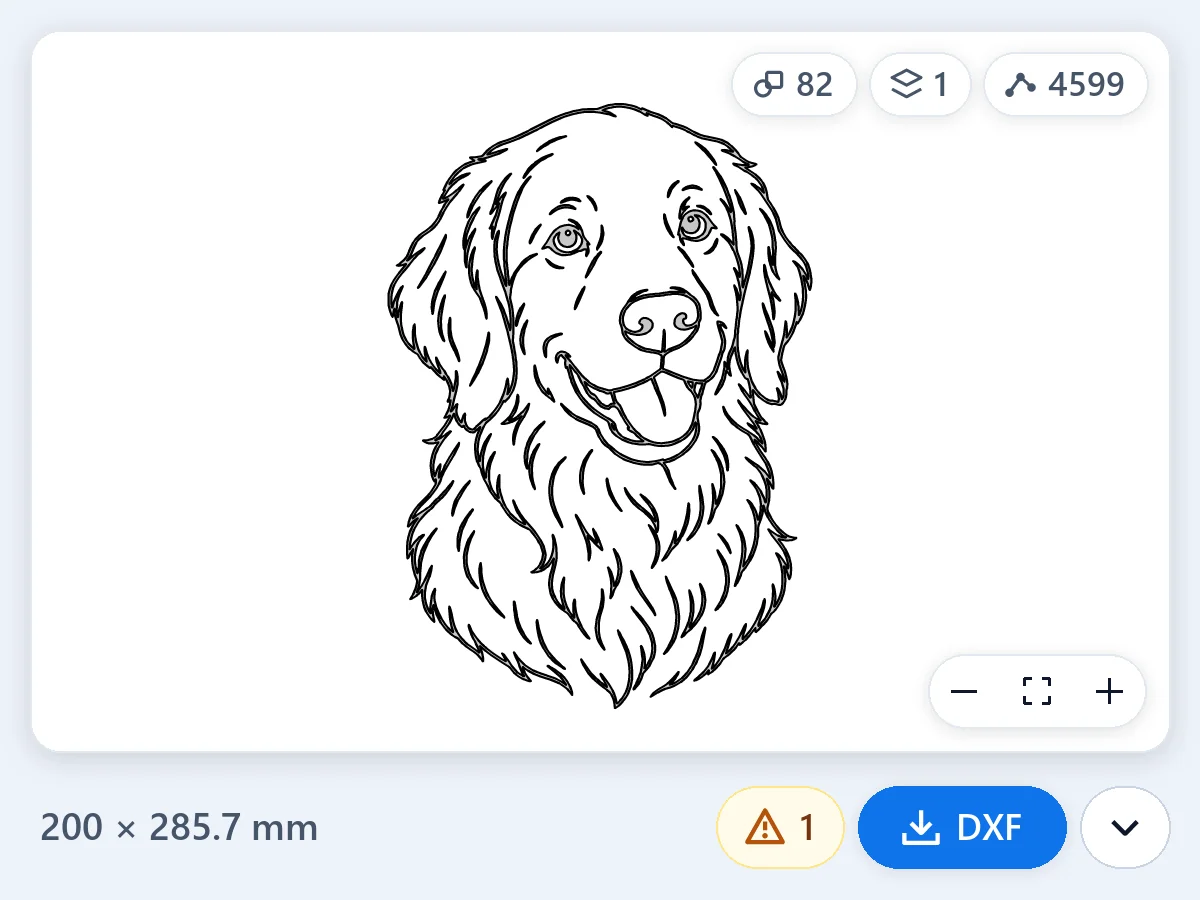
L’aperçu dessine le fichier DXF lui-même, relu depuis le fichier, avec sa taille et son nombre de formes, de calques et de points. Activez « Afficher l’image en dessous » pour comparer. Avant le téléchargement, des notes signalent les parties de moins de 0,3 mm, les très petites pièces, plus de 5 000 formes (le maximum que certains logiciels de découpe ouvrent dans un fichier) et une résolution sous 100 ppi à la taille choisie.
Ce qu’est un fichier DXF, ce qui le distingue du SVG, les images qui se convertissent le mieux, et comment réussir la taille, les calques et la découpe.
Un fichier DXF (Drawing Exchange Format) est un dessin de CAO enregistré en texte brut : des lignes, des arcs et des cercles écrits sous forme de coordonnées et rangés en calques. Il a été créé pour AutoCAD en 1982, et c’est le fichier que partagent découpeuses laser, défonceuses CNC, tables plasma et logiciels de CAO. Un PNG ou un JPG contient des pixels, alors qu’un DXF contient les formes elles-mêmes : pour convertir une image en DXF, l’image est vectorisée, et chaque bord devient un tracé fermé qu’une machine peut suivre. Ce convertisseur PNG en DXF vectorise votre image dans le navigateur et écrit un DXF avec des unités réelles, des contours fermés, de vrais arcs et un calque par couleur.
Ce sont deux fichiers vectoriels, faits de formes et non de pixels. Le SVG est un format web et de design : les navigateurs, les logiciels de design et Cricut Design Space le lisent. Le DXF est un format de CAO : les logiciels de CAO, les logiciels laser et la FAO pour CNC ou plasma le lisent, avec des unités et des calques selon lesquels les machines organisent leur travail. Pour un laser, une défonceuse CNC ou une table plasma, prenez le DXF ; pour une machine de découpe ou un site web, le SVG. Ce convertisseur vous donne les deux à partir d’une image, le SVG à la même taille réelle que le DXF. Pour vectoriser un logo en SVG pour l’impression et le web, utilisez PNG en SVG.
Pour convertir une image en DXF, les formes nettes et pleines donnent le meilleur résultat : logos, silhouettes, enseignes, pochoirs, dessins au trait, lettrages à la main et cliparts. Donnez à l’image assez de pixels pour la taille de découpe, environ 100 ppi ou plus : un visuel de 300 mm de large demande environ 1 200 pixels, et une note vous prévient quand l’image en a moins. Une photo se convertit au mieux en silhouette à deux couleurs : choisissez « Par couleur » avec 2 couleurs. Vous pouvez aussi détourer le sujet d’abord avec Détourer une image, qui utilise des crédits, puis convertir le détourage en « Contour ». Pour graver une photo comme un dessin, Modifier une photo avec l’IA peut la redessiner en dessin au trait, avec des crédits aussi, et « Dessin au trait » vectorise ensuite ce dessin ici gratuitement.
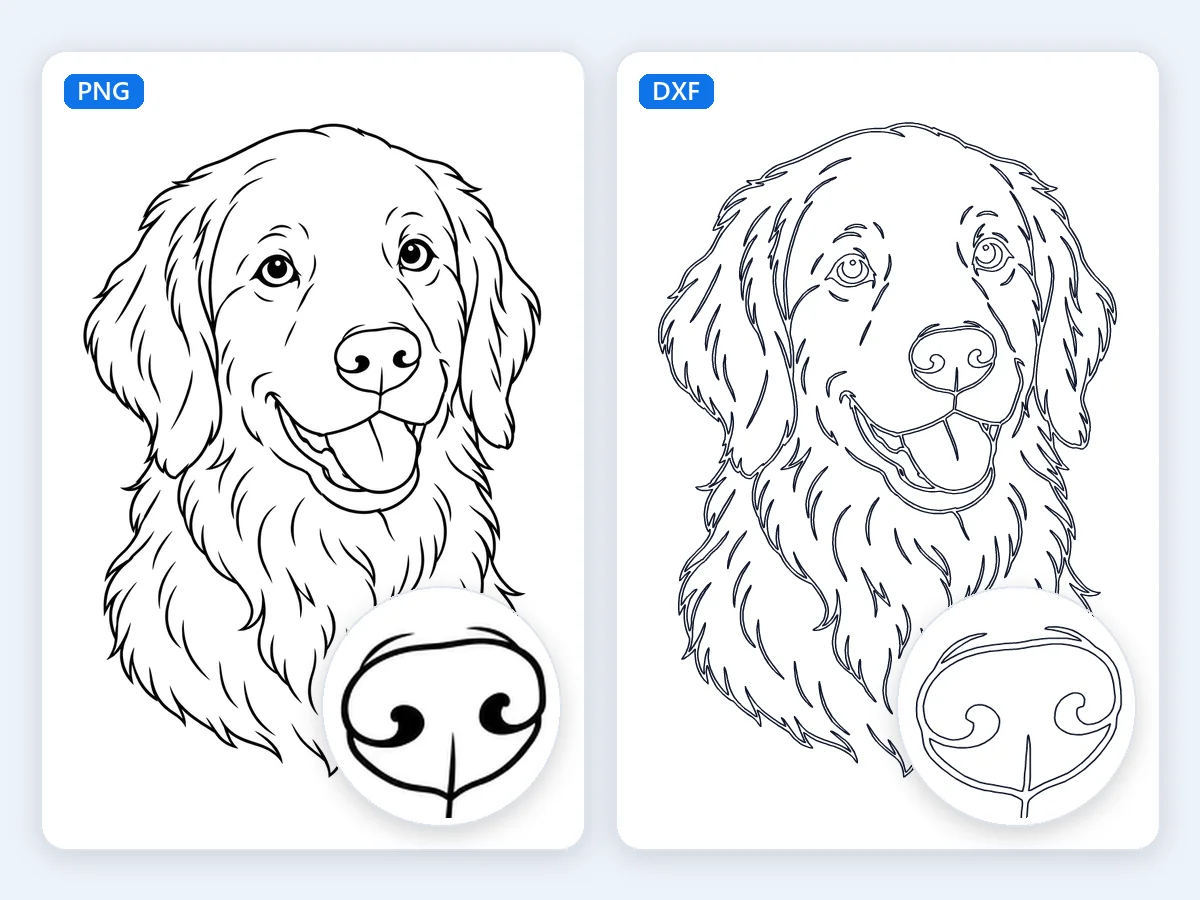
Un DXF enregistre des nombres, et son unité décide de ce qu’ils valent. Quand un logiciel lit des millimètres comme des pouces, ou l’inverse, la pièce arrive exactement 25,4 fois trop grande ou trop petite. Ce convertisseur écrit l’unité dans l’en-tête du fichier aux deux endroits où les logiciels de CAO et de découpe laser la cherchent, millimètres ou pouces, et dessine tout à l’échelle 1:1. La taille vient de votre image : un PNG ou un JPG peut enregistrer sa résolution en points par pouce, et le convertisseur s’en sert. 72 et 96 DPI sont des valeurs d’écran par défaut plutôt qu’une taille réelle : dans ce cas, le visuel démarre à 100 mm sur son grand côté (4 pouces aux États-Unis). Saisissez la largeur voulue en mm, en cm ou en pouces, et après l’import, mesurez une cote que vous connaissez : c’est la vérification rapide de tout atelier.
Chaque tracé de découpe doit être fermé pour que la machine distingue l’intérieur de l’extérieur, et chaque contour écrit par ce convertisseur PNG en DXF est une polyligne fermée, sans ligne en double à découper deux fois. Dessinez les pièces à leur taille finale et réglez la saignée (kerf), la largeur retirée par le faisceau ou la fraise, dans le logiciel de votre machine, ou laissez-la à votre service de découpe. Pour le métal découpé au laser, les trous mesurent en général au moins entre la moitié et la totalité de l’épaisseur de la tôle, et environ cette épaisseur sur une table plasma. Une pièce à l’intérieur d’une lettre ou d’un pochoir qui ne touche rien d’autre tombe à la découpe : reliez-la au cadre par un pont à peu près aussi large que le matériau est épais. Les notes signalent les parties de moins de 0,3 mm à votre taille, pour agrandir ou simplifier d’abord.
Le logiciel laser organise son travail par couleur : chaque couleur reçoit sa puissance, sa vitesse et son ordre, par exemple une découpe, un marquage et une gravure. Quand vous convertissez un PNG en DXF avec « Par couleur », chaque couleur de votre image devient son propre calque DXF avec sa propre couleur AutoCAD, nommé d’après sa place et son HEX : les calques restent séparés à l’import. Les couleurs se touchent bord à bord et rien n’est en double, donc chaque couleur peut être sa propre pièce d’acrylique, de bois ou de vinyle. Indiquez la couleur de votre support, et elle n’est pas découpée. Téléchargez un seul DXF avec tous les calques, ou « Un DXF par calque (ZIP) » quand vous découpez chaque matériau depuis son propre fichier.
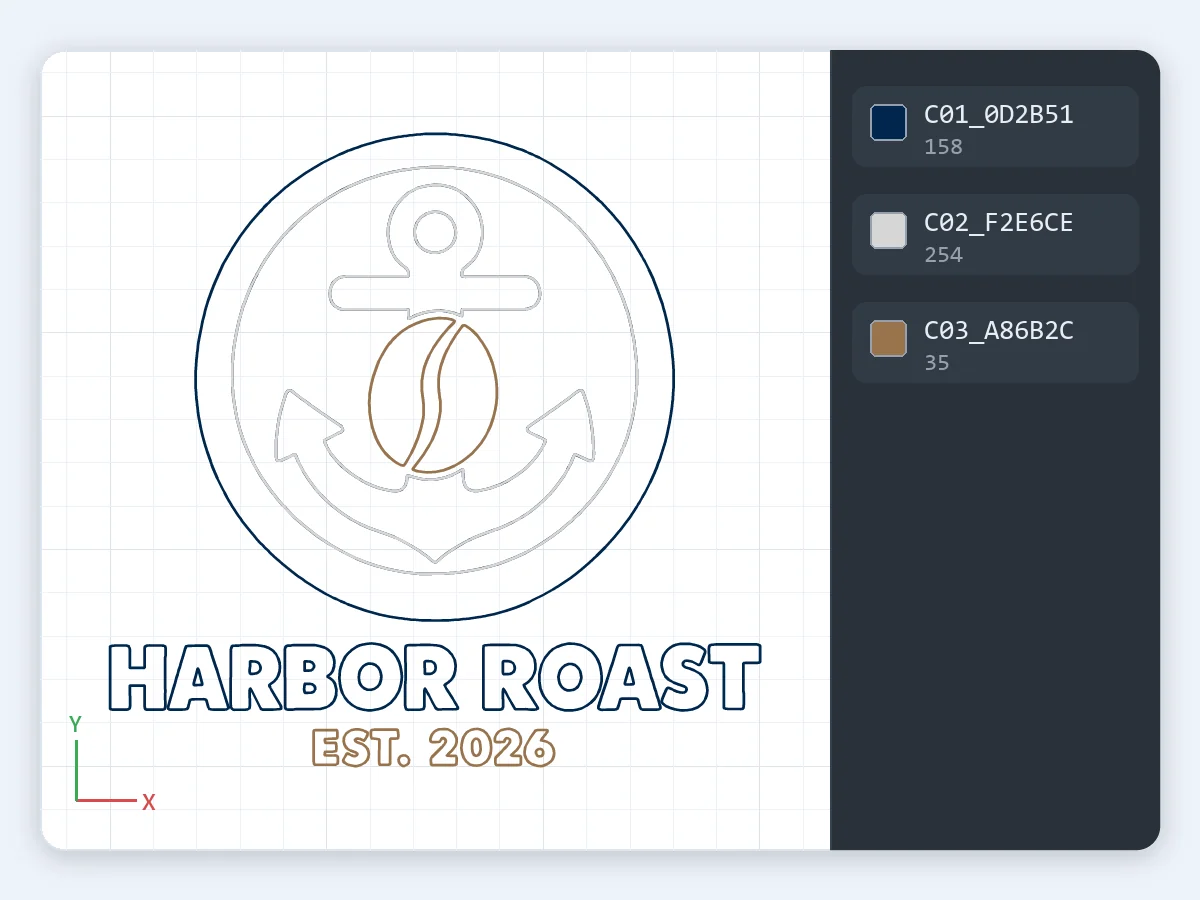
Une fois que vous avez converti un PNG en DXF ici, les logiciels de CAO comme AutoCAD et LibreCAD ouvrent le fichier directement, dans son unité enregistrée. Les logiciels laser comme LightBurn et xTool Creative Space importent les fichiers DXF, et dans Fusion, vous insérez le DXF dans une esquisse. Dans Inkscape, choisissez « Read from file » comme méthode de mise à l’échelle dans la fenêtre d’import DXF, pour que le dessin arrive à sa taille réelle. Cricut Design Space et Silhouette Studio ouvrent aussi les fichiers ; dans Design Space, importez le SVG, qui garde sa taille. Besoin d’un DWG ? Ouvrez le DXF dans votre logiciel de CAO et enregistrez-le en DWG.
Quatre types de projets où PNG en DXF fait passer une image à un laser, une défonceuse CNC, une table plasma ou une machine de découpe.
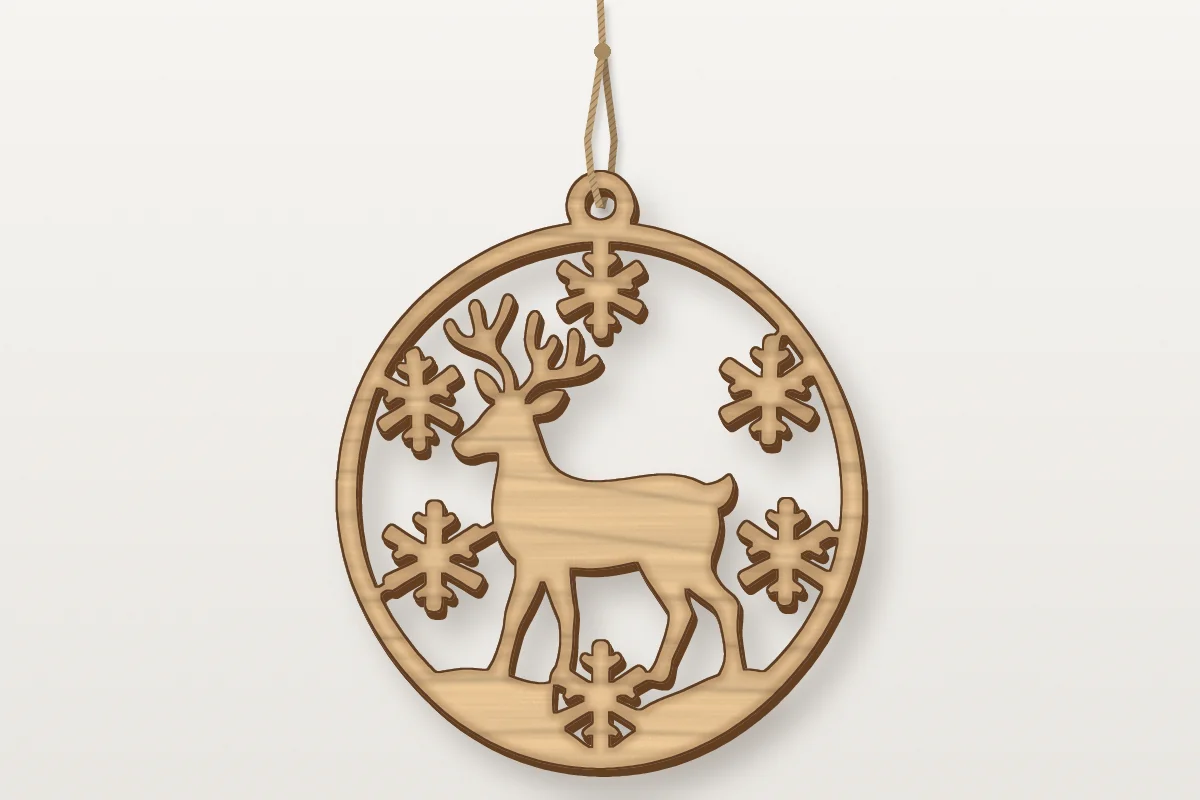
Plaques familiales, logos de boutique, décorations et dessous de verre en bois ou en acrylique, chaque lettre et chaque trou en contour fermé.
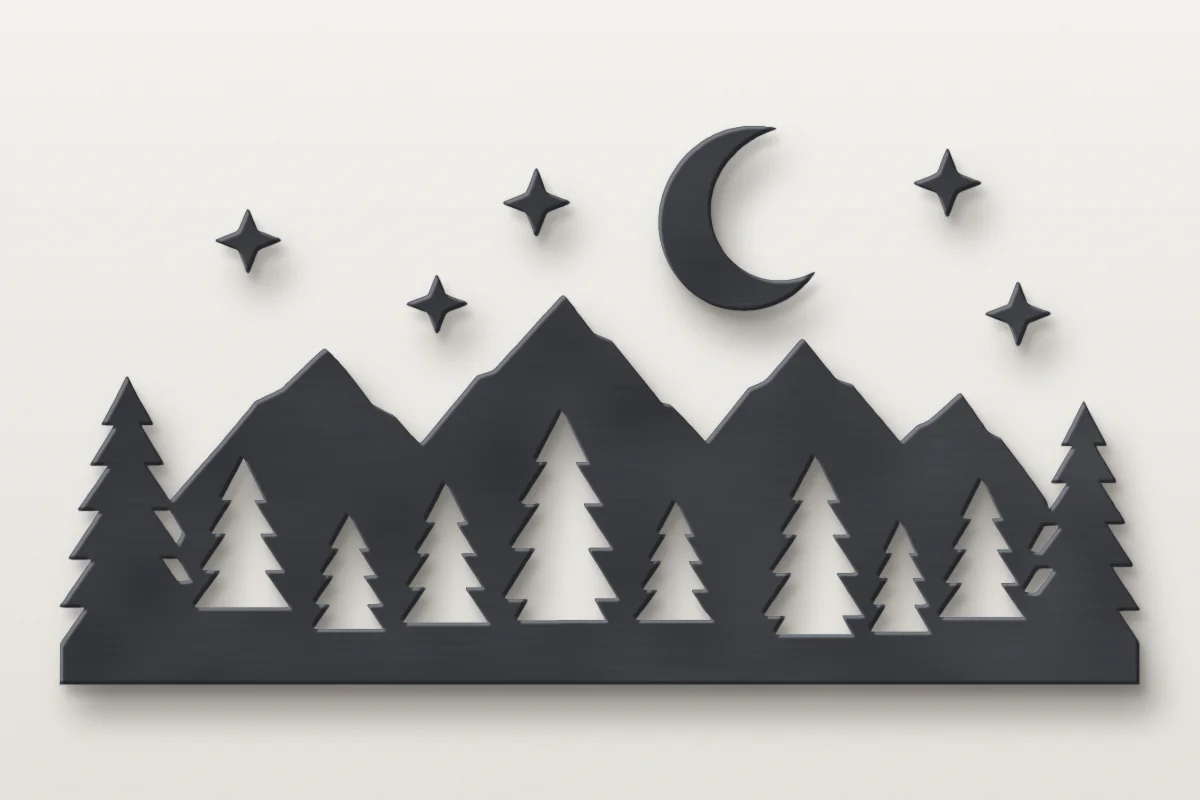
Déco murale, anneaux de brasero et silhouettes de jardin en acier, convertis d’image en DXF en taille réelle, avec des arcs réguliers pour la torche.
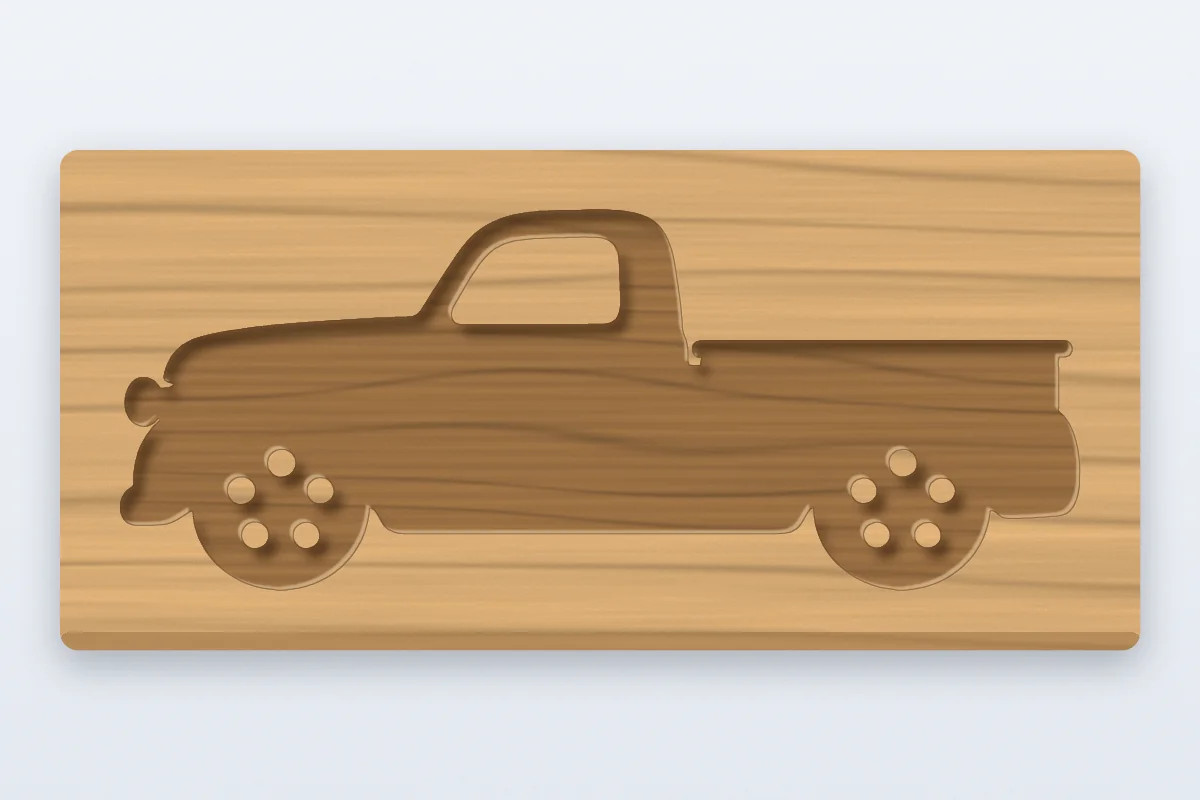
Enseignes sculptées, incrustations et dessins au trait gravés dans le bois, l’ardoise ou le cuir, avec un calque pour chaque couleur à laquelle vous donnez sa propre profondeur ou sa propre passe.
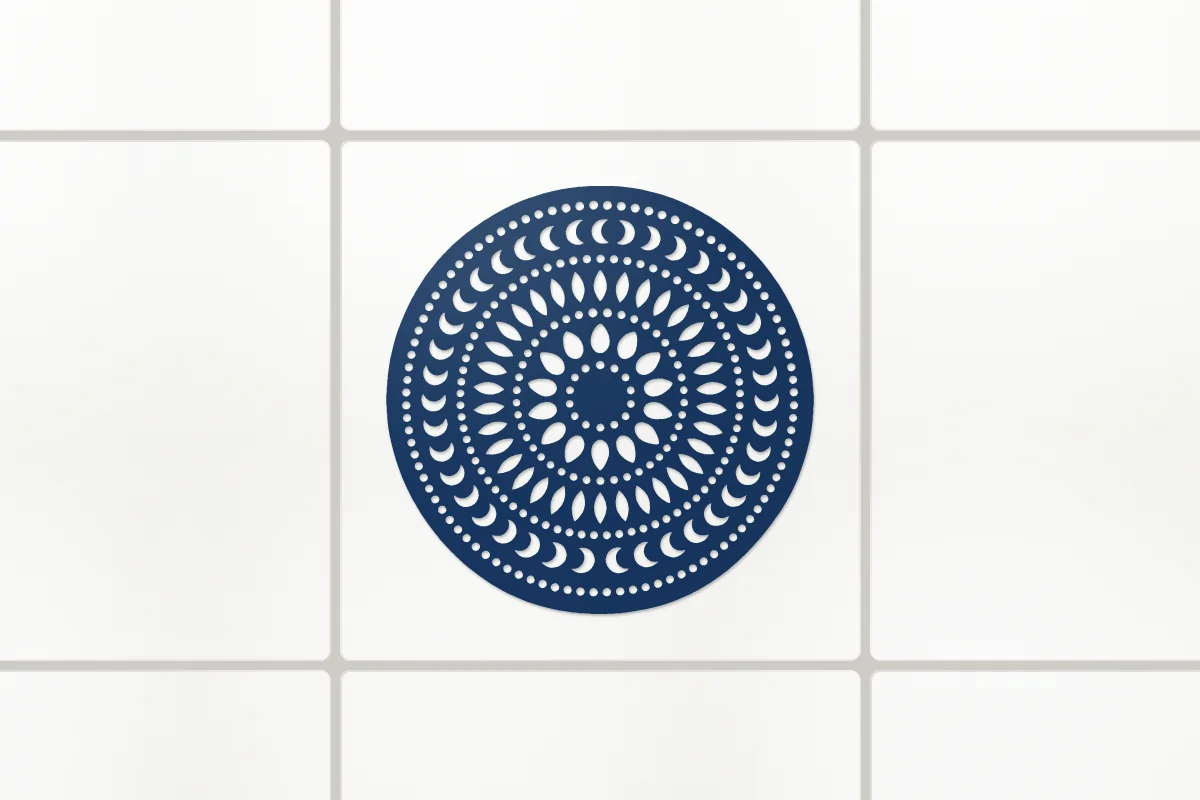
Stickers en vinyle et pochoirs sur une machine de découpe, ou un logo vectorisé en dessin de CAO pour une plaque signalétique, une pièce ou un plan.
Convertir un PNG, un JPG ou une photo, la découpe laser, DXF ou SVG, les tailles, les logiciels, le prix et la confidentialité.
Déposez un PNG ou un JPG, indiquez ce qu’il contient et téléchargez un DXF propre à sa taille réelle, avec des contours fermés, de vrais arcs et un calque par couleur. Gratuit dans votre navigateur, rien n’est envoyé.
Convertir en DXF