Améliorer la qualité d’une image et l’agrandir avec l’IA

Importez une photo floue ou trop petite pour en améliorer la qualité tout en l’agrandissant 2× ou 4×. Contours, cheveux et texte redeviennent nets, et les visages restent fidèles à la photo. Le prix suit la taille finale, dès 1 crédit, et le bouton l’affiche avant le lancement.

Rendez une photo floue plus nette et agrandissez-la 2× ou 4× en une seule passe.

Essayez un exemple

  • Netteté et agrandissement en une passe
  • 2× ou 4×, jusqu’à 67 Mpx (8192 × 8192)
  • Dès 1 crédit, selon la taille finale
  • Des visages fidèles à la photo

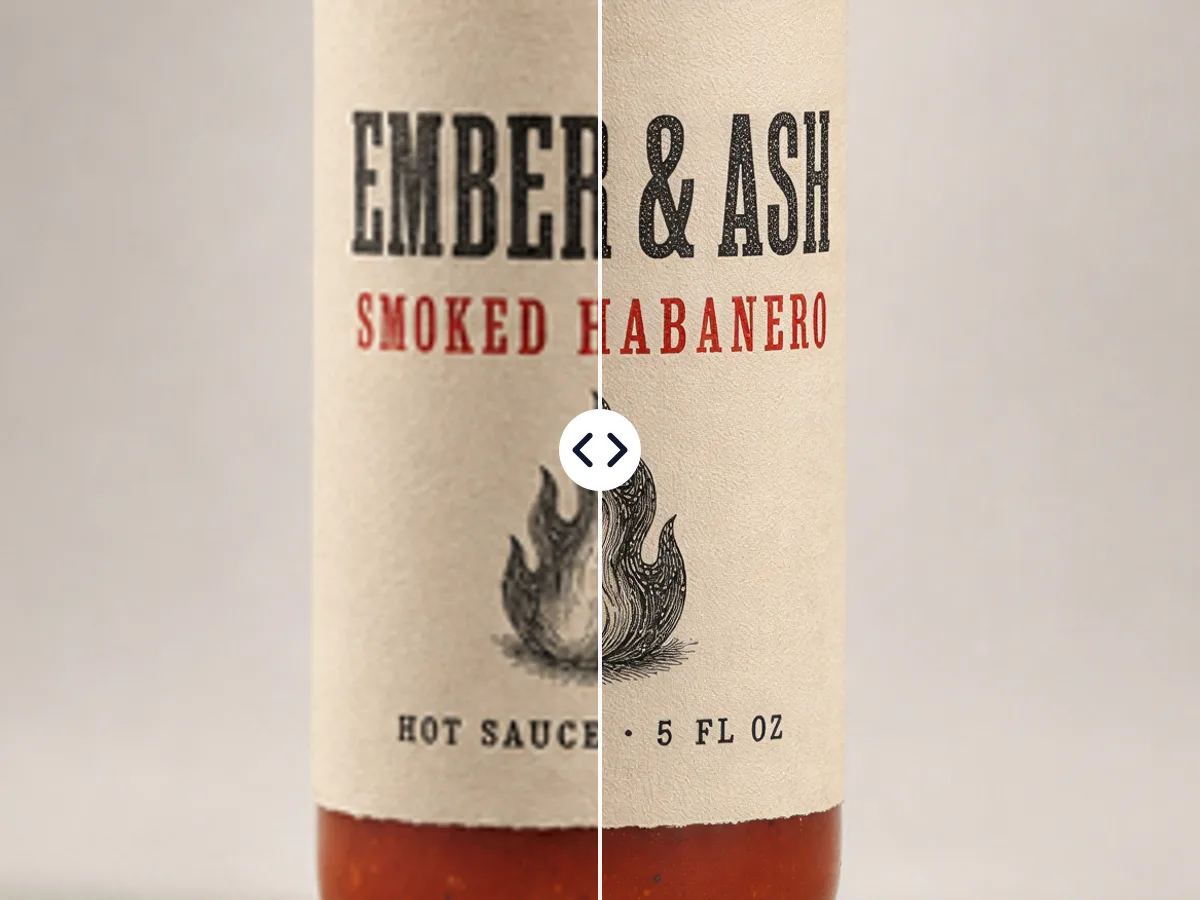
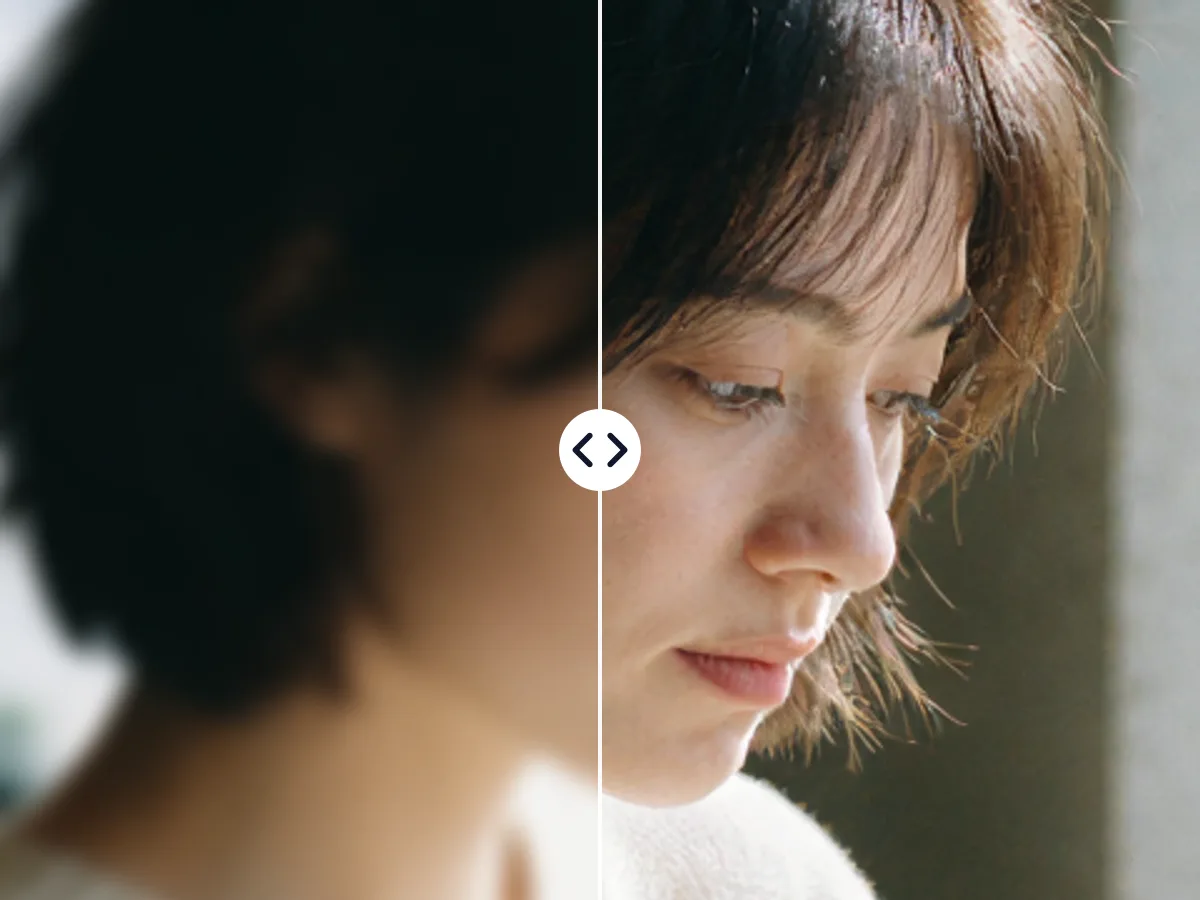
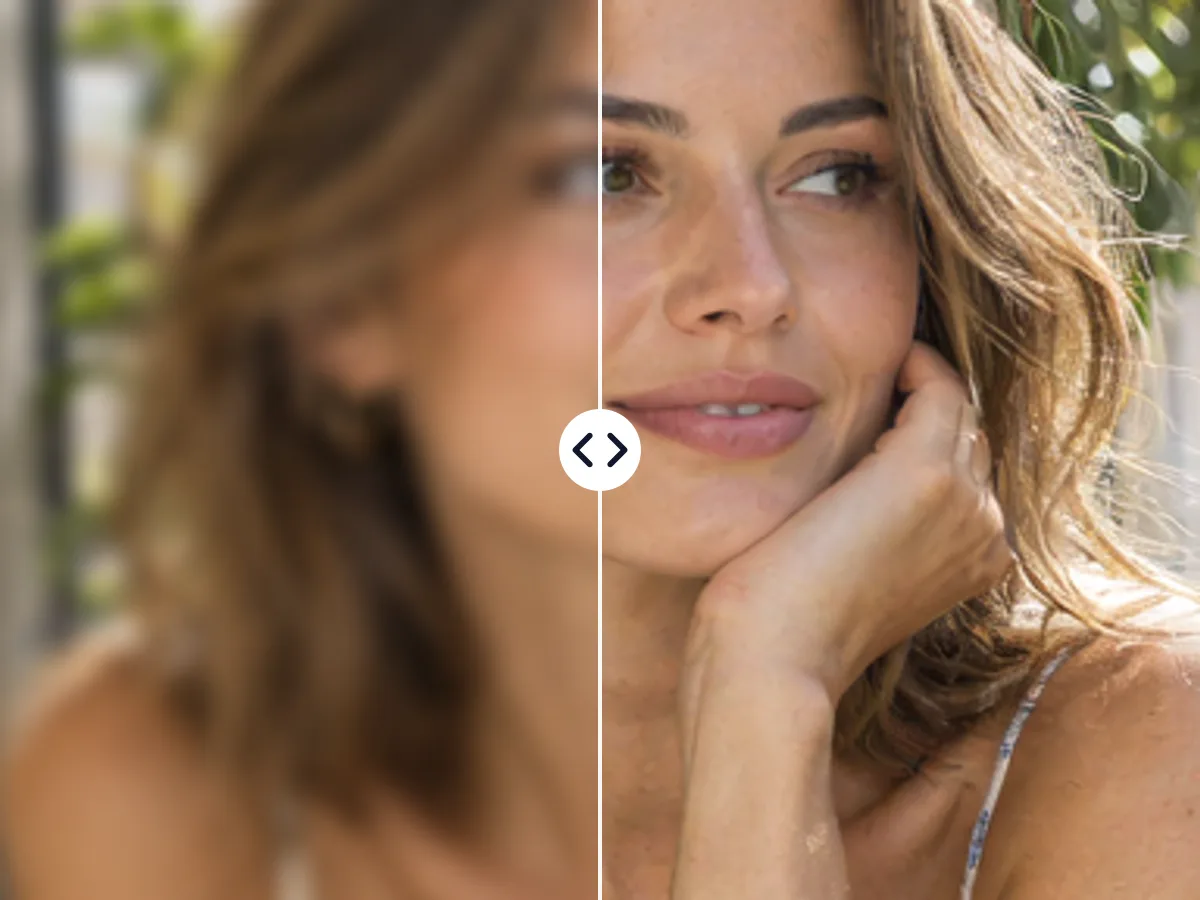
Améliorer la qualité d’une image : avant et après

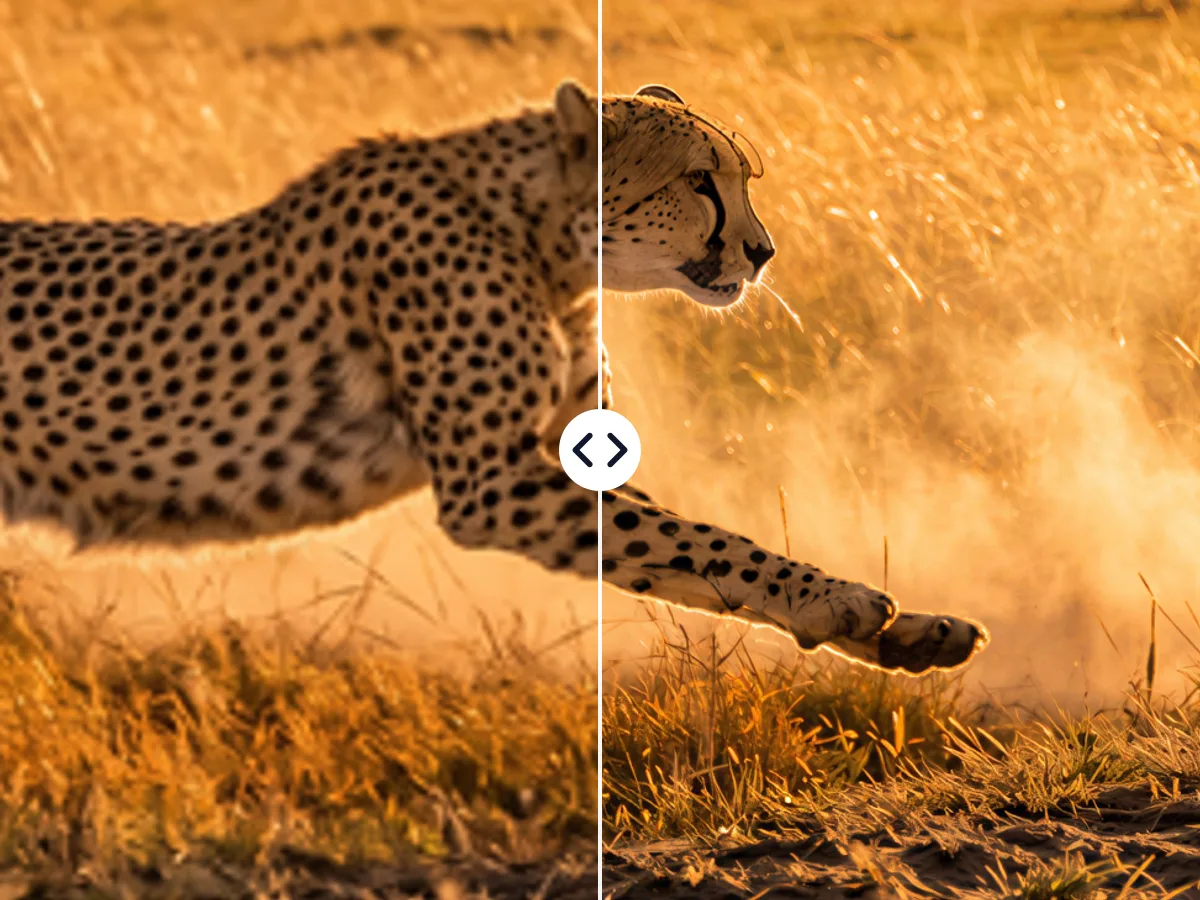
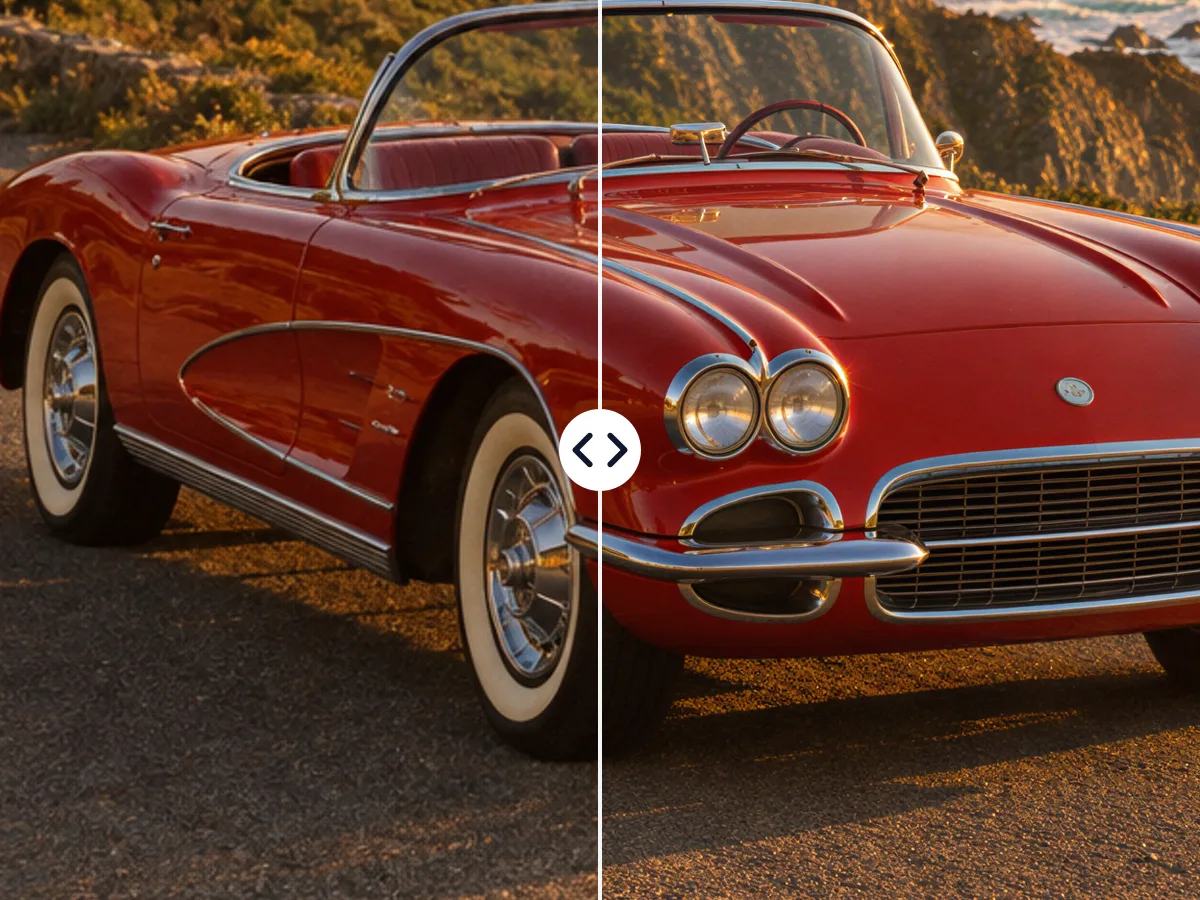
Les deux résultats ont été obtenus avec cet outil seul. Les carrés à droite montrent le même endroit de près.

  • AvantAprès

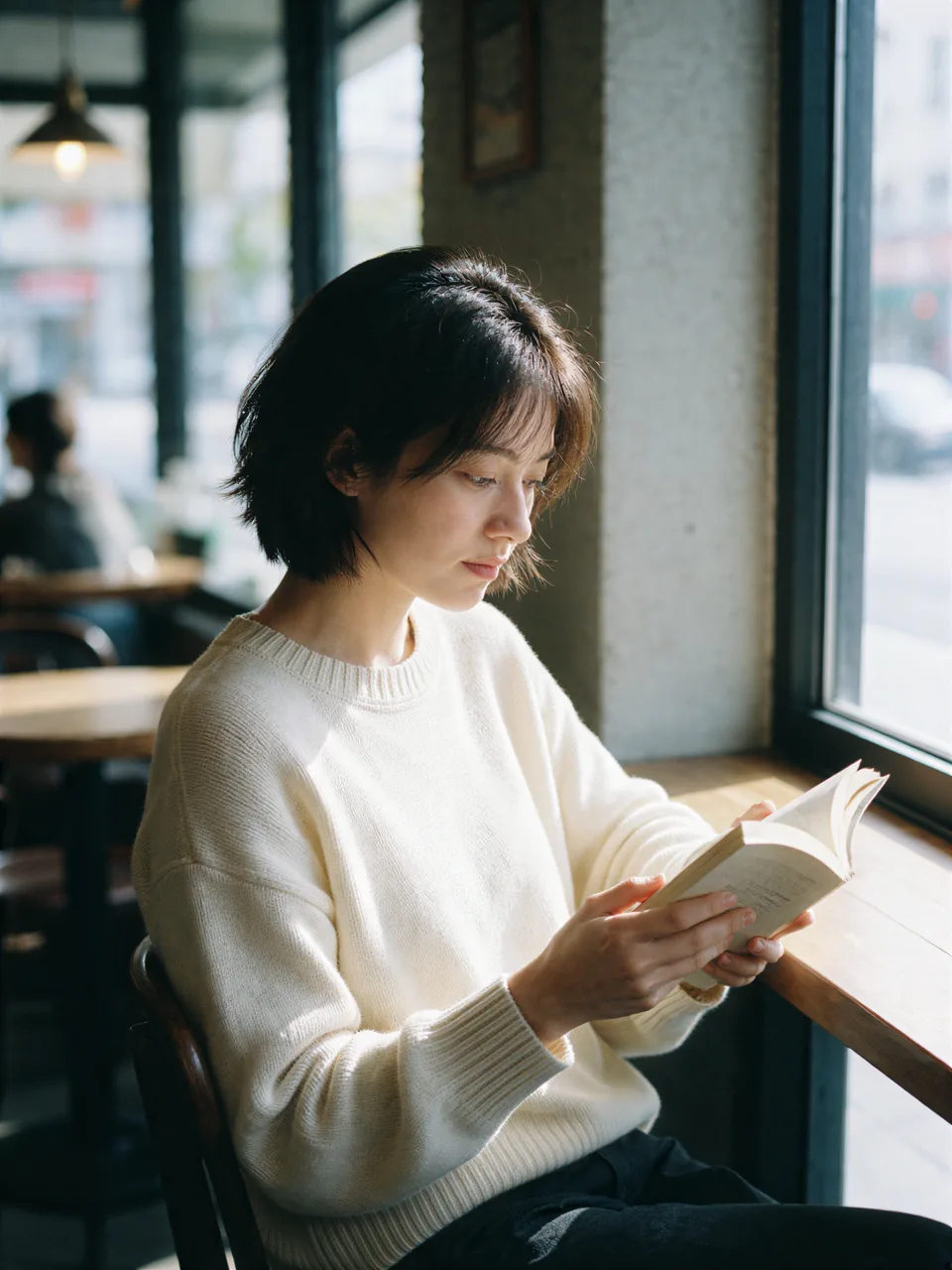
    Rendre une photo nette, 2×

    Un portrait flou en 600 × 800 revient en 1200 × 1600 avec des cheveux, des yeux et un tricot nets, et le même visage.

    Le même endroit de près

    Avant
    Après
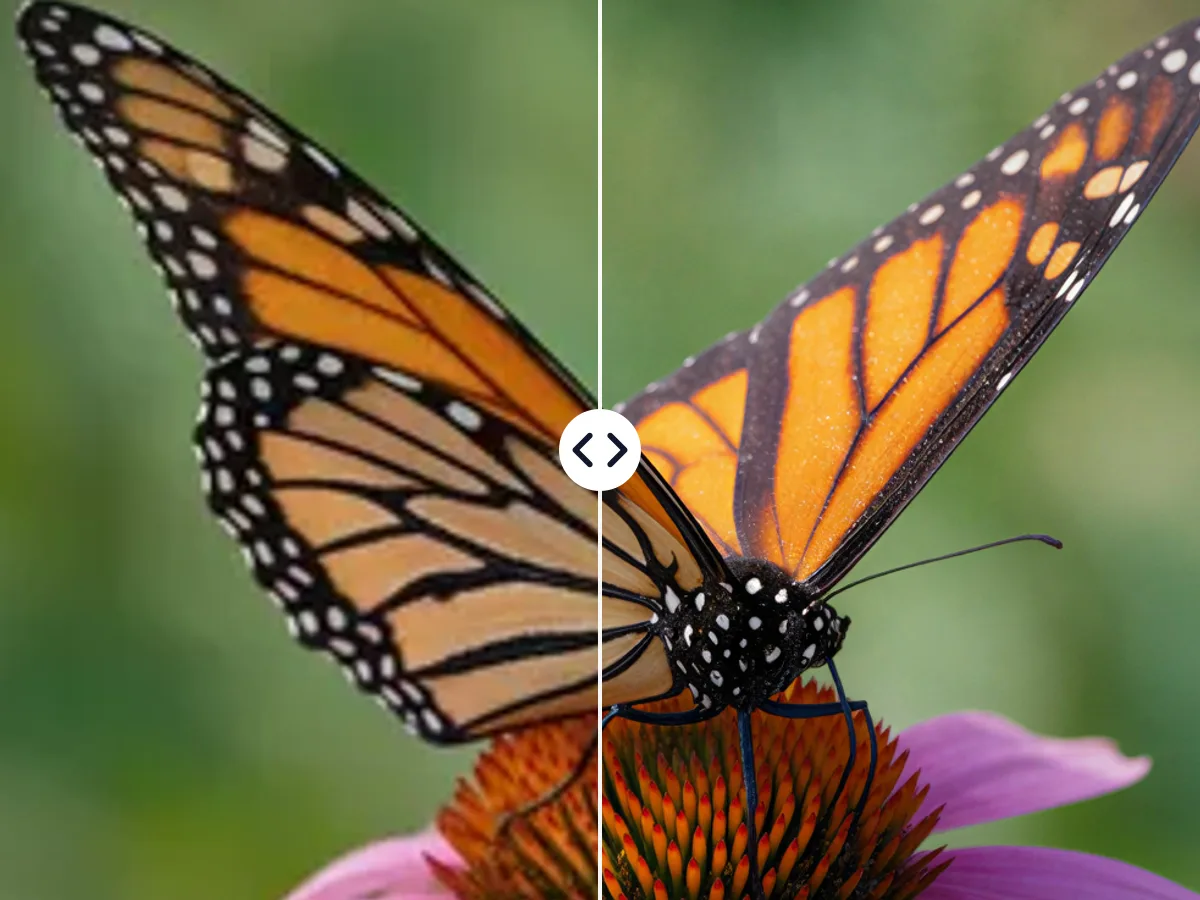
  • AvantAprès

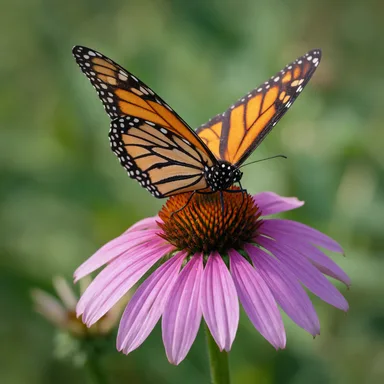
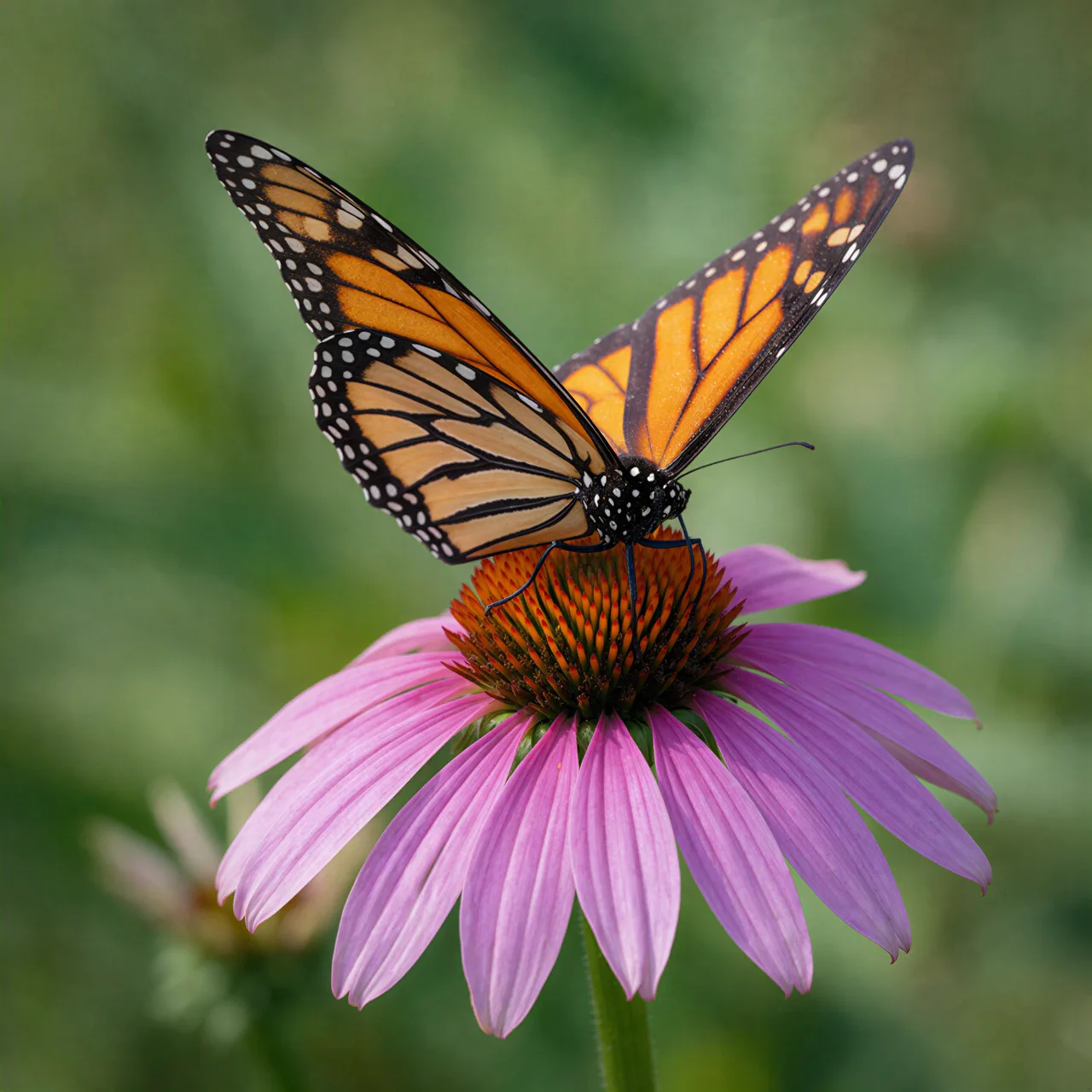
    Agrandir une petite image, 4×

    Une image de 384 px passe à 1536 px. Les écailles des ailes et les nervures des pétales sont reconstruites, pas étirées.

    Le même endroit de près

    Avant
    Après

Comment améliorer la qualité d’une image en 3 étapes

Choisissez une taille et l’IA fait le reste, de la lecture de l’image jusqu’au téléchargement de la version nette.

  1. Déposez, collez ou choisissez un JPG, PNG ou WebP jusqu’à 10 Mo. La taille finale et le prix s’affichent avant le lancement.

  2. 2× convient à la plupart des photos. 4× convient aux petites images web, aux miniatures et aux images créées par IA. Les deux réglages rendent l’image plus nette en l’agrandissant.

  3. Faites glisser le curseur pour voir la photo avant et après, puis téléchargez la version nette ou envoyez-la vers un autre outil.

Ce que cet outil fait de mieux

Six points forts : il rend l’image nette en l’agrandissant, garde les visages fidèles et affiche la taille et le prix avant le lancement.

  1. Netteté et agrandissement ensemble

    Netteté et agrandissement ensemble

    L’IA restaure les détails perdus tout en ajoutant des pixels : une photo floue revient d’un coup plus grande et plus nette. Photos légèrement floues, clichés de téléphone un peu mous, vieux scans et images enregistrées trop petites retrouvent tous leur clarté.

  2. Les visages restent fidèles

    Les visages restent fidèles

    Nous avons testé l’IA de cet outil sur des portraits flous et l’avons choisie parce qu’elle gardait les yeux, le nez et le sourire de l’original. Cheveux, yeux et pelage des portraits et des animaux redeviennent nets, et chacun reste reconnaissable.

  3. Jusqu’à 67 Mpx (8192 × 8192)

    Jusqu’à 67 Mpx (8192 × 8192)

    Choisissez 2× ou 4×, assez pour amener de petites images web, des miniatures et des images IA à des tailles d’impression et de bannière. La taille finale exacte s’affiche avant le lancement, jusqu’à 8192 × 8192.

  4. Dès 1 crédit

    Dès 1 crédit

    Le prix suit la taille finale : 1 crédit jusqu’à environ 25 Mpx, 2 jusqu’à 50 Mpx et 3 jusqu’à 67 Mpx. Une photo de téléphone de 12 Mpx en 2× fait environ 48 Mpx, donc 2 crédits ; le bouton affiche toujours le prix d’abord.

  5. Un clic, des résultats constants

    Un clic, des résultats constants

    Choisissez 2× ou 4× et cliquez sur le bouton. L’IA lit l’image et la restaure : produits et bâtiments reviennent avec des contours et des textures nets, à chaque génération.

  6. Privé, rien que pour vous

    Privé, rien que pour vous

    Vos images restent dans votre propre historique, derrière des liens impossibles à deviner, visibles par vous seul, et ne servent jamais à entraîner une IA.

Guide : améliorer la qualité d’une image au mieux

Cinq conseils courts pour choisir une taille, préparer l’image et utiliser le résultat.

Rendre net ou agrandir : la différence

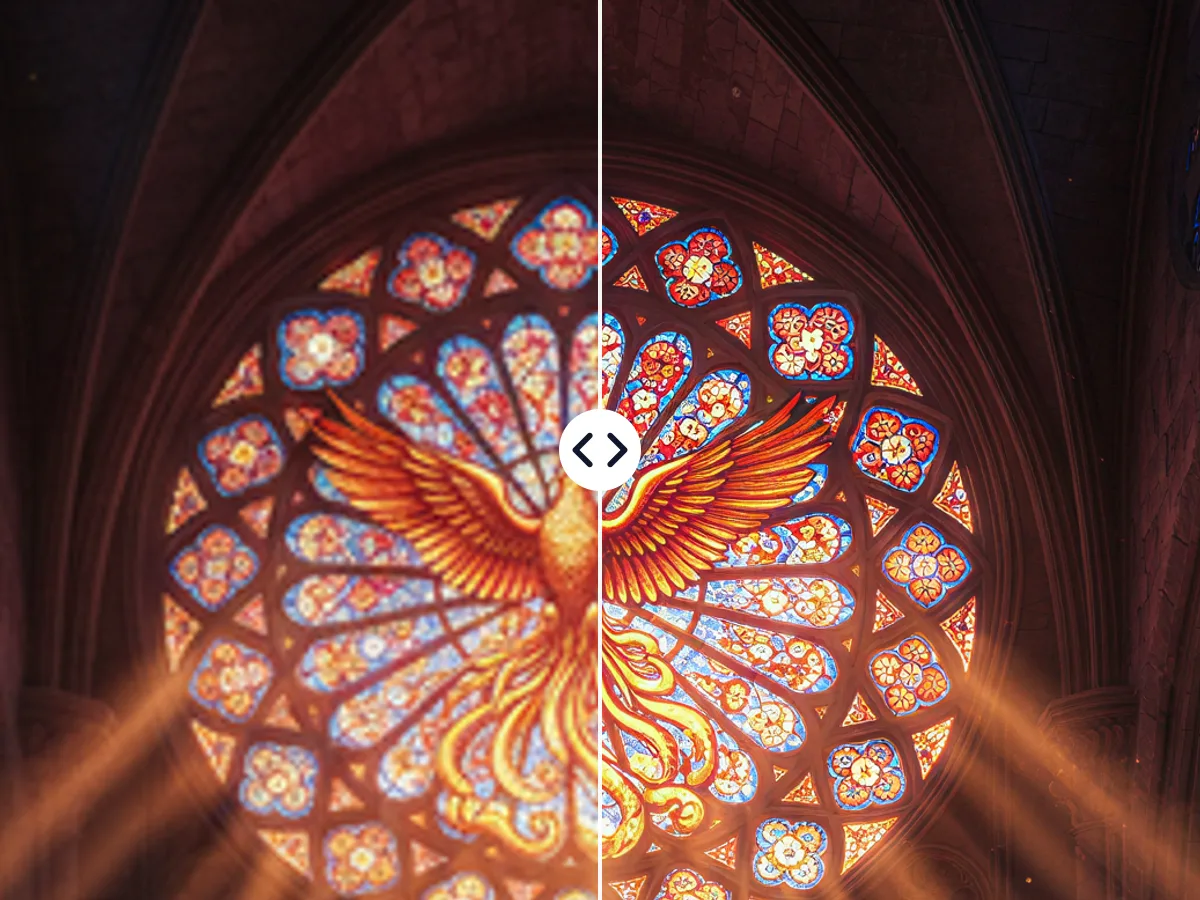
Agrandir ajoute des pixels ; rendre une image nette fait revenir les détails que l’appareil a manqués. Cet outil fait les deux à la fois, si bien qu’une photo floue revient plus grande et plus nette : choisissez la taille dont vous avez besoin, la netteté s’ajoute au passage.
Rendre net ou agrandir : la différence

Choisir 2× ou 4×

Prenez 2× pour des photos déjà de taille normale mais floues. Prenez 4× pour de petites images comme des miniatures web, de vieilles captures d’écran ou des images IA en 512 px. Le panneau affiche la taille finale avant le lancement : vous vérifiez ainsi qu’elle convient à votre tirage ou à votre mise en page.

Partez de la meilleure copie

Importez le fichier d’origine, tel qu’il sort de l’appareil photo ou du téléphone, pour disposer d’un maximum de détails. Recadrez d’abord sur la partie qui compte : l’outil met alors ses pixels là où ils servent.

Tailles pour l’impression et les écrans

Pour un tirage net, visez environ 300 DPI : 2400 × 3000 px pour une photo de 20 × 25 cm. Pour un écran 4K ou une bannière, 3840 px de large suffisent largement. Agrandissez seulement jusqu’à la taille utile : le prix suit la taille finale, et le fichier se télécharge plus vite.

Tailles pour l’impression et les écrans

Combinez-le avec d’autres outils

Commencez par améliorer la qualité, puis supprimez l’arrière-plan pour un détourage propre, étendez le cadre pour une bannière ou transformez la photo en peinture. Chaque outil part de la version nette, et le résultat final n’en est que plus beau.

Quand améliorer la qualité d’une image

Des photos de famille aux fiches produits, voici les raisons les plus courantes de rendre une photo nette.

  • Photos de famille et de téléphone

    Sauvez un cliché flou d’un anniversaire, d’un voyage, d’un vieux téléphone ou d’un tirage scanné, pour pouvoir l’encadrer ou le partager.

  • Photos de produits et d’annonces

    Rendez nettes les petites images des fournisseurs pour que vos produits soient impeccables sur votre boutique, votre place de marché ou votre catalogue.

  • Impression et affiches

    Agrandissez des images pour des tirages sur toile, des affiches et des livres photo, avec des détails nets et naturels.

  • Design et images IA

    Agrandissez des images IA, des miniatures et de vieux visuels web à une taille adaptée aux présentations, aux bannières et à Photoshop.

FAQ : améliorer la qualité d’une image

Réponses sur le prix, la 4K, le flou de bougé, les visages, les vieilles photos et la confidentialité.


Améliorez la qualité de votre image dès maintenant

Importez une image floue ou petite, choisissez 2× ou 4× et téléchargez la version nette en quelques secondes.

Améliorer la qualité