


Créer des stickers avec l’IA

Décrivez un sticker ou ajoutez une photo pour créer des stickers avec l’IA, chacun dessiné sur un fond vraiment transparent. Choisissez ensuite une bordure blanche et téléchargez un PNG ou un sticker pour messagerie.

Essayez un exemple

  • Un vrai PNG transparent
  • Une bordure blanche modifiable
  • Dès 3 crédits le sticker
  • Format WhatsApp et Telegram

Exemples pour créer des stickers avec l’IA

Dix stickers dans sept styles, chacun créé sur un fond transparent, avec la bordure blanche ajoutée ensuite ; deux sont partis d’une photo. Cliquez sur un sticker pour charger son prompt, son style et sa photo.

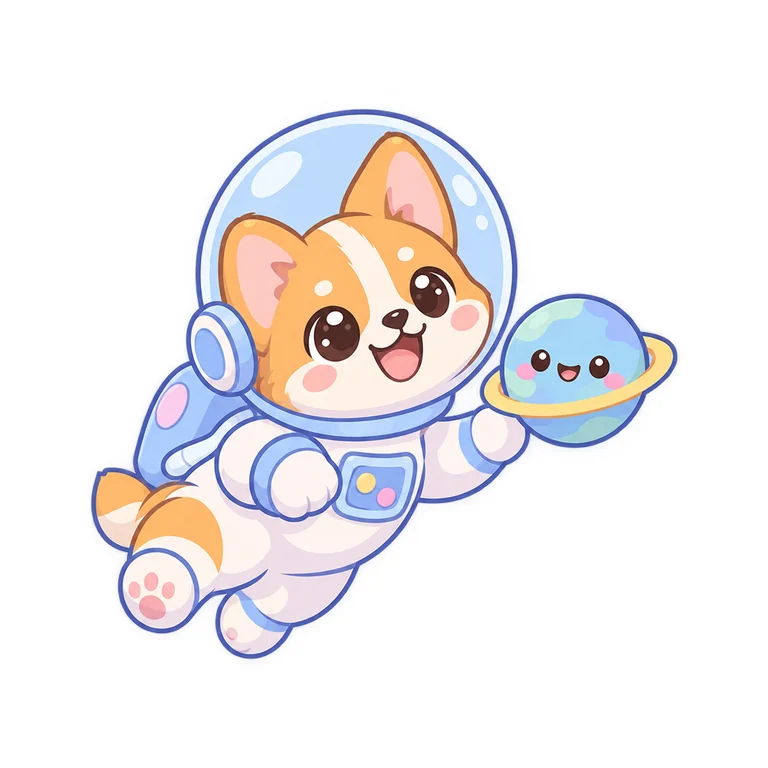
  • Corgi astronaute

    MignonCorgi astronaute

  • Fantôme d’Halloween

    CartoonFantôme d’Halloween

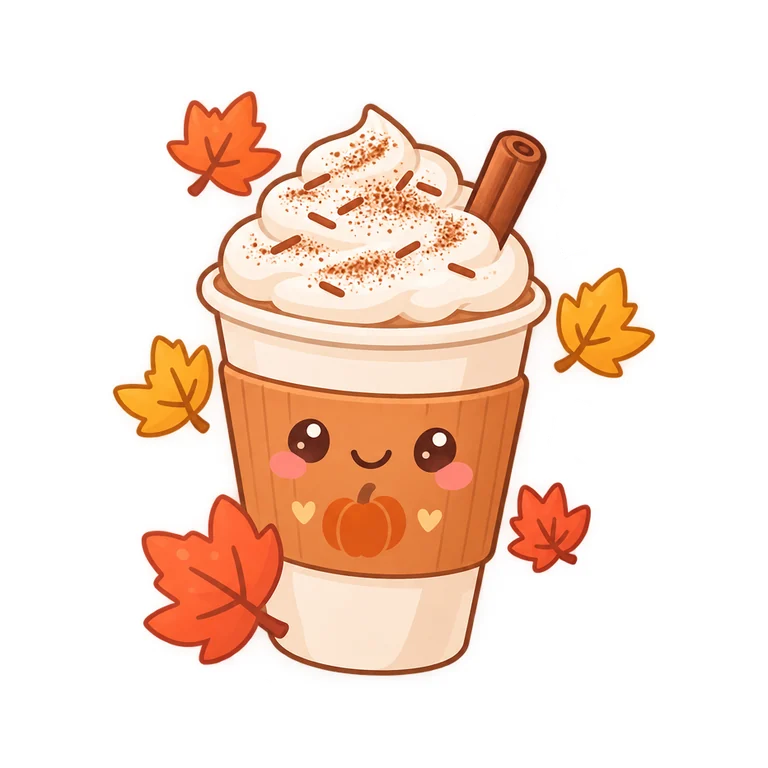
  • Latte épicé à la citrouille

    MignonLatte épicé à la citrouille

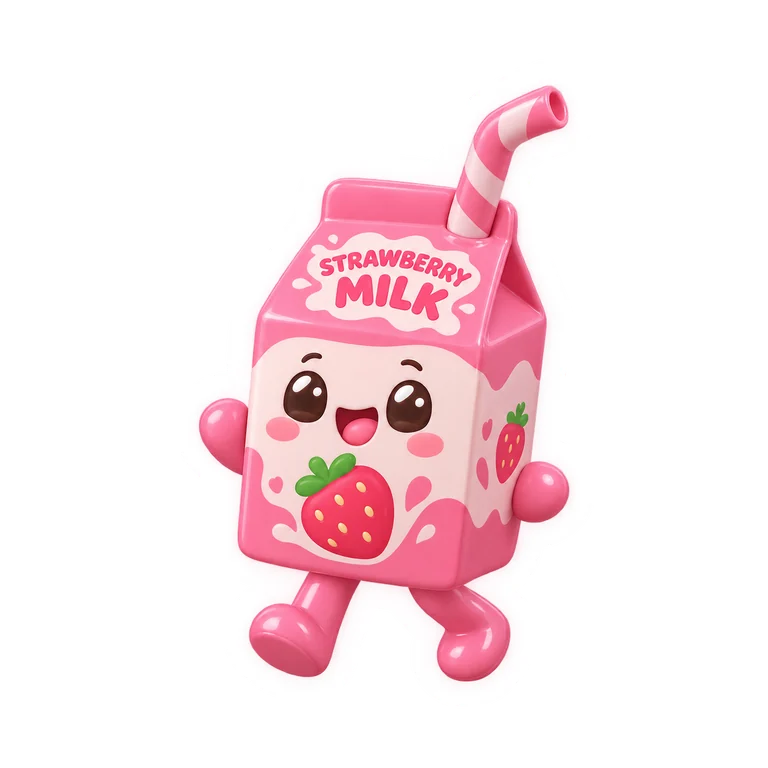
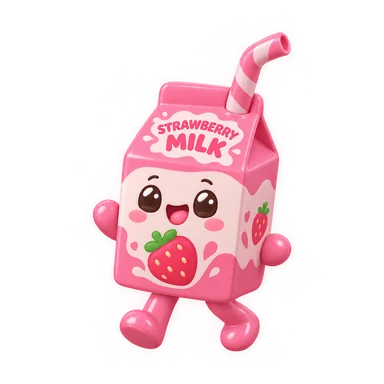
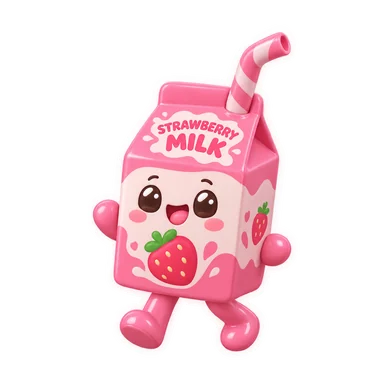
  • Brique de lait à la fraise

    3DBrique de lait à la fraise

  • Champignon en pixel art

    Pixel artChampignon en pixel art

  • Badge rétro de camping

    Badge rétroBadge rétro de camping

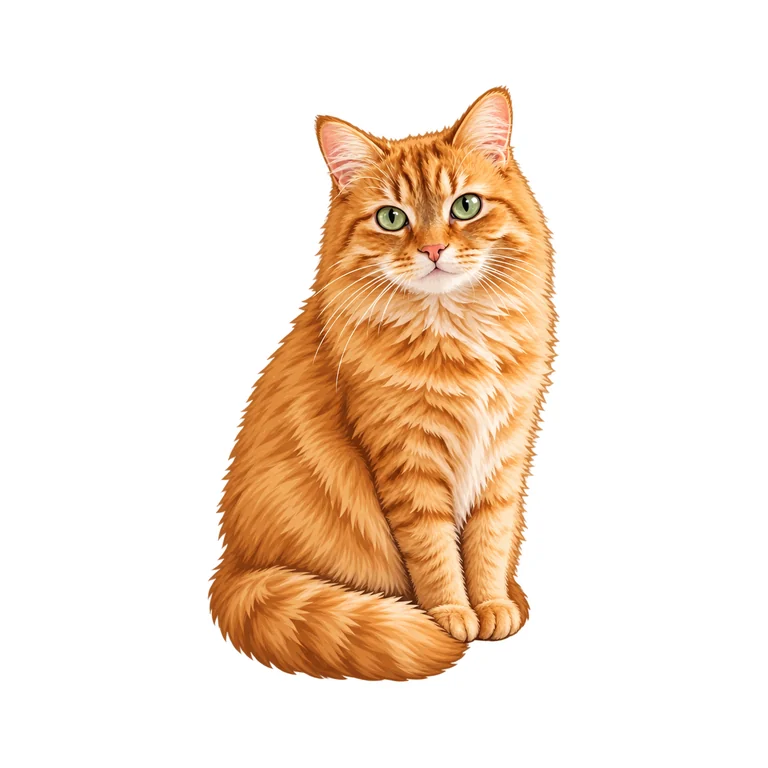
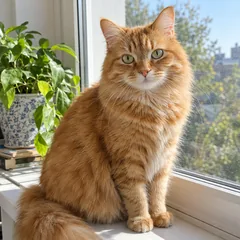
  • Photo de chat en stickerPhoto

    Style librePhoto de chat en sticker

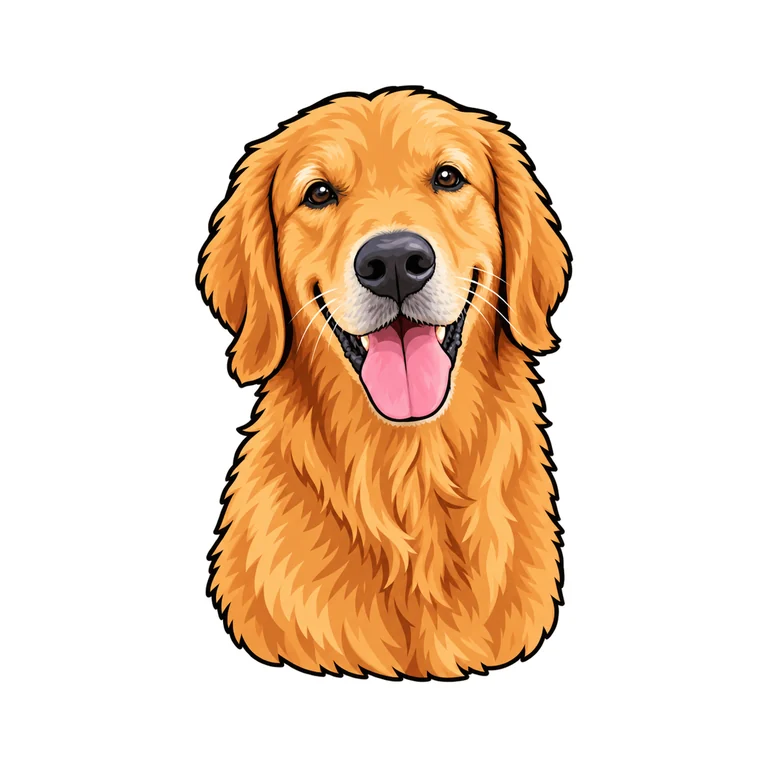
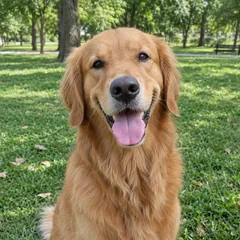
  • Photo de chien en stickerPhoto

    CartoonPhoto de chien en sticker

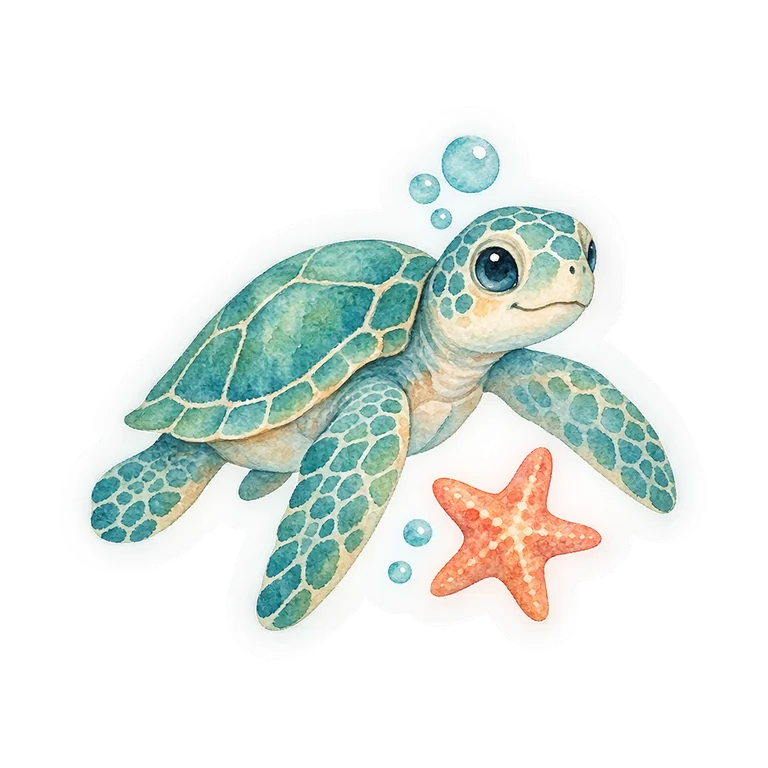
  • Tortue de mer à l’aquarelle

    AquarelleTortue de mer à l’aquarelle

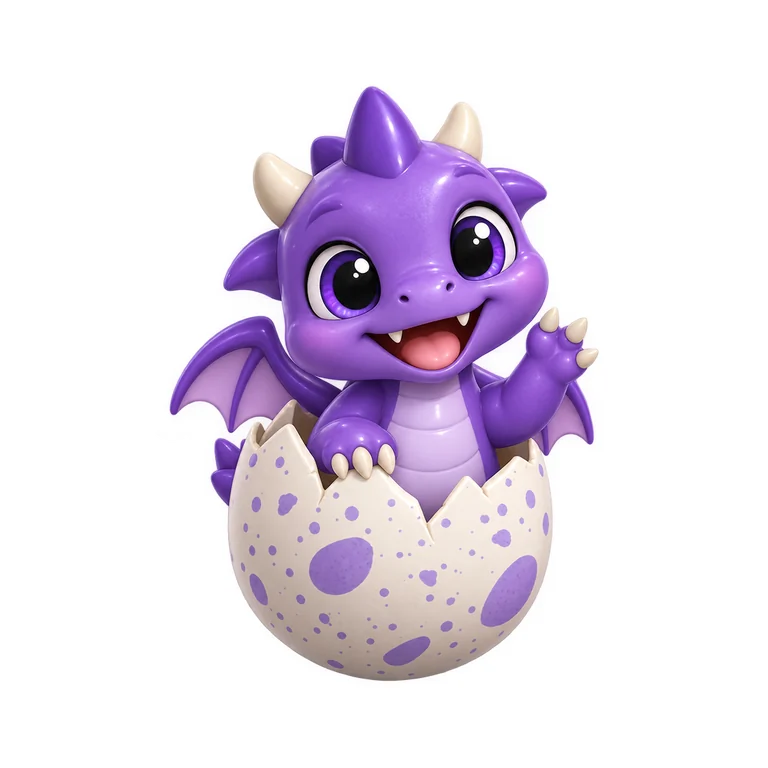
  • Bébé dragon en 3D

    3DBébé dragon en 3D

Comment créer un sticker en 3 étapes

Trois étapes et une trentaine de secondes pour créer un sticker personnalisé.

  1. Écrivez ce que montre le sticker, comme un corgi astronaute avec une minuscule planète, ou ajoutez une photo de votre animal, de votre produit ou de votre logo pour en faire un sticker. Mettez les mots éventuels entre guillemets.

  2. « Mignon », « Cartoon », « 3D », « Pixel art », « Badge rétro » ou « Aquarelle », ou gardez « Style libre ». Les stickers sont carrés par défaut ; les autres formats sont à un clic.

  3. Ouvrez le résultat, choisissez « Aucune », « Fine » ou « Épaisse » pour la bordure blanche de découpe, puis téléchargez un PNG en taille réelle ou un sticker pour messagerie de 512 px.

Les points forts de ce générateur de stickers IA

Six points forts pour créer des stickers à imprimer, à découper et à envoyer.

  1. Un fond vraiment transparent

    Un fond vraiment transparent

    Chaque sticker est dessiné sur une vraie transparence, vérifiée, donc le PNG se pose proprement sur n’importe quel fond dès sa création : le capot d’un ordinateur portable, une conversation, l’étiquette d’un produit.

  2. Une bordure blanche modifiable

    Une bordure blanche modifiable

    La bordure de découpe suit le contour du sticker et s’ajoute après la création : « Aucune », « Fine » ou « Épaisse », modifiable en un clic sans nouvelle génération, toujours autour de tout le dessin. « Épaisse » adoucit la ligne de coupe et garde les parties fines solidaires, idéale pour les stickers imprimés.

  3. Une photo en stickerPhoto

    Une photo en sticker

    Ajoutez une photo nette d’un animal, d’un produit ou d’un logo, et l’IA redessine son sujet en un sticker qui lui ressemble toujours, dans le style choisi.

  4. Prêt pour les messageries

    Prêt pour les messageries

    Téléchargez un WebP transparent de 512 × 512 de moins de 100 Ko, le format des stickers WhatsApp et Telegram, prêt à rejoindre un pack de stickers.

  5. Six styles

    Six styles

    « Mignon », « Cartoon », « 3D », « Pixel art », « Badge rétro » et « Aquarelle », chacun avec son propre brief, ou décrivez tout autre rendu. Personnages, animaux, nourriture, objets et badges sortent avec un contour net, et les mots courts entre guillemets, comme "BOO!", sortent bien nets.

  6. Imprimer et découper

    Imprimer et découper

    Un PNG en taille réelle avec transparence, pour l’impression puis la découpe sur une Cricut ou une Silhouette, ou pour une boutique de stickers.

Guide : réussir vos stickers personnalisés

Cinq notes courtes sur les prompts, les mots, les photos, les bordures et l’impression.

Décrivez un seul sujet clair

Un sticker fonctionne mieux en une seule forme : un personnage, un animal, un objet ou un badge. Nommez-le, ajoutez une action ou un accessoire et un mot de style, comme « un paresseux endormi qui serre une tasse de café, style mignon ». Le générateur de stickers IA laisse l’arrière-plan vide pour vous.

Des mots sur un sticker

Mettez les mots entre guillemets et restez bref, un à trois mots, comme "BOO!" ou "WANDER" ci-dessus. Les mots n’apparaissent que là où vous les mettez entre guillemets : un prompt comme « mon chat en sticker » reste une image sans texte.

Des mots sur un sticker

Transformer une photo en sticker

Utilisez une photo nette où le sujet remplit presque tout le cadre, entier de la tête à la queue. Dites ce qu’il faut garder, comme le collier ou la queue enroulée, et choisissez un style : le sujet est redessiné en sticker dans ce style, avec un contour net prêt pour sa bordure.

Transformer une photo en stickerPhoto

Choisir la bordure

« Épaisse » convient aux stickers imprimés et aux contours chargés : elle adoucit la ligne de coupe et garde les parties fines solidaires. « Fine » colle au plus près de la forme du dessin, et « Aucune » sert à l’usage numérique ou quand vous découpez vous-même le long du dessin.

Imprimer et découper

En 1K, un sticker mesure 1024 × 1024 pixels, environ 8,7 cm à 300 DPI, assez pour la plupart des stickers ; la 2K (2048 px) et la 4K (2880 px) s’impriment nettes jusqu’à environ 17 et 24 cm. Pour l’impression puis la découpe sur Cricut, importez le PNG dans Design Space, qui utilise le bord transparent comme ligne de coupe. Pour n’importe quelle taille ou un fichier de découpe vectoriel, transformez le PNG en SVG avec l’outil « PNG en SVG », qui garde le fond transparent.

Imprimer et découper

À qui servent ces stickers

Tous ceux qui veulent un sticker personnalisé aujourd’hui, pour un ordinateur portable, une conversation ou une boutique.

  • Messageries et réseaux sociaux

    Des stickers personnalisés WhatsApp et Telegram de votre animal, de votre équipe ou de vos blagues entre amis.

  • Petites boutiques et créateurs

    Des designs de stickers pour vos annonces Etsy, vos emballages, vos cartes de remerciement et vos stands de marché.

  • Agendas et scrapbooking

    Des stickers mignons de saison pour carnets, agendas, cadeaux et bricolages d’enfants.

  • Événements et marques

    Badges et mascottes pour événements, clubs, équipes et lancements de produits.

FAQ : créer des stickers avec l’IA

Des réponses courtes aux questions les plus fréquentes.


Créez votre premier sticker

Décrivez-le ou ajoutez une photo, choisissez un style et une bordure : créer un sticker prend une trentaine de secondes.

Créer un sticker