Stylo bille bleu
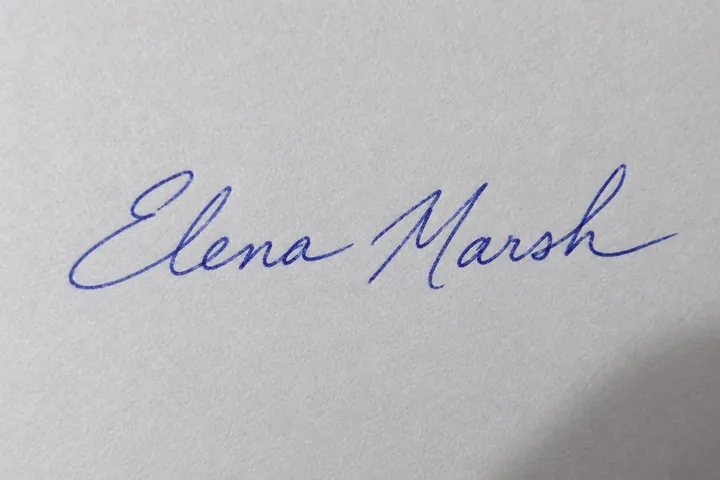
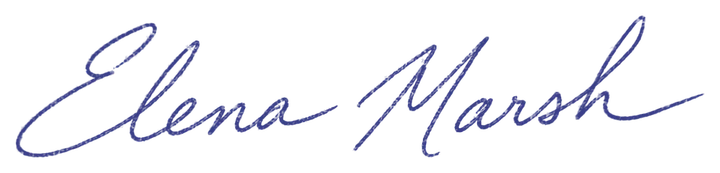
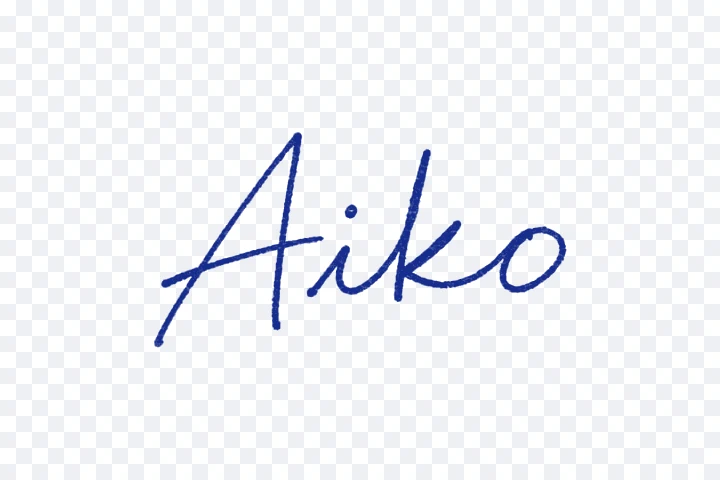
Une signature au stylo bille sur papier d’imprimante, son encre bleue conservée.
Photographiez ou scannez votre signature manuscrite et obtenez une signature PNG transparente en quelques secondes : le papier, les lignes et les ombres disparaissent, l’encre reste lisse dans sa couleur d’origine, en noir ou en bleu. Gratuit et privé, l’outil fonctionne dans votre navigateur : votre signature ne quitte jamais votre appareil.
Déposez une photo ou un scan de votre signature
JPG, PNG, WebP, BMP ou AVIF. Votre signature reste dans votre navigateur.
Huit signatures photographiées pour ces exemples, chacune transformée en signature PNG par l’outil de cette page. Ouvrez-en une pour essayer chaque réglage.
Une signature au stylo bille sur papier d’imprimante, son encre bleue conservée.
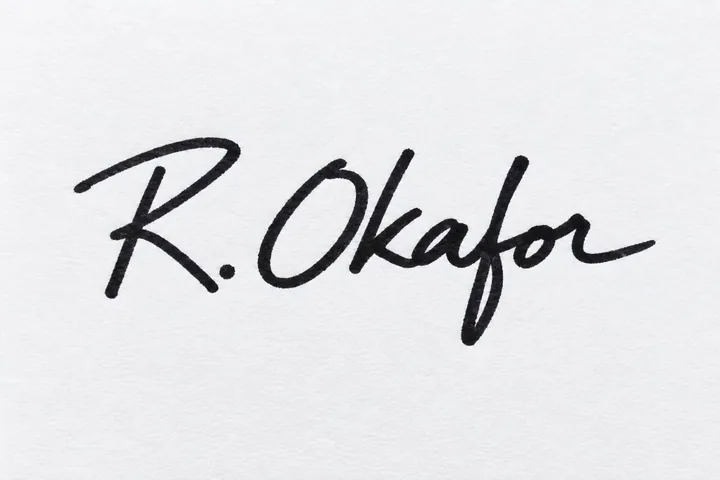
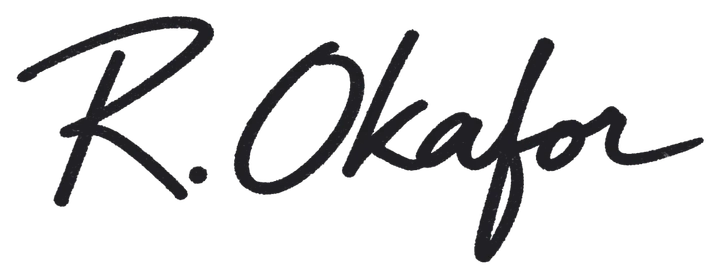
Une signature au gros feutre, chaque trait bien plein.
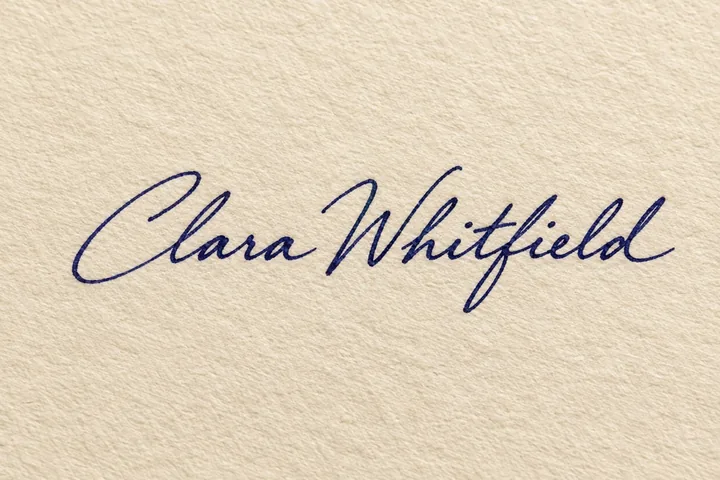
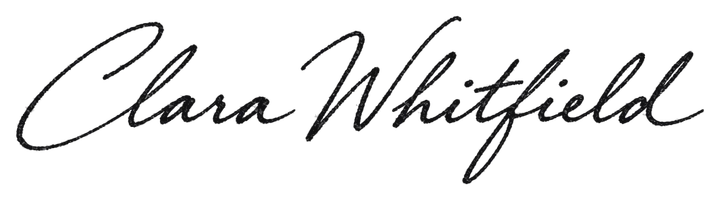
Encre bleu marine sur papier crème, pleins et déliés conservés, passée en noir pur.
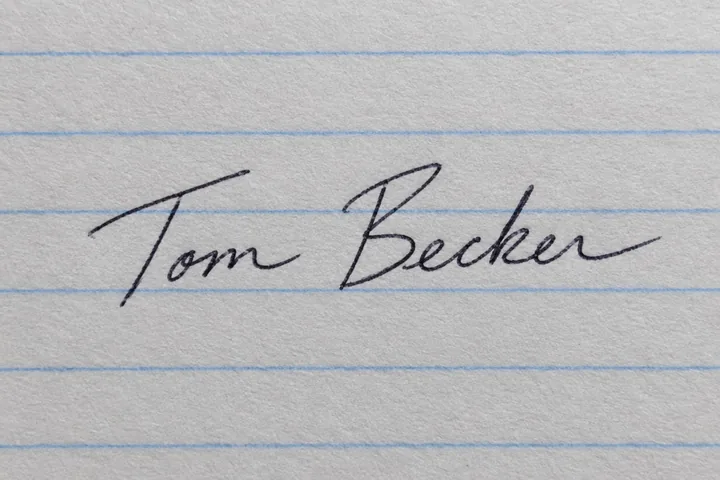
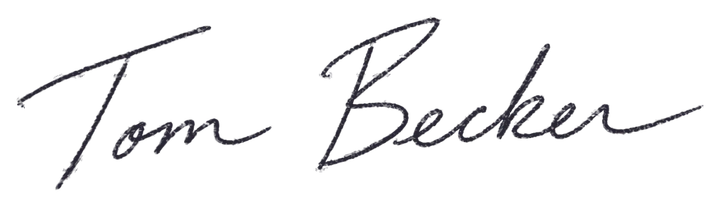
Les lignes bleues du cahier retirées, la signature gardée entière.
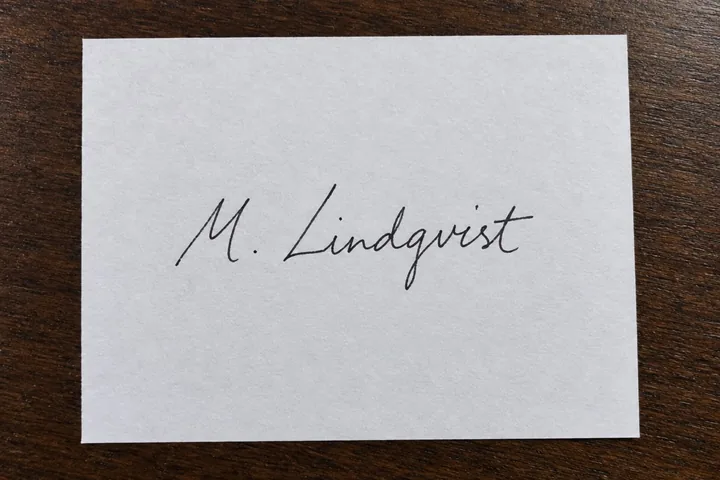
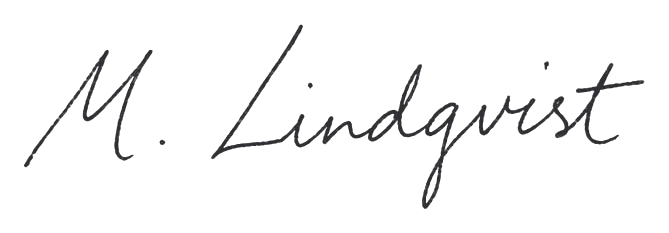
Le bureau en bois autour de la feuille est écarté ; seule l’encre reste.
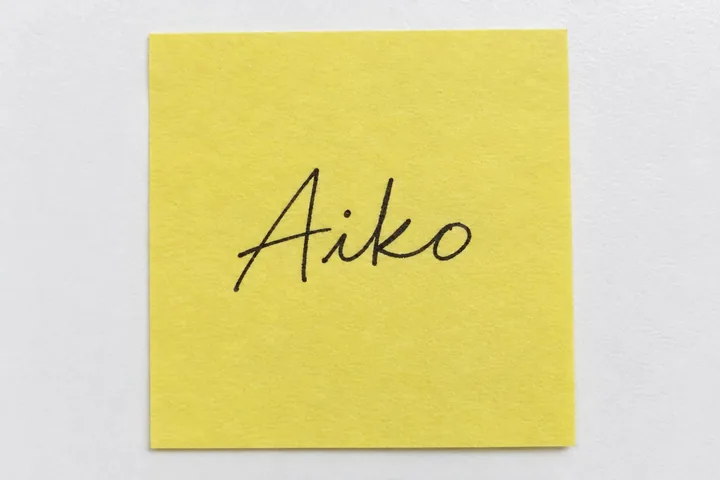
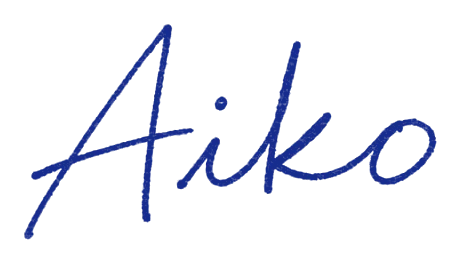
Une note jaune retirée et l’encre noire passée en bleu.
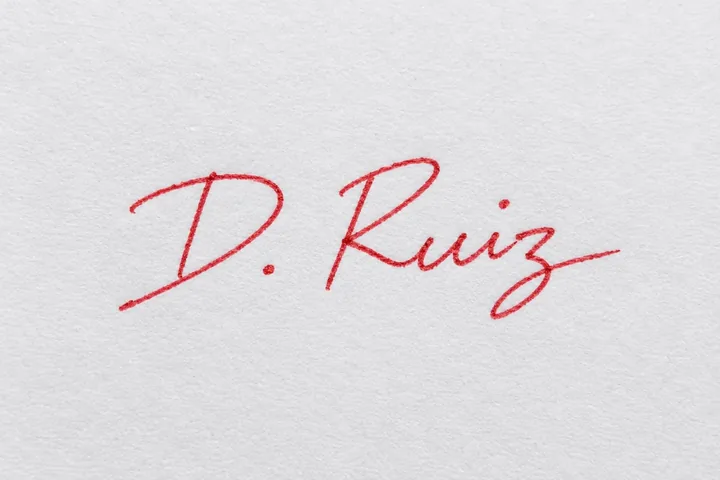

Une signature rapide au stylo rouge, gardée dans sa couleur.
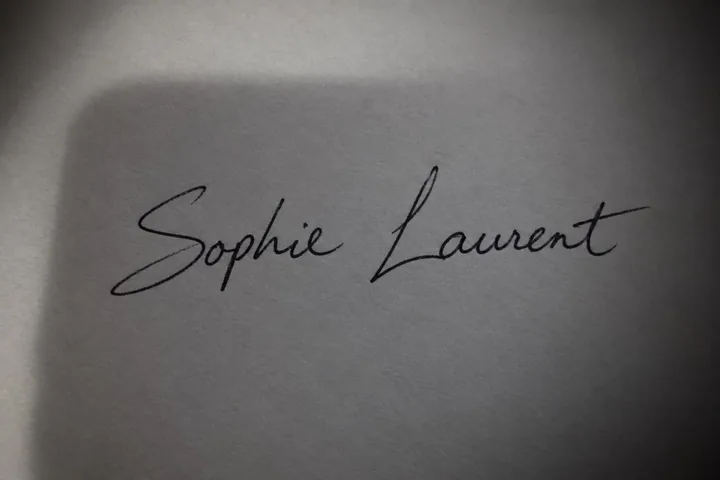
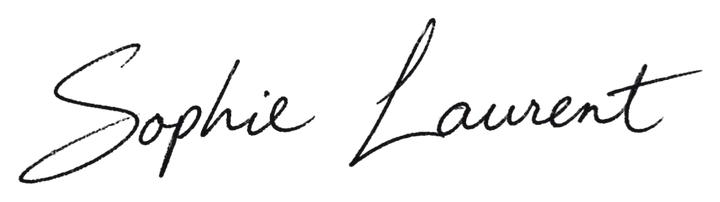
L’ombre du téléphone sur la feuille retirée, chaque trait uniforme.
Trois étapes, et votre signature n’est jamais importée.
Signez sur une feuille blanche, puis prenez-la en photo ou scannez-la. Déposez, collez ou choisissez l’image ; sur un téléphone, vous pouvez prendre la photo directement ici.
Le papier, les lignes et les ombres sont retirés aussitôt. Gardez la couleur d’origine de l’encre ou choisissez le noir, le bleu ou toute autre couleur, puis réglez la sensibilité aux traits les plus légers.
Enregistrez une signature PNG transparente recadrée sur l’encre, en taille réelle ou en 1 200, 600 ou 300 pixels de large, ou un SVG qui reste net à toutes les tailles.
Six atouts, d’une photo prise au téléphone à une signature sur papier ligné.
 Photo
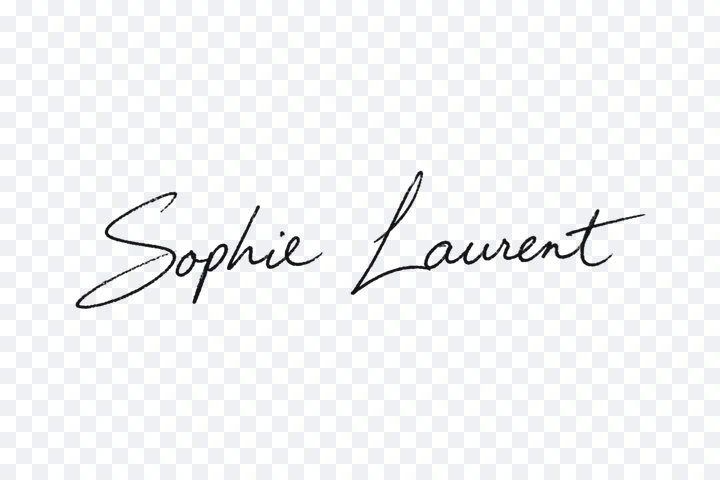
Le papier, la lumière et les ombres sont analysés autour de chaque trait puis retirés : une simple photo prise au téléphone donne une signature transparente et nette.

Chaque pixel du bord garde sa part d’encre : les courbes restent douces et la signature paraît manuscrite sur n’importe quel document, sans aucun crénelage.
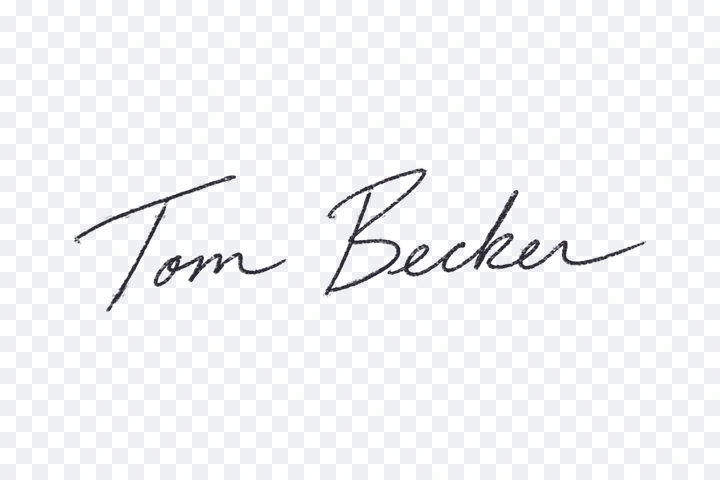 Photo
Les lignes du papier, sa texture et les points isolés disparaissent, tandis que le point sur le i et chaque petit trait restent.
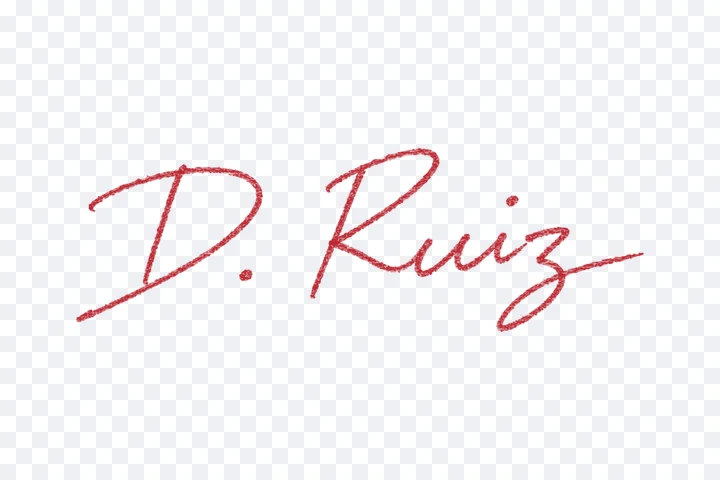
Gardez la couleur d’origine de l’encre, ou passez toute la signature en noir, en bleu ou dans la couleur de votre choix, uniforme du premier au dernier trait.
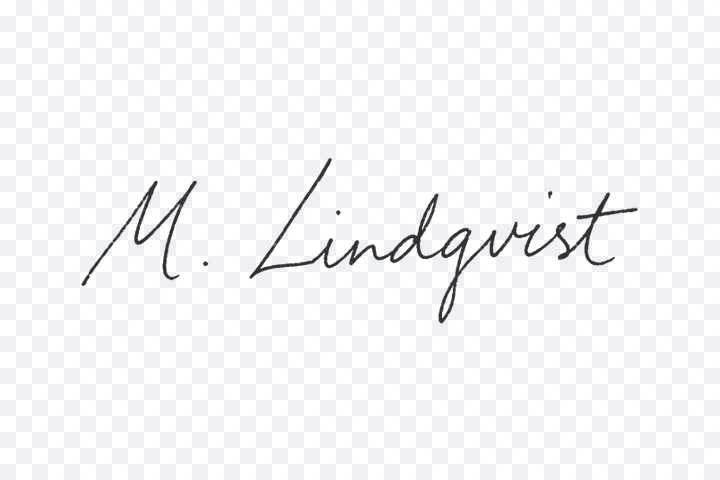 Photo
Un bureau, un bord de page ou une marque imprimée autour du papier sont écartés, et la signature PNG est recadrée sur l’encre avec la marge de votre choix.
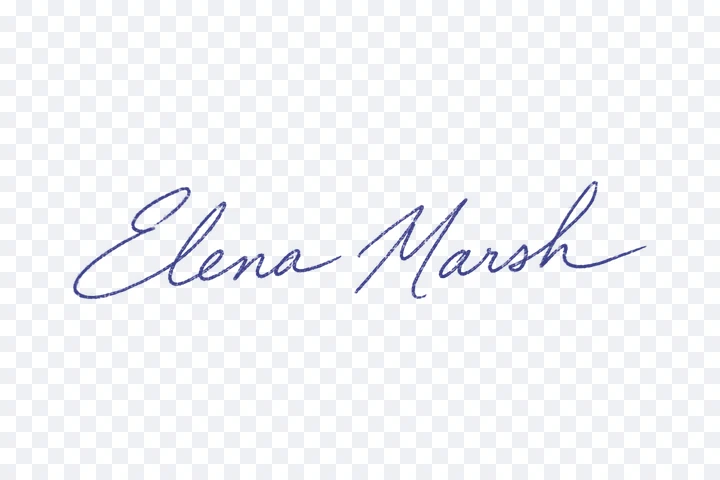
Tout fonctionne dans votre navigateur : votre signature n’est jamais importée, sans compte et sans filigrane.
Cinq conseils rapides pour scanner sa signature et obtenir une signature transparente au rendu naturel.
Utilisez un stylo foncé sur du papier blanc. Un feutre ou un stylo gel donne les traits les plus marqués ; un stylo bille fin convient aussi.
Photographiez bien à la verticale, à la lumière du jour, avec la signature qui occupe presque tout le cadre. Une ombre légère ne pose aucun problème : elle est retirée.
Augmentez la « Sensibilité » quand des traits légers disparaissent ; baissez-la quand la texture du papier ou des lignes apparaissent. « Retirer les points » efface les petits points isolés.
« Garder la signature seule » efface les marques éloignées d’elle, comme un bureau, un bord de page ou une ligne imprimée, tandis que le point sur le i reste.
Placez la signature PNG dans Word, Google Docs, un éditeur PDF ou la signature de vos e-mails. Choisissez le SVG quand elle doit rester nette à toutes les tailles.
Les raisons courantes de transformer une signature manuscrite en PNG.
Signez factures, devis et contrats en PDF sans imprimer ni scanner chaque page.

Ajoutez la signature d’un responsable aux courriers, attestations et promesses d’embauche, dans une seule couleur nette.
Signez certificats, bulletins et modèles de diplômes en une seule fois.
Placez votre signature PNG sous vos e-mails, vos newsletters et votre papier à en-tête.
Réponses sur la signature transparente, les couleurs d’encre, les fichiers et la confidentialité.
Photographiez ou scannez votre signature sur du papier blanc et ouvrez-la ici. Le papier est retiré aussitôt ; choisissez la couleur de l’encre et téléchargez la signature PNG transparente.
Oui. Il fonctionne entièrement dans votre navigateur, sans compte ni filigrane, avec des téléchargements en taille réelle.
Non. Votre signature est lue sur votre appareil et n’est jamais envoyée à un serveur : elle reste privée.
Ouvrez la photo : le papier, la lumière et les ombres sont retirés autour de l’encre. « Garder la signature seule » efface aussi un bureau ou un bord de page autour de la feuille.
Oui. Choisissez « Noir » ou « Bleu » pour recolorer chaque trait de façon uniforme, gardez la couleur d’origine de l’encre ou prenez n’importe quelle autre couleur.
Oui. Insérez le PNG comme image dans Word ou Google Docs, ou placez-le avec un éditeur PDF ; le fond transparent laisse voir le texte autour.
Oui. Téléchargez le SVG pour une signature vectorielle qui reste nette à toutes les tailles, dans la couleur d’encre choisie.
Ouvrez des photos et des scans en JPG, PNG, WebP, BMP ou AVIF. Sur un téléphone, vous pouvez prendre la photo directement.
Photographiez votre signature et téléchargez une signature PNG transparente et nette en quelques secondes, gratuitement et en toute confidentialité dans votre navigateur.
Ouvrir une signature