 Avant → Après
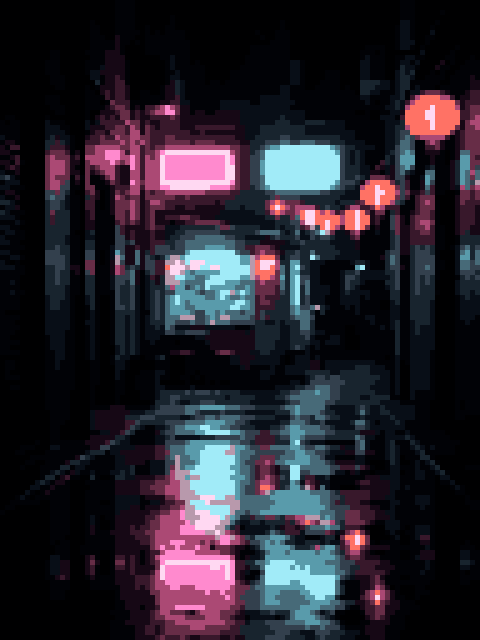
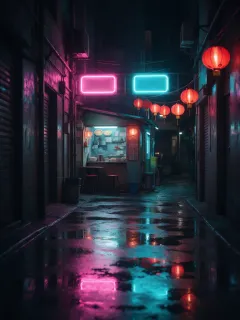
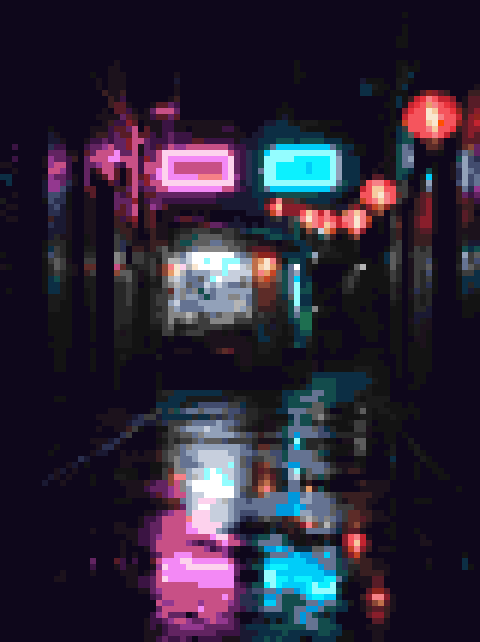
Ruelle aux néons, la nuit
96 × 128 px · 16 couleurs
96 pixels de large gardent les enseignes, les lanternes et leurs reflets.
Ce générateur de pixel art transforme votre photo en une petite grille, avec une palette réduite et un tramage facultatif. Téléchargez un PNG net ou un PSD avec calques. Gratuit, dans votre navigateur, sans rien envoyer.
Pas de photo sous la main ? Essayez-en une :
Six photos originales passées dans ce générateur de pixel art. Ouvrez-en une pour obtenir le même résultat.
Avant → Après96 × 128 px · 16 couleurs
96 pixels de large gardent les enseignes, les lanternes et leurs reflets.
 Avant → Après
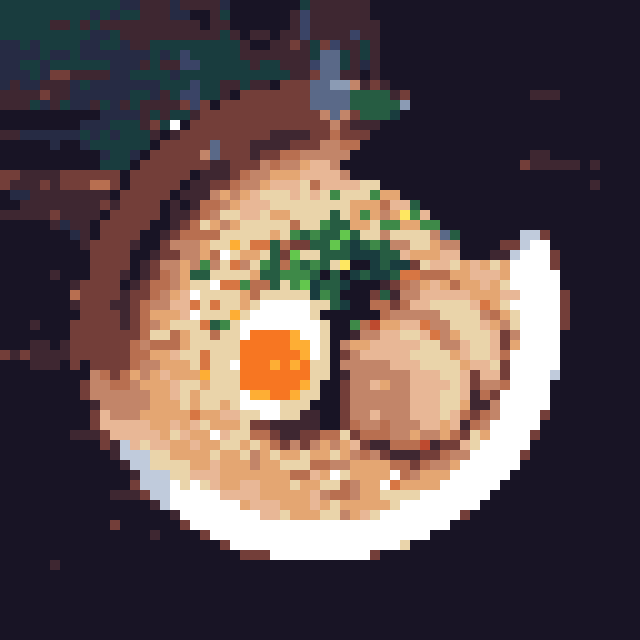
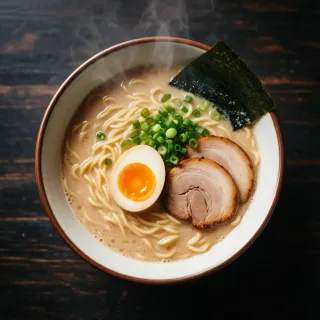
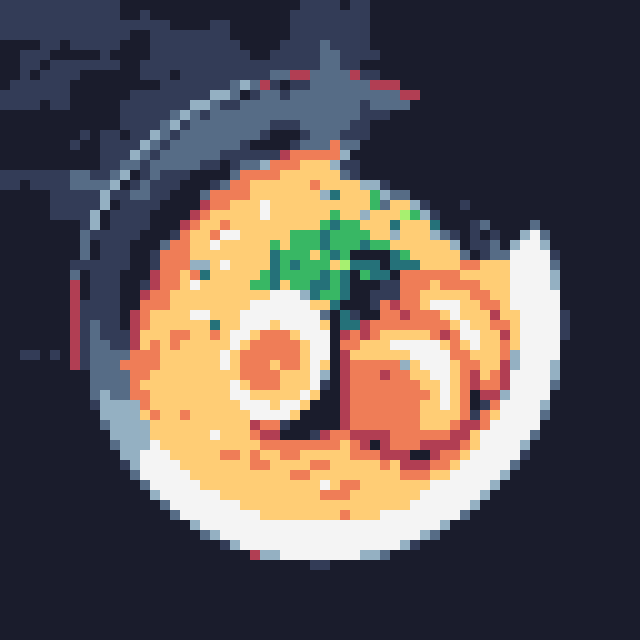
64 × 64 px · 23 couleurs
La palette Endesga 32 avec des bords « Nets » : des nouilles bien dessinées, un jaune d’œuf éclatant.
 Avant → Après
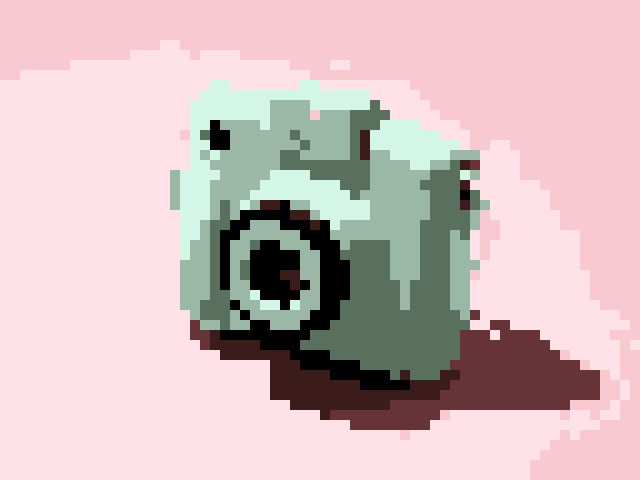
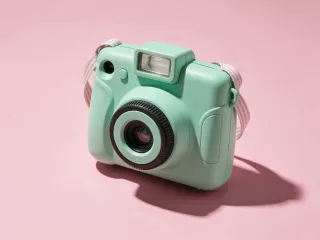
64 × 48 px · 8 couleurs
8 couleurs seulement et des bords « Nets » : une photo produit propre, façon icône.
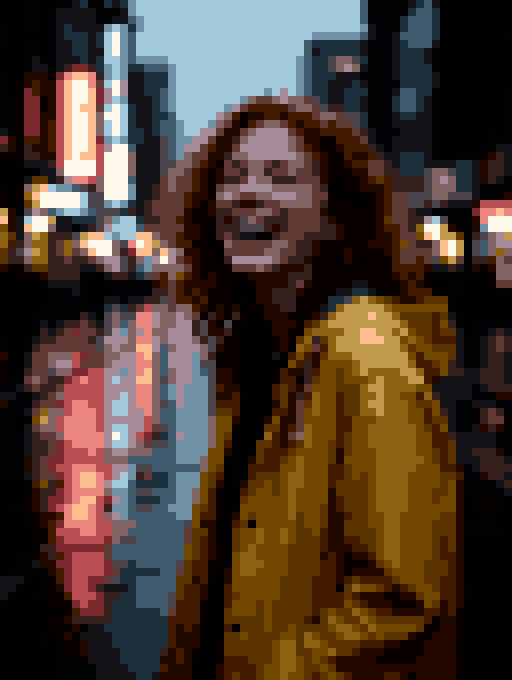
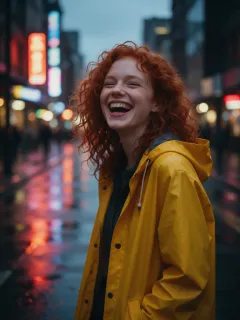 Avant → Après
64 × 85 px · 24 couleurs
24 couleurs automatiques séparent bien les tons chair des néons.
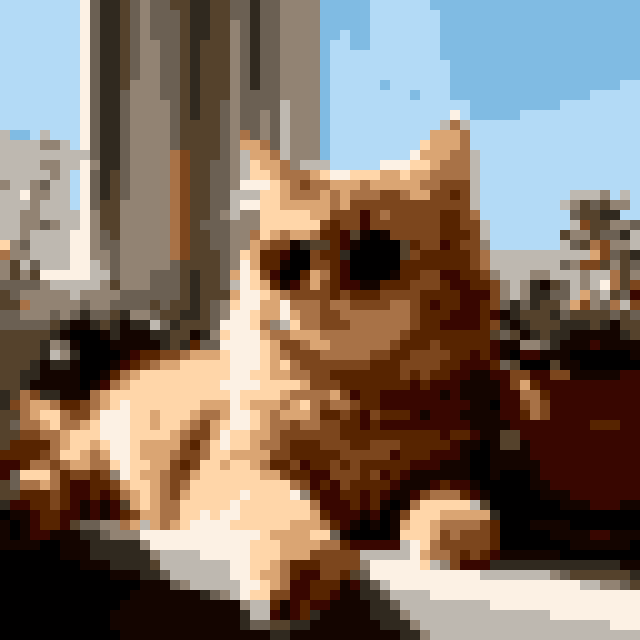
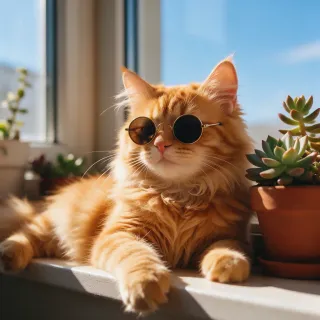 Avant → Après
64 × 64 px · 16 couleurs
Les réglages par défaut : 64 pixels de large, 16 couleurs tirées de la photo.
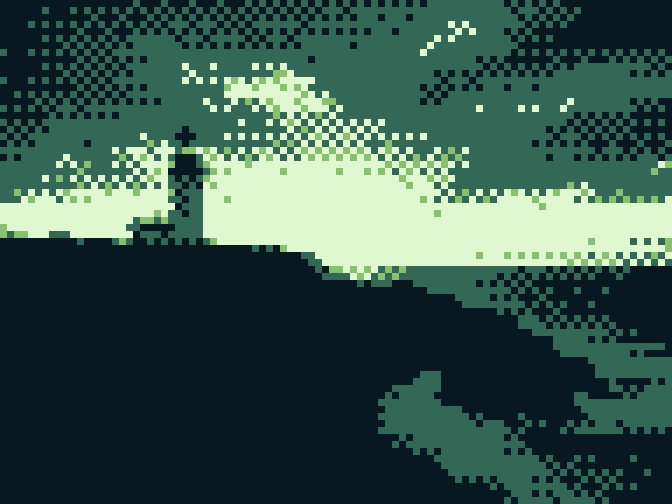
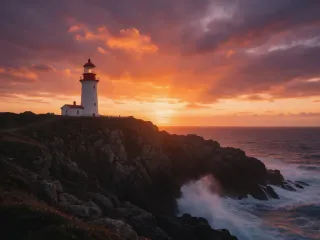 Avant → Après
96 × 72 px · 4 couleurs
Une palette façon Game Boy de 4 nuances, avec un tramage ordonné dans le ciel.
Avant → Après96 × 128 px · 16 couleurs
96 pixels de large gardent les enseignes, les lanternes et leurs reflets.
Avant → Après64 × 48 px · 8 couleurs
8 couleurs seulement et des bords « Nets » : une photo produit propre, façon icône.
Avant → Après64 × 85 px · 24 couleurs
24 couleurs automatiques séparent bien les tons chair des néons.
Avant → Après96 × 72 px · 4 couleurs
Une palette façon Game Boy de 4 nuances, avec un tramage ordonné dans le ciel.
Avant → Après64 × 64 px · 16 couleurs
Les réglages par défaut : 64 pixels de large, 16 couleurs tirées de la photo.
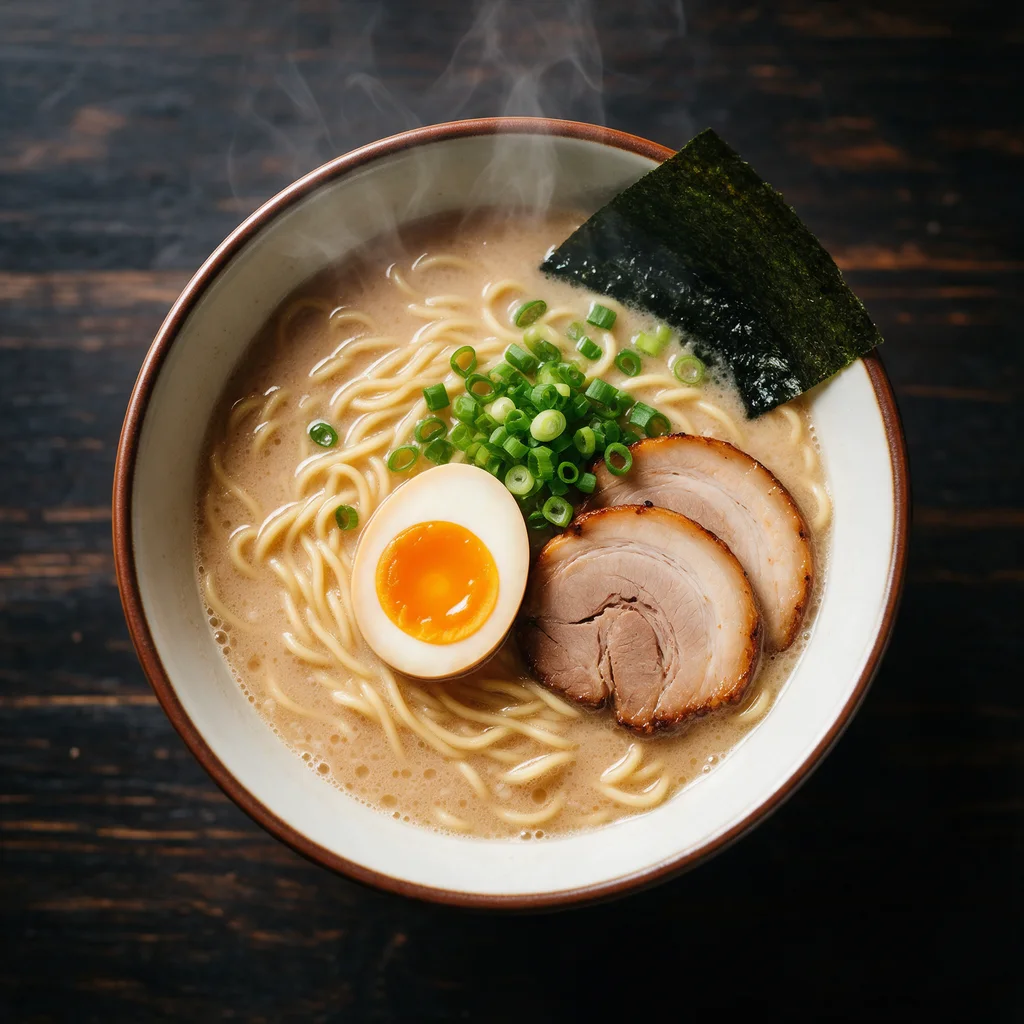
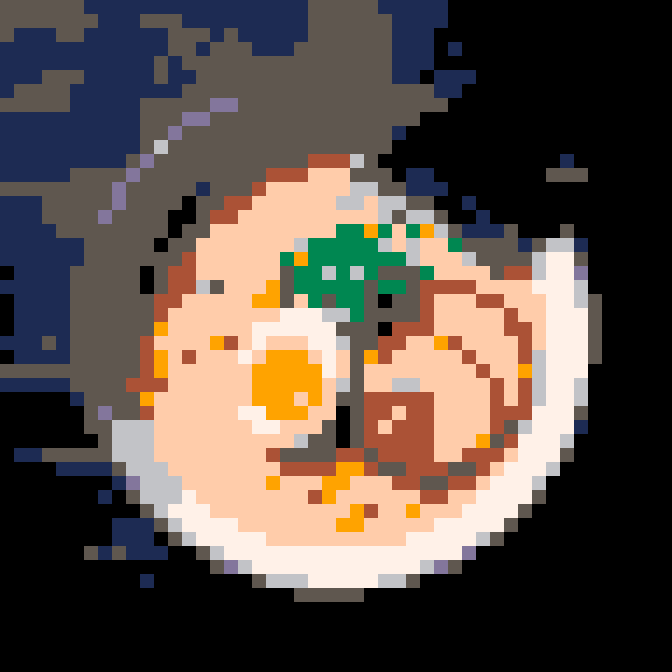
Avant → Après64 × 64 px · 23 couleurs
La palette Endesga 32 avec des bords « Nets » : des nouilles bien dessinées, un jaune d’œuf éclatant.
Ajoutez une image, réglez le rendu, téléchargez. Les changements s’affichent en direct.
Déposez, choisissez ou collez un JPG, PNG, WebP ou GIF jusqu’à 50 Mo.
Réglez la largeur (64 pixels par défaut), la palette, les bords et le tramage. Faites glisser le curseur pour comparer.
Enregistrez un PNG net en taille réelle ou agrandi, un PSD avec calques ou la palette.
Six points forts de ce convertisseur : de bons résultats par défaut et des fichiers que vous pouvez continuer à modifier. Chaque pixel vient de votre photo, le résultat lui reste donc fidèle.
Avant64 pixels de large, 16 couleurs tirées de votre photo et « Niveaux automatiques » activés : portraits, animaux, plats, produits et bâtiments restent reconnaissables, et les photos sombres gardent leur sujet visible.
AvantChaque couleur sur son propre calque, nommé d’après son code hex, un calque de contour si vous en ajoutez un, et l’original masqué en dessous. Cet appareil photo instantané compte 8 couleurs : son PSD s’ouvre dans Photoshop avec 8 calques de couleur, chacun prêt à être recoloré.
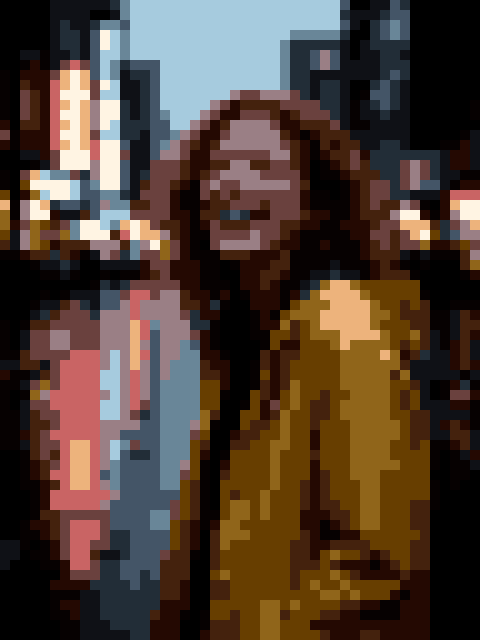
AvantLa palette automatique est choisie dans OKLab, un espace colorimétrique perceptuel, plus proche de ce que voit l’œil que le RVB. Les tons chair restent distincts de la lumière des néons, comme dans ce portrait sous la pluie en 24 couleurs.
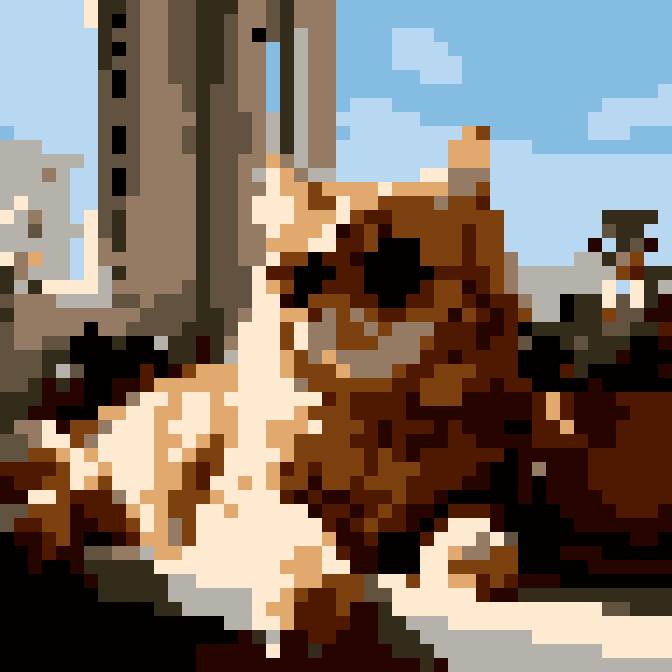
Chaque pixel est entièrement transparent ou opaque, prêt pour les moteurs de jeu, avec un contour facultatif de 1 pixel. Réglez « Bords » sur « Nets » pour les logos, les images cartoon et les captures d’écran : les PNG transparents gardent des bords nets, sans pixels semi-transparents.
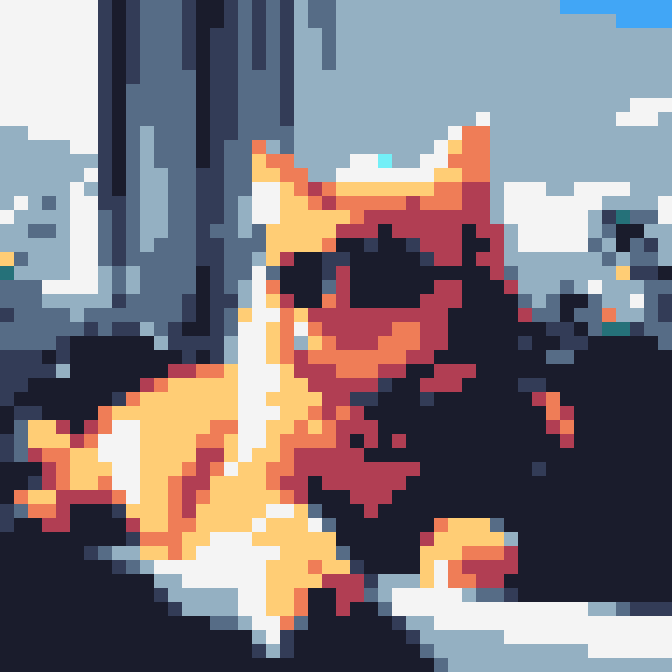
AvantDes palettes façon PICO-8, Game Boy, NES, CGA et C64, Sweetie 16 et d’autres, plus trois styles de tramage. Ce phare utilise les 4 nuances d’une palette façon Game Boy, avec un tramage ordonné dans le ciel.
Sans inscription, sans filigrane, sans limite d’utilisation. Votre image est traitée sur votre appareil et n’est jamais envoyée, et une scène de nuit de 96 pixels de large comme celle-ci se convertit en un instant.
Comment fonctionne la conversion et comment la régler.
Quatre étapes s’exécutent dans votre navigateur. La photo est réduite à une grille : « Doux » prend la couleur moyenne de chaque case, « Nets » sa couleur la plus fréquente. Les couleurs sont ramenées à une palette, comparées dans OKLab, avec un tramage facultatif. Puis l’image est agrandie d’un facteur entier au plus proche voisin, pour que chaque pixel reste un carré net.
La largeur compte le plus dans le rendu. 32 pixels de large donnent un résultat marqué, façon icône ; 64, la valeur par défaut, garde un visage ou un animal lisible ; 96 à 128 tiennent une scène détaillée. Les sprites et les icônes font souvent 16×16, 32×32 ou 64×64. La taille de sortie, par exemple 64 × 36, s’affiche avec l’aperçu.
Moins il y a de couleurs, plus le rendu fait pixel art. Une palette façon Game Boy compte 4 nuances ; les palettes façon PICO-8 et C64 en ont 16. Pour une photo, 8 à 16 couleurs automatiques gardent le sujet et donnent un aspect fait main ; passez à 32 ou plus pour la peau et les ciels. Exportez la palette en .gpl, .hex ou .aco.
Le tramage mélange deux couleurs de la palette selon un motif pour suggérer une nuance intermédiaire. « Aucun », le réglage par défaut, garde des aplats nets et propres. « Ordonné (Bayer) » utilise un motif Bayer 4×4, les points réguliers du pixel art classique. Floyd-Steinberg donne les photos et les dégradés les plus doux ; Atkinson, un contraste plus fort. Baissez l’intensité pour un motif plus discret.
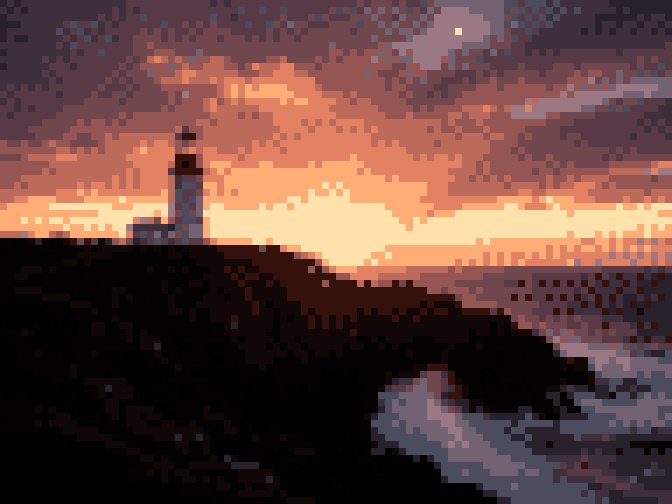
Enregistrez le pixel art en PNG : sans perte, chaque bloc garde une couleur exacte, alors que la compression JPEG ajoute des couleurs parasites aux bords des blocs. Téléchargez en taille réelle pour un moteur de jeu, ou de 2× à 32× pour le partager, agrandi au plus proche voisin. Pas de Photoshop ? Ouvrez le PSD avec calques dans la Visionneuse PSD gratuite.
Quelques idées pour ce générateur de pixel art.
Des photos de référence deviennent des sprites avec une transparence propre, un contour et une palette réutilisable.
Un portrait rétro de vous ou de votre animal pour Discord, Twitch ou un profil de jeu.
Un animal ou un lieu préféré en pixel art, agrandi avec netteté pour l’impression.
Des visuels rétro pour vos publications et vos produits dérivés, chaque couleur sur son propre calque PSD.
Conversion, prix, selfies, IA, taille et couleurs, usages, confidentialité et Photoshop.
Déposez une photo, choisissez une taille et une palette, puis téléchargez un PNG ou un PSD. Gratuit, sans rien envoyer.
Essayer maintenant