
Affiche en police Google
210 × 297 mm · PDF · A4
Abril Fatface se charge avant le dessin : le titre garde exactement sa police.
Convertissez un SVG en PDF qui reste vectoriel : traits, formes et texte restent nets à tous les niveaux de zoom, tandis que les ombres, les masques et les polices web sortent tels que votre navigateur les affiche. Choisissez A4, Lettre US ou la taille d’origine, et réunissez plusieurs SVG dans un seul PDF. Gratuit, sur votre appareil.
·Pas de SVG sous la main ?
Conversion sur votre appareil ; les fichiers ne sont pas envoyés sur nos serveurs. Les polices web et les images liées d’un SVG sont téléchargées par votre navigateur depuis leurs propres serveurs, pour que le fichier s’affiche correctement.
Des fichiers originaux dessinés pour cette page, chacun converti de SVG en PDF ici avec les réglages de sa carte. Chargez-en un pour essayer les mêmes réglages.
210 × 297 mm · PDF · A4
Abril Fatface se charge avant le dessin : le titre garde exactement sa police.
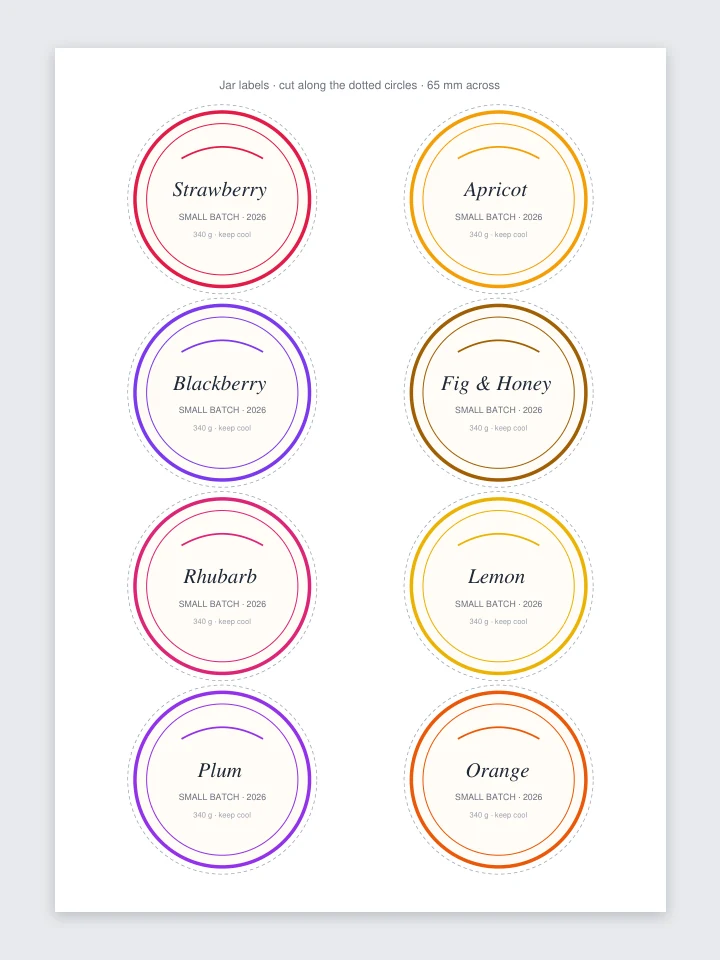
210 × 297 mm · PDF
Un SVG dessiné en 210 × 297 mm devient une page A4 exactement à cette taille.
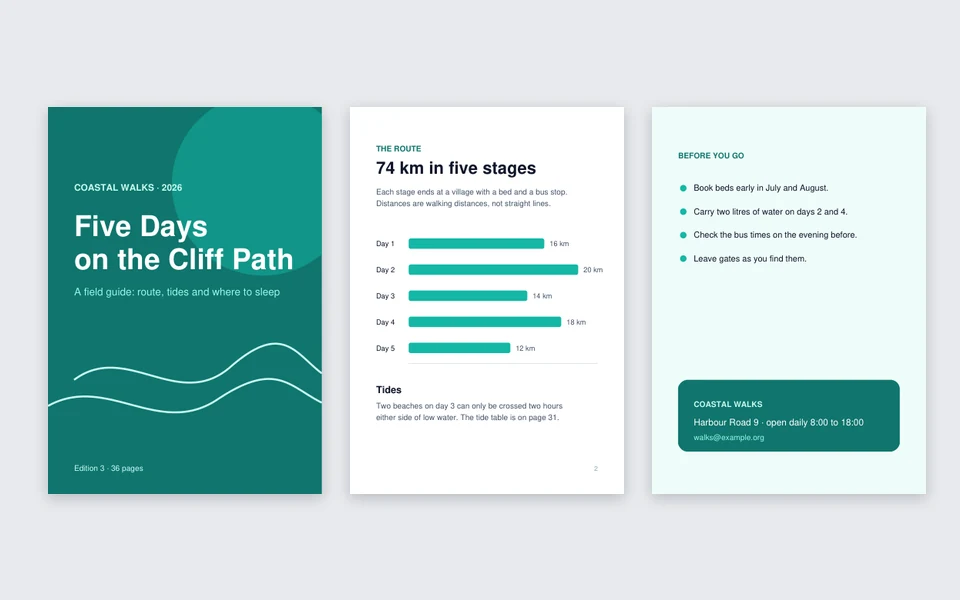
3 fichiers · 111 × 157 mm · PDF
Trois SVG réunis dans un seul PDF, chaque page à sa propre taille.

210 × 297 mm · PDF · A4
Le texte chinois s’affiche exactement comme il a été écrit, chaque caractère à sa place.
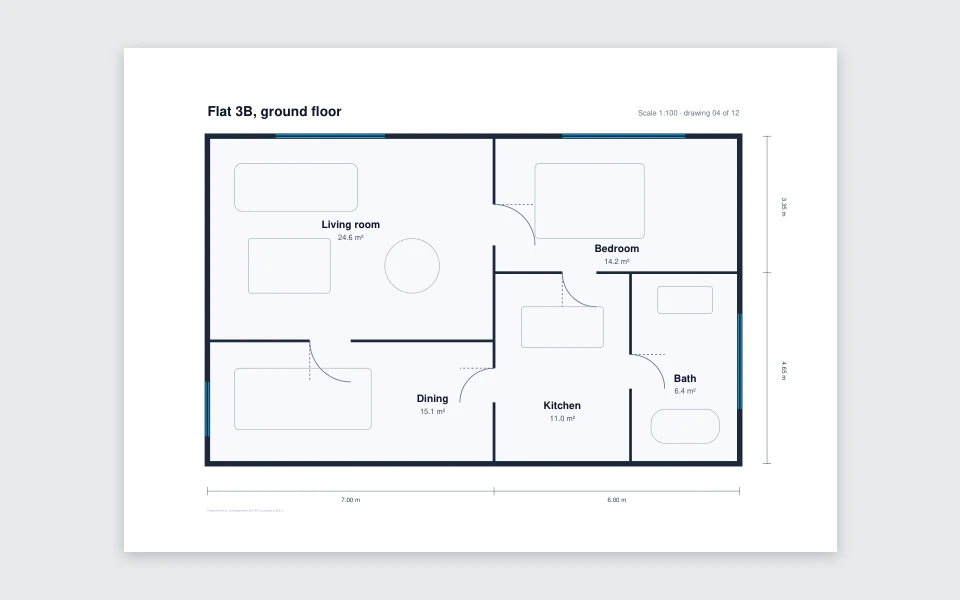
297 × 210 mm · PDF · A4
Traits fins, libellés et une note de 4 px restent vectoriels : zoomez autant que vous voulez.
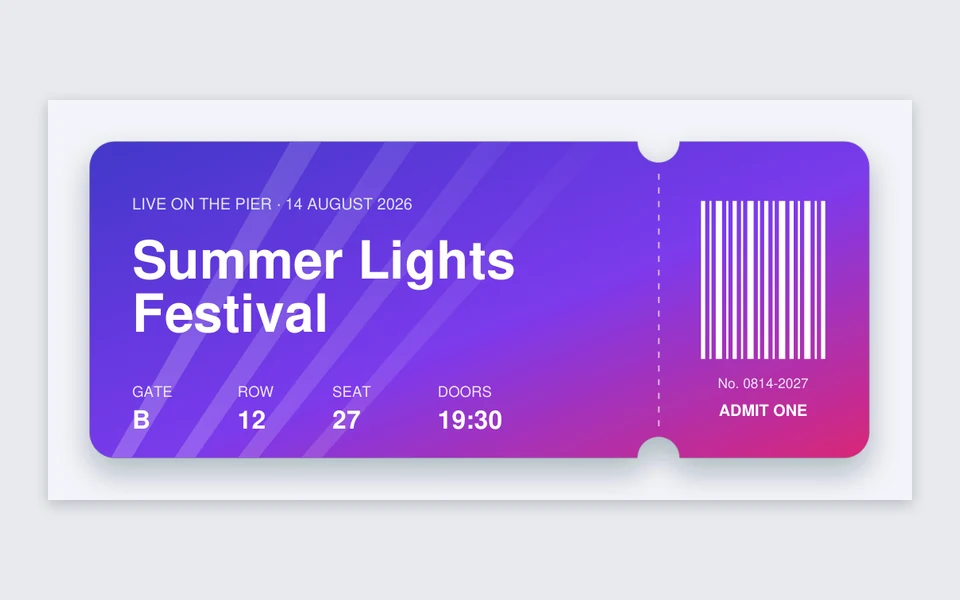
217 × 101 mm · PDF
L’ombre et les rayons de lumière en fondu entrent sous forme d’images 300 DPI ; le texte reste sélectionnable.
210 × 297 mm · PDF · A4
Abril Fatface se charge avant le dessin : le titre garde exactement sa police.
297 × 210 mm · PDF · A4
Traits fins, libellés et une note de 4 px restent vectoriels : zoomez autant que vous voulez.
210 × 297 mm · PDF · A4
Le texte chinois s’affiche exactement comme il a été écrit, chaque caractère à sa place.
217 × 101 mm · PDF
L’ombre et les rayons de lumière en fondu entrent sous forme d’images 300 DPI ; le texte reste sélectionnable.
210 × 297 mm · PDF
Un SVG dessiné en 210 × 297 mm devient une page A4 exactement à cette taille.
3 fichiers · 111 × 157 mm · PDF
Trois SVG réunis dans un seul PDF, chaque page à sa propre taille.
Trois étapes : ajoutez, choisissez, téléchargez.
Déposez jusqu’à 50 fichiers .svg ou .svgz, 20 Mo chacun, ou collez du code SVG.
Taille d’origine, A4 ou Lettre US, avec ou sans marge. « PDF vectoriel » est le réglage par défaut ; « PDF image (300 DPI) » donne une copie exacte en 300 DPI.
Enregistrez chaque PDF, un ZIP, ou tous les fichiers dans un seul PDF, à raison d’une page chacun.
Six points forts de ce convertisseur gratuit, pour les plans, billets, affiches, étiquettes et livrets.
Tracés, dégradés, motifs, masques d’écrêtage, marqueurs et texte simple deviennent de vrais vecteurs PDF, nets à tous les niveaux de zoom et légers. Le texte en Arial, Helvetica, Times ou Courier reste sélectionnable et peut être recherché. Zoomez sur ce plan d’étage : traits fins, libellés et une note de 4 px restent nets.
Ombres, masques, modes de fusion et libellés HTML sont dessinés par votre navigateur en 300 DPI, la résolution d’impression courante, puis remis exactement à leur place, tout ce qui les entoure restant vectoriel. Ce billet garde son ombre portée et ses rayons de lumière en fondu, et son texte reste sélectionnable.
Les Google Fonts de votre SVG se chargent avant le dessin : un titre garde exactement sa police, comme Abril Fatface sur cette affiche de jazz. Chaque fichier indique quels éléments sont entrés sous forme d’images 300 DPI et pourquoi, par exemple une ombre portée ou du texte en Montserrat : vous savez toujours ce que contient le PDF.
L’A4 mesure 210 × 297 mm et la Lettre US 21,6 × 27,9 cm ; la taille d’origine suit le SVG à 96 px par pouce. Cette planche d’étiquettes dessinée en 210 × 297 mm est devenue une page A4 exactement à cette taille, prête à imprimer sur papier autocollant.
Réunissez jusqu’à 50 SVG dans l’ordre de la liste, chaque page à sa propre taille, ou mettez-les tous en A4 ou en Lettre US ; ou enregistrez-les séparément dans un ZIP. Les trois pages de ce guide de randonnée sur le littoral ont été réunies dans un seul PDF.
Le texte en chinois, en japonais et les emoji gardent exactement leur aspect sous forme d’image 300 DPI de ce qu’affiche votre navigateur, chaque caractère à sa place, tandis que le reste de la page reste vectoriel. Ce flyer de marché du week-end s’imprime exactement comme il a été écrit.
Ce qui change quand un SVG devient un PDF.
Tracés, formes, traits pointillés, dégradés linéaires et radiaux, motifs, masques d’écrêtage, marqueurs, opacité et images PNG ou JPEG intégrées deviennent tous des commandes de dessin PDF : traits et courbes restent nets à tous les niveaux de zoom et le fichier reste léger. Le texte en Arial, Helvetica, Times ou Courier utilise les polices propres au PDF et peut être sélectionné et recherché.
Les filtres comme les ombres portées, les masques, les modes de fusion, les transformations CSS et le HTML placé dans le SVG n’ont pas d’équivalent direct en PDF : ce convertisseur SVG en PDF dessine donc uniquement ces éléments avec votre navigateur en 300 DPI, la résolution d’impression courante, et les place exactement là où ils étaient. Tout ce qui les entoure reste vectoriel.
Un PDF affiche le texte dans les polices qu’il contient, et le texte en Arial, Helvetica, Times ou Courier reste du vrai texte, sélectionnable. Le texte dans une police web ou une autre police installée, ainsi que le texte en chinois, en japonais ou en emoji, est conservé sous forme d’image 300 DPI de ce qu’affiche exactement votre navigateur : une police de marque garde son aspect sur toutes les imprimantes. Pour un texte que vous voulez retrouver par recherche dans le PDF, composez-le dans l’une de ces quatre polices standard.
« Taille d’origine » donne à la page la taille propre du SVG à 96 px par pouce : un SVG dessiné en millimètres garde sa taille exacte. A4 et Lettre US placent le dessin dans la marge choisie, centré, et passent la page en paysage pour les dessins larges. La taille de chaque PDF s’affiche en millimètres avant l’enregistrement.
Pour imprimer à la maison ou au bureau, tout PDF de cette page est prêt. La plupart des imprimeurs acceptent les PDF en RVB et convertissent eux-mêmes les couleurs ; pour un travail avec fond perdu, dessinez les 3 mm supplémentaires dans le SVG et le PDF les garde à la bonne taille. Gardez le SVG comme fichier source modifiable.
Là où l’on demande un PDF, la conversion SVG en PDF fait l’affaire.
Plans, étiquettes et affiches à un format de papier exact.
Plusieurs pages d’illustrations SVG dans un seul PDF, à envoyer ou à imprimer.
Un fichier que tout le monde peut ouvrir sur n’importe quel appareil, dans n’importe quel lecteur PDF.
Les champs d’envoi qui exigent des fichiers PDF.
Conversion, vectoriel, texte, polices, fusion, format de page, impression et confidentialité.
PDF vectoriel aux effets conservés, tous formats de page, un seul PDF pour plusieurs fichiers. Gratuit, sur votre appareil.
Convertir SVG en PDF