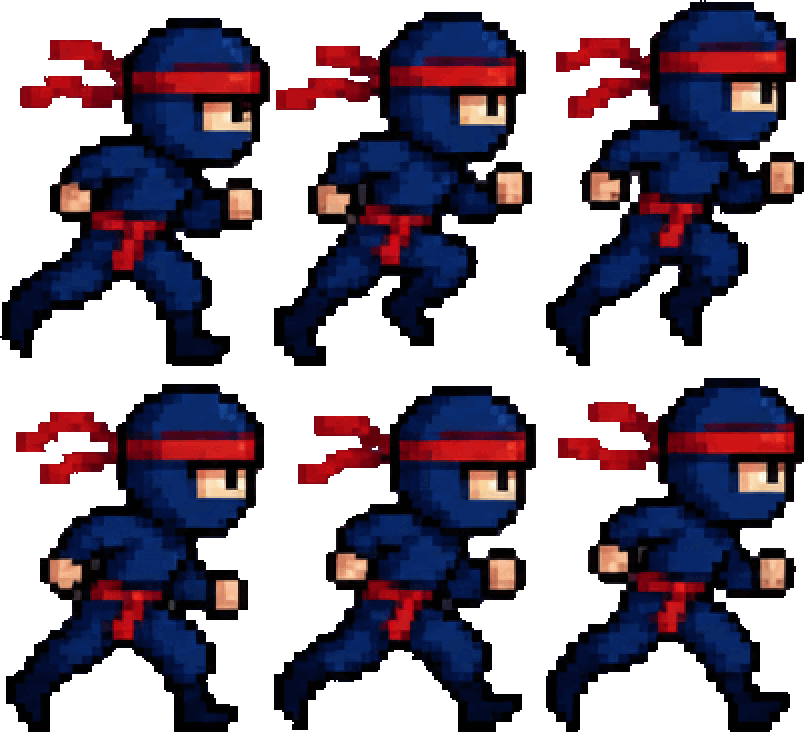
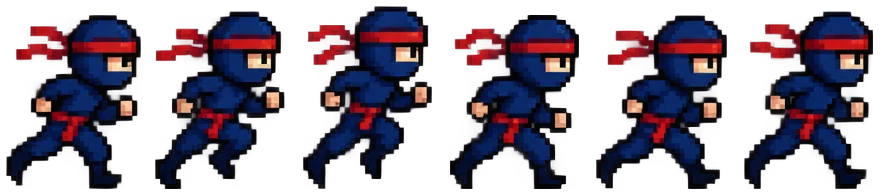
Ninja en pixel art qui court
Six images trouvées sur la transparence et lues à 200 % avec des pixels nets.
Déposez une sprite sheet et regardez-la bouger : chaque image est trouvée par le fond ou par grille, chaque ligne se lit comme une animation à part, et vous l’enregistrez en GIF ou en APNG aux bords adoucis. Ce convertisseur de sprite sheet en GIF gratuit fonctionne dans votre navigateur : rien n’est importé.
Déposez une sprite sheet à animer
PNG, JPG, WebP ou GIF. Tout reste dans votre navigateur.
Huit sprite sheets créées pour ces exemples, chacune animée par le convertisseur sprite sheet en GIF de cette page. Ouvrez-en une pour essayer chaque réglage.
Six images trouvées sur la transparence et lues à 200 % avec des pixels nets.
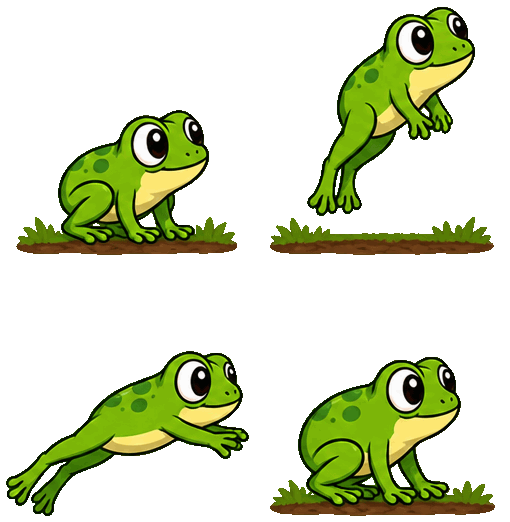
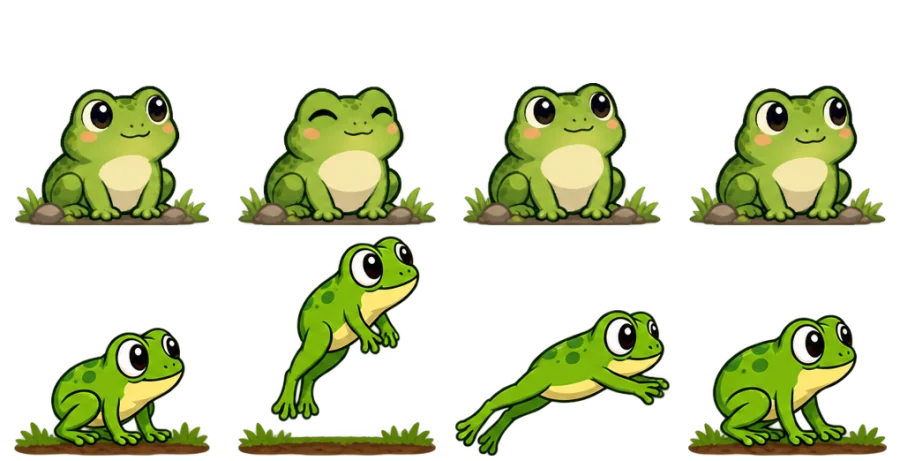
Une planche de deux lignes : la deuxième ligne se lit comme l’animation du saut.
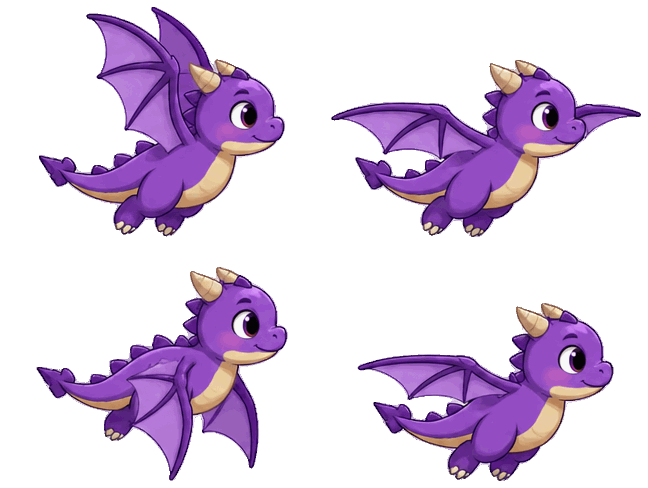

Le fond magenta classique devient transparent dans le GIF.

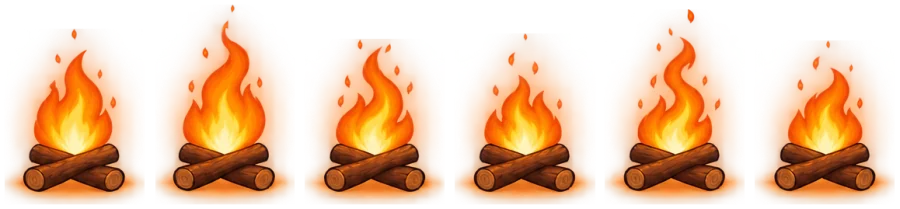
Des flammes en ping-pong sur une couleur de fond bleu nuit, pour que la lueur reste douce.

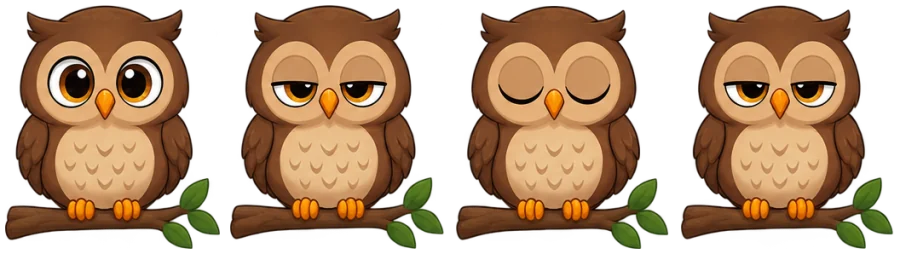
Lecture en sens inverse avec une pause sur les yeux ouverts, comme un vrai clignement.
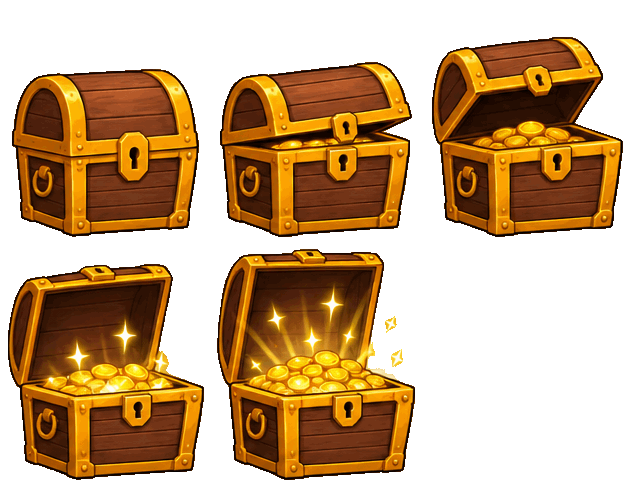
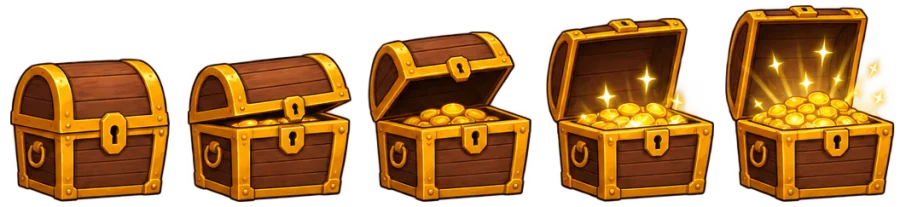
La dernière image reste affichée plus d’une seconde avant que la boucle reprenne.


Un effet avec une courte pause entre deux éclats, comme dans un jeu.
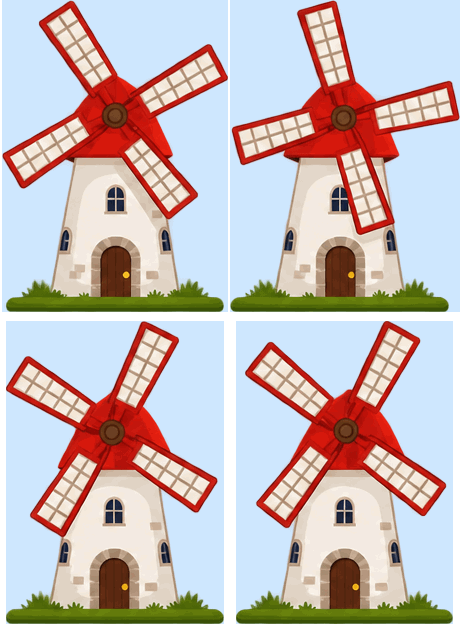
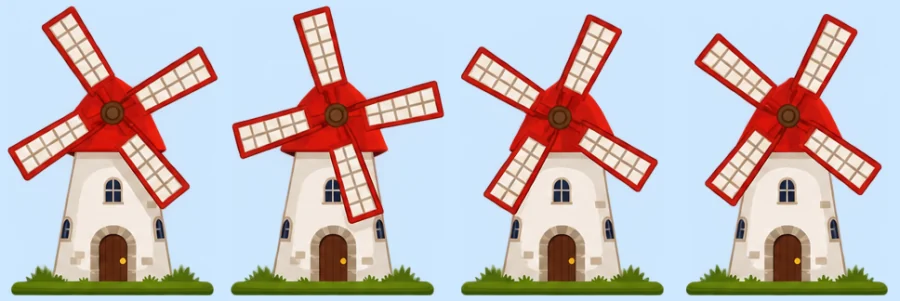
Des images trouvées sur un fond bleu ciel, qui reste dans le GIF.
Trois étapes, et rien n’est importé.
Déposez, collez ou choisissez une planche PNG, WebP, JPG ou GIF. Les images sont trouvées sur un fond transparent ou uni, ou par une grille de colonnes et de lignes.
Choisissez la ligne à lire, cochez les images voulues, puis réglez la cadence, le ping-pong, le sens inverse, une pause à la fin et le nombre de boucles.
Enregistrez l’animation en GIF, ou en APNG qui garde chaque bord adouci. Le pixel art s’agrandit 2×, 3× ou 4× avec des pixels nets.
Six atouts, d’un cycle de course en pixel art à un effet de jeu.
Sprite sheetLes images sont trouvées sur un fond transparent ou uni, magenta compris, ou découpées par une grille de colonnes et de lignes, avec taille de case, décalage et espacement.
Les planches avec des lignes repos, marche et saut se lisent une ligne à la fois ; cliquez sur une image de la planche pour changer de ligne ou écarter une image.
Réglez de 1 à 50 images par seconde, lisez en aller-retour ou en sens inverse, faites durer la dernière image et choisissez le nombre de boucles.
Le GIF s’ouvre partout ; l’APNG garde toute la transparence, pour des halos et des bords adoucis bien lisses. Une couleur de fond donne aussi au GIF des bords nets.
Agrandissez les images 2×, 3× ou 4× en gardant chaque pixel net, et posez chaque sprite sur la même ligne de sol.
Cet outil sprite sheet en GIF fonctionne entièrement dans votre navigateur : sans import, sans compte, sans filigrane, et il marche hors ligne une fois la page chargée.
Cinq conseils rapides pour une animation fluide à partir de n’importe quelle planche.
Utilisez « Par le fond » pour des sprites sur la transparence ou sur une couleur unie. Pour une planche dessinée sur une grille exacte, « Par grille » garde chaque image dans sa case : rien ne saute.
Chaque ligne de la planche apparaît comme une animation à part. Choisissez une ligne, puis cliquez sur une image pour la retirer de la boucle.
La plupart des cycles de marche et de course sont justes entre 8 et 12 images par seconde ; les effets et les flammes rendent souvent mieux entre 12 et 15. Le ping-pong adoucit les boucles qui reviendraient d’un coup au début.
Un GIF a une seule couleur transparente. Choisissez une couleur de fond assortie à l’endroit où le GIF sera affiché, ou enregistrez un APNG pour garder chaque bord adouci.
Agrandissez le pixel art 2× à 4× pour qu’il reste bien lisible dans les messageries et les publications. La taille, le nombre d’images et la durée d’une boucle s’affichent sous l’animation.
Les raisons les plus courantes d’animer une sprite sheet.
Vérifiez le rythme d’une animation avant de l’intégrer au moteur, et partagez un aperçu avec l’équipe.
Publiez vos sprites animés sur les réseaux sociaux et dans vos portfolios, en GIF nets et agrandis.
Transformez des sprites extraits de jeux et des planches de mods en GIF pour les wikis, les forums et les messageries.
Créez des icônes de chargement, des stickers et de petites animations en GIF ou en APNG.
Réponses sur l’animation des sprite sheets, les fichiers et la confidentialité.
Ouvrez la planche, vérifiez que chaque image est encadrée, choisissez la ligne et la vitesse, puis téléchargez le GIF.
Oui. Il fonctionne entièrement dans votre navigateur, sans compte et sans filigrane.
Non. Votre planche est lue et animée sur votre appareil ; rien n’est envoyé à un serveur.
Oui. Chaque ligne apparaît à part ; choisissez-en une, ou cliquez sur une image de la planche pour lire sa ligne.
Ce sont deux formats d’images animées. Le GIF s’ouvre partout ; l’APNG garde toute la transparence, pour des halos et des bords adoucis bien lisses, et les navigateurs récents le lisent.
Utilisez « Par grille » pour les planches dessinées sur une grille, afin que chaque image garde sa place, ou gardez « En bas » comme position dans la case pour que chaque sprite repose sur la même ligne.
Oui. Réglez « Boucles » sur 1× pour un effet joué une fois, ou sur 2×, 3× ou 5× ; « Infini » tourne en boucle sans fin.
Oui. « GIF en sprite sheet » place chaque image d’un GIF sur une seule planche, avec un atlas JSON.
Ouvrez une planche et regardez-la bouger en quelques secondes, gratuitement, avec ce convertisseur de sprite sheet en GIF dans votre navigateur.
Ouvrir une sprite sheet