Engrenage droit à alésage claveté
4,72 × 4,72 in · DXF
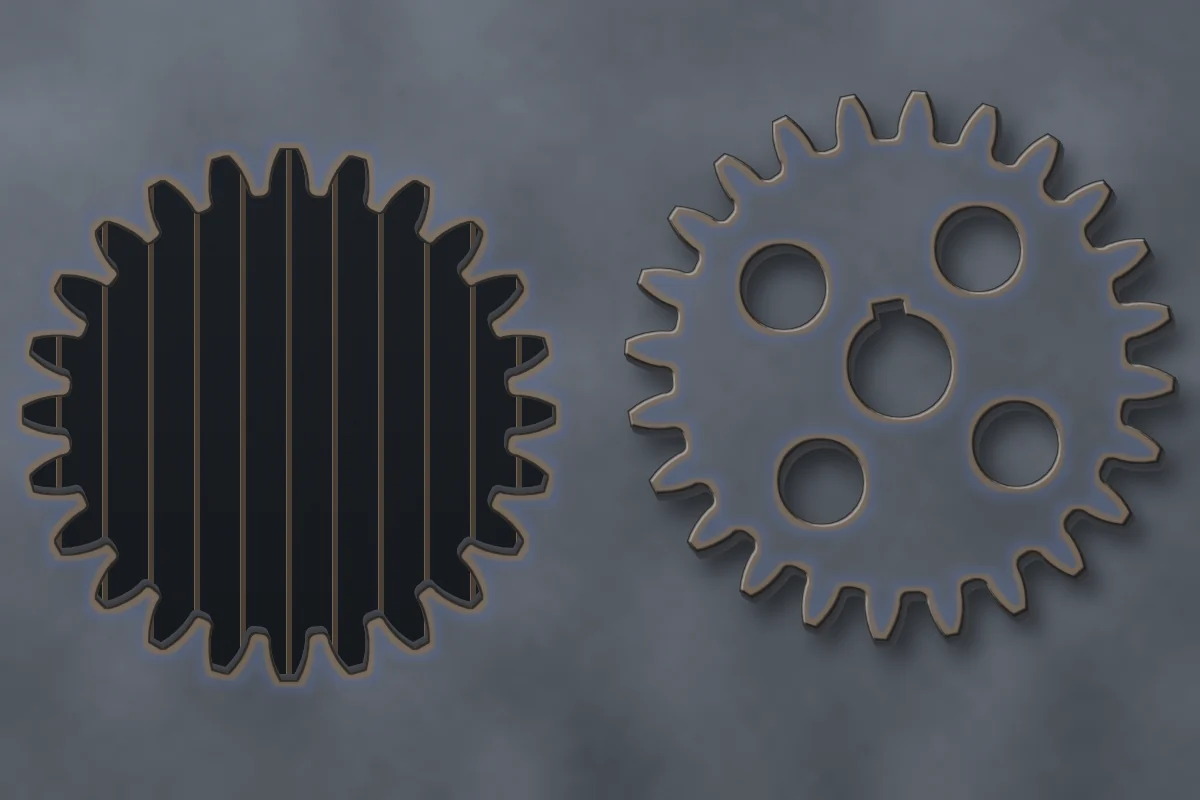
Un engrenage droit de 24 dents, 120 mm de diamètre, avec un alésage claveté et quatre trous d’allègement : chaque arc est écrit en vrai arc et les quatre trous en vrais cercles.
Convertissez un SVG en DXF pour le laser, la CNC et la CAO : taille réelle en mm ou en pouces, vrais arcs et cercles, un calque par couleur. Gratuit dans votre navigateur, rien n’est envoyé.
·Pas de SVG sous la main ?
Conversion sur votre appareil ; les fichiers ne sont pas envoyés sur nos serveurs. Les polices web et les images liées d’un SVG sont téléchargées par votre navigateur depuis leurs propres serveurs, pour que le fichier s’affiche correctement.
Six fichiers SVG originaux que nous avons dessinés en code pour cette page, chacun converti de SVG en DXF ici : un engrenage, une charnière flexible, un dessous de verre en trois couleurs, une plaque de maison, un écusson enregistré à la manière d’Illustrator et un flocon de neige à suspendre. Chaque carte montre le DXF obtenu. Ouvrez-en un pour charger le même fichier.
4,72 × 4,72 in · DXF
Un engrenage droit de 24 dents, 120 mm de diamètre, avec un alésage claveté et quatre trous d’allègement : chaque arc est écrit en vrai arc et les quatre trous en vrais cercles.
3,94 × 3,94 in · DXF
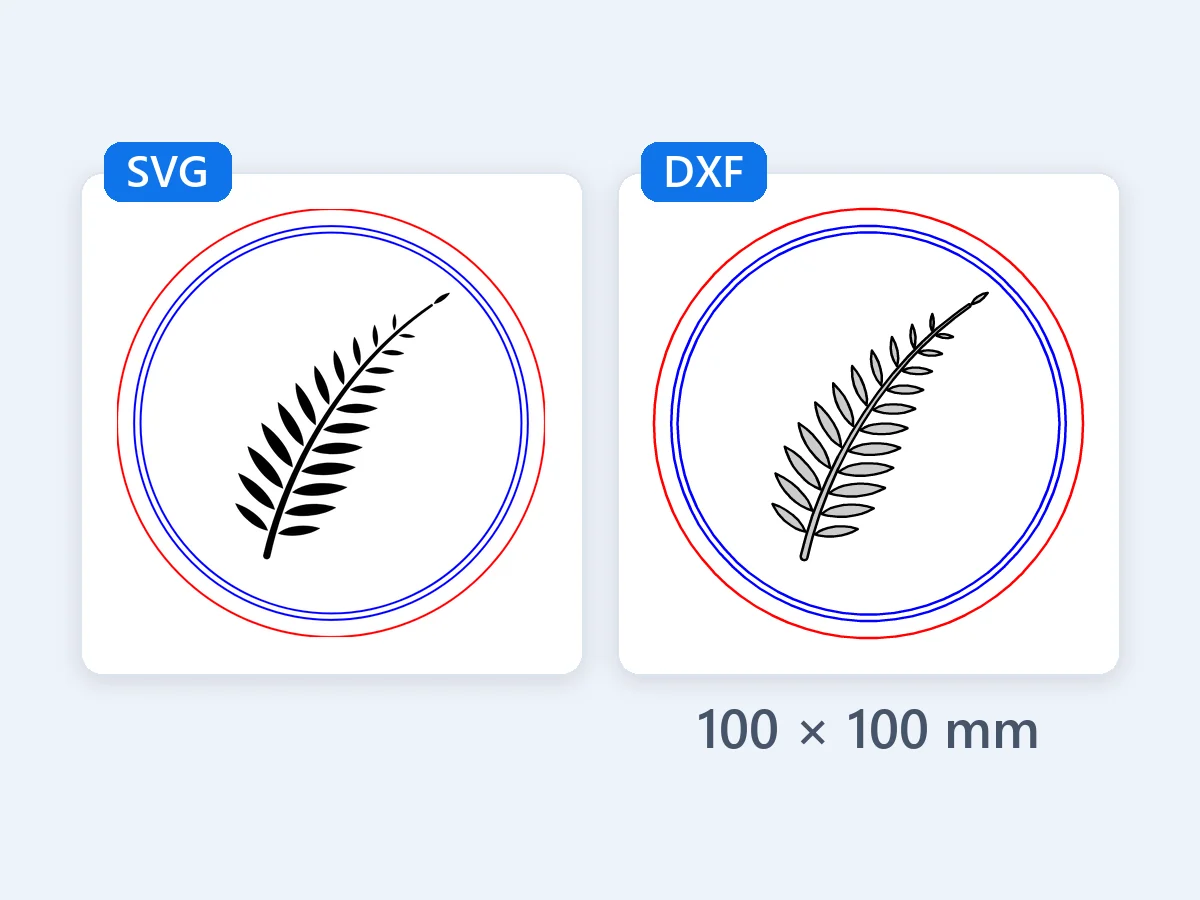
Un dessous de verre rond de 100 mm en trois couleurs, rouge pour la découpe, un aplat noir pour la gravure et des lignes de marquage bleues : un calque par couleur, pour que le logiciel laser donne à chacune ses propres réglages.
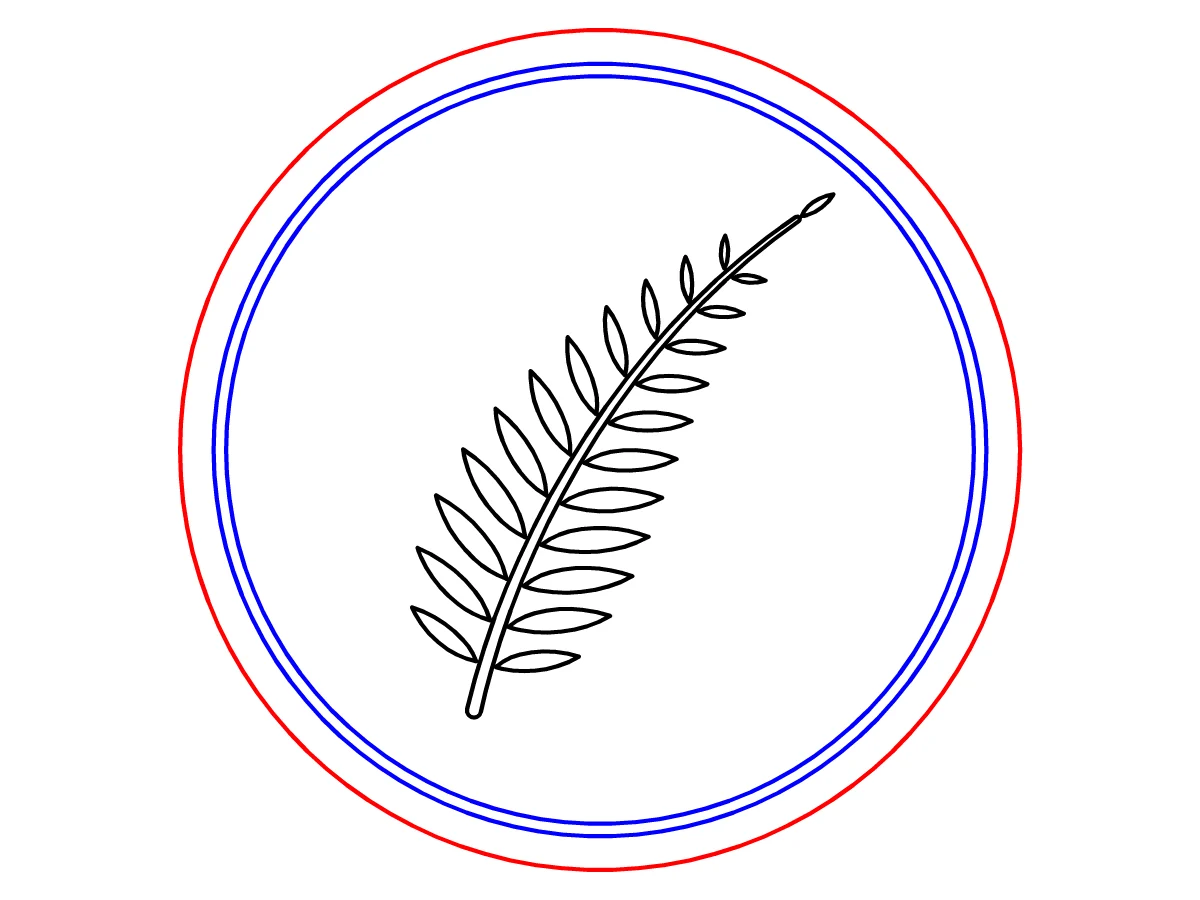
4 × 4 in · DXF
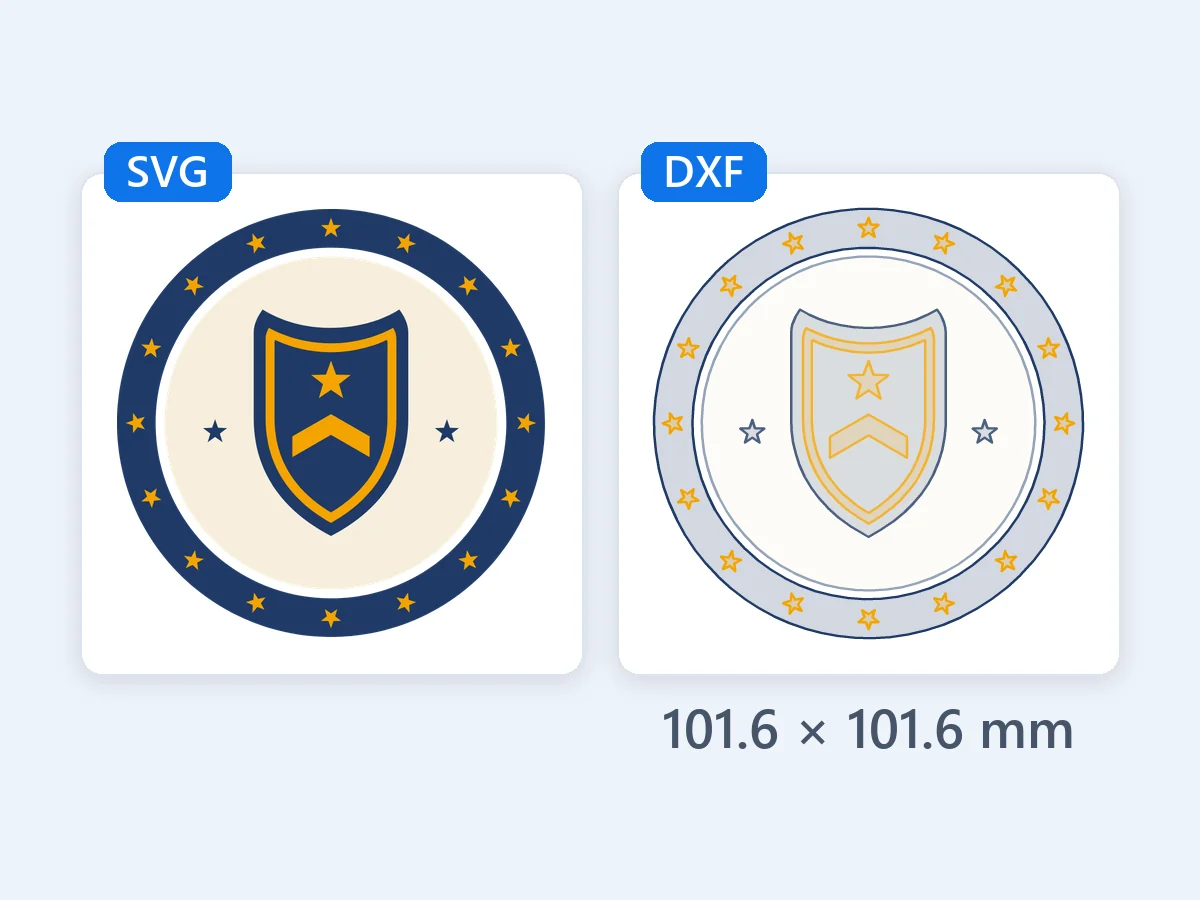
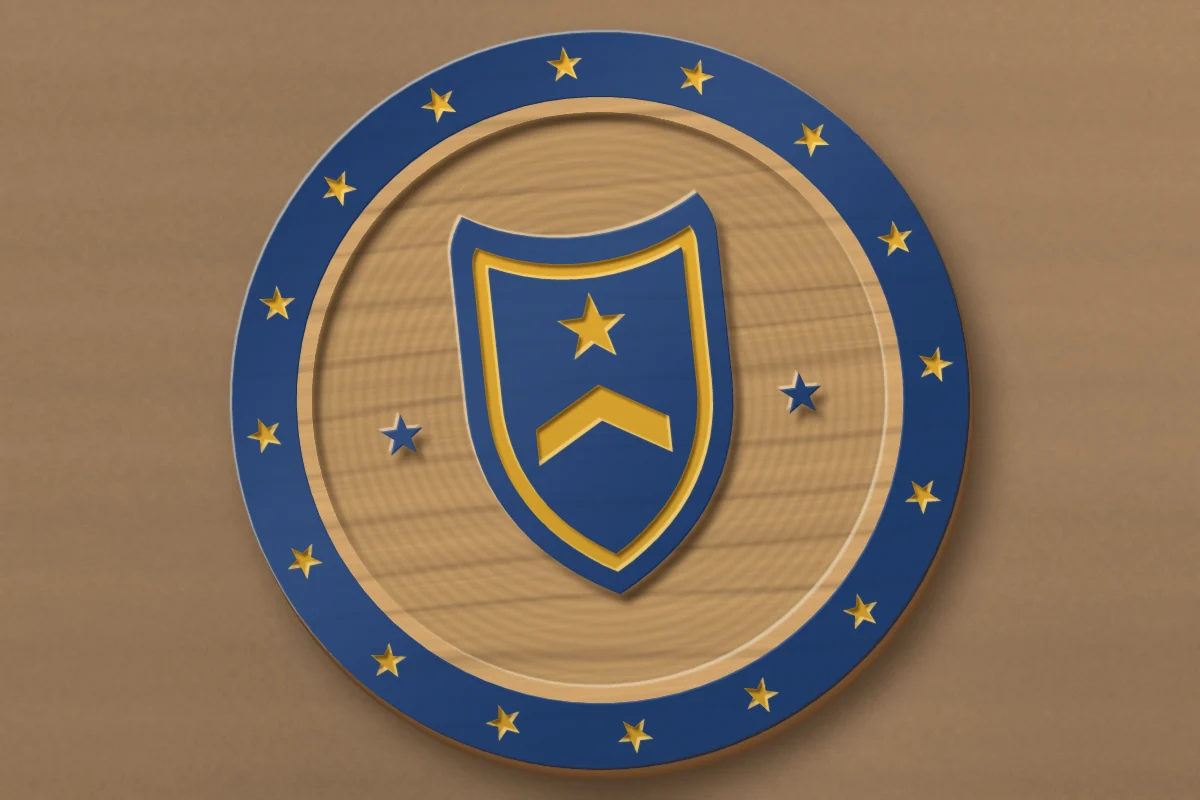
Enregistré comme Illustrator écrit ses SVG, avec des classes CSS, un masque d’écrêtage du plan de travail et 72 px par pouce : il sort à 4 pouces (101,6 mm), la taille où il a été dessiné, chaque forme exacte.
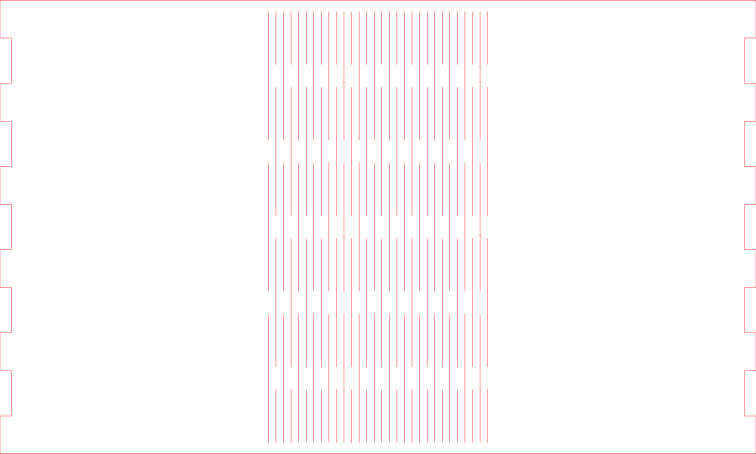
7,87 × 4,72 in · DXF
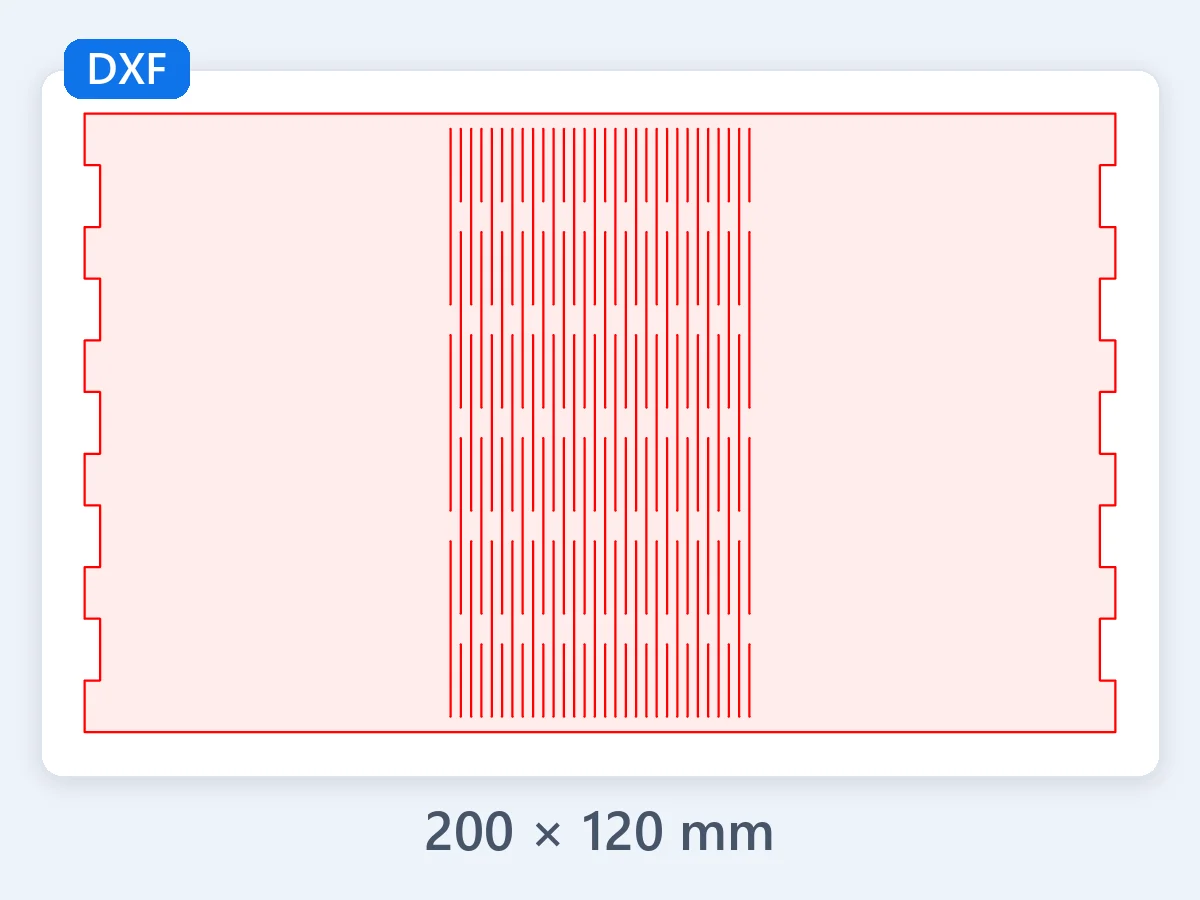
Un panneau de couvercle de 200 × 120 mm pour une boîte découpée au laser, entièrement en traits de découpe rouges : les fentes de la charnière restent des lignes ouvertes, découpées le long de leur axe.
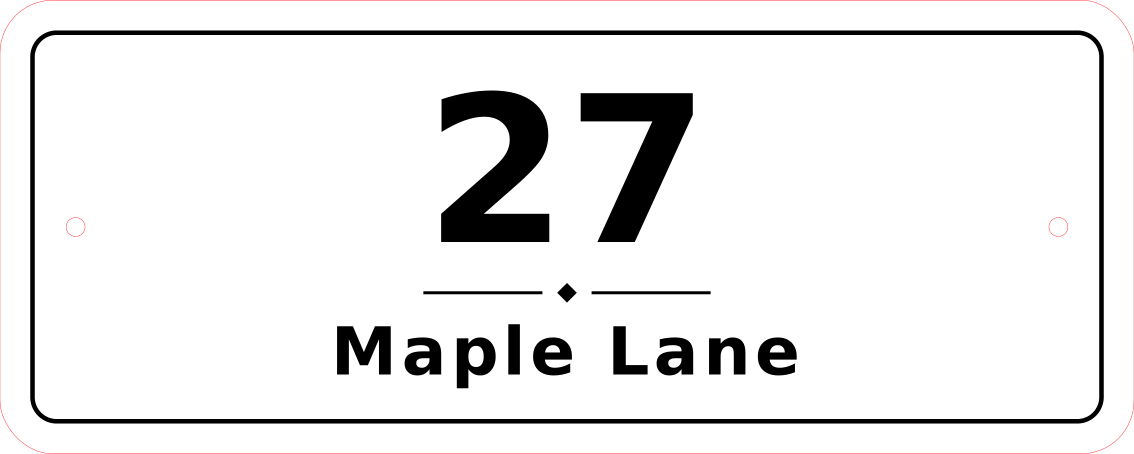
11,81 × 4,72 in · DXF
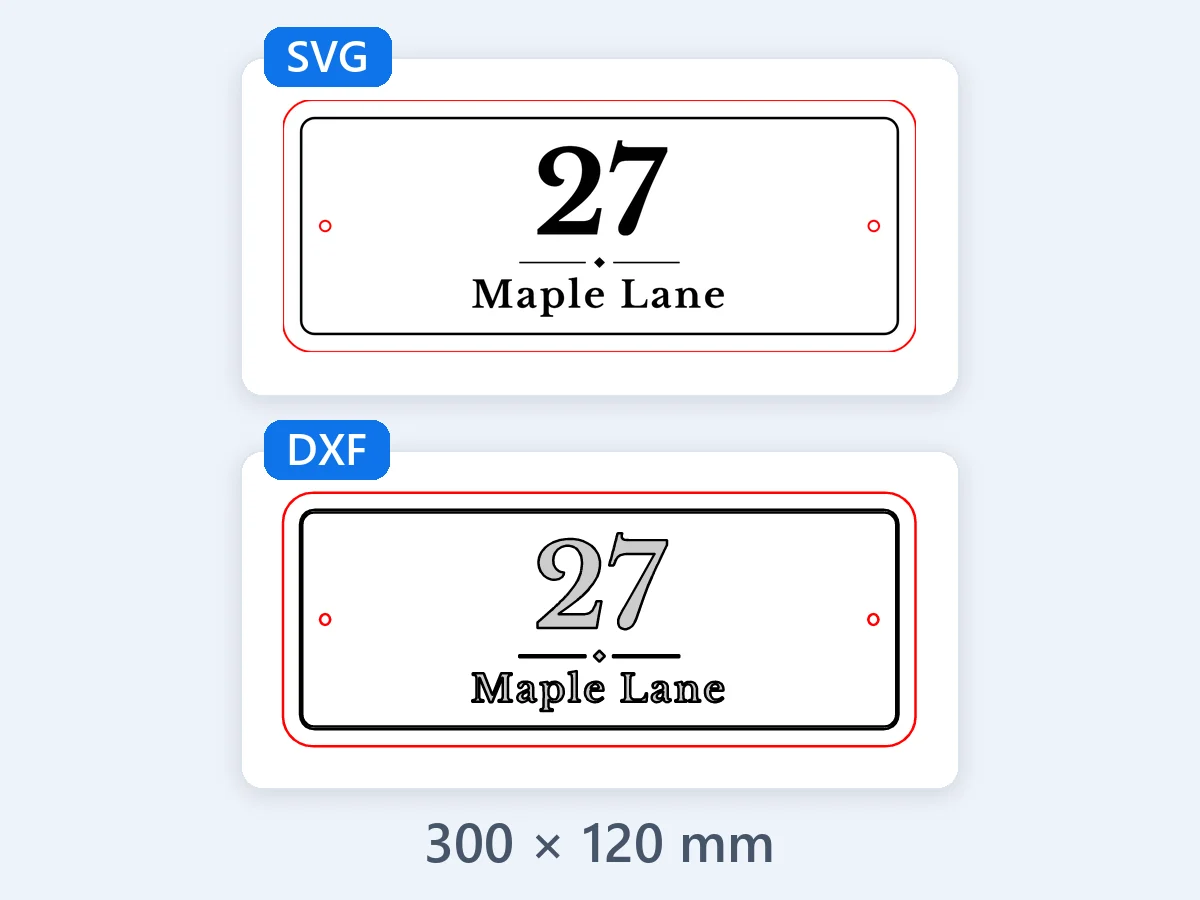
"27 Maple Lane" sur une plaque de 300 × 120 mm : le lettrage est vectorisé en contours nets, prêt à découper à la bonne taille.
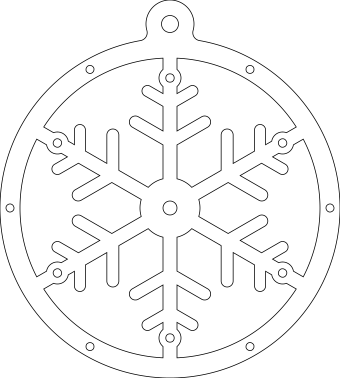
3,54 × 3,94 in · DXF
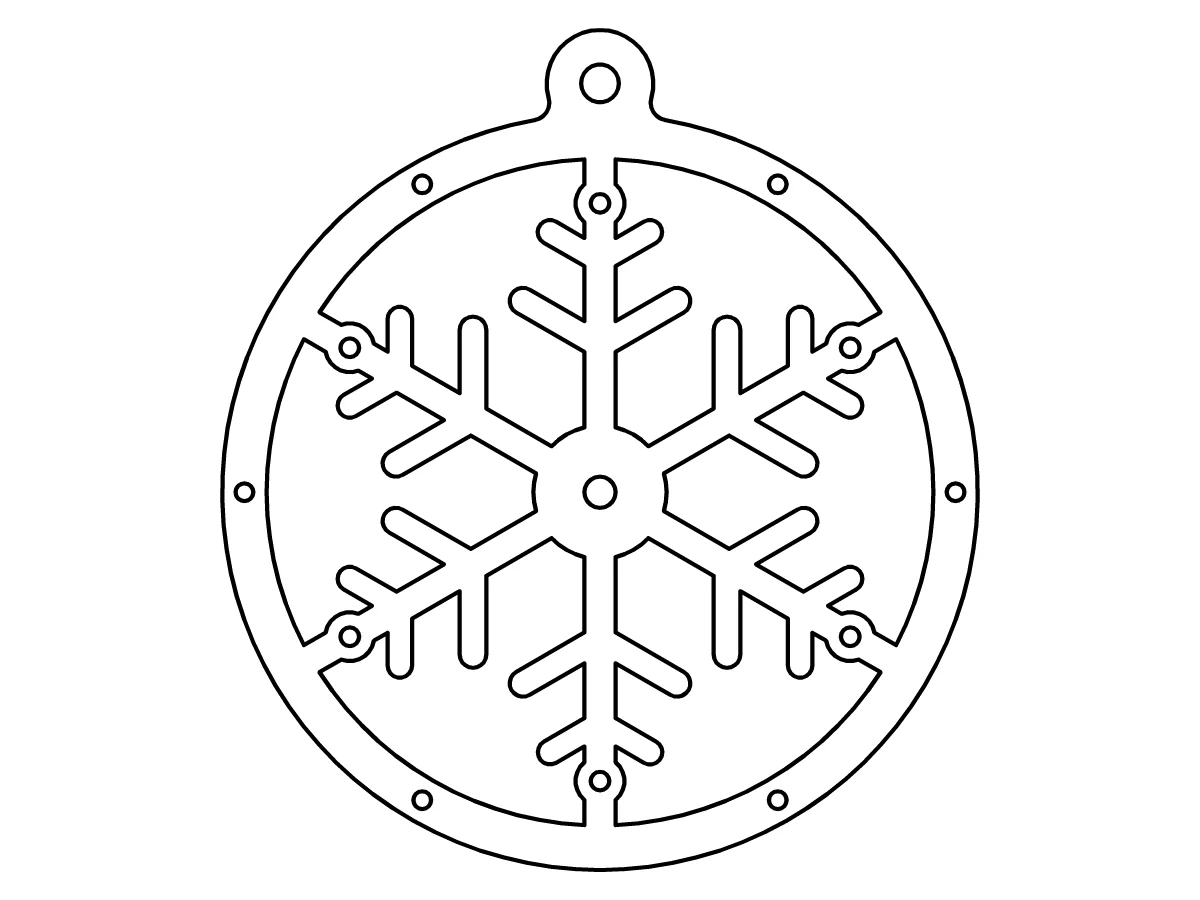
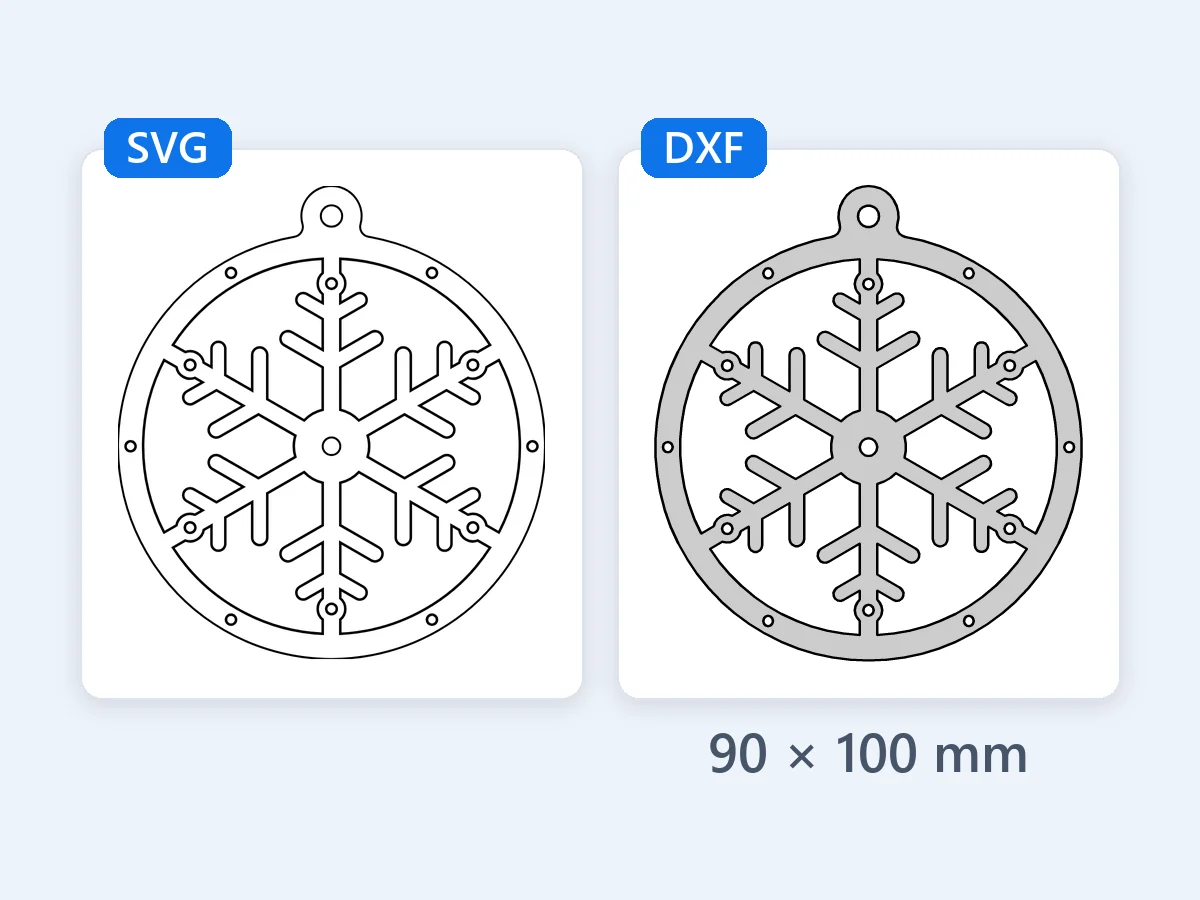
Une branche répétée six fois par rotation, 90 × 100 mm avec un trou d’accroche : chaque arc reste un vrai arc à chaque rotation.
4,72 × 4,72 in · DXF
Un engrenage droit de 24 dents, 120 mm de diamètre, avec un alésage claveté et quatre trous d’allègement : chaque arc est écrit en vrai arc et les quatre trous en vrais cercles.
11,81 × 4,72 in · DXF
"27 Maple Lane" sur une plaque de 300 × 120 mm : le lettrage est vectorisé en contours nets, prêt à découper à la bonne taille.
7,87 × 4,72 in · DXF
Un panneau de couvercle de 200 × 120 mm pour une boîte découpée au laser, entièrement en traits de découpe rouges : les fentes de la charnière restent des lignes ouvertes, découpées le long de leur axe.
4 × 4 in · DXF
Enregistré comme Illustrator écrit ses SVG, avec des classes CSS, un masque d’écrêtage du plan de travail et 72 px par pouce : il sort à 4 pouces (101,6 mm), la taille où il a été dessiné, chaque forme exacte.
3,94 × 3,94 in · DXF
Un dessous de verre rond de 100 mm en trois couleurs, rouge pour la découpe, un aplat noir pour la gravure et des lignes de marquage bleues : un calque par couleur, pour que le logiciel laser donne à chacune ses propres réglages.
3,54 × 3,94 in · DXF
Une branche répétée six fois par rotation, 90 × 100 mm avec un trou d’accroche : chaque arc reste un vrai arc à chaque rotation.
Pour convertir un SVG en DXF, ajoutez vos fichiers, vérifiez la taille et les calques, téléchargez. L’aperçu dessine chaque fichier DXF lui-même avant l’enregistrement.
Déposez jusqu’à 50 fichiers SVG ou collez du code SVG. Chaque fichier est lu directement dans votre navigateur, jamais envoyé, et s’ouvre à la taille réelle qu’il enregistre.
Choisissez mm ou pouces, gardez « Taille réelle » ou prenez « Choisir la largeur », puis choisissez « Calques par couleur », « Calques du fichier », « Calques découpe et gravure » ou « Un seul calque ».
Cliquez sur un fichier pour voir son DXF, zoomez et déplacez la vue, puis téléchargez chaque DXF ou tous les fichiers dans un seul ZIP.
Six atouts pour convertir un SVG en DXF : un fichier que votre laser, votre défonceuse CNC ou votre logiciel de CAO ouvre à la bonne taille, sans rien redessiner.
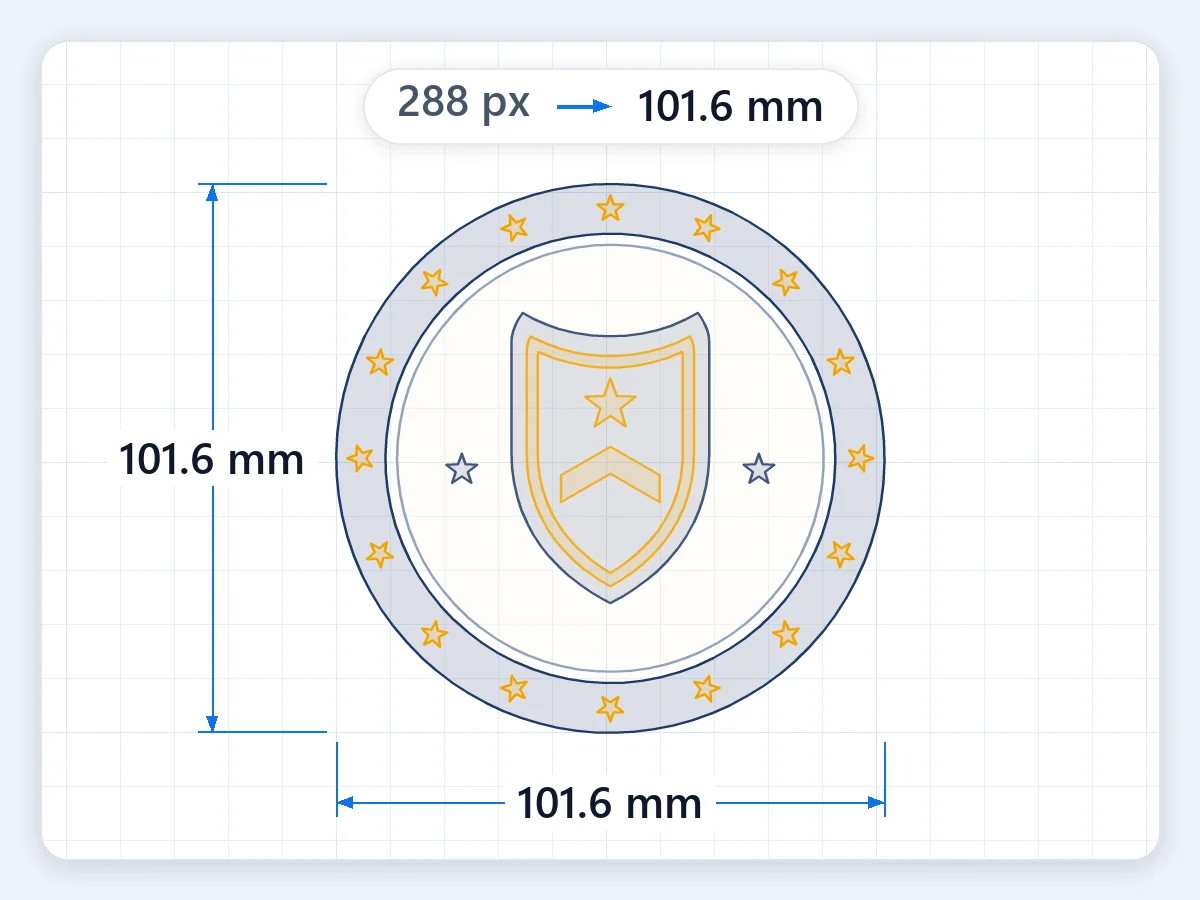
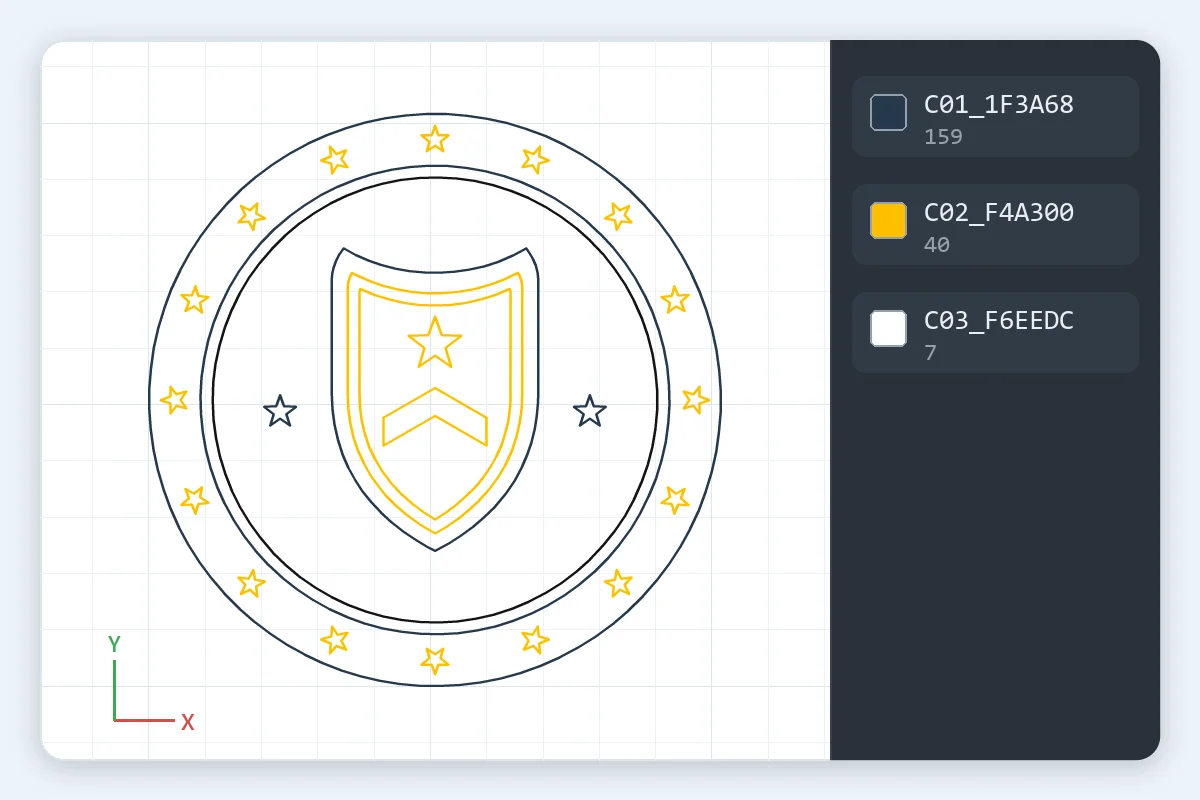
Quand vous convertissez un SVG en DXF ici, un fichier dont la largeur et la hauteur sont en mm, cm, in, pt ou pc sort exactement à cette taille. Un fichier mesuré en px est lu à 96 px par pouce, la norme du web, à 72 s’il a été créé avec Illustrator et à 90 s’il vient d’une ancienne version d’Inkscape, le tout détecté automatiquement ; « Taille des pixels » règle 96, 72 ou 90 à la main. « Choisir la largeur » met le motif à l’échelle de la largeur exacte que vous saisissez. Le DXF écrit son unité, millimètres ou pouces, dans l’en-tête : les logiciels de CAO et de découpe laser l’ouvrent à cette taille. Cet écusson de club est sorti à 4 pouces, la taille où il a été dessiné.
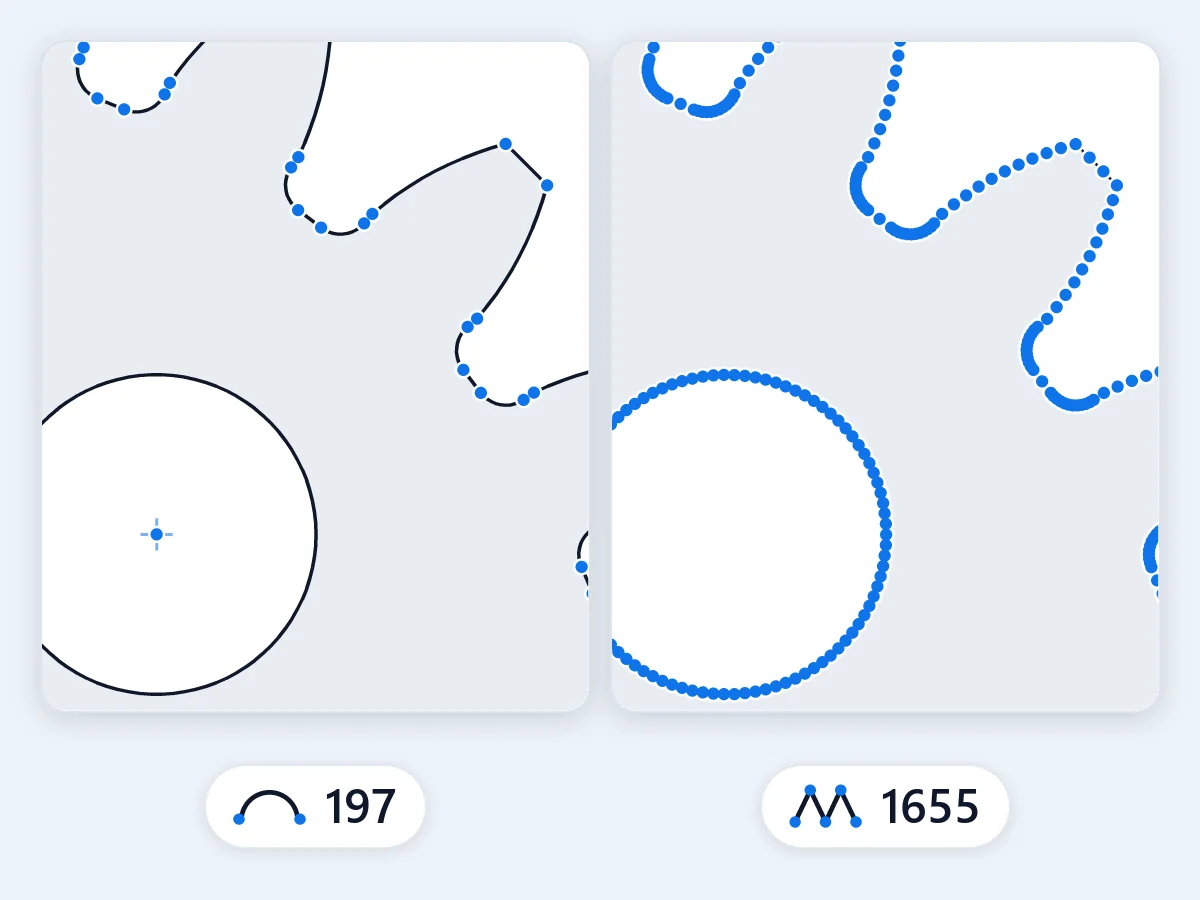
Les cercles et les arcs de cercle de votre SVG sont écrits en vrais cercles et arcs DXF, exactement comme dessinés. Toute autre courbe, Bézier ou ellipse, devient des arcs à 0,01 mm près : la défonceuse ou la tête laser se déplace sans à-coups, et le fichier reste léger. Le DXF contient des arcs et des lignes, sans entités SPLINE ni ELLIPSE, celles que beaucoup de logiciels de FAO lisent mal. Pour de petits segments droits à la place des arcs, choisissez « Segments droits seulement ». Les arcs de cet engrenage sont sortis en vrais arcs et ses trous en vrais cercles.
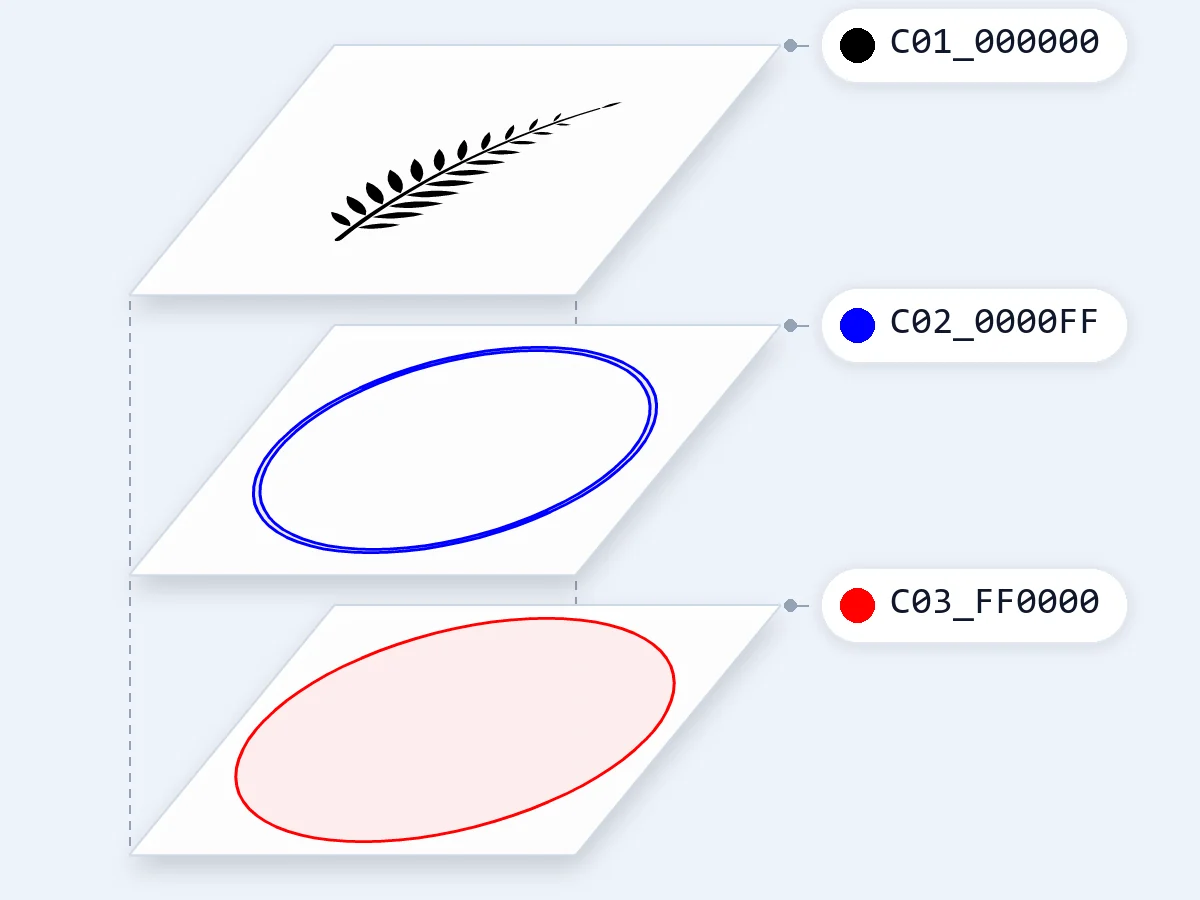
« Calques par couleur », le réglage par défaut, donne à chaque couleur son propre calque, nommé comme C01_1F3A68 et doté de son propre numéro de couleur AutoCAD : les logiciels laser comme LightBurn règlent la puissance et la vitesse couleur par couleur. « Calques du fichier » garde vos calques Inkscape ou les groupes de premier niveau. « Calques découpe et gravure » met les formes remplies sur ENGRAVE et les lignes sur CUT, et « Un seul calque » réunit tout. La découpe rouge, la gravure noire et les lignes de marquage bleues de ce dessous de verre sont sorties en trois calques.

Le texte est dessiné puis vectorisé en contours à environ 0,03 mm près : le DXF contient des formes de lettres nettes plutôt que des entités TEXT à la mauvaise hauteur ; « Sans le texte » le retire. Pour des formes de lettres exactes, vectorisez d’abord le texte dans votre logiciel de dessin. Un masque d’écrêtage qui contient toute l’illustration, comme le plan de travail d’un logiciel de dessin, ne change rien et la géométrie reste exacte, tandis qu’un masque d’écrêtage qui coupe dans les formes, ou un masque, est dessiné puis vectorisé. Le lettrage de cette plaque de maison est sorti en contours nets.
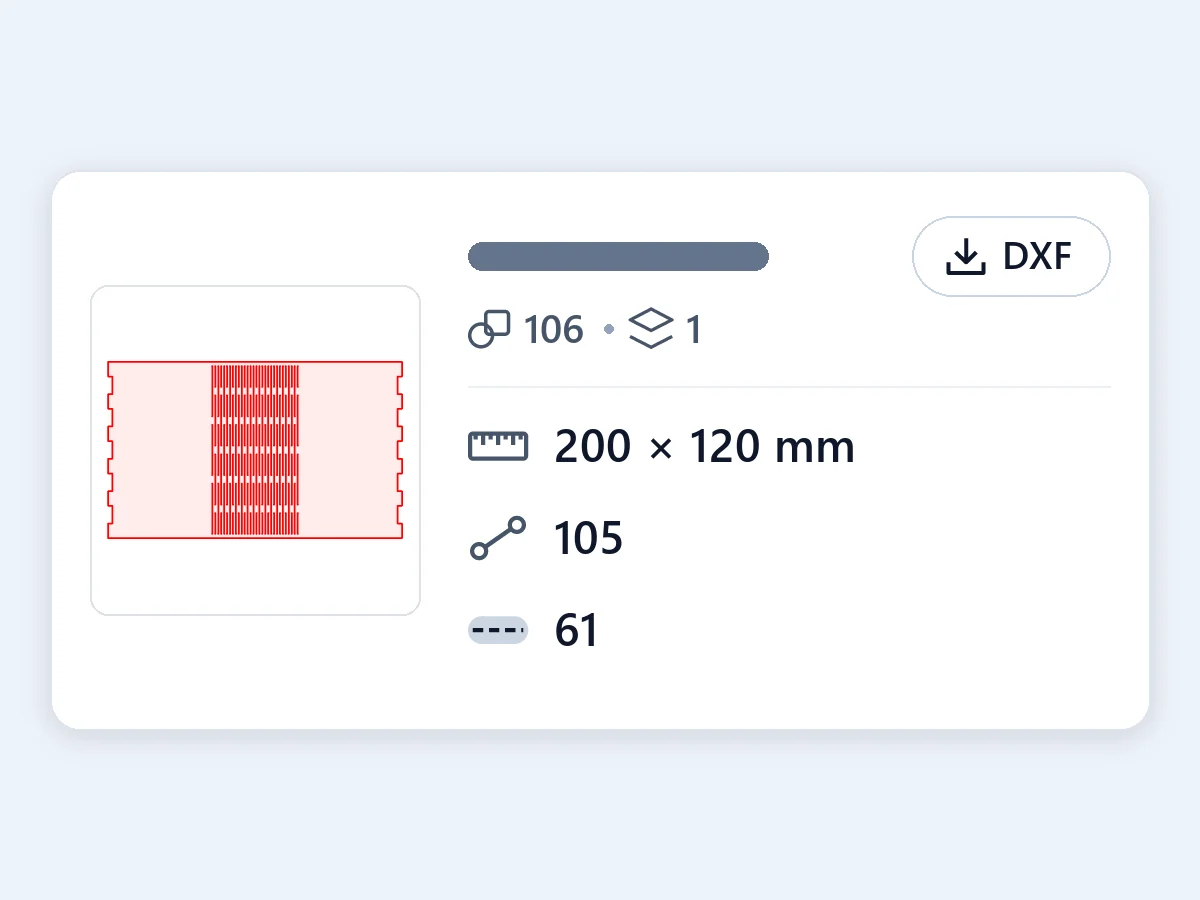
La ligne de chaque fichier indique sa taille, son nombre de formes et de calques, comment sa taille a été lue, ce qui a été vectorisé, quelles lignes sont découpées le long de leur ligne médiane, combien de lignes sont ouvertes et ce qui a été laissé de côté. Le fichier est au format AutoCAD R12 ASCII, la version de DXF que lit le plus large éventail de logiciels : chaque contour est une polyligne fermée, les doublons et les segments de longueur nulle sont retirés, les formes intérieures passent avant les extérieures et le dessin part de l’origine (0, 0), vérifié dans LibreCAD et Inkscape. La note de ce couvercle à charnière compte ses lignes de charnière ouvertes.
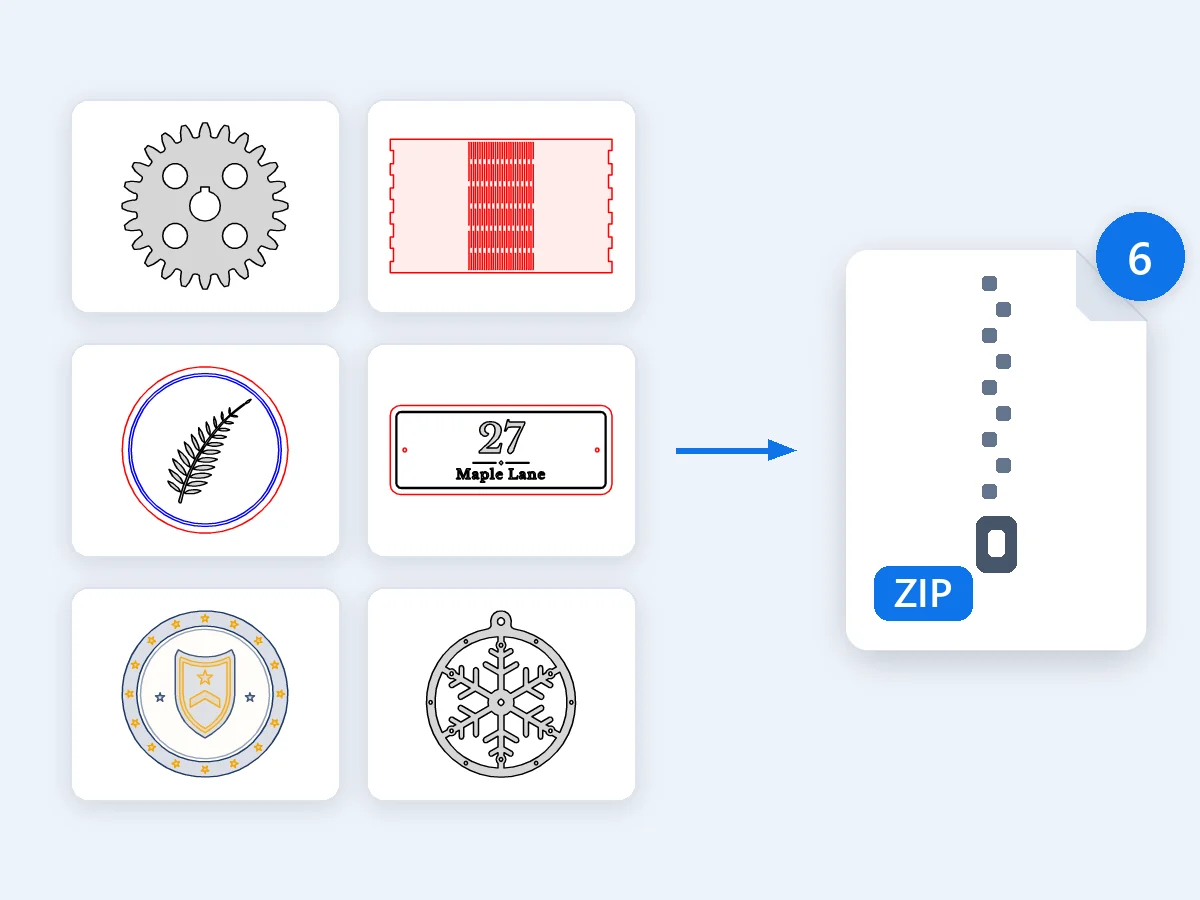
Convertissez jusqu’à 50 fichiers SVG en DXF d’un coup, ou collez du code SVG, puis téléchargez chaque DXF ou tous dans un seul ZIP. Tout se passe dans votre navigateur : les fichiers ne sont jamais envoyés, sans inscription ni filigrane. Classes CSS, règles de style, styles en ligne, transformations, éléments use et symbol, SVG imbriqués et dégradés sont tous lus, et un dégradé prend sa première couleur. Cliquez sur un fichier pour voir le DXF lui-même, dessiné depuis le fichier écrit, et zoomez ou déplacez la vue pour vérifier les détails. Déposez les six exemples d’un coup : ils reviennent dans un seul ZIP.
Comment un SVG devient un DXF : la différence entre les deux, la taille et les unités, les traits et les remplissages, le texte et les masques, les calques pour le logiciel laser et l’ouverture du fichier.
Le SVG et le DXF sont deux fichiers vectoriels, faits de formes et non de pixels. Le SVG est un format web et de design, lu par les navigateurs, Illustrator, Inkscape et Cricut Design Space. Le DXF (Drawing Exchange Format) est le format de CAO que partagent découpeuses laser, défonceuses CNC, tables plasma et jet d’eau et logiciels de CAO, avec des unités et des calques selon lesquels les machines organisent leur travail. Pour convertir un SVG en DXF, ce convertisseur lit chaque forme du fichier comme de la géométrie, applique ses transformations et ses styles, et l’écrit en lignes, arcs et cercles à taille réelle. Vos formes passent telles quelles ; seuls le texte et les parties coupées par un masque d’écrêtage ou un masque sont dessinés puis vectorisés, à environ 0,03 mm près.
Un DXF enregistre des nombres, et son unité décide de ce qu’ils valent : quand un logiciel lit des millimètres comme des pouces, la pièce arrive 25,4 fois trop grande ou trop petite. Ce convertisseur SVG en DXF écrit l’unité dans l’en-tête, millimètres ou pouces, et dessine tout à l’échelle 1:1. La taille vient de la largeur et de la hauteur du SVG, où mm, cm, in, pt et pc la donnent directement. Les pixels n’ont pas de taille réelle propre : un fichier en px est donc lu à 96 px par pouce, la norme du web ; Illustrator compte 72 et les anciennes versions d’Inkscape 90, et les deux sont reconnus automatiquement. Choisissez « Taille des pixels » pour la régler vous-même, ou « Choisir la largeur » pour donner au motif une largeur exacte.
Une forme remplie est découpée le long de son bord, tout comme une forme remplie avec un contour. Une forme dessinée seulement avec un trait, comme un filet rouge dans un fichier laser, est découpée le long de sa ligne médiane, sans l’épaisseur du trait : les lignes ouvertes restent ouvertes, si bien qu’une ligne de marquage ou une fente de charnière reste une seule ligne. La note de chaque fichier compte les lignes découpées le long de leur ligne médiane et les lignes ouvertes, que les logiciels de découpe suivent comme des lignes. Classes CSS, règles de style, styles en ligne, transformations, éléments use et symbol, SVG imbriqués et dégradés sont tous lus, et un dégradé prend sa première couleur.
Quand vous convertissez un SVG en DXF ici, son texte est dessiné puis vectorisé en contours à environ 0,03 mm près : il se découpe dans la police et à la taille que vous voyez ; « Sans le texte » le retire. Pour des formes de lettres exactes, vectorisez le texte dans votre logiciel de dessin avant d’exporter le SVG. Un masque d’écrêtage qui contient toute l’illustration, comme le fait le plan de travail d’un logiciel de dessin, ne change rien, et la géométrie reste exacte. Un masque d’écrêtage qui coupe dans les formes, ou un masque, est dessiné puis vectorisé comme le texte. Les images placées dans le SVG et les effets comme les ombres et les flous ne sont pas des lignes : le DXF contient les formes elles-mêmes.
Le logiciel laser organise son travail par couleur : chaque couleur reçoit sa puissance, sa vitesse et son ordre, par exemple une découpe, un marquage et une gravure. Quand vous convertissez un SVG en DXF avec « Calques par couleur », chaque couleur devient son propre calque DXF, nommé d’après sa place et son code HEX comme C01_1F3A68 et doté de son propre numéro de couleur AutoCAD : les couleurs restent séparées quand vous importez le fichier dans LightBurn ou xTool Creative Space. « Calques du fichier » garde les calques que vous avez nommés dans Inkscape, ou les groupes de premier niveau. « Calques découpe et gravure » met les formes remplies sur ENGRAVE et les lignes sur CUT, et « Un seul calque » met tout sur un seul.
Chaque fichier de ce convertisseur SVG en DXF est au format AutoCAD R12 ASCII, la version de DXF que lit le plus large éventail de logiciels de CAO, de laser et de CNC, avec chaque contour en polyligne fermée et le dessin à l’origine (0, 0). AutoCAD, LibreCAD et QCAD l’ouvrent directement dans son unité enregistrée, et dans Fusion, vous insérez le DXF dans une esquisse. Les logiciels laser comme LightBurn et xTool Creative Space l’importent avec ses calques. Dans Inkscape, choisissez « Read from file » comme méthode de mise à l’échelle dans la fenêtre d’import DXF. Après l’import, mesurez une cote que vous connaissez : c’est la vérification rapide de tout atelier. Besoin d’un DWG ? Ouvrez le DXF dans votre logiciel de CAO et enregistrez-le en DWG.
Quatre types de travaux où SVG en DXF fait passer un visuel à une machine ou dans un plan de CAO.
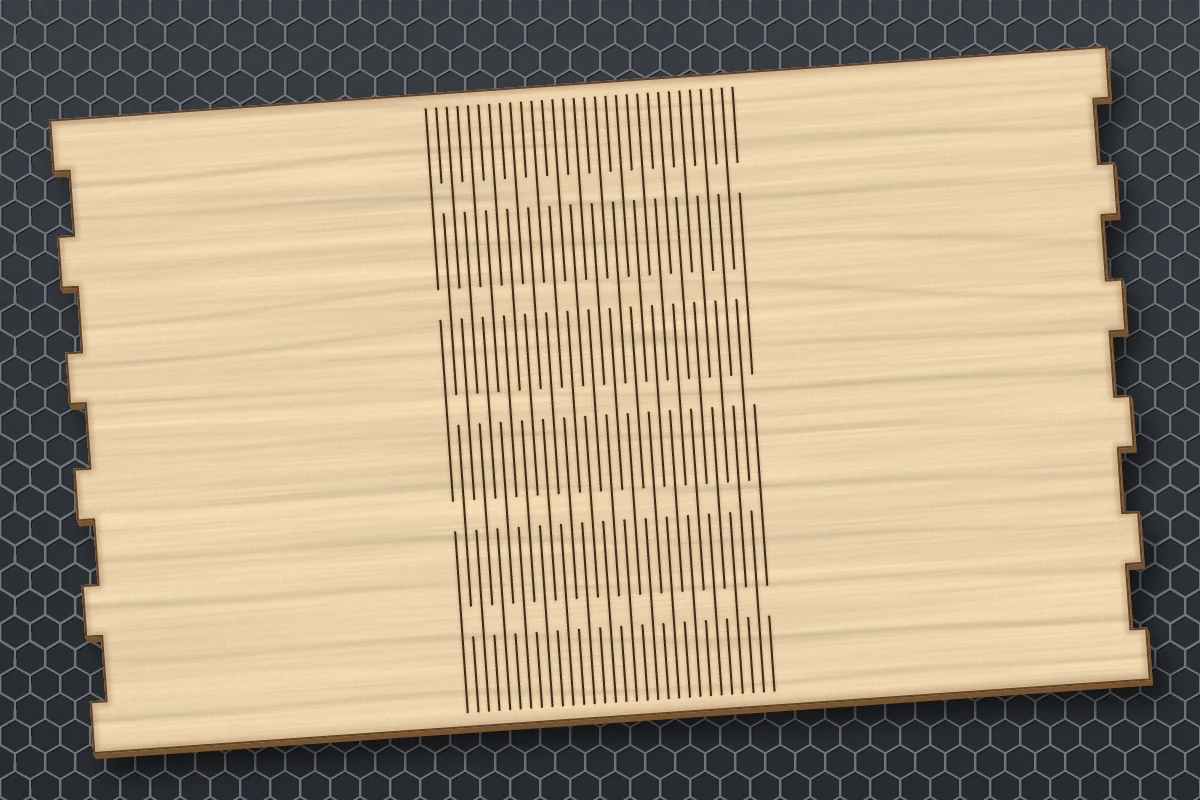
Boîtes, enseignes, dessous de verre et décorations en bois ou en acrylique, avec la découpe, le marquage et la gravure chacun sur son calque.
Engrenages, équerres, enseignes et incrustations à taille réelle, avec de vrais arcs que la défonceuse suit sans à-coups.
Pièces métalliques et déco murale passées de SVG en DXF en contours fermés et vrais cercles pour la torche ou le jet.
Un logo ou un contour passé de SVG en DXF, dans AutoCAD, Fusion, LibreCAD ou QCAD, en millimètres ou en pouces, prêt à coter.
La conversion, la taille et les unités, les courbes, la CAO, le texte, la découpe laser, DXF ou SVG, le prix et la confidentialité.
Déposez vos fichiers SVG et téléchargez des fichiers DXF propres à taille réelle, avec de vrais arcs, des contours fermés et un calque par couleur. Gratuit dans votre navigateur, rien n’est envoyé.
Convertir en DXF