Convertir une vidéo en GIF

Ce convertisseur vidéo en GIF transforme en GIF tout clip que votre navigateur sait lire. Découpez-le, recadrez-le et regardez la taille du fichier évoluer quand vous choisissez la largeur et la cadence. Gratuit, rien n’est envoyé.

Vidéo en GIFGratuit · sans envoi

Ou essayez une vidéo d’exemple

  • Vidéo en GIF gratuit, sans inscription ni filigrane
  • Conversion sur votre appareil, sans envoi
  • Taille en direct, sous 5, 8, 10 ou 15 Mo
  • MP4, MOV et WebM

Exemples de vidéo en GIF

Chaque GIF ci-dessous a été créé sur cette page à partir de son clip, avec les chiffres du vrai fichier. Cliquez sur « Ouvrir ce clip » pour créer le même GIF dans le convertisseur ci-dessus.

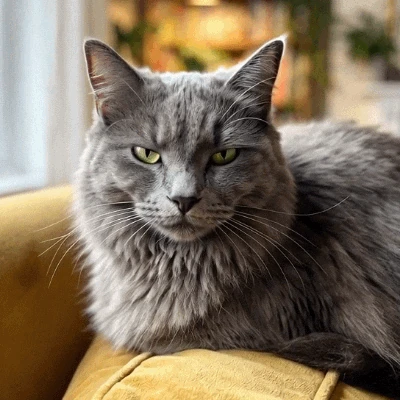
Réaction du chat qui jugeGIF · 4,4 Mo

Réaction du chat qui juge

400 × 400 · 12 fps · 5.0 s

Créé avec « Taille du fichier » réglée sur 5 Mo : le convertisseur a choisi 400 px à 12 fps. Le pelage et un lent travelling avant changent chaque pixel, et le GIF tient pourtant dans la limite de 5 Mo d’une messagerie.
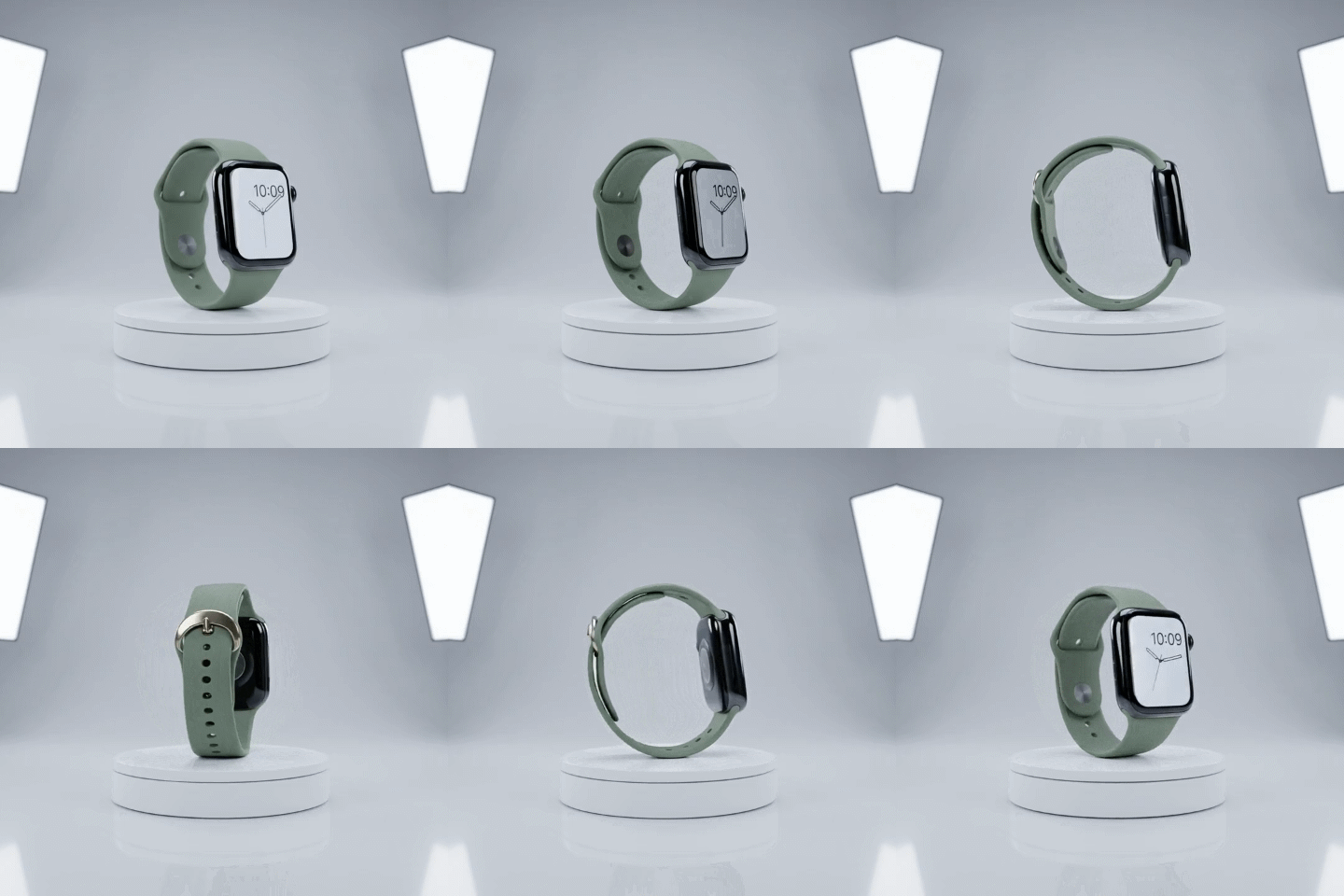
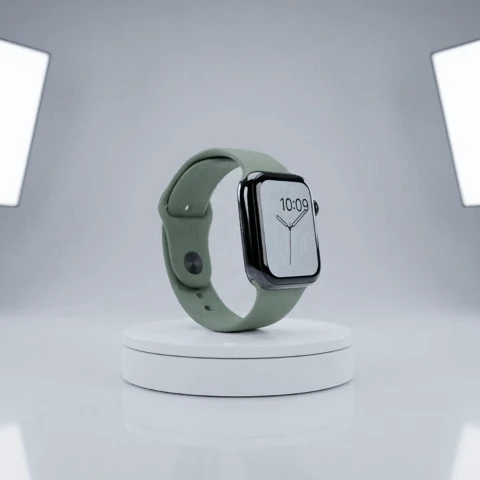
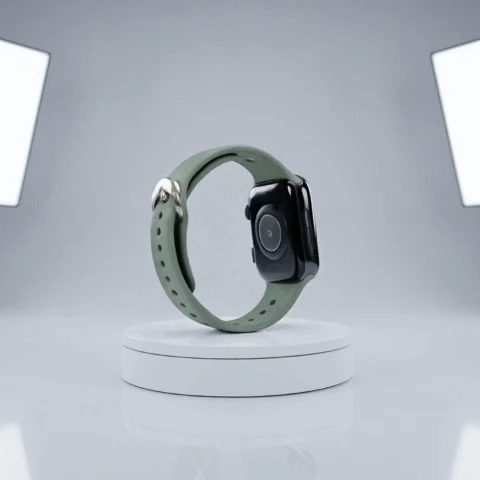
Rotation produitGIF · 1,0 Mo

Rotation produit

480 × 480 · 15 fps · 5.0 s

Un fond de studio uni change à peine pendant que la montre tourne, ce qui garde une rotation fluide à 15 fps autour de 1 Mo, pour une fiche produit ou un e-mail.

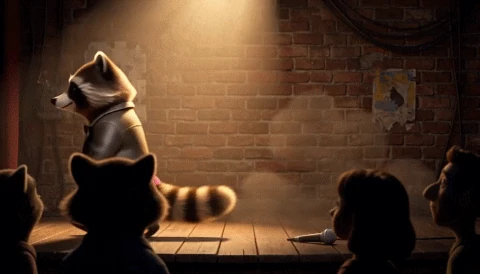
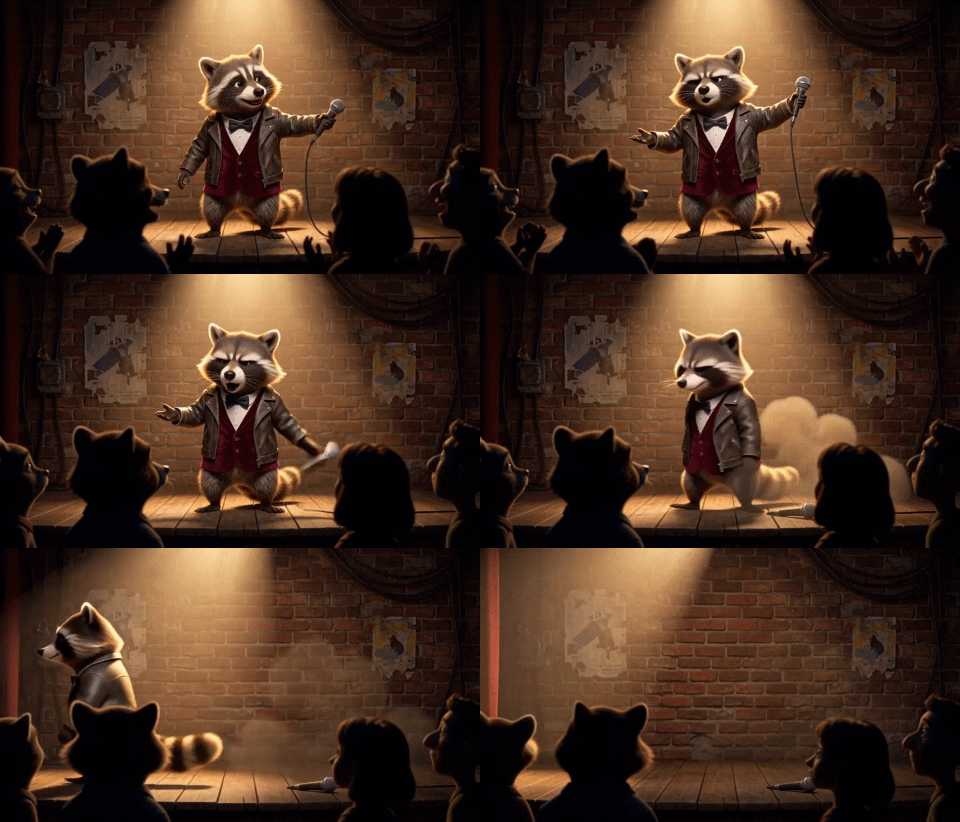
Mic dropGIF · 1,5 Mo

Mic drop

480 × 274 · 12 fps · 5.2 s

Un dessin animé 3D sur une scène sombre : peu de couleurs et un fond fixe donnent un GIF de réaction de 480 px d’environ 1,5 Mo.

Fête et confettisGIF · 3,5 Mo

Fête et confettis

480 × 480 · 12 fps · 5.0 s

Des confettis partout renouvellent chaque image. À 480 px et 12 fps, toute la fête reste fluide pour environ 3,5 Mo.

Cinémagraphe d’un café sous la pluieGIF · 1,4 Mo

Cinémagraphe d’un café sous la pluie

640 × 368 · 15 fps · 5.0 s

Seules la vapeur et la pluie bougent. Tout le reste est repris de la première image : à 640 px et 15 fps, le GIF reste autour de 1,4 Mo.

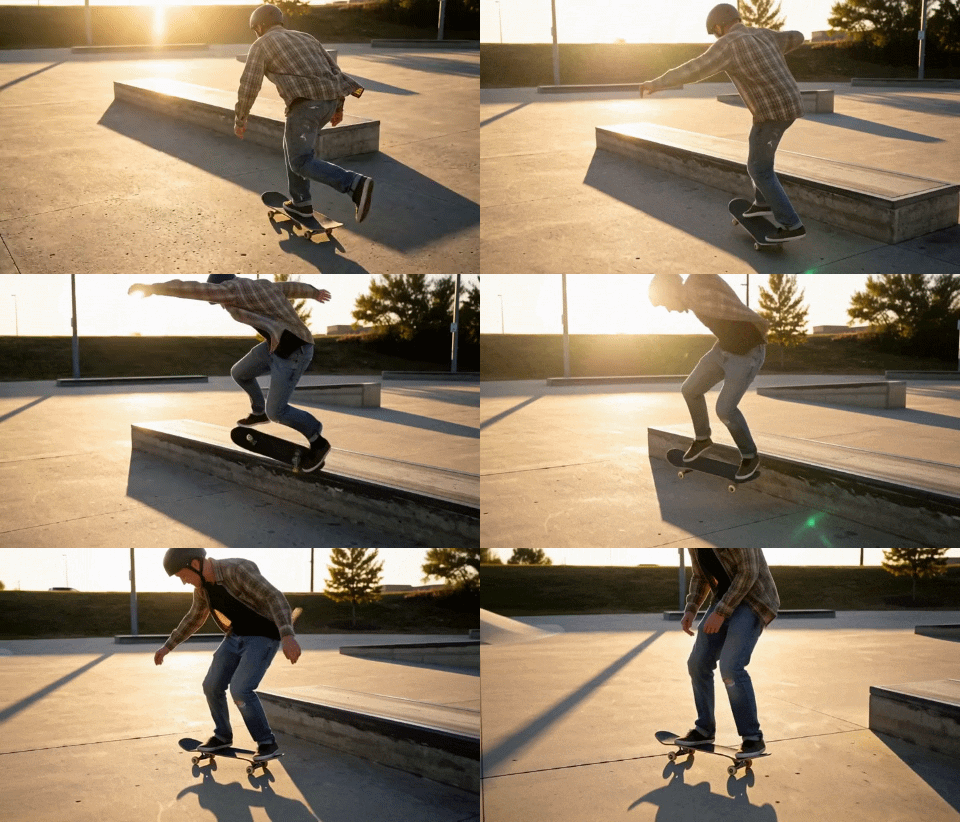
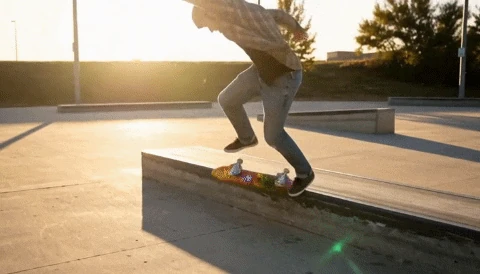
Temps fort : un kickflipGIF · 4,1 Mo

Temps fort : un kickflip

480 × 274 · 15 fps · 5.1 s

Une caméra en mouvement change toute l’image : à 480 px et 15 fps, on arrive à environ 4 Mo. Pour une messagerie avec une limite de taille, réglez « Taille du fichier » et le convertisseur ajuste le GIF à cette limite.

Comment convertir une vidéo en GIF en 3 étapes

Ouvrez une vidéo, choisissez le moment et la taille, et créez le GIF en quelques secondes.

  1. Choisissez ou déposez un fichier MP4, MOV ou WebM. Il est lu depuis votre propre appareil ; rien n’est envoyé à un serveur.

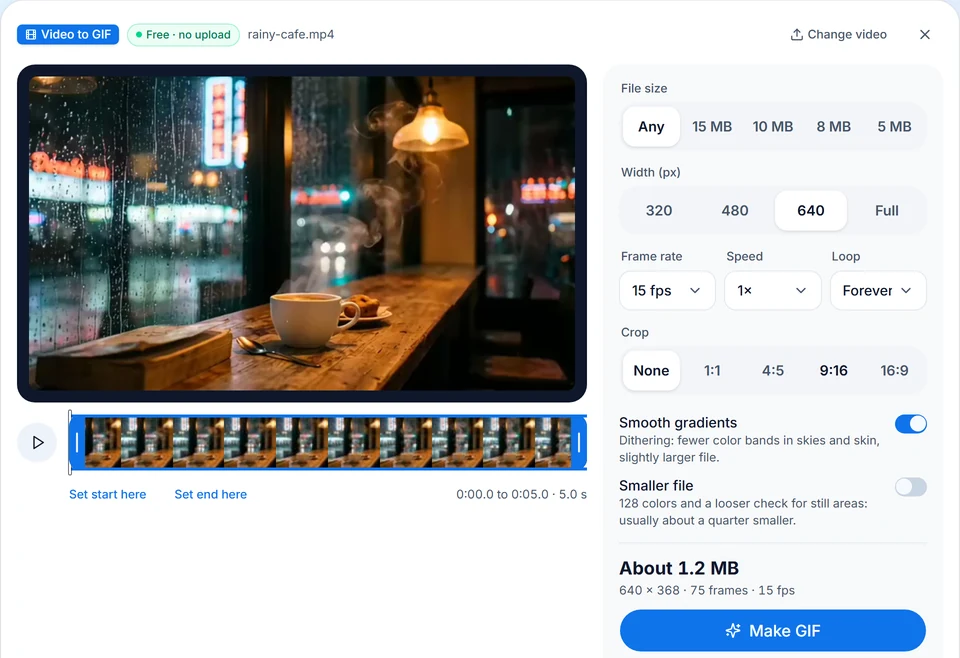
  2. Faites glisser les poignées sur la pellicule pour choisir le moment. Choisissez la largeur, la cadence, la vitesse, le recadrage et la boucle ; l’estimation de taille se met à jour au fur et à mesure.

  3. Cliquez sur « Créer le GIF ». Un clip court est prêt en quelques secondes ; vérifiez-le, puis téléchargez le GIF.

Ce que ce convertisseur vidéo en GIF fait de mieux

Six points forts de cet outil gratuit pour créer un GIF : privé, rapide, et à la bonne taille avant même la création du GIF.

  1. Conversion immédiate sur votre appareil

    Conversion immédiate sur votre appareil

    La conversion de la vidéo en GIF se fait dans votre navigateur : même un gros fichier démarre aussitôt et reste privé, rien n’est envoyé à un serveur. Une action rapide comme ce kickflip se convertit image par image sur votre propre ordinateur ou téléphone.

  2. Taille du fichier en direct

    Taille du fichier en direct

    L’estimation se met à jour quand vous changez la largeur, la cadence ou la découpe : vous connaissez la taille avant de créer le GIF. Cette rotation produit fluide à 15 fps pèse environ 1 Mo, assez légère pour une fiche produit ou un e-mail.

  3. Sous 5, 8, 10 ou 15 Mo

    Sous 5, 8, 10 ou 15 Mo

    Choisissez une taille de fichier et le convertisseur prend la plus grande largeur et la cadence la plus fluide qui tiennent dedans, puis vérifie le résultat. Ce GIF de réaction a été créé avec « Taille du fichier » réglée sur 5 Mo, et le convertisseur a choisi 400 px à 12 fps.

  4. Des fichiers légers pour les scènes fixes

    Des fichiers légers pour les scènes fixes

    Les pixels qui ne changent pas sont repris de l’image précédente : un GIF à l’arrière-plan fixe ne pèse qu’une fraction de la taille habituelle. Dans ce cinémagraphe, seules la vapeur et la pluie bougent, et à 640 px et 15 fps il reste autour de 1,4 Mo. Les enregistrements d’écran et les démos d’interface aux couleurs unies restent légers de la même façon.

  5. Des couleurs riches par défaut

    Des couleurs riches par défaut

    Une seule palette pour tout le GIF, avec un tramage pour des dégradés lisses, garde le ciel et la peau bien lisses et les couleurs stables d’une image à l’autre. Ballons, confettis et douce lumière de fête gardent leurs couleurs sur les 256 cases de la palette GIF.

  6. Gratuit, sans inscription ni filigrane

    Gratuit, sans inscription ni filigrane

    Pas de compte, pas de limite quotidienne et pas de filigrane sur le GIF. Créez autant de GIF que vous voulez, à partir de fichiers MP4, MOV et WebM, sur ordinateur ou sur téléphone.

Guide : convertir une vidéo en GIF

Cinq conseils pour des GIF beaux et légers.

Choisissez le bon moment

Un GIF fonctionne le mieux en boucle courte de 2 à 10 secondes : une réaction, un temps fort, une rotation produit. Faites glisser les poignées sur la pellicule, ou lancez la vidéo et cliquez sur « Début ici » puis « Fin ici ». Un moment qui commence et finit sur une image proche boucle sans saut visible.

Choisissez la largeur et la cadence

La largeur et la cadence font l’essentiel de la taille du fichier. 480 px à 12 fps conviennent aux messageries et aux documents ; 640 à 800 px à 15 fps, à une page web. Doubler la largeur multiplie la taille par quatre environ.

Respectez une limite de taille

Les messageries, les forums et les e-mails imposent des limites de taille. Réglez « Taille du fichier » sur 5, 8, 10 ou 15 Mo et le convertisseur choisit la largeur et la cadence pour vous, puis vérifie le résultat ; pour un clip long, il indique de combien le raccourcir.

Recadrez au format voulu

Recadrez en 1:1 pour les messageries, en 9:16 pour les stories ou en 16:9 pour des diapositives, puis faites glisser le cadre sur la vidéo pour garder le sujet dans l’image.

Créer un GIF à partir d’une vidéo IA

Pas encore de vidéo ? Donnez vie à une photo avec notre outil Animer une photo (il utilise des crédits), téléchargez le MP4, puis créez-en un GIF ici gratuitement.

Créer un GIF à partir d’une vidéo IA

Qui a besoin de convertir une vidéo en GIF

Convertir une vidéo en GIF donne un clip qui se lit partout sans bouton de lecture : le moyen le plus simple de montrer un mouvement.

  • Messageries et réactions

    Transformez un moment drôle en GIF de réaction pour Slack, Discord ou vos messages.

  • Documentation et support

    Montrez un parcours de clics ou un bug avec un enregistrement d’écran transformé en GIF.

  • Boutiques et e-mails

    Rotations produit et démos qui se lisent directement dans un e-mail ou sur une fiche produit.

  • Réseaux sociaux et blogs

    Des boucles pour les posts, les forums et les articles.

FAQ : vidéo en GIF

Conversion, prix, confidentialité, découpe, taille, formats, qualité et vidéos YouTube.


Convertissez votre vidéo en GIF maintenant

Ouvrez une vidéo, choisissez le moment et téléchargez le GIF. Gratuit, privé, sans envoi.

Essayer maintenant