Restaurer une photo ancienne avec l’IA

Pour restaurer une photo ancienne, ajoutez un scan ou une photo du tirage prise au téléphone : rayures, fissures, taches et décoloration sont réparées en une trentaine de secondes, chaque visage reste tel qu’il était, et une photo noir et blanc peut recevoir des couleurs naturelles.

Essayez une de ces retouches

  • Rayures, fissures et taches effacées
  • Visages et détails préservés
  • Couleurs naturelles en option
  • 3 crédits par photo

Restauration photo : huit résultats réels

Des tirages abîmés réalisés pour ces exemples, chacun passé une seule fois par la restauration photo. La photo d’origine apparaît dans le coin.

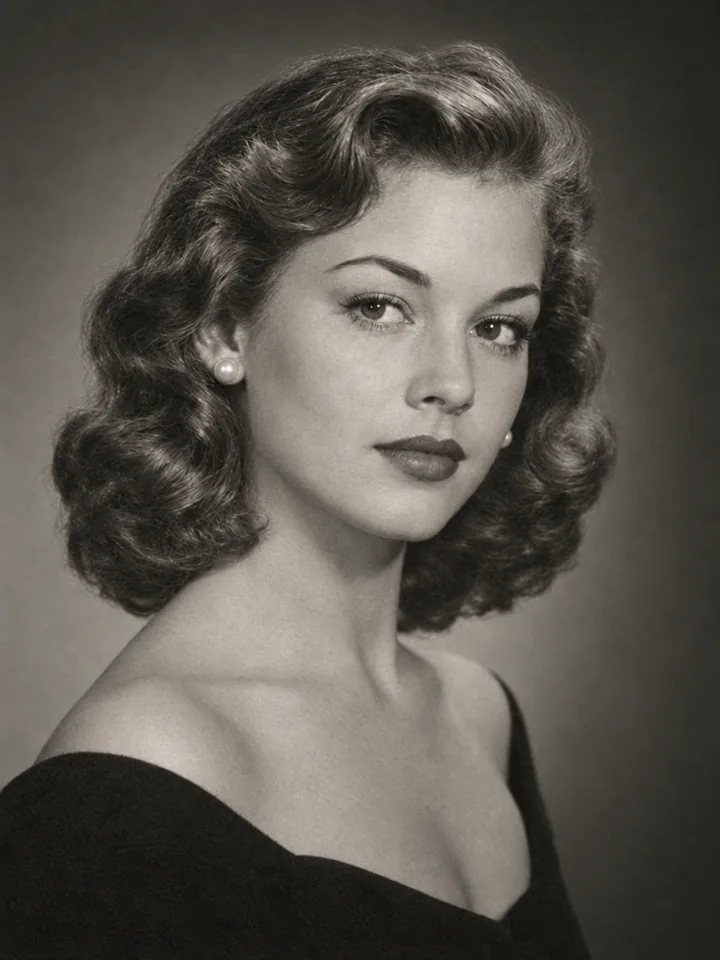
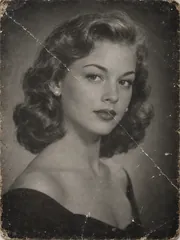
  • Portrait fissuré des années 1950 · Garder ses couleurs
    Portrait fissuré des années 1950 · Garder ses couleurs
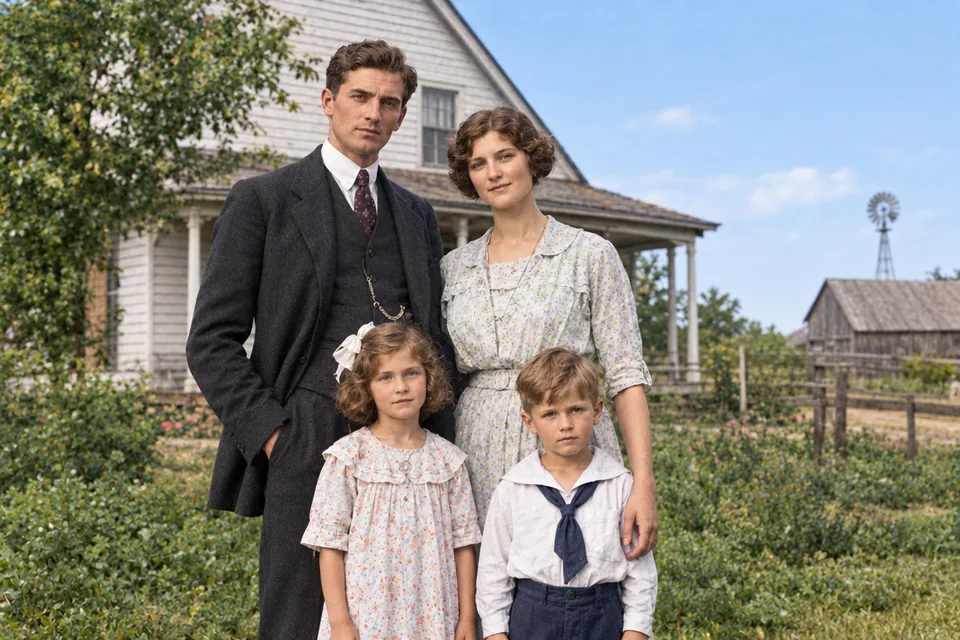
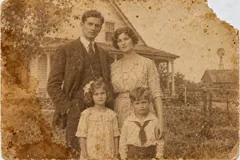
  • Photo de famille tachée et déchirée · Coloriser
    Photo de famille tachée et déchirée · Coloriser
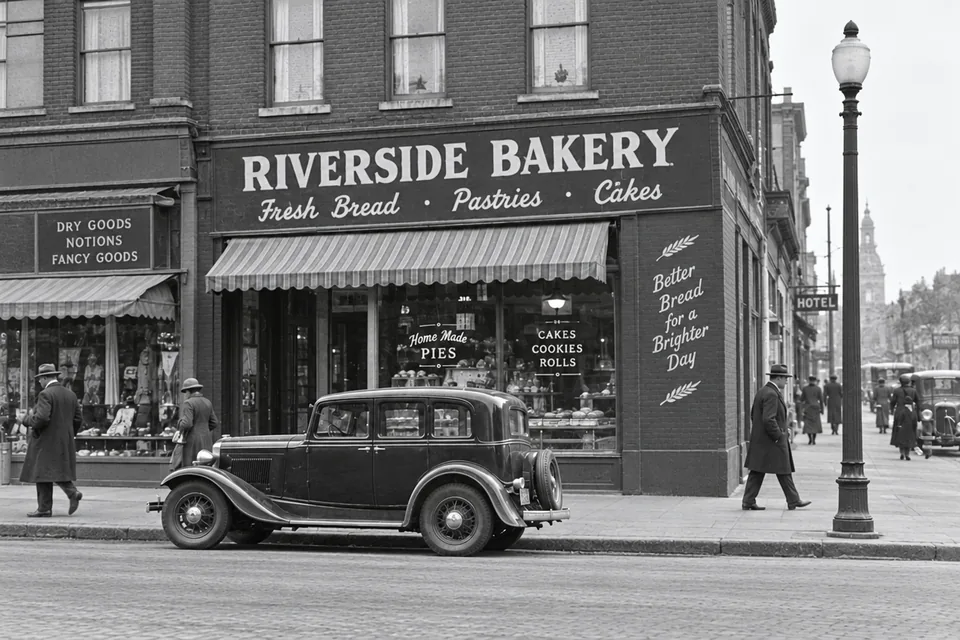
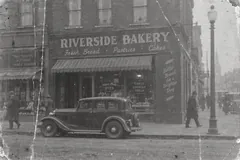
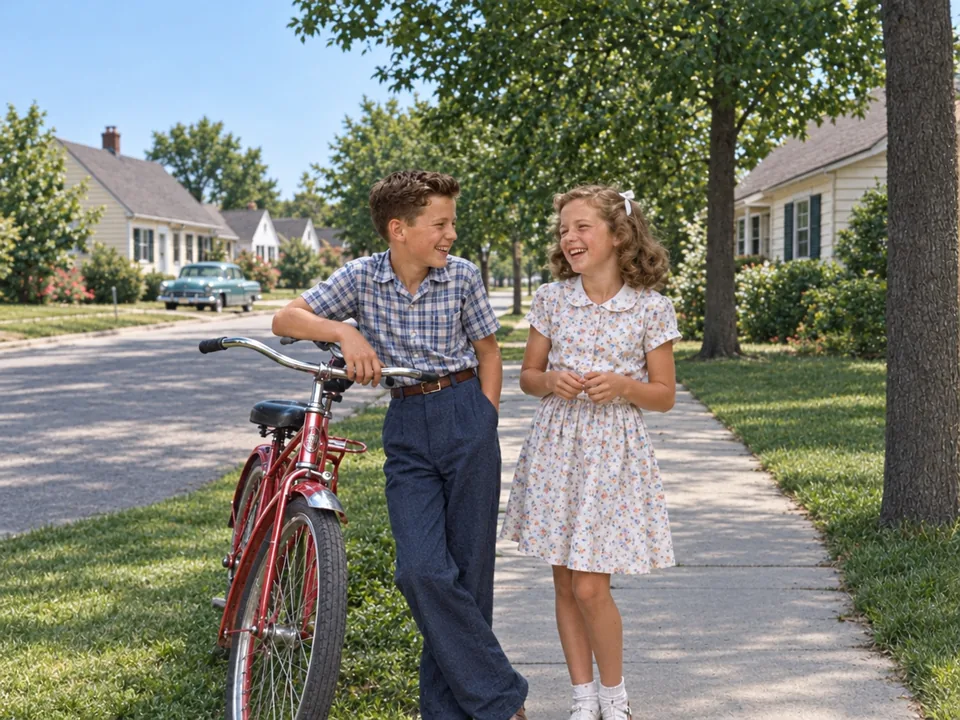
  • Scène de rue rayée · Garder ses couleurs
    Scène de rue rayée · Garder ses couleurs
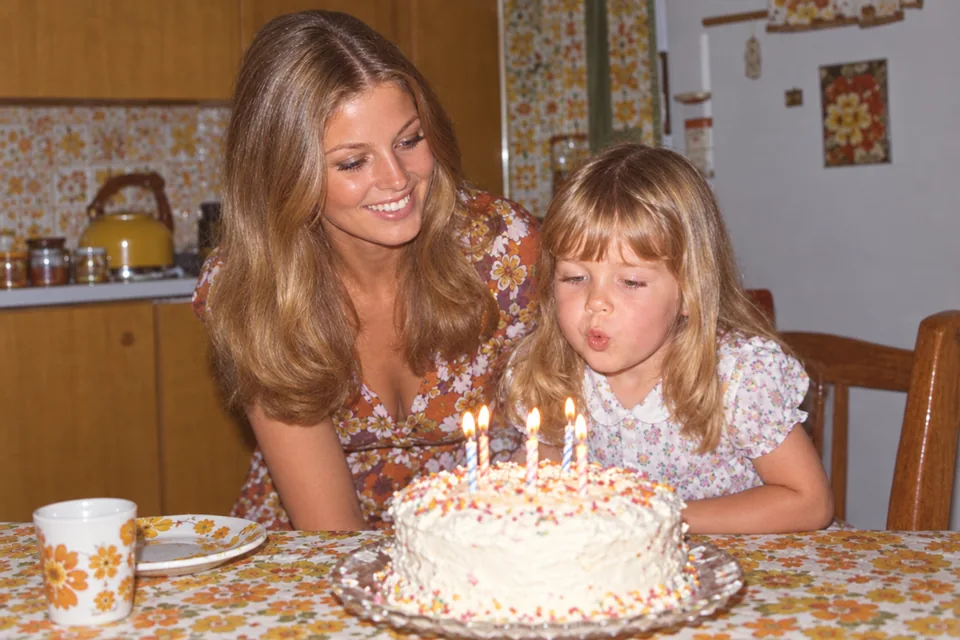
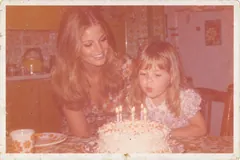
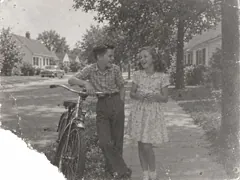
  • Instantané délavé des années 1970 · Garder ses couleurs
    Instantané délavé des années 1970 · Garder ses couleurs
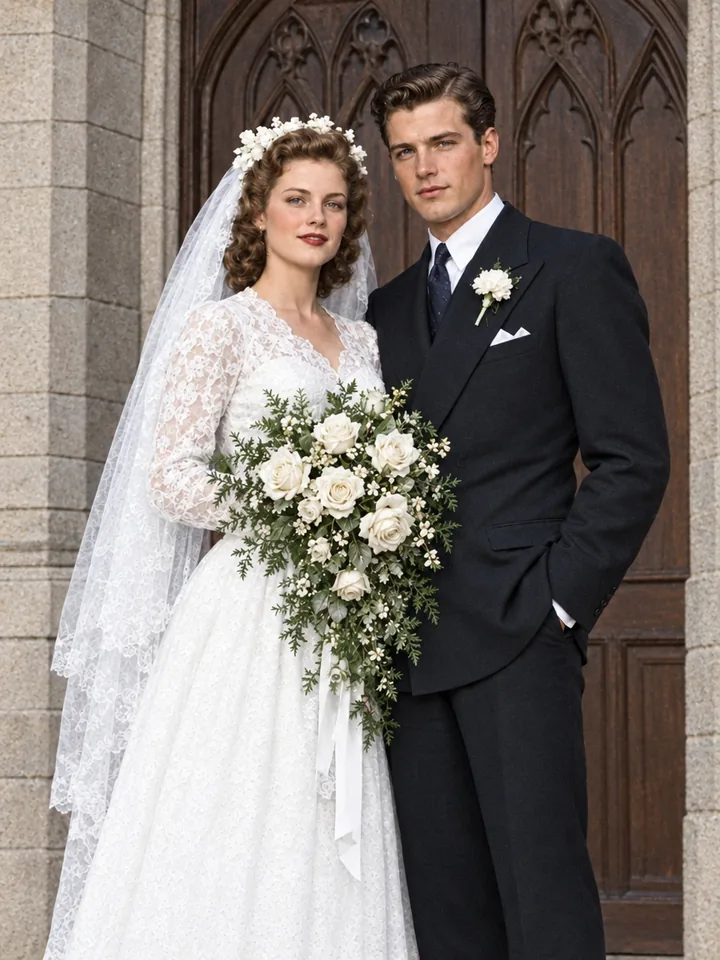
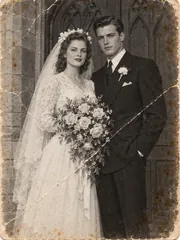
  • Portrait de mariage fissuré · Coloriser
    Portrait de mariage fissuré · Coloriser
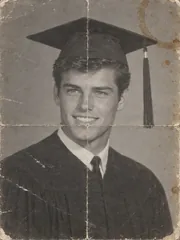
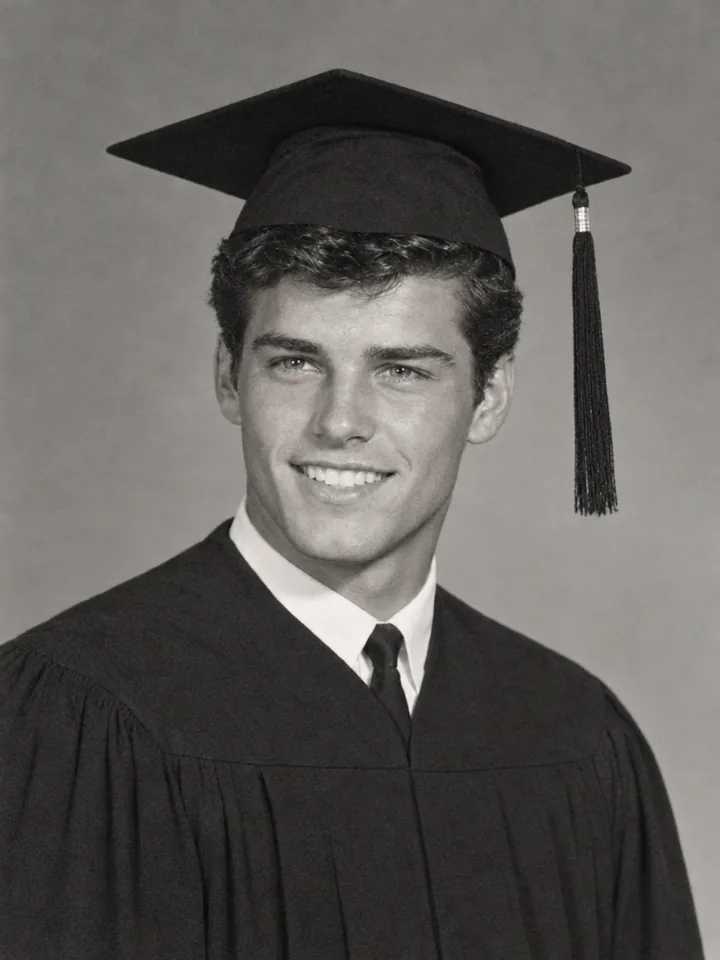
  • Photo de remise de diplôme, pliée · Garder ses couleurs
    Photo de remise de diplôme, pliée · Garder ses couleurs
  • Photo d’enfance déchirée · Coloriser
    Photo d’enfance déchirée · Coloriser
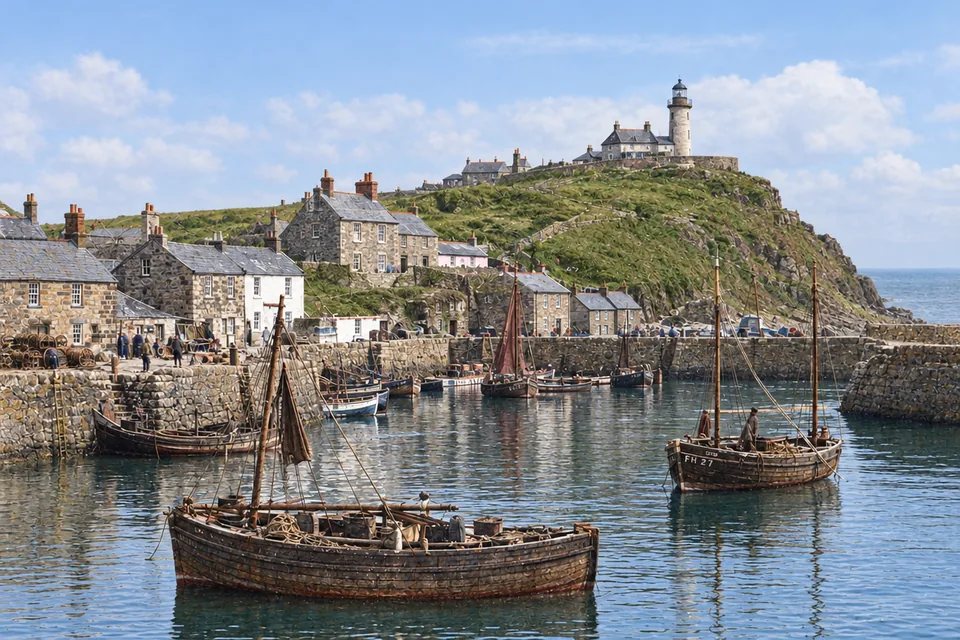
  • Carte postale délavée d’un port · Coloriser
    Carte postale délavée d’un port · Coloriser

Comment restaurer une photo ancienne

Trois étapes pour passer d’un tirage abîmé à une photo nette, prête à être réimprimée.

  1. Scannez le tirage ou photographiez-le bien à plat à la lumière du jour, puis déposez le fichier. Une photo à la fois ; l’image restaurée garde son format.

  2. Laissez une photo noir et blanc ou sépia telle quelle, ou ajoutez des couleurs naturelles. Si vous connaissez un détail, précisez-le : « son bouquet était de roses blanches ».

  3. La photo restaurée arrive en une trentaine de secondes. Téléchargez-la en 1K, 2K ou 4K, améliorez sa qualité pour un grand tirage ou animez-la en vidéo.

Ce que cet outil de restauration photo fait de mieux

Six points forts, du portrait fissuré à la photo de famille tachée.

  1. Des visages fidèles à vos proches

    Des visages fidèles à vos proches

    Yeux, sourires, coiffures et expressions sont conservés exactement tels qu’ils étaient : vos grands-parents restent eux-mêmes, en plus net.

  2. Fissures, taches et coins déchirés

    Fissures, taches et coins déchirés

    Taches d’eau, piqûres et coins déchirés ou manquants sont reconstitués à partir de ce qui les entoure : l’image retrouve son intégralité.

  3. Photos couleur délavées ravivées

    Photos couleur délavées ravivées

    Les tirages des années 70 et 80 devenus orangés ou rosés retrouvent leurs couleurs naturelles et leur contraste, sans paraître redessinés.

  4. Inscriptions et détails préservés

    Inscriptions et détails préservés

    Enseignes, uniformes, motifs et arrière-plans sont réparés, pas remplacés : les mots d’une enseigne se lisent exactement comme avant.

  5. Plis et rayures effacés

    Plis et rayures effacés

    Les plis laissés par un portefeuille, les rayures blanches et les poussières disparaissent, tandis que le grain de l’original reste naturel.

  6. Des couleurs naturelles à la demande

    Des couleurs naturelles à la demande

    Choisissez « Coloriser » pour coloriser une photo noir et blanc avec des couleurs réalistes de son époque ; les précisions comme « le vélo était rouge » sont respectées.

Guide : bien restaurer une photo ancienne

Cinq conseils rapides sur la numérisation, la couleur, les précisions et les tailles.

Bien scanner ou photographier le tirage

Un scan à plat à 600 DPI est idéal. Avec un téléphone, posez le tirage à plat sous une lumière du jour douce, tenez le téléphone bien droit au-dessus et évitez les reflets ; sortez d’abord la photo de son cadre sous verre.
Bien scanner ou photographier le tirage

Une photo à la fois

Recadrez pour retirer la page d’album ou la table autour du tirage avant de l’importer. La restauration garde le format d’origine : un portrait reste un portrait.

Garder ou ajouter des couleurs

« Garder ses couleurs » conserve le ton d’une photo noir et blanc ou sépia et redonne vie à un tirage couleur délavé. Pour coloriser une photo, choisissez « Coloriser » : elle reçoit les couleurs naturelles de son époque.

Garder ou ajouter des couleurs

Ajoutez vos souvenirs

Une courte précision aide si vous connaissez un détail : « sa robe était bleu marine », « la maison était blanche », « il avait les yeux verts ». La restauration en tient compte.

Ajoutez vos souvenirs

Taille et crédits

Une photo restaurée coûte 3 crédits en 1K, 6 en 2K et 8 en 4K. Choisissez 4K pour un tirage ou un cadre ; « Améliorer la qualité d’une image » peut l’agrandir encore.

Qui utilise la restauration photo IA

Les familles, les généalogistes et tous ceux qui veulent restaurer une photo ancienne tirée d’une boîte à souvenirs.

  • Albums de famille

    Redonnez vie aux portraits des grands-parents et aux photos de mariage, pour un cadre ou un cadeau.

  • Généalogie

    Nettoyez de vieux tirages pour un arbre généalogique, un hommage ou le diaporama d’une réunion de famille.

  • Instantanés délavés

    Rendez aux tirages des années 70 et 80 leurs vraies couleurs.

  • Histoire locale

    Restaurez rues, commerces et ports d’autrefois pour les archives d’une commune ou un livre.

FAQ sur la restauration photo

Réponses sur la restauration de vos photos anciennes : couleur, visages, prix et tailles.


Restaurer une photo ancienne de votre album

Ajoutez un scan ou une photo prise au téléphone d’un vieux tirage : il vous revient restauré en une trentaine de secondes.

Restaurer une photo