
300 DPI対応のデジタルポスター・壁掛けアート
72 DPI表記のデジタルイラストを無劣化で300 DPIへ書き換え、印刷所や購入者が8×10インチや12×16インチの正確な出力寸法を確認できるようにします。
アップロード不要のブラウザー完結で、無料の画像DPI変更を行えます。インチ・センチ単位の印刷寸法を確認しながら、PNG・JPEGのヘッダーを無劣化で写真300dpi変換できるDPI変換ツールです。
DPI解像度を変更する画像をここにドロップ
最大30枚のPNG・JPGを一括対応。印刷DPIヘッダーの無劣化更新や印刷サイズ向けリサンプルを行えます。
ブラウザー内でローカル処理。サーバーへのアップロードはありません。
下のサンプルをこのDPI変換ツールへ読み込み、現在のDPIヘッダー確認、インチ・センチの実寸印刷サイズ計算、無劣化の300dpi変換オンライン処理をブラウザー内で試せます。
72 DPI表記のデジタルイラストを無劣化で300 DPIへ書き換え、印刷所や購入者が8×10インチや12×16インチの正確な出力寸法を確認できるようにします。

JPEGのJFIF APP0密度とEXIF解像度タグの両方を同時に更新し、商用印刷の入稿チェックで再圧縮なしに300 DPIと認識させます。

任意のリサンプルモードを使い、300 DPIで希望の印刷幅(インチ)にぴったり合うよう画素数をきれいに計算・スケーリングする例です。
埋め込まれた解像度メタデータを確認し、PNG・JPEGの印刷ヘッダーを300 DPIや任意値へローカルで更新できます。
1枚または複数の画像をドロップ枠へドラッグするか、画像を選択から選びます。ローカルのヘッダー解析エンジンがPNG pHYsチャンクとJPEG JFIF・EXIF解像度タグを即座に読み取り、インチとセンチの印刷サイズを算出します。
72・96・150・300・600 DPIのプリセットを押すか、1〜1200の整数を入力します。画素を再圧縮せずヘッダーだけ書き換える無劣化ヘッダーモードのほか、希望の印刷幅(インチ)に合わせて画素数を調整するリサンプルモードも選べます。
書き出し直後にファイルヘッダーを読み戻して目標DPIが正しく反映されたことを確認し、PNG・JPGを個別保存、または複数の印刷用ファイルを1つのZIPアーカイブにまとめてローカル保存します。
正確なバイナリヘッダー書き換え、JFIF・EXIF同時同期、リアルタイム印刷サイズ計算、任意の画素リサンプルをブラウザー内で完結します。
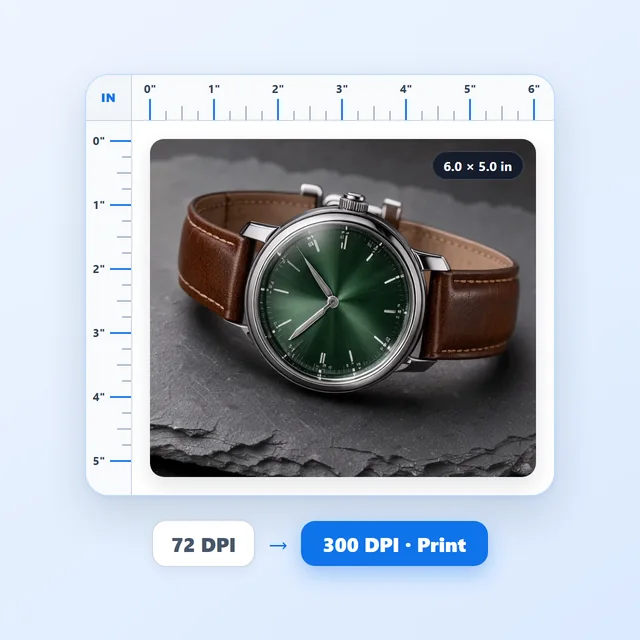
画像解像度300dpi変更を行う前に、現在のファイルが何DPIと記録しているかを正確に表示します。生バイトからPNG pHYsとJPEG JFIF APP0・EXIF解像度を読み取り、変更前後の印刷サイズをインチとセンチで並べて確認できます。
ヘッダーモードで写真300dpi変換を実行すると、PNG IDATデータやJPEG SOSエントロピーストリームは1バイトも変えずコピーされます。PNGにはIHDR直後にCRC32検証済みpHYsチャンクを書き込み、JPEGも再圧縮劣化ゼロで鮮明さを保ちます。
JFIF密度だけ書き換えてEXIF側に古い72 DPIが残っていると、印刷会社の入稿システムでエラーになることがあります。本DPI変換ツールはJFIF APP0とEXIFのXResolution・YResolution・ResolutionUnitを同時に更新(リトル/ビッグエンディアン両対応)し、どのソフトでも同じDPIとして認識させます。

72 DPI(Web画面)、96 DPI(PC・オフィス表示)、150 DPI(大型ポスター)、300 DPI(チラシ・雑誌・写真プリント・ポスターアート)、600 DPI(細密線画・ラベル)のプリセットに加え、1〜1200 DPIの任意整数を指定できます。
300 DPIで指定の印刷幅(インチ)を満たすために実際のピクセル数自体を変更したい場合は、リサンプルモードへ切り替えて目標幅を入力してください。最大辺8192 pxまで滑らかにスケーリングし、対応するDPIヘッダーも同時書き込みします。

出力した全ファイルをバイナリレベルで読み戻し検証するため、印刷前チェックを確実に通過できます。サイズ展開したポスター集やチラシ素材も外部へアップロードせず、ブラウザー内で一括300dpi変換オンライン処理してZIP保存できます。
DPIメタデータとピクセル数の違い、150と300 DPIの使い分け、入稿エラーを防ぐ5つの印刷実務ポイントを解説します。
DPI(dots per inch)は1インチあたりに何ピクセルの密度で印刷するかをプリンターへ伝える値です。同じ3000×3600ピクセルの写真でも、300 DPIなら10×12インチ、150 DPIなら20×24インチで印刷されます。無劣化ヘッダーモードで画像DPI変更を行えばピクセル数や鮮明さを一切損なわず、印刷ソフトへ正しい物理サイズだけを伝えられます。
高解像度カメラ写真やデジタルイラストは2400×3000 pxなど十分な画素数があるのに、既定の72 DPIタグのせいで印刷ポータルで警告が出ることがよくあります。この場合は無劣化ヘッダーモードで画素に触れず画像解像度300dpi変更を行うのが正解です。リサンプルモードは、希望インチ幅に対して絶対的なピクセル数そのものが足りない場合だけ使い、過度な拡大は避けましょう。
名刺、チラシ、招待状、L判・A4写真プリント、壁掛けアートなど近くで手に取って見る印刷物は300 DPIが標準で最もきれいです。モノクロ線画や極小バーコードラベルには600 DPIが向きます。数メートル離れて見る大型ポスターや看板、展示会パネルは150 DPIでも十分鮮明に印刷でき、巨大なデータ肥大を防げます。72・96 DPIは画面・スライド表示専用と考えましょう。
メタデータを300 DPIへ書き換えるだけでなく、希望の用紙サイズに見合うピクセル数があるかの確認も大切です。印刷幅と高さ(インチ)に300を掛けると必要画素数が分かります(例:8×10インチなら2400×3000 px、12×16インチなら3600×4800 px)。このDPI変換ツールのインチ・センチ表示を見れば、写真300dpi変換時の実寸を瞬時に確認できます。
印刷物や販売用アートパックを仕上げる際は、他のローカルツールと連携すると効率的です。規定キャンバス寸法に合わせる場合は先に画像サイズ変更でピクセル数を整え、撮影時のGPS位置情報を消すならEXIF削除を通しましょう。300 DPIにした複数データをそのまま印刷用文書へまとめる場合はPNGをPDFに変換やJPGをPDFに変換が便利です。
正確なDPIヘッダー設定により入稿ミスやサイズ違いを防げる、印刷・写真・出版・研究の現場シーンです。
72 DPIで書き出された多サイズ展開のアートパックを一括無劣化で画像解像度300dpi変更し、購入者や印刷所へ安心して納品できます。
チラシ、メニュー表、ステッカー、結婚式のペーパーアイテムを事前に300dpi変換オンライン処理し、ネット印刷の入稿チェックを一発で通せます。
引き伸ばし印刷のインチ・センチ寸法を確認しつつ、マスターJPEGを再圧縮せずにJFIFとEXIF両方のDPIヘッダーをまとめて更新できます。
学術論文の図版、卒業論文グラフ、学会ポスターに求められる300 DPI・600 DPI投稿規定を、外部送信なしでローカル完結で満たせます。
無劣化ヘッダー書換、JFIFとEXIFの同期、リサンプルとの違い、印刷サイズ計算、プライバシーについてお答えします。
無劣化ヘッダーモードなら画質は一切劣化しません。PNGやJPEGの元の形式を保ったまま処理すると、PNG pHYsチャンクやJPEGのJFIF・EXIF解像度タグだけを書き換え、画素データは1バイトも変えずにコピーします。
Webブラウザーやカメラ、多くの描画アプリは画素数が大きくても既定で72 DPIと記録するかDPIヘッダー自体を省略するためです。このDPI変換ツールでヘッダーを300 DPIへ更新すれば、印刷ソフトが正しいインチ寸法で認識します。
無劣化ヘッダーモードは元のピクセル幅・高さを変えずDPIタグだけを書き換え、印刷時の実寸インチ表示を更新します。リサンプルモードは指定DPIで希望の印刷幅(インチ)を満たすよう、実際のピクセル数自体をスケーリングします。
JPEGにはJFIF APP0とEXIF APP1の2か所にDPIが記録されることがあります。本ツールはJFIF APP0の更新・挿入と同時に、EXIFのXResolution・YResolution・ResolutionUnitも書き換えるため、どの印刷サイトやアプリでも同じDPI値になります。
いいえ。ImageToPsd.AIの本ツールでは、DPIヘッダー読み取り、無劣化バイナリ書換、任意リサンプル、出力検証、一括ZIP作成まですべてブラウザーのローカルメモリ内だけで完結します。大切な原画や顧客データが端末外へ出ることはありません。
はい。複数のPNGやJPEGを一度にドロップすれば、各ファイルの元のDPIと印刷インチ寸法を一覧比較でき、すべてのヘッダーをまとめて更新して1つのZIPアーカイブで保存できます。
72・96・150・300・600 DPIのプリセットに加え、1〜1200 DPIの任意の整数を入力できます。標準印刷物は300 DPI、大型ポスターは150 DPI、細密なモノクロ線画は600 DPIが一般的な目安です。
一般的な印刷入稿ではPNGまたはJPEGの解像度ヘッダーが求められるため、元の形式を維持を選んでいる場合でもPNG・JPEG以外の素材はCRC32検証済みpHYsチャンク付きのクリーンなPNGとして自動出力されます。明示的にJPG出力へ切り替えることも可能です。
ImageToPsd.AIの無料DPI変換ツールへPNG・JPEGをドロップし、インチ印刷サイズを確認して無劣化で画像解像度300dpi変更を実行しましょう。
画像を選択