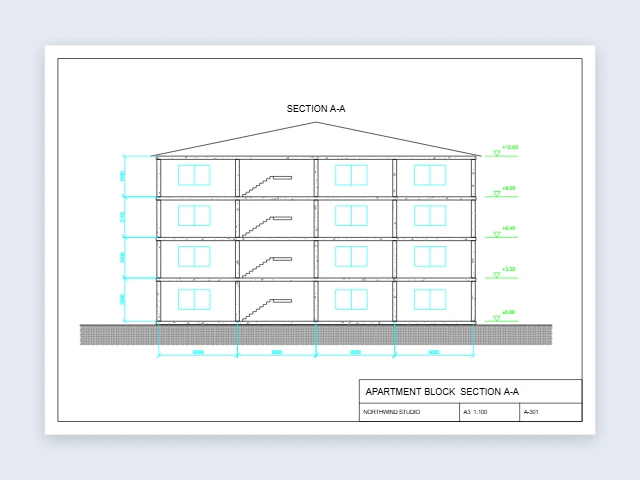
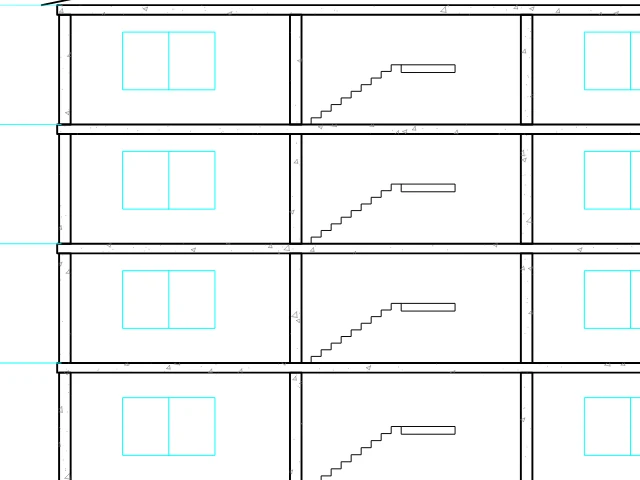
建物の断面図
A3 · 1:100AutoCAD 2018 · PDF
各階、階段、レベルにコンクリートのハッチング。A3、1:100。
DXFをPDFに変換して、印刷する用紙にそのまま収めます。A4からA0、LetterからANSI Eまで、用紙に合わせるか1:50などの縮尺で、くっきりしたベクターの線、線の太さ、選択できる文字を保ったまま。ブラウザーで無料です。
DXFファイルをドロップしてPDFを作成
AutoCADなどのCAD図面を、ASCIIでもバイナリでも、R12から最新バージョンまで開けます。Ctrl+Vで貼り付けることもできます。
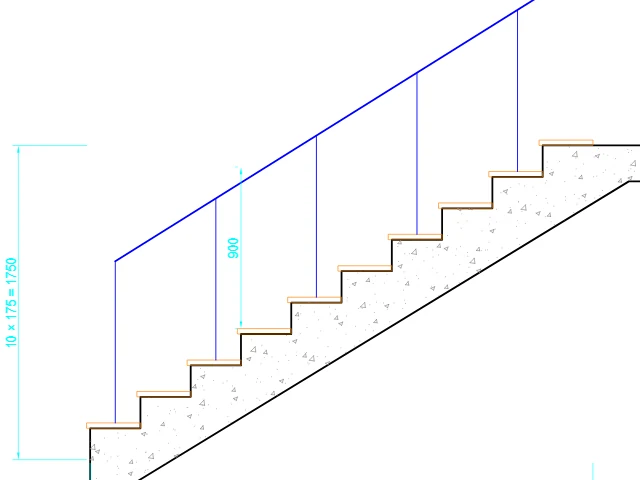
下の図面はどれも、ここでDXFからPDFに変換したものです。左は印刷される用紙全体、右はPDFの拡大部分。開けば同じファイルで試せます。
AutoCAD 2018 · PDF
各階、階段、レベルにコンクリートのハッチング。A3、1:100。
AutoCAD 2013 · PDF
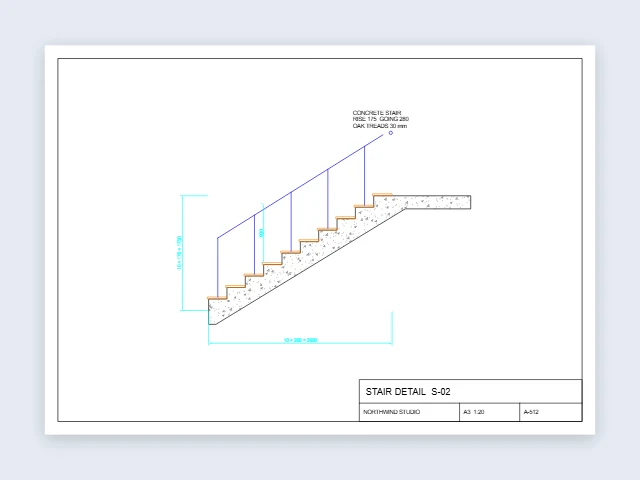
踏面、蹴上げ、手すりと寸法。A3、1:20。
AutoCAD 2018 · PDF
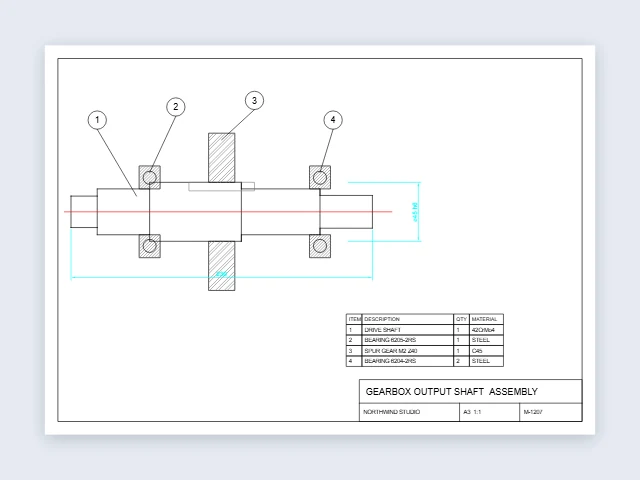
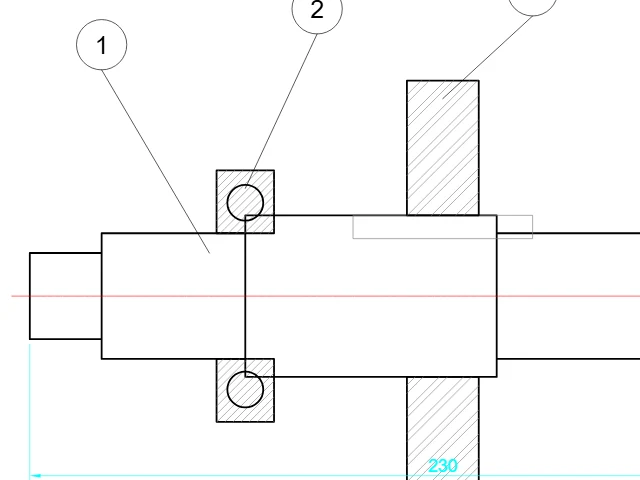
軸受、歯車、部品番号の風船と部品表。A3、原寸。
AutoCAD 2010 · PDF
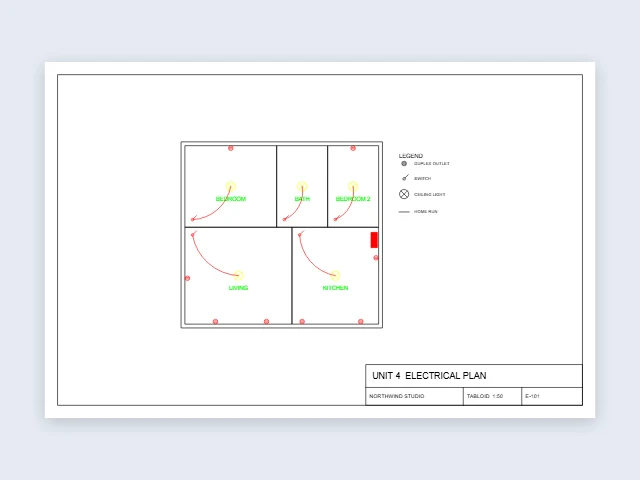
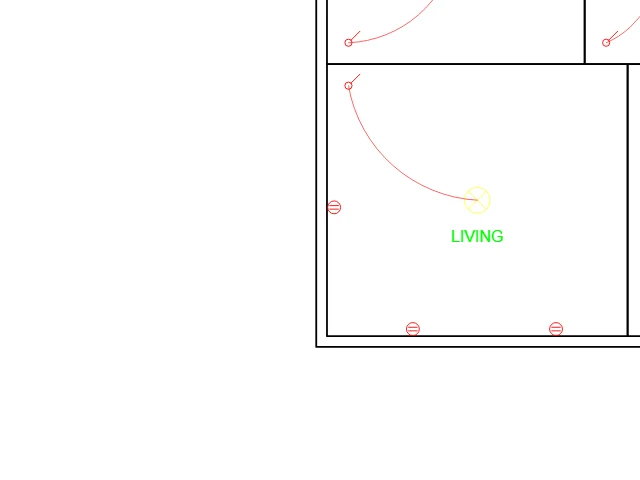
コンセント、スイッチ、照明、分電盤への配線と凡例。Tabloid、1:50。
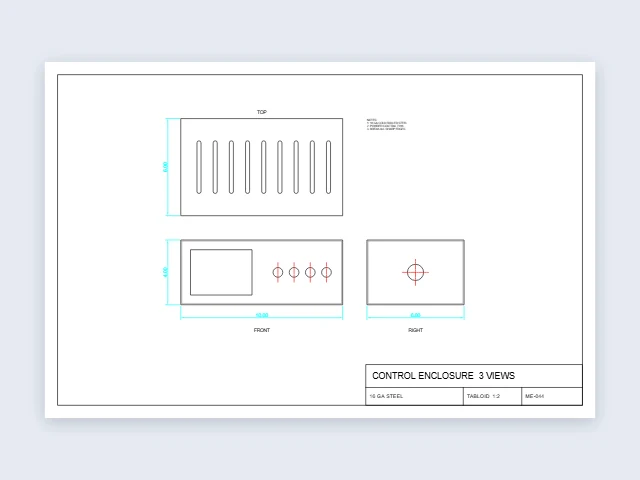
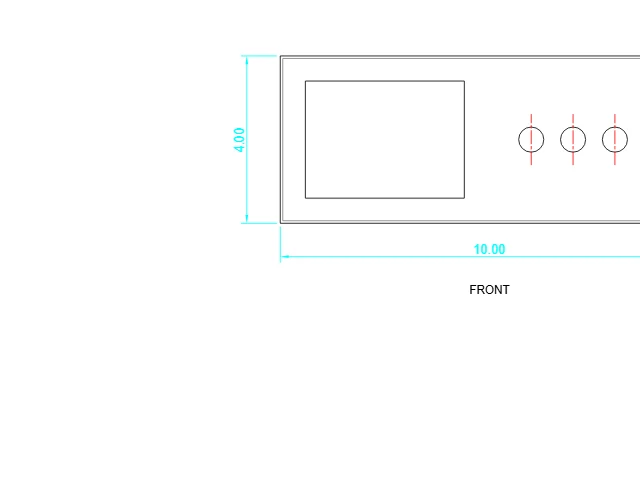
AutoCAD 2004 · PDF
インチ単位の正面図、平面図、右側面図に、かくれ線。Tabloid、1:2。
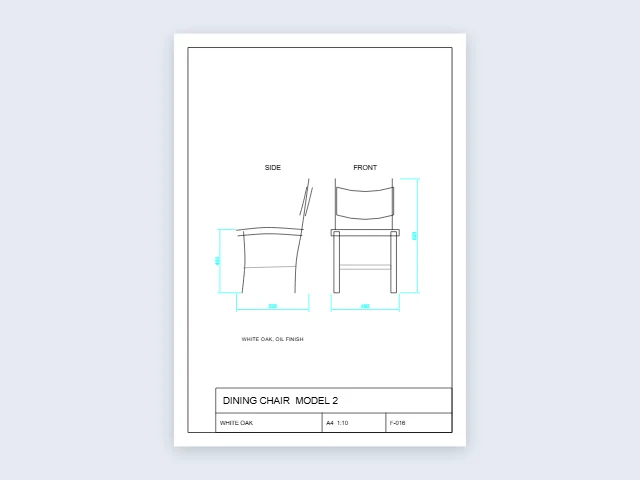
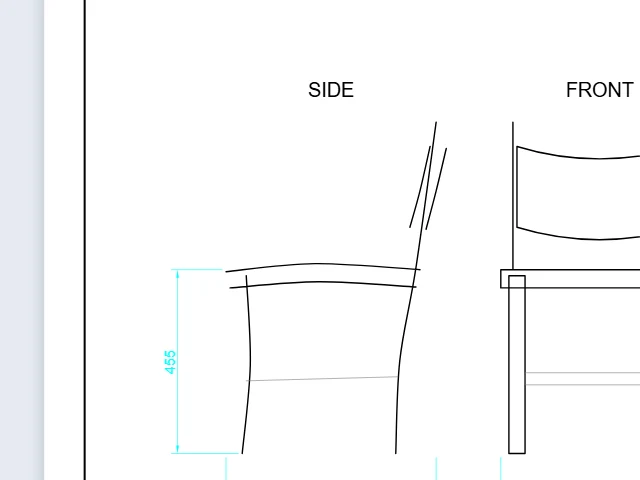
AutoCAD 2013 · PDF
曲線の脚と寸法のある側面図と正面図。A4縦、1:10。
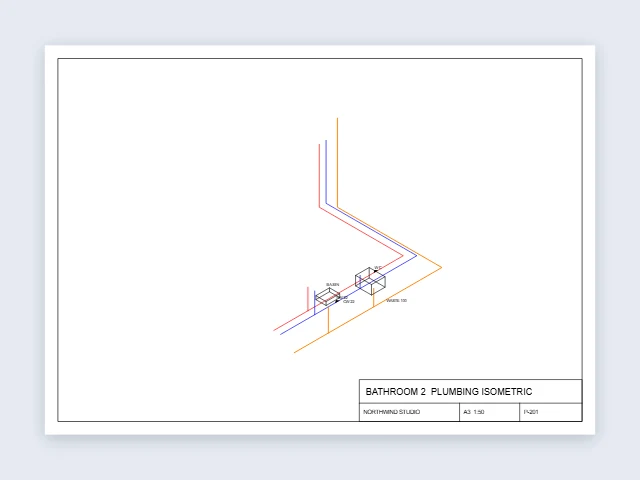
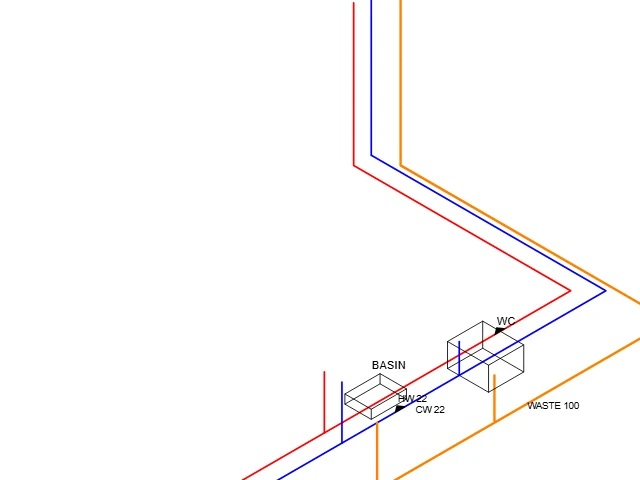
AutoCAD 2018 · PDF
30°で描いた給湯、給水、排水の配管と衛生器具。A3、1:50。
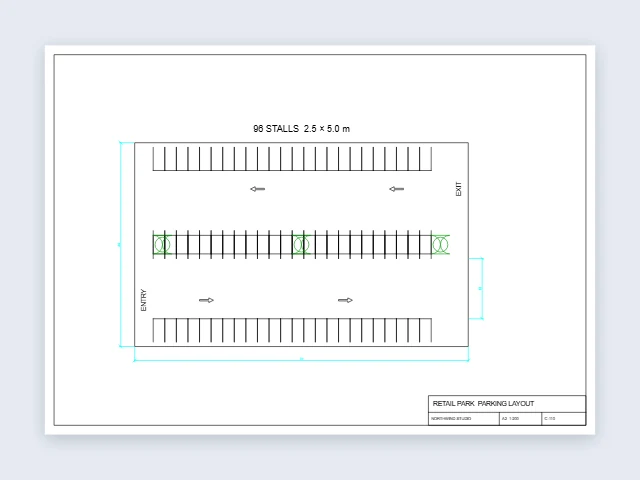
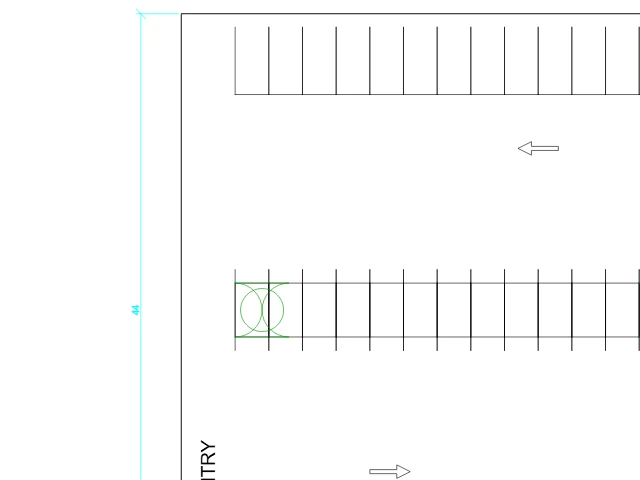
AutoCAD 2018 · PDF
96台の駐車枠、植栽帯、通路の矢印をメートル単位で。A2、1:200。
DXFファイルからPDFまで3ステップ。すべてブラウザーで完結します。
AutoCAD、Fusion 360、LibreCADなど、どのCADソフトのDXFでもドロップするか、ファイルを選びます。図面がすぐ用紙の上に表示されます。
用紙と向きを選び、図面を用紙に合わせるか1:50などの縮尺を設定して、余白と、カラー、黒、グレースケールを選びます。
その用紙のベクターPDFをダウンロード。複数の図面を、1枚1ページの1つのPDFにまとめることもできます。
PDFを正確に印刷するための6つのポイント。
直線、円弧、曲線はベクターのままで、どこまで拡大してもくっきり。文字は選択も検索もできる文字のままです。
A4からA0、Letter、Legal、Tabloid、ANSI CからE、ARCH Dまで、縦でも横でも。図面と同じ大きさのページにもできます。
図面を用紙に合わせるか、1:1、1:50、1:100で印刷して紙の上で測れます。プレビューには印刷されるとおりの用紙が表示されます。
線の太さは紙の上で実際の幅で印刷され、線種、ハッチング、寸法も描いたとおりです。
一式の図面を、同じ用紙と縮尺で、1枚1ページの1つのPDFにまとめます。
DXF PDF変換は何度でも無料。登録不要で、透かしも入りません。図面はお使いの端末で変換され、アップロードされません。
用紙、縮尺、色、レイヤー、図面一式についての5つの短いメモ。
A4とLetterは家庭やオフィスで印刷でき、A3とTabloidは詳細図や小さな平面図に向いています。A1、A0、ANSI DやEは、印刷所で出す図面全体用です。
「用紙に合わせる」は図面を用紙いっぱいに配置します。1:50などの縮尺なら実際の距離どおりに印刷され、その縮尺でより大きな用紙が必要なときは、収まるサイズを表示します。
図面の色をそのまま使うか、コピーがくっきりするようすべて黒にするか、明るい色も読みやすいグレースケールを選びます。
補助線など、紙に出したくないレイヤーを隠します。オフ、フリーズ、印刷しない設定のレイヤーは最初から非表示です。
複数の図面を1つのPDFにまとめれば、一式をまとめて送れます。各ファイルが同じ設定の1ページになります。
CAD図面を紙やメールで渡したいすべての人に。
施主、申請、現場チーム向けの図面一式や詳細図に。
見積もりや製造現場向けの部品図や組立図に。
CADソフトがなくても、作品や課題の図面を印刷。
誰でも開けて、印刷も保存もできるPDFに。
用紙、縮尺、品質、ファイルについての回答。
ここでDXFファイルを開き、用紙、向き、縮尺を選んで、PDFをダウンロードします。ブラウザーで数秒で作れます。
はい。どのPDFも、まとめたPDFも、ほかの形式もすべて無料です。登録不要、透かしなしで、何度でも使えます。
はい。線と曲線はベクターのままなので、PDFはどこまで拡大してもくっきりし、どのプリンターでも鮮明に印刷できます。
はい。「用紙に合わせる」の代わりに1:50や1:100などの縮尺を選べば、図面が正確な縮尺で用紙に印刷されます。
A4からA0、Letter、Legal、Tabloid、ANSI C、D、E、ARCH D、または図面と同じ大きさのページです。
はい。「まとめる」を選んでファイルを選ぶと、設定した用紙と縮尺で、それぞれが1つのPDFの1ページになります。
CADソフトでDXFとして保存し、そのDXFをここで開いてください。DXFはどのCADソフトでも書き出せる交換形式です。
いいえ。DXFファイルはお使いの端末で読み込まれ、その場でPDFになります。