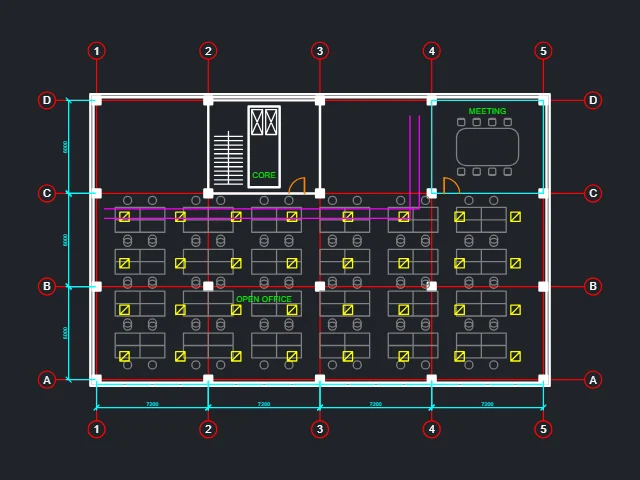
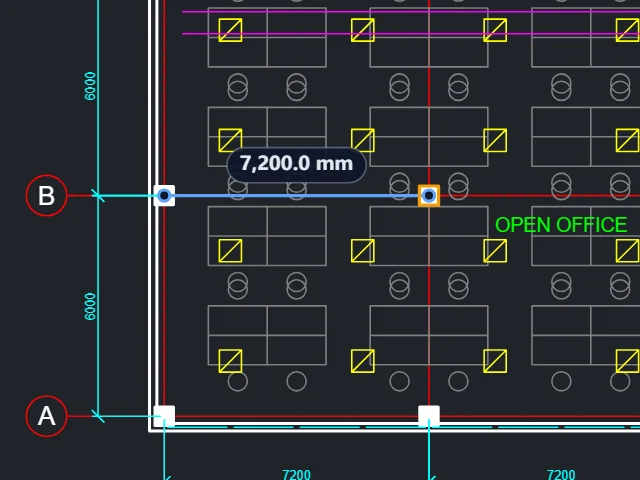
オフィスの平面図
7,200.0 mmAutoCAD 2018 · mm · 13レイヤー
通り芯、柱、デスクの配列、照明、ダクトを12のレイヤーに。1つを探して、それだけを表示できます。
DXFファイルをブラウザーですぐに開けます。このDXFビューアは、AutoCADなどのCAD図面をレイヤーごと表示し、距離や面積を計測できます。ファイルはすべてお使いの端末に残り、無料です。
DXFファイルをドロップして開く
AutoCADなどのCAD図面を、ASCIIでもバイナリでも、R12から最新バージョンまで開けます。Ctrl+Vで貼り付けることもできます。
下の図面はどれも、このビューアで開けます。左に図面全体、右に計測付きの拡大部分。開いて自由に見てください。
AutoCAD 2018 · mm · 13レイヤー
通り芯、柱、デスクの配列、照明、ダクトを12のレイヤーに。1つを探して、それだけを表示できます。
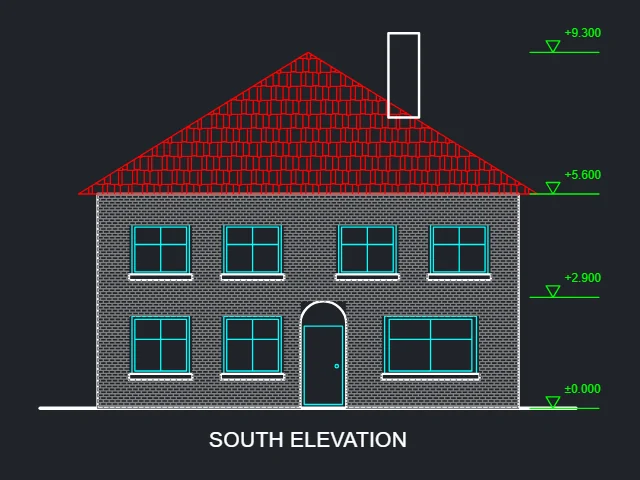
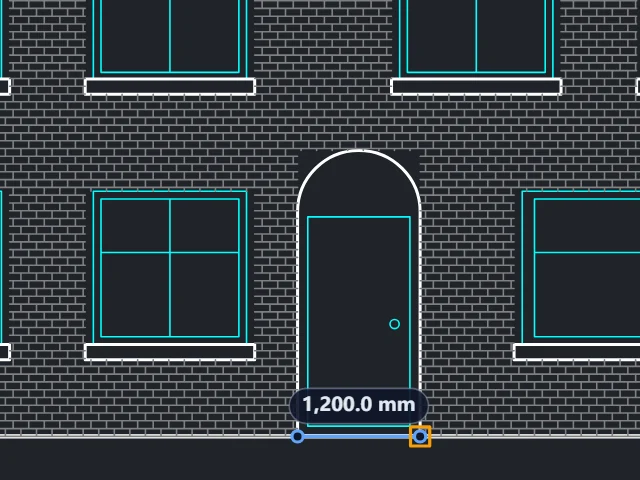
AutoCAD 2013 · mm · 7レイヤー
レンガと屋根のハッチング、ブロックの窓とレベル記号。ドアの位置で計測しています。
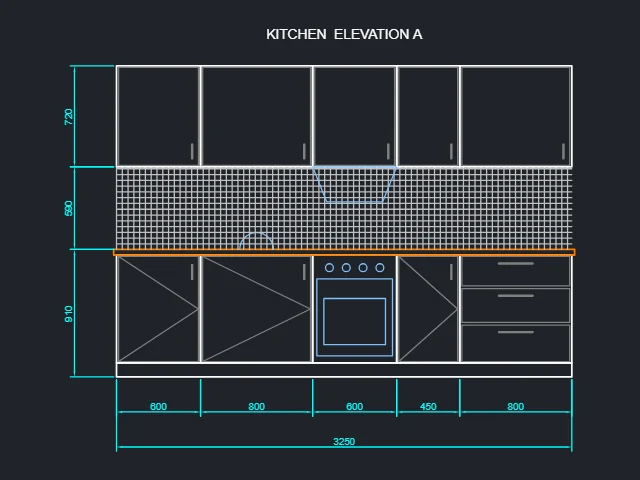
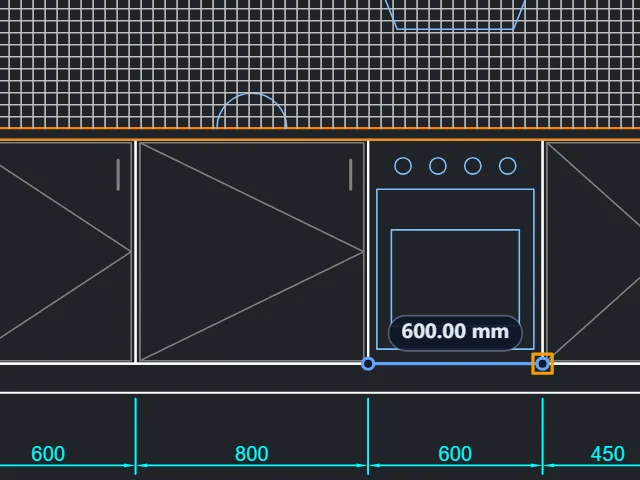
AutoCAD 2010 · mm · 8レイヤー
扉の開き勝手を描いたベースキャビネットと吊り戸棚、オーブン、タイル。寸法はミリ単位です。
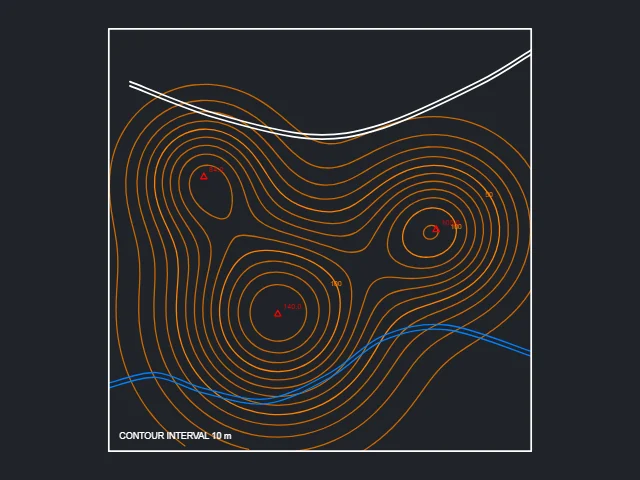
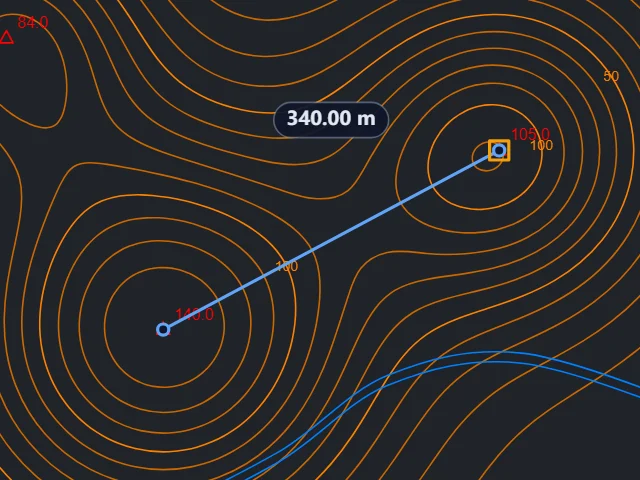
AutoCAD 2018 · m · 7レイヤー
メートル単位のなめらかな等高線、川と道路。2つの山頂の間の距離を計測しています。
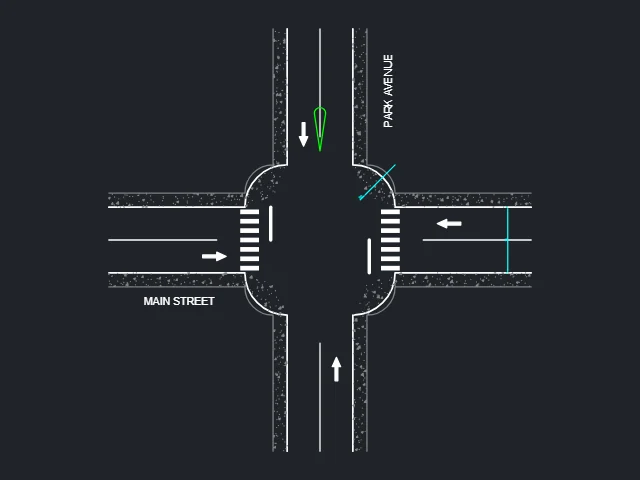
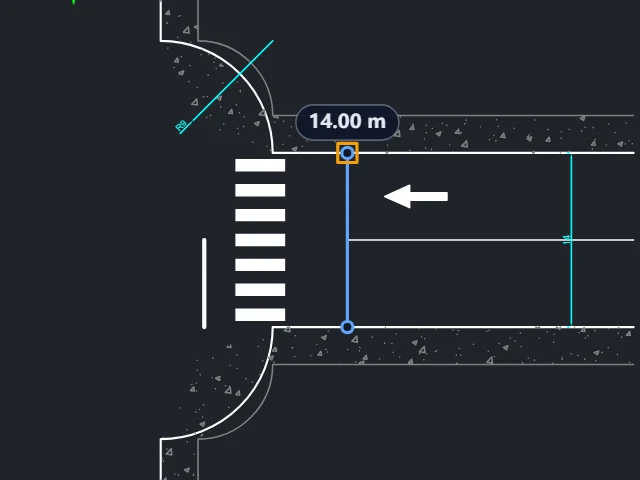
AutoCAD 2018 · m · 8レイヤー
縁石の半径、車線の区画線、横断歩道、矢印の路面標示。道路の幅を計測しています。
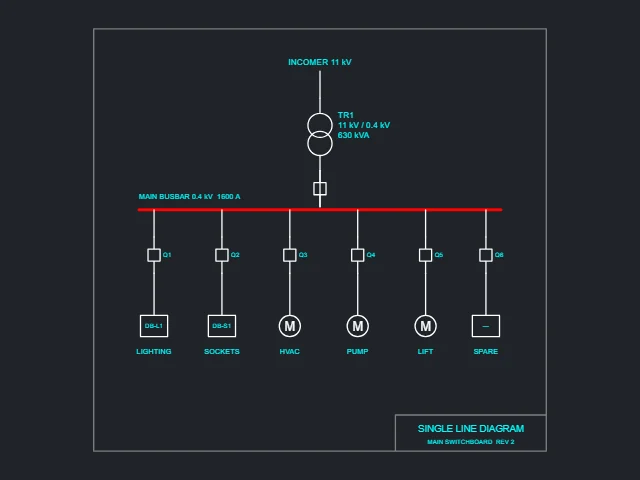
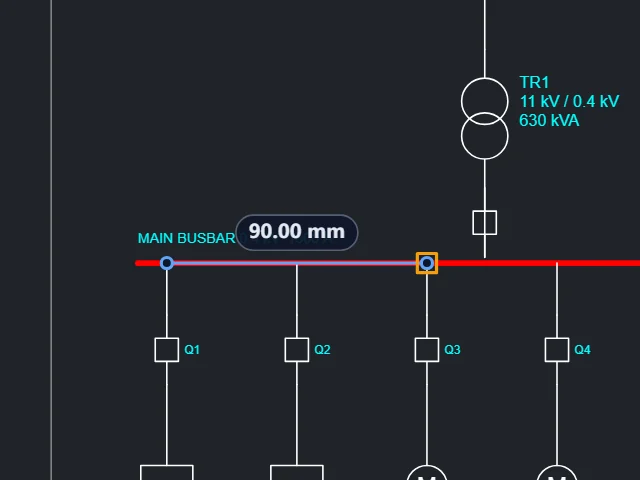
AutoCAD 2007 · 単位なし · 5レイヤー
変圧器、母線、フィーダーを備えた配電盤。単位を指定せずに描いた図面です。
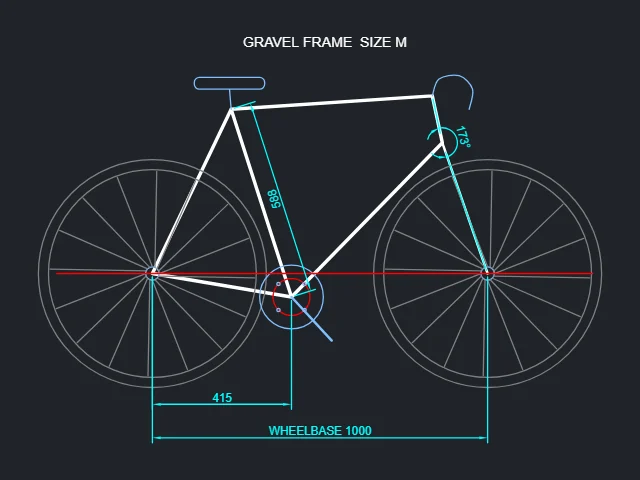
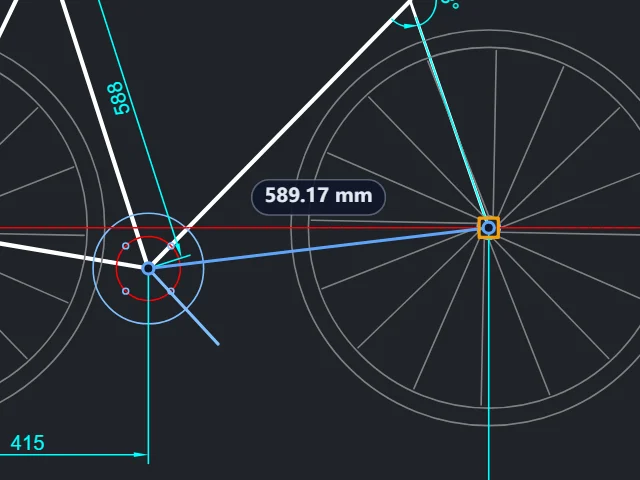
AutoCAD 2013 · mm · 7レイヤー
車輪、角度寸法、ホイールベースを入れたフレームのジオメトリ。
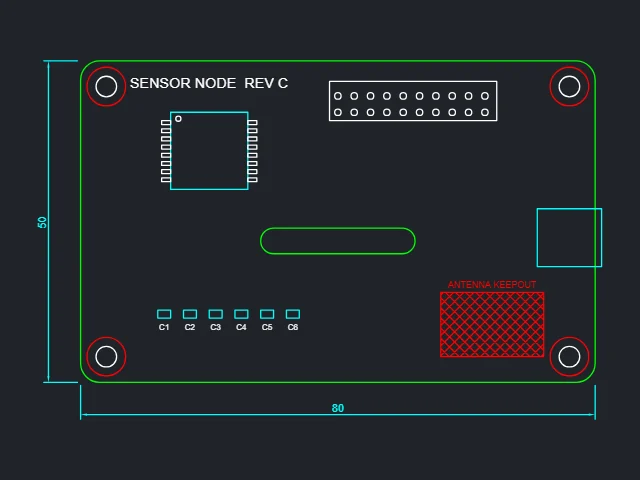
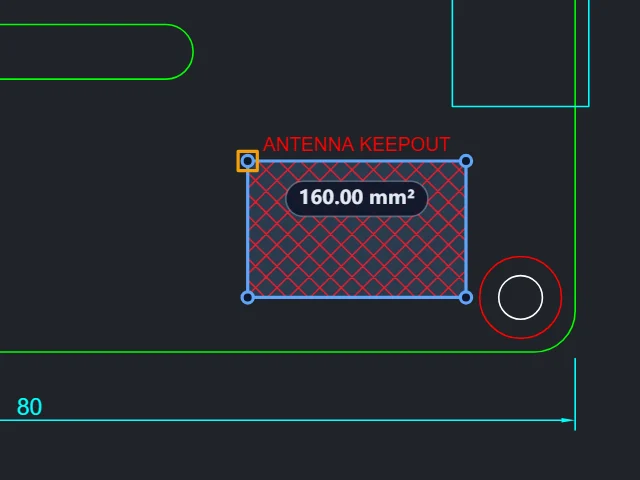
AutoCAD 2018 · mm · 7レイヤー
基板の縁、取り付け穴、フットプリント、アンテナの禁止領域。その面積を計測しています。
DXFファイルから、自由に見られる図面まで3ステップ。すべてブラウザーで完結します。
AutoCAD、Fusion 360、LibreCADなど、どのCADソフトのDXFでもドロップするか、ファイルを選びます。図面がすぐに画面に合わせて開きます。
ドラッグで移動、Ctrl+ホイールか2本指でズーム。レイヤーを切り替え、スナップを使って距離や面積を計測します。
選んだレイヤーで、図面を実寸のSVG、ベクターPDF、PNGとして保存できます。
図面を読みやすく、確かめやすくする6つのポイント。
AutoCAD R12から最新版までのASCII・バイナリDXFを開き、どの言語の文字も表示します。古い日本語、中国語、韓国語の図面も読み込めます。
すべてのレイヤーを色とオブジェクト数つきで一覧にします。表示を切り替え、1つだけを表示し、長い一覧でも名前で探せます。
2点をクリックすると距離と角度を、領域の角をクリックすると面積と周長を表示します。端点、中点、中心にスナップします。
ブロック、文字、寸法、ハッチング、線種、線の太さをCADと同じように描きます。背景は暗い色と明るい色から選べます。
数十万のオブジェクトを含む図面も数秒で開き、移動やズームもなめらかです。
アカウント登録もダウンロードも不要で、透かしも入らず、無料で使えます。ファイルはお使いの端末で読み込まれ、アップロードされません。
開き方、計測、レイヤー、図面情報、保存についての5つの短いメモ。
パソコン、タブレット、スマートフォンのどのブラウザーでも、ここでDXFファイルを開けます。ファイルをドロップすると、図面がレイヤー、ブロック、文字ごと表示されます。DWG図面は、先にCADソフトでDXFとして保存してください。
計測には、ファイルに指定された単位(ミリ、メートル、インチ、フィート)を使います。単位の指定がないファイルは「サイズ」で選んでください。カーソルの座標も同じ単位で画面の下に表示されます。
非表示、フリーズ、印刷しない設定のレイヤーは、CADと同じく最初は隠れています。1つのレイヤーだけを表示して確認したり、通り芯や家具を隠して壁を読んだりできます。
「図面」パネルには、DXFのバージョン、単位、サイズ、文字コード、ブロック、オブジェクトの種類がすべて並びます。ファイルを人に渡す前に、中身がわかります。
表示中の図面を、実寸のSVG、図面サイズまたはA4・レターサイズのベクターPDF、幅最大8,000ピクセルのPNGとして、選んだレイヤーでダウンロードできます。
CAD図面を受け取って、読む必要があるすべての人に。
CADソフトなしで、どの端末でも図面や詳細図を確認。
カット用のファイルを見て、切る前に部品を計測。
距離と面積を図面から直接読み取り。
授業の図面を学校のノートパソコンやタブレットで開く。
図面の開き方、計測、保存についての回答。
ここにファイルをドロップするか、選ぶだけです。数秒で図面がレイヤーごとブラウザーで開き、すぐに移動、ズーム、計測ができます。
はい。表示、計測、すべてのダウンロードが無料です。登録不要、透かしなし、回数無制限です。
いいえ。パソコン、タブレット、スマートフォンの最新のブラウザーで動き、インストールするものはありません。
はい。距離ツールでΔX、ΔY、角度つきの距離を、面積ツールで面積と周長を計測できます。点は端点、中点、中心にスナップします。
R12から最新のAutoCADまでのASCII・バイナリDXFを、ブロック、ハッチング、寸法、どの言語の文字も含めて開けます。
CADソフトでDXFとして保存し、そのファイルをここで開いてください。DXFはどのCADソフトでも書き出せる交換形式です。
はい。各レイヤーにスイッチと単独表示のボタンがあり、レイヤーが多い図面では検索ボックスも表示されます。
いいえ。ファイルはお使いの端末で読み込まれ、ダウンロードもすべてブラウザーの中で作られます。