


キャンプのバッジ
1レイヤー丸いバッジ型ロゴのステンシル。リングの内側と、P・O・Wの文字の島をブリッジで支えています。
ロゴやイラスト、写真を、カットできるステンシルに。離れたパーツにはブリッジを自動で付け、写真は最大4枚のスプレー用レイヤーに分け、SVGとDXFのカットデータと、原寸で印刷できるPDFを書き出します。無料で、画像はアップロードされません。
画像をドロップしてステンシルを作成
ロゴ、イラスト、写真のPNG、JPG、WebP、GIFを開けます。Ctrl+Vで貼り付けることもできます。
どのステンシル図案も、隅に載せた元画像からこのステンシル作成ツールで作りました。左がカットしたステンシルシート、右が塗った仕上がりです。
丸いバッジ型ロゴのステンシル。リングの内側と、P・O・Wの文字の島をブリッジで支えています。



太い文字のステンシルで、O、D、Bすべてにブリッジ入り。壁やトートバッグにそのまま使えます。
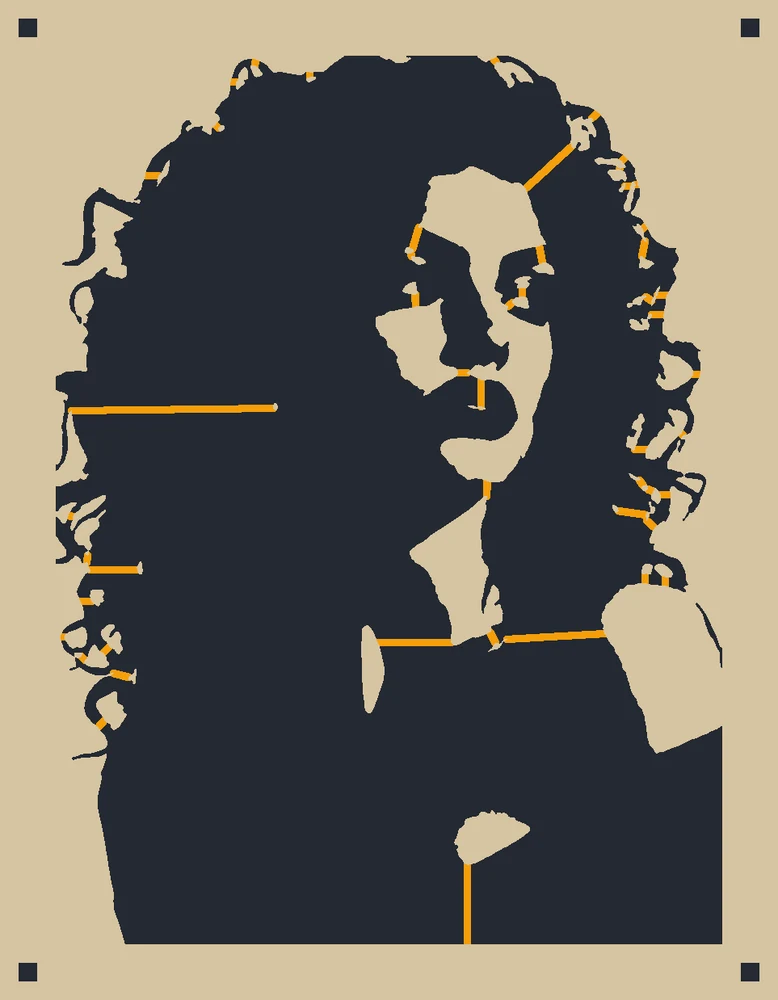
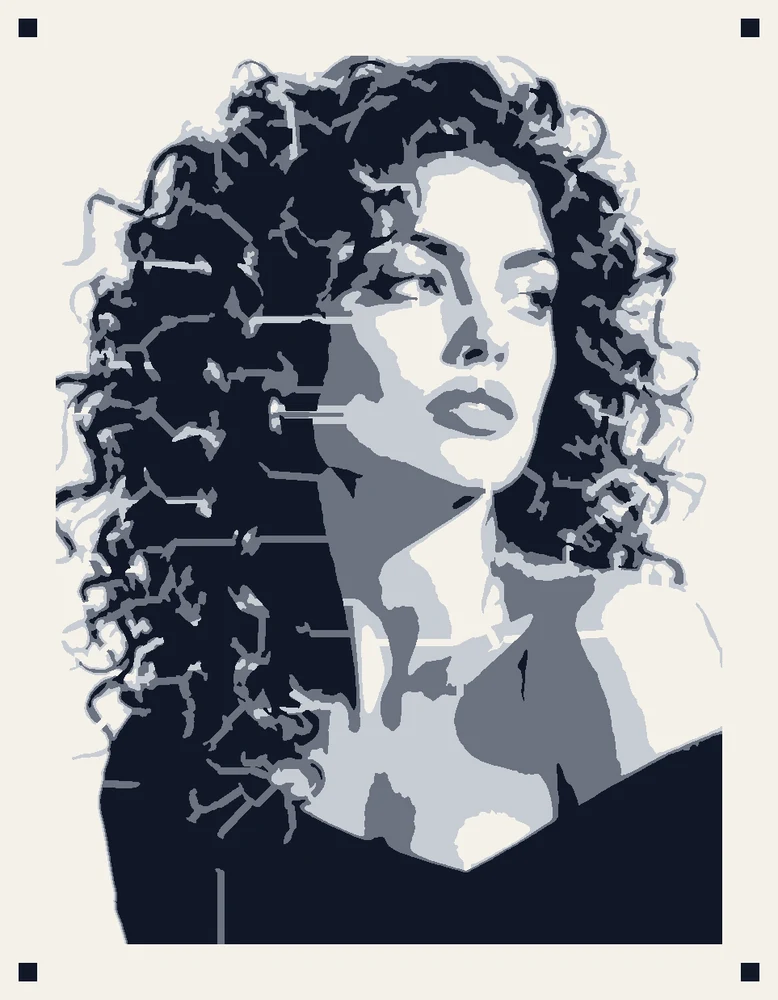

スタジオで撮った人物写真を明・中・暗の3レイヤーのステンシルに分け、四隅に位置合わせの四角を入れました。
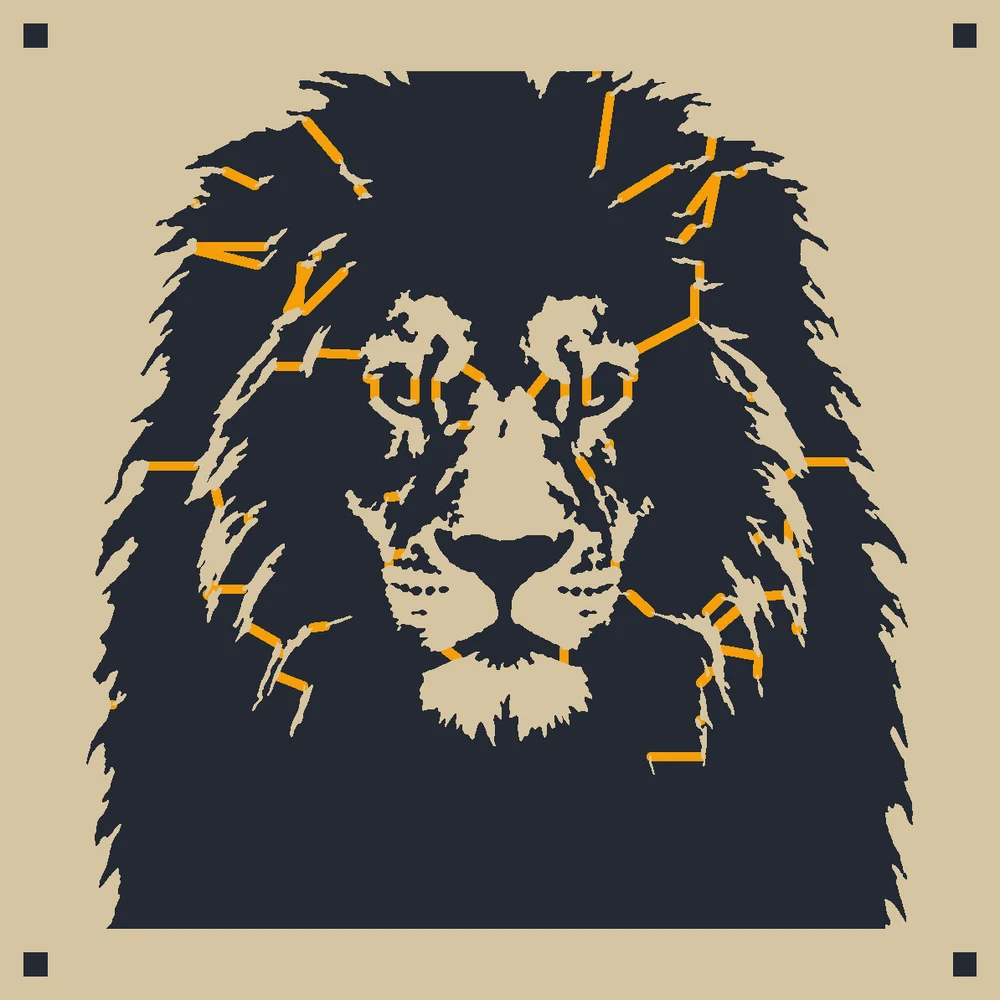
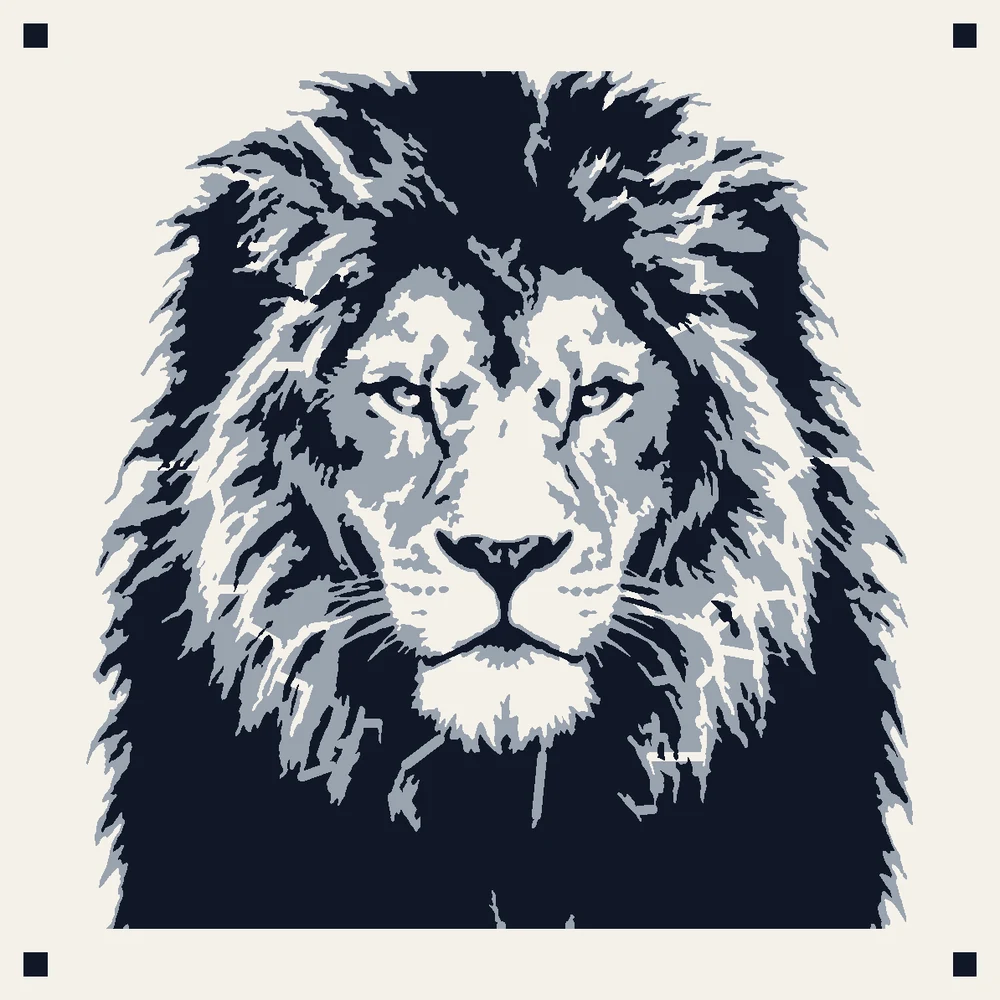
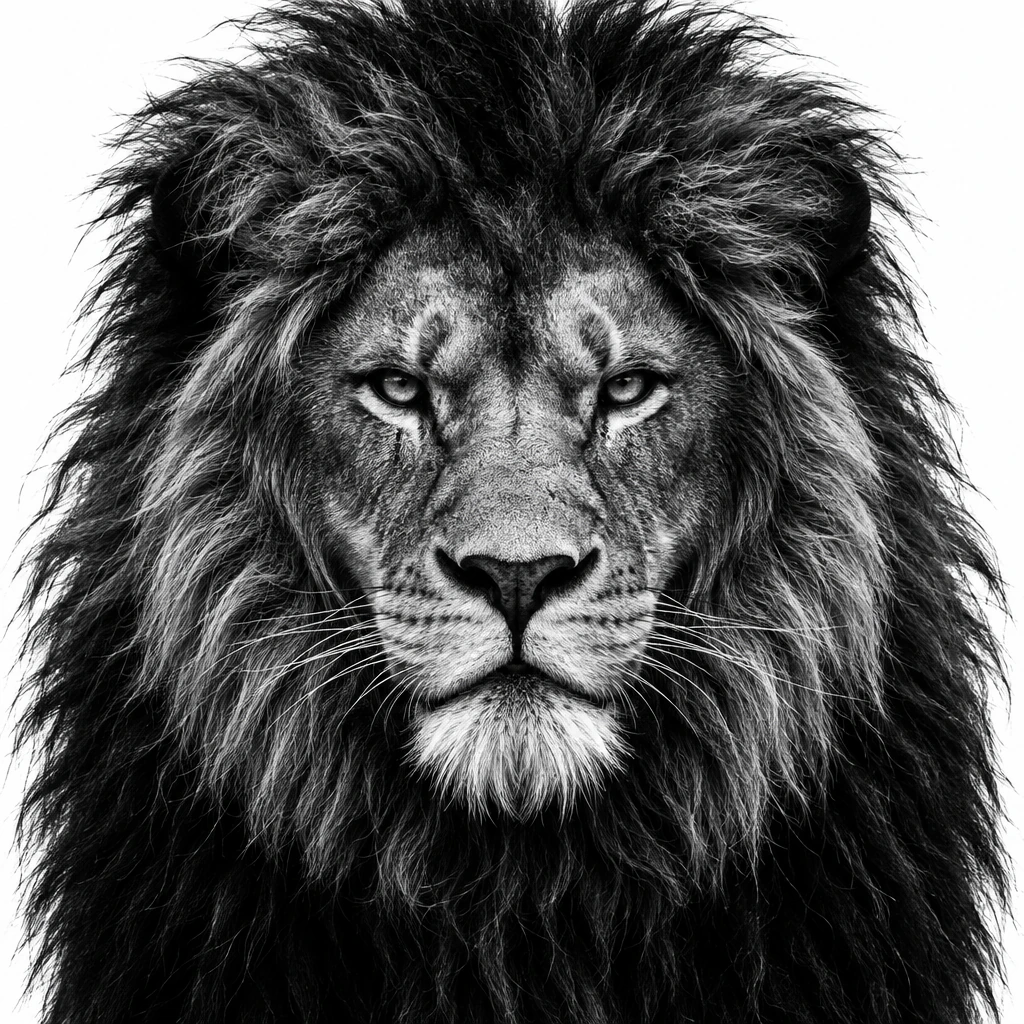
ライオンの顔を2トーンのステンシルに。たてがみの明るい毛筋と、深い影です。


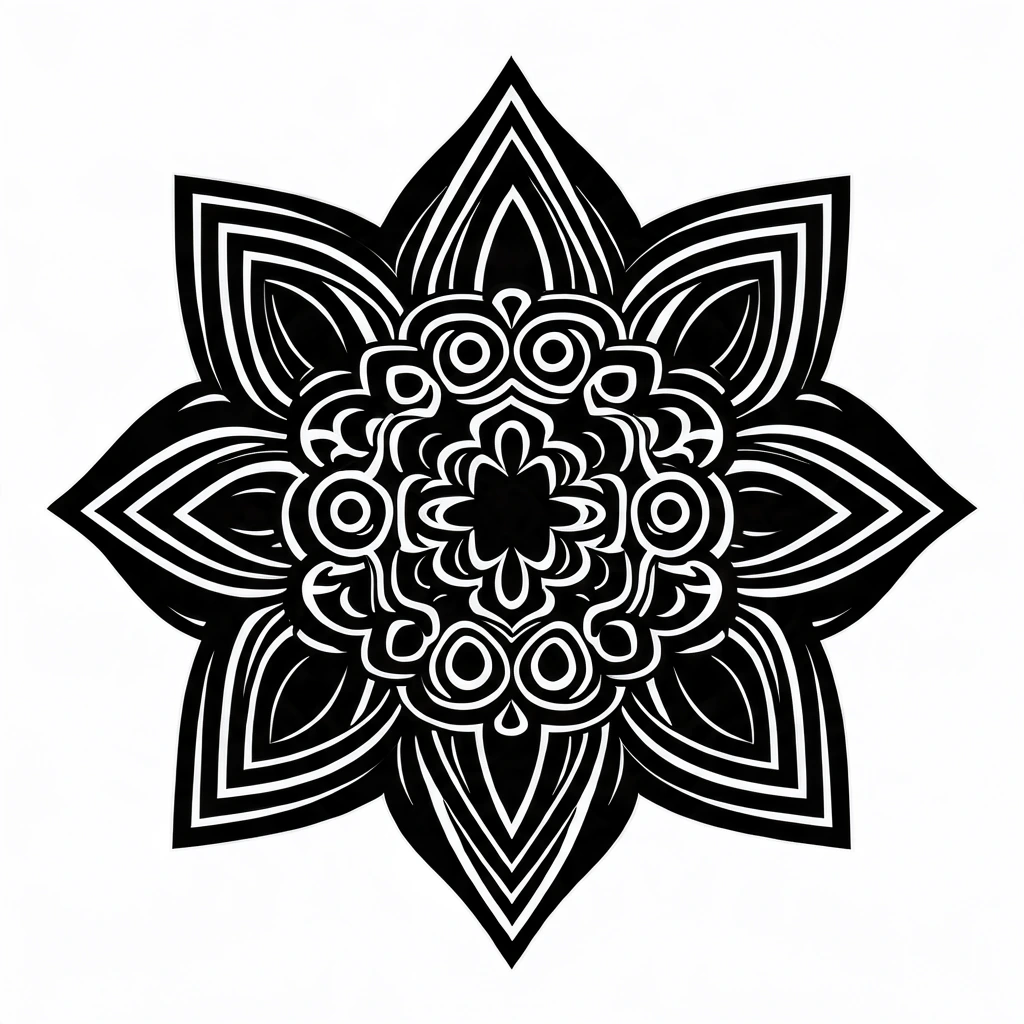
100を超える島を1つずつブリッジで支えた、細密なマンダラのステンシル図案。


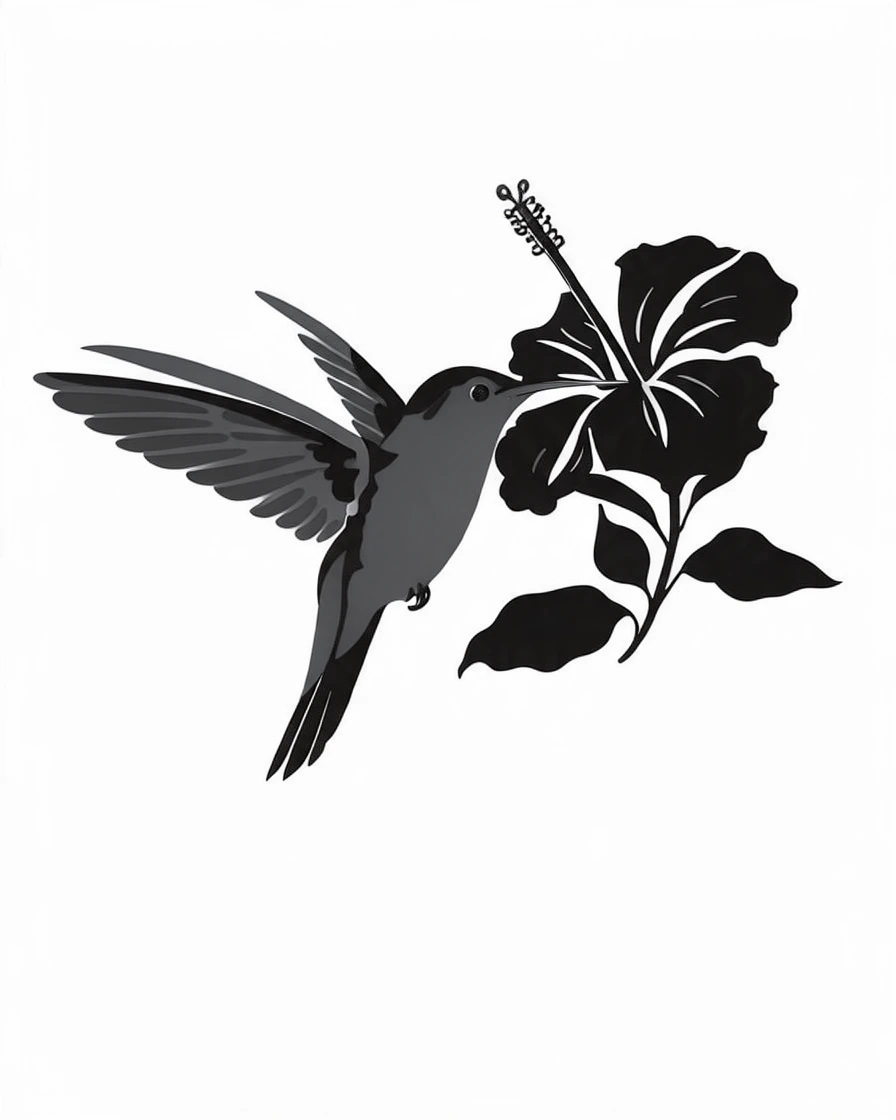
2レイヤーのフラットなイラスト。グレーの羽と葉の上に、黒いディテールを重ねます。
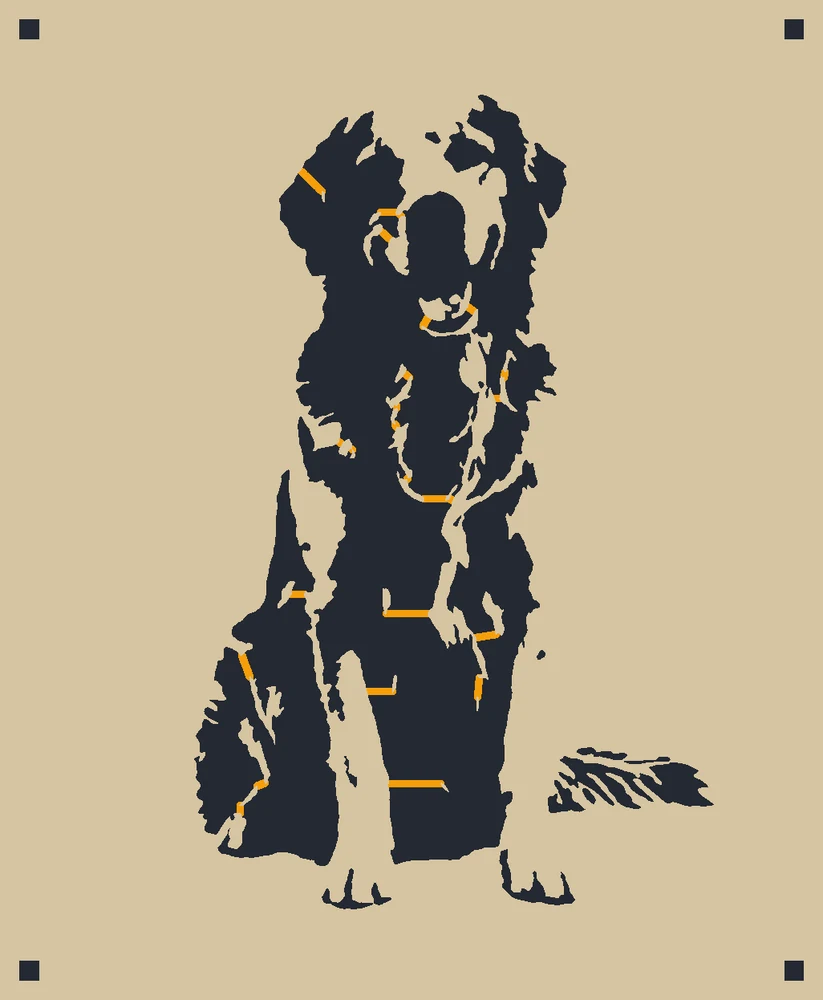
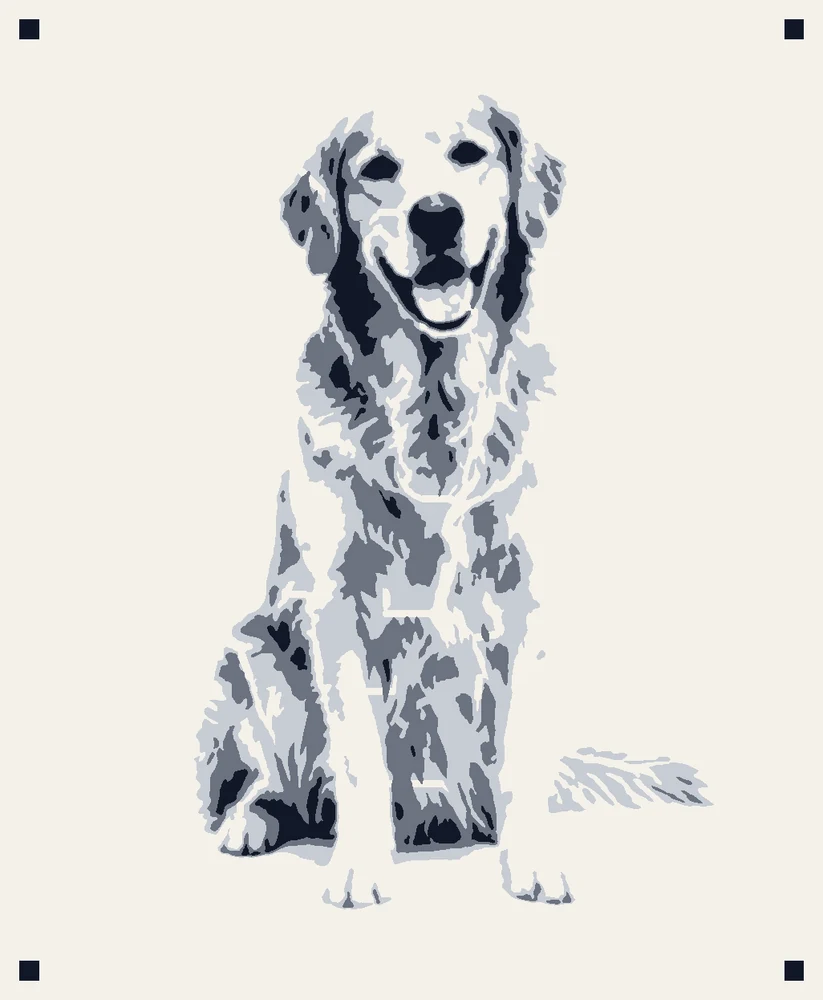
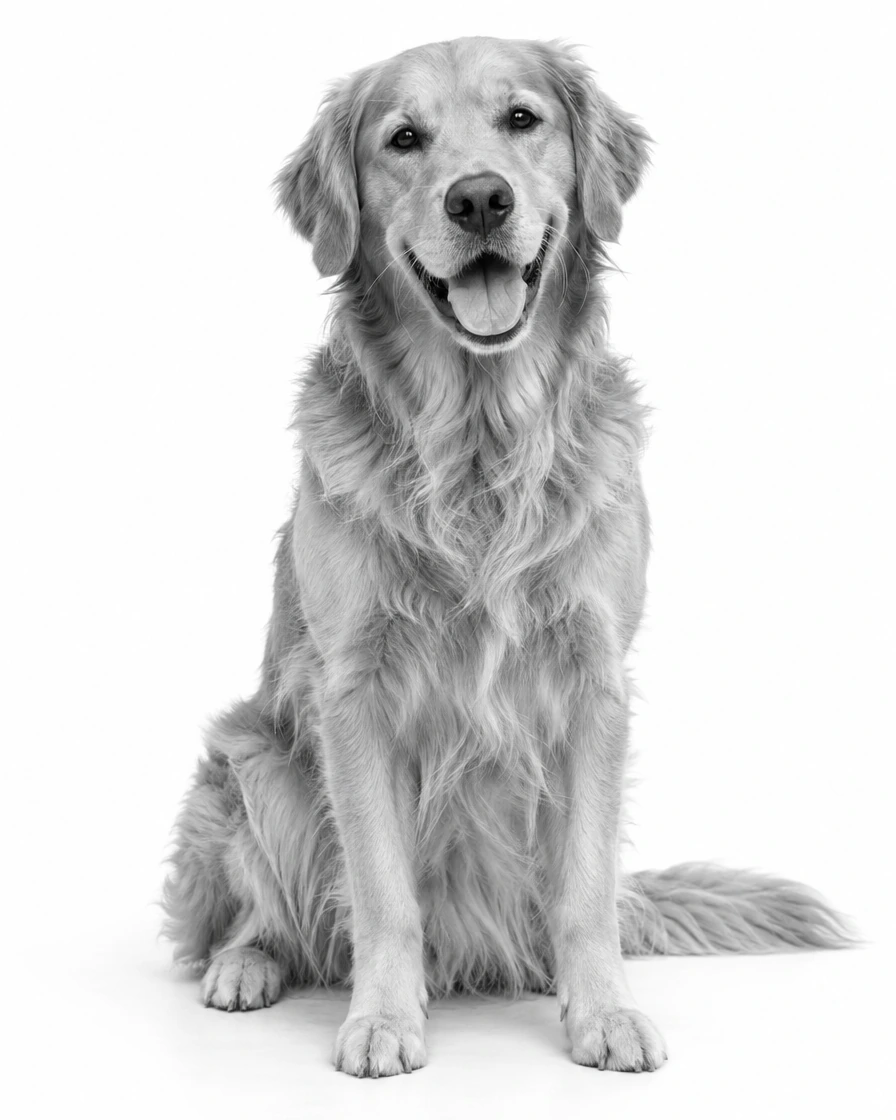
犬の写真を3レイヤーのステンシルにして、毛並みの光と影を残しました。


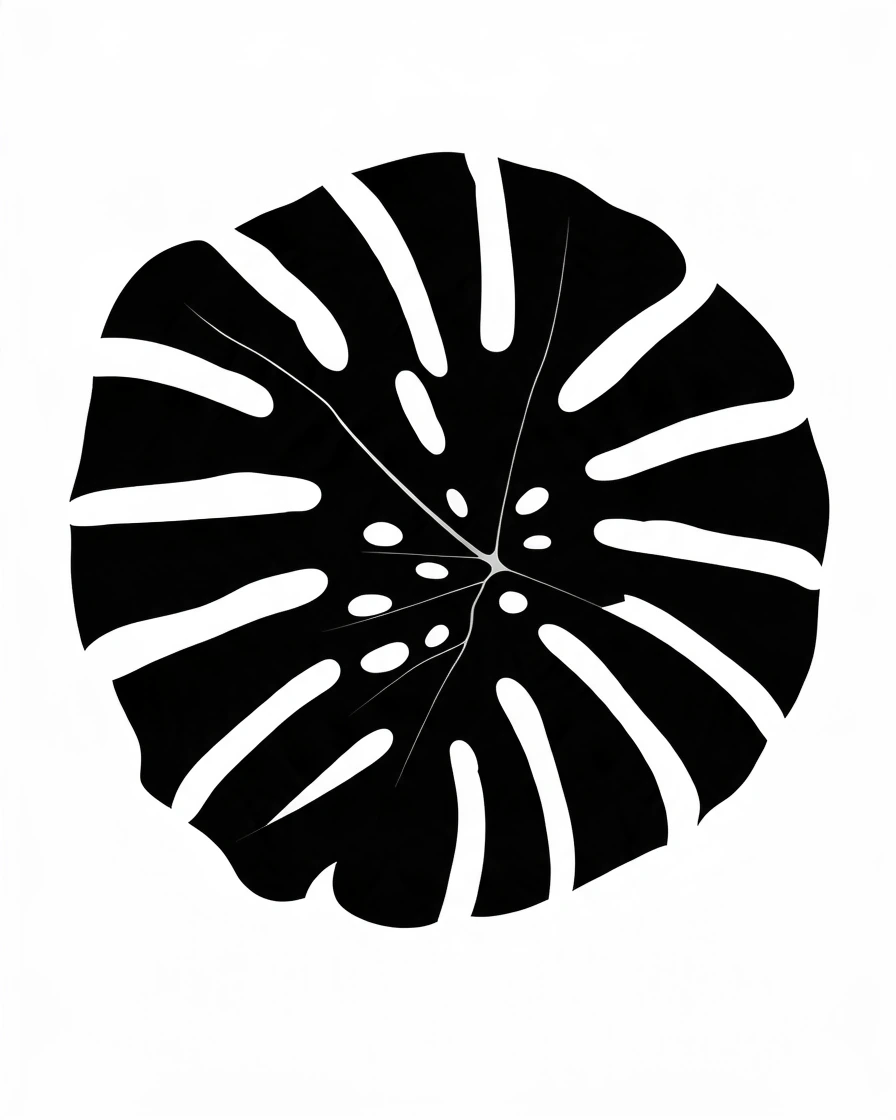
もともと穴のある葉。どの穴もそれぞれのブリッジで定位置に残ります。
3ステップで、ステンシル作成はすべてブラウザーの中で完結します。
ロゴやイラスト、写真をドロップするか、ファイルを選ぶか、Ctrl+Vで貼り付けます。すぐに最初のステンシルが表示されます。
レイヤー数を1〜4から選び、各レイヤーの濃さをスライダーで調整して、島の扱いを「ブリッジ」「切り抜く」「残す」から選びます。ブリッジはオレンジ色で表示されます。
カッティングマシン用のSVG、レーザー用のDXF、レターやA4に原寸で印刷できるPDF、PNGから、使いたい形式でステンシルをダウンロードします。
本当にカットして塗れるステンシルのための6つの強み。
Oの内側やライオンの目のような島には、いちばん短いすき間にブリッジを渡し、大きな島には2本目も付けます。ブリッジはオレンジ色で表示され、レイヤーごとに島とブリッジの数がわかります。
写真を1〜4レイヤーのスプレー用ステンシルに分けます。明るい色から順に、各レイヤーは前のレイヤーの内側に収まり、四隅の位置合わせの四角でシートがぴったり重なります。
Cricutやシルエットなどのカッティングマシン向けの原寸SVG、全レイヤーを1ファイルにまとめたレイヤーSVG、レーザーやCNC向けのmmまたはインチのDXFを用意しています。
PDFは各レイヤーをレターやA4に原寸で印刷します。大きなステンシルは複数ページに分け、切り取り線、ページ番号、100mmの確認線を付けます。
ディテールを調整し、指定サイズより小さいパーツを除き、暗い部分の代わりに明るい部分を塗ることもできます。無地の背景は自動で除かれます。
どのレイヤーもどのファイルも無料で、登録もウォーターマークもありません。画像は自分の端末で開くだけで、アップロードされません。
画像、レイヤー、ブリッジ、サイズ、カットについての5つのポイント。
形がくっきりしたロゴや文字、イラストほど、きれいなステンシルになります。写真なら、光と影がはっきりして背景がシンプルなものを選ぶか、先に背景を消しておきましょう。
ロゴや文字、シルエットなら1レイヤーのステンシルで十分。顔や動物は2〜3レイヤーで立体感が出ます。いちばん明るいレイヤーから吹き付け、位置合わせの四角を合わせながら、暗いレイヤーを順に重ねます。
島とは、Oの内側のように、ステンシルをカットすると抜け落ちてしまうパーツのこと。ブリッジがそれを支えます。厚紙とスプレーなら太めに、カッティングシートなら細めに。パーツを手で配置するなら「残す」を選びます。
幅をmmかインチで指定します。デザインのまわりの余白がシートを丈夫にします。大きなステンシルは、PDFが各レイヤーを複数ページに分けるので、印刷してテープでつなぎ合わせます。
厚紙、OHPフィルム、ステンシルシートをデザインナイフでカットするか、SVGやDXFをカッティングマシンやレーザーに送ります。スプレーは約20cm離して薄く重ね、各レイヤーが乾いてから次を吹き付けます。
壁、シャツ、木、ケーキにデザインを描きたいすべての人に。
人物や文字のスプレー用ステンシルを、1枚でも複数レイヤーでも。
布用絵の具のステンシルを、Cricutやシルエットでカット。
手描き看板用のステンシルや、レーザーカットのステンシル用DXFデータ。
手芸、ケーキのデコレーション、学校の工作に使えるシンプルなステンシル。
ステンシル、レイヤー、ブリッジ、ファイルについての回答です。
このステンシル作成ツールで画像を開き、レイヤー数と島の扱いを決めて、SVG、DXF、PDF、PNGのいずれかをダウンロードします。1分ほどで終わり、すべてブラウザーの中で動きます。
はい。どのレイヤーもどのファイル形式も無料で、登録もウォーターマークもなく、作れるステンシルの数にも制限はありません。
Oの内側のような離れたパーツを、ステンシルシートのほかの部分とつなぐ細い帯です。いちばん短いすき間に自動で付き、幅を変えることも、代わりにパーツを切り抜くこともできます。
はい。2、3、4レイヤーから選べます。各レイヤーは前のレイヤーの内側に、より暗い色を塗り、四隅の位置合わせの四角でシートがそろいます。
はい。Cricut Design SpaceやSilhouette StudioにはSVG、レーザーやCNCにはmmかインチのDXFをダウンロードします。どちらも原寸で、必要ならシートの外枠も入ります。
必要な幅を指定してPDFをダウンロードします。ステンシルの各レイヤーがレターやA4に原寸で、必要なページ数に分けて印刷されるので、切り取り線とページ番号を目印にテープで貼り合わせます。
ロゴ、文字、シルエット、光と影がはっきりした写真です。無地の背景は自動で除かれます。背景がにぎやかなら、先に背景を消しましょう。
いいえ。画像は自分の端末で開いてステンシルにし、ファイルもブラウザーの中で作ります。