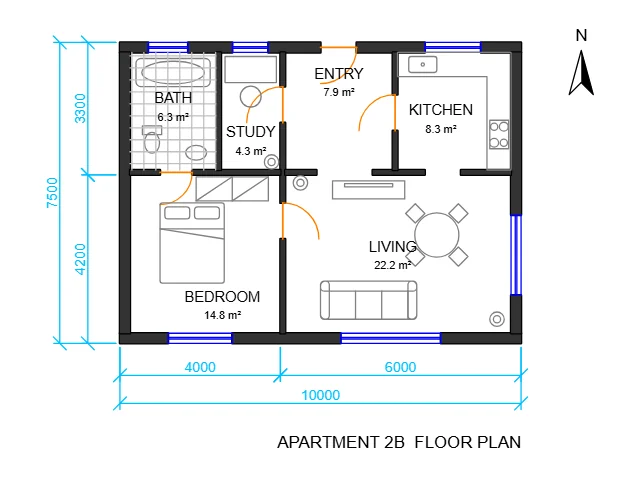
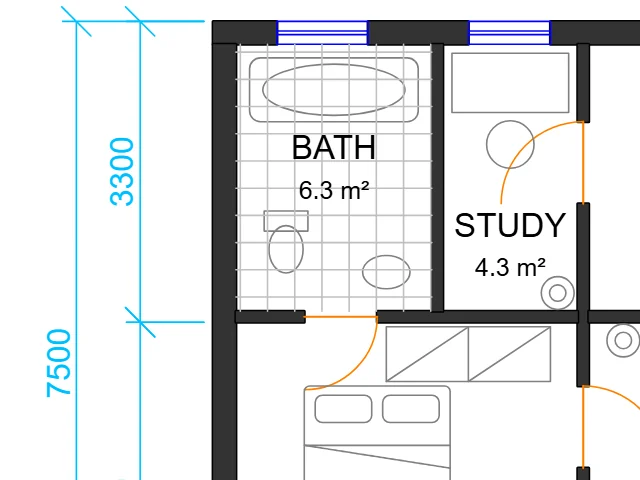
マンションの間取り図
13.6 × 10.5 mAutoCAD 2018 · 1:50 · 8レイヤー
壁、ドア、窓、家具のブロックに、部屋の面積と寸法。1:50で開きます。
DXFをSVGに変換して、図面のレイヤー、円弧、スプライン、文字、ハッチング、寸法をすべて実寸のまま残します。AutoCADなどのCADファイルをブラウザーで直接読み込み、無料で使えます。
DXFファイルをドロップして変換
AutoCADなどのCAD図面を、ASCIIでもバイナリでも、R12から最新バージョンまで開けます。Ctrl+Vで貼り付けることもできます。
下の図面はどれも、このツールでSVGに変換したものです。左に図面全体、右に拡大部分。開けば同じファイルで試せます。
AutoCAD 2018 · 1:50 · 8レイヤー
壁、ドア、窓、家具のブロックに、部屋の面積と寸法。1:50で開きます。
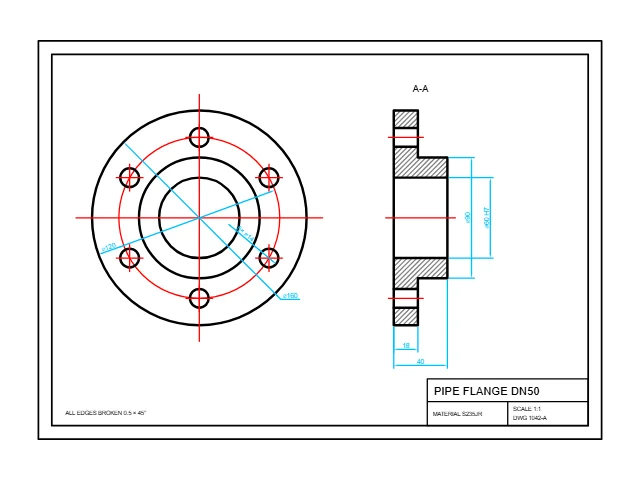
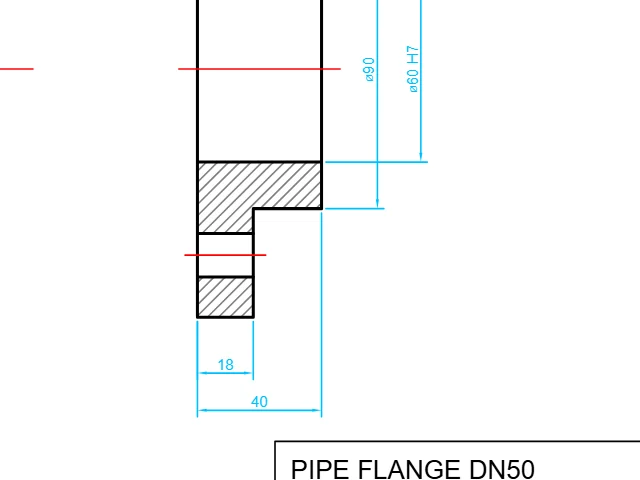
AutoCAD 2013 · 1:1 · 7レイヤー
中心線、断面のハッチング、直径寸法、表題欄のある機械加工部品。
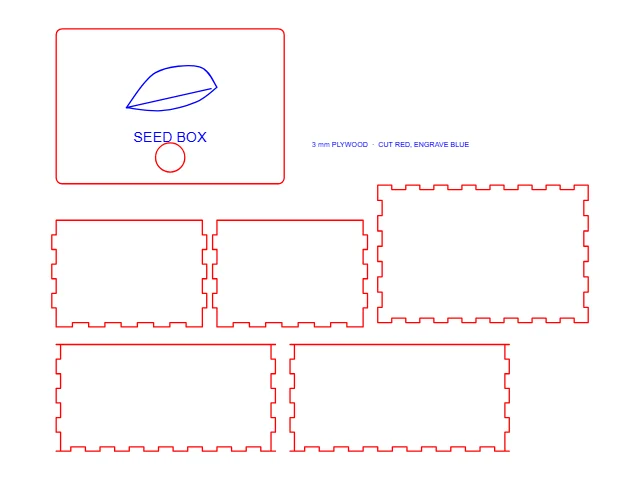
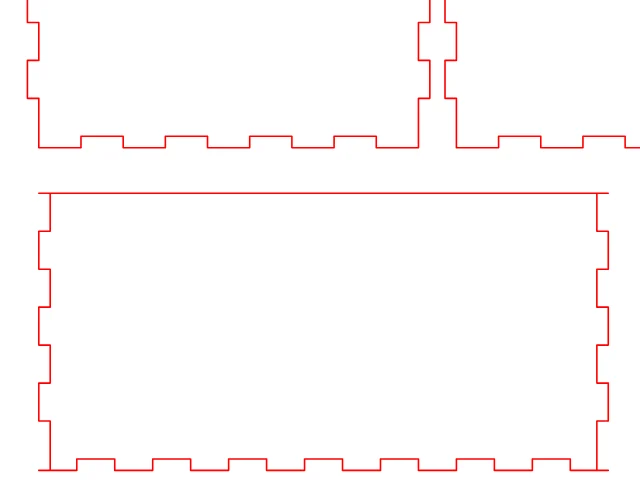
AutoCAD 2000 · 1:1 · 2レイヤー
ばらばらの線で描かれたフィンガージョイントのパネルを、カッター用に閉じた図形にまとめています。
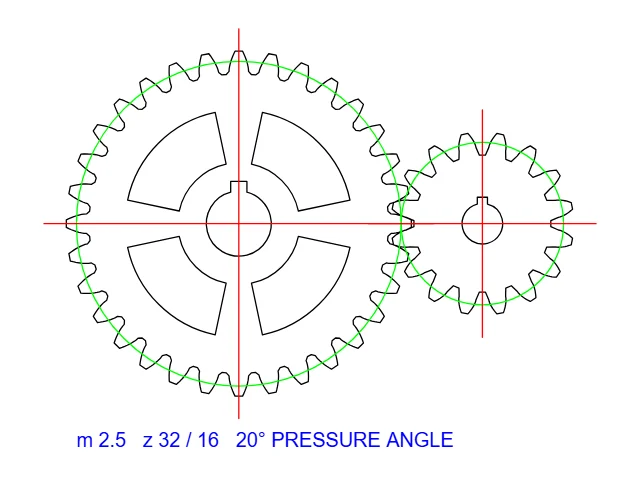
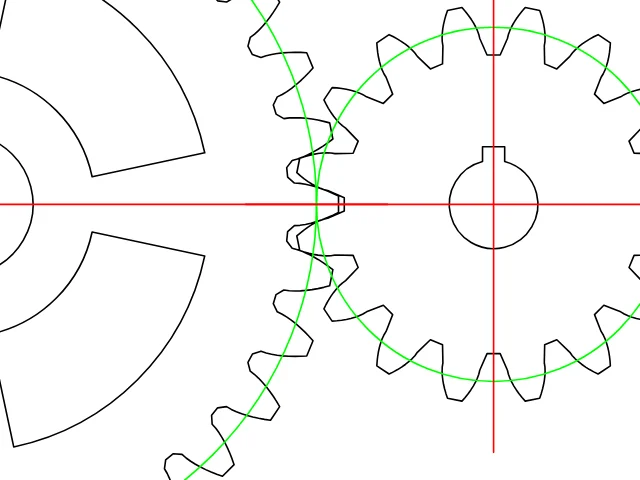
AutoCAD R12 · バイナリ · 1:1 · 4レイヤー
バイナリ形式のR12 DXFに描かれたインボリュート歯車。今も多くのソフトが書き出す、最も古い形式です。
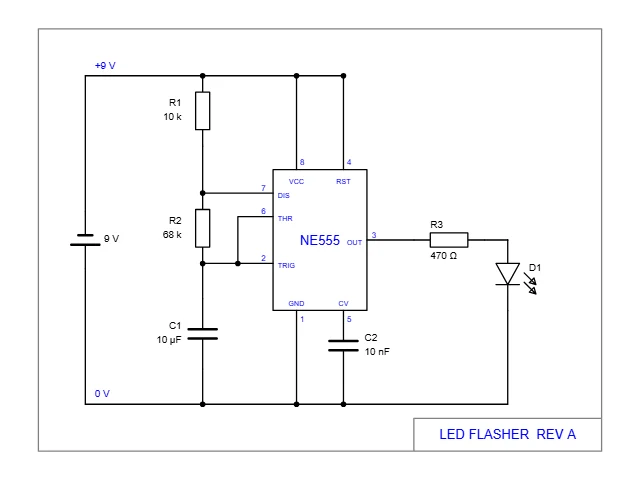
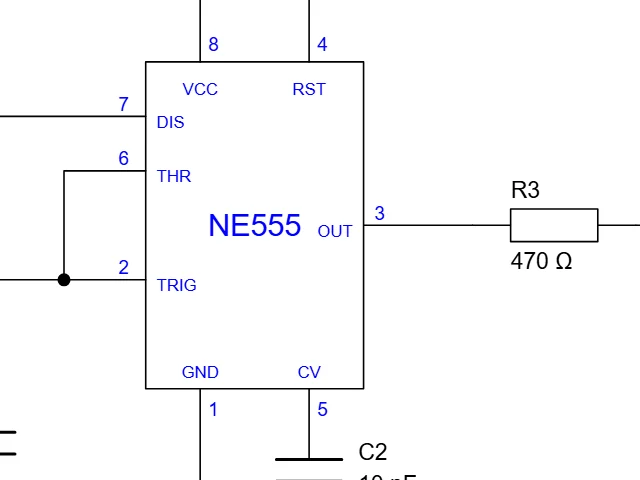
AutoCAD 2010 · 1:1 · 5レイヤー
部品ラベル付きの記号ブロック。ファイルに単位の指定がないので、単位を選んで開きます。
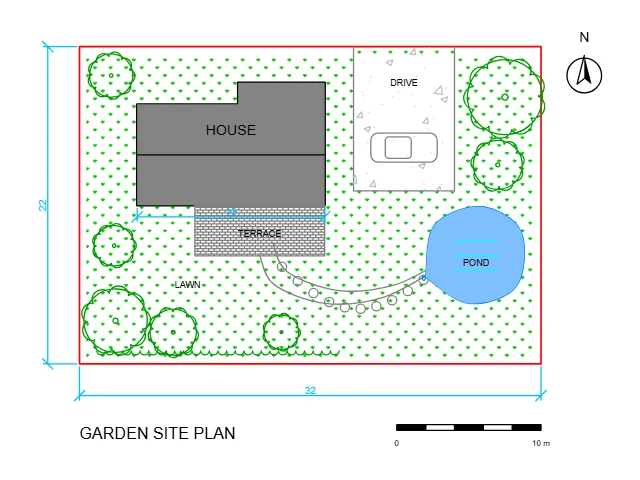
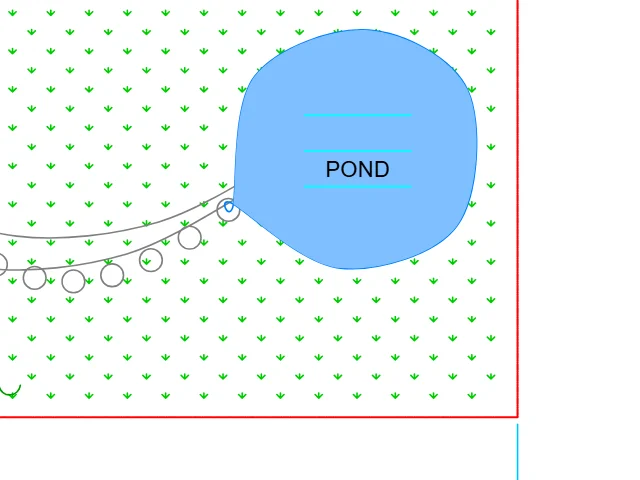
AutoCAD 2018 · 1:100 · 9レイヤー
メートル単位の図面に、芝生、レンガ、コンクリートのハッチング、樹木、曲がった小道。
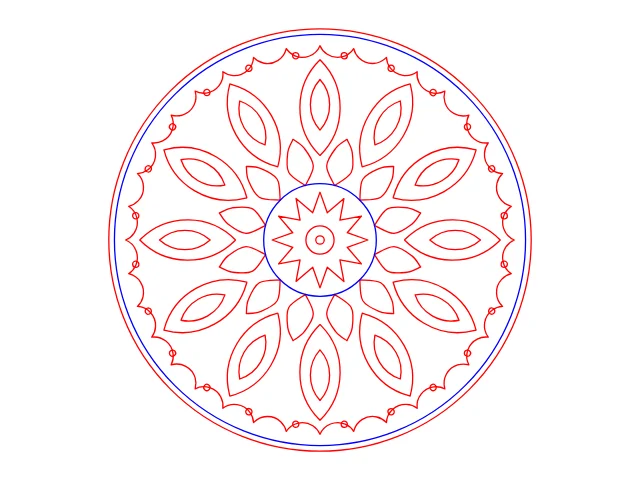
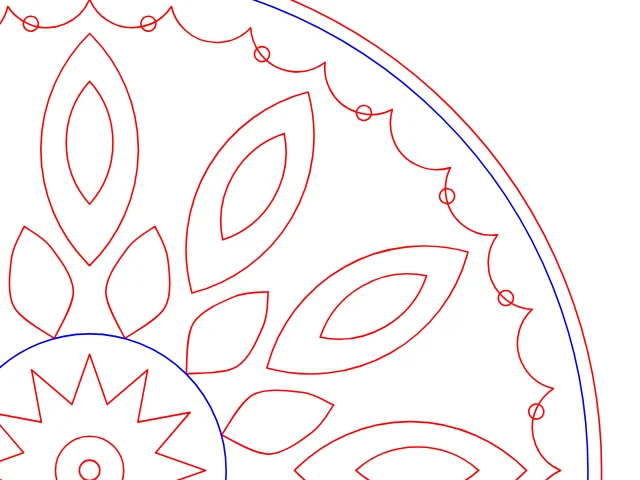
AutoCAD 2007 · 1:1 · 2レイヤー
花びらと葉を回転したブロックで円周に並べた図面。そのままレーザーやCNCルーターに使えます。
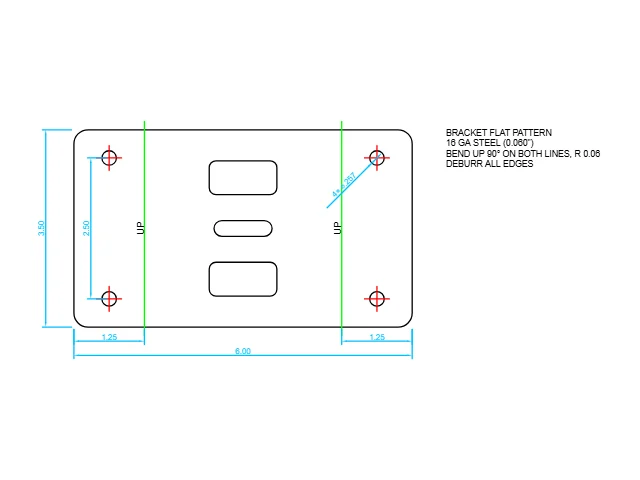
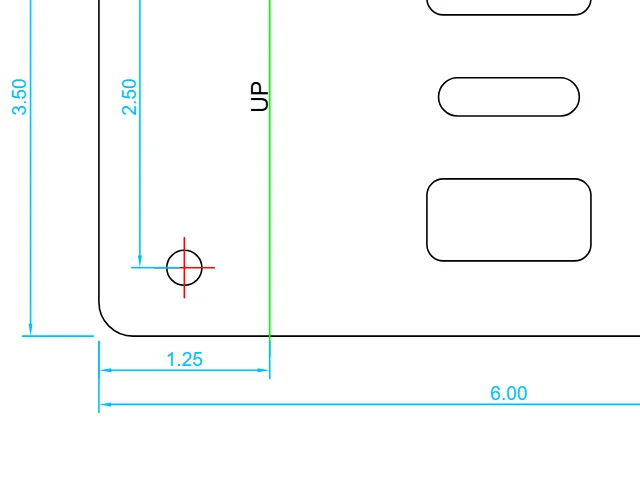
AutoCAD 2004 · 1:1 · 6レイヤー
インチ単位の展開図に、曲げ線、穴、小数インチの寸法。
DXFファイルからSVGまで3ステップ。すべてブラウザーで完結します。
AutoCAD、Fusion 360、LibreCADなど、どのCADソフトのDXFでもドロップするか、ファイルを選びます。図面がレイヤーごとすぐに表示されます。
実寸はファイルの単位から決まります。大きな図面は縮尺を選び、不要なレイヤーを隠して、色と線の太さを選びます。
実寸のSVG、レイヤーごとのSVG、ベクターPDF、PNGをダウンロード。DXF変換はすべてお使いの端末で行われます。
どの変換も正確に仕上げる6つのポイント。
円弧、円、楕円は本物のSVG円弧に、スプラインはなめらかな曲線になります。細かい線分の連なりではなく、描いたとおりの形です。
ミリ、インチ、フィート、メートルをDXFから読み取るので、SVGはInkscape、Illustrator、カッターのソフトで同じサイズで開きます。大きな図面には縮尺を付けられます。
入れ子のブロック、配列、属性、どの言語の文字も、寸法、引出線、ハッチングも、CADソフトと同じように描きます。
SVGに変換すると、各レイヤーが色と線の太さを保った名前付きグループになります。変換前にレイヤーを隠すことも、レイヤーごとにSVGを保存することもできます。
極細線のストロークと、輪郭ごとに1本の閉じたパス。つながった線や円弧をまとめるので、レーザー、カッティングマシン、CNCのソフトにそのまま使えます。
DXF変換は何度でも無料。登録不要で、透かしも入りません。DXFファイルはお使いの端末で読み込まれ、アップロードされません。
DXFのバージョン、単位、縮尺、レイヤー、カットについての5つの短いメモ。
AutoCAD R12から最新版までのASCII・バイナリDXFと、Fusion 360、SolidWorks、Inkscape、LibreCAD、QCADなどで保存したDXFファイル。DWG図面は、先にDXFとして保存してください。
SVGの幅と高さは、DXFの単位からミリかインチで書き込みます。単位の指定がないファイルは、作図した単位を選んでください。ダウンロード前に、サイズの行で結果を確認できます。
原寸で描いた間取り図や配置図は1:50や1:100などの標準縮尺で開くので、SVGが用紙に収まり、線の太さも意図どおりに印刷されます。部品やカット用ファイルは1:1のままです。
残すレイヤーを選び、図面の色をそのまま使うか、すべて黒にします。文字は、編集も検索もできる本物のSVGテキストとして残せます。
カッター用のDXF変換では、極細線を選び、つながった線を閉じた図形にまとめてから、SVGを実寸のままCricut Design Space、Glowforge、LightBurn、Silhouette Studioに読み込みます。
CAD図面をベクター画像として使いたいすべての人に。
レーザー加工機、CNCルーター、カッティングマシン用のカットデータを実寸で。
プレゼン、ボード、Webサイト用の平面図や立面図に。
マニュアルや技術資料用の部品図や回路図に。
インタラクティブな地図やアプリ用に、図面や図をSVGで。
DXFファイル、単位、レイヤー、カットについての回答。
ここでDXFファイルを開き、サイズとレイヤーを確認して、SVGをダウンロードします。DXF変換はブラウザーで数秒で終わり、レイヤーも実寸もそのままです。
はい。どの変換も、SVG、レイヤーごとのSVG、PDF、PNGもすべて無料です。登録不要、透かしなしで、何度でも使えます。
はい。幅と高さは、DXFの単位と表示中の縮尺からミリかインチで書き込むので、SVGはInkscape、Illustrator、カッターのソフトで測っても同じサイズです。
はい。円弧、円、楕円はSVGの円弧に、スプラインはベジェ曲線に正確に変換するので、どこまで拡大してもなめらかです。
R12から最新のAutoCADまでのASCII・バイナリDXFを変換でき、どの言語の文字も読み込めます。日本語、中国語、韓国語のコードページで保存した古いファイルも開けます。
CADソフトでDXFとして保存し、そのDXFをここで開いてください。DXFはどのCADソフトでも書き出せる交換形式です。
はい。極細線を選び、つながった線を閉じた図形にまとめてから、SVGを実寸で読み込みます。レイヤーごとのSVGにすれば、カット線と彫刻線を分けておけます。
いいえ。DXFファイルはお使いの端末で読み込んで変換し、SVG、PDF、PNGもブラウザーの中で作ります。