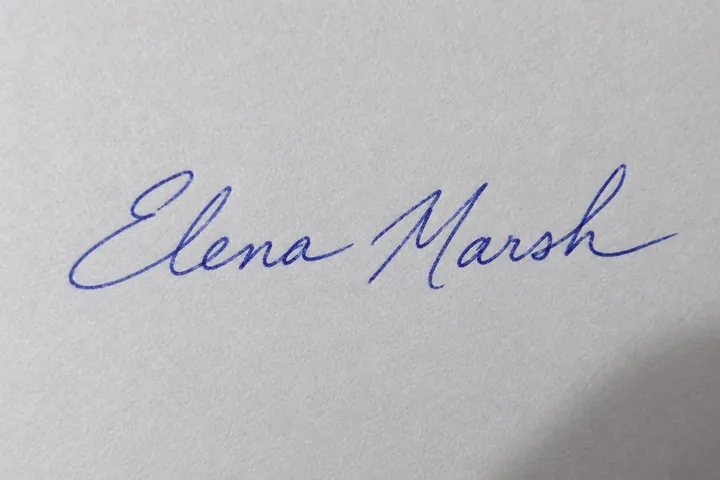
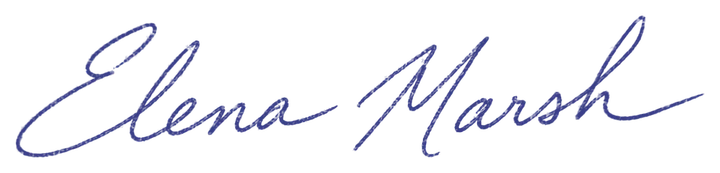
파란 볼펜
프린터 용지에 쓴 볼펜 서명이에요. 파란 잉크 색을 그대로 살렸어요.
손글씨 서명을 찍거나 스캔하면 이 서명 배경 제거 도구가 몇 초 만에 투명한 서명 PNG를 만들어요. 종이, 노트 줄, 그림자는 지워지고 잉크는 원래 색이나 검정, 파랑으로 매끄럽게 남아요. 브라우저에서 작동하는 무료 도구라서 서명이 내 기기 밖으로 나가지 않아요.
서명 사진이나 스캔 이미지를 놓으세요
JPG, PNG, WebP, BMP, AVIF. 서명은 브라우저 안에만 머물러요.
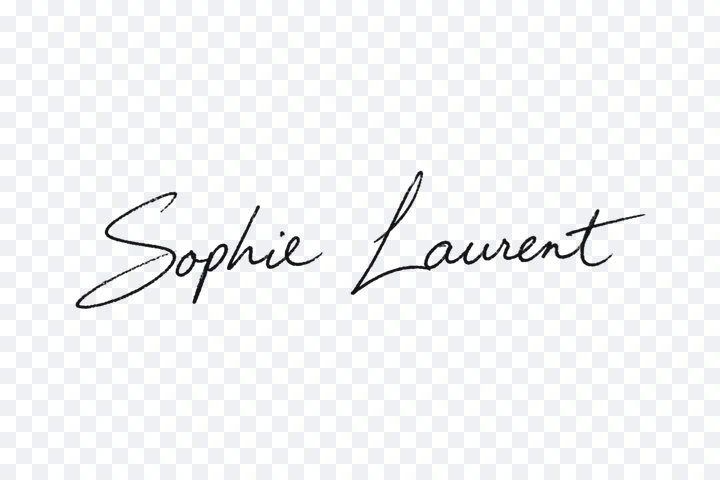
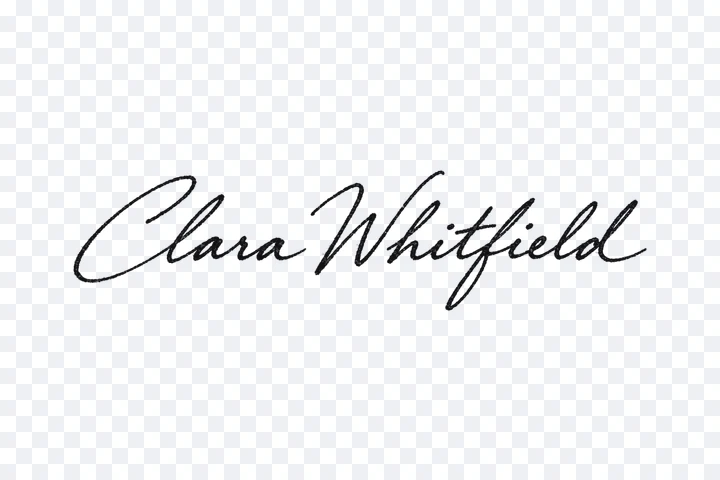
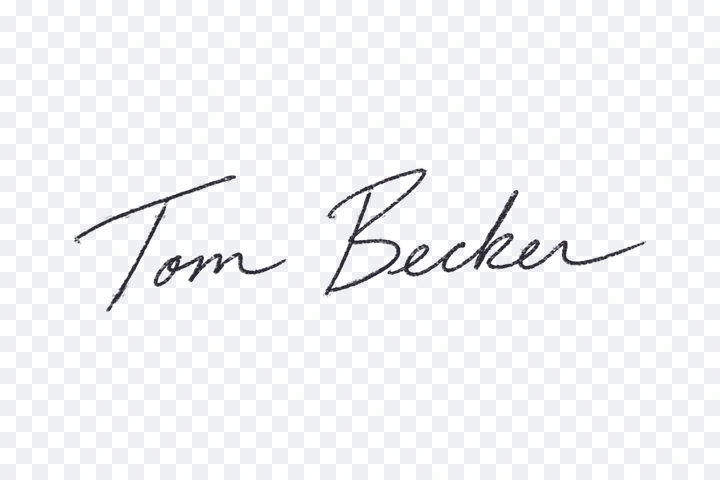
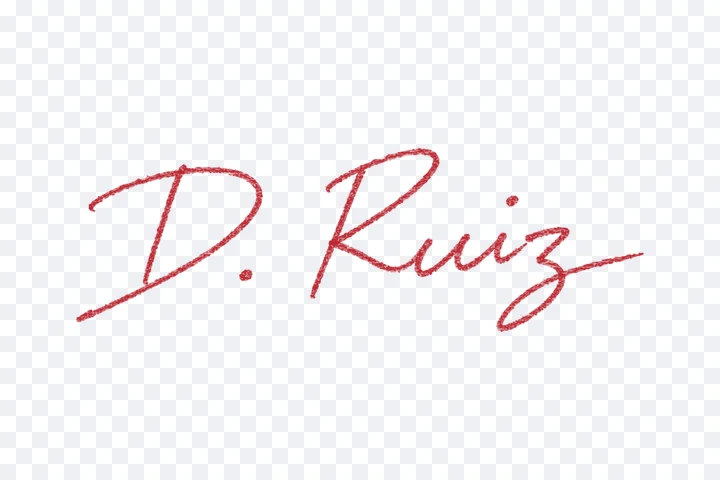
예시용으로 직접 찍은 서명 8개를 이 페이지의 엔진으로 하나씩 서명 PNG로 만들었어요. 볼펜, 마커, 만년필부터 노트와 메모지까지 골고루 담았으니 하나를 열어 모든 설정을 직접 써 보세요.
프린터 용지에 쓴 볼펜 서명이에요. 파란 잉크 색을 그대로 살렸어요.
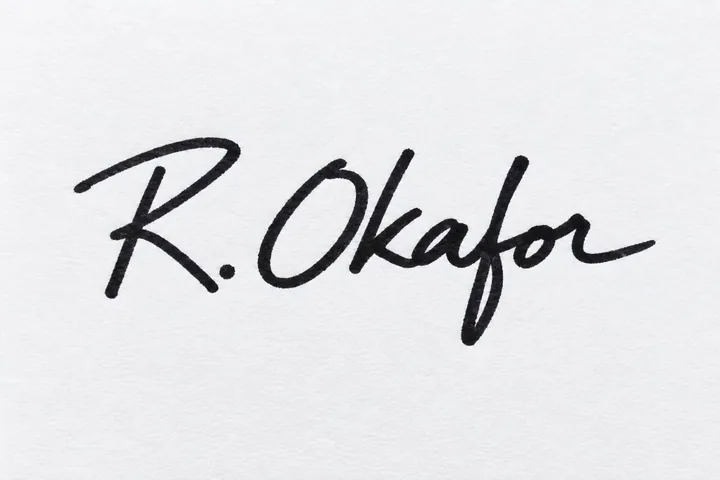
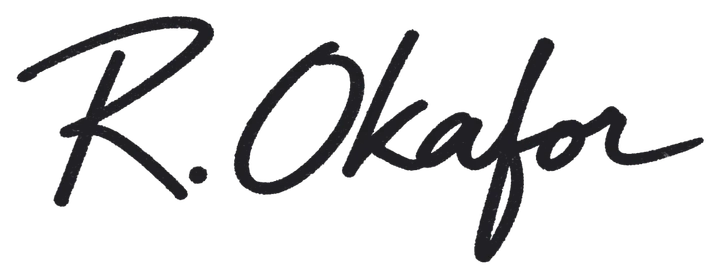
굵은 마커로 쓴 서명이에요. 모든 획이 빈틈없이 꽉 찬 채로 남아요.
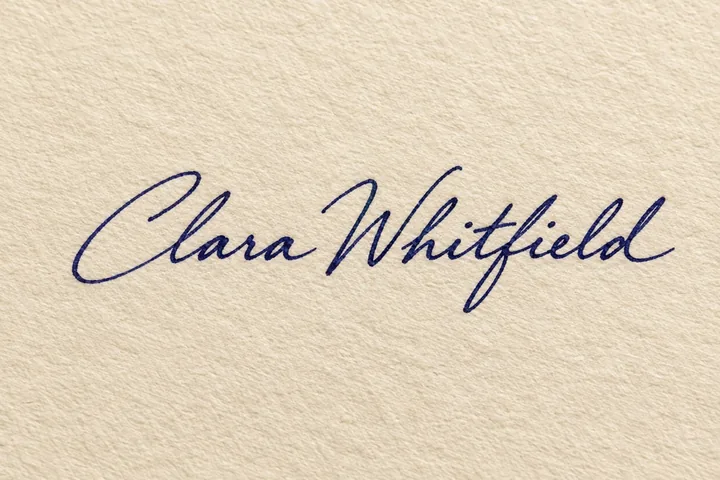
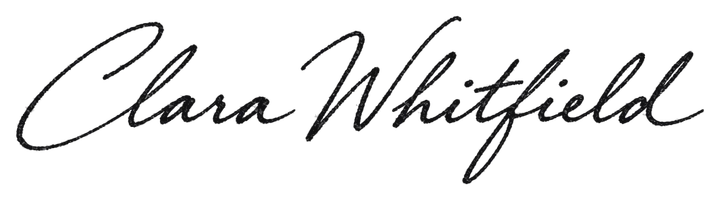
결이 있는 크림색 종이에 쓴 남색 잉크예요. 가는 획과 굵은 획을 모두 살려 완전한 검은색으로 바꿨어요.
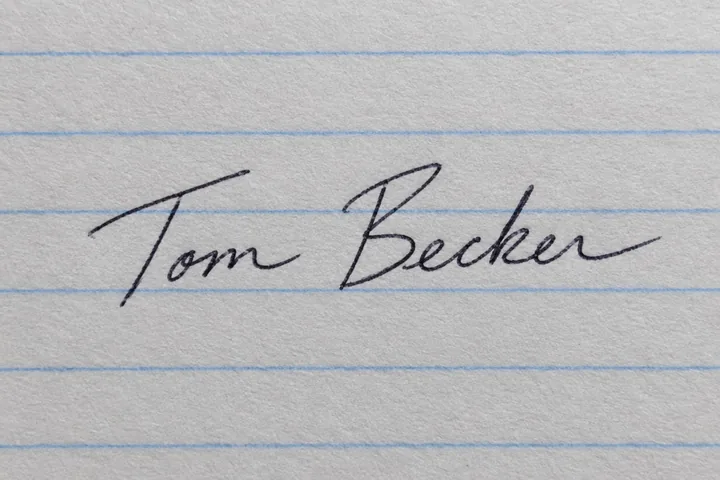
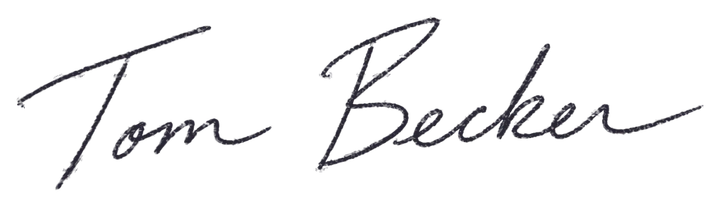
노트의 연한 파란 줄을 지우고, 서명은 끊긴 곳 없이 그대로 남겼어요.
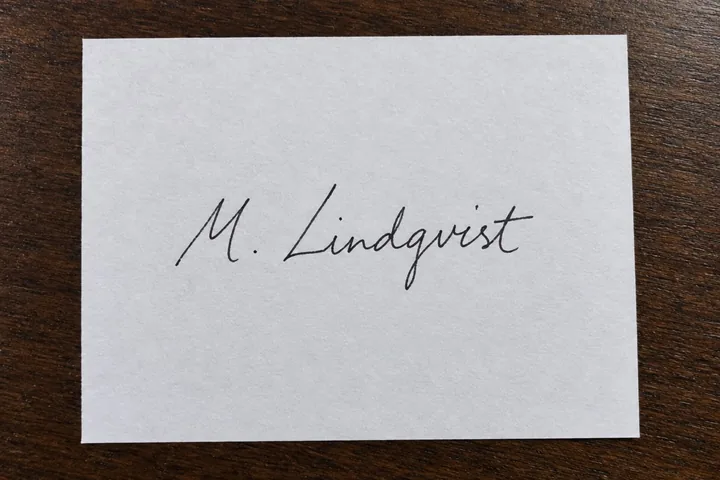
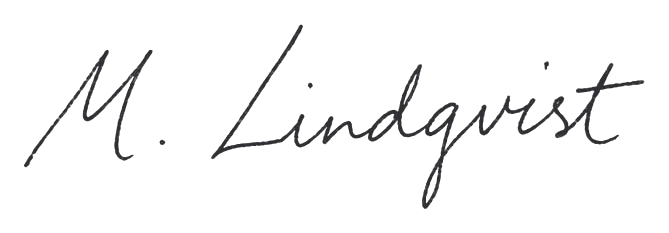
종이 둘레의 어두운 나무 책상은 빼고 잉크만 남겼어요.
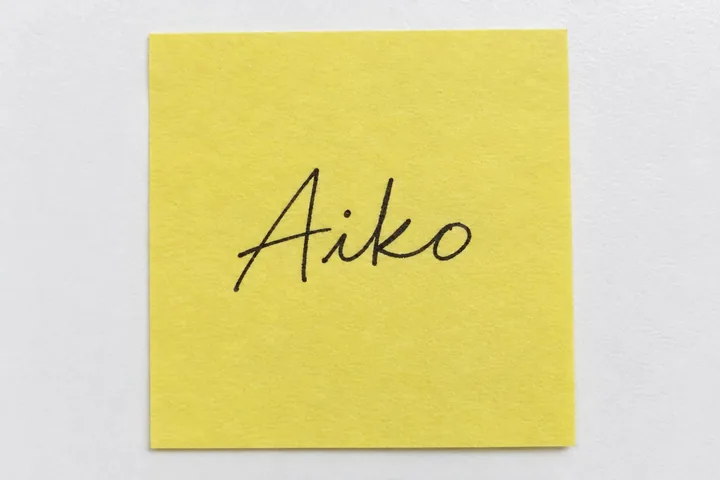
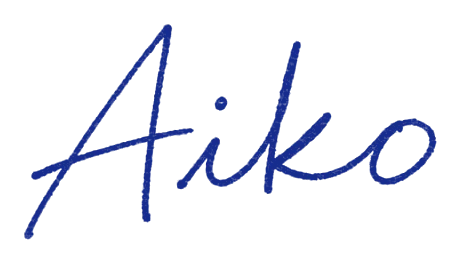
노란 메모지를 지우고 검은 잉크를 파란색으로 바꿨어요.
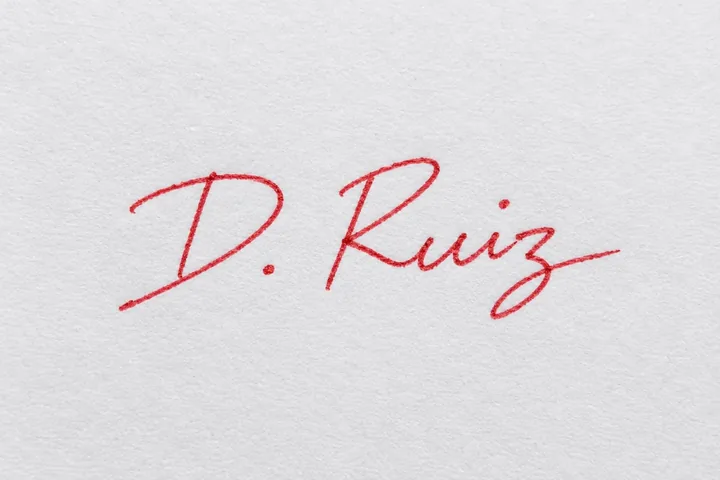
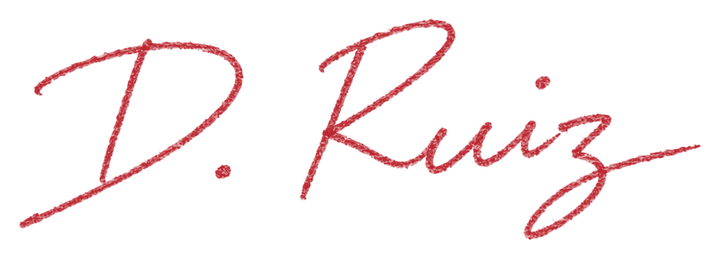
빠르게 쓴 빨간 서명을 원래 색 그대로 남겼어요.
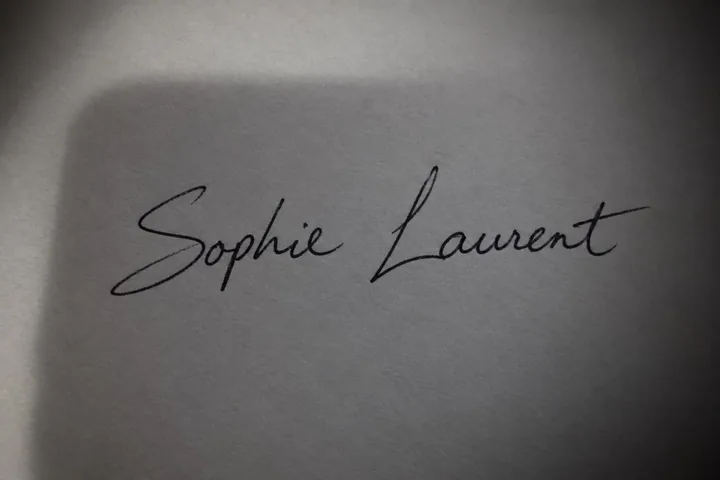
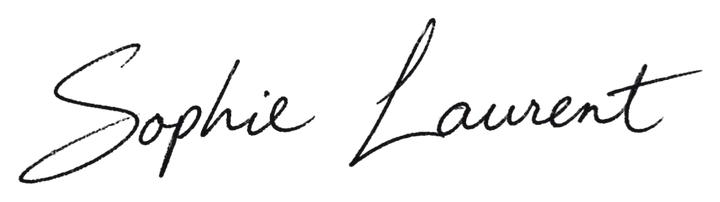
종이 절반에 드리운 휴대폰 그림자를 지워서 모든 획이 고르게 보여요.
세 단계면 끝나요. 서명은 내 기기 안에서만 처리되고, 어디에도 업로드되지 않아요.
흰 종이에 서명한 뒤 사진을 찍거나 스캔하세요. 이미지를 놓거나 붙여 넣거나 선택하면 되고, 휴대폰에서는 이 화면에서 바로 사진을 찍을 수 있어요. 스캔본이든 휴대폰 사진이든 똑같이 잘 읽어요.
종이, 줄, 그림자는 한 번에 지워져요. 잉크의 원래 색을 그대로 두거나 검정, 파랑, 원하는 색을 고르고, 얼마나 흐린 획까지 남길지도 정할 수 있어요.
잉크에 맞게 자른 투명 PNG를 원본 크기나 너비 1,200, 600, 300픽셀로 저장하세요. 어떤 크기에서도 선명한 SVG로도 받을 수 있어요.
휴대폰으로 빠르게 찍은 사진부터 줄 노트 위의 서명까지, 이 도구가 잘하는 여섯 가지예요.
 사진
획 둘레의 종이, 빛, 그림자를 읽어서 걷어 내기 때문에, 휴대폰으로 대충 찍은 사진에서도 서명만 깔끔하게 남아요.
가장자리 픽셀마다 잉크의 농도를 그대로 지켜서 곡선이 부드럽고, 어떤 문서에 올려도 들쭉날쭉하지 않고 직접 쓴 것처럼 보여요.
 사진
노트 줄, 종이 질감, 흩어진 점은 지우고, i의 점과 작은 획은 하나도 빠짐없이 남겨요. 작게 쓴 이니셜도 또렷하게 살아 있어요.
잉크의 원래 색을 살리거나 서명 전체를 검정, 파랑, 원하는 색으로 바꿀 수 있어요. 첫 획부터 마지막 획까지 색이 고르게 맞춰져요.
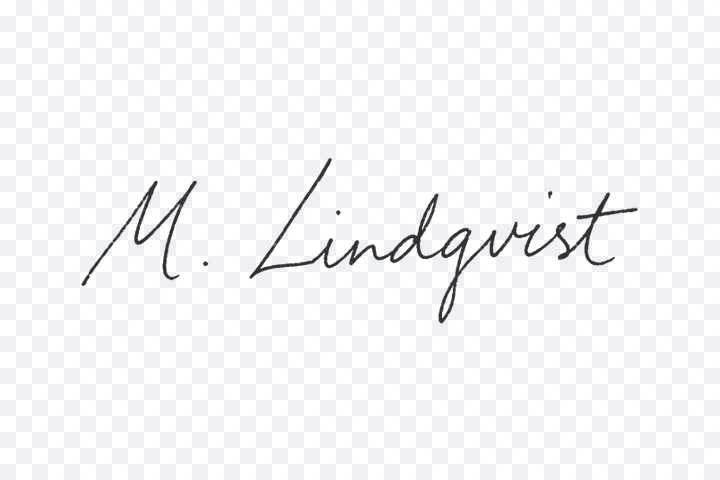 사진
종이 둘레의 책상, 페이지 가장자리, 인쇄된 표시는 빼고, 서명 이미지는 원하는 여백을 두고 잉크에 맞게 잘라져요.
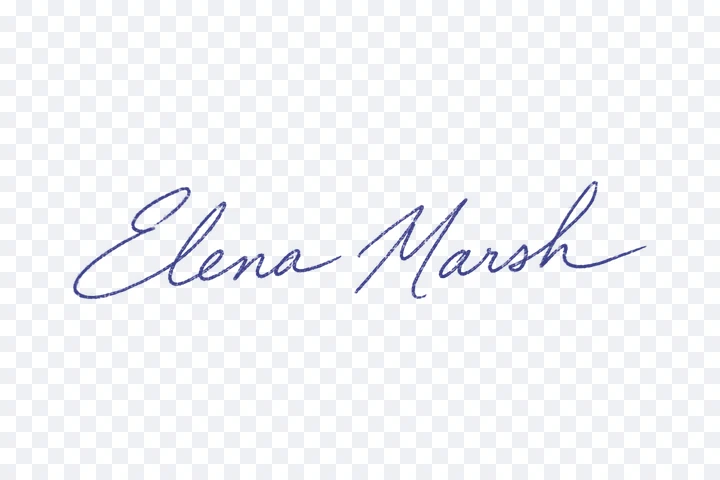
모든 작업이 브라우저에서 이뤄져요. 서명은 업로드되지 않고, 계정이 필요 없으며, 워터마크도 붙지 않아요. 회사 문서에 쓸 서명도 마음 놓고 다룰 수 있어요.
진짜처럼 보이는 투명 서명을 위한 짧은 팁 다섯 가지예요. 계약서, 증명서, 이메일 서명에 모두 통해요.
흰 종이에 진한 펜으로 서명하세요. 사인펜이나 젤펜이 가장 굵고 또렷한 획을 만들고, 가는 볼펜도 잘 나와요. 서명 둘레에 여백을 넉넉히 두면 자르기도 깔끔해져요.
낮의 자연광 아래에서 바로 위에서 찍고, 서명이 화면 대부분을 채우게 하세요. 옅은 그림자는 괜찮아요. 자동으로 지워져요. 플래시는 끄고 찍으면 획이 더 고르게 나와요.
흐린 획이 사라지면 ‘감도’를 올리고, 종이 질감이나 줄이 보이면 낮추세요. ‘잡티 제거’는 아주 작은 점을 지워요.
‘서명만 남기기’를 켜면 책상, 페이지 가장자리, 인쇄된 줄처럼 서명에서 떨어진 표시를 지우고, i의 점은 그대로 남겨요.
서명 PNG를 Word, Google Docs, PDF 편집기, 이메일 서명에 넣으세요. 배경이 투명해서 어떤 서식 위에도 자연스럽게 얹혀요. 어떤 크기에서도 선명해야 한다면 SVG를 쓰세요.
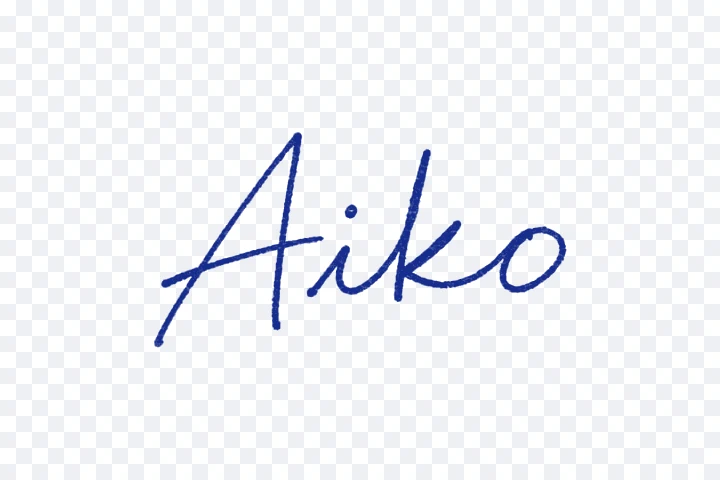
손글씨 서명을 투명한 파일로 바꾸는 대표적인 이유예요. 계약, 사무, 교육, 이메일까지 쓰임이 넓어요.
청구서, 견적서, 계약서를 PDF로 서명하세요. 페이지마다 인쇄하고 스캔할 필요 없이, 한 번 만든 서명 파일을 계속 다시 쓰면 돼요.
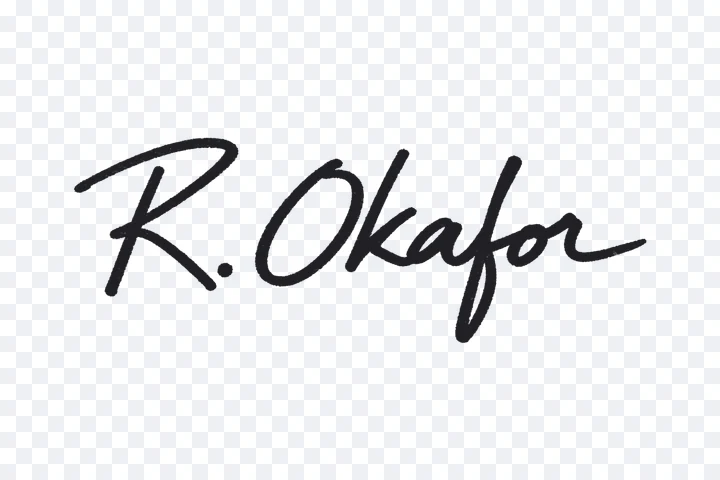
관리자의 서명을 공문, 증명서, 합격 통지서에 깔끔한 한 가지 색으로 넣으세요. 여러 문서에 같은 서명을 똑같은 모양으로 넣을 수 있어요.
수료증, 성적표, 상장 템플릿에 한 번에 서명하세요. 수십 장의 수료증도 같은 서명으로 빠르게 마무리할 수 있어요.
이메일, 뉴스레터, 레터헤드 아래에 손글씨 서명을 넣으세요. 직접 쓴 서명이 들어가면 메일이 한결 따뜻하고 믿음직하게 보여요.
투명 서명, 잉크 색, 파일 형식, 개인정보에 대한 답변을 모았어요.
흰 종이에 쓴 서명을 사진으로 찍거나 스캔해서 여기서 여세요. 종이는 바로 지워지니, 잉크 색을 고르고 투명 PNG를 다운로드하면 끝이에요.
네. 모든 작업이 브라우저에서 이뤄지고, 계정이 필요 없고, 워터마크도 붙지 않으며, 원본 크기로 다운로드할 수 있어요.
아니요. 서명은 내 기기에서 읽히고 서버로 전송되지 않아요. 계약서에 쓰는 서명도 안심하고 다룰 수 있어요.
사진을 열면 잉크 둘레의 종이, 빛, 그림자가 지워져요. ‘서명만 남기기’를 켜면 종이 둘레의 책상이나 페이지 가장자리도 지워져요.
네. ‘검정’이나 ‘파랑’을 선택하면 모든 획이 같은 색으로 고르게 바뀌어요. 잉크의 원래 색을 그대로 두거나 원하는 색을 골라도 돼요.
네. Word나 Google Docs에서는 PNG를 그림으로 삽입하고, PDF는 PDF 편집기로 올리세요. 배경이 투명해서 주변 글자가 그대로 보여요.
네. SVG를 다운로드하면 고른 잉크 색 그대로, 어떤 크기에서도 선명한 벡터 서명이 돼요.
JPG, PNG, WebP, BMP, AVIF 사진과 스캔 이미지를 열 수 있어요. 휴대폰에서는 바로 사진을 찍어도 돼요.
서명을 찍으면 몇 초 만에 깔끔한 투명 PNG를 받을 수 있어요. 브라우저에서 쓰는 무료 도구라서 서명이 기기 밖으로 나가지 않고, 안심하고 쓸 수 있어요.
서명 열기