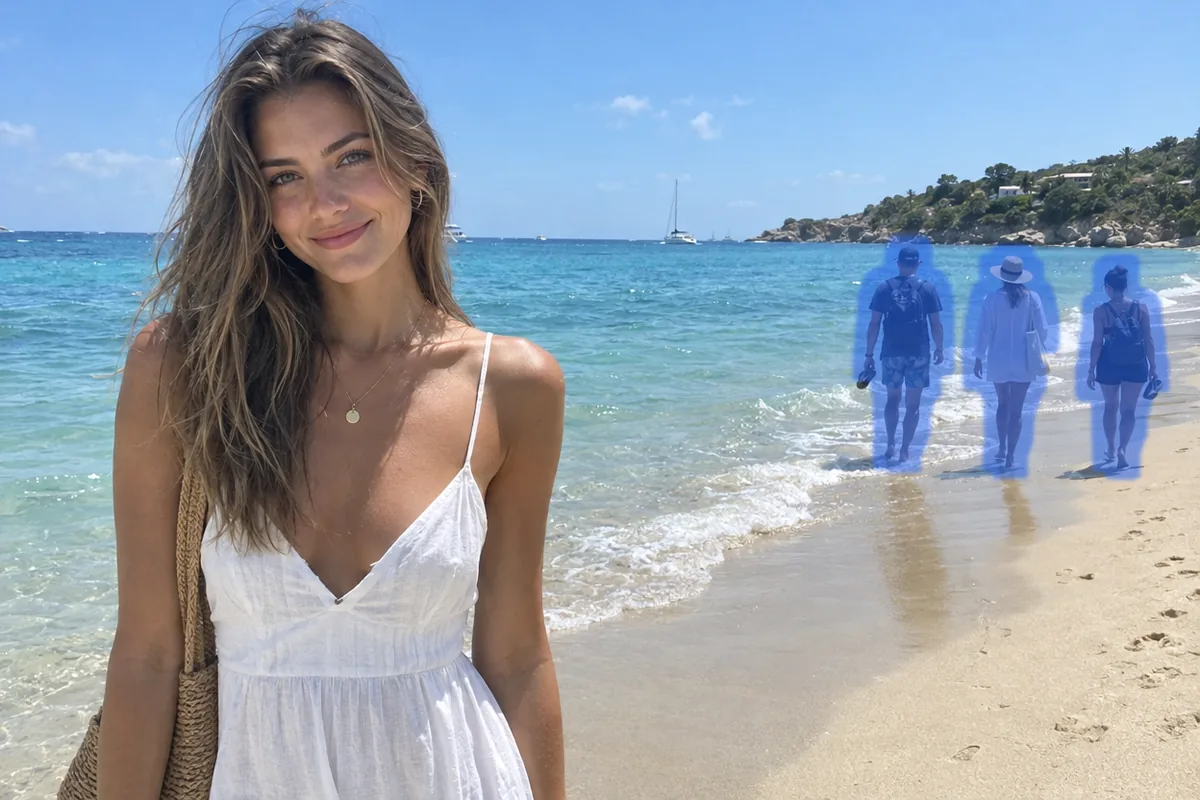
가장자리보다 조금 넓게
물체 전체와 그 주변 몇 픽셀, 그림자와 반사까지 덮으세요. 넉넉하게 칠할수록 AI 지우개 도구가 새 배경을 자연스럽게 섞을 여유가 생겨요.
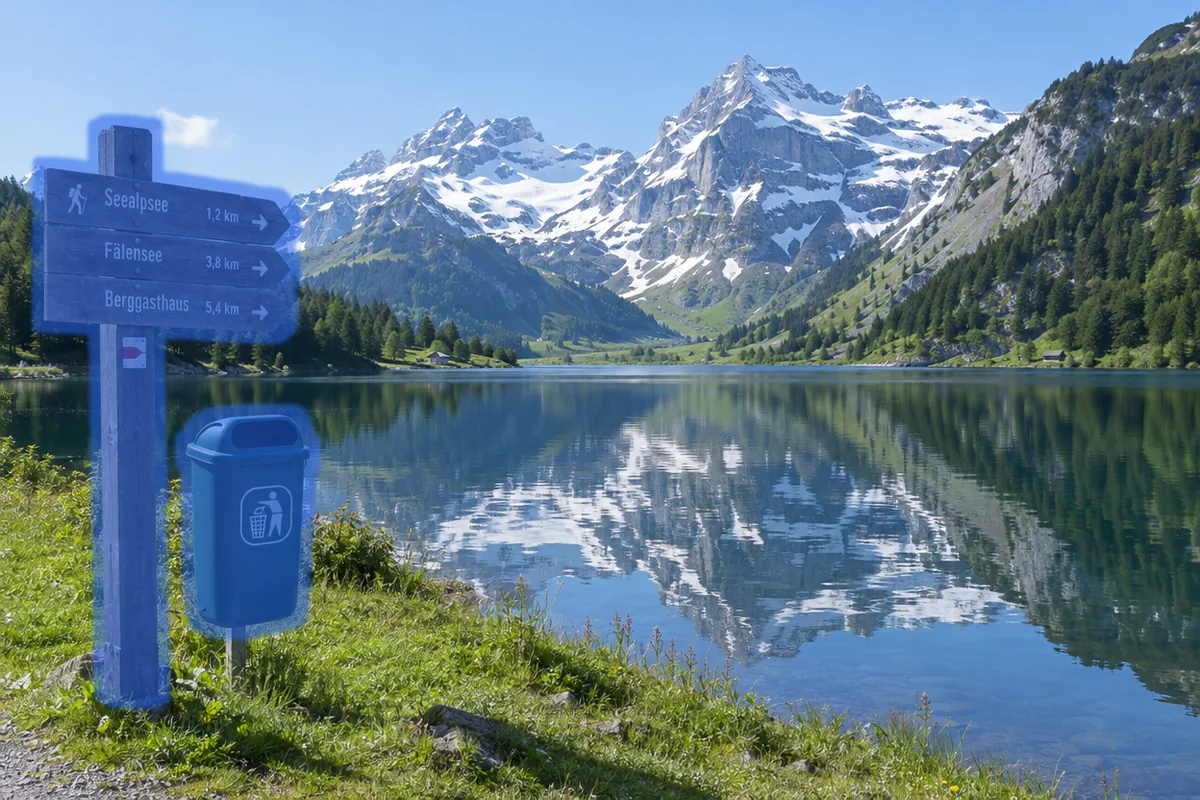
낯선 사람, 전깃줄, 잡동사니 위를 칠하면 AI 지우개 도구가 그 뒤에 있어야 할 풍경으로 빈자리를 채워요. 칠하지 않은 픽셀은 하나도 바뀌지 않고 원래 그대로예요.
지울 사람이나 물건 위를 칠하세요. 칠한 부분만 바뀌고, 나머지 픽셀은 모두 그대로예요.
예시로 시작하기
예시용으로 만든 사진을 한 번씩 실행해 깨끗하게 만들었어요. 슬라이더를 끌어 비교해 보세요.
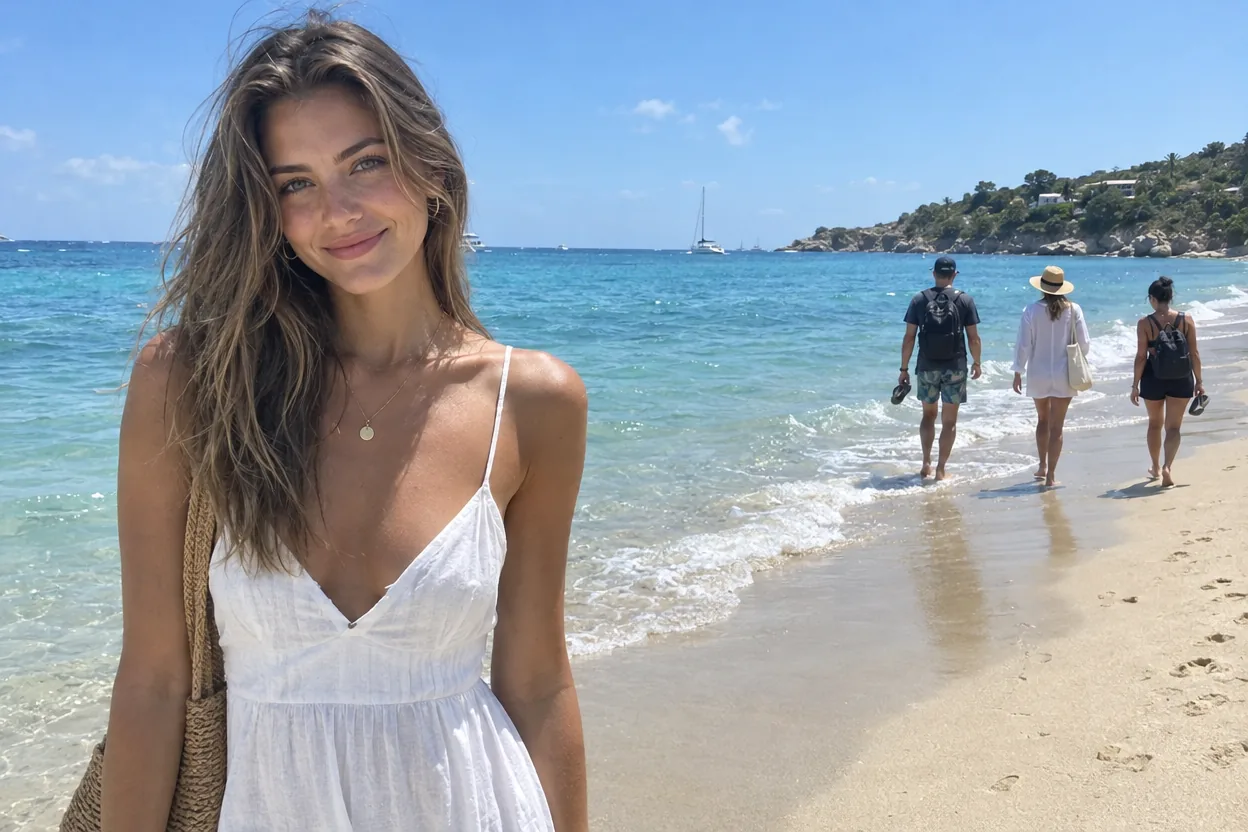
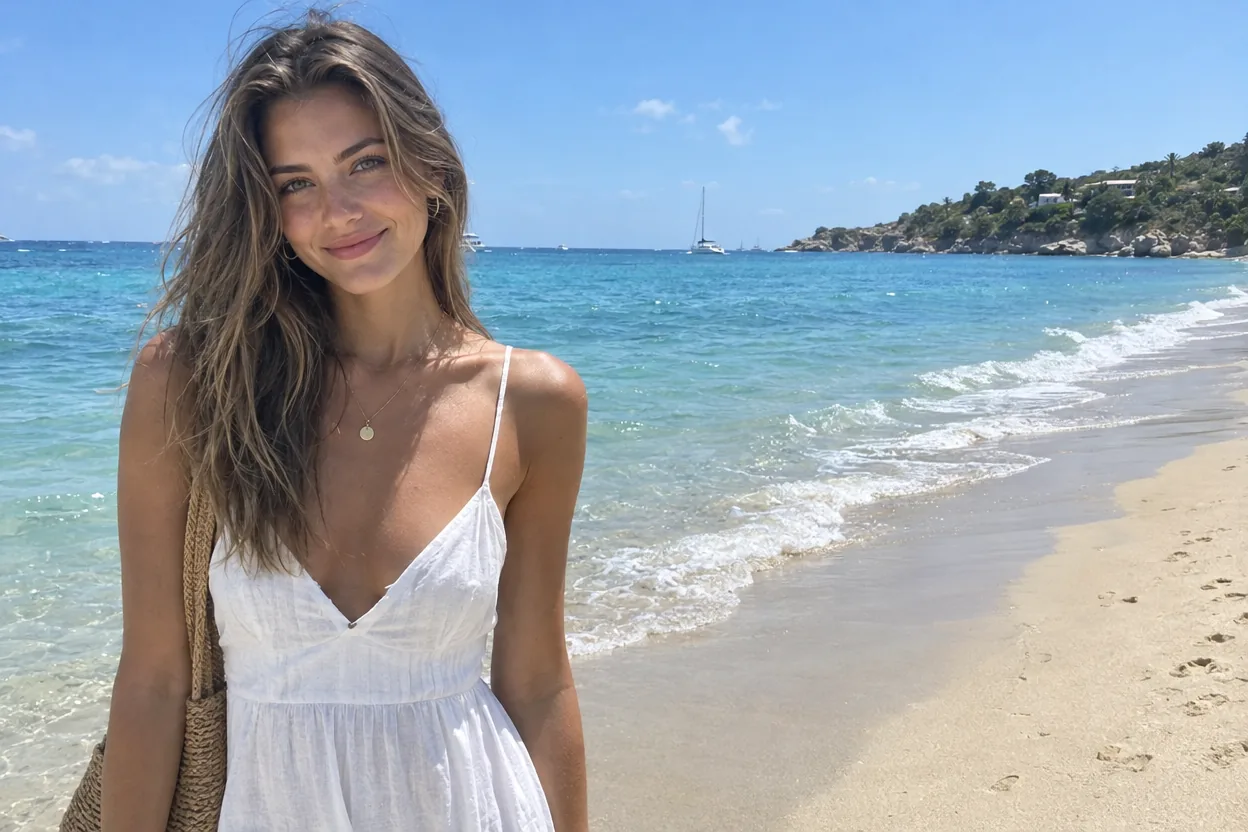
물가를 따라 걷던 세 사람을 AI 지우개 브러시로 지웠어요. 파도와 젖은 모래가 그녀 뒤로 자연스럽게 이어져요.
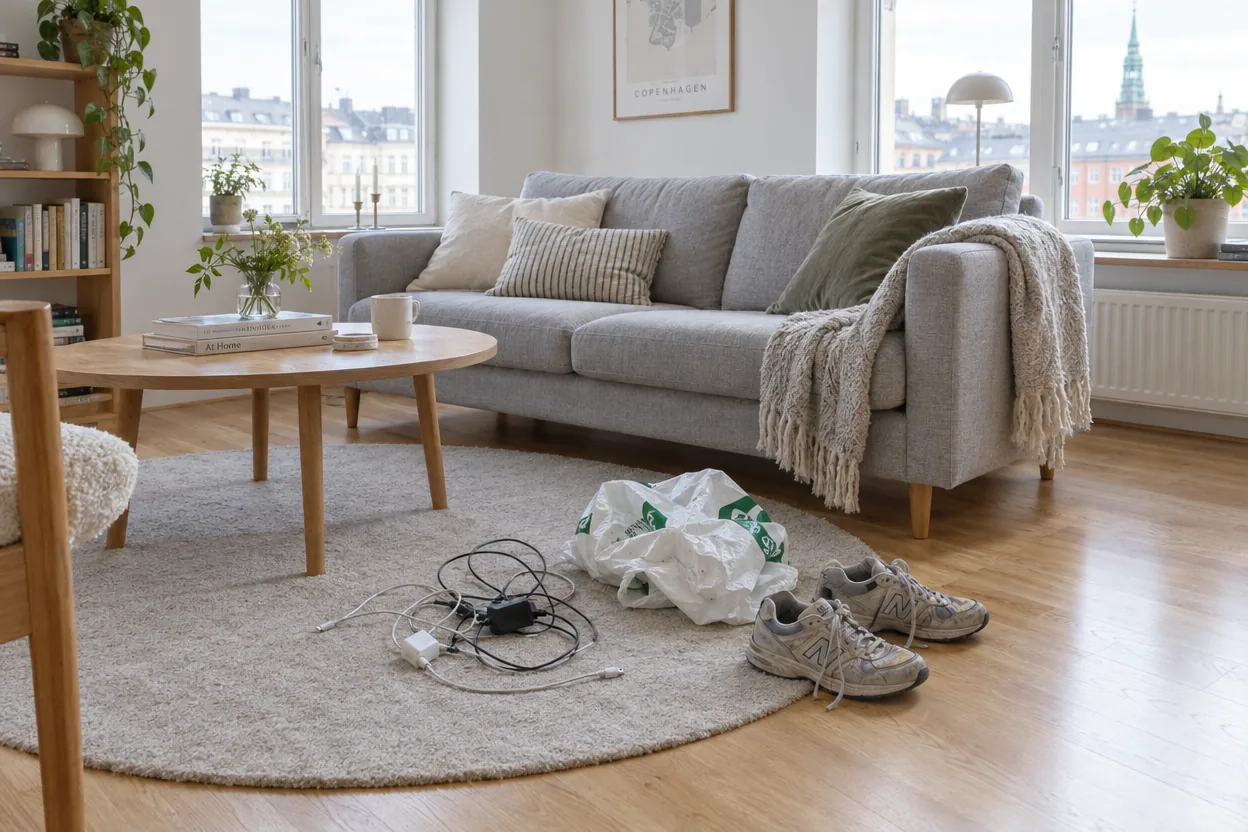
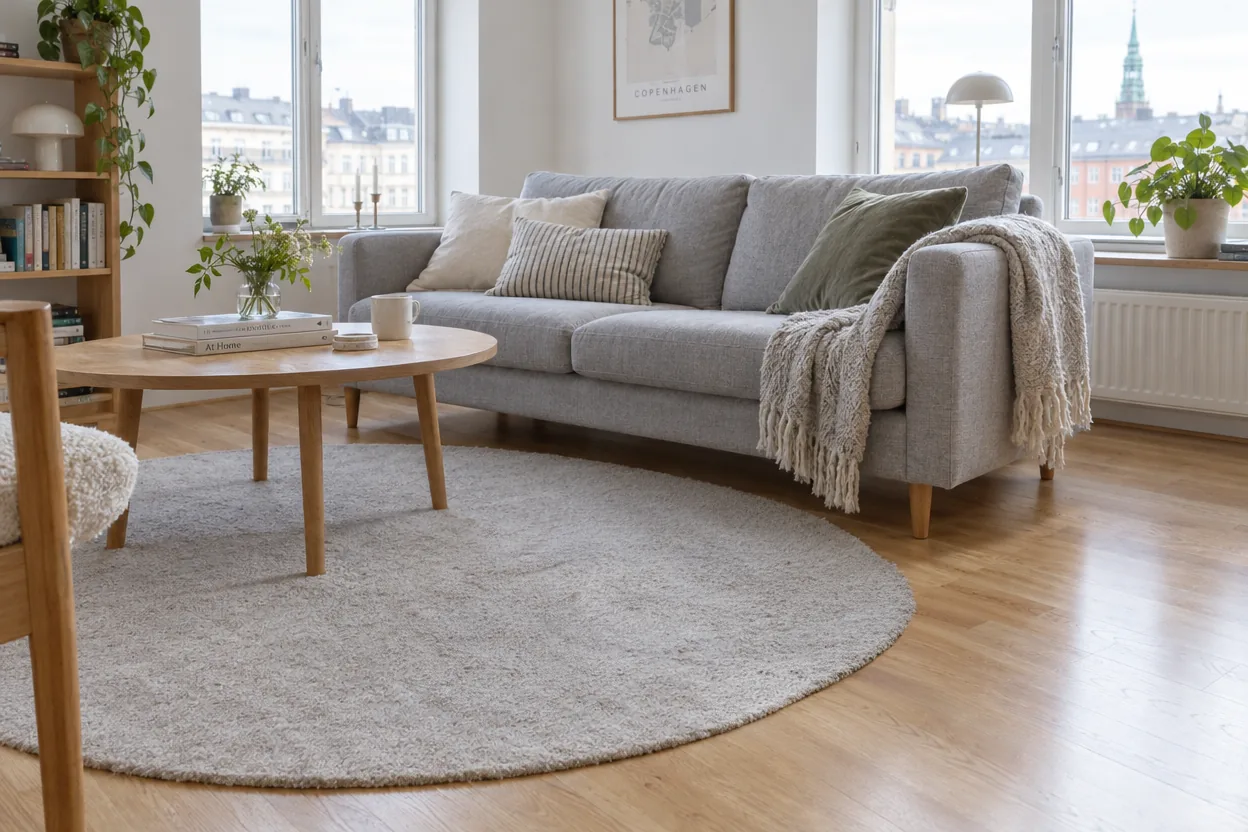
매물 사진을 위해 케이블, 비닐봉지, 운동화를 지웠어요. 물건이 있던 자리에도 러그의 질감이 이어져요.
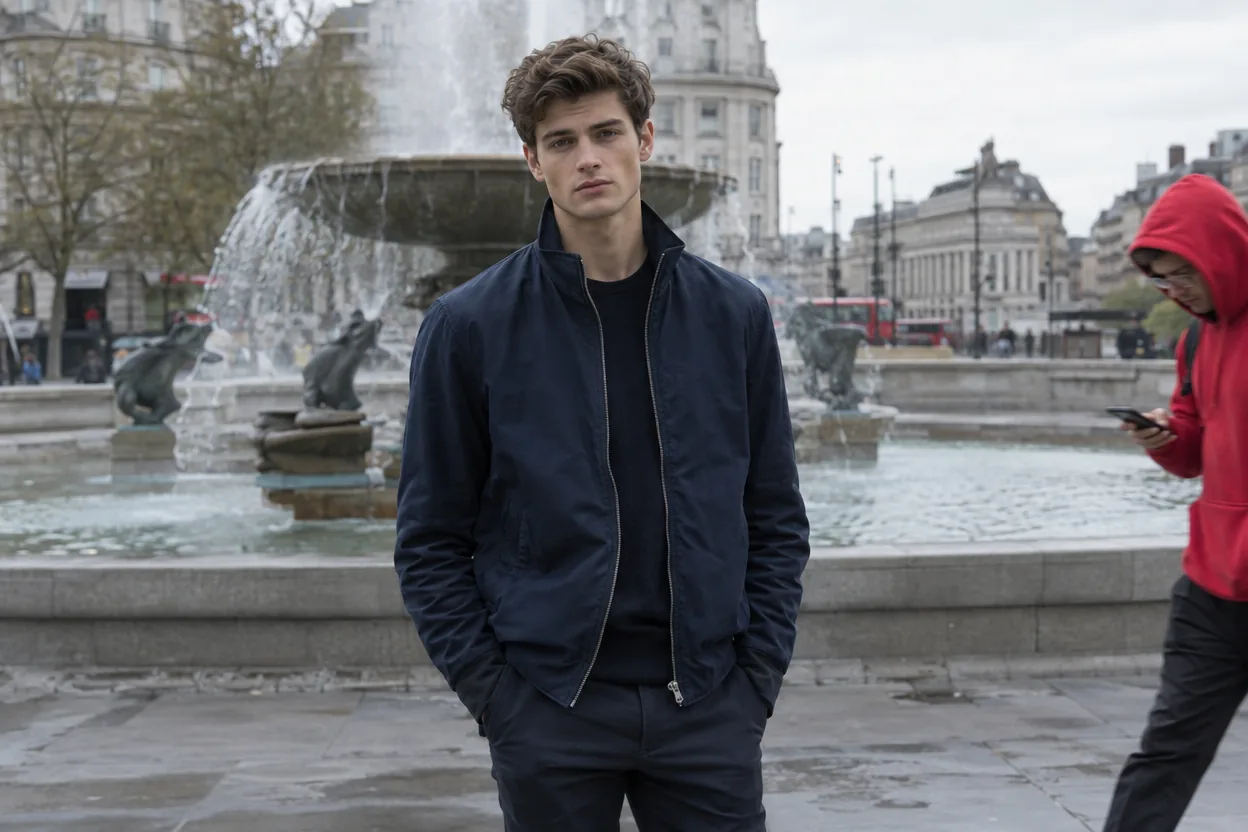
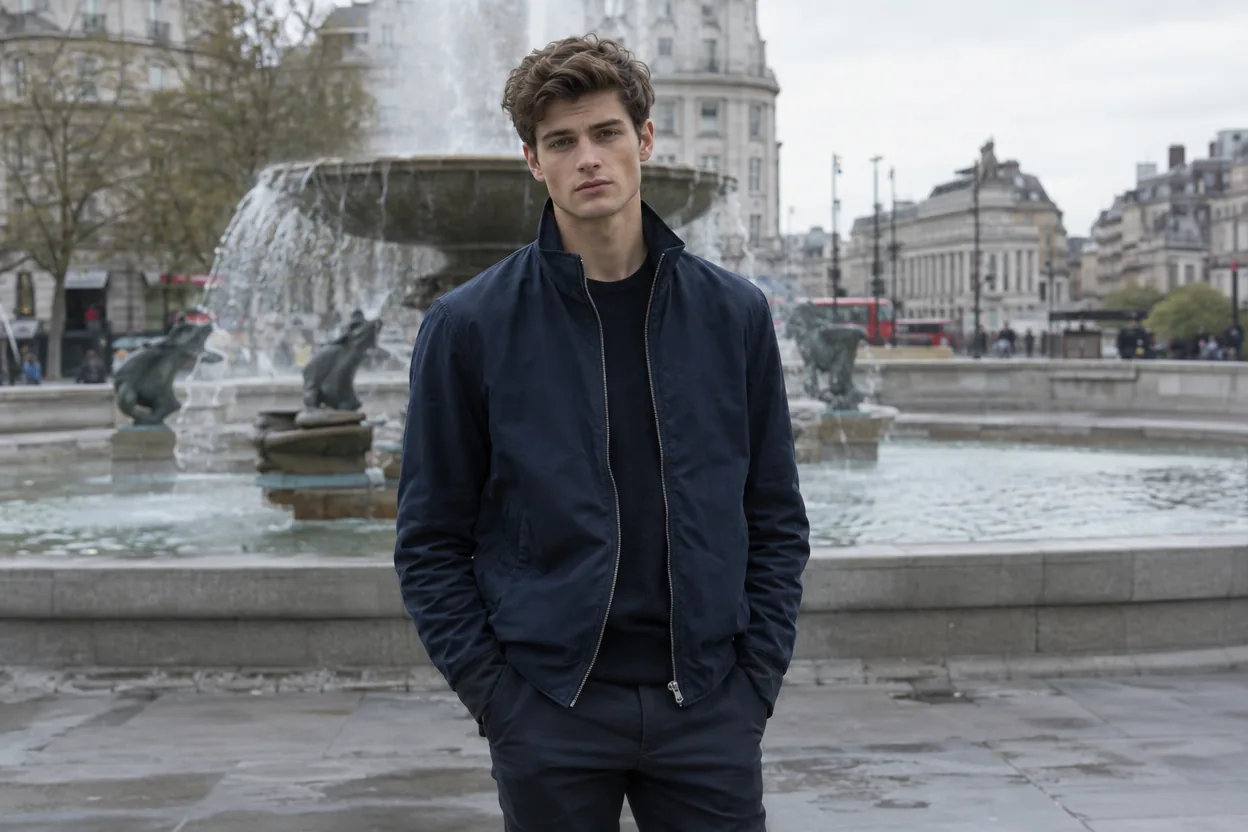
화면 가장자리에 들어온 빨간 후드티 차림의 남자를 지웠어요. 그 뒤로 분수와 광장이 채워졌어요.
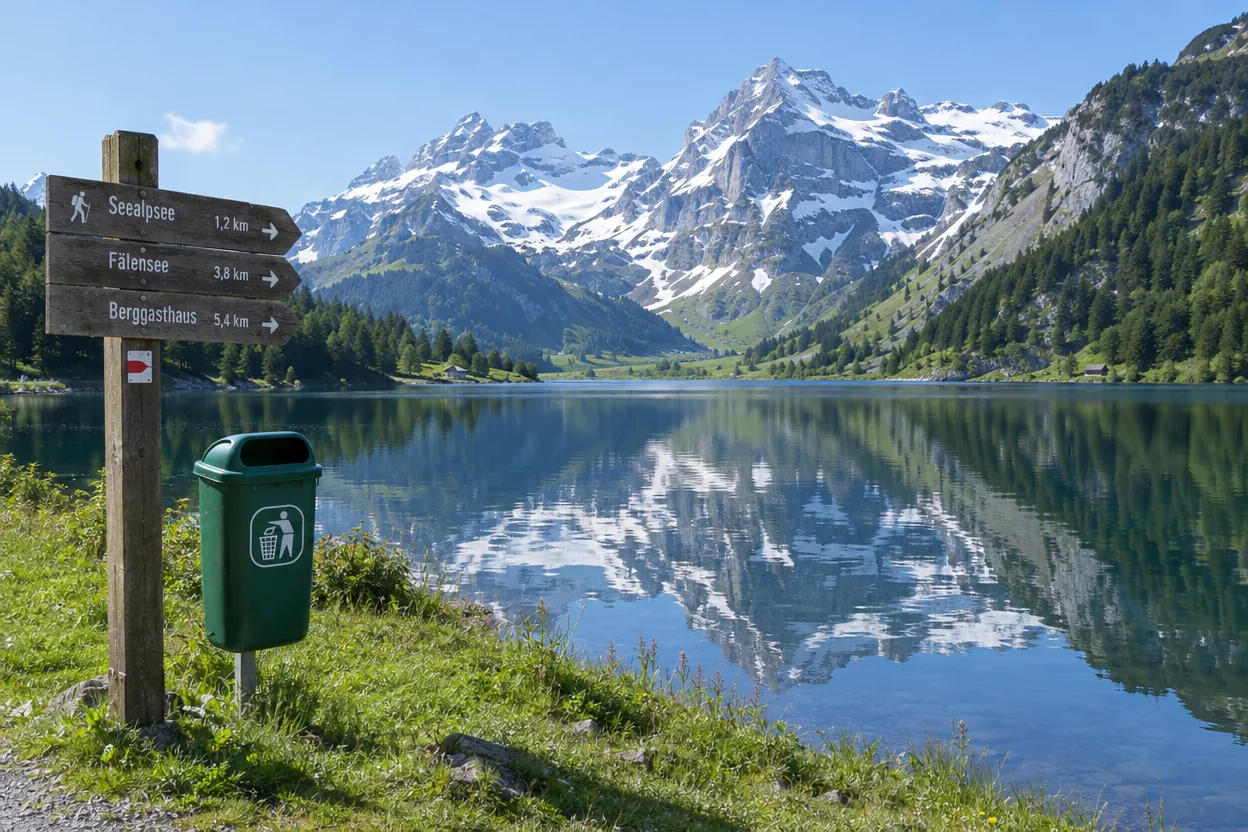
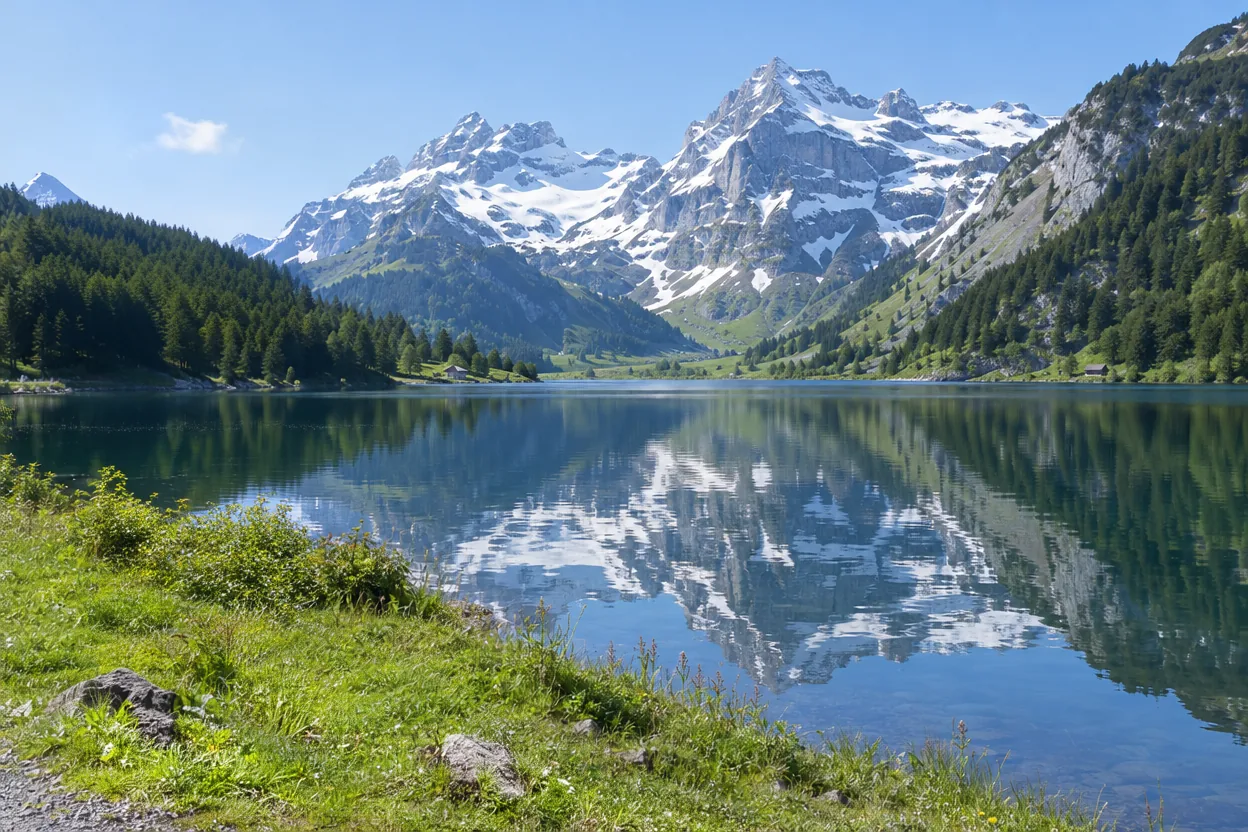
산속 호수 풍경에서 둘 다 지우고 풀밭과 물가를 다시 만들었어요.
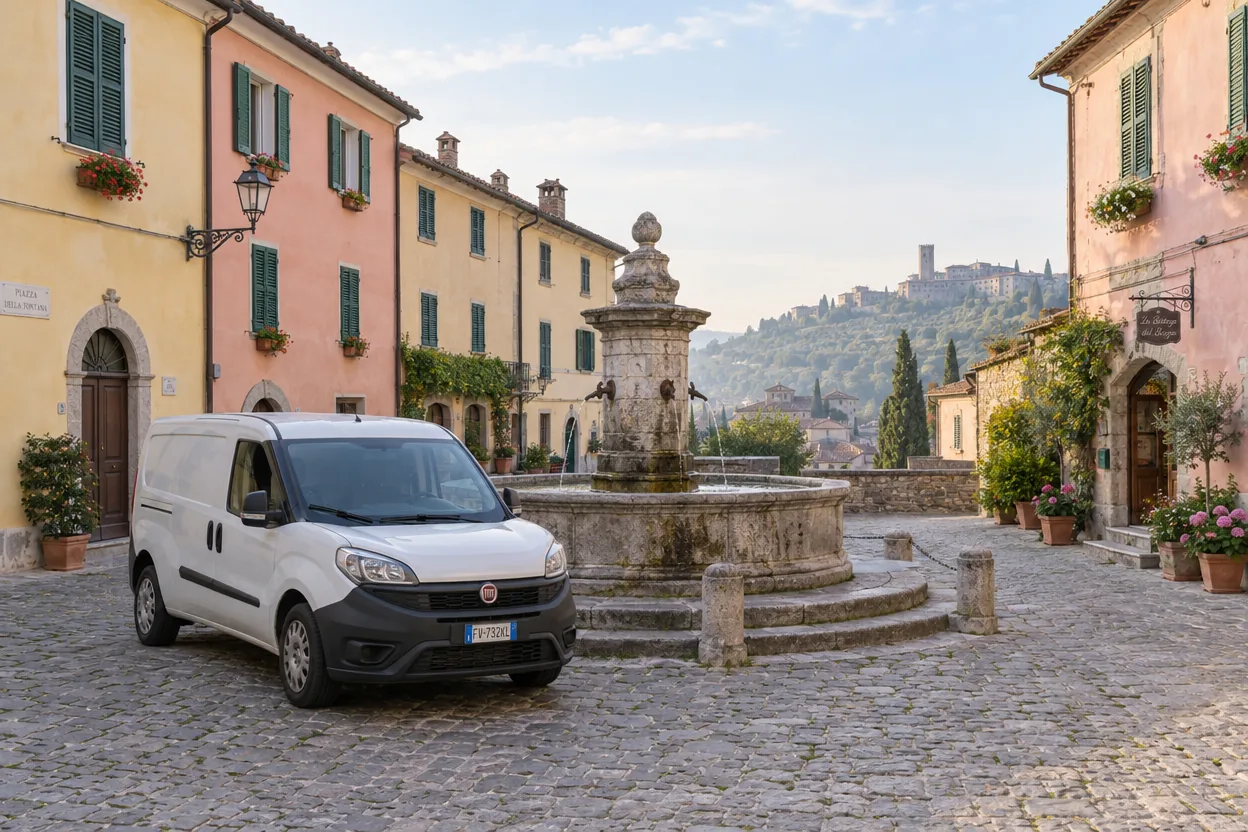
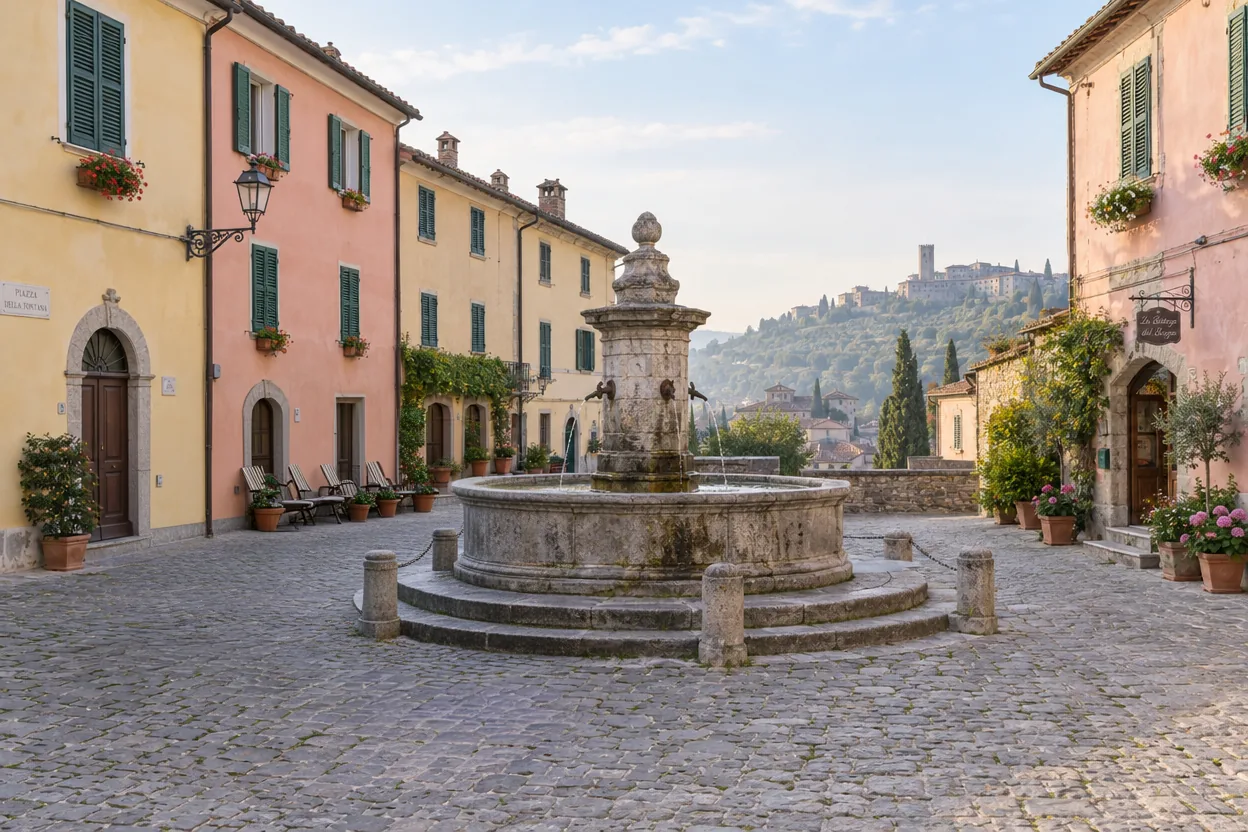
구시가지 광장에 세워 둔 배송 승합차를 지웠어요. 돌길이 분수까지 그대로 이어져요.
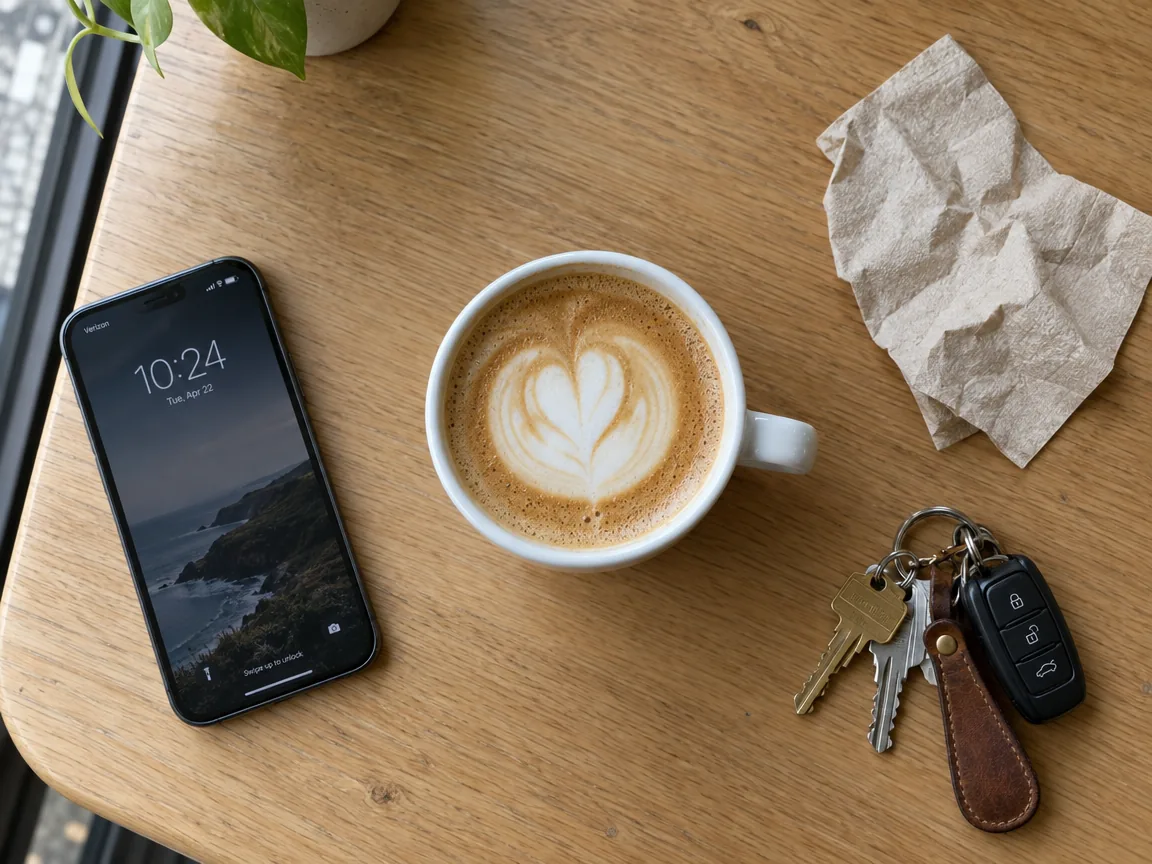
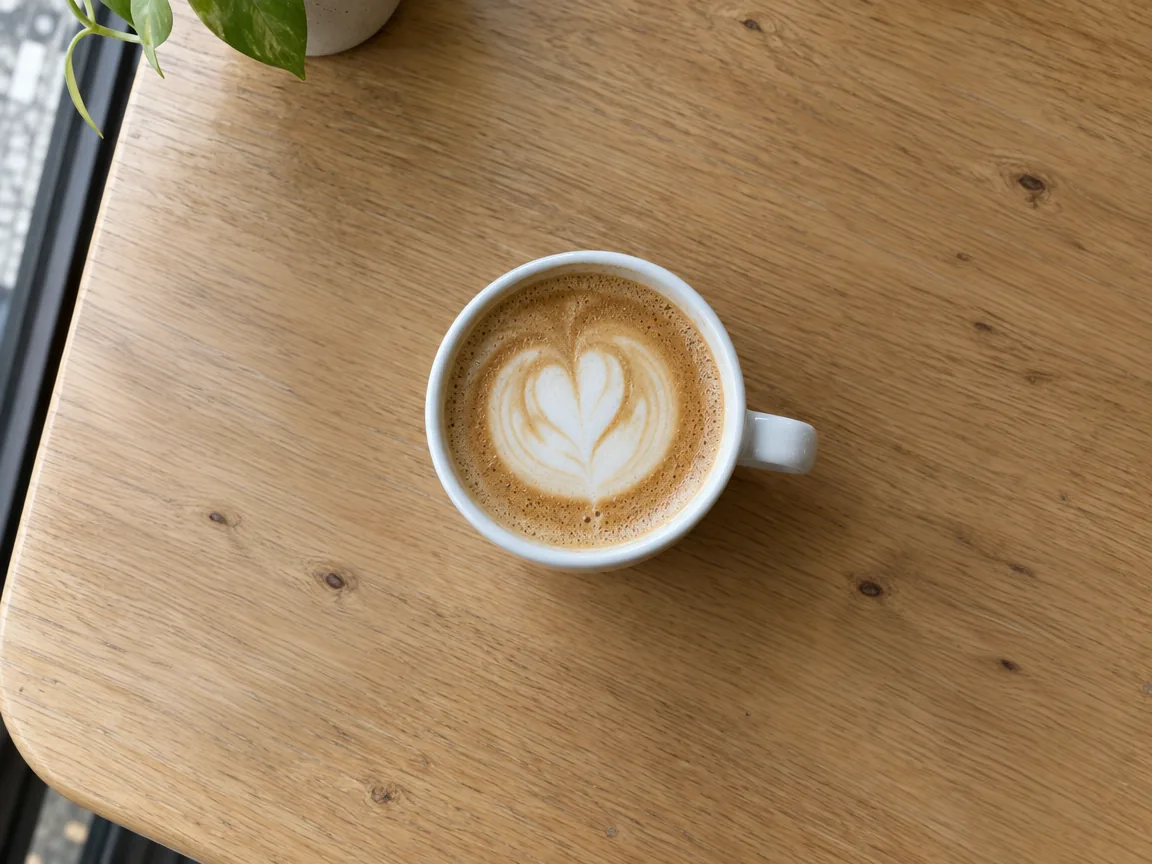
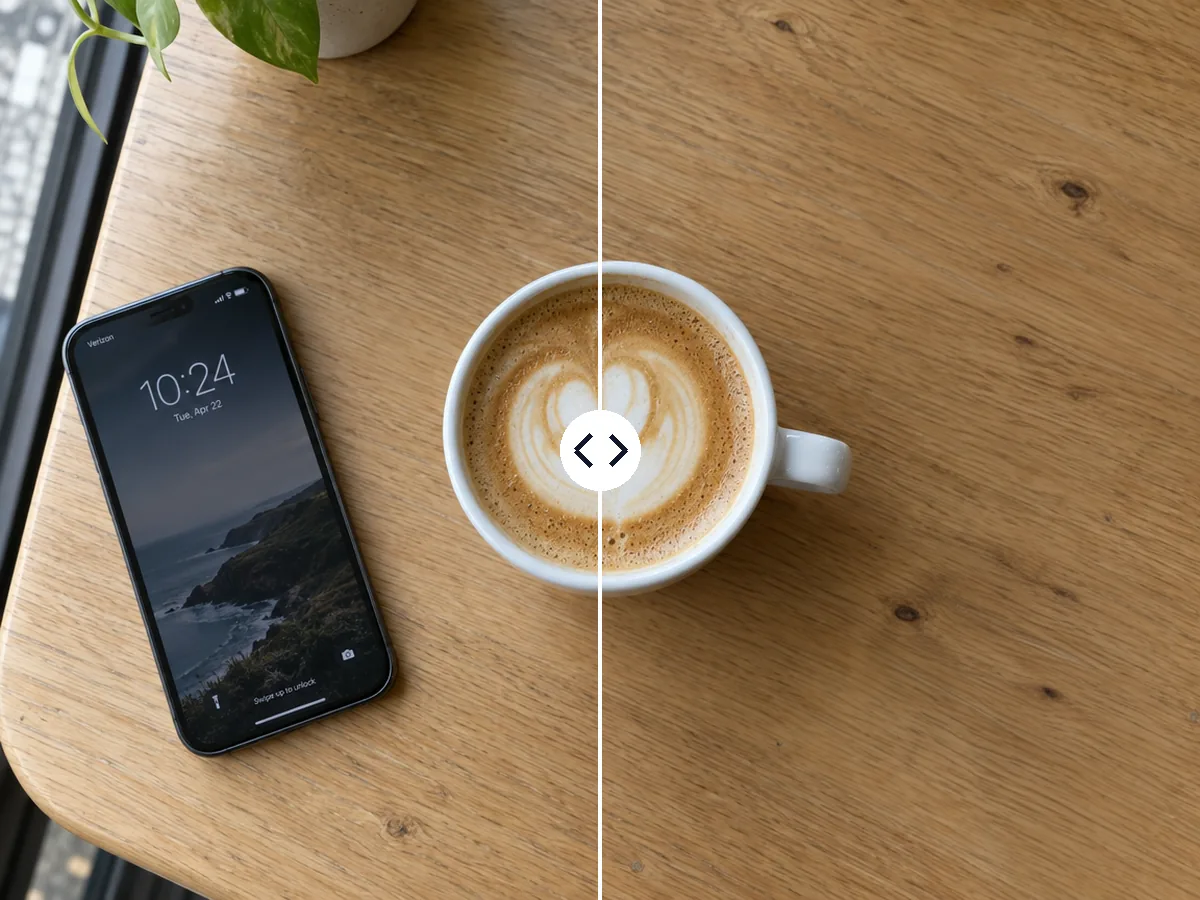
라테 주변의 물건 세 개를 지워 카페 게시물에 쓸 깔끔한 오크 나뭇결만 남겼어요.
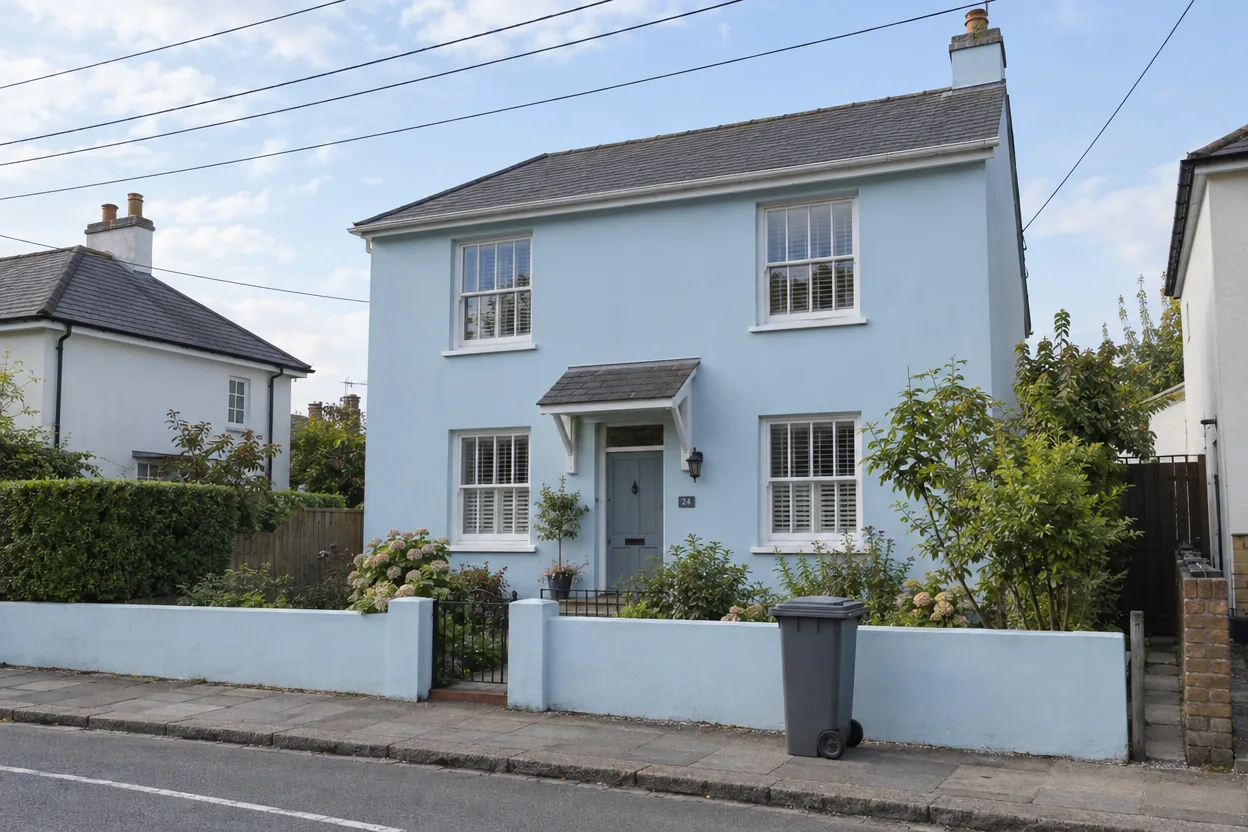
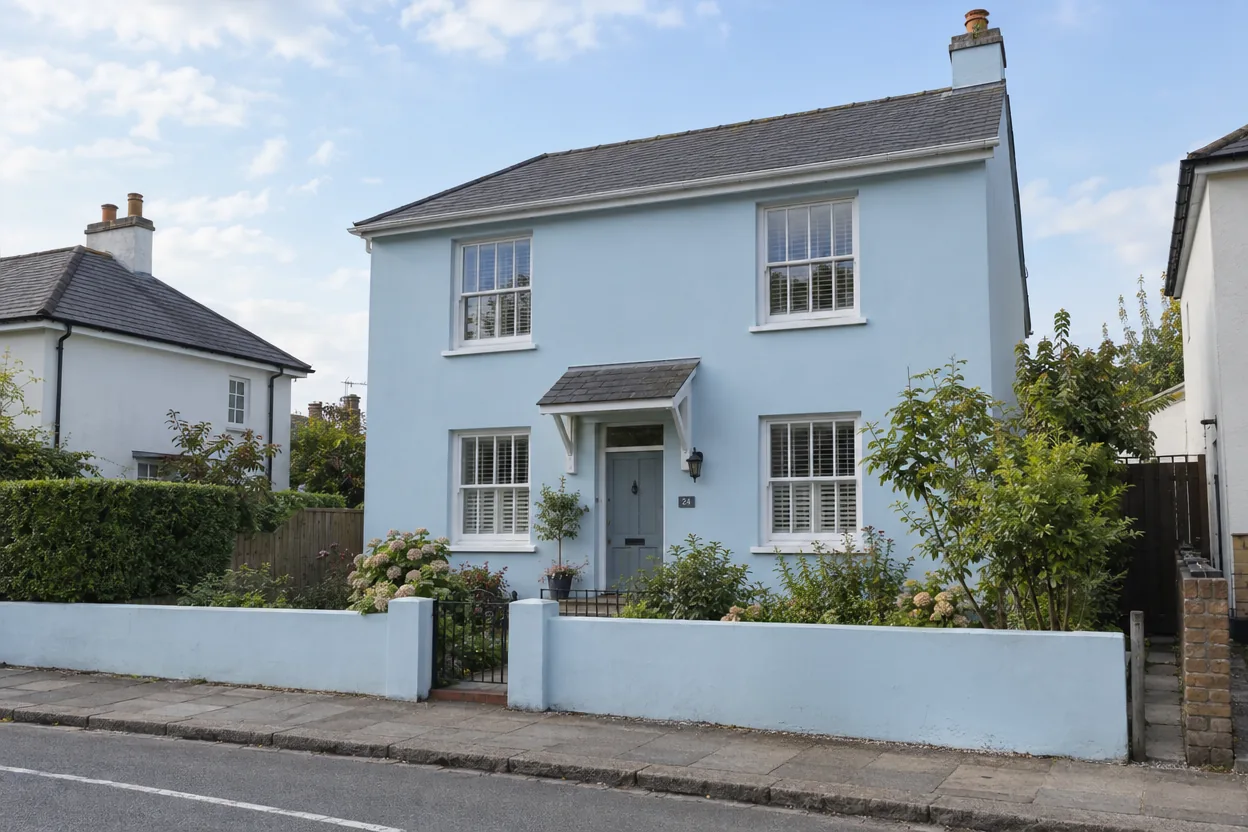
하늘을 가로지르는 가는 전선과 보도 위 쓰레기통을 집 사진에서 지웠어요.
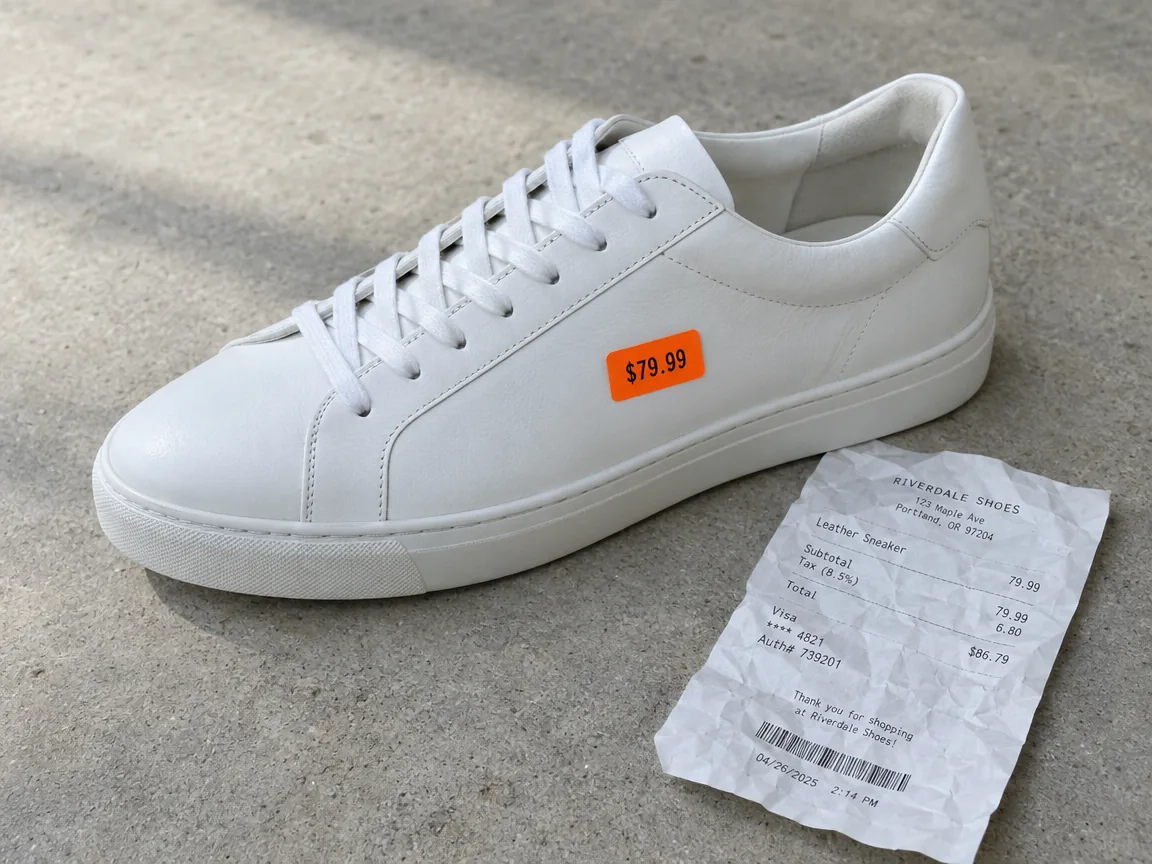
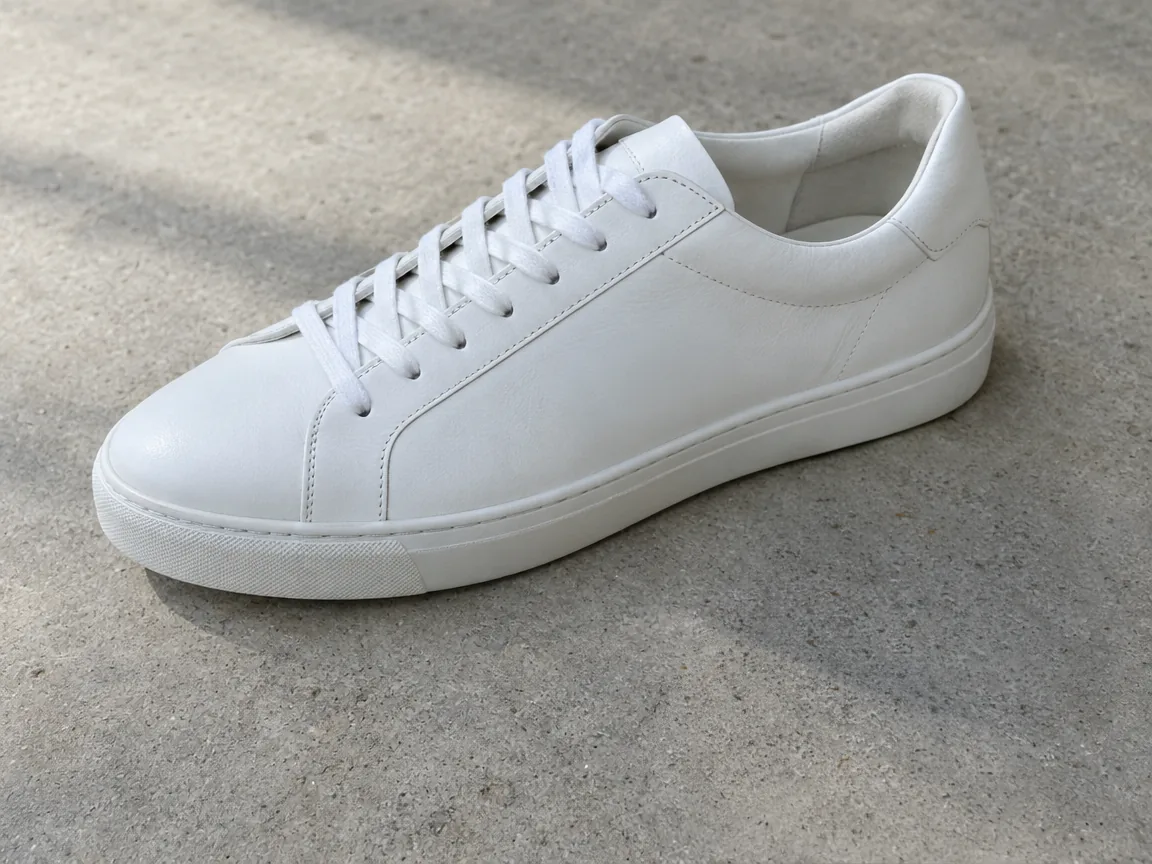
신발에 붙은 스티커와 옆의 영수증을 지워 깔끔한 제품 사진으로 만들었어요.
3단계면 끝나고, 시작하기 전에 버튼에 가격이 표시돼요.
10MB 이하의 JPG, PNG, WebP를 AI 지우개 도구에 끌어다 놓거나, 붙여 넣거나, 선택하세요. 휴대폰 사진은 방향을 자동으로 바로잡아요.
지울 사람, 전선, 물체 위를 가장자리와 그림자보다 조금 넓게 칠하세요. 브러시 크기를 고르고, ‘실행 취소’로 한 획을 되돌리거나 ‘모두 지우기’로 처음부터 다시 할 수 있어요.
40초 정도면 원본 크기 그대로 사진을 돌려받아요. 전후를 비교하고, 더 지우고 싶으면 ‘다시 칠하기’로 칠한 뒤 다운로드하세요.
여행 사진 속 낯선 사람부터 제품 위 스티커까지, 잘하는 여섯 가지예요.
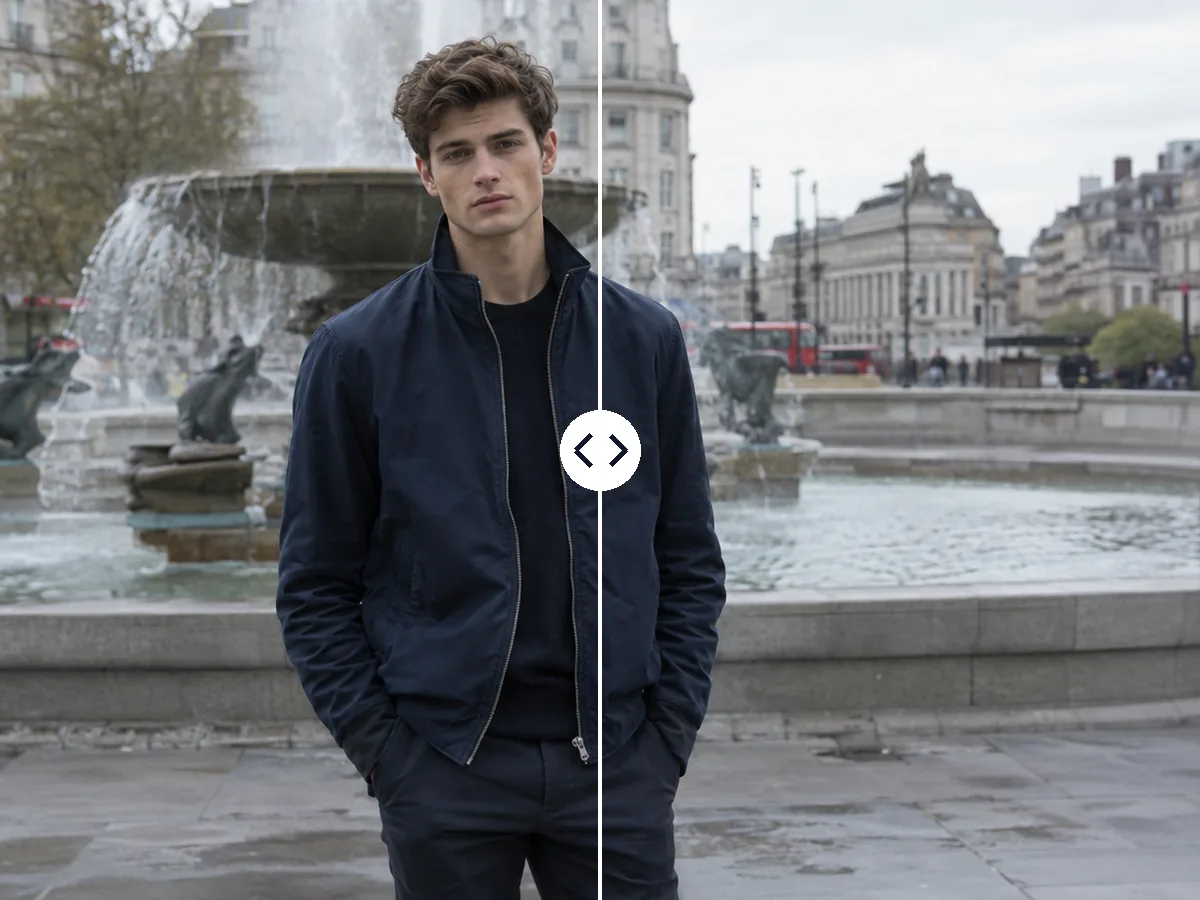
관광객, 지나가는 사람, 사진에 끼어든 사람 위를 칠하면 사라지고 그 뒤의 장면이 다시 만들어져요. 남길 사람은 원래 모습 그대로예요.
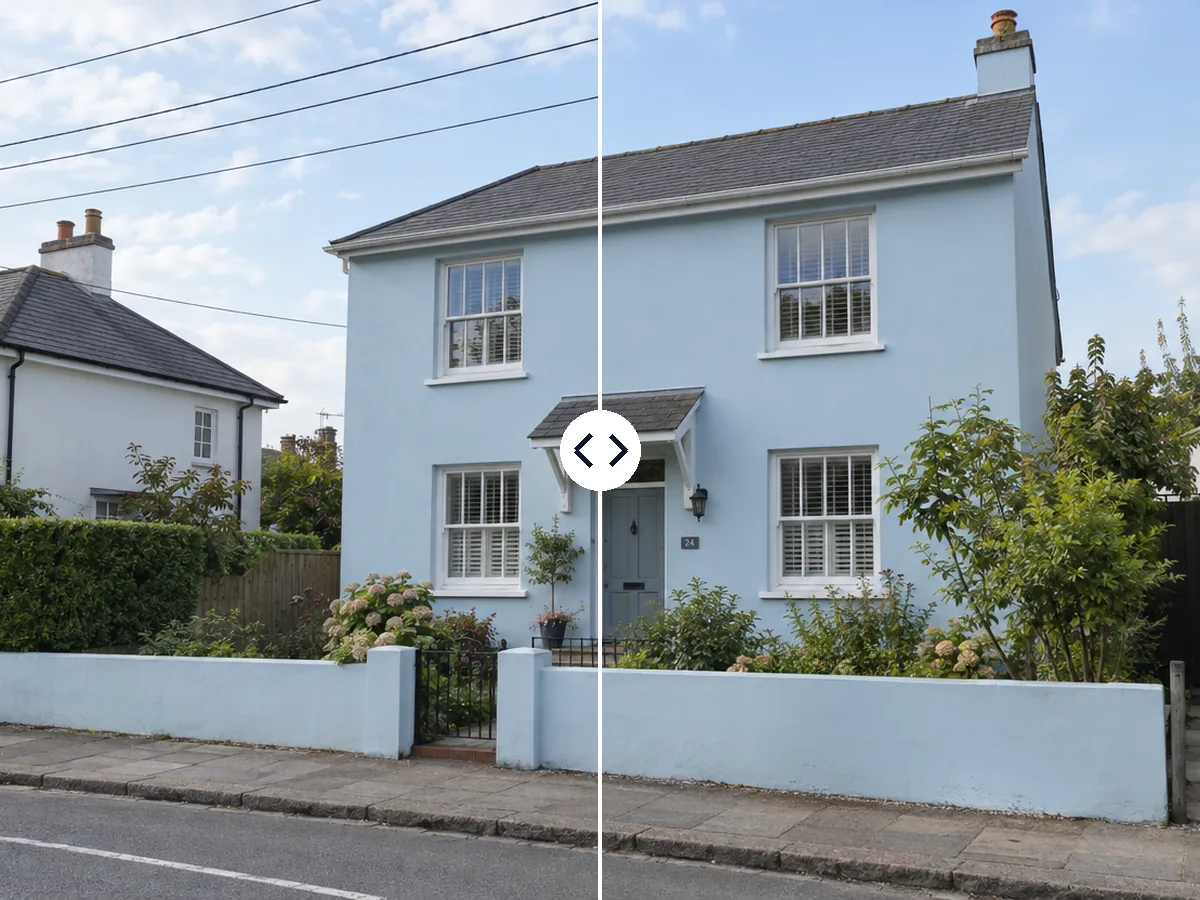
하늘이나 건물 외벽을 가로지르는 전선, 케이블, 전봇대도 작은 브러시로 칠하면 AI 지우개 도구가 깔끔하게 지우고, 그 뒤로 구름과 벽이 이어져요.
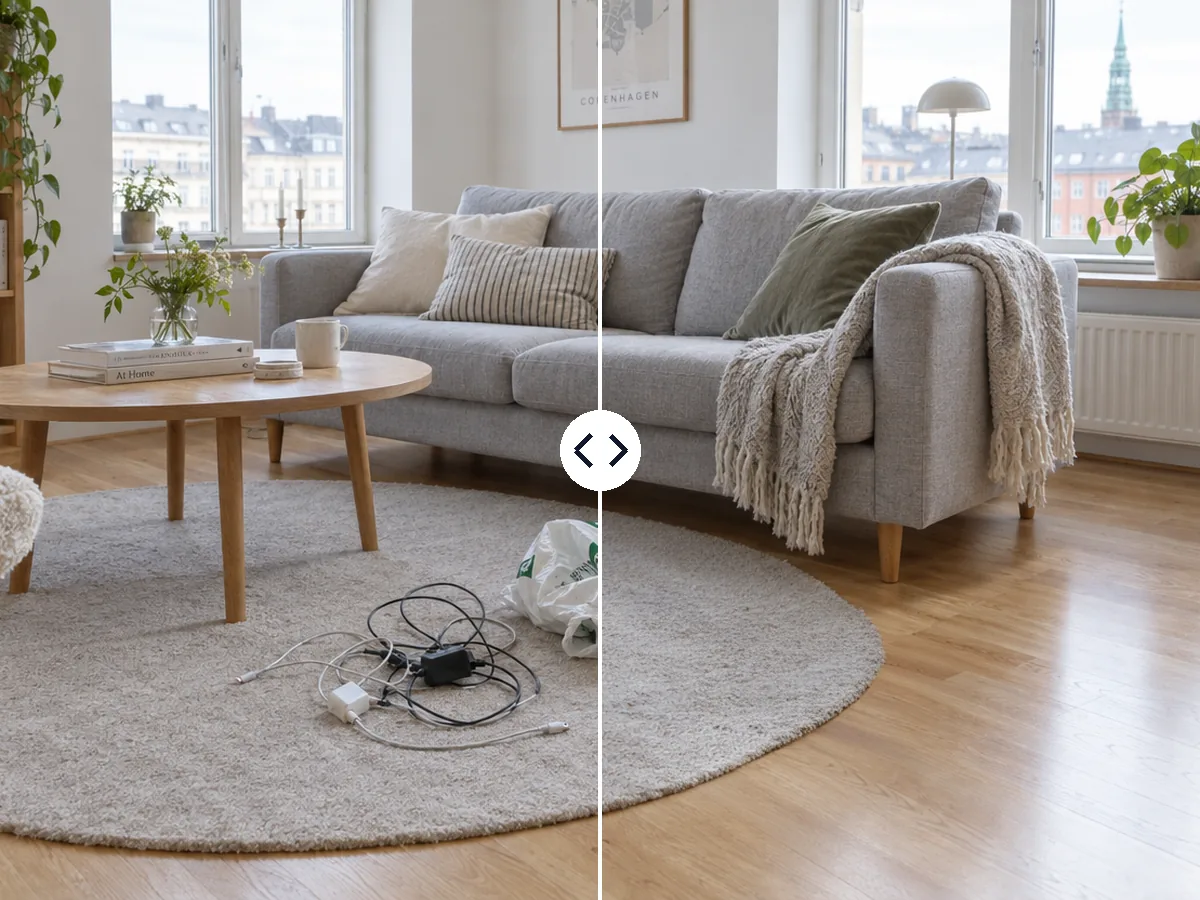
바닥과 러그 위의 케이블, 가방, 신발이 사라져서, 물건 하나 옮기지 않아도 매물 사진이나 방 사진이 깔끔해 보여요.
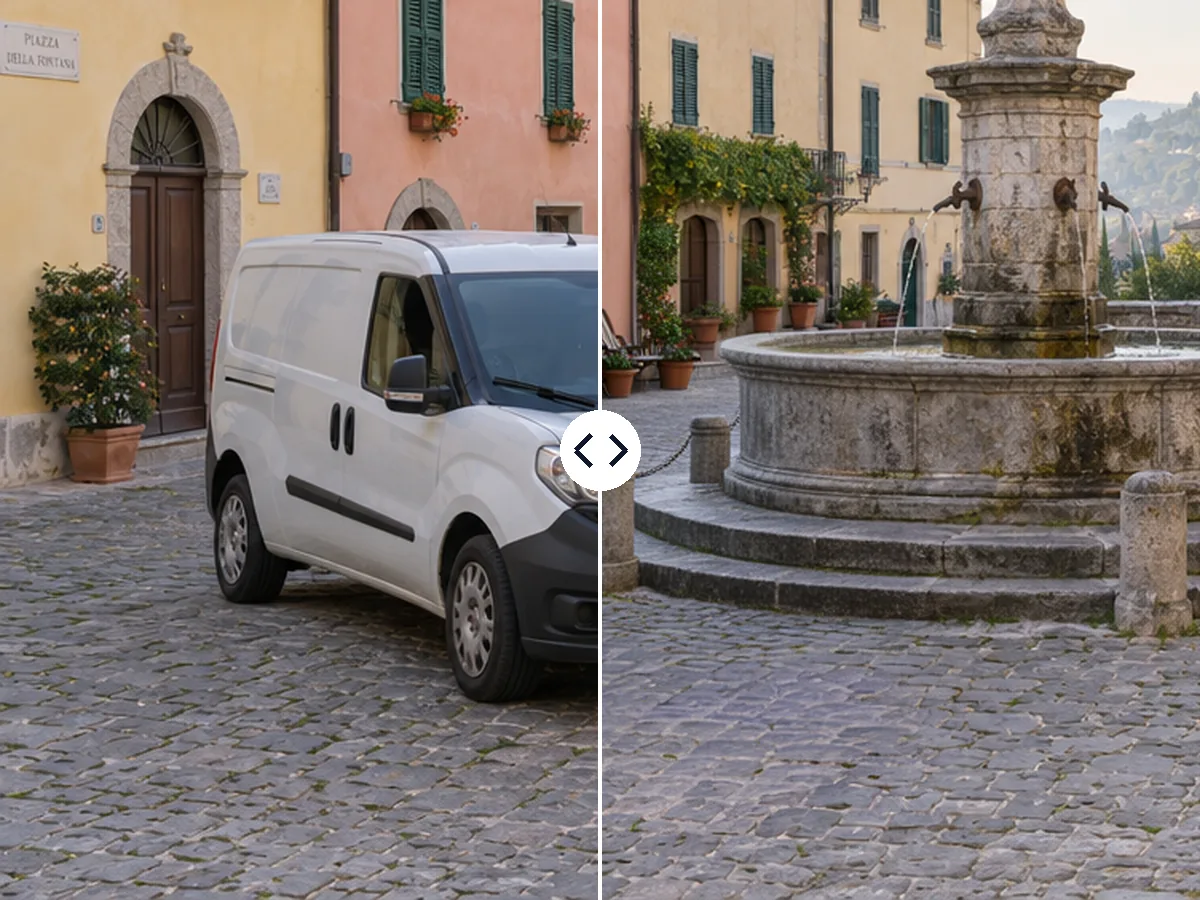
거리나 광장에서 세워 둔 승합차, 표지판, 쓰레기통을 지우면 그 자리에도 돌길, 벽, 보도가 이어져요.
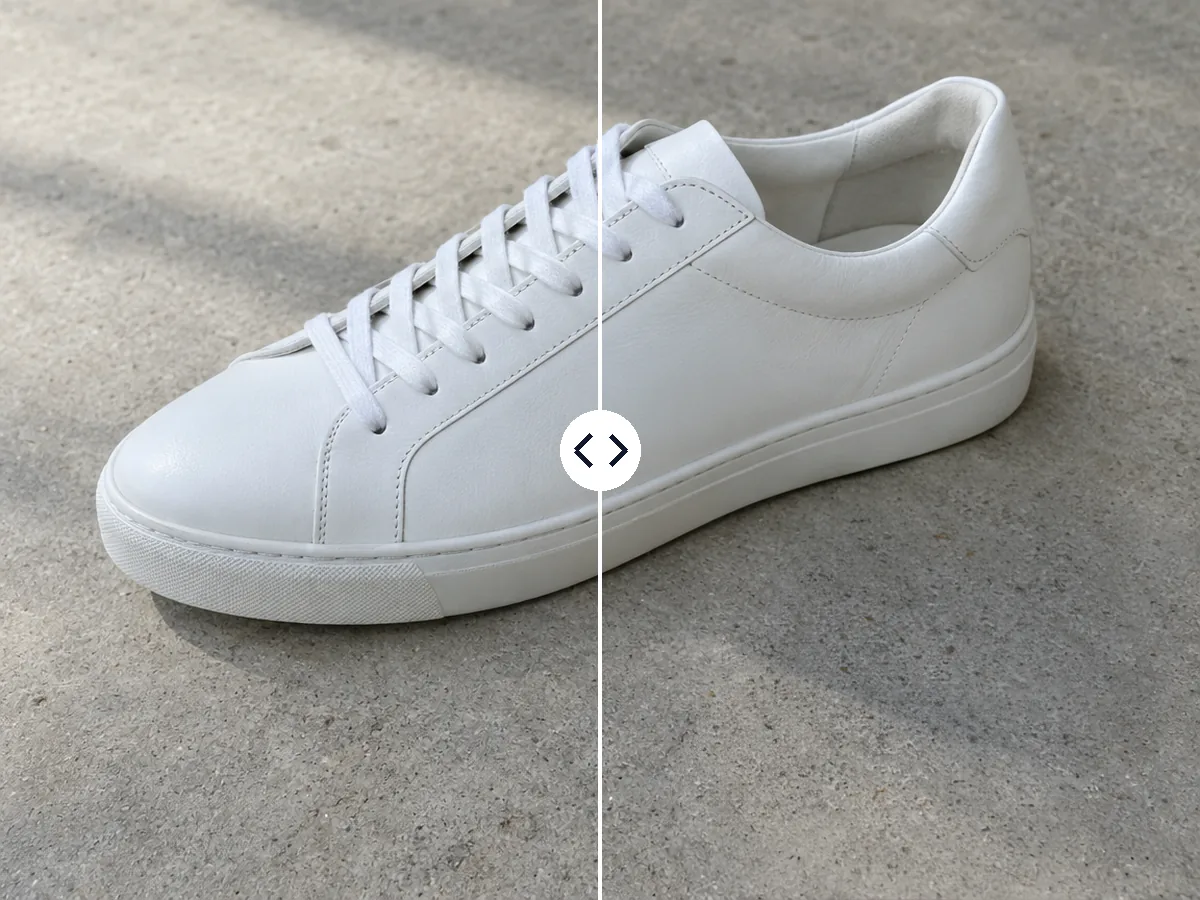
가격 스티커, 태그, 제품 옆 영수증을 지워 쇼핑몰이나 판매 글에 바로 쓸 수 있는 사진으로 만들어요.
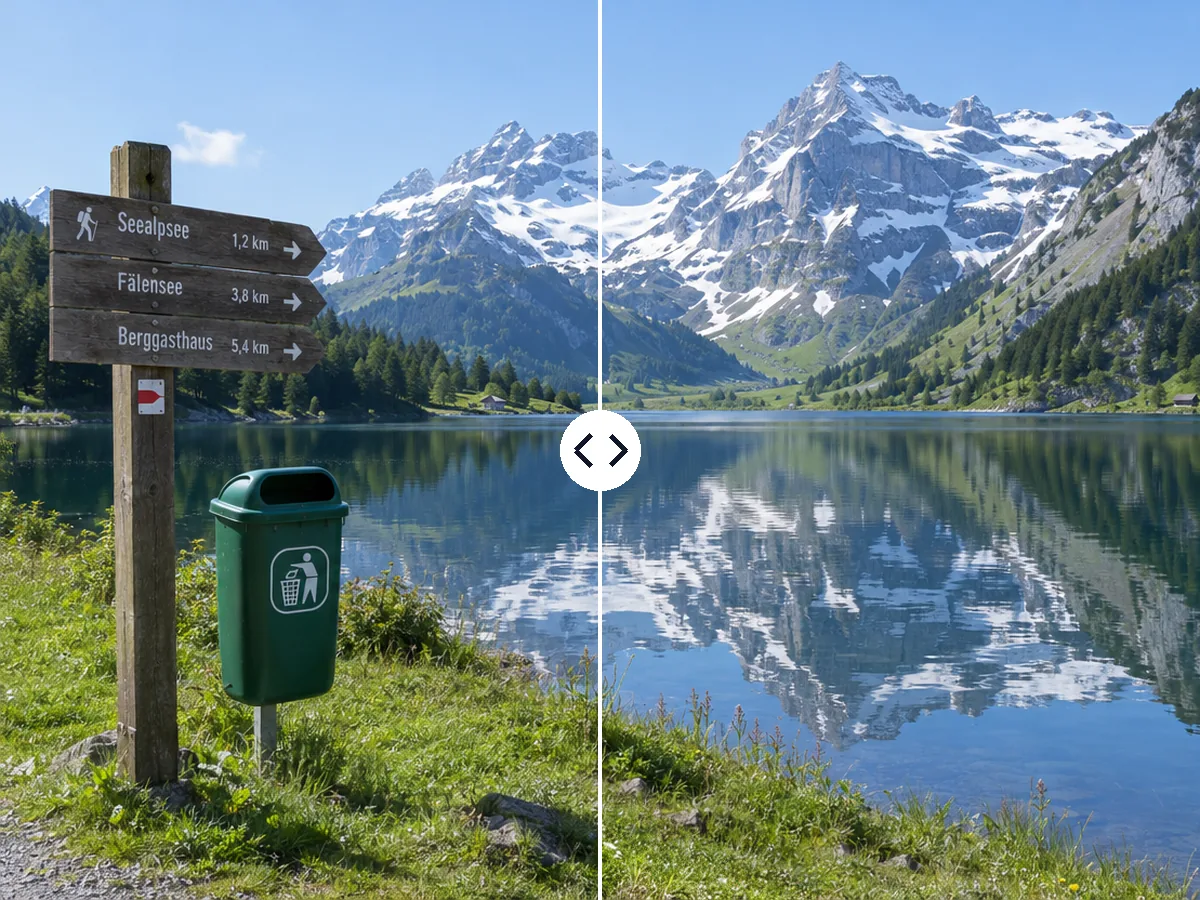
칠한 부분만 다시 만들고 나머지 픽셀은 모두 그대로 두며, 사진의 원본 크기 그대로 PNG로 돌려줘요.
어떤 사진이든 깔끔한 결과를 얻는 짧은 팁 다섯 가지예요.
물체 전체와 그 주변 몇 픽셀, 그림자와 반사까지 덮으세요. 넉넉하게 칠할수록 AI 지우개 도구가 새 배경을 자연스럽게 섞을 여유가 생겨요.
전선과 가는 기둥에는 작은 브러시, 사람과 물체에는 중간 브러시, 자동차나 군중에는 큰 브러시를 쓰세요. ‘실행 취소’를 누르면 마지막 한 획이 지워져요.
지우고 싶은 것을 한 번에 모두 칠하세요. 관광객 세 명, 쓰레기통, 표지판도 같은 실행 한 번, 같은 2크레딧으로 지워져요.
그림자나 가장자리가 남았다면 결과에서 ‘다시 칠하기’를 누르고 남은 부분을 칠해 한 번 더 실행하세요.
깨끗해진 사진은 업로드한 크기 그대로 PNG로 돌아와요. ‘다음 단계’에서 화질 개선, 배경 제거, 이미지 PSD 변환으로 이어서 보낼 수 있어요.
사진에서 물체를 지우는 흔한 이유예요.
명소 사진에서 인파를, 광장에서 승합차를 지워 기억 속 그 모습 그대로 남겨요.
방과 집 사진을 올리기 전에 케이블, 가방, 쓰레기통을 치워요.
제품 사진에서 스티커, 태그, 거슬리는 물건을 지워 깔끔한 카탈로그를 만들어요.
올리기 전에 AI 지우개 도구로 뒤에 찍힌 사람, 끼어든 사람, 거슬리는 표지판을 지워요.
물체와 사람 지우기, 가격, 크기, 파일에 관한 답변이에요.
AI 지우개 도구에 사진을 업로드하고 브러시로 물체 위를 칠한 뒤 ‘물체 지우기’를 누르세요. 40초 정도면 물체가 사라진 사진을 원본 크기로 돌려받아요.
네. 사람의 윤곽과 그림자보다 조금 넓게 칠하면 AI 지우개 도구가 그 뒤의 장면을 채워요. 칠하지 않은 사람은 그대로 남아요.
아니요. 칠한 부분만 다시 만들고 그 밖의 픽셀은 모두 그대로이며, 사진은 원본 크기를 유지해요.
몇 개를 칠하든 사진 1장에 2크레딧이고, 시작하기 전에 버튼에 표시돼요. 실행마다 유료 AI 서비스를 쓰기 때문에 크레딧으로 이용하는 도구예요.
네. 작은 브러시로 전선을 하나씩 따라 칠하세요. 그 뒤의 하늘과 건물이 다시 만들어져요.
결과에서 ‘다시 칠하기’를 누르고 남은 부분을 칠한 뒤 한 번 더 실행하세요. 2크레딧이 추가로 들어요.
10MB 이하의 JPG, PNG, WebP예요. 결과는 같은 크기의 PNG이고, ‘다음 단계’에서 화질 개선이나 배경 제거로 보낼 수 있어요.
네. 사진과 결과는 나만 볼 수 있고 AI 학습에 쓰이지 않으며, 모든 업로드는 저희 콘텐츠 검사를 거쳐요.