알맞은 모드 고르기
워터마크가 사진 전체에 반복되거나 클릭 한 번으로 끝내고 싶다면 자동을 쓰세요. 남겨야 할 얼굴, 제품, 글자 위에 워터마크가 있다면 브러시를 쓰세요. 브러시는 칠한 영역 밖을 눈에 띄는 변화 없이 그대로 두기 때문이에요.
내가 가진 사진을 자동 모드로 20초 정도, 브러시로 1분 안에 깨끗하게 만들어요. 워터마크 제거 도구가 글자, 로고, 도장을 스스로 찾거나 칠한 곳만 지우고, 자체 워터마크는 붙이지 않아요.
워터마크를 알아서 찾아 지워요. 사진을 살짝 다시 그리기 때문에 아주 작은 디테일은 달라질 수 있어요.
본인 소유이거나 편집 권한이 있는 이미지에서만 워터마크를 제거하세요.
예시로 시작하기
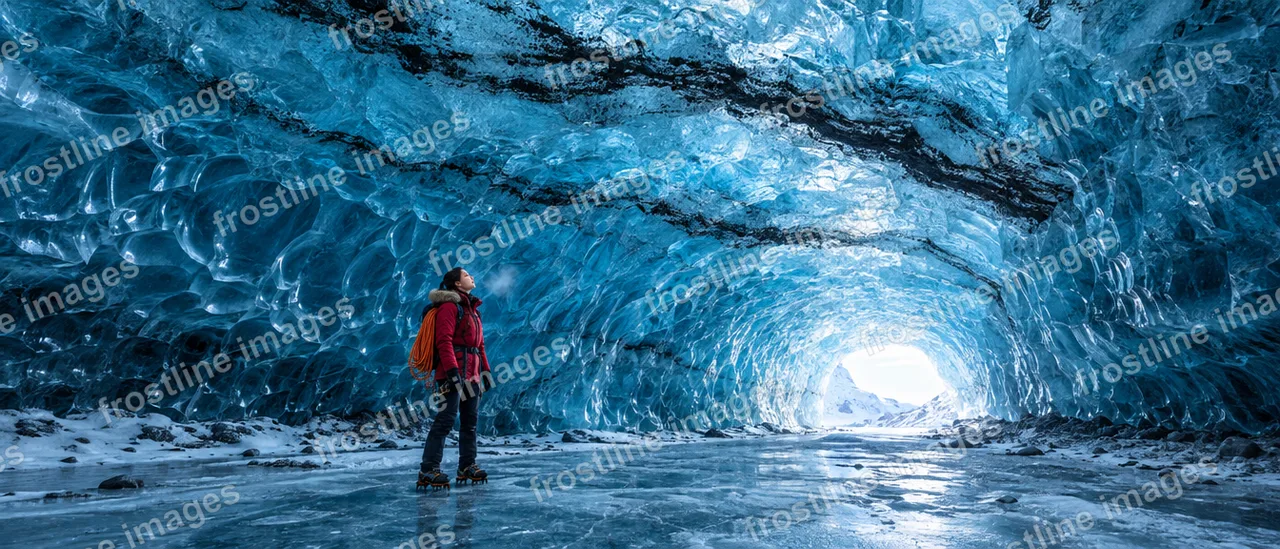
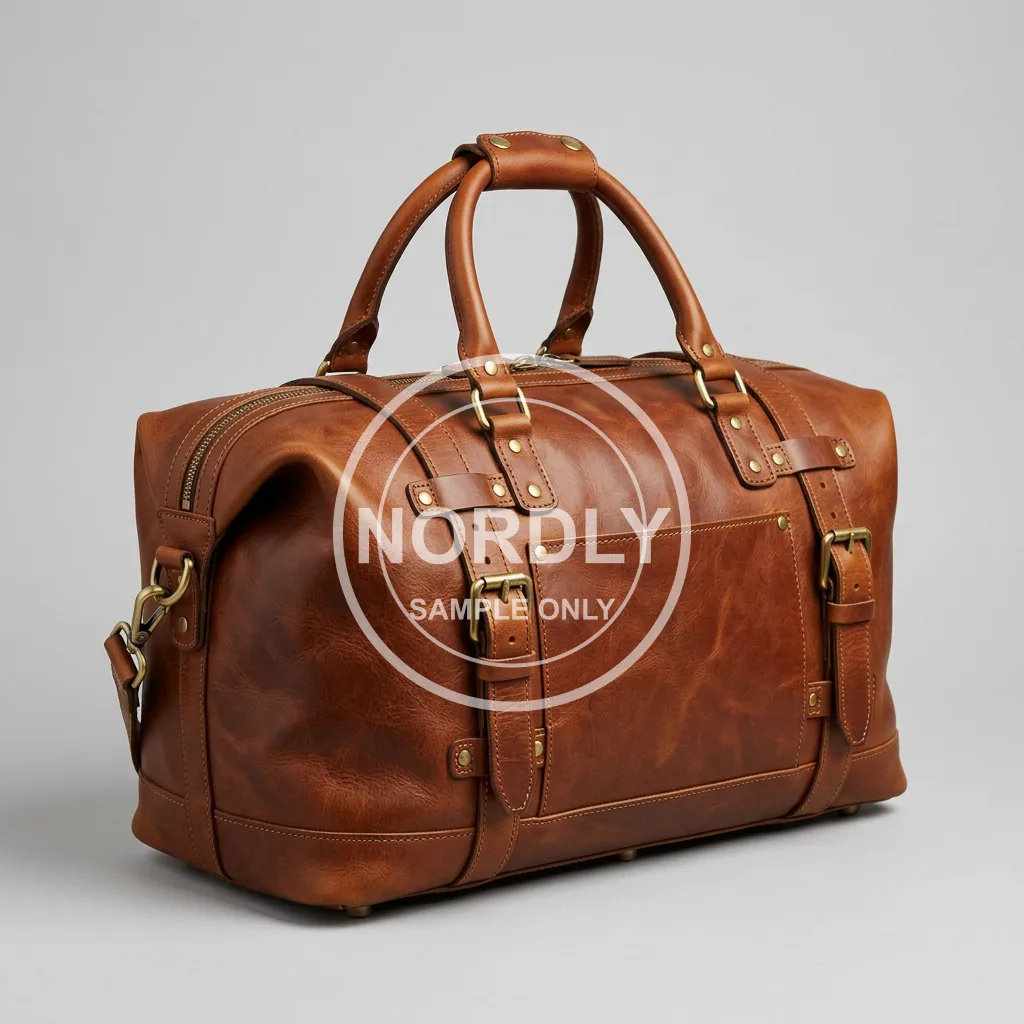
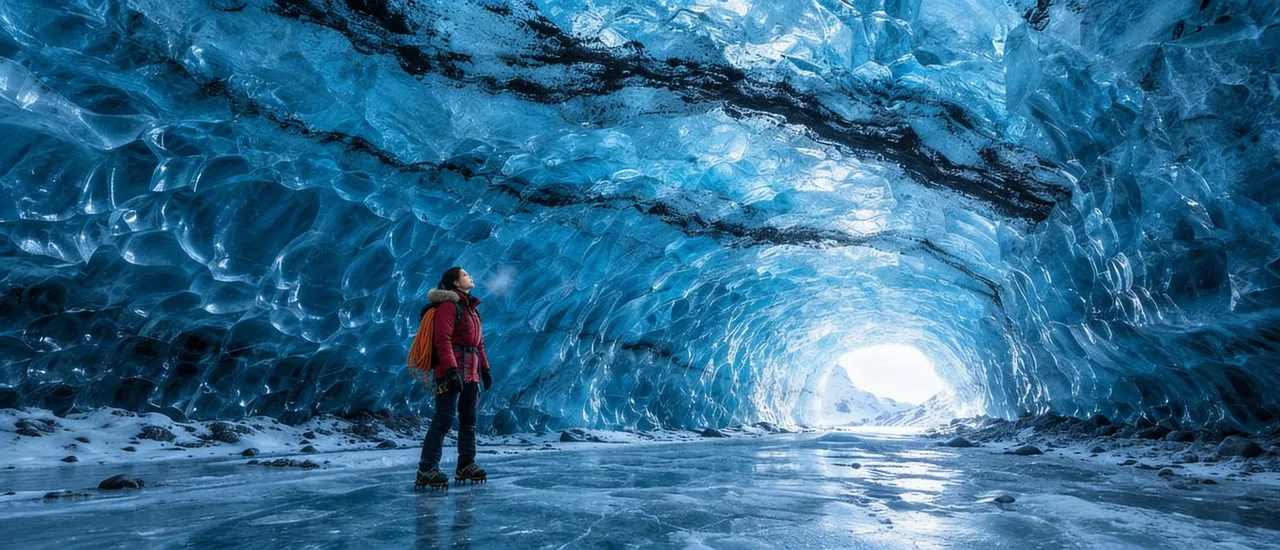
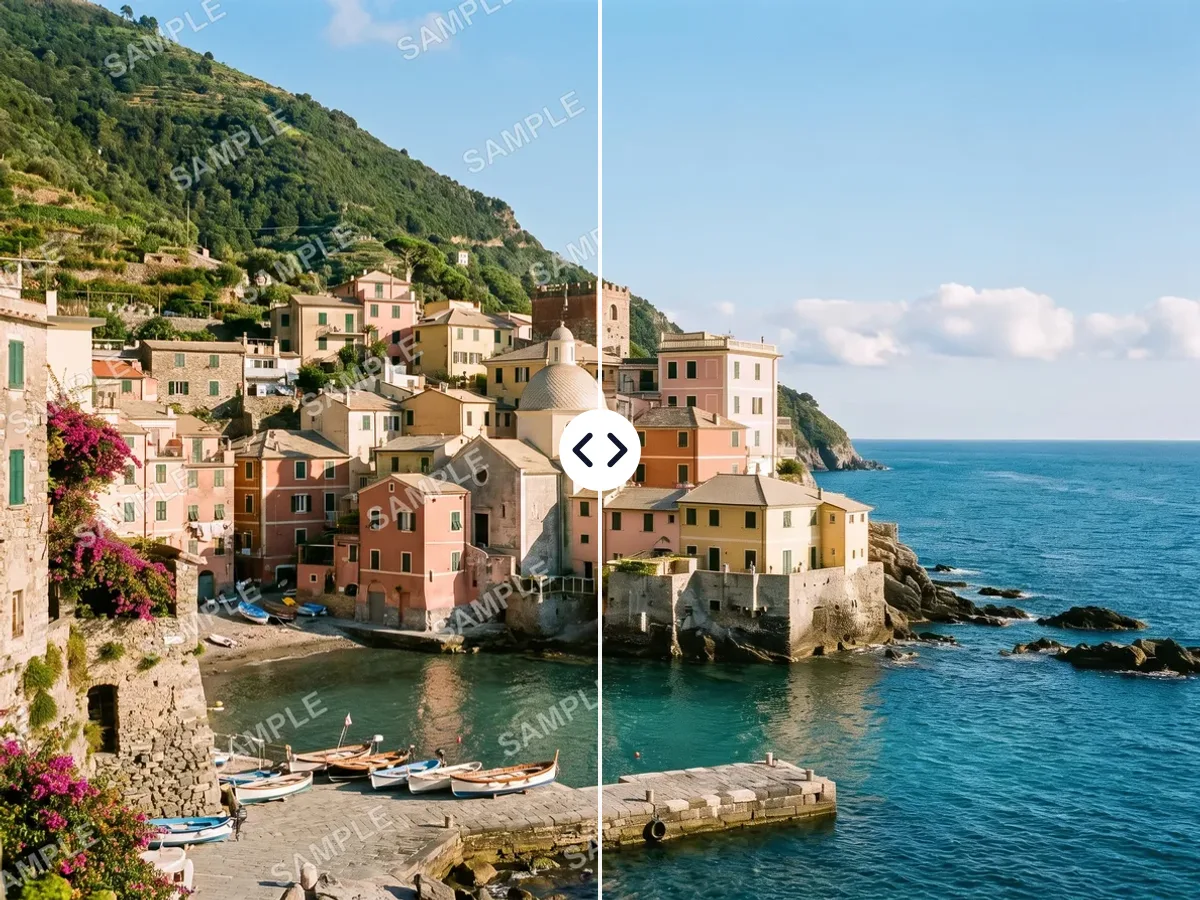
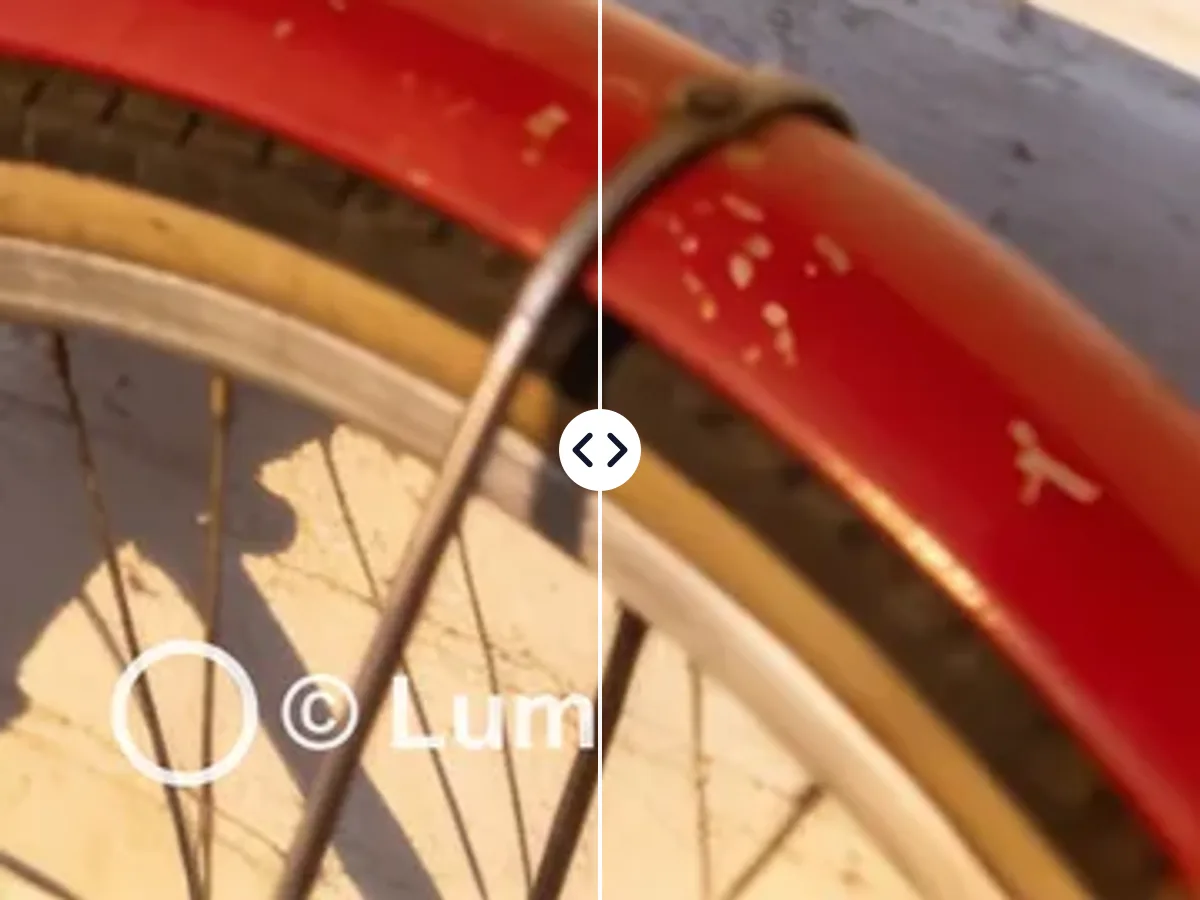
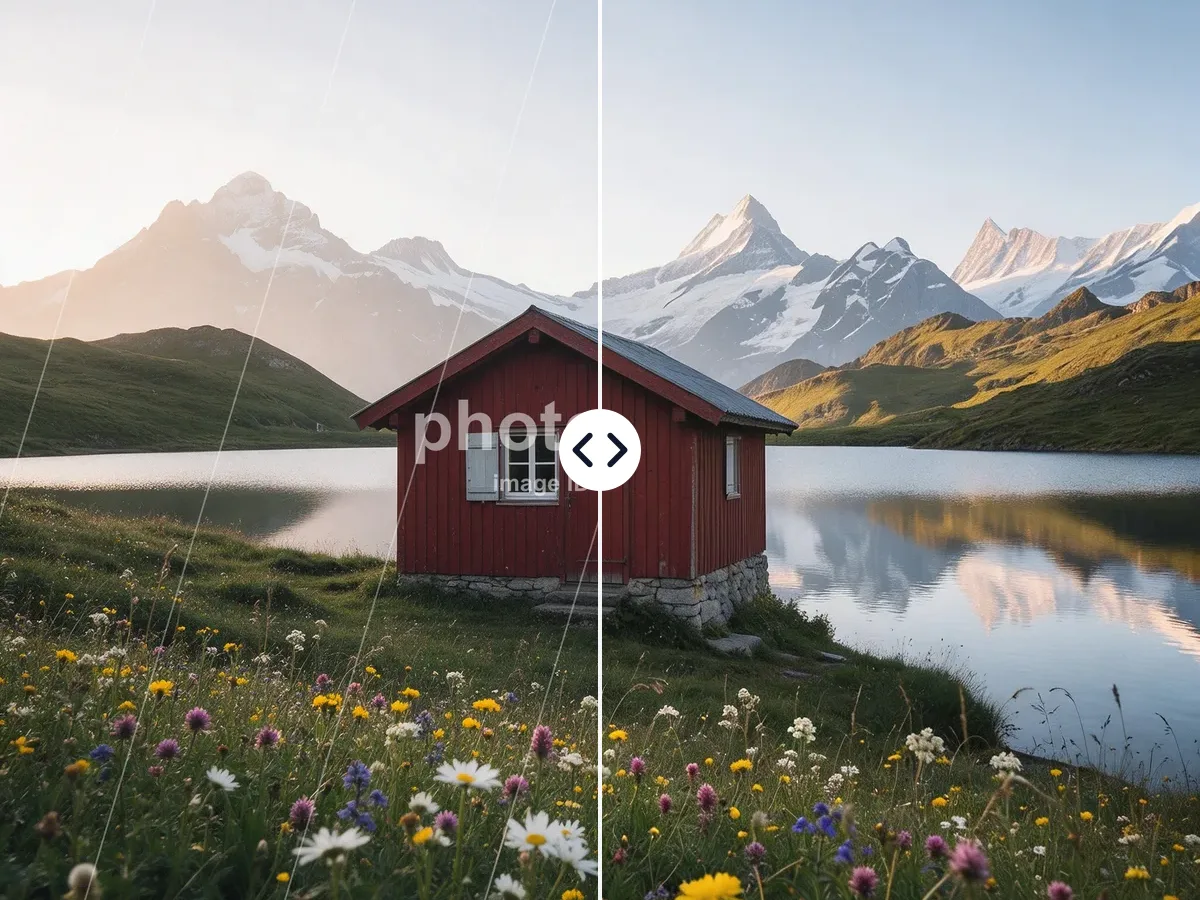
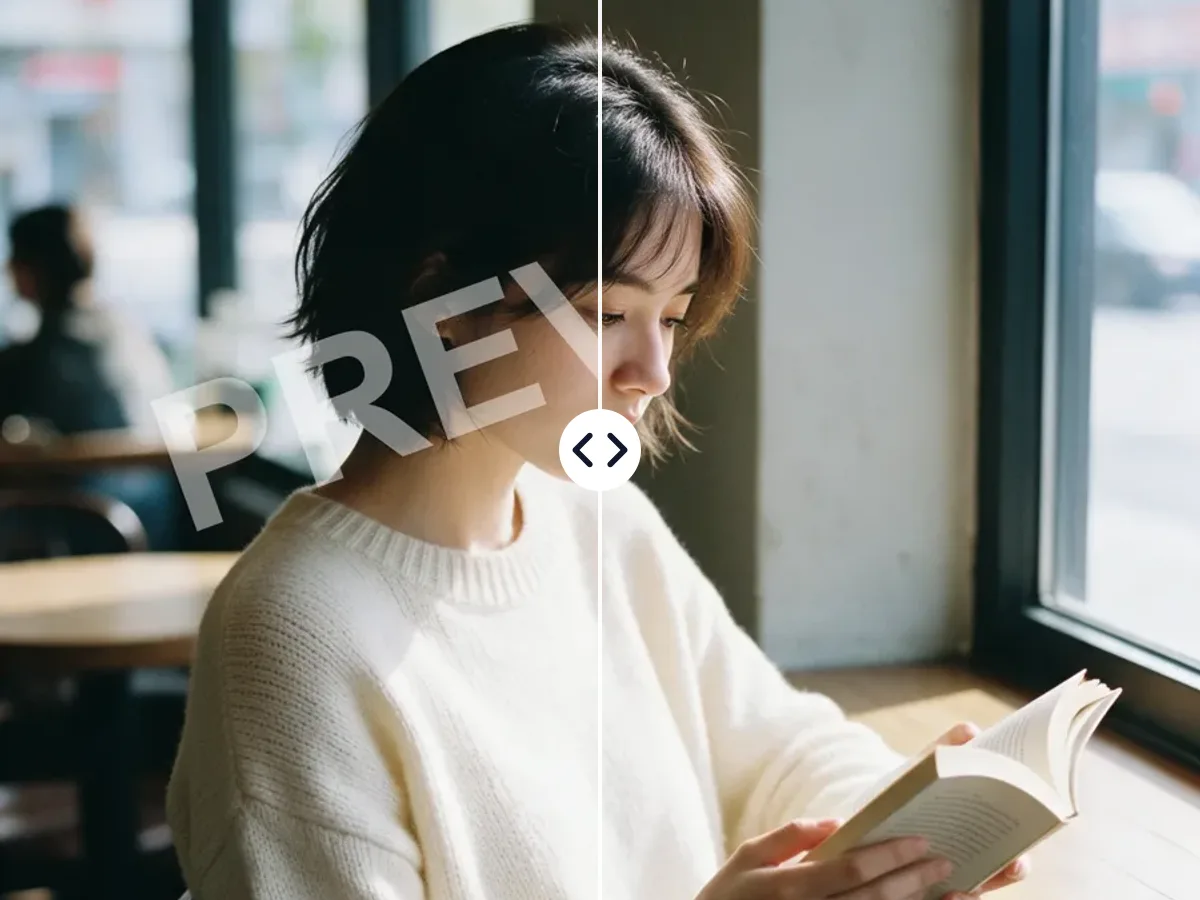
직접 찍은 사진에 흔한 워터마크를 넣은 뒤 지웠어요. 슬라이더를 끌어 비교해 보세요.
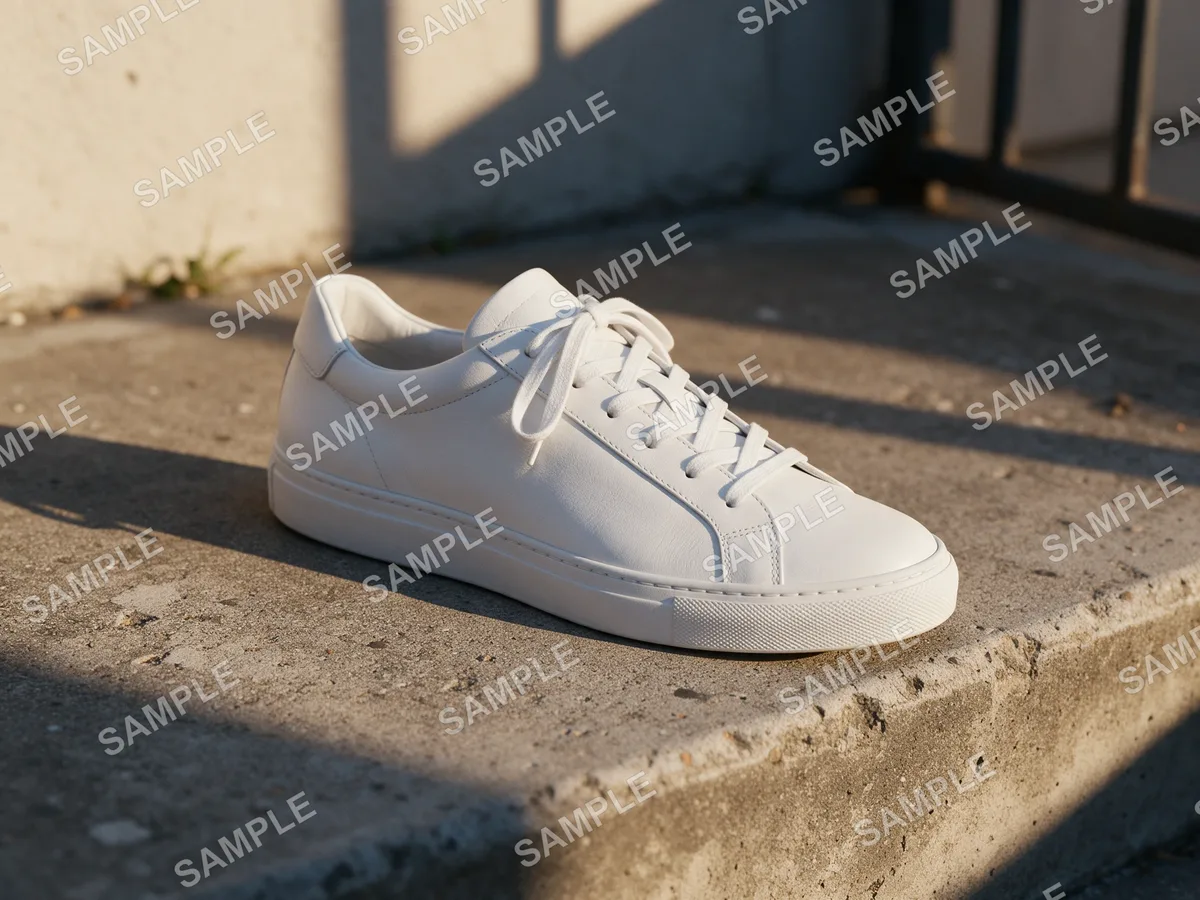
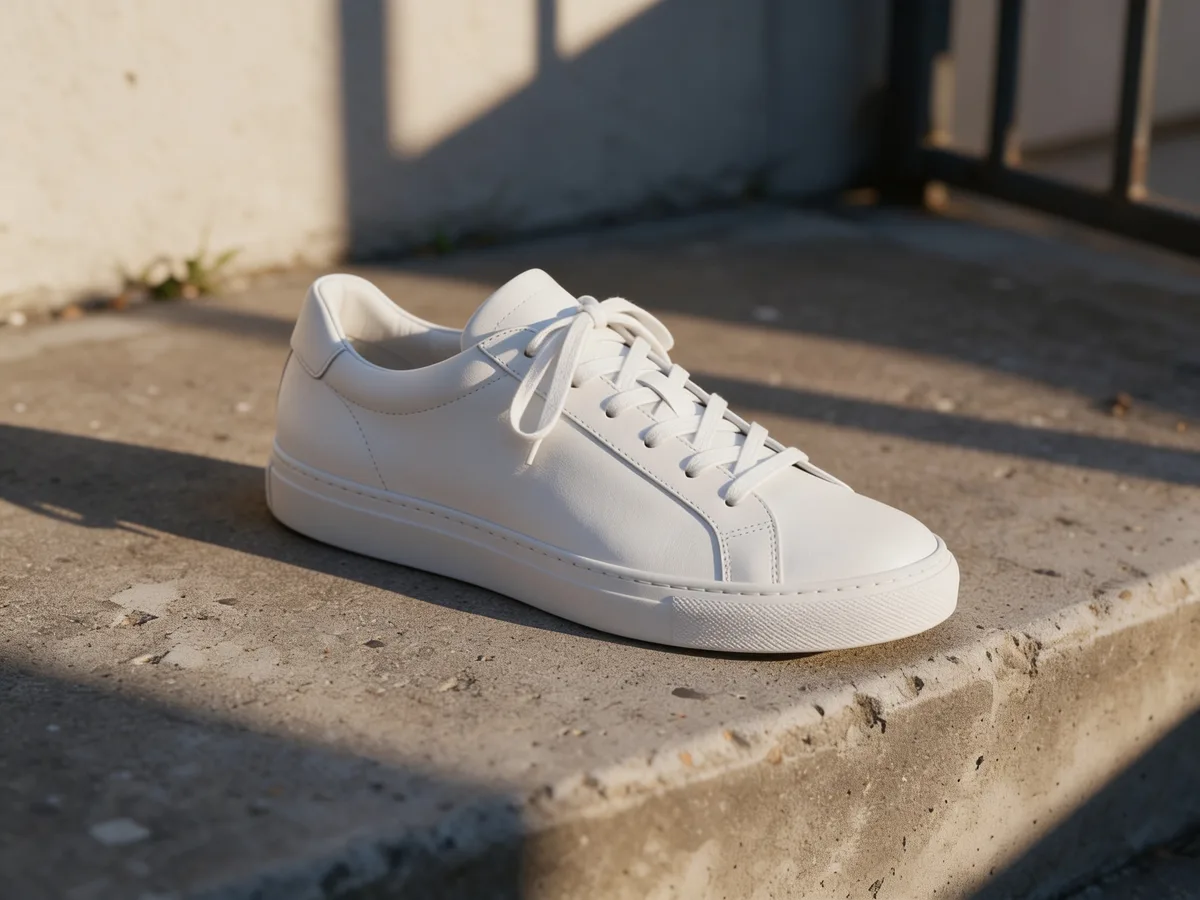
사진 전체를 덮은 스톡 사진식 "SAMPLE" 패턴. 자동 모드가 한 번에 워터마크를 지웠어요.
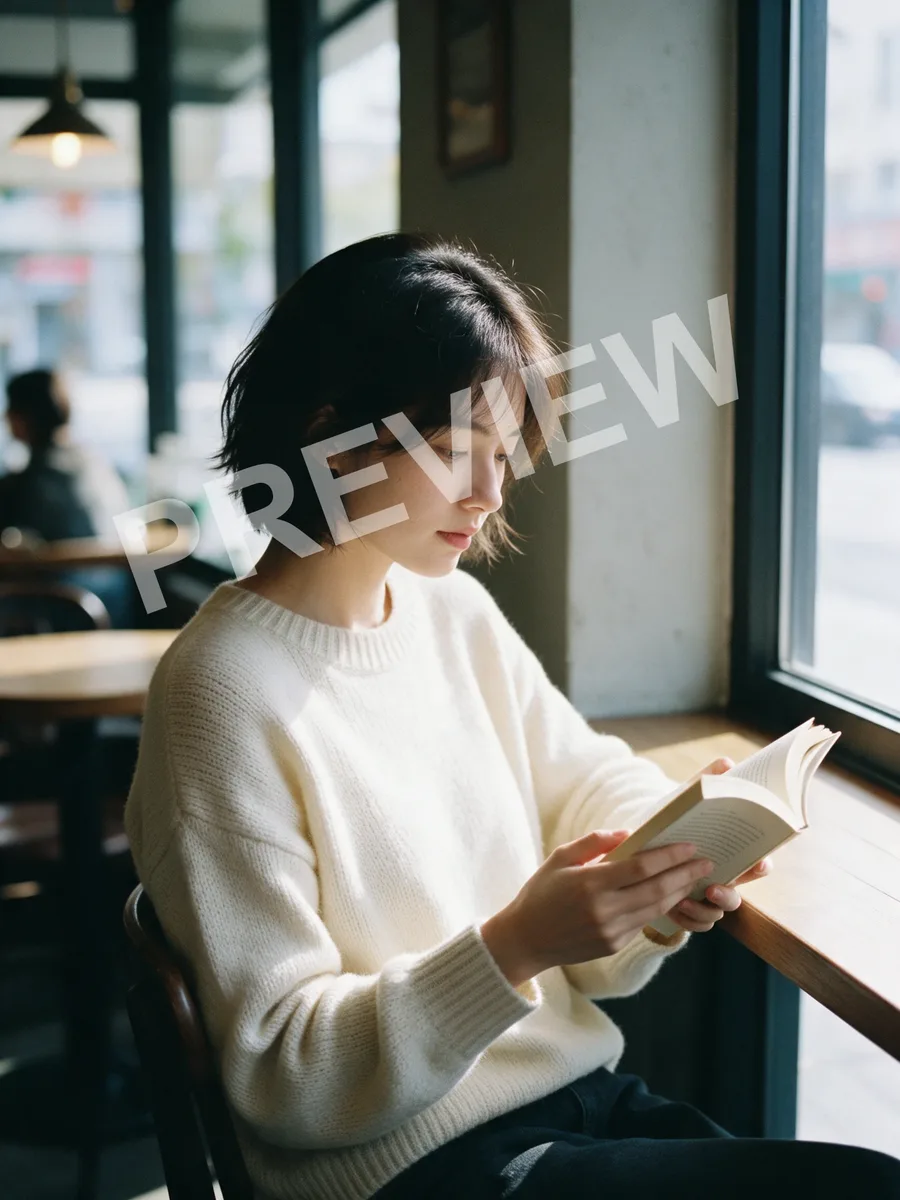

피사체를 가로지르는 "PREVIEW" 도장. 브러시 모드로 도장만 지우고 얼굴은 그대로 살렸어요.
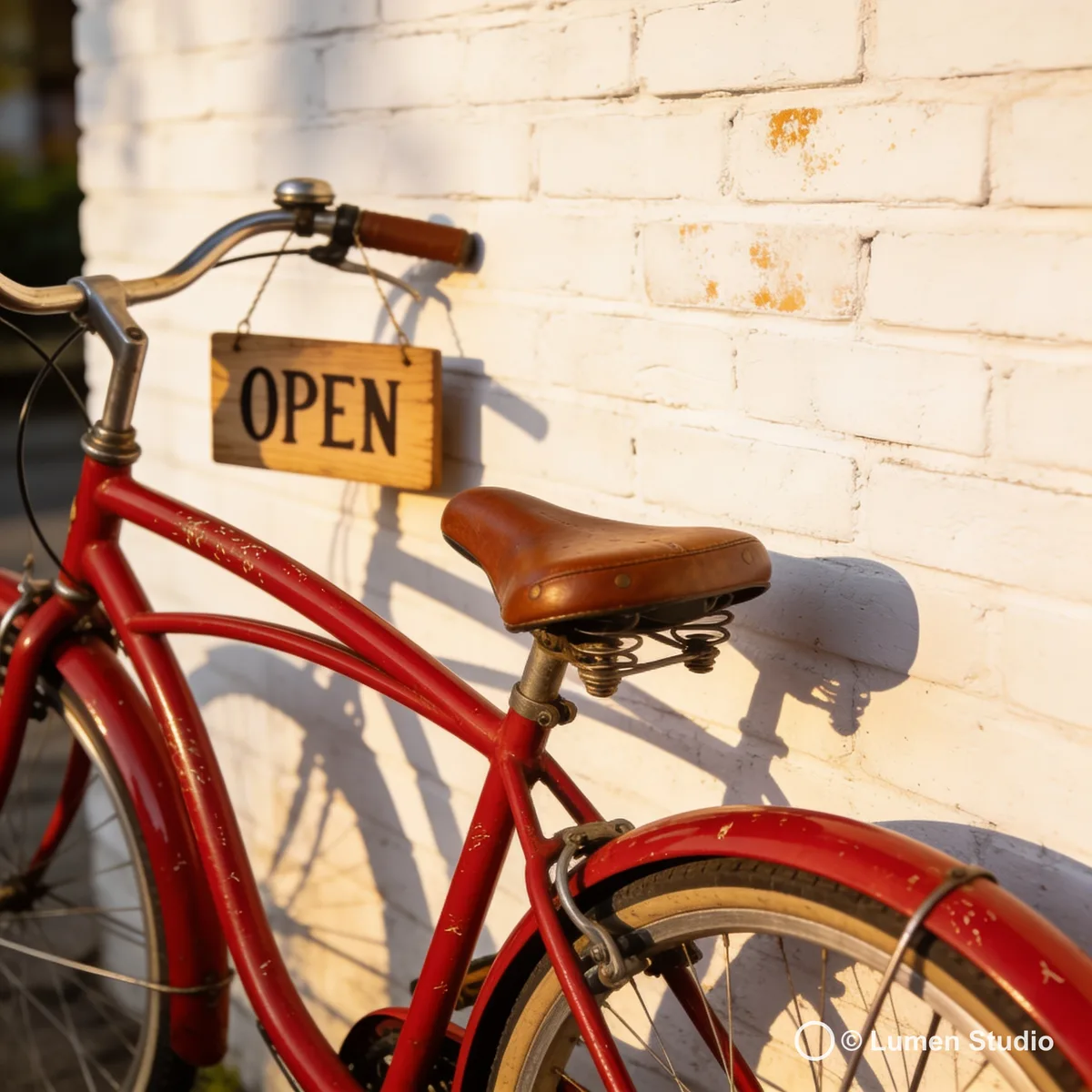
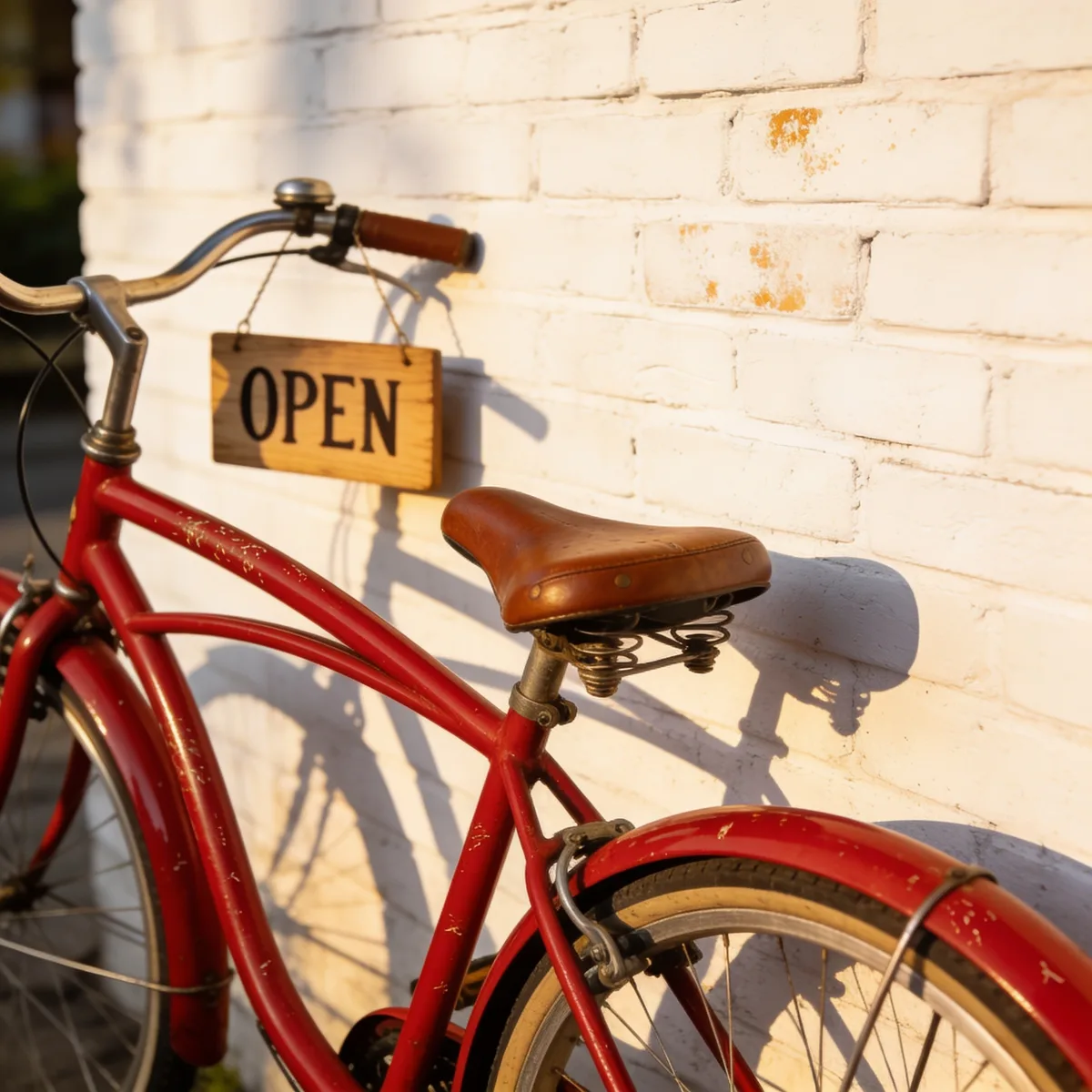
작은 © 로고. 브러시 모드로 로고만 지우고, 장면 속에 원래 있던 "OPEN" 간판은 그대로 뒀어요.
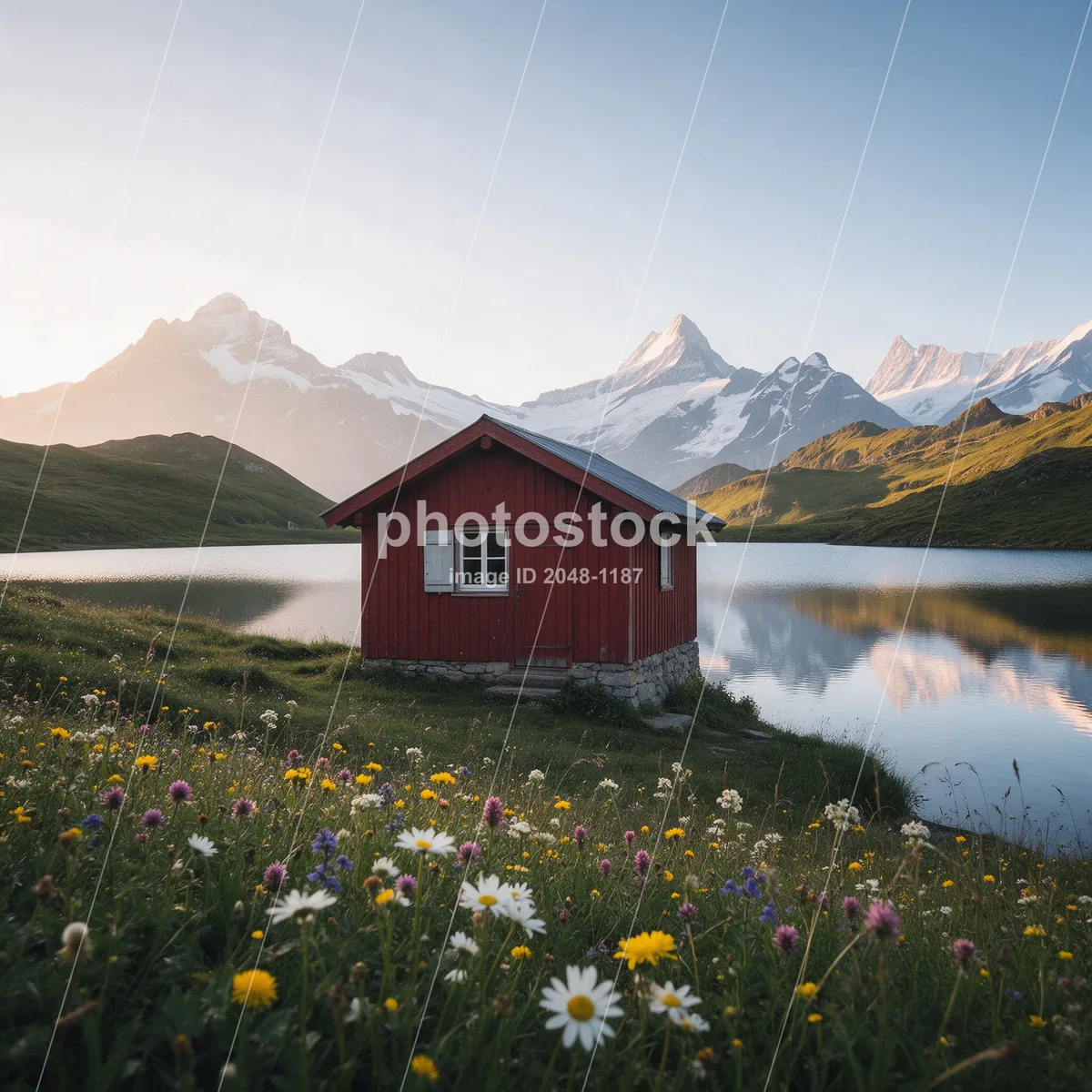
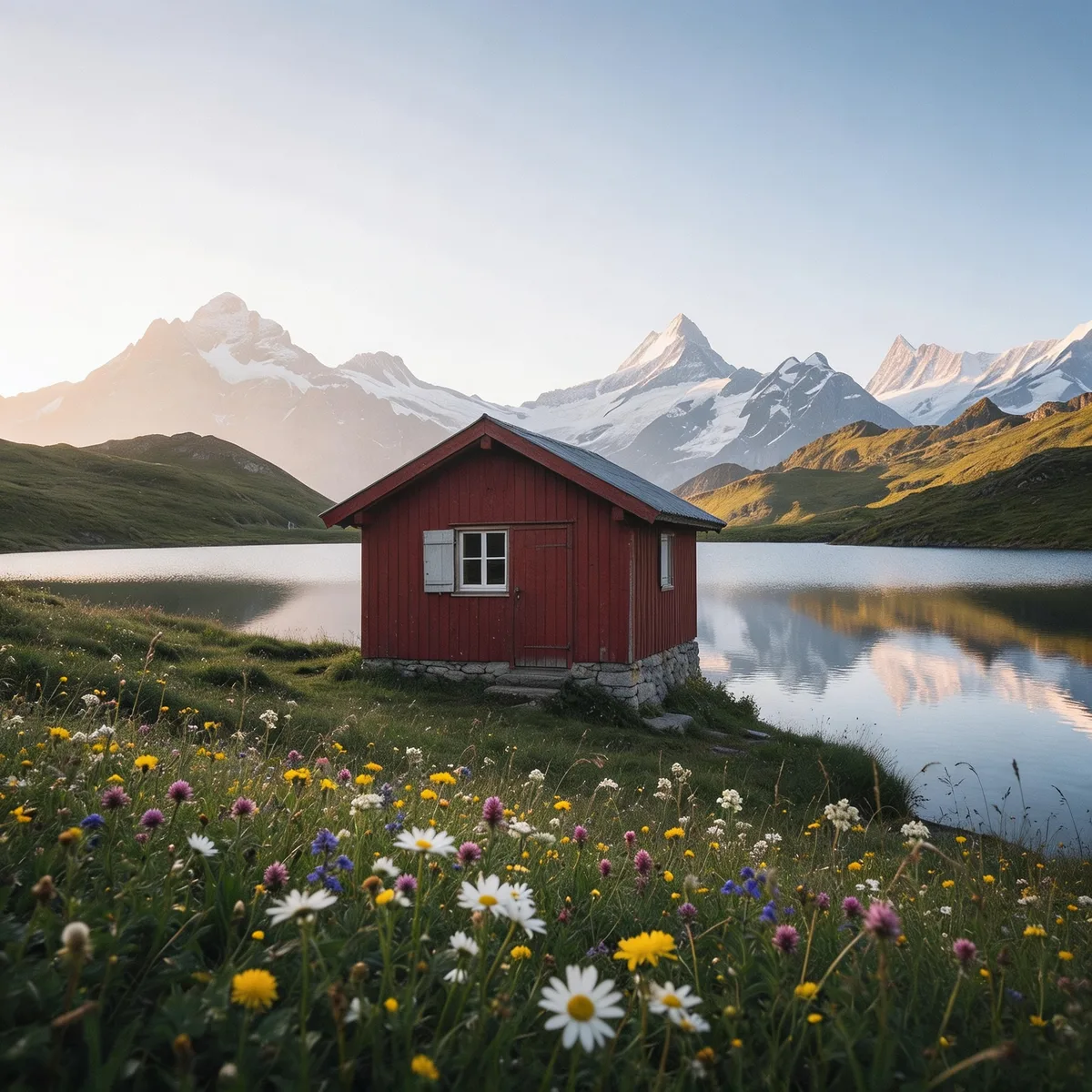
풍경 위의 가는 선과 사진 ID. 자동 모드가 글자와 선을 모두 지웠어요.
3단계면 끝나고, 시작하기 전에 버튼에 가격이 표시돼요.
10MB 이하의 JPG, PNG, WebP를 워터마크 제거 도구에 끌어다 놓으세요. 내가 소유했거나 편집 권한이 있는 사진을 위한 도구예요.
자동은 워터마크를 스스로 지워요. 브러시는 워터마크 위를 칠하면 되고, 사진의 나머지 부분에는 눈에 띄는 변화가 없어요.
전후를 비교하고 깨끗한 사진을 다운로드하거나, 남은 부분이 있으면 브러시로 다듬으세요.
사진을 깨끗하게 만드는 두 가지 방법과 각각의 강점, 그리고 실행 전에 보여 주는 가격이에요.
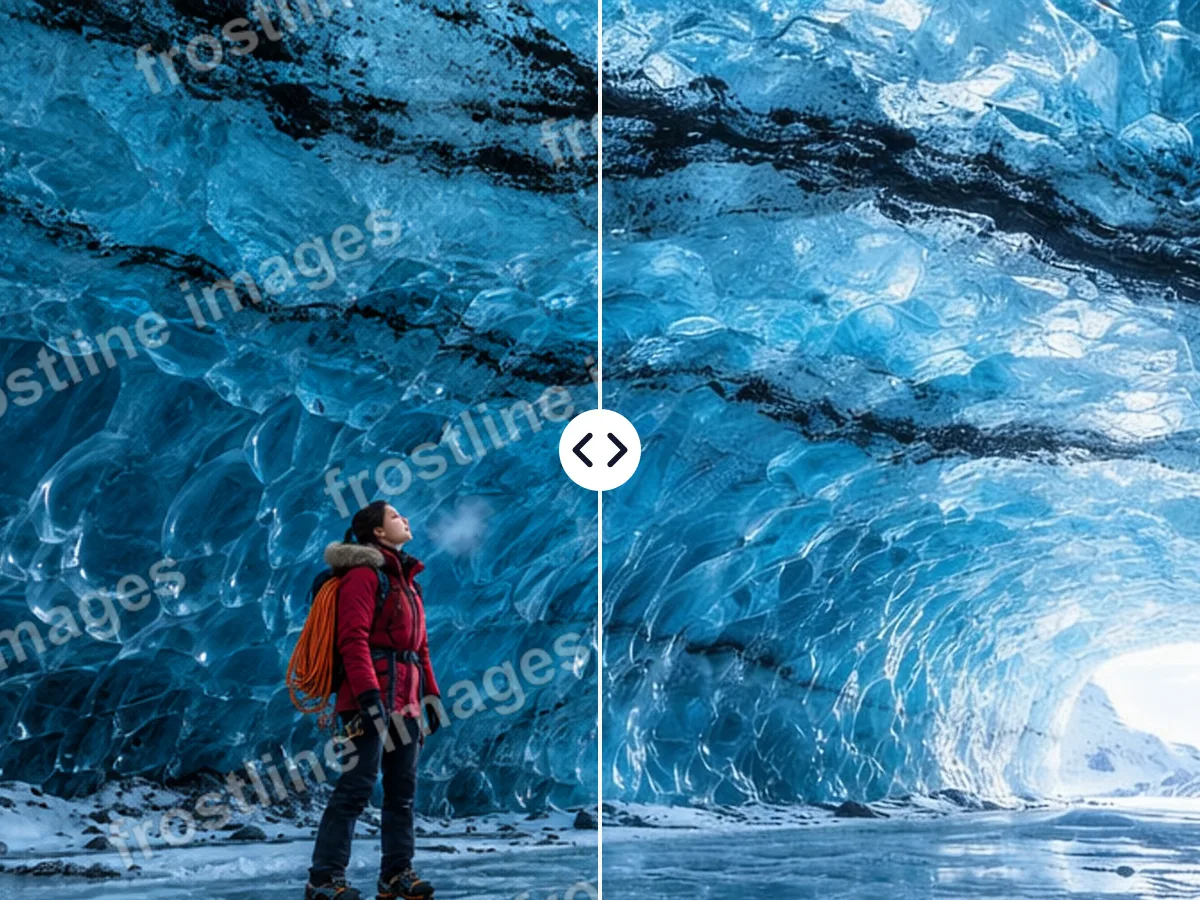
AI가 글자, 로고, 선을 찾아내 이를 지운 사진으로 다시 그려요. 스톡 사진처럼 반복되는 글자나 이미지 곳곳에 흩어진 워터마크를 제거하는 가장 빠른 방법이에요.
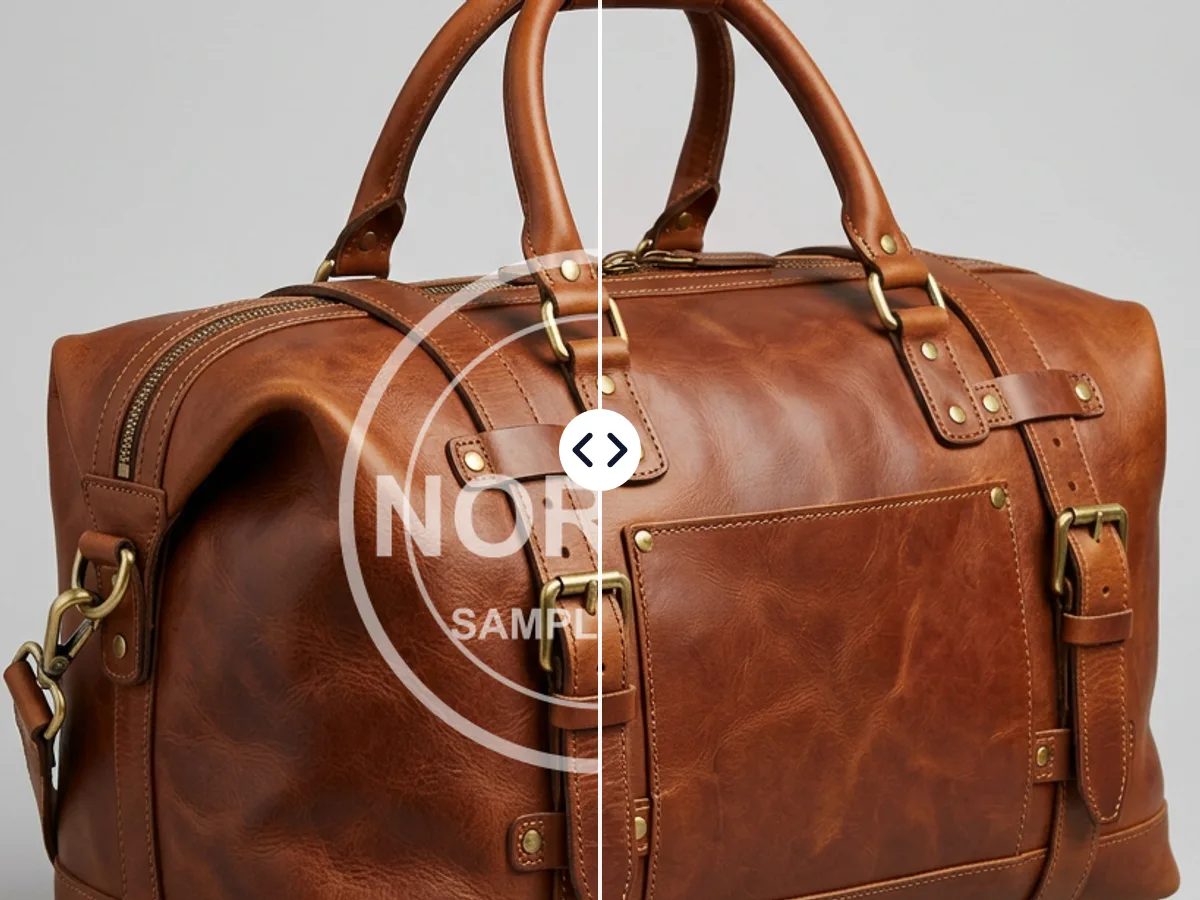
워터마크 위를 칠하면 그 영역만 다시 만들어요. 브러시 밖의 픽셀은 그대로라 얼굴과 섬세한 디테일이 지켜지고, 모서리 로고, 날짜 도장, 서명도 깔끔하게 지워져요.
자동 모드 뒤에 흔적이 남으면 결과를 브러시로 보내 남은 부분을 칠하세요. 하늘, 벽, 천 위의 반투명 워터마크도 한 번 더 하면 깨끗해져요.
브러시는 원본 크기의 PNG로 돌려줘요. 자동은 비율을 유지한 채 짧은 변 1920px부터 긴 변 4096px까지의 고화질 JPEG로 돌려줘요. 저희 워터마크는 붙이지 않아요.
자동과 브러시 모두 2크레딧이고, 시작하기 전에 버튼에 표시돼요.
사진은 나만 볼 수 있고 AI 학습에 쓰이지 않으며, 모든 업로드는 다른 도구와 같은 안전 검사를 거쳐요.
깔끔한 결과를 얻는 방법과 지켜야 할 규칙을 짧게 정리했어요.
워터마크가 사진 전체에 반복되거나 클릭 한 번으로 끝내고 싶다면 자동을 쓰세요. 남겨야 할 얼굴, 제품, 글자 위에 워터마크가 있다면 브러시를 쓰세요. 브러시는 칠한 영역 밖을 눈에 띄는 변화 없이 그대로 두기 때문이에요.
브러시 모드에서는 부드러운 가장자리와 그림자까지 워터마크 전체를 덮으세요. 주변을 조금 더 칠해도 괜찮고, 그래야 가장 깔끔해요.
다운로드하기 전에 슬라이더를 확대해 보세요. 선이나 글자가 남았다면 처음부터 다시 하지 말고 결과에서 ‘브러시로 다듬기’를 쓰세요.
도구는 워터마크 아래에 있던 부분을 주변 사진을 바탕으로 다시 만들어요. 얼굴이나 작은 글자 위의 워터마크는 브러시로 워터마크만 칠하세요. 주변은 모두 원래 그대로 남아요.
이 도구는 내 제품 사진이나 오래된 가족 사진처럼, 내가 소유했거나 직접 만들었거나 편집 권한이 있는 사진을 위해 만들었어요. 다른 사람의 이미지라면 먼저 소유자에게 물어보세요. 워터마크와 저작권 표시는 저작권법으로 보호돼요.
내 사진의 워터마크를 제거하는 흔한 이유예요.
스캔한 인화 사진과 초기 디지털 사진에 찍힌 날짜와 현상소 표시를 지워요.
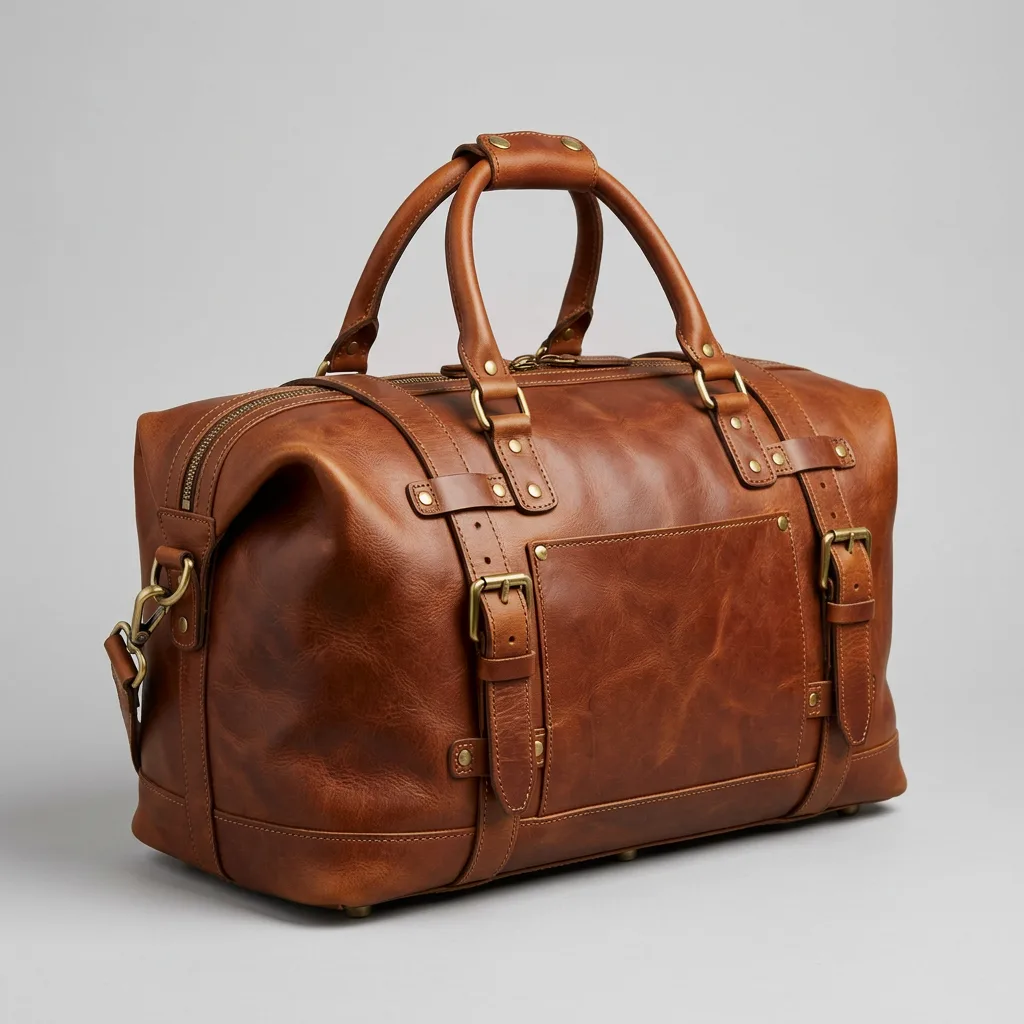
권리를 가진 제품 이미지에서 예전 매장 로고나 공급처 도장을 지워요.
앱이 내 사진에 붙인 워터마크를 다른 곳에 올리기 전에 지워요.
라이선스를 받은 소스의 미리보기 표시를 지워 레이아웃에 넣을 수 있게 해요.
합법성, 가격, 모드, 크기, 얼굴, 파일, 지워도 되는 것에 관한 답변이에요.