AI 화질 개선과 업스케일의 차이
업스케일은 픽셀을 늘리고, 화질 개선은 카메라가 놓친 디테일을 되살려요. 이 도구는 둘을 한 번에 해서 흐린 사진이 더 크고 선명해져요. 필요한 크기만 고르면 키우는 과정에서 함께 선명해져요.
흐리거나 작은 이미지를 업로드하면 2배나 4배로 키우면서 화질을 개선해요. 가장자리, 머리카락, 글자가 다시 또렷해지고 얼굴은 원본 그대로 유지돼요. 가격은 결과 크기에 따라 1크레딧부터이고, 실행 전에 버튼에 표시돼요.
흐린 사진을 선명하게 만들고 2배나 4배로 한 번에 키워요.
예시로 시작하기
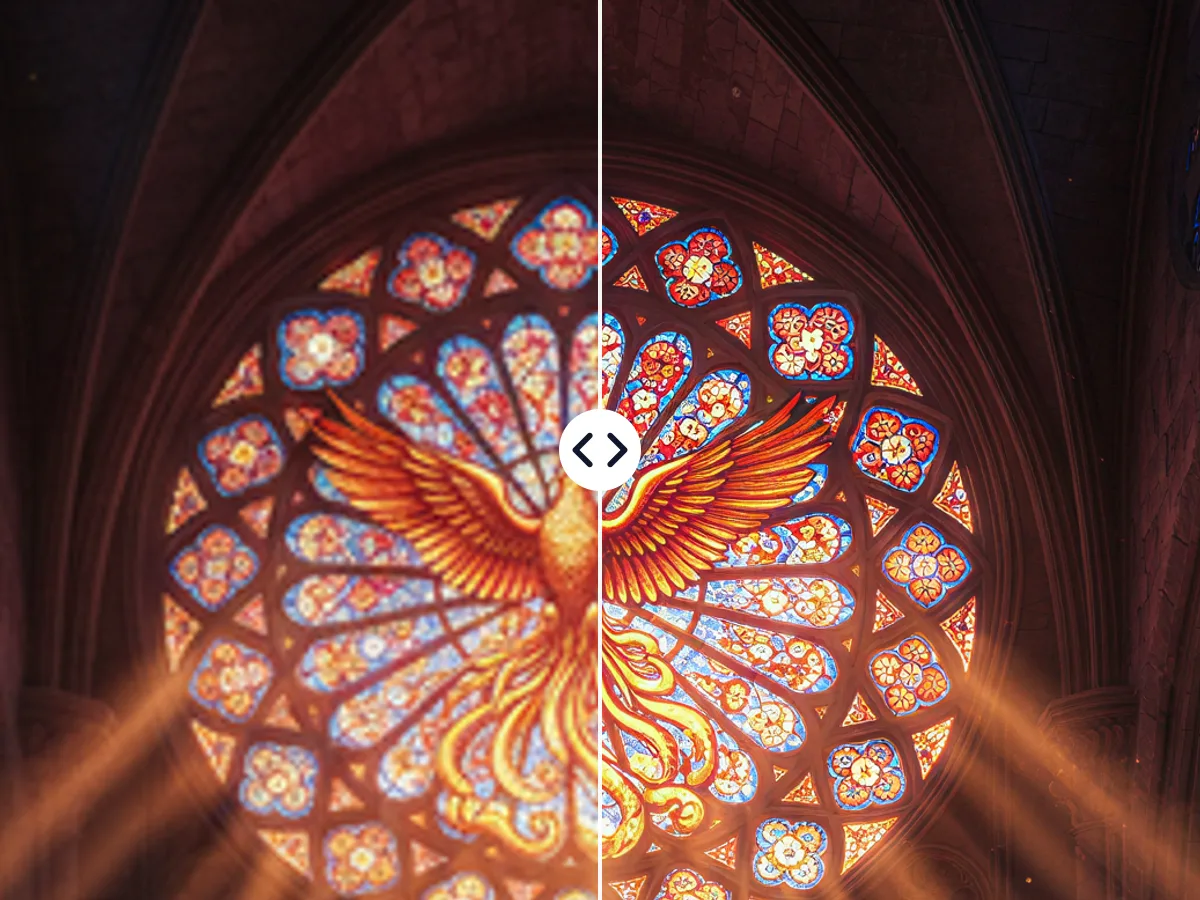
두 결과 모두 이 도구만으로 만들었어요. 오른쪽 사각형은 같은 부분을 가까이 보여 줘요.
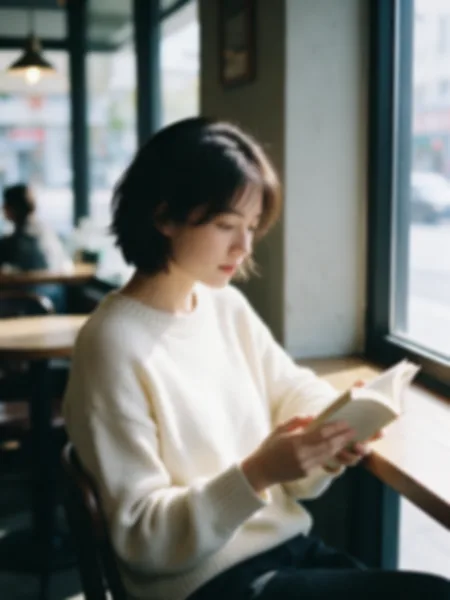
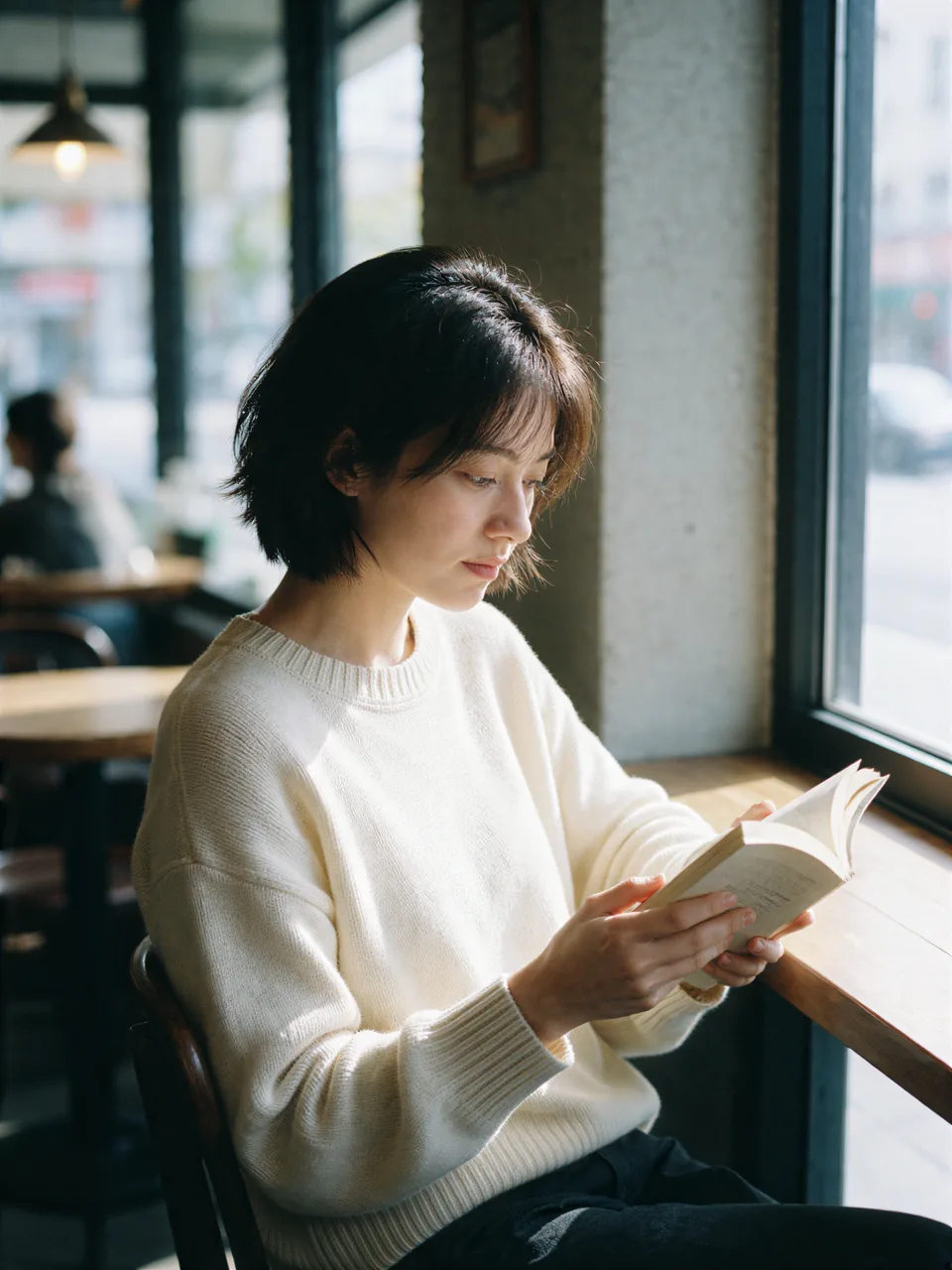
초점이 나간 600 × 800 인물 사진이 1200 × 1600으로 커졌어요. 머리카락, 눈, 니트가 선명해지고 얼굴은 그대로예요.
같은 부분 확대
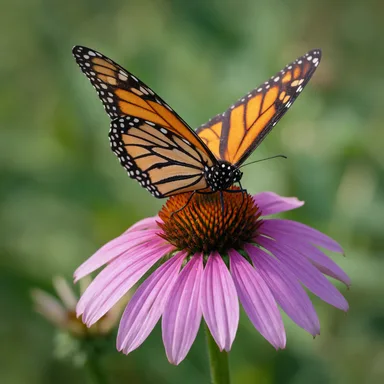
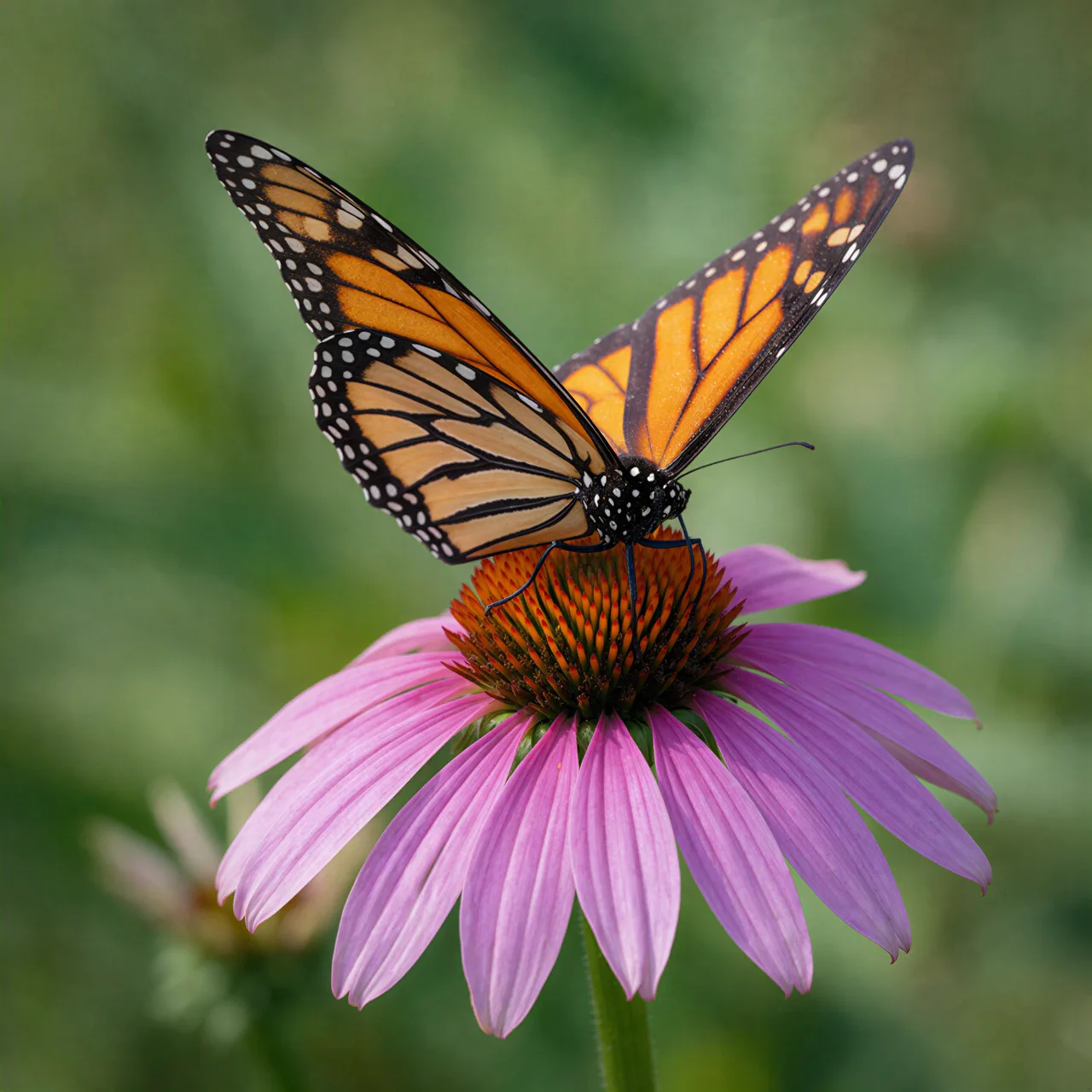
384px 이미지가 1536px로 커졌어요. 날개 비늘과 꽃잎의 맥이 그냥 늘어난 게 아니라 새로 그려졌어요.
같은 부분 확대
크기만 고르면 나머지는 AI가 해요. 이미지를 읽는 것부터 선명한 결과 다운로드까지요.
10MB 이하의 JPG, PNG, WebP를 끌어다 놓거나 붙여 넣거나 선택하세요. 실행 전에 결과 크기와 가격이 표시돼요.
대부분의 사진에는 2배가 잘 맞아요. 작은 웹 이미지, 썸네일, AI 그림에는 4배가 좋아요. 어느 쪽이든 확대하면서 화질을 개선해요.
슬라이더를 끌어 전후를 비교한 뒤, 선명해진 이미지를 다운로드하거나 다른 도구로 넘기세요.
확대하면서 선명하게 만들고, 얼굴은 그대로 지키며, 실행 전에 크기와 가격을 보여 줘요. 여섯 가지 강점이에요.
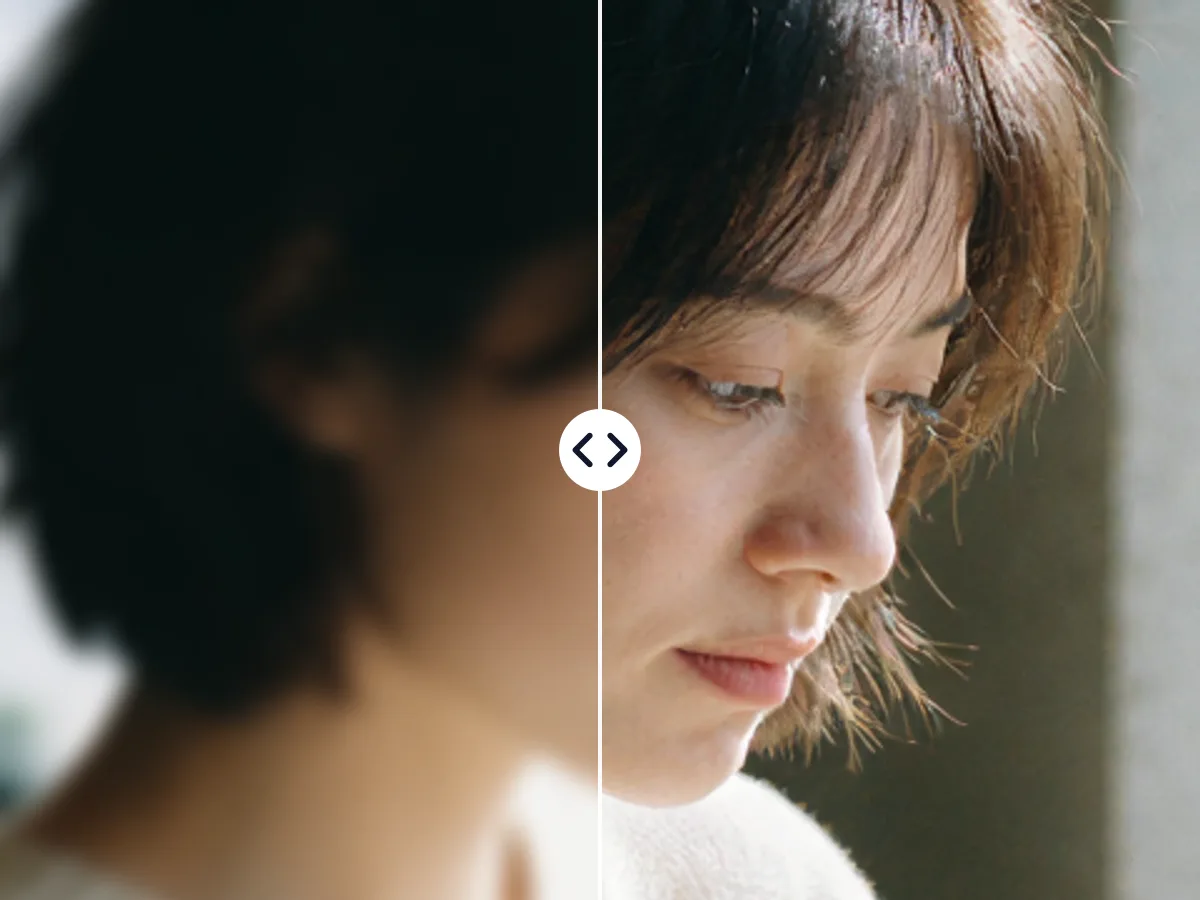
AI가 픽셀을 늘리면서 잃어버린 디테일을 복원해, 흐린 사진이 한 번에 더 크고 선명해져요. 초점이 살짝 나간 사진, 흐릿한 휴대폰 사진, 오래된 스캔본, 너무 작게 저장된 이미지도 또렷해져요.
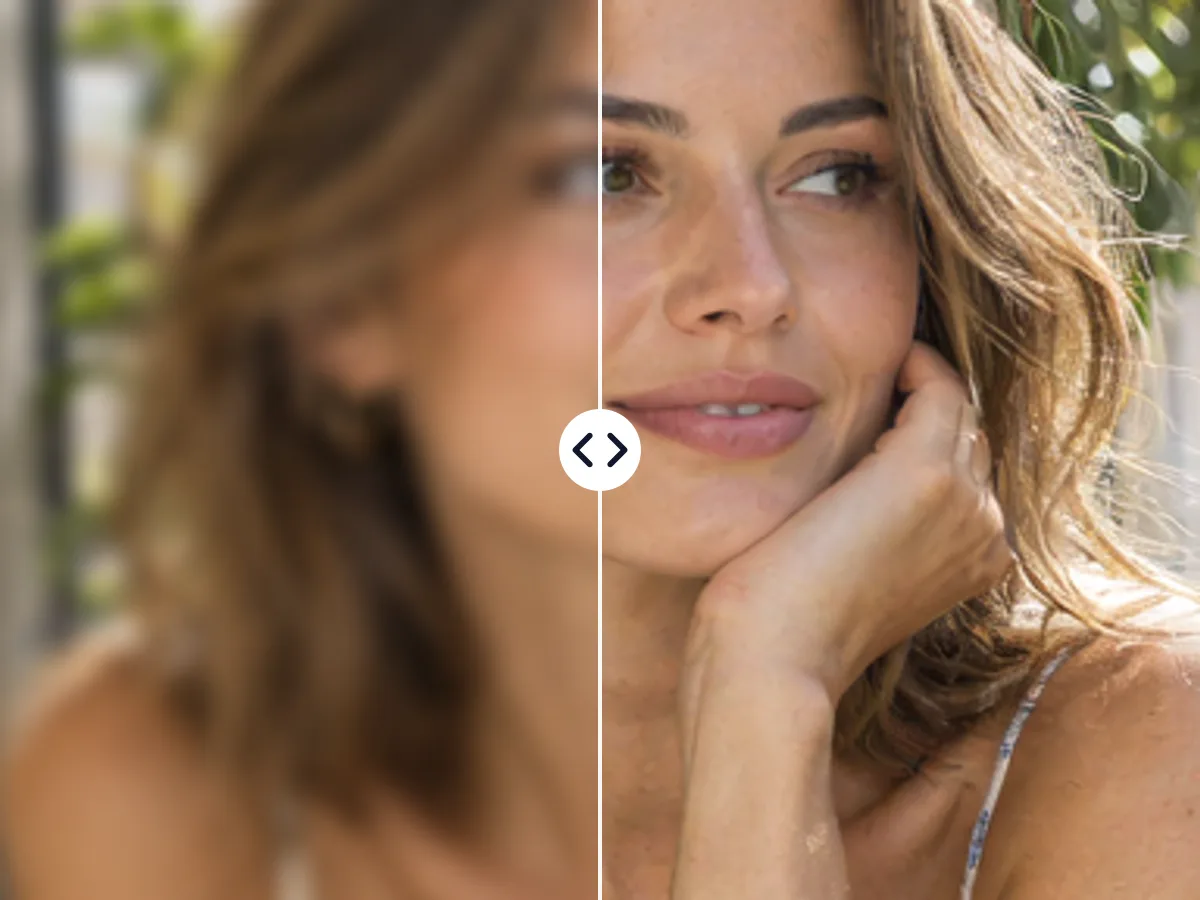
흐린 인물 사진으로 테스트해 원본의 눈, 코, 미소를 그대로 지킨 AI를 골라 이 도구에 썼어요. 인물과 반려동물의 머리카락, 눈, 털이 선명해지고, 모두 본인 모습 그대로예요.
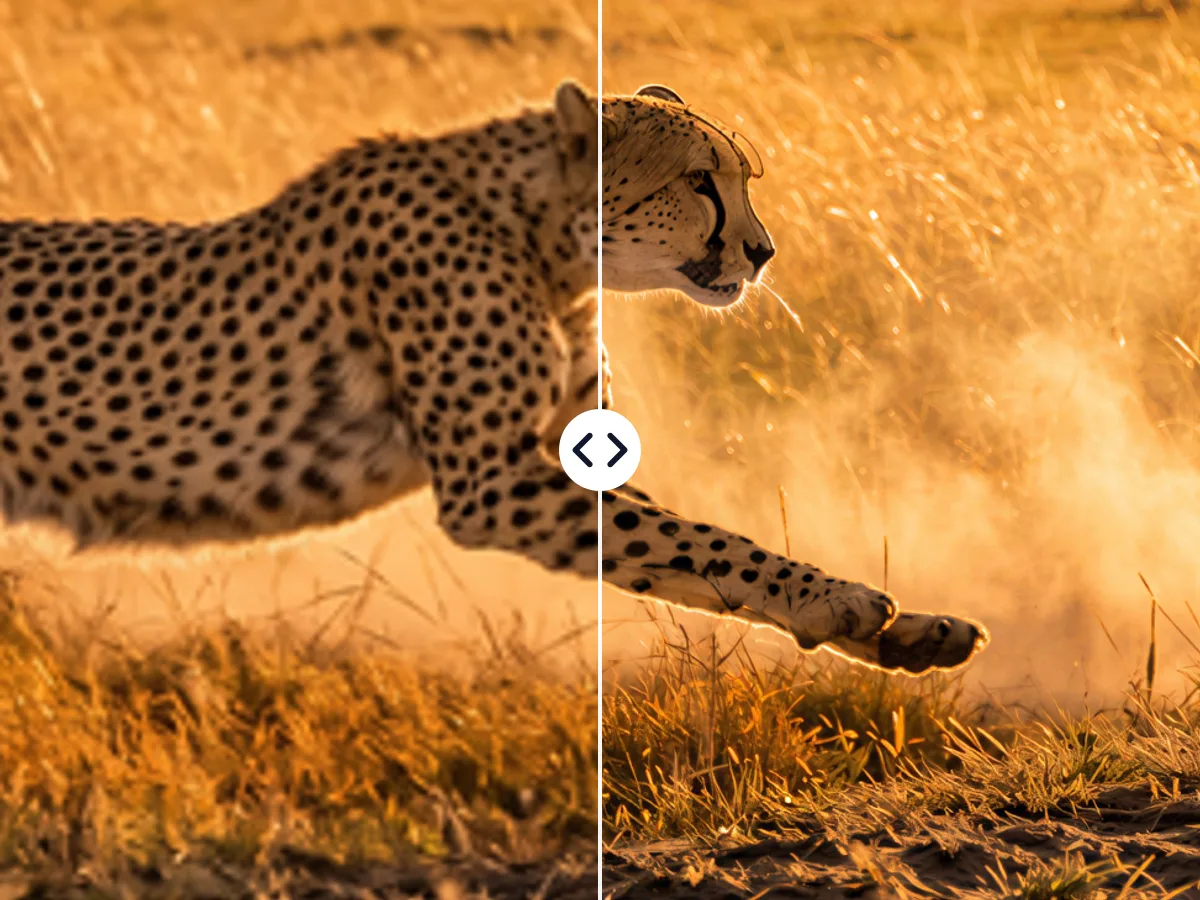
2배나 4배를 고르면 작은 웹 이미지, 썸네일, AI 그림도 인쇄물과 배너 크기까지 키울 수 있어요. 정확한 결과 크기는 실행 전에 표시되고, 최대 8192 × 8192예요.
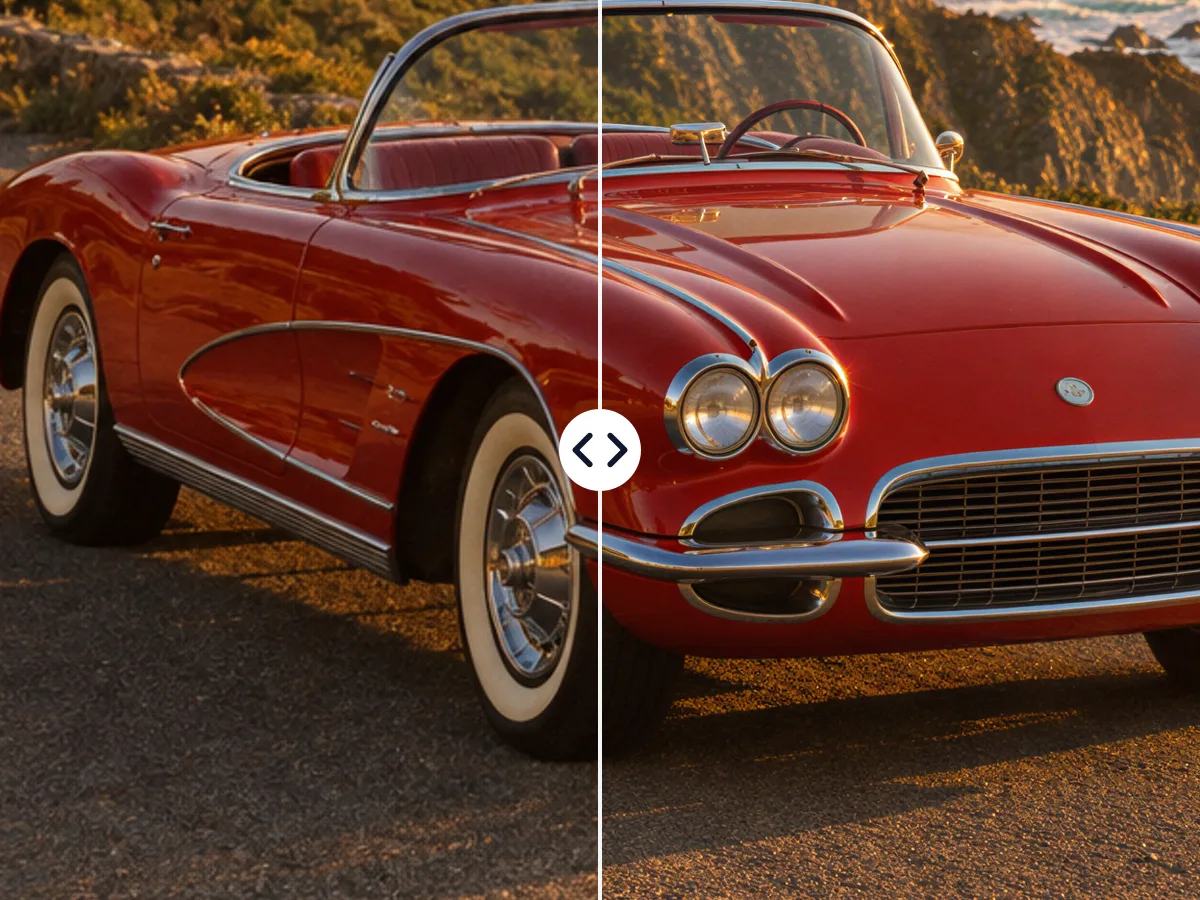
가격은 결과 크기에 따라 정해져요. 약 25MP까지 1크레딧, 50MP까지 2크레딧, 67MP까지 3크레딧이에요. 12MP 휴대폰 사진을 2배로 키우면 약 48MP라 2크레딧이고, 버튼에 항상 가격이 먼저 표시돼요.
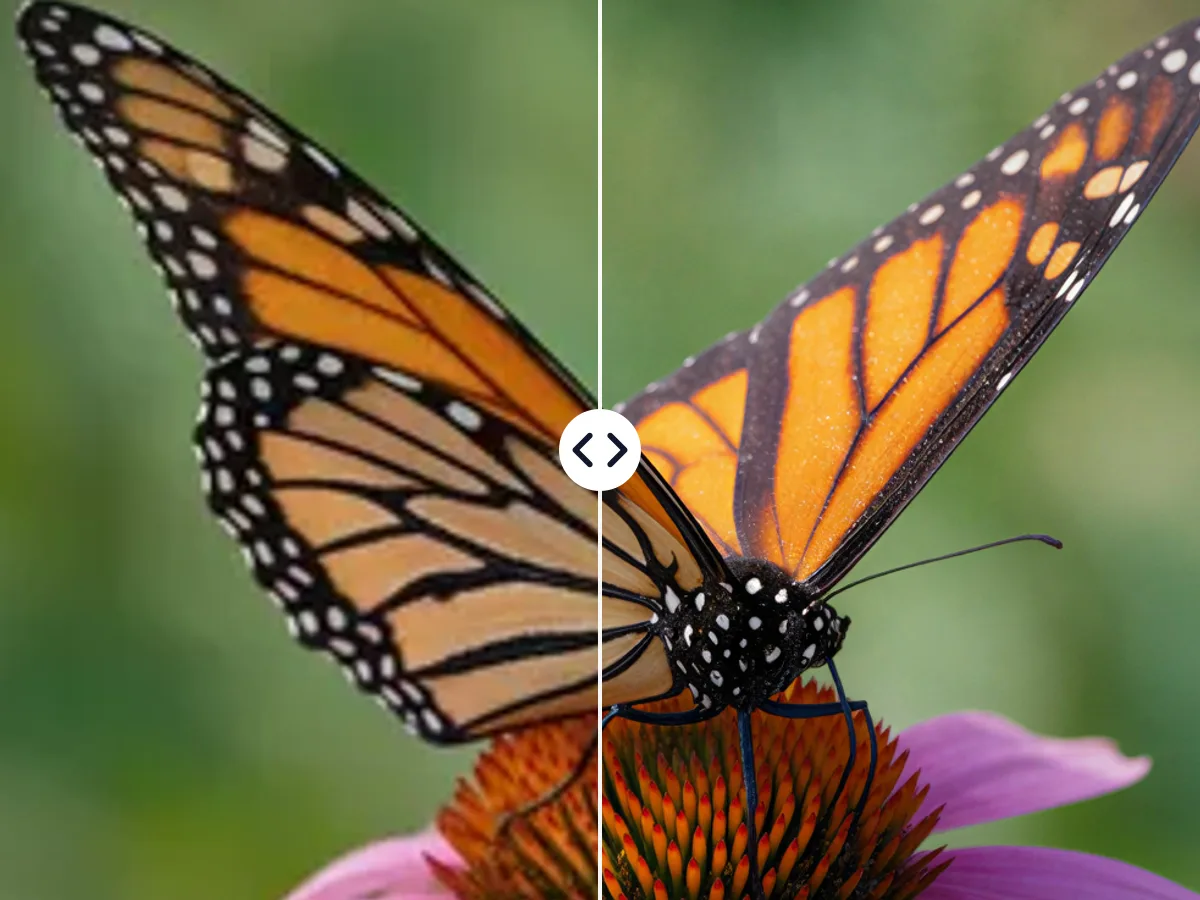
2배나 4배를 고르고 버튼을 누르세요. AI가 이미지를 읽고 복원하니, 제품과 건물도 매번 가장자리와 질감이 깔끔하게 살아나요.
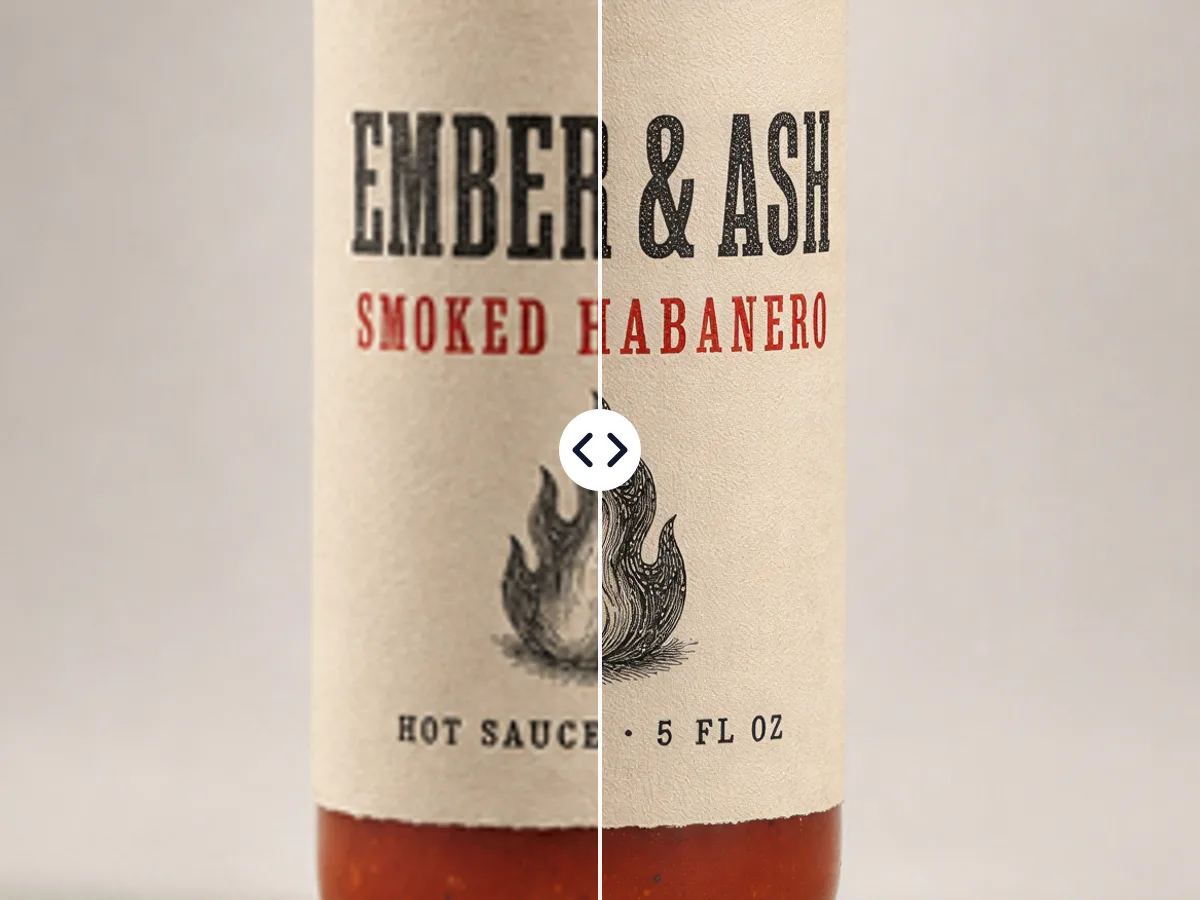
이미지는 추측할 수 없는 링크로 내 기록에만 보관되어 나만 볼 수 있고, AI 학습에는 쓰이지 않아요.
크기 고르기, 이미지 준비, 결과 활용에 관한 짧은 팁 다섯 가지예요.
업스케일은 픽셀을 늘리고, 화질 개선은 카메라가 놓친 디테일을 되살려요. 이 도구는 둘을 한 번에 해서 흐린 사진이 더 크고 선명해져요. 필요한 크기만 고르면 키우는 과정에서 함께 선명해져요.
크기는 적당하지만 흐린 사진에는 2배를 쓰세요. 웹 썸네일, 오래된 스크린샷, 512px AI 그림 같은 작은 이미지에는 4배를 쓰세요. 실행 전에 패널에 결과 크기가 표시되니 인쇄물이나 레이아웃에 맞는지 확인할 수 있어요.
카메라나 휴대폰에서 바로 가져온 원본 파일을 업로드해야 살릴 디테일이 가장 많아요. 먼저 중요한 부분만 크롭하면 업스케일러가 꼭 필요한 곳에 픽셀을 써요.
선명하게 인쇄하려면 인치당 약 300픽셀을 목표로 하세요. 8 × 10인치 사진이면 2400 × 3000이에요. 4K 화면이나 배너라면 가로 3840px면 충분해요. 필요한 크기까지만 키우세요. 가격은 결과 크기를 따르고, 파일도 더 빨리 다운로드돼요.
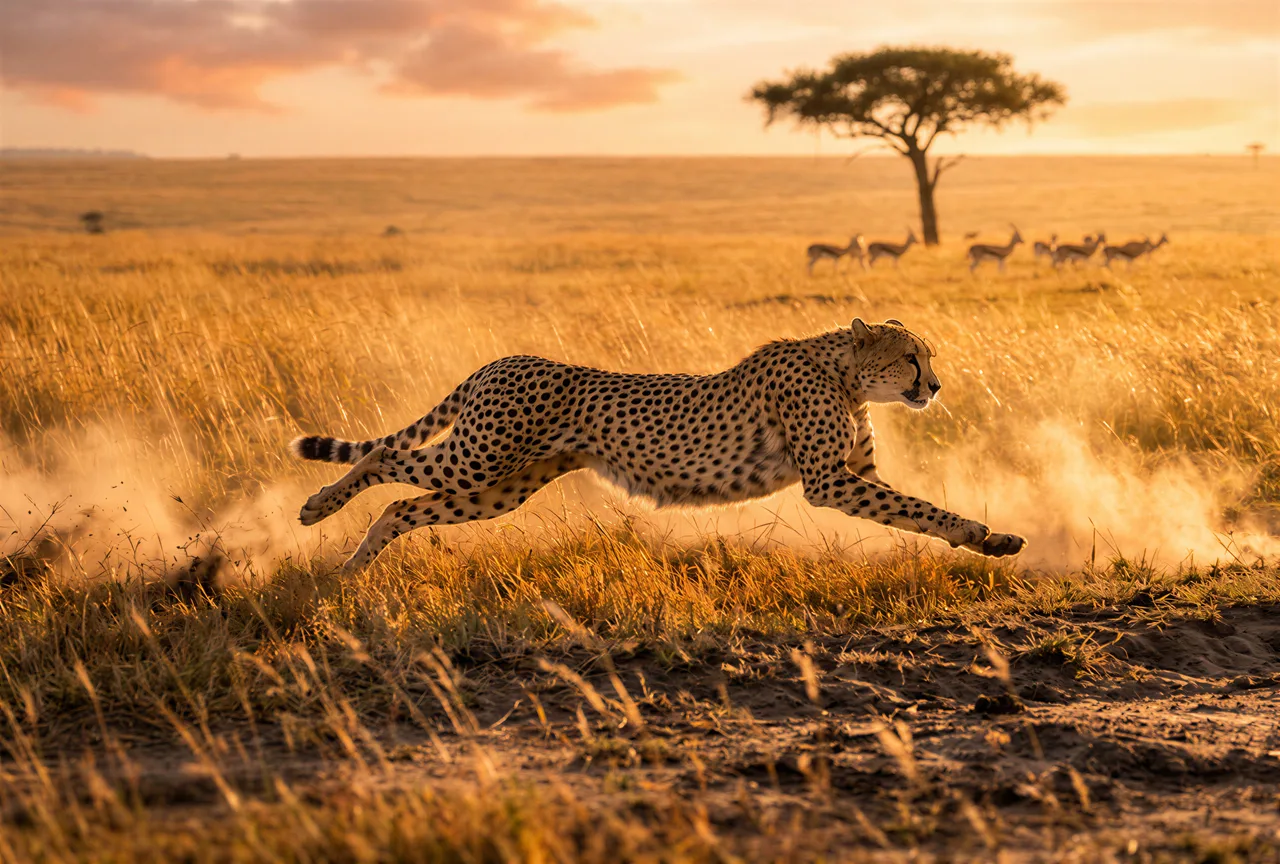
먼저 화질을 개선한 다음, 배경을 제거해 깔끔한 누끼를 만들거나, 배너용으로 캔버스를 넓히거나, 사진을 그림으로 바꿔 보세요. 모든 도구가 선명한 버전에서 시작하니 최종 결과도 더 좋아 보여요.
가족 사진부터 상품 페이지까지, 사진 화질을 개선하는 대표적인 이유예요.
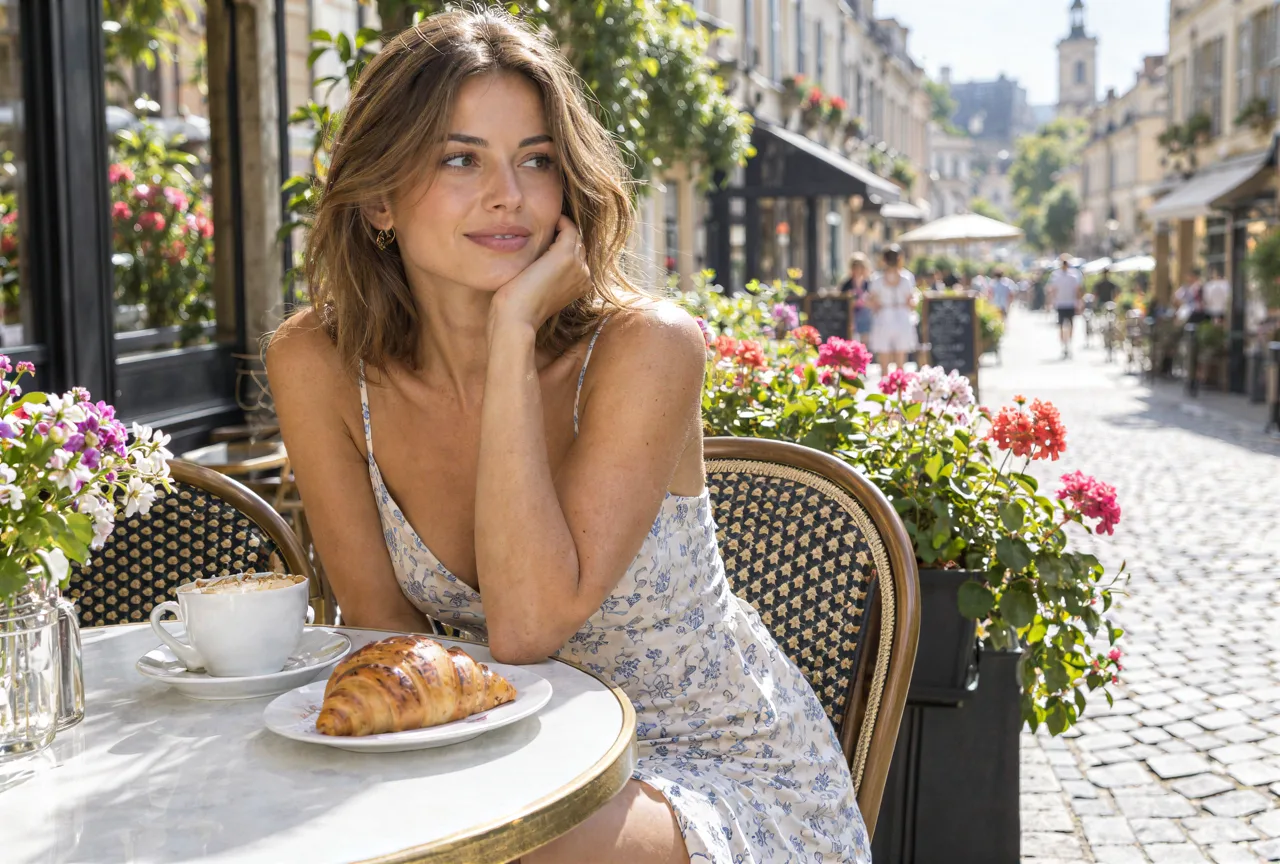
생일, 여행, 오래된 휴대폰, 스캔한 인화 사진 속 흐릿한 순간을 살려 액자에 넣거나 공유할 만큼 선명하게 만드세요.
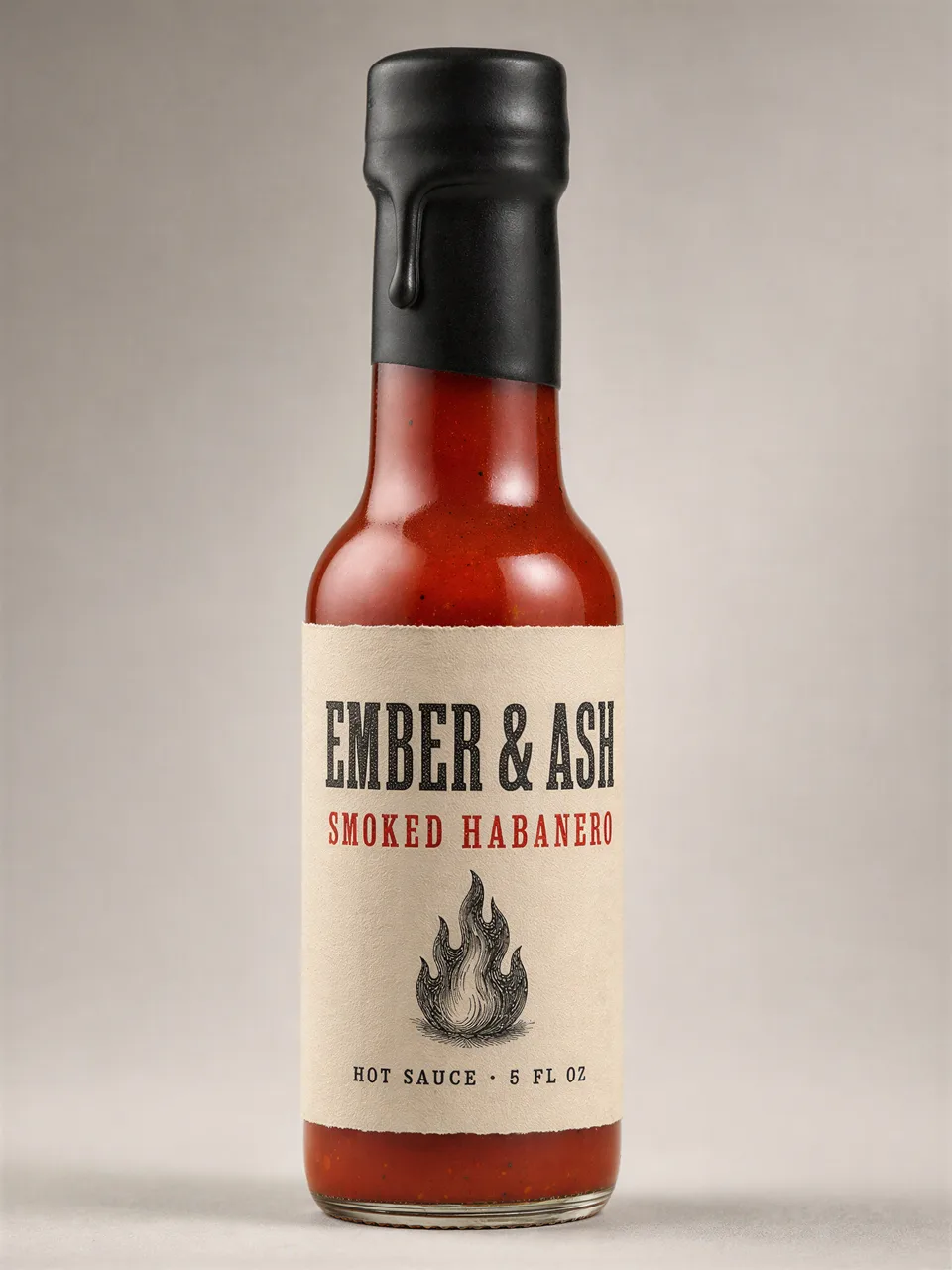
공급처에서 받은 작은 이미지를 선명하게 만들어 쇼핑몰, 마켓플레이스, 카탈로그에서 제품이 또렷해 보이게 하세요.
캔버스 액자, 포스터, 포토북에 맞게 이미지를 깔끔하고 자연스러운 디테일로 키우세요.
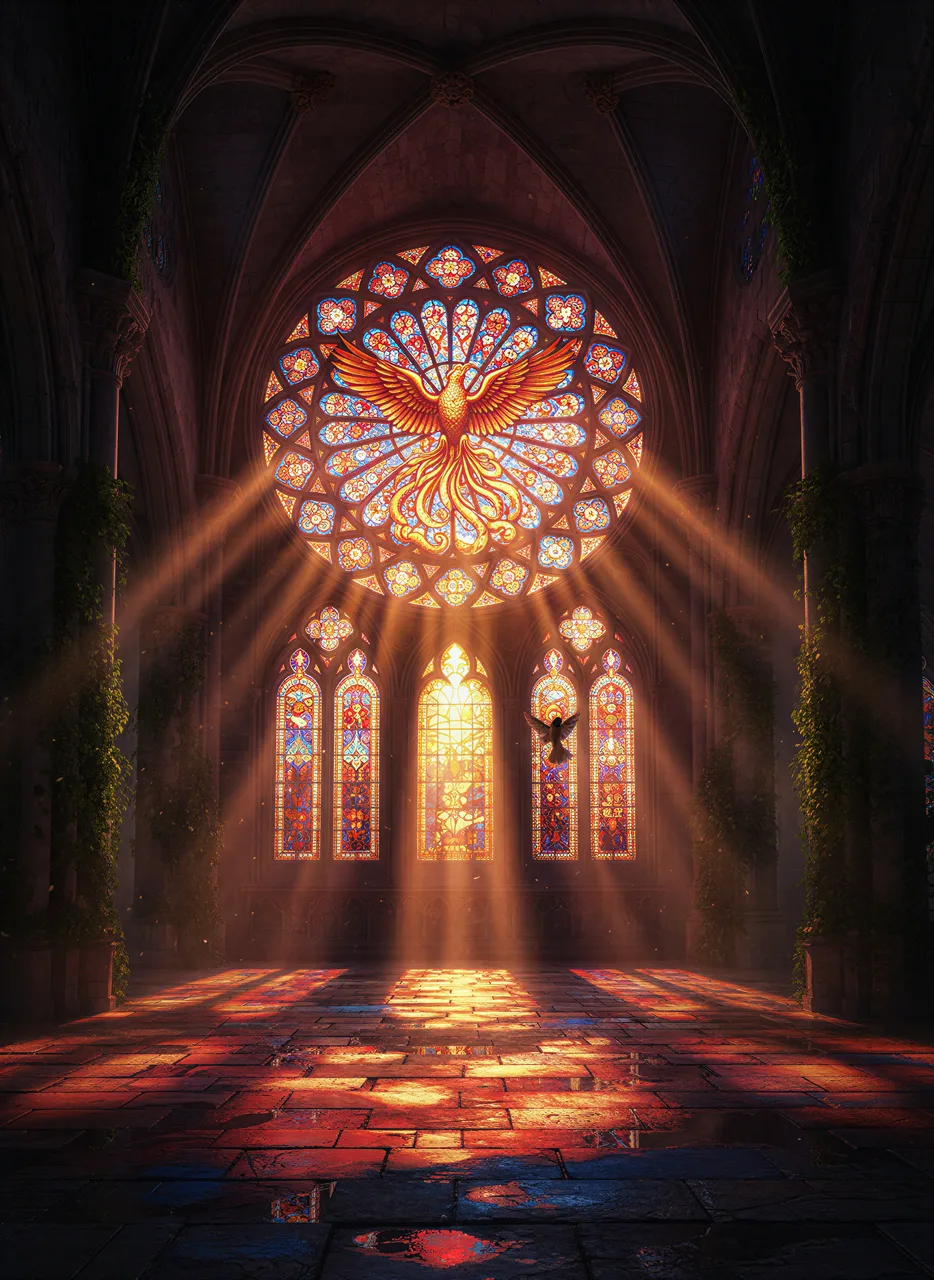
AI 이미지, 썸네일, 오래된 웹 그래픽을 슬라이드, 배너, Photoshop에서 쓸 만한 크기로 키우세요.
가격, 4K, 흔들림, 얼굴, 오래된 사진, 개인정보에 관한 답변이에요.