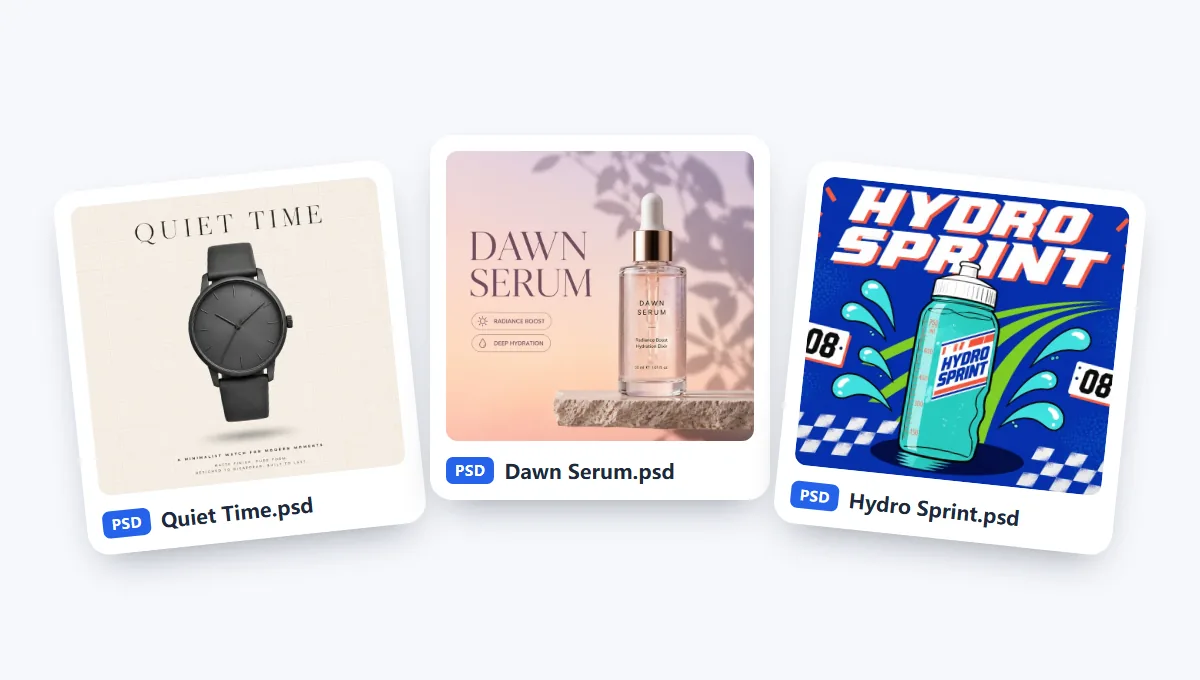
알맞은 JPG 품질 고르기
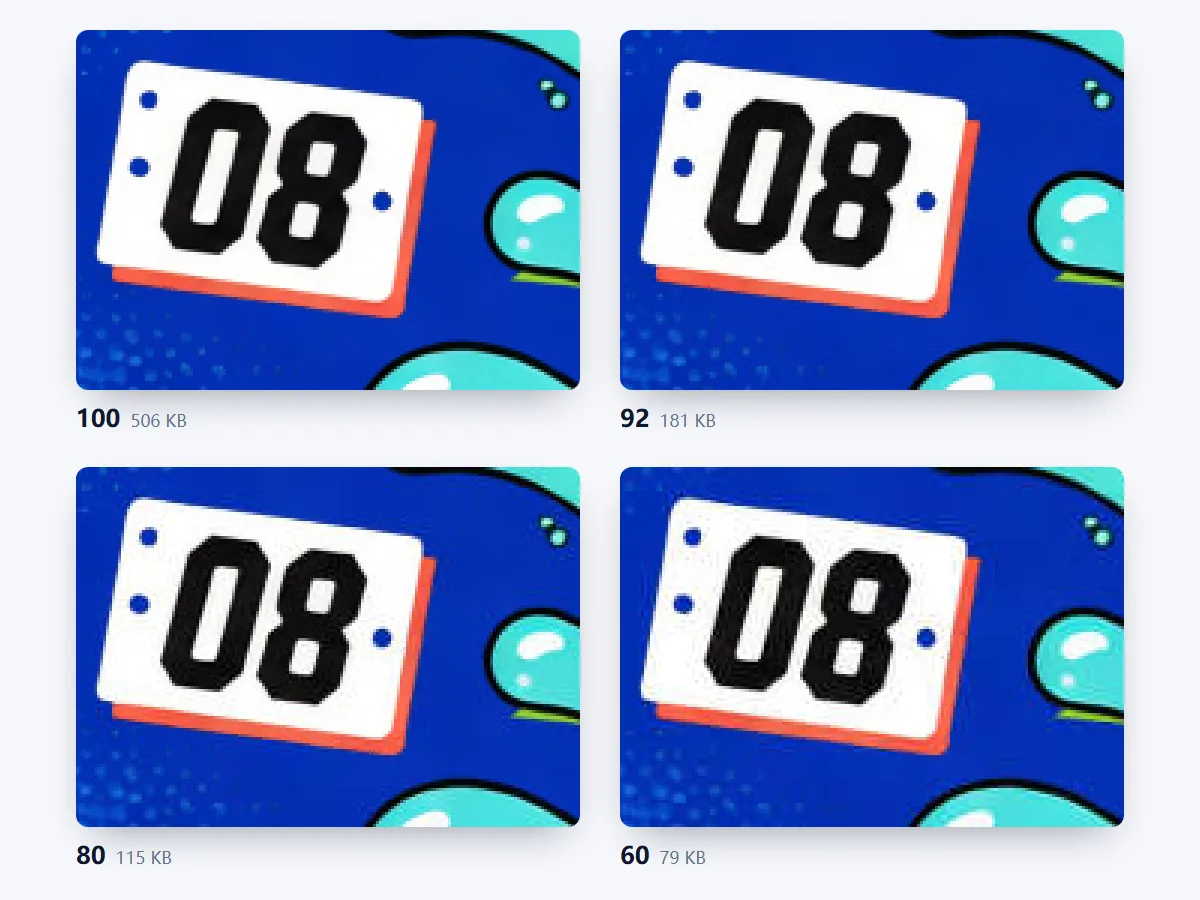
JPG는 손실 압축 형식이에요. 거의 눈에 띄지 않는 디테일을 덜어 내 파일을 작게 유지해요. 기본값인 ‘고품질 (92)’은 웹사이트와 공유에, ‘최고 품질 (100)’은 인쇄와 보관에 잘 맞아요. ‘중간 품질 (80)’은 이메일과 블로그에, ‘작은 파일 (60)’은 썸네일에 알맞아요. 나중에 품질을 바꾸려면 JPG를 다시 저장하지 말고 PSD를 다시 변환하세요.
브라우저에서 바로 PSD를 JPG로 변환하세요. Photoshop 파일을 최대 50개까지 끌어다 놓고 품질, 배경색, 크기를 고른 뒤 JPG를 하나씩 또는 ZIP 하나로 받으세요. 무료이고 회원가입도 업로드도 없어요.
PSD 파일이 없나요?
JPG에는 투명도가 없어서, 투명한 부분은 배경색으로 채워져요.
파일을 추가하고 옵션을 고른 뒤 모든 PSD를 한 번에 JPG로 저장하세요.
PSD나 PSB 파일을 최대 50개까지 끌어다 놓거나, 샘플 3개로 먼저 해 보세요.
기본값은 ‘고품질 (92)’이에요. 투명 영역은 고른 배경색으로 채워져요. 크기는 100%, 50%, 25% 중에서 고르세요.
JPG를 하나씩 저장하거나 ZIP 하나로 받으세요. 레이어를 빼려면 ‘미리보기’를 열어 끄고 거기서 저장하세요.
웹, 이메일, 인쇄에 필요한 옵션을 모두 갖춘 무료 PSD JPG 변환 도구예요.
‘최고 품질 (100)’부터 ‘작은 파일 (60)’까지 4단계 품질과 100%, 50%, 25% 크기를 고를 수 있고 DPI는 유지돼요. 기본값인 ‘고품질 (92)’은 훨씬 작은 파일로도 원본과 똑같아 보여요.
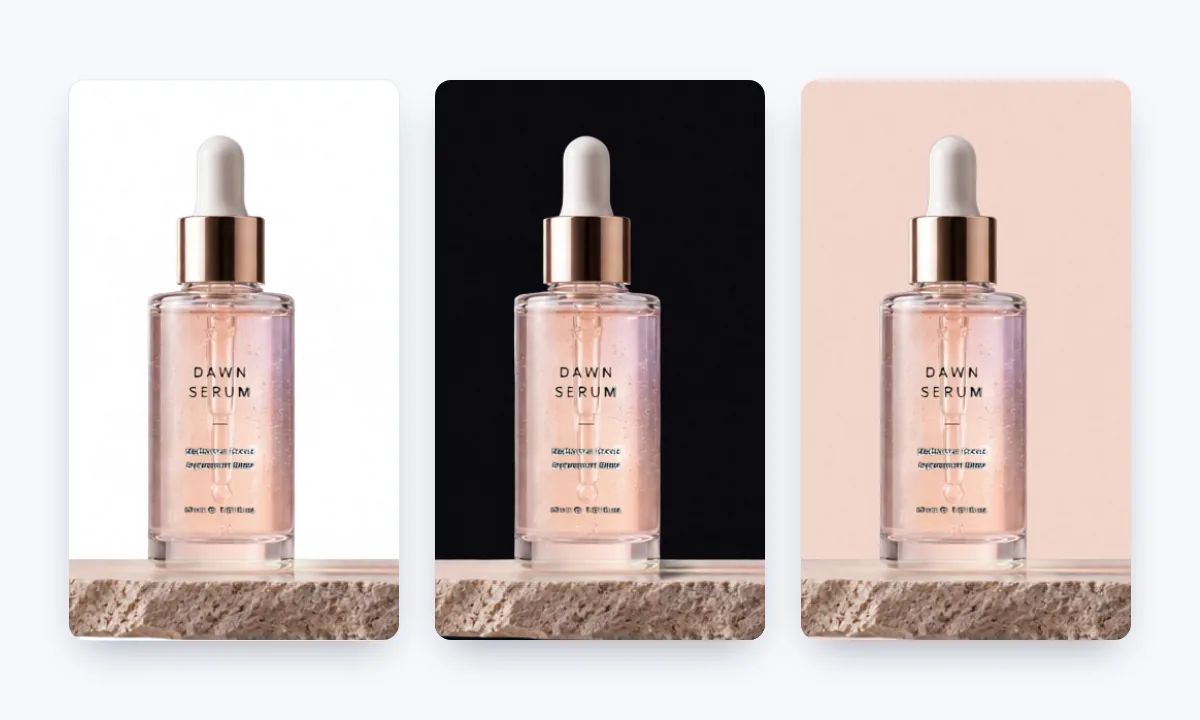
투명 영역을 흰색, 검은색, 또는 원하는 색으로 채워 쇼핑몰, 어두운 슬라이드, 브랜드에 맞추세요. 그림자나 머리카락 같은 부드러운 가장자리도 배경색에 자연스럽게 섞여요.
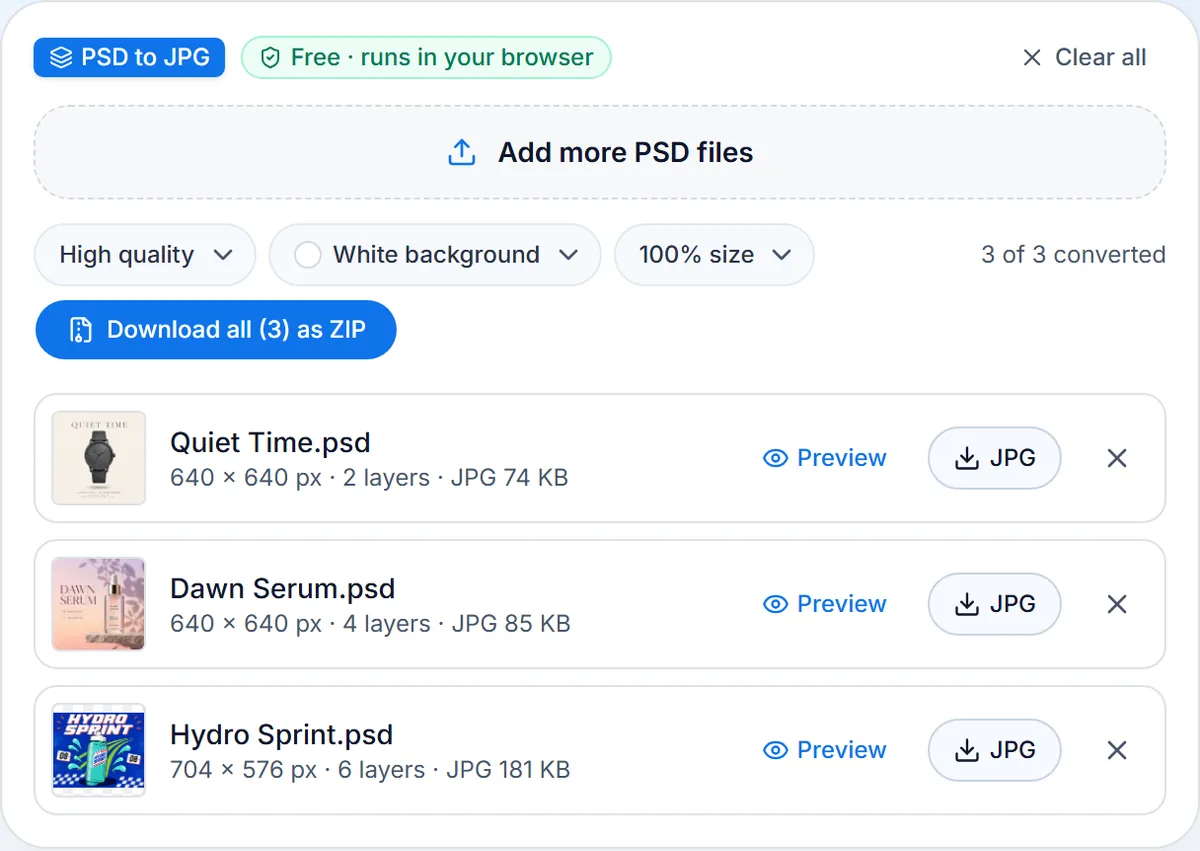
PSD와 PSB 파일을 최대 50개까지 한 번에 변환하고, JPG를 하나씩 또는 ZIP 하나로 받으세요. 파일마다 PSD 이름이 그대로 붙어요.

큰 PSB 문서도 파일당 500MB까지, 8·16·32비트, RGB, CMYK, 회색 음영 모두 변환돼요. 아주 큰 문서는 50%나 25%로 저장하면 어디서든 빨리 열리는 JPG가 돼요.
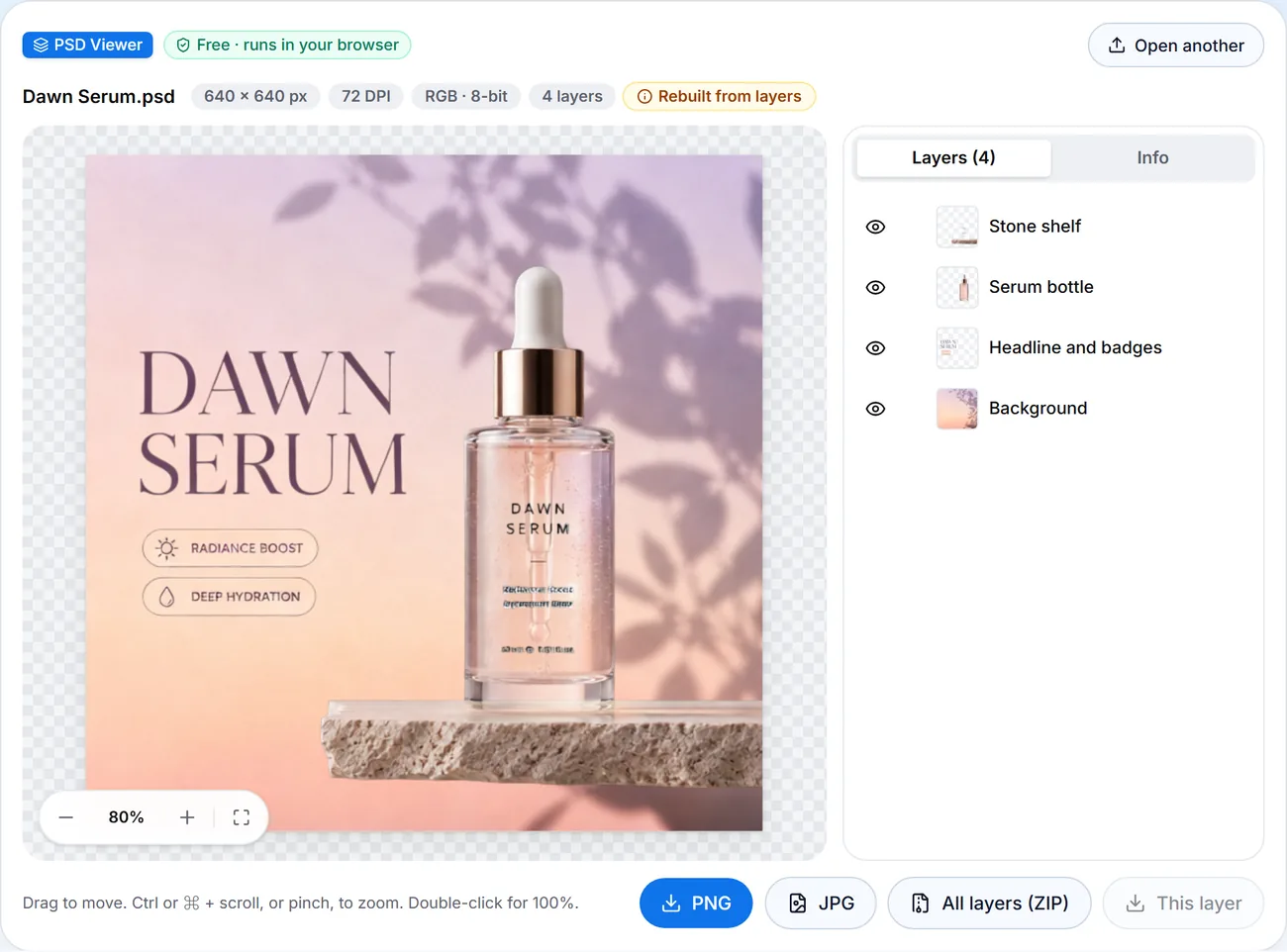
‘호환성 최대화’ 없이 저장한 PSD에는 미리 만들어진 이미지가 없어요. 이 변환 도구는 레이어로 이미지를 재구성하고 파일에 ‘레이어로 재구성됨’이라고 표시해요. 재구성 결과는 200개 가까운 테스트 파일에서 Photoshop의 이미지와 대조해 확인했어요.
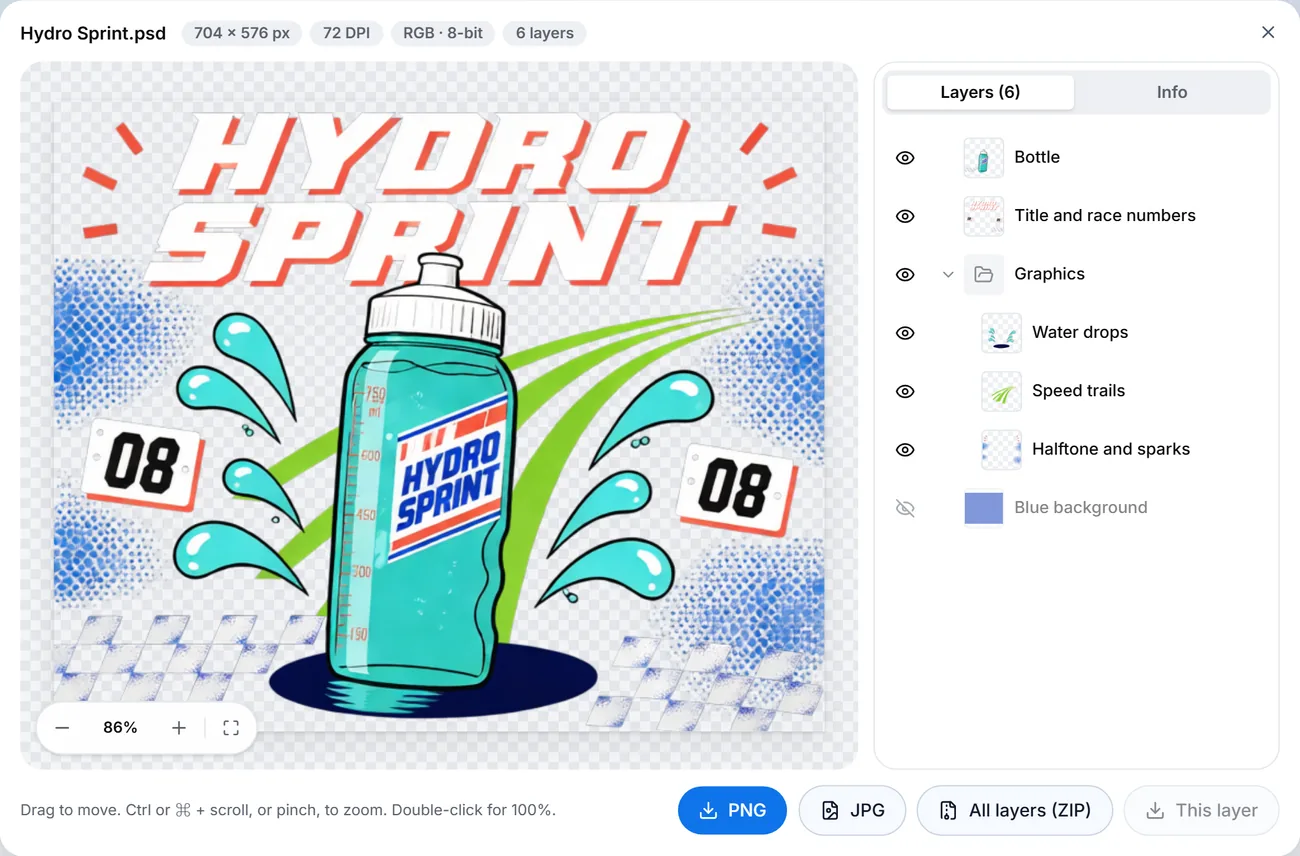
브라우저에서 변환돼요. 업로드, 회원가입, 워터마크, 일일 한도가 없어요. 텍스트, 모양, 고급 개체는 글꼴이 설치되어 있지 않아도 Photoshop에서처럼 나와요.
보기 좋고 용량은 작은 JPG를 위한 5가지 팁이에요.
JPG는 손실 압축 형식이에요. 거의 눈에 띄지 않는 디테일을 덜어 내 파일을 작게 유지해요. 기본값인 ‘고품질 (92)’은 웹사이트와 공유에, ‘최고 품질 (100)’은 인쇄와 보관에 잘 맞아요. ‘중간 품질 (80)’은 이메일과 블로그에, ‘작은 파일 (60)’은 썸네일에 알맞아요. 나중에 품질을 바꾸려면 JPG를 다시 저장하지 말고 PSD를 다시 변환하세요.
JPG는 투명도를 저장하지 않아서 투명한 픽셀마다 색이 들어가요. 흰색은 문서, 쇼핑몰, 대부분의 웹페이지에, 검은색은 어두운 사이트와 슬라이드에 잘 맞아요. 브랜드에 맞는 색을 골라도 돼요. 그림자나 머리카락 같은 부드러운 가장자리도 자연스럽게 섞여요. 투명 배경을 유지하려면 PNG로 변환하세요.
100%는 PSD의 모든 픽셀을 유지하고, 50%는 가로세로를 절반으로 줄이며, 25%는 미리보기에 알맞아요. 16비트나 32비트 파일은 모든 JPG가 쓰는 8비트로 저장돼요. 모든 JPG에는 PSD에 저장된 DPI도 들어가서, 레이아웃 앱이 Photoshop에서 정한 해상도를 그대로 읽어요.
Photoshop은 ‘호환성 최대화’가 켜져 있을 때 PSD 안에 미리 만든 이미지를 저장해요. 이 옵션이 없으면 시스템 미리보기에는 빈 화면이 보이지만, 이 변환 도구는 레이어로 이미지를 재구성하고 파일에 ‘레이어로 재구성됨’이라고 표시해요. 정확히 같은 결과를 원하면 Photoshop 환경 설정의 파일 처리에서 PSD 및 PSB 파일 호환성 최대화를 ‘항상’으로 바꾸고 다시 저장하세요.
JPG는 저장된 그대로의 파일을 보여 주니, 숨긴 레이어는 계속 숨겨져 있어요. 레이어를 빼거나 숨긴 레이어를 다시 넣으려면 파일 옆의 ‘미리보기’를 누르세요. PSD 뷰어와 같은 뷰어가 열려요. 눈 아이콘을 눌러 이미지가 다시 그려지는 것을 보고, 마음에 들면 JPG로 저장하세요.
JPG는 어떤 휴대폰, 브라우저, 앱에서도 열려서 PSD JPG 변환은 디자인을 공유하는 가장 쉬운 방법이에요.

어떤 이메일이나 채팅에서든, 어떤 휴대폰이나 컴퓨터에서든 열리는 시안을 보내세요.
웹 크기의 제품 사진과 배너를 쇼핑몰용 흰 배경으로 만들어요.
SNS, 슬라이드, 문서에 쓸 포스터와 그래픽을 각각 필요한 크기로 만들어요.

PSD 폴더 전체를 JPG로 바꿔 ZIP 하나에 담으면 나중에 찾아보기 쉬워요.
변환 방법, Photoshop의 JPEG 옵션, 가격, 개인정보, 품질, 파일 형식에 관한 답변이에요.