



통통 튀는 젤리
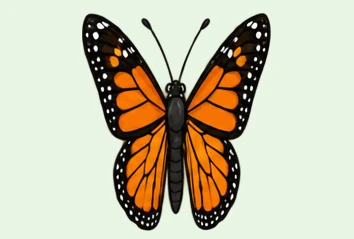
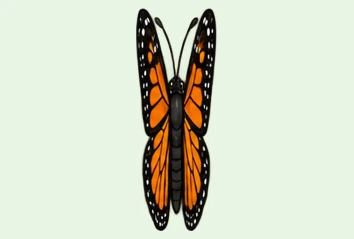
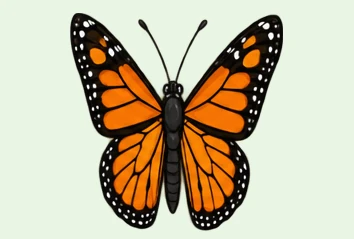
찌그러졌다 늘어나는 6프레임을 투명 PNG로 나눴어요.
움직이는 GIF를 끌어다 놓으면 한 프레임씩 보면서 모든 프레임을 PNG, JPG, WebP로 하나씩, 또는 ZIP 하나에 담아 저장해요. 이 무료 GIF 프레임 추출 도구는 움직이는 WebP와 PNG, 짧은 영상에서도 프레임을 꺼내고, 모든 과정이 브라우저에서 끝나요.
GIF를 여기에 끌어다 놓으세요
움직이는 GIF, WebP, PNG나 짧은 MP4, WebM 영상을 지원해요. 모든 처리는 브라우저 안에서 이뤄져요.
이 예시를 위해 만든 애니메이션 8개를 이 페이지의 GIF 프레임 추출 도구로 하나씩 나눴어요. 하나를 열어 한 프레임씩 넘겨 보고 프레임을 저장해 보세요.
찌그러졌다 늘어나는 6프레임을 투명 PNG로 나눴어요.

크림색 배경의 4프레임을 JPG 파일로 저장했어요.

6프레임 달리기 동작을 픽셀 그대로 선명하게 200%로 저장했어요.

끝에서 멈추는 8프레임이에요. 반복되는 프레임을 빼면 5프레임이 남아요.

아이콘 애니메이션 4프레임과 재생 시간 파일을 ZIP에 담았어요.
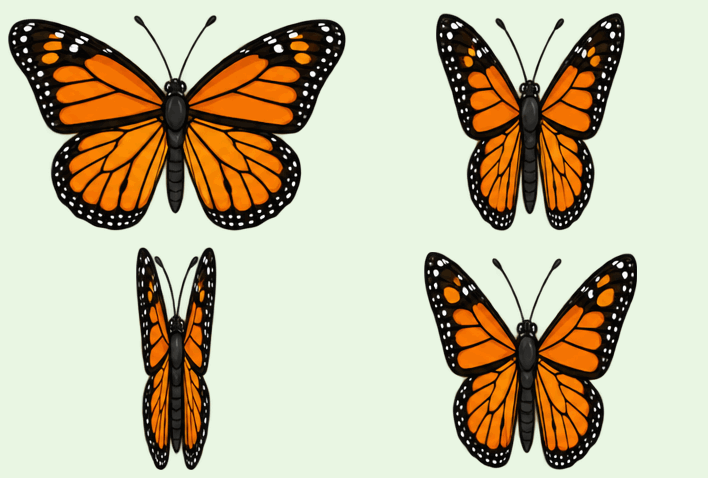
4프레임을 절반 크기의 작은 JPG 파일로 저장했어요.
한 프레임씩 건너뛰어 5프레임 중 3프레임을 남기고, 각각 시간을 담았어요.

날씨 아이콘 4프레임을 하나씩 바로 편집할 수 있게 나눴어요.
GIF 분할은 3단계면 끝나고, 아무것도 업로드되지 않아요.
움직이는 GIF, WebP, PNG나 짧은 MP4, WebM 영상을 끌어다 놓거나, 붙여 넣거나, 선택하세요. 모든 프레임을 내 기기에서 읽어요.
모든 프레임을 한 장씩 넘겨 보며 원하는 프레임에 체크하거나, 구간, 건너뛰기 간격, 반복되는 프레임 빼기로 골라내세요.
프레임 하나만 저장하거나, 고른 프레임을 모두 PNG, JPG, WebP로 ZIP 하나에 담아 받으세요. 파일 이름은 GIF 속 프레임 번호를 따르고, 필요하면 재생 시간 파일도 함께 받아요.
스티커의 한 프레임부터 영상 클립의 모든 프레임까지, GIF 프레임 추출 도구가 특히 잘하는 여섯 가지예요.
 GIF
버튼, 슬라이더, 방향키로 GIF를 재생하고, 멈추고, 한 프레임씩 넘겨요. 속도는 0.25배, 0.5배, 보통, 2배 중에 고르고, 프레임마다 번호와 시간이 보여요.

프레임을 뷰어에 보이는 그대로 다시 만들어서, 바뀐 픽셀만 저장한 GIF도 온전한 그림으로 나눠져요.

GIF 프레임 추출 전에 프레임을 직접 체크하거나, 구간을 정하거나, 몇 프레임마다 하나씩 고르거나, 반복되는 프레임을 뺄 수 있어요.

프레임을 투명도를 살린 PNG, 원하는 배경색을 깐 JPG, 또는 WebP로 원래 크기의 25%~400%로 저장해요.
모든 파일 이름은 GIF 속 프레임 번호를 따르고, 선택해서 받는 재생 시간 파일에는 프레임마다 보이는 시간이 담겨 있어서 애니메이션을 다시 만들 수 있어요.
모든 처리가 브라우저 안에서 이뤄져요. 업로드도, 회원가입도, 워터마크도 없고, 페이지가 한 번 열리면 오프라인에서도 쓸 수 있어요.
어떤 애니메이션에서든 깔끔한 프레임을 얻는 짧은 팁 다섯 가지예요.
플레이어를 멈추고 방향키나 슬라이더로 한 프레임씩 넘기세요. 그림 아래에 프레임 번호와 시간이 보이고, 프레임 목록에 지금 위치가 표시돼요.

PNG와 WebP는 투명한 픽셀을 그대로 살려요. JPG이거나 어떤 형식이든 단색 배경을 원하면, 프레임을 쓸 곳에 어울리는 색을 고르세요.
긴 GIF를 분할할 때는 ‘시작 프레임’과 ‘끝 프레임’을 정하거나, ‘건너뛰기 간격’으로 한 프레임씩 건너뛰세요. 영상 클립도 같아요. ‘반복되는 프레임 빼기’를 켜면 GIF가 복사본으로 저장한 멈춤 구간을 덜어 내요.

큰 프레임은 절반이나 4분의 1로 줄여 파일을 가볍게 하고, 픽셀 아트는 2배나 4배로 선명하게 키워요. 프레임 크기는 다운로드 전에 보여 줘요.
재생 시간 파일을 켜면 프레임마다 시간이 남아요. 프레임을 시트 한 장에 놓고 싶다면 같은 GIF를 클릭 한 번으로 ‘GIF 스프라이트 시트 변환’에서 여세요.

GIF 프레임 분리가 필요한 대표적인 순간이에요.
GIF의 한 프레임을 정지 이미지, 썸네일, 새 디자인의 출발점으로 써요.
애니메이션을 한 프레임씩 살펴보고, 프레임을 하나씩 다듬어 다시 반복 재생으로 만들어요.

움직이는 아이콘, 스티커, 이펙트를 엔진이나 앱에 넣을 번호 붙은 프레임으로 바꿔요.
애니메이션의 각 단계를 그림 한 장씩으로 나눠 수업, 슬라이드, 글에서 보여 줘요.
GIF 분할, 프레임, 파일, 개인정보에 관한 답변이에요.
GIF를 열고 원하는 프레임에 체크하거나 모두 그대로 둔 다음, 프레임을 PNG, JPG, WebP로 ZIP에 담아 받으세요.
네. 모든 처리가 브라우저에서 이뤄지고, 회원가입도 워터마크도 없어요.
아니요. GIF를 읽고 나누는 일은 모두 내 기기에서 이뤄지고, 서버로는 아무것도 보내지 않아요.
네. 플레이어를 멈추고 버튼, 슬라이더, 방향키로 한 프레임씩 앞뒤로 넘겨요. 재생 속도도 고를 수 있어요.
네. 많은 GIF가 앞 프레임에서 바뀐 픽셀만 저장하지만, 프레임마다 뷰어에 보이는 그대로 다시 만들어서 모든 파일이 온전한 그림이에요.
네. 움직이는 WebP와 PNG는 Chrome, Edge, Safari에서 열리고, 짧은 MP4나 WebM 영상은 초당 12프레임으로 읽어요.
PNG는 모든 픽셀과 투명도를 살리고, JPG는 사진을 작은 파일로 만들고, WebP는 파일이 작으면서 투명도도 살려요.
네. ‘스프라이트 시트 만들기’를 누르면 같은 GIF가 ‘GIF 스프라이트 시트 변환’으로 넘어가고, 프레임을 JSON 아틀라스와 함께 PNG 한 장에 놓아요.