산과 달 메탈 월 아트
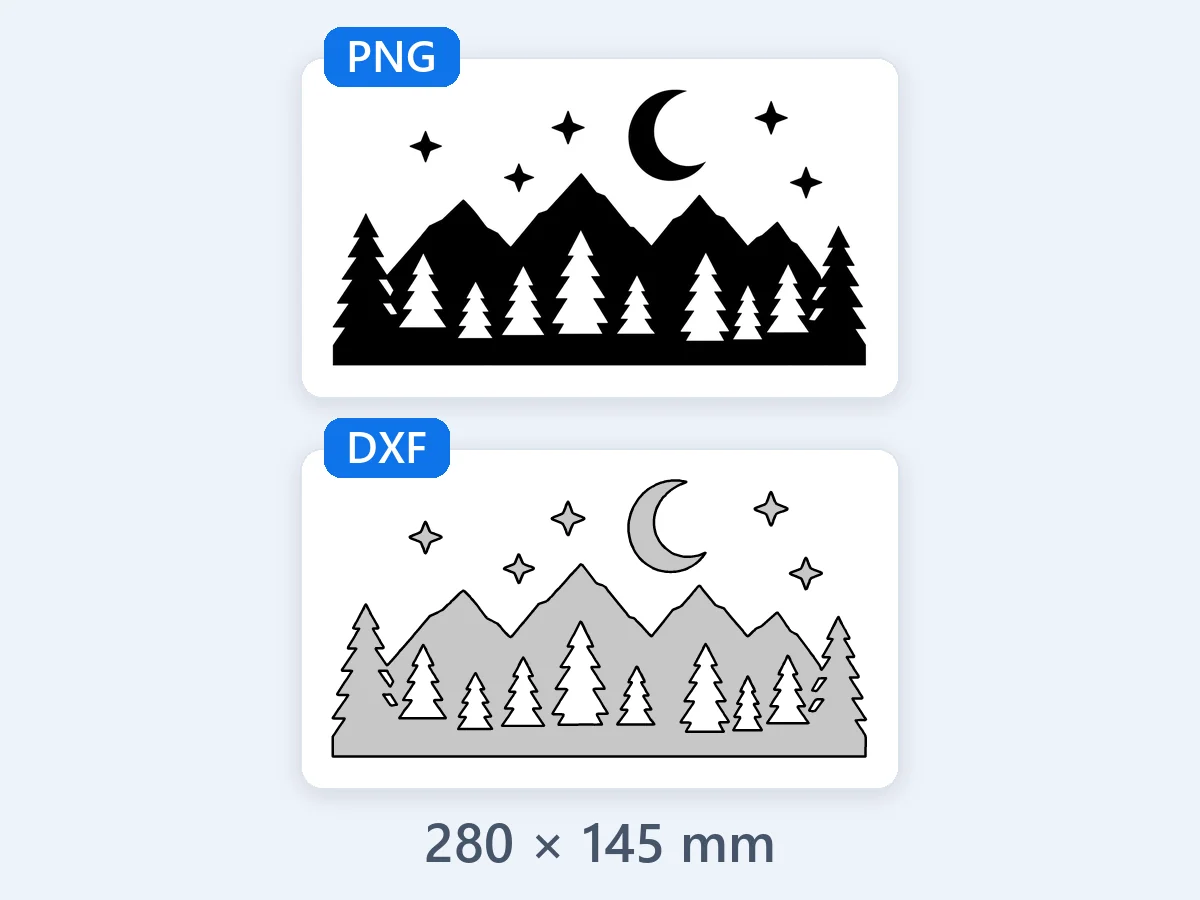
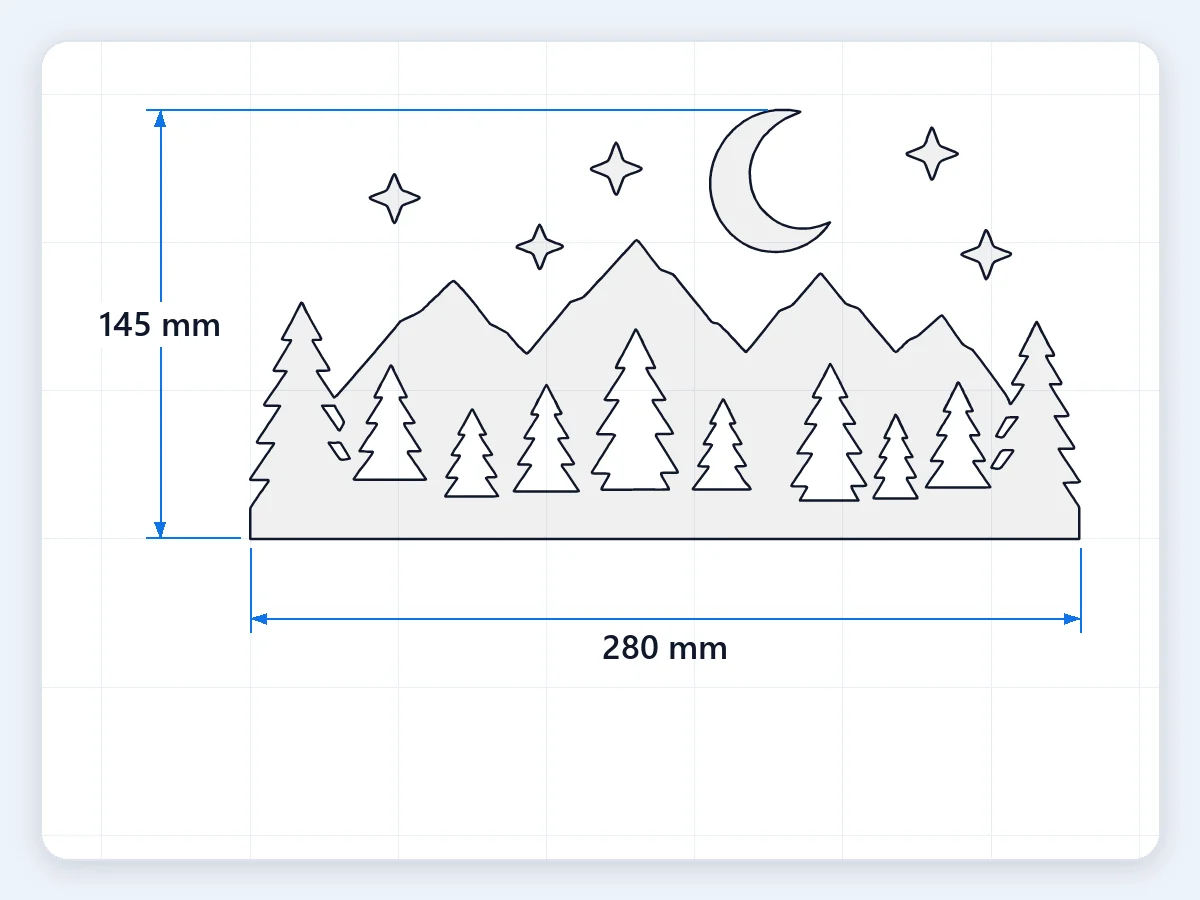
검은 산, 소나무 숲, 초승달을 ‘윤곽’으로 약 280mm 너비에 트레이싱했어요. 닫힌 모양만 든 레이어 하나라 플라즈마로 강판을 자르기 좋아요.
PNG를 DXF로 변환하세요. JPG도 돼요. 레이저, CNC, 플라즈마 커팅에 맞는 mm나 인치 실제 크기, 깔끔한 닫힌 경로, 색마다 레이어 하나. 브라우저에서 무료이고 업로드하지 않아요.
또는 예시 열기
오리지널 이미지 8개를 각각 어울리는 모드로 PNG나 JPG에서 DXF로 변환했어요. 플라즈마로 자른 벽 장식과 레이어 로고부터 레이저로 자른 가족 문패, 각인할 강아지, 크리스마스 오너먼트까지 있어요. 카드마다 원본과 만들어진 DXF가 함께 있어요. 하나를 열면 같은 이미지와 설정이 그대로 불러와져요.
검은 산, 소나무 숲, 초승달을 ‘윤곽’으로 약 280mm 너비에 트레이싱했어요. 닫힌 모양만 든 레이어 하나라 플라즈마로 강판을 자르기 좋아요.
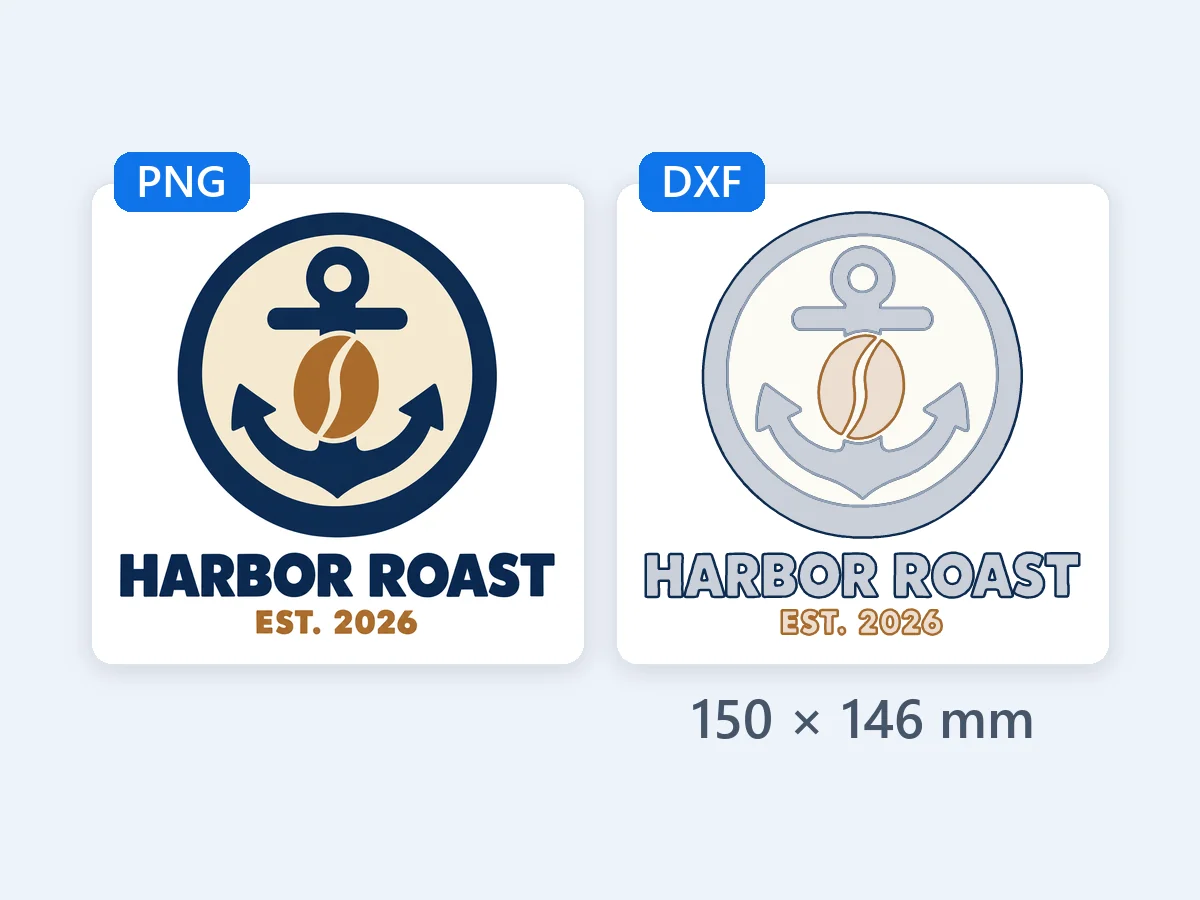
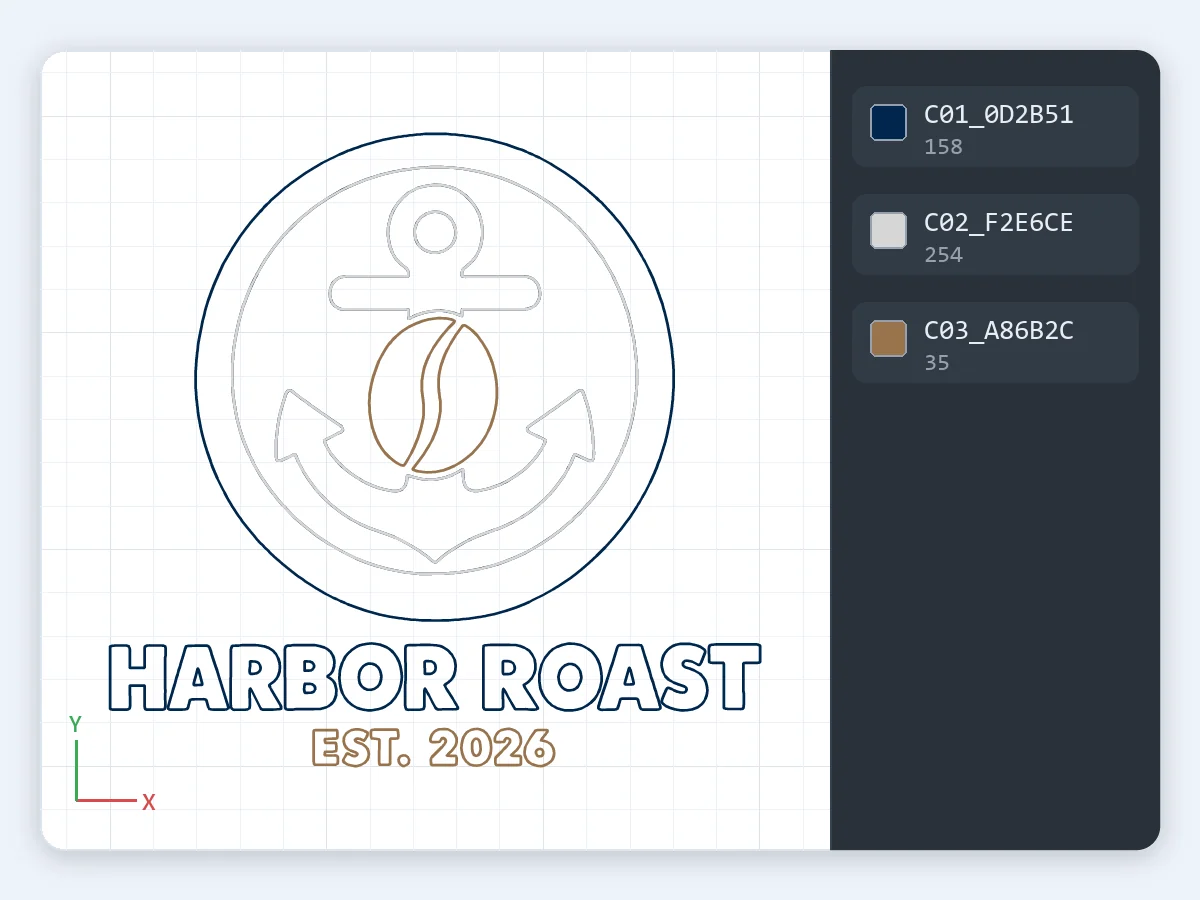
가상의 커피숍 로고를 ‘색별’로 약 150mm에 3색으로 나눴어요. 아크릴이나 나무를 겹쳐 쌓는 레이어 3개이고, 색마다 보이는 부분만 잘라요.
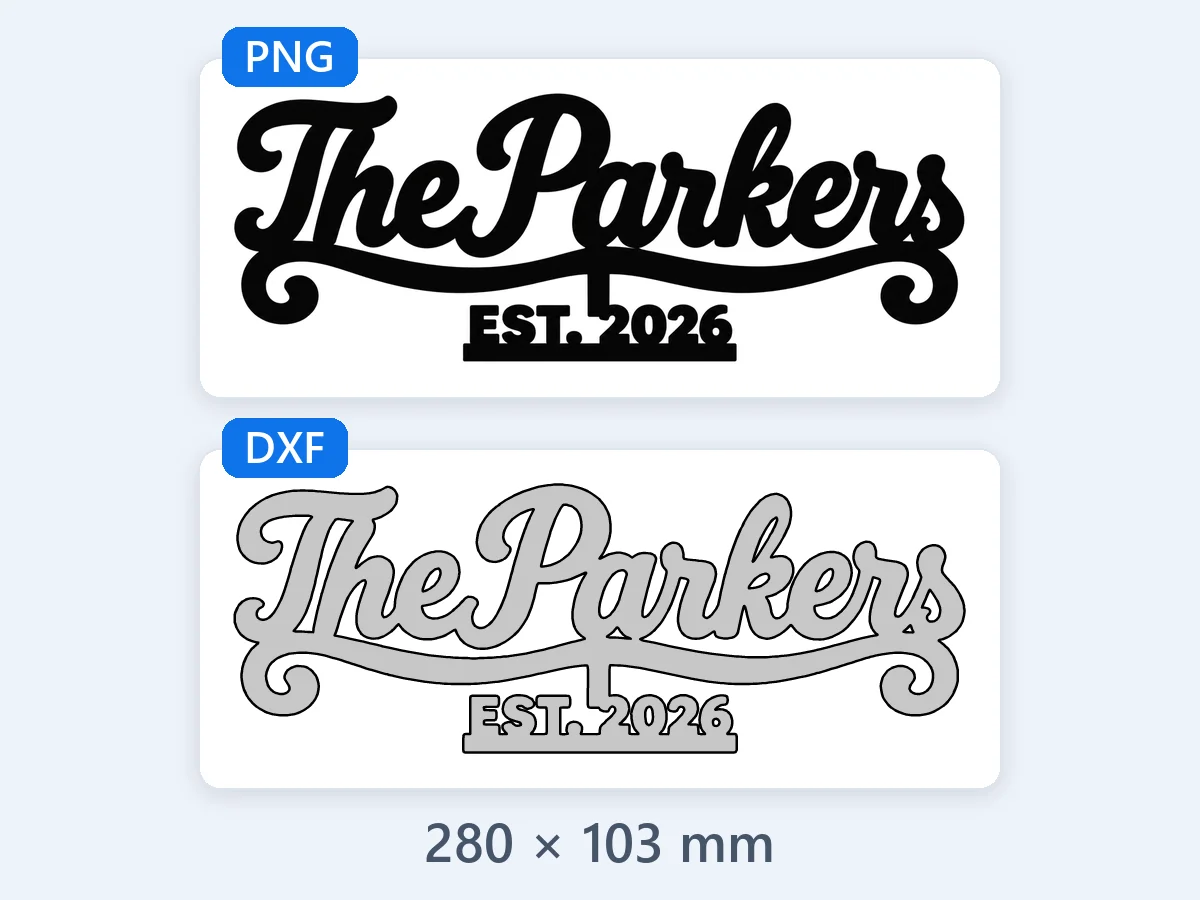
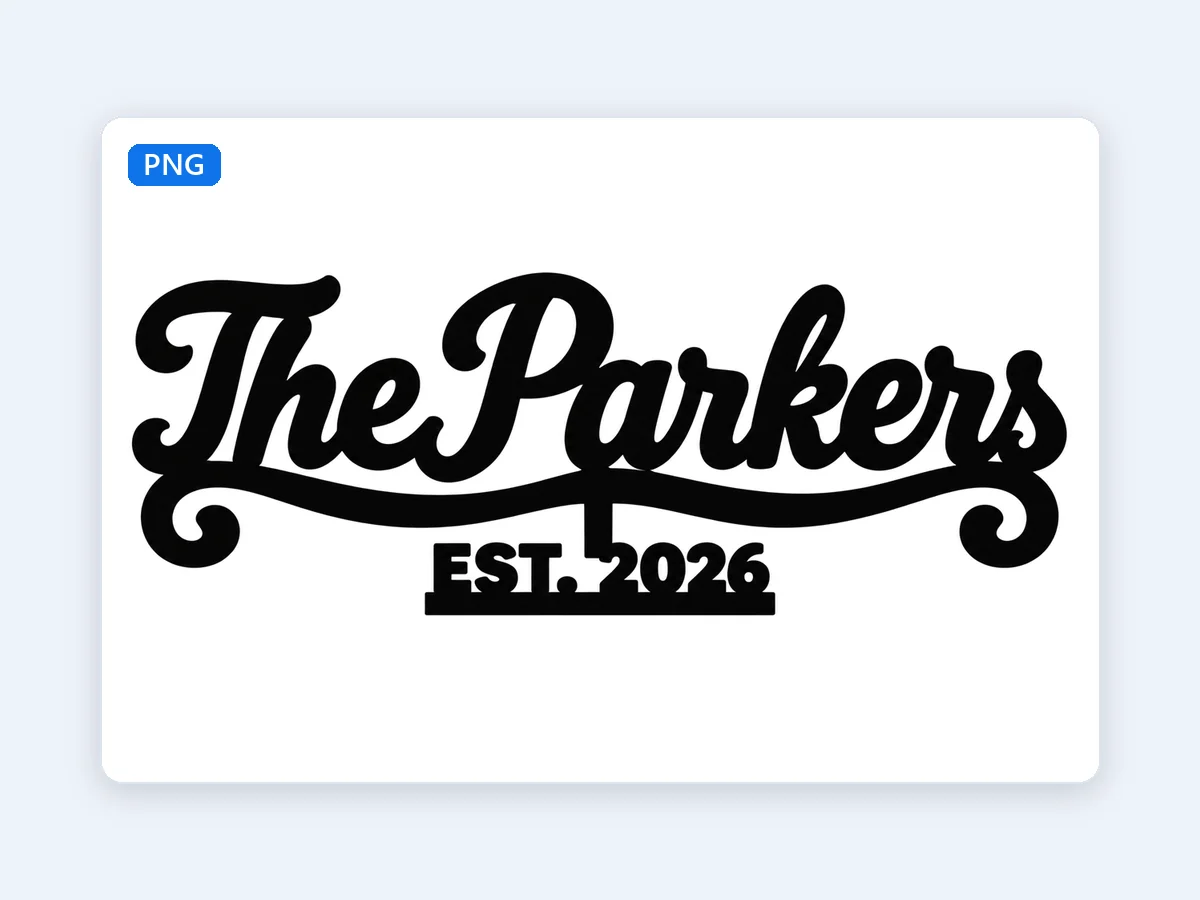
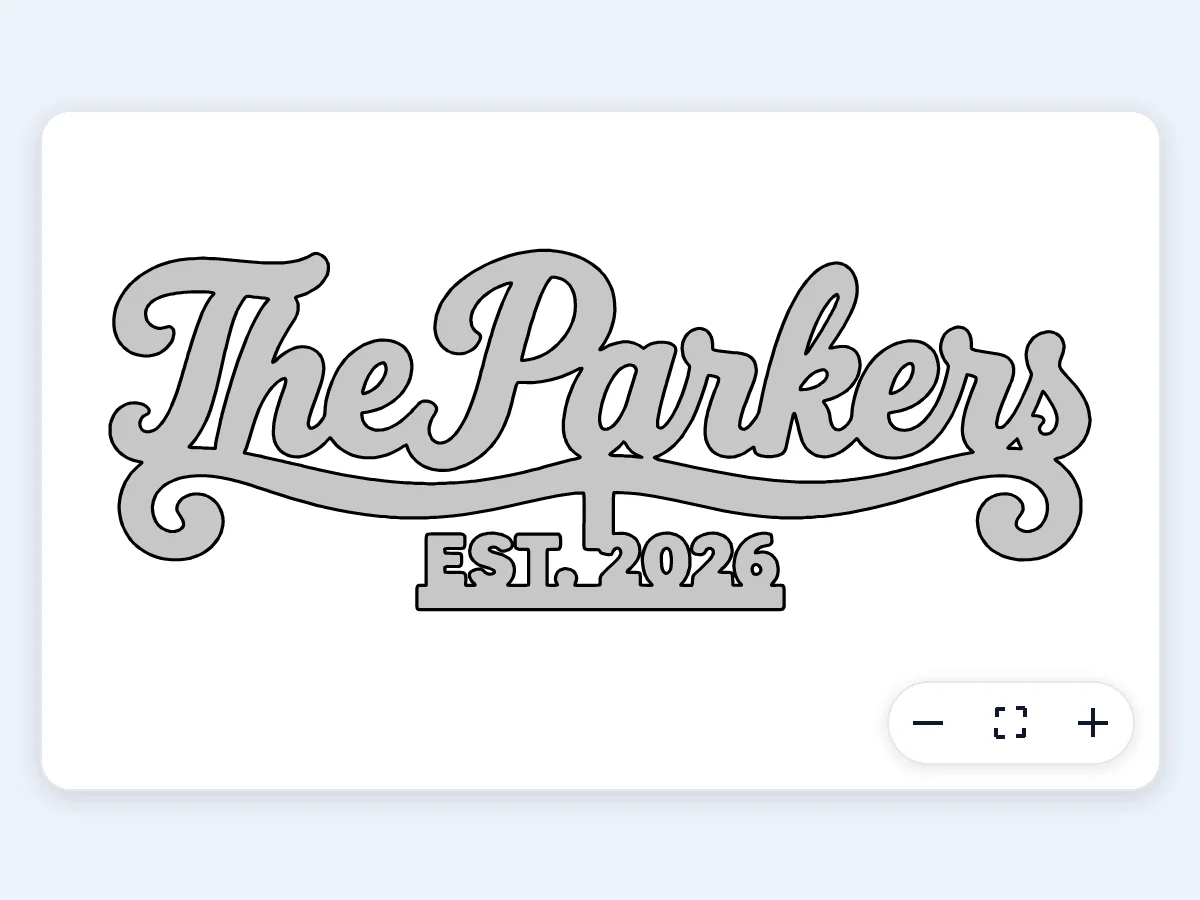
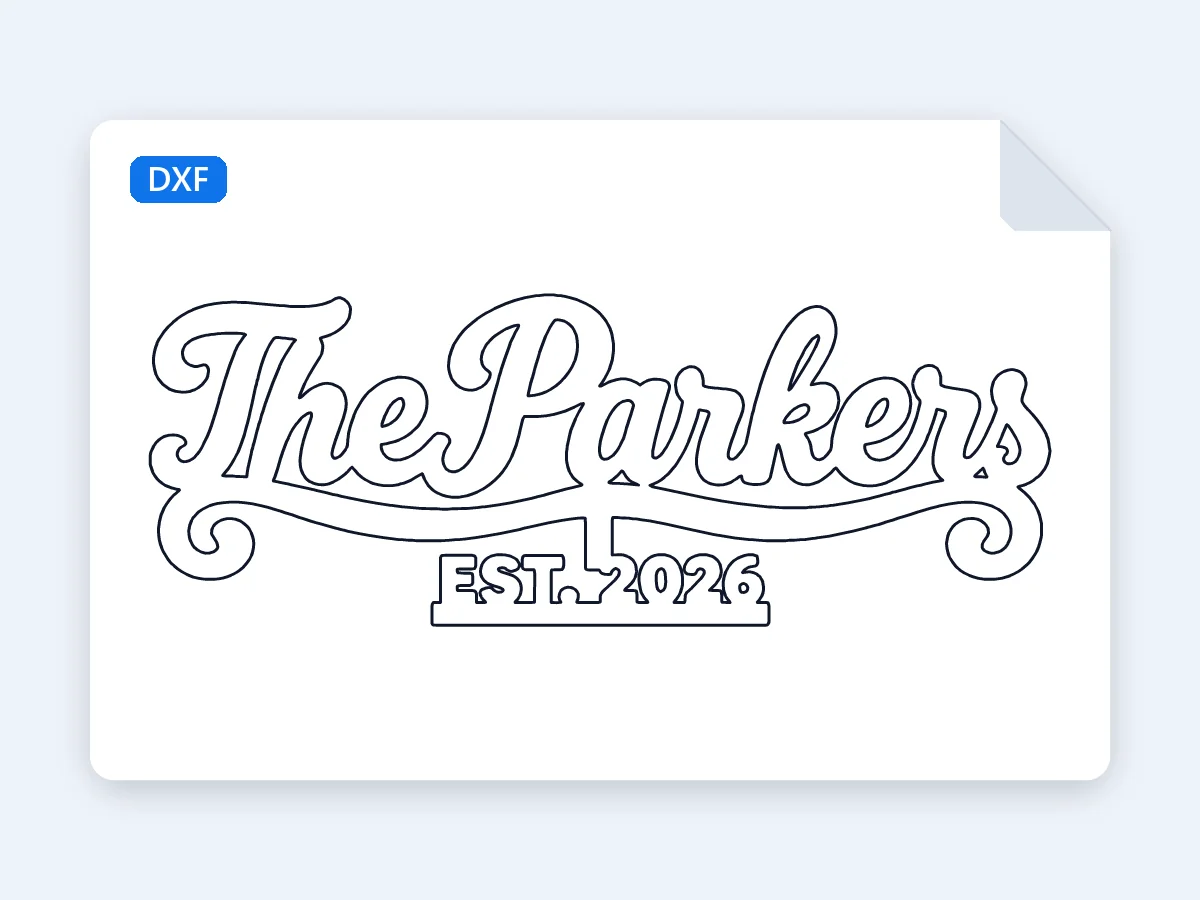
검은 글자를 ‘윤곽’으로 약 280mm에 맞춰 레이저로 자르는 나무 문패로 만들었어요. 글자가 한 조각으로 이어지고, P, a, e의 안쪽은 구멍으로 뚫려요.
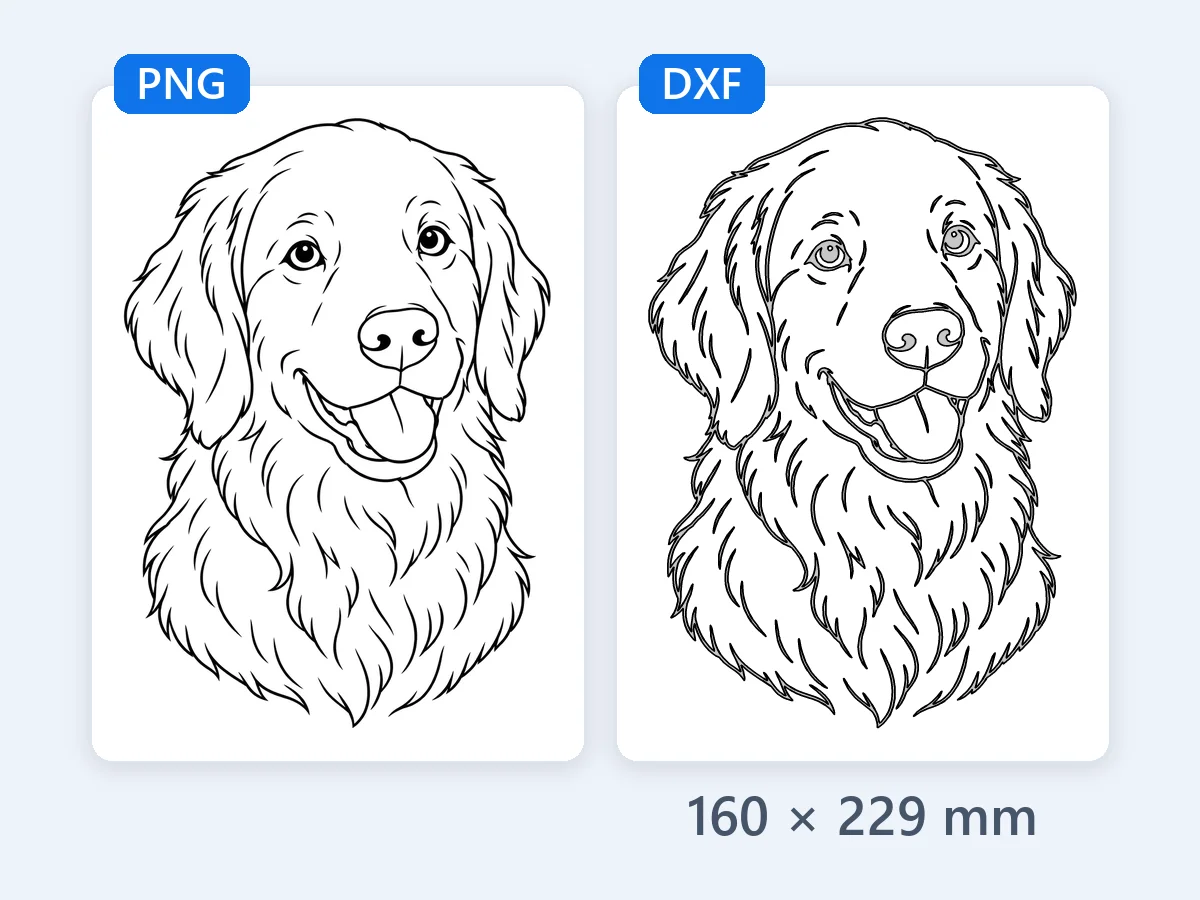
흰 바탕의 검은 선을 ‘선화’로 약 160mm에 담았어요. 선마다 닫힌 윤곽이 되어 나무, 슬레이트, 가죽에 바로 각인할 수 있어요.
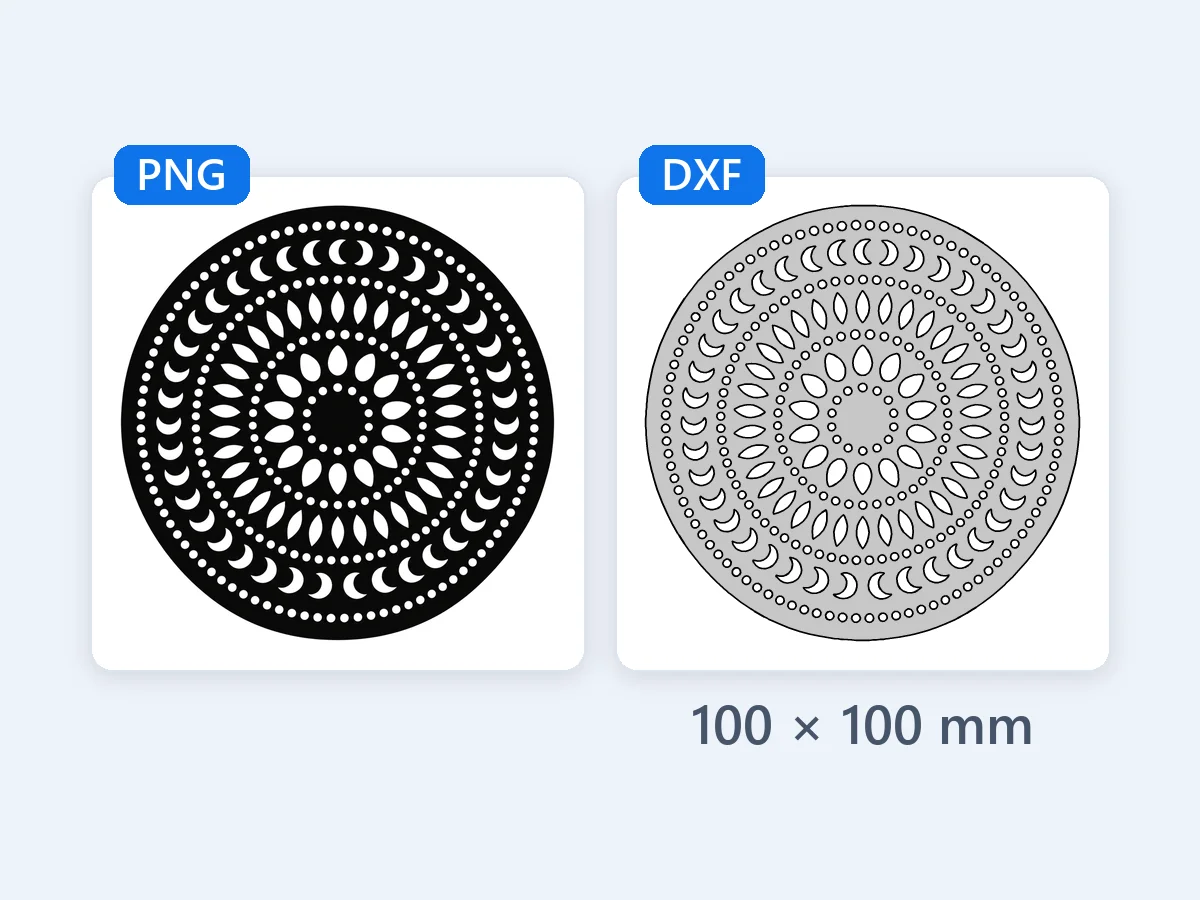
흑백 만다라를 ‘윤곽’으로 약 100mm에 맞춰 레이저로 자르는 코스터로 만들었어요. 구멍이 수백 개이고, 하나하나 모두 닫힌 윤곽이에요.
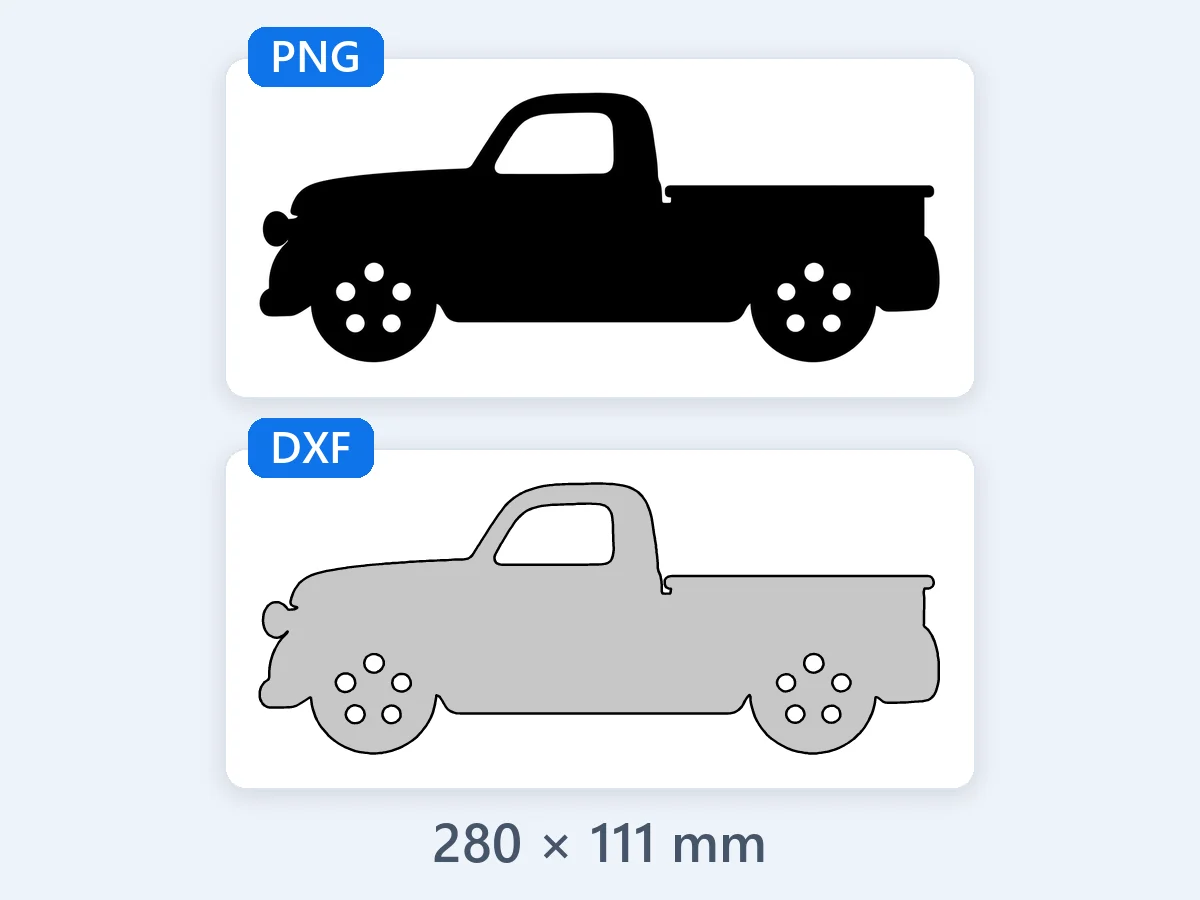
옆에서 본 오래된 픽업트럭을 ‘윤곽’으로 약 280mm에 담았어요. 바퀴 아치와 운전석의 곡선이 매끈한 원호로 나와서 CNC 라우터나 플라즈마 절단기에 잘 맞아요.
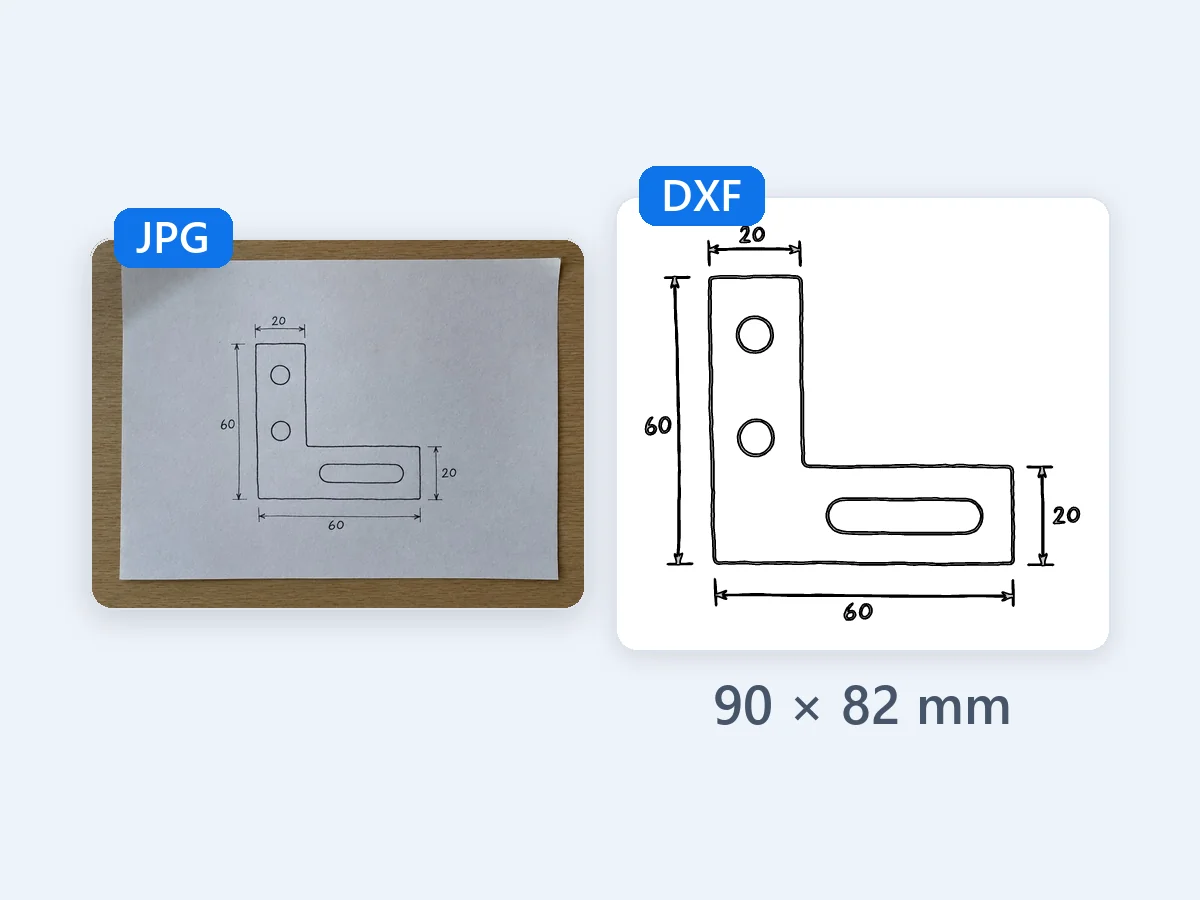
종이에 그린 브래킷의 JPG 사진이에요. ‘선화’로 JPG를 DXF로 변환하고 너비를 90mm로 입력해 옆에 적힌 60mm 그대로 나와요. 책상과 그림자는 파일에 들어가지 않아요.
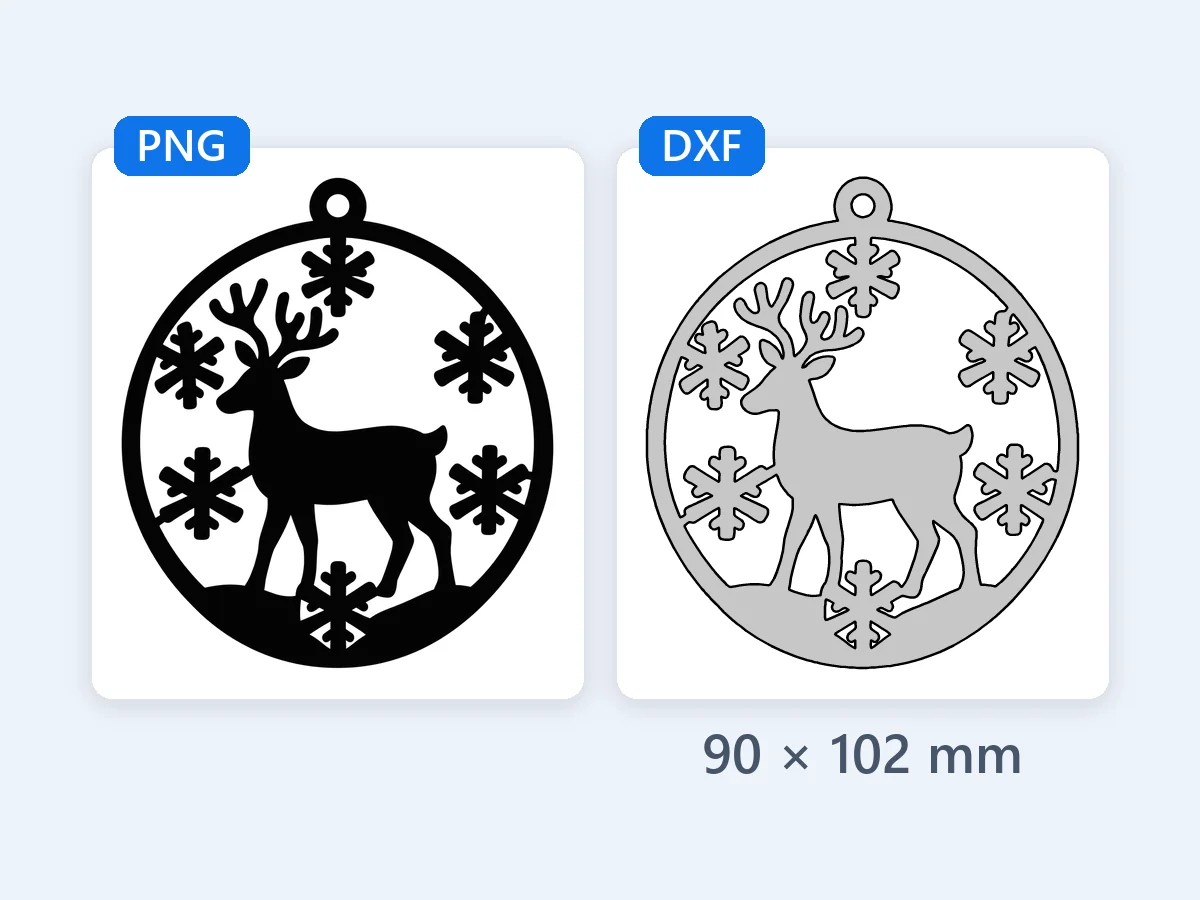
눈송이 사이의 순록을 ‘윤곽’으로 약 90mm에 맞춰 레이저로 자르는 나무 오너먼트로 만들었어요. 거는 구멍은 깔끔하고 동그란 구멍으로 뚫려요.
이미지를 넣고, 종류를 고르고, 다운로드하세요. 다운로드 전에 미리 보기가 자를 크기 그대로 DXF 파일 자체를 그려 보여 줘요.
PNG, JPG, WebP, BMP를 60MB까지 끌어 놓거나 붙여 넣거나 고르세요. 파일에 저장된 실제 크기로 열리고, 이미지는 브라우저 안에서만 읽혀 업로드되지 않아요.
로고, 실루엣, 간판은 ‘윤곽’, 색마다 레이어 하나는 ‘색별’, 그림과 스캔은 ‘선화’를 고르세요. 그다음 너비를 mm, cm, in으로 입력하면 높이는 비율대로 따라와요.
미리 보기와 알림을 확인한 뒤, 모든 레이어가 든 파일 하나는 ‘DXF 다운로드’, 색마다 파일 하나는 ‘레이어별 DXF(ZIP)’, 실제 크기의 커팅 선은 ‘SVG’를 고르세요.
평평한 이미지 한 장을 레이저, CNC 라우터, 플라즈마 절단기가 맞는 크기로 자르는 DXF 파일로 바꾸는 6가지 강점이에요.
여기서 PNG를 DXF로 변환하면 PNG나 JPG에 저장된 해상도를 읽어 디자인을 실제 크기로 열어요. 화면용 기본값인 72dpi나 96dpi로 저장된 파일은 긴 변 100mm(미국은 4인치)로 시작해요. 너비는 mm, cm, in으로 얼마든지 입력할 수 있어요. DXF 헤더에 단위(밀리미터나 인치)가 적혀서 CAD와 레이저 소프트웨어가 그 크기로 열고, 페이지에는 완성 너비와 높이가 표시돼요.
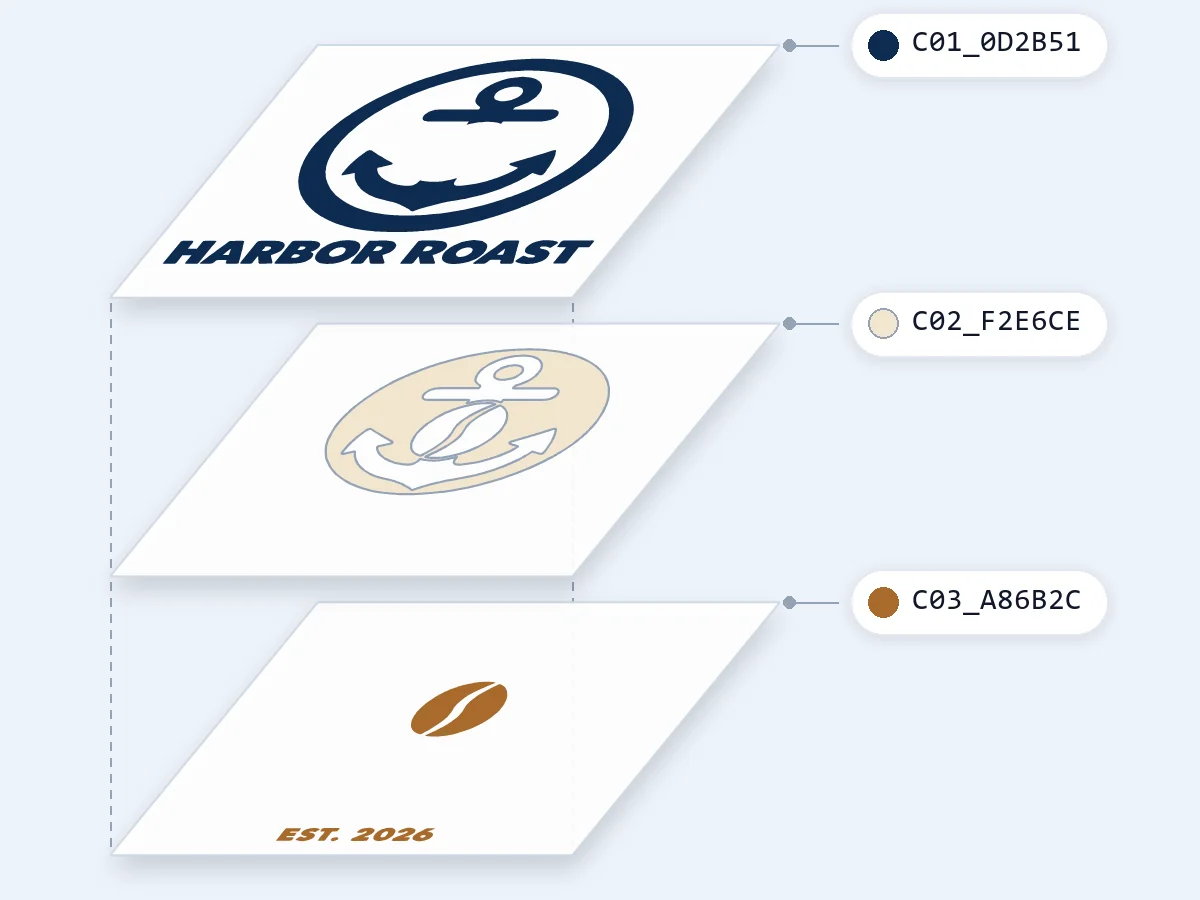
‘색별’은 색마다 DXF 레이어를 하나씩 줘요. 색 수는 자동으로 두거나 1~12색으로 정해요. 색끼리 맞닿게 나뉘어서 색마다 보이는 부분만 덮고, 같은 곳을 두 번 자르지 않아요. 한 색을 다른 색에 합치거나, 빼거나, 소재 색으로 지정해 자르지 않거나, 색과 이름을 바꾸거나, 스포이트로 한 색을 더할 수 있어요. 투명 PNG의 부드러운 가장자리는 옆 색에 섞여 들어가서 따로 색이 되지 않아요. 레이어마다 C01_1F3A68처럼 순서와 색으로 이름이 붙고 AutoCAD 색도 각자 달라서, 레이저 소프트웨어에서도 레이어가 섞이지 않아요.
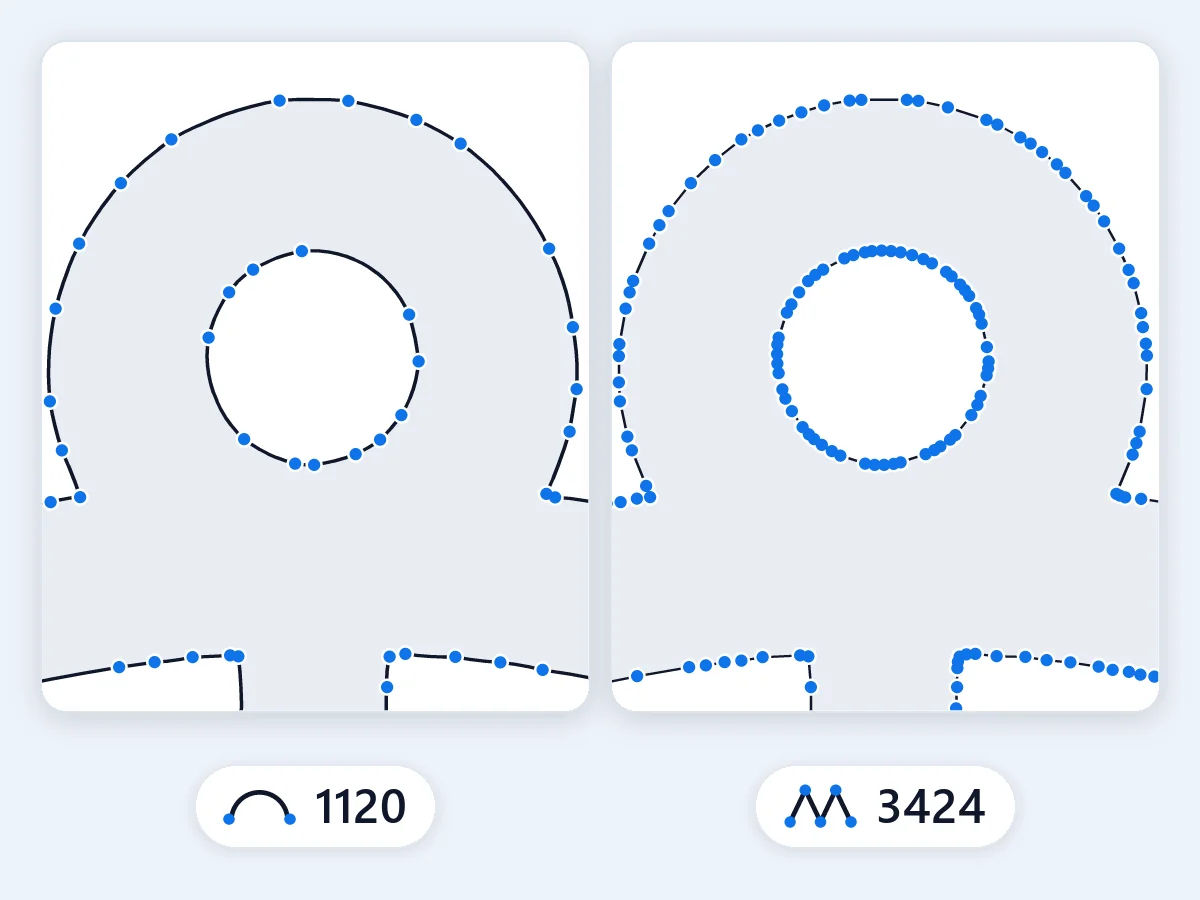
곡선은 짧은 선 수백 개 대신, 트레이싱한 모양에서 0.01mm 안으로 맞춘 진짜 원호로 적혀요. 원이나 둥근 글자도 점이 몇 분의 일로 줄어서 CNC 라우터와 레이저가 부드럽게 움직이고 파일도 작아요. 곡선을 더 정밀하게, 또는 점을 더 적게 하려면 ‘곡선 정확도’를 0.005~0.1mm 사이에서 정하세요.
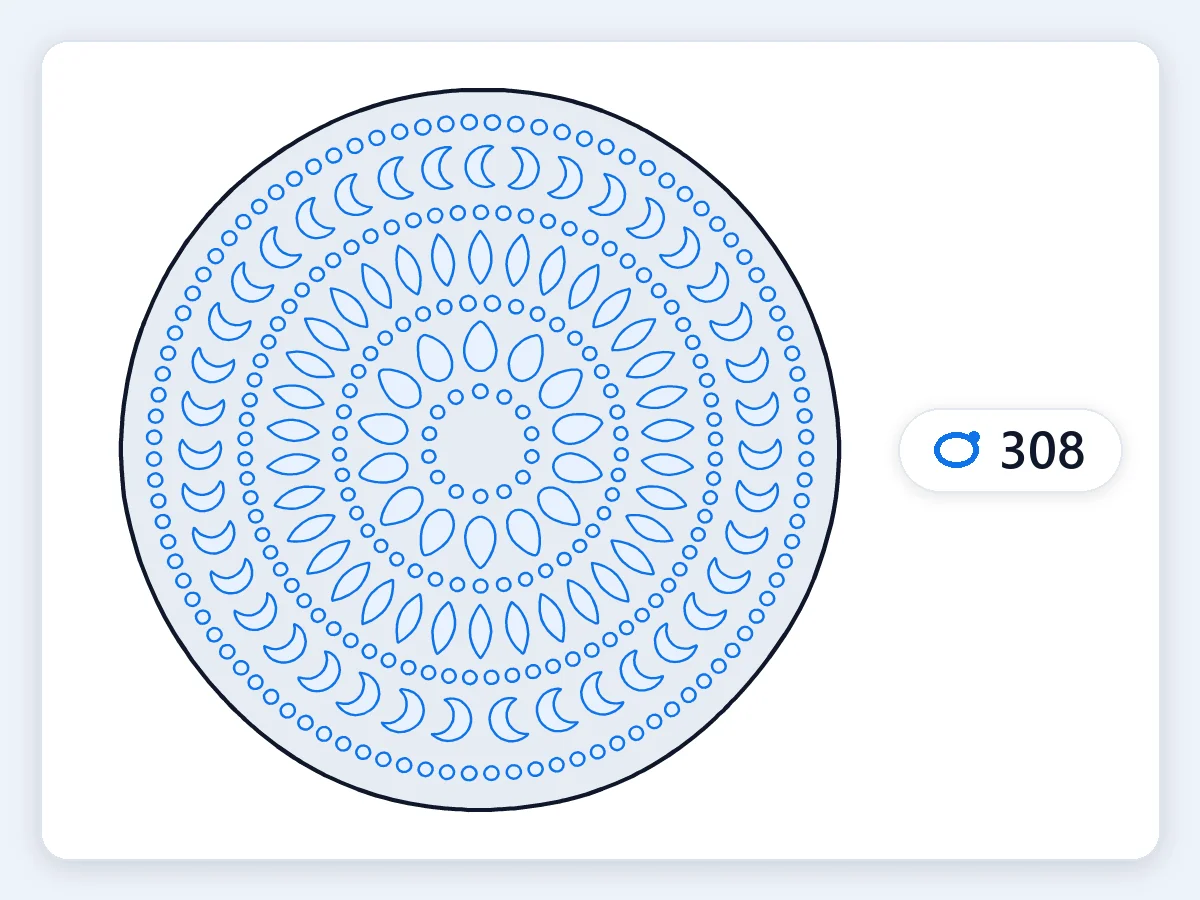
윤곽마다 닫힌 폴리라인 하나이고, 두 번 자를 겹친 선이 없어요. 구멍과 안쪽 조각은 그것을 감싸는 바깥 윤곽보다 먼저 적히고, 도면은 0,0에 놓여요. 완성 크기에서 0.25mm²보다 작은 점과 바늘구멍은 깔끔하게 정리돼요. 더 섬세한 디테일을 남기거나 더 많이 지우려면 ‘이보다 작은 조각 정리’를 조절하세요. 파일은 AutoCAD R12 ASCII로, CAD, 레이저, CNC, 커팅 소프트웨어가 가장 폭넓게 읽는 DXF 버전이고 헤더와 테이블도 빠짐없이 갖췄어요.
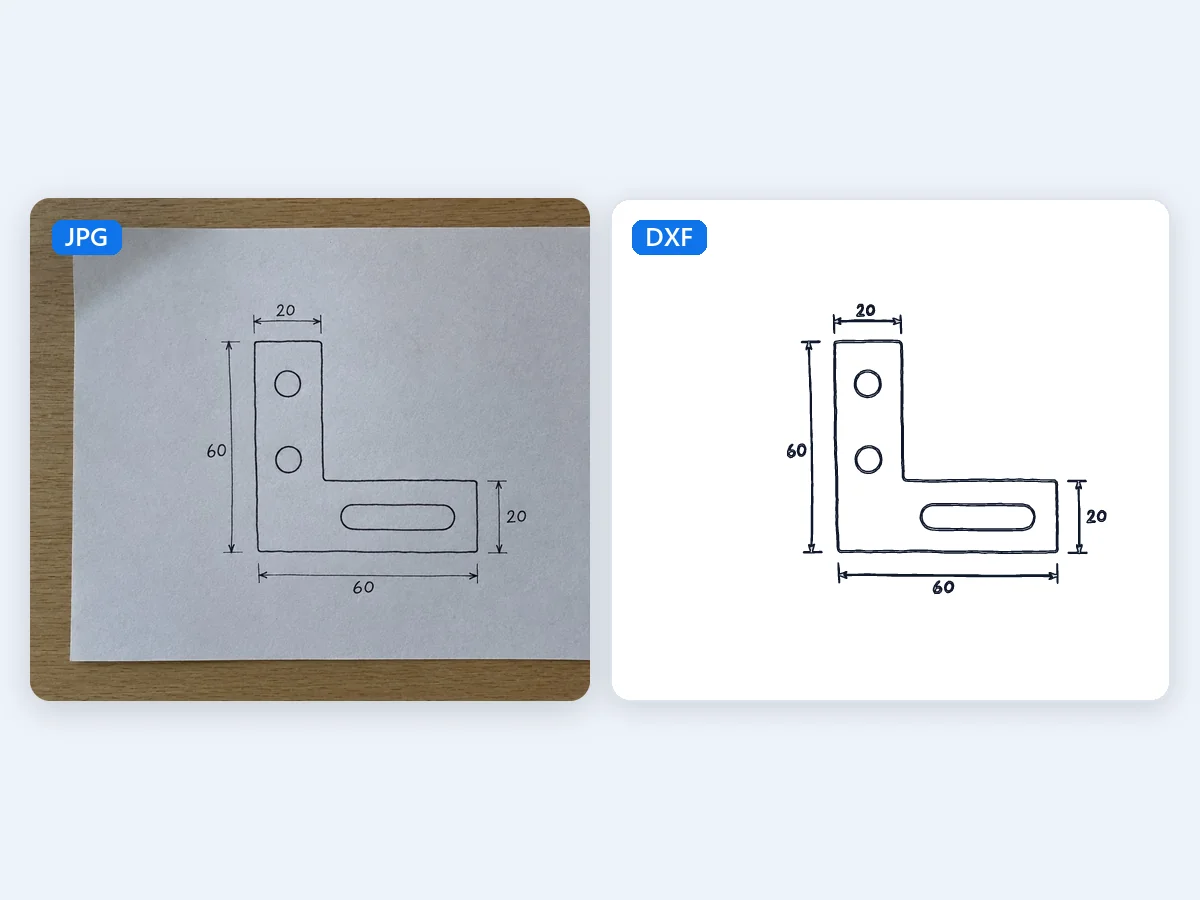
‘선화’는 밝은 종이 위의 어두운 선을 읽고, 적응형 임계값이 고르지 않은 조명과 종이 결을 알아서 맞춰요. 그래서 휴대폰으로 찍은 스케치도 스캔만큼 잘 돼요. ‘선 진하기’를 움직여 흐린 선을 넣거나 빼고, 분필 그림이나 청사진에는 ‘어두운 바탕에 흰 선’을 켜세요. 선마다 양쪽 가장자리를 따라 닫힌 윤곽으로 트레이싱되어 바로 각인하거나 자를 수 있어요.
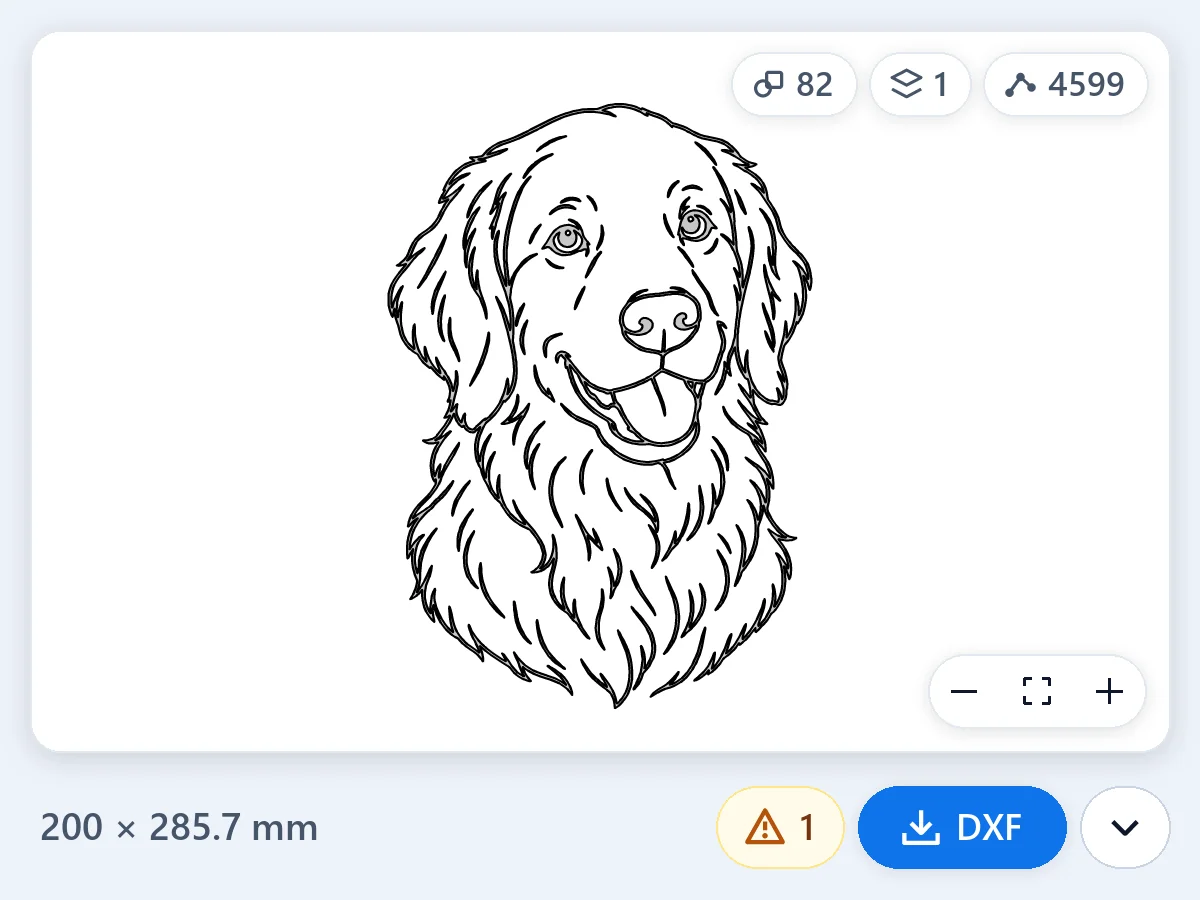
미리 보기는 파일을 다시 읽어서 DXF 파일 자체를 그리고, 크기와 모양, 레이어, 점의 수를 보여 줘요. 원본과 비교하려면 ‘아래에 원본 표시’를 켜세요. 다운로드 전에 0.3mm보다 가는 부분, 아주 작은 조각, 5,000개를 넘는 모양(일부 커팅 소프트웨어가 한 파일에서 여는 최대치), 고른 크기에서 100ppi에 못 미치는 해상도를 알림으로 알려 줘요.
DXF 파일이 무엇인지, SVG와 무엇이 다른지, 어떤 이미지가 잘 변환되는지, 크기와 레이어와 커팅을 제대로 맞추는 법이에요.
DXF 파일(Drawing Exchange Format)은 CAD 도면을 일반 텍스트로 저장한 파일이에요. 선, 원호, 원이 좌표로 적히고 레이어로 묶여요. 1982년 AutoCAD용으로 만들어졌고, 레이저 커팅기, CNC 라우터, 플라즈마 절단기, CAD 프로그램이 함께 쓰는 파일이에요. PNG나 JPG에는 픽셀이 들어 있고 DXF에는 모양 자체가 들어 있어서, 이미지를 DXF로 변환할 때는 이미지를 트레이싱해요. 가장자리마다 기계가 따라갈 수 있는 닫힌 경로가 돼요. 이 PNG DXF 변환 도구는 브라우저에서 이미지를 트레이싱해 실제 단위, 닫힌 윤곽, 진짜 원호, 색마다 레이어 하나를 갖춘 DXF를 만들어요.
둘 다 픽셀이 아니라 모양으로 이루어진 벡터 파일이에요. SVG는 웹과 디자인 형식이라 브라우저, 디자인 앱, Cricut Design Space가 읽어요. DXF는 CAD 형식이라 CAD 프로그램, 레이저 소프트웨어, CNC와 플라즈마 CAM이 읽고, 단위와 함께 기계가 작업을 나누는 기준인 레이어를 담아요. 레이저, CNC 라우터, 플라즈마 절단기에는 DXF를, 커팅기나 웹사이트에는 SVG를 쓰세요. 이 도구는 이미지 하나로 둘 다 만들고, SVG도 DXF와 같은 실제 크기예요. 인쇄와 웹에 쓸 SVG로 로고를 트레이싱하려면 PNG SVG 변환을 쓰세요.
뚜렷한 단색 모양이 있는 이미지가 가장 잘 변환돼요. 로고, 실루엣, 간판, 스텐실, 선화, 손글씨, 클립아트가 그래요. 자를 크기에 맞게 픽셀이 충분하면 좋아요. 100ppi 이상이 알맞아서, 너비 300mm 디자인이라면 가로 1,200픽셀 정도가 좋고, 그보다 적으면 알림이 알려 줘요. 사진은 2색 실루엣으로 바꾸면 가장 잘 변환돼요. ‘색별’에서 2색을 고르세요. 아니면 먼저 배경 제거로 피사체를 오려 내고(크레딧을 써요), 오려 낸 이미지를 ‘윤곽’으로 변환하세요. 사진을 그림처럼 각인하려면 AI 사진 변환에서 AI로 선화를 다시 그리고(이것도 크레딧을 써요), 그 그림을 여기서 ‘선화’로 무료 트레이싱하세요.
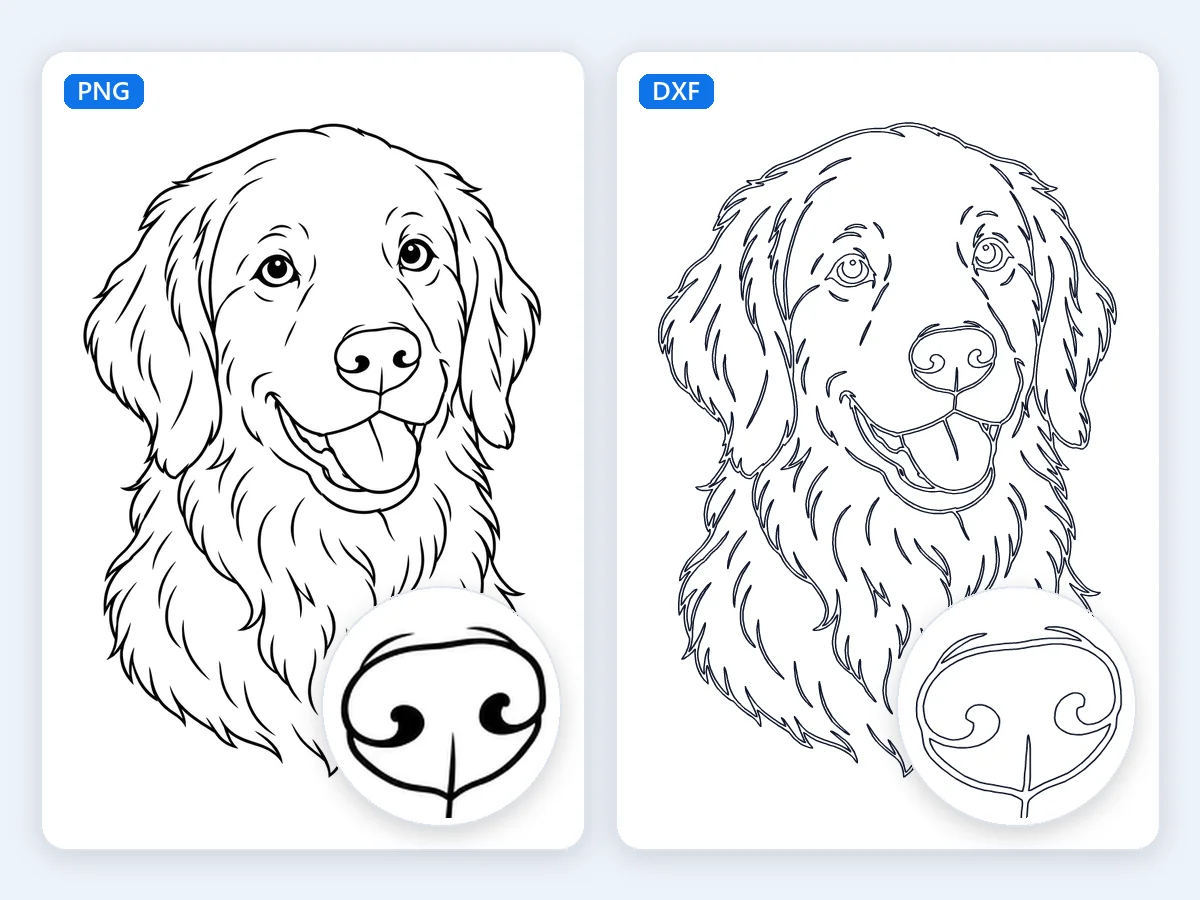
DXF에는 숫자가 적히고, 그 숫자의 뜻은 단위가 정해요. 어떤 프로그램이 밀리미터를 인치로, 또는 그 반대로 읽으면 부품이 정확히 25.4배 크거나 작게 들어와요. 이 도구는 CAD와 레이저 소프트웨어가 단위를 찾는 파일 헤더의 두 곳 모두에 밀리미터나 인치를 적고, 모든 것을 1:1로 그려요. 크기는 이미지에서 와요. PNG나 JPG는 해상도를 인치당 점 수(DPI)로 저장할 수 있고, 이 도구는 그 값을 써요. 72dpi와 96dpi는 실제 크기가 아닌 화면용 기본값이라, 이때는 긴 변 100mm(미국은 4인치)로 시작해요. 원하는 너비를 mm, cm, in으로 입력하고, 가져온 뒤에는 아는 길이 하나를 재 보세요. 어느 작업장에서나 하는 간단한 확인이에요.
기계가 안과 밖을 구분하려면 자르는 경로가 모두 닫혀 있어야 해요. 이 PNG DXF 변환 도구가 쓰는 윤곽은 모두 닫힌 폴리라인이고, 두 번 잘리게 되는 겹친 선도 없어요. 부품은 완성 크기로 그리고, 빔이나 비트가 깎아 내는 폭인 커프(kerf)는 기계 소프트웨어에서 정하거나 가공 업체에 맡기세요. 레이저로 자르는 금속의 구멍은 보통 판 두께의 절반에서 1배 이상, 플라즈마 절단기에서는 두께 정도로 잡아요. 글자나 스텐실 안에서 어디에도 닿지 않는 조각은 자를 때 떨어져 나가니, 소재 두께 정도 너비의 브리지로 테두리에 이어 주세요. 알림이 지정한 크기에서 0.3mm보다 가는 부분을 짚어 주니, 먼저 크기를 키우거나 단순하게 다듬을 수 있어요.
레이저 소프트웨어는 작업을 색으로 나눠요. 색마다 출력, 속도, 순서를 따로 정해서 커팅, 라인 마킹, 각인처럼 나눠 작업해요. ‘색별’로 PNG를 DXF로 변환하면 이미지의 색마다 각자의 AutoCAD 색을 가진 DXF 레이어가 되고, 순서와 HEX로 이름이 붙어서 가져와도 레이어가 섞이지 않아요. 색끼리 맞닿고 겹치는 곳이 없으니, 색마다 아크릴, 나무, 시트지 한 조각이 될 수 있어요. 소재 색을 지정하면 그 색은 자르지 않아요. 모든 레이어가 든 DXF 하나를 받거나, 소재마다 파일을 따로 자른다면 ‘레이어별 DXF(ZIP)’도 있어요.
여기서 PNG를 DXF로 변환하면 AutoCAD, LibreCAD 같은 CAD 프로그램이 저장된 단위 그대로 파일을 바로 열어요. LightBurn, xTool Creative Space 같은 레이저 소프트웨어는 DXF 파일을 가져오고, Fusion에서는 DXF를 스케치에 삽입해요. Inkscape에서는 DXF 가져오기 창의 배율 방식으로 ‘Read from file’을 고르면 도면이 실제 크기로 들어와요. Cricut Design Space와 Silhouette Studio에서도 파일을 열 수 있고, Design Space에는 크기가 그대로 유지되는 SVG를 올리세요. DWG가 필요하다면 CAD 프로그램에서 DXF를 열고 DWG로 저장하세요.
PNG DXF 변환으로 이미지 한 장이 레이저, CNC 라우터, 플라즈마 절단기, 커팅기까지 가는 프로젝트 4가지예요.
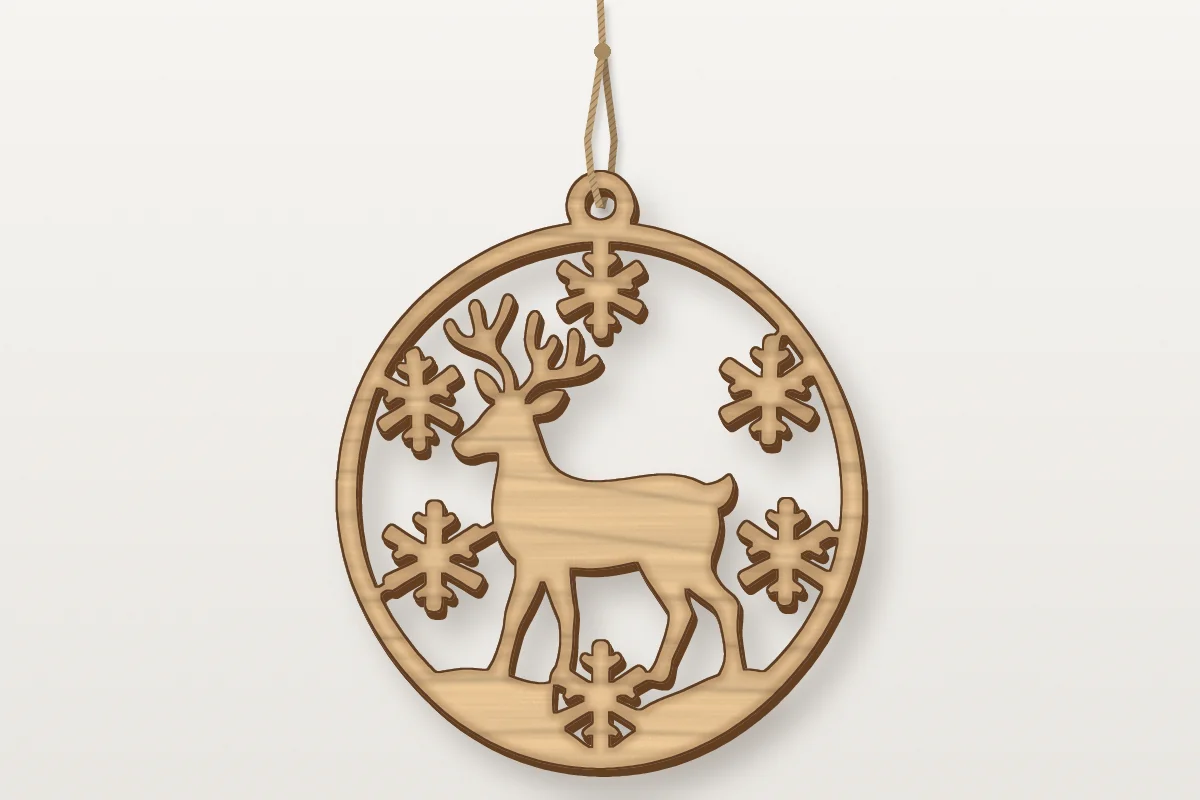
가족 문패, 가게 로고, 오너먼트, 코스터를 나무나 아크릴로 만들어요. 글자와 구멍 하나하나가 모두 닫힌 윤곽이에요.
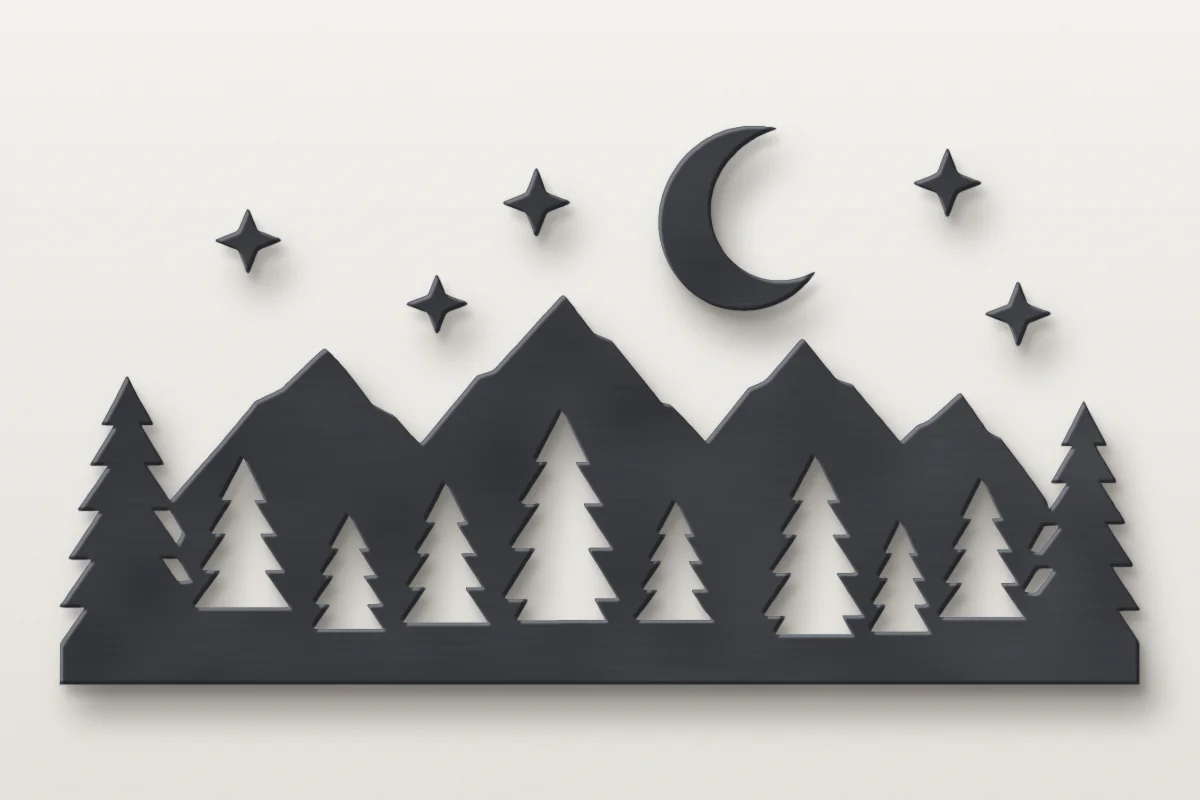
벽 장식, 화로 링, 정원 실루엣을 강판으로 만들어요. 이미지를 DXF로 변환해 실제 크기 그대로, 토치가 부드럽게 지나가는 원호로 담아요.
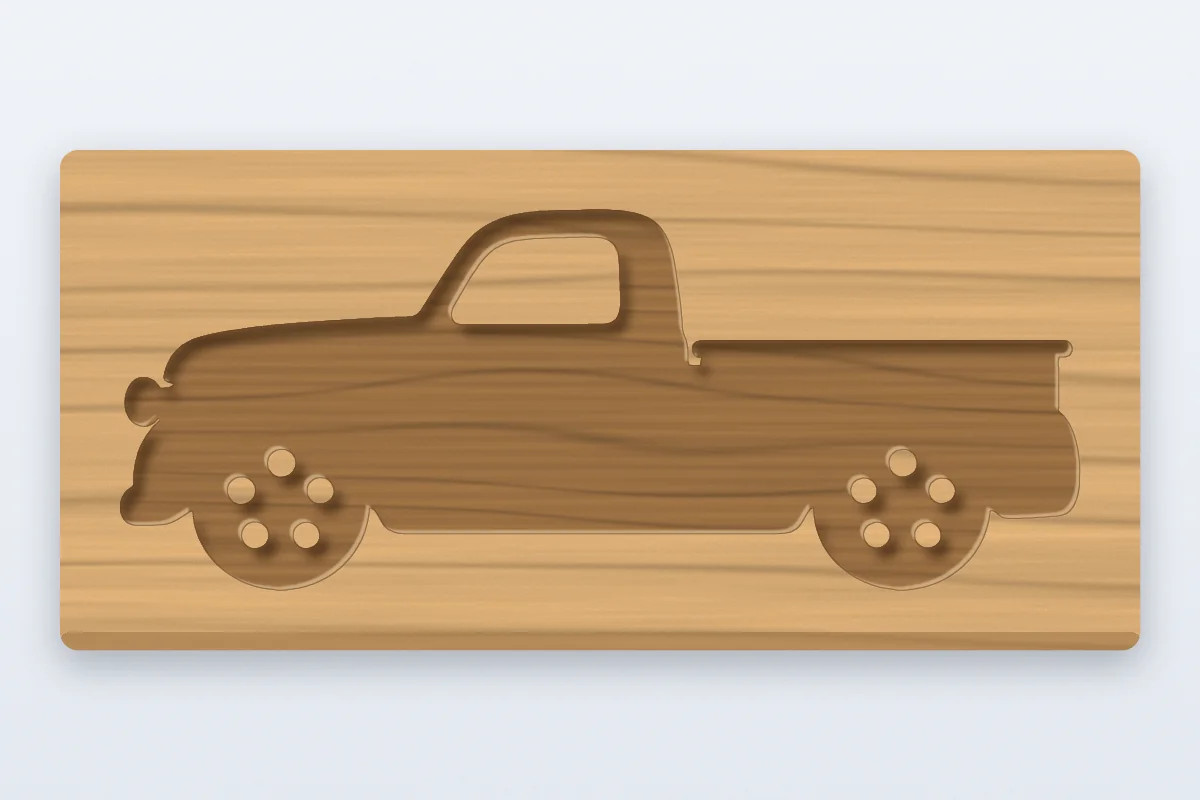
조각 간판, 상감, 선화를 나무, 슬레이트, 가죽에 새겨요. 색마다 레이어가 따로라 색별로 깊이나 가공 횟수를 정할 수 있어요.
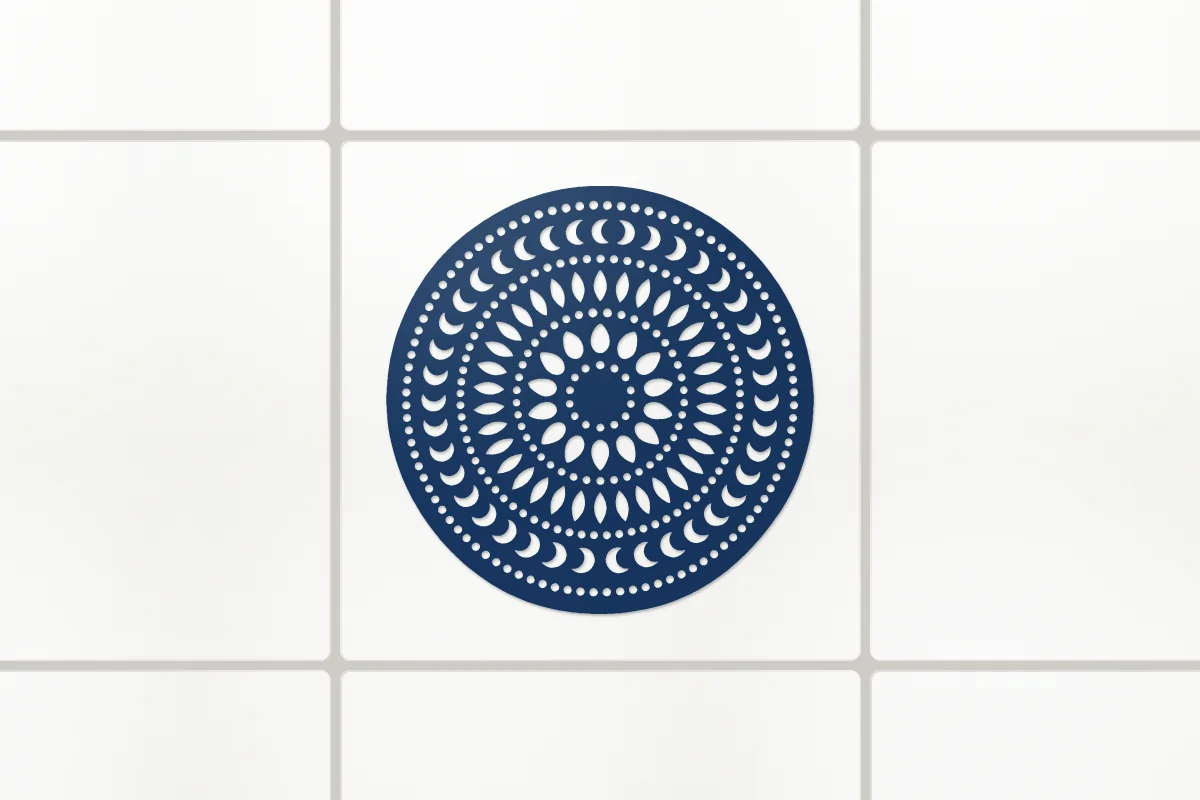
커팅기로 자르는 시트지 스티커와 스텐실, 또는 명판, 부품, 평면도에 쓸 CAD 도면으로 트레이싱한 로고예요.
PNG, JPG, 사진 변환, 레이저 커팅, DXF와 SVG, 크기, 소프트웨어, 가격과 개인정보.
PNG나 JPG를 넣고 종류를 고르면, 닫힌 경로, 진짜 원호, 색마다 레이어 하나를 갖춘 깔끔한 DXF를 실제 크기 그대로 받을 수 있어요. 브라우저에서 무료, 업로드는 없어요.
DXF로 변환