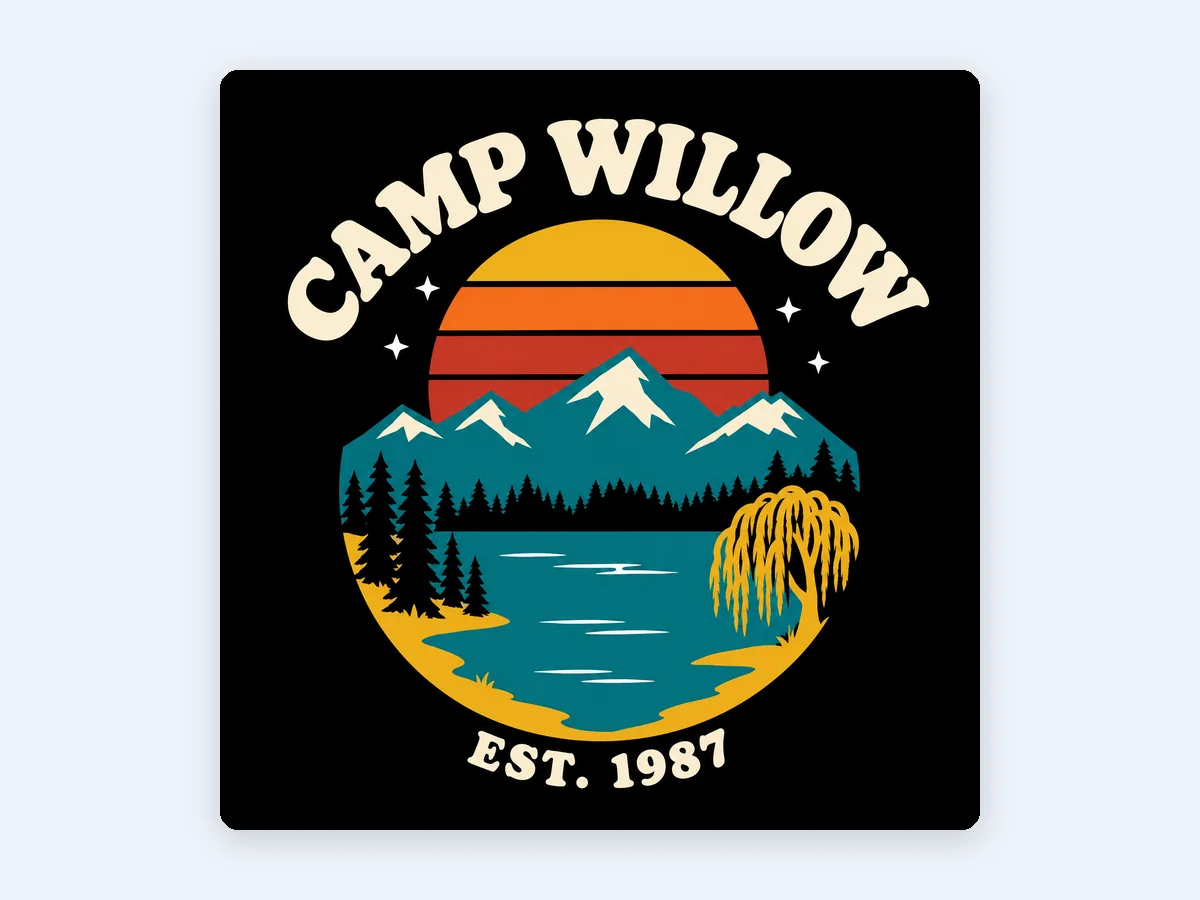
‘Camp Willow’ 레트로 노을 배지
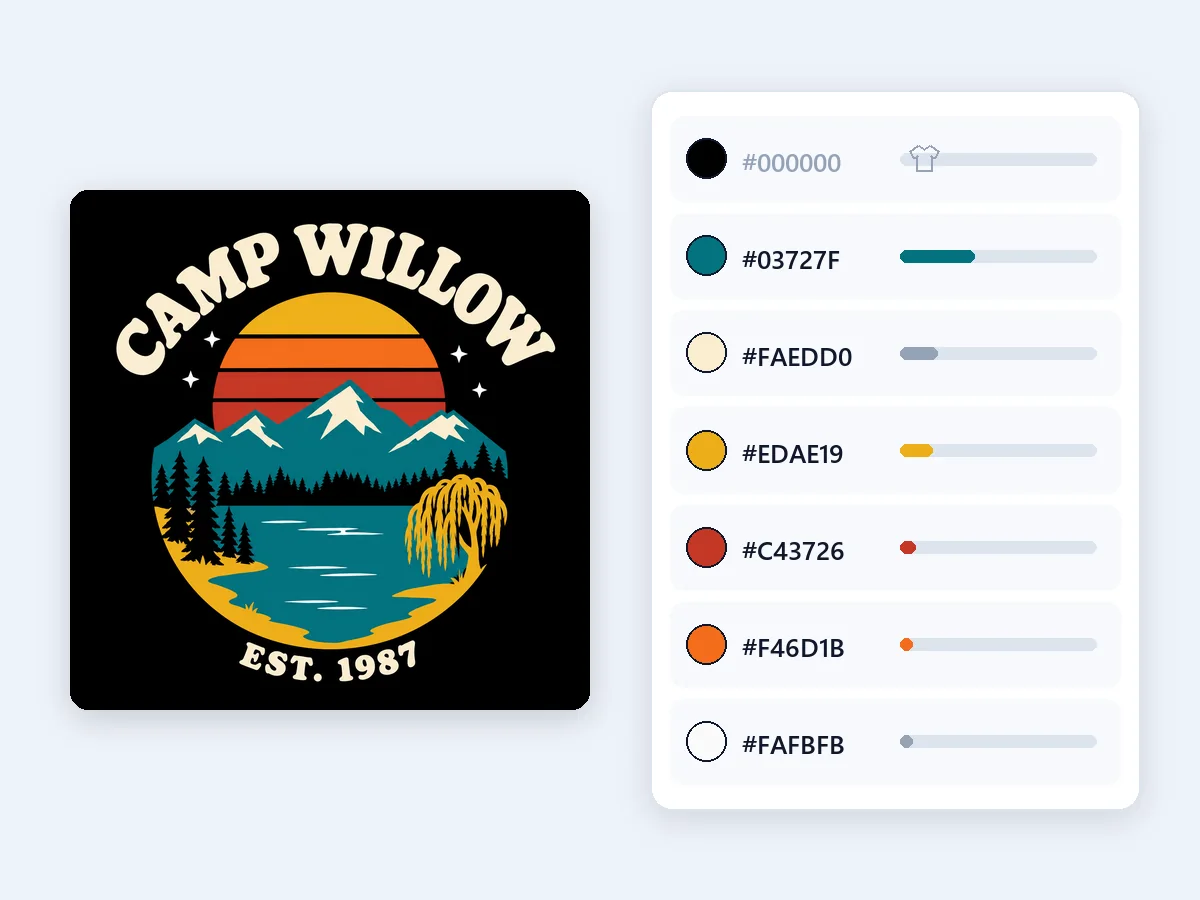
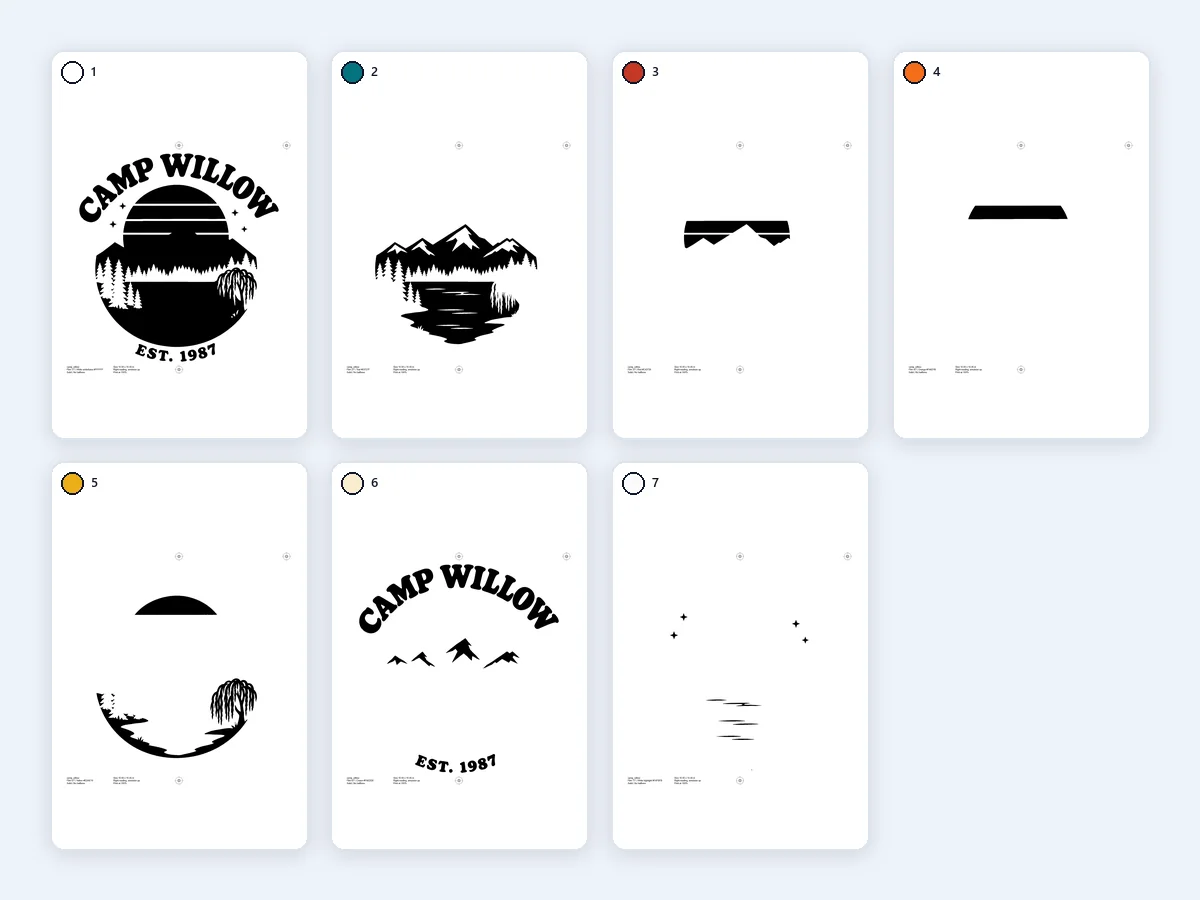
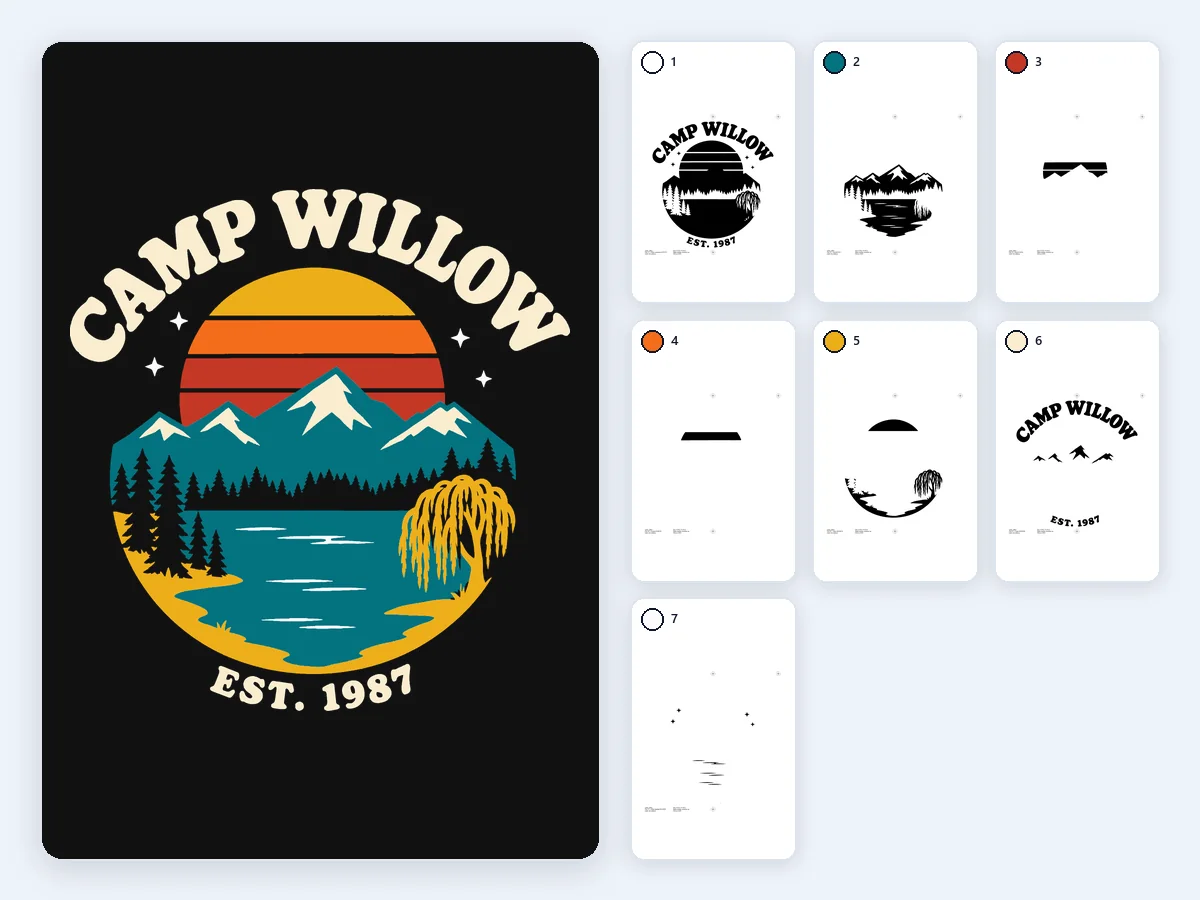
검은 티셔츠: 노을, 호수, 소나무, 수양버들을 5색으로 0.5pt 초크한 바탕 흰색 위에 찍고, 흰 부분은 하이라이트 흰색으로 마지막에 찍어요. 모든 필름에 같은 마크 3개가 같은 자리에 들어가요.
이 실크스크린 색분해 도구는 디자인 한 장을 잉크마다 레지스트레이션 마크가 들어간 필름으로 나누고, 커팅기용 색별 레이어도 만들어요. 무료이고, 이미지는 내 기기 밖으로 나가지 않아요.
레지스트레이션 마크만 필요하세요?
또는 예시로 시작하기
직접 만든 디자인 8개를 각각 어울리는 설정으로 색분해했어요. 어두운 티셔츠부터 겹쳐 붙이는 시트지, 페이퍼 아트까지 있어요. 하나를 열면 같은 이미지와 설정을 불러와요.
검은 티셔츠: 노을, 호수, 소나무, 수양버들을 5색으로 0.5pt 초크한 바탕 흰색 위에 찍고, 흰 부분은 하이라이트 흰색으로 마지막에 찍어요. 모든 필름에 같은 마크 3개가 같은 자리에 들어가요.
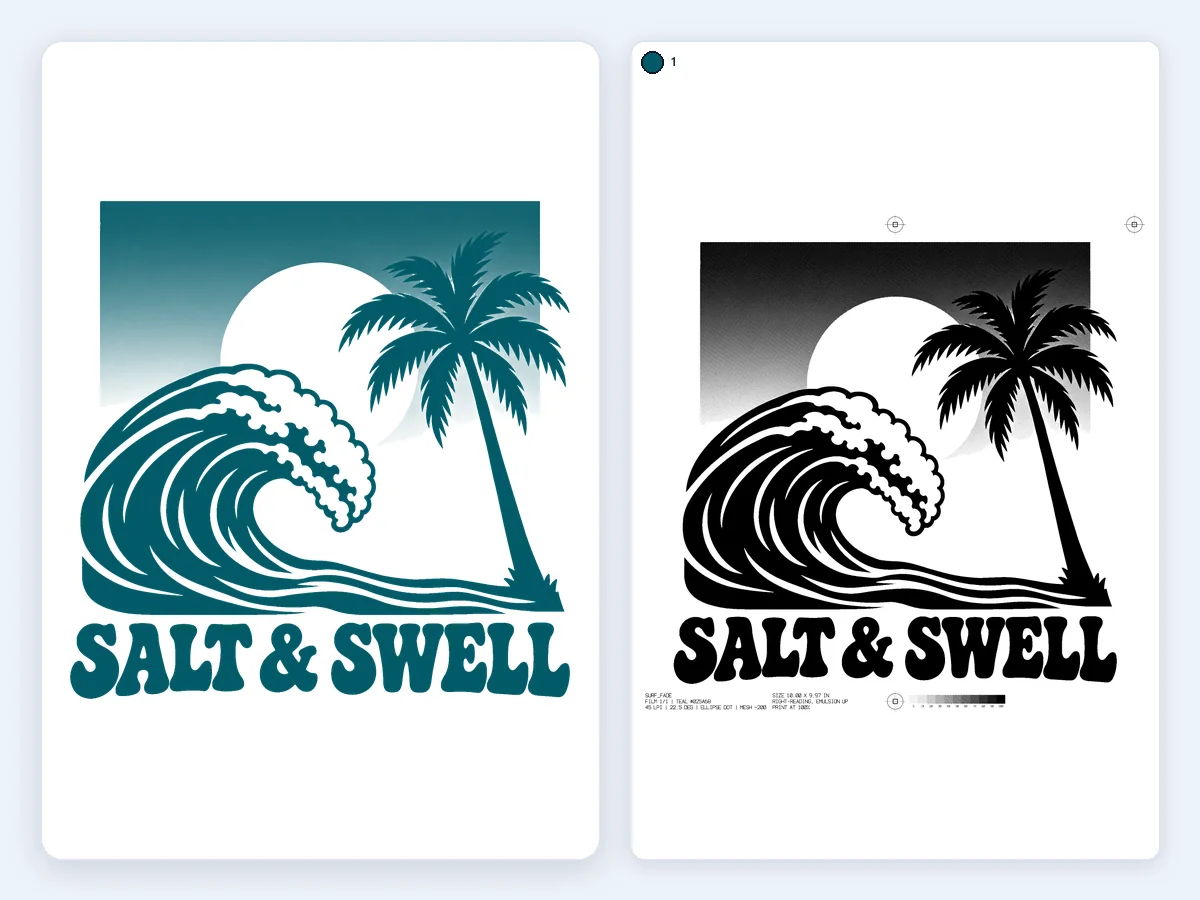
흰 티셔츠로 서서히 사라지는 딥 틸 1색, 해는 옷 바탕을 그대로 살려요: 45LPI, 22.5° 타원 망점 필름 한 장으로 표현하고, 라벨에 추천 메시를 적어요.
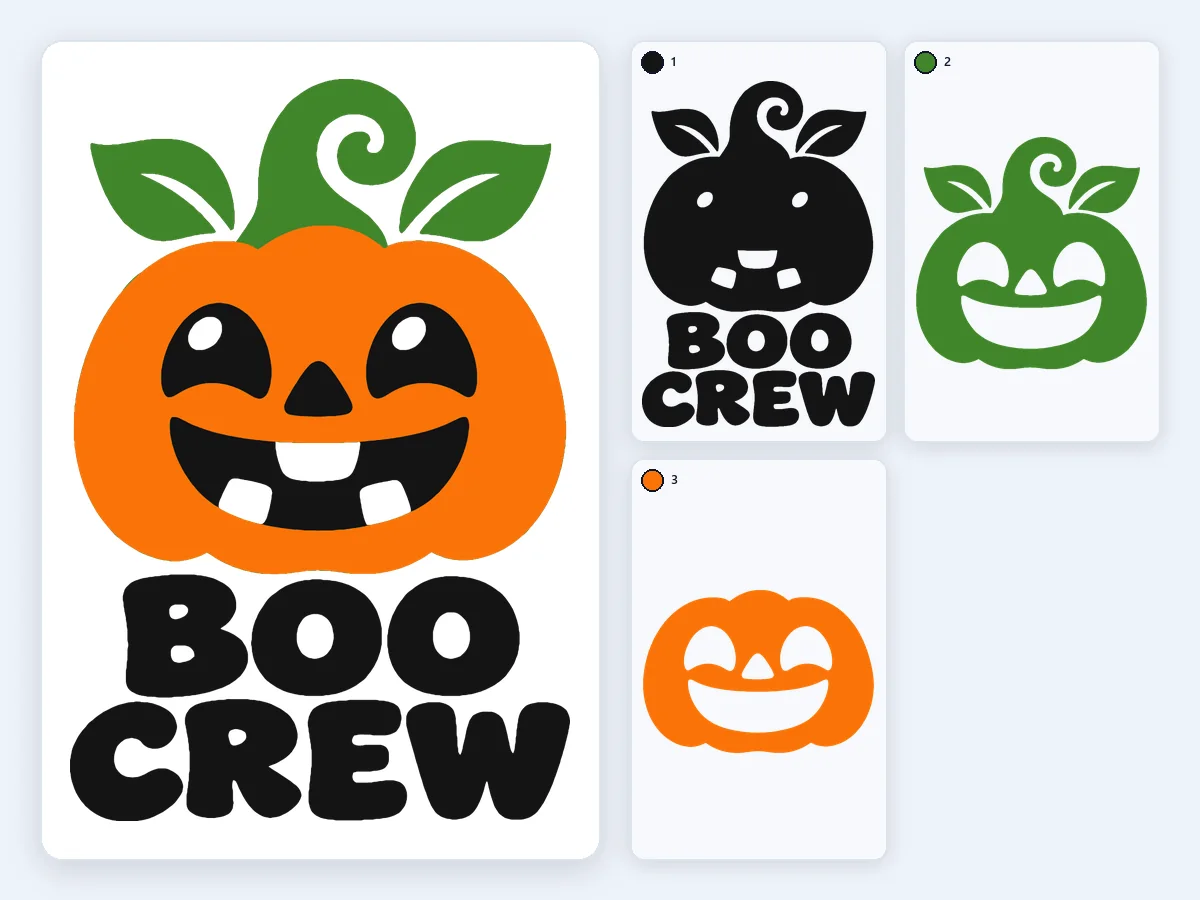
호박 랜턴을 Cricut 열전사 비닐 3색으로 겹쳐 붙이기: 레이어마다 위 레이어 아래까지 깔려서 프레스 후에도 틈이 보이지 않아요.
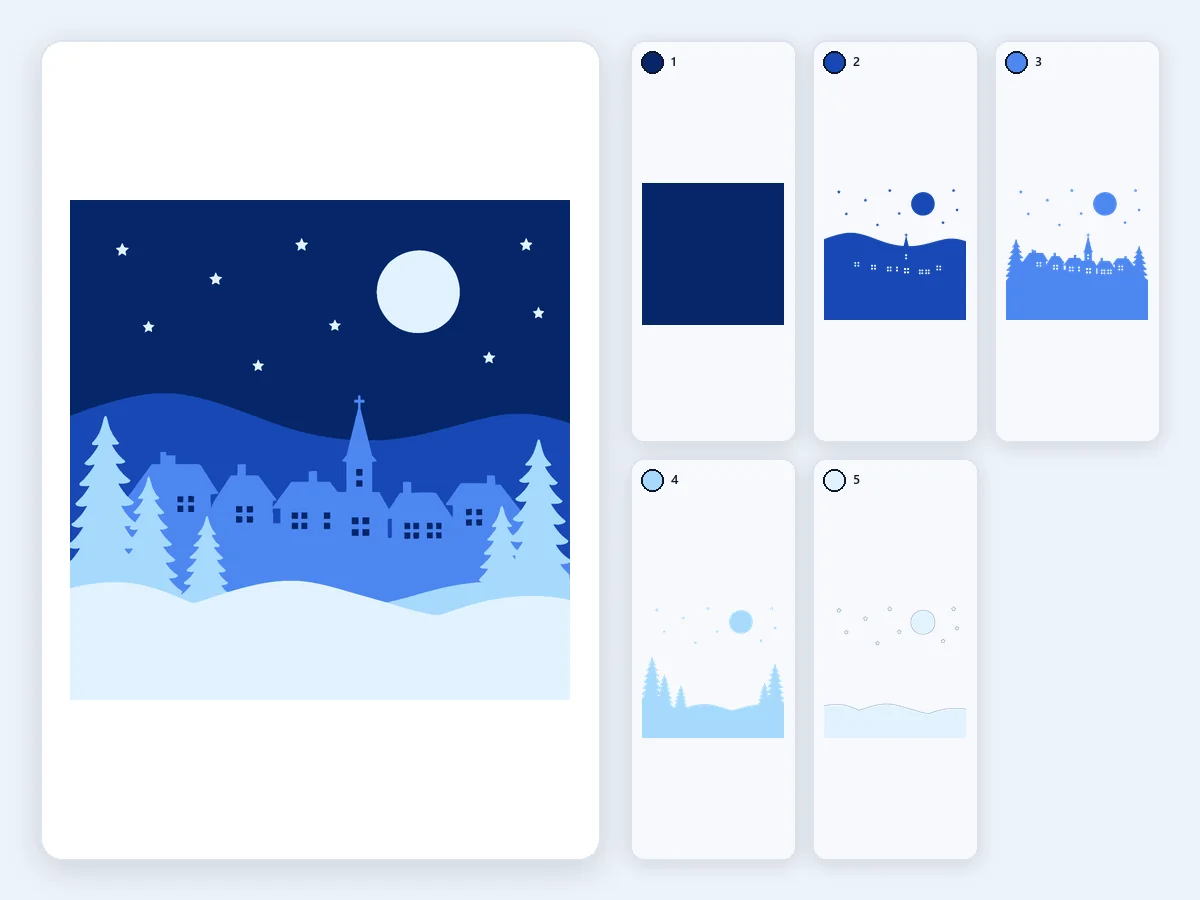
별이 뜬 하늘부터 맨 앞의 눈밭까지 파란색 5가지 종이를 겹친 페이퍼 아트: 종이 한 장마다 그룹 하나인 SVG를 실제 크기로 만들었어요.
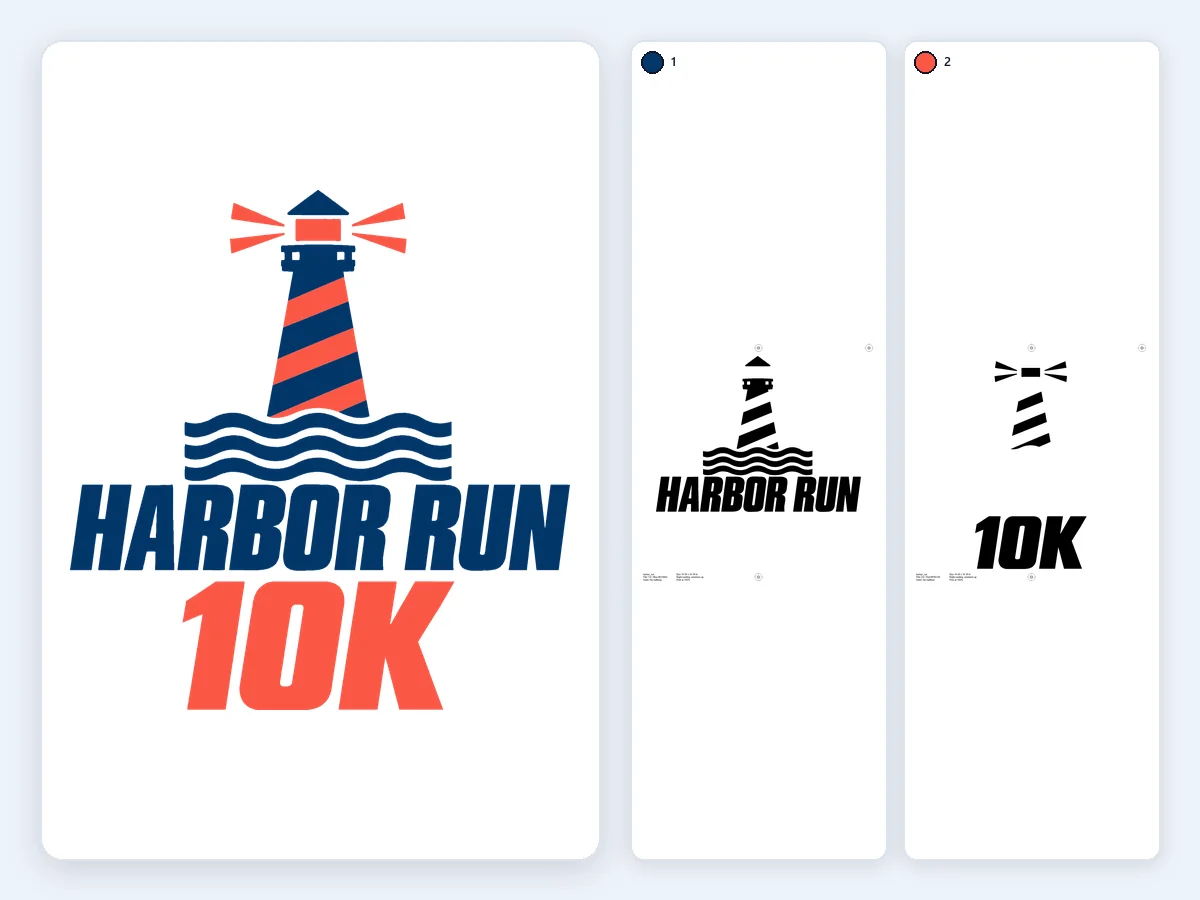
밝은 티셔츠에 네이비와 코럴 2색: 두 필름의 레지스트레이션 마크가 같은 자리에 있어서 첫 판부터 등대와 글자가 딱 맞아요.
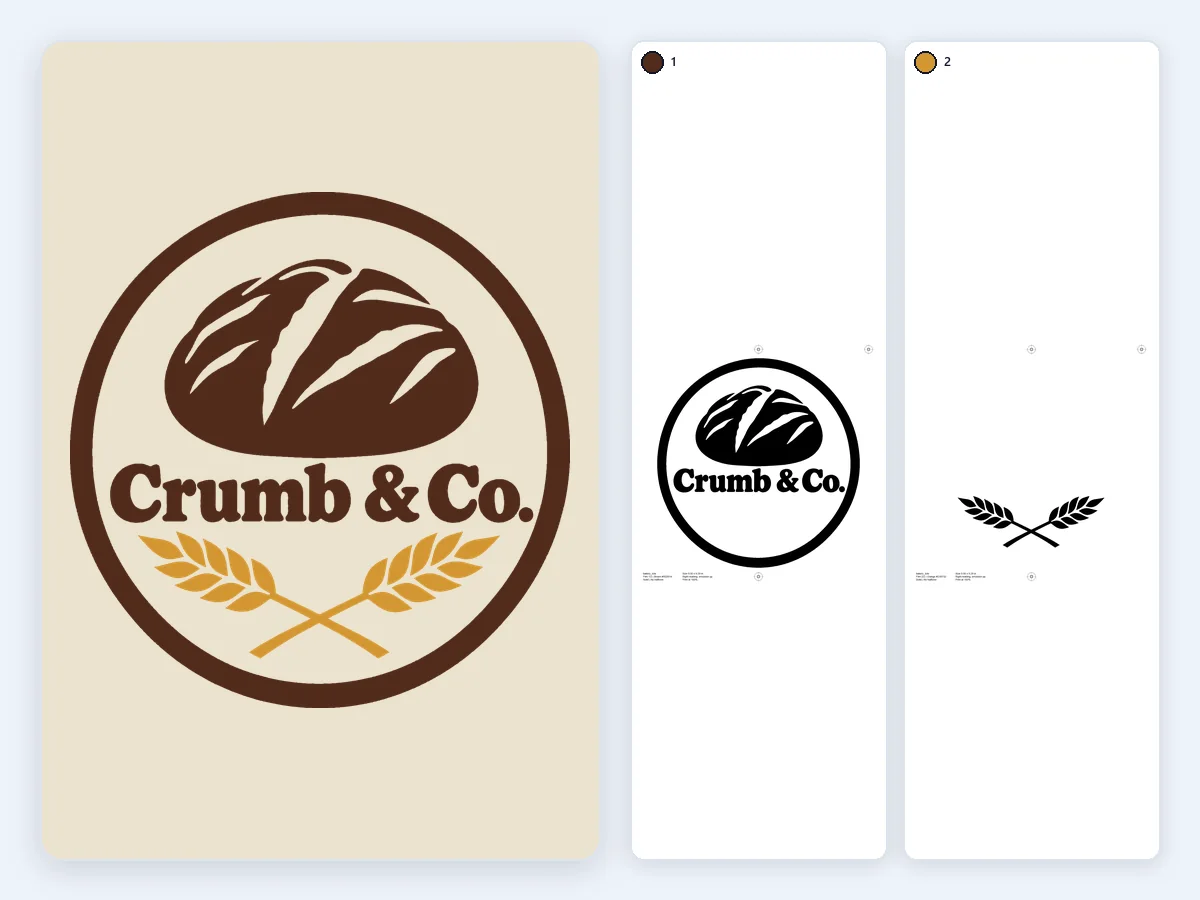
빵과 교차한 밀 이삭의 원형 엠블럼, 투명 배경 PNG를 생지 캔버스에: 크림색은 캔버스 바탕색과 같아 찍지 않으므로 2색이면 되고, 잉크마다 필름이 한 장씩 나와요.
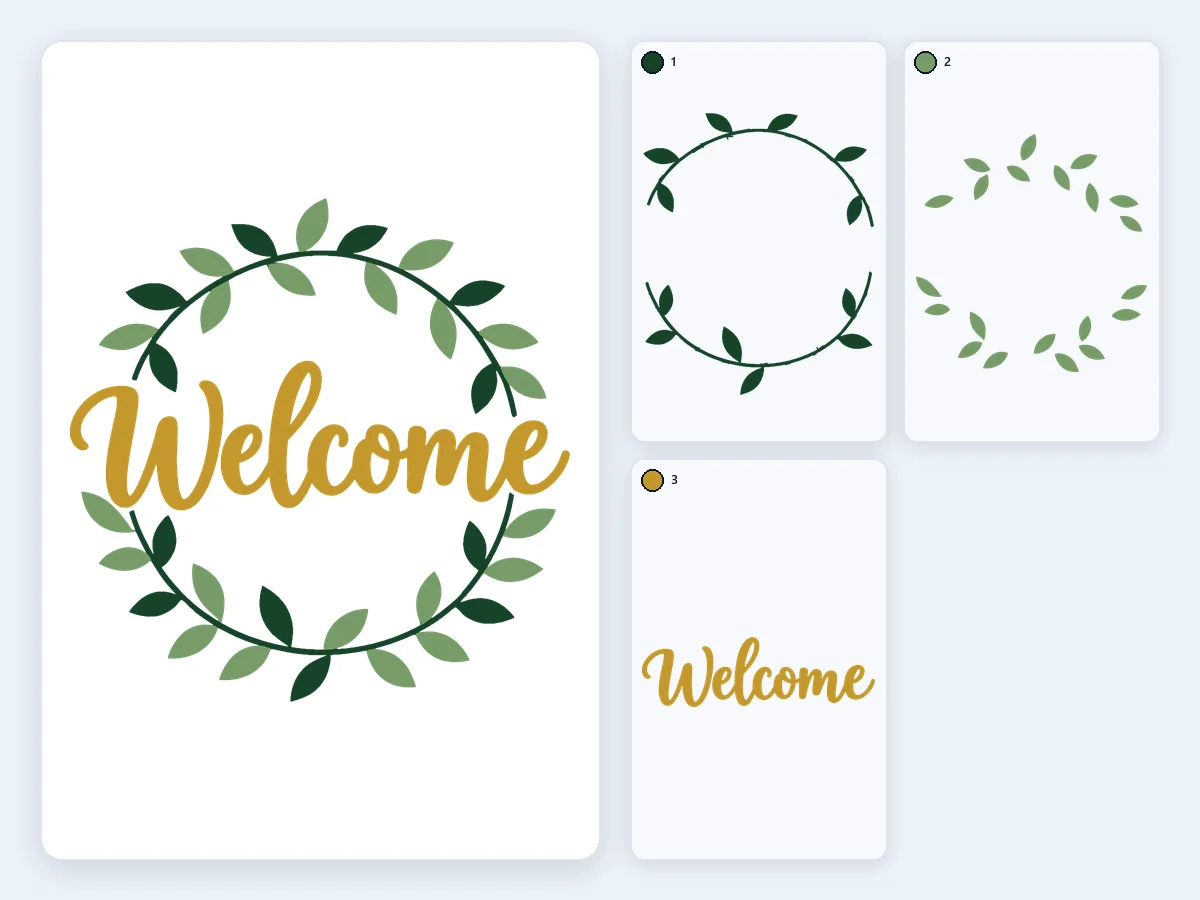
세이지, 짙은 초록, 골드 시트지 3겹 녹아웃: 아래 레이어로 0.5mm 겹치고 맞춤 사각형을 넣어서 모든 색이 제자리에 붙어요.
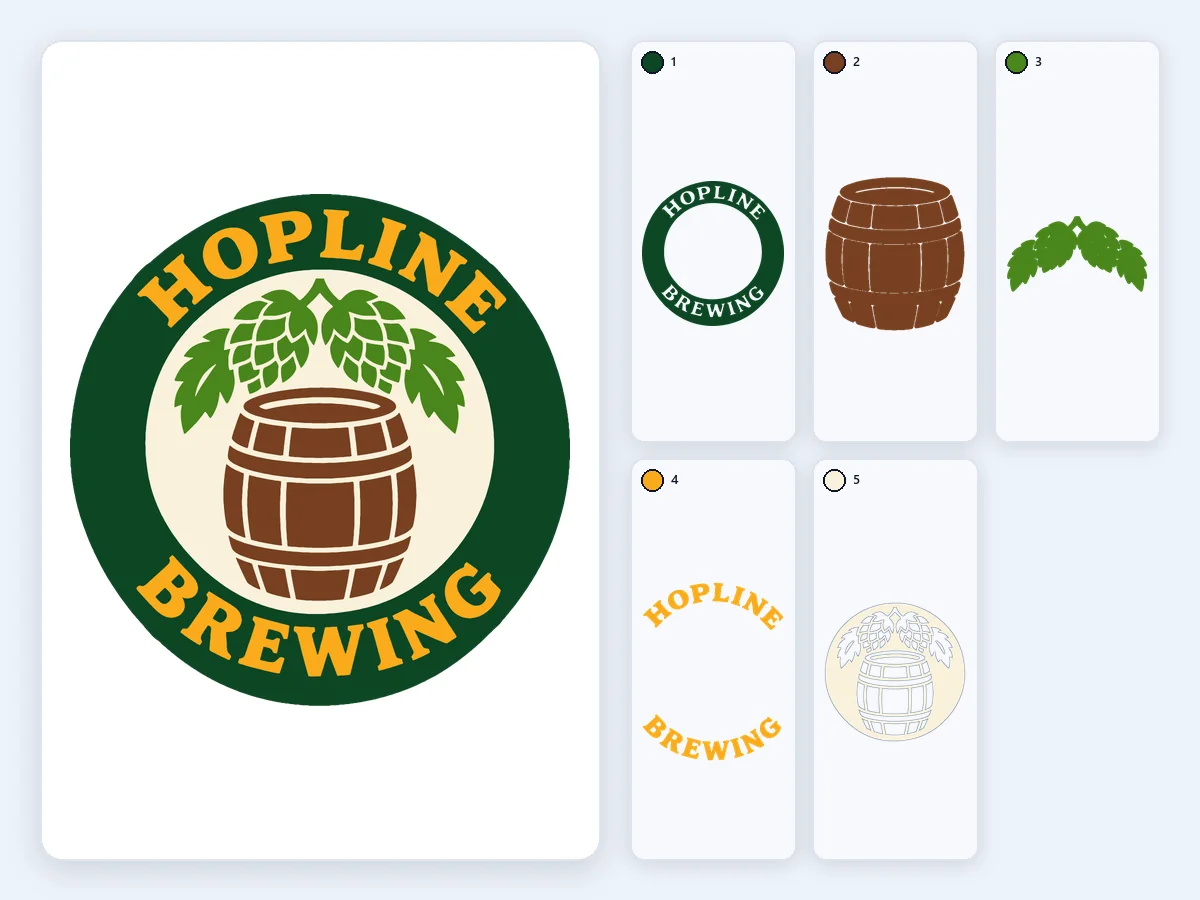
술통과 홉을 5색으로, 색마다 레이어 하나, 파일 하나: 색별 레이저 설정에도, 자수 펀칭에도 바로 쓸 수 있어요.
검은 티셔츠: 노을, 호수, 소나무, 수양버들을 5색으로 0.5pt 초크한 바탕 흰색 위에 찍고, 흰 부분은 하이라이트 흰색으로 마지막에 찍어요. 모든 필름에 같은 마크 3개가 같은 자리에 들어가요.
빵과 교차한 밀 이삭의 원형 엠블럼, 투명 배경 PNG를 생지 캔버스에: 크림색은 캔버스 바탕색과 같아 찍지 않으므로 2색이면 되고, 잉크마다 필름이 한 장씩 나와요.
별이 뜬 하늘부터 맨 앞의 눈밭까지 파란색 5가지 종이를 겹친 페이퍼 아트: 종이 한 장마다 그룹 하나인 SVG를 실제 크기로 만들었어요.
밝은 티셔츠에 네이비와 코럴 2색: 두 필름의 레지스트레이션 마크가 같은 자리에 있어서 첫 판부터 등대와 글자가 딱 맞아요.
호박 랜턴을 Cricut 열전사 비닐 3색으로 겹쳐 붙이기: 레이어마다 위 레이어 아래까지 깔려서 프레스 후에도 틈이 보이지 않아요.
술통과 홉을 5색으로, 색마다 레이어 하나, 파일 하나: 색별 레이저 설정에도, 자수 펀칭에도 바로 쓸 수 있어요.
흰 티셔츠로 서서히 사라지는 딥 틸 1색, 해는 옷 바탕을 그대로 살려요: 45LPI, 22.5° 타원 망점 필름 한 장으로 표현하고, 라벨에 추천 메시를 적어요.
세이지, 짙은 초록, 골드 시트지 3겹 녹아웃: 아래 레이어로 0.5mm 겹치고 맞춤 사각형을 넣어서 모든 색이 제자리에 붙어요.
디자인을 넣고, 색을 확인하고, 다운로드하세요. 인쇄나 커팅 전에 필름과 레이어를 한 장씩 미리 볼 수 있어요.
PNG, JPG, WebP를 끌어다 놓거나 선택하거나 붙여 넣고, ‘실크스크린’이나 ‘커팅기’를 고르세요. 투명 배경과 흰 배경은 자동으로 분판에서 빠져요.
쓸 잉크는 도구가 자동으로 찾아 주고, 1~12색으로 직접 정할 수도 있어요. 어떤 색이든 합치기, 삭제, 색 바꾸기, 이름 바꾸기가 되고, 스포이트로 빠진 색을 더할 수 있어요. 옷 색을 지정하면 그 색은 필름으로 나오지 않아요.
인쇄 크기를 인치나 cm로 정한 뒤, 제판용 실크스크린 필름 PNG나 PDF, 또는 커팅기용 SVG, PSD, DXF를 받으세요. 레이어로 나눈 파일도, 색마다 따로 나눈 파일도 ZIP 하나에 담겨요.
알맞은 잉크를 찾는 일부터 인쇄기와 커팅기가 정확한 크기로 읽는 파일까지, 이 도구가 가장 잘하는 6가지예요.
 원본
원본작은 하트나 가는 포인트 선처럼 면적이 작아도 따로 있는 색은 필름을 한 장 따로 받아요. 두 잉크 사이에 생기는 안티앨리어싱 중간색은 자동으로 합치고 목록으로 보여 주니까, 가는 테두리만 있는 필름은 나오지 않아요. 어떤 잉크든 합치기, 삭제, 색 바꾸기, 이름 바꾸기가 되고 스포이트로 한 색을 더할 수도 있어요.
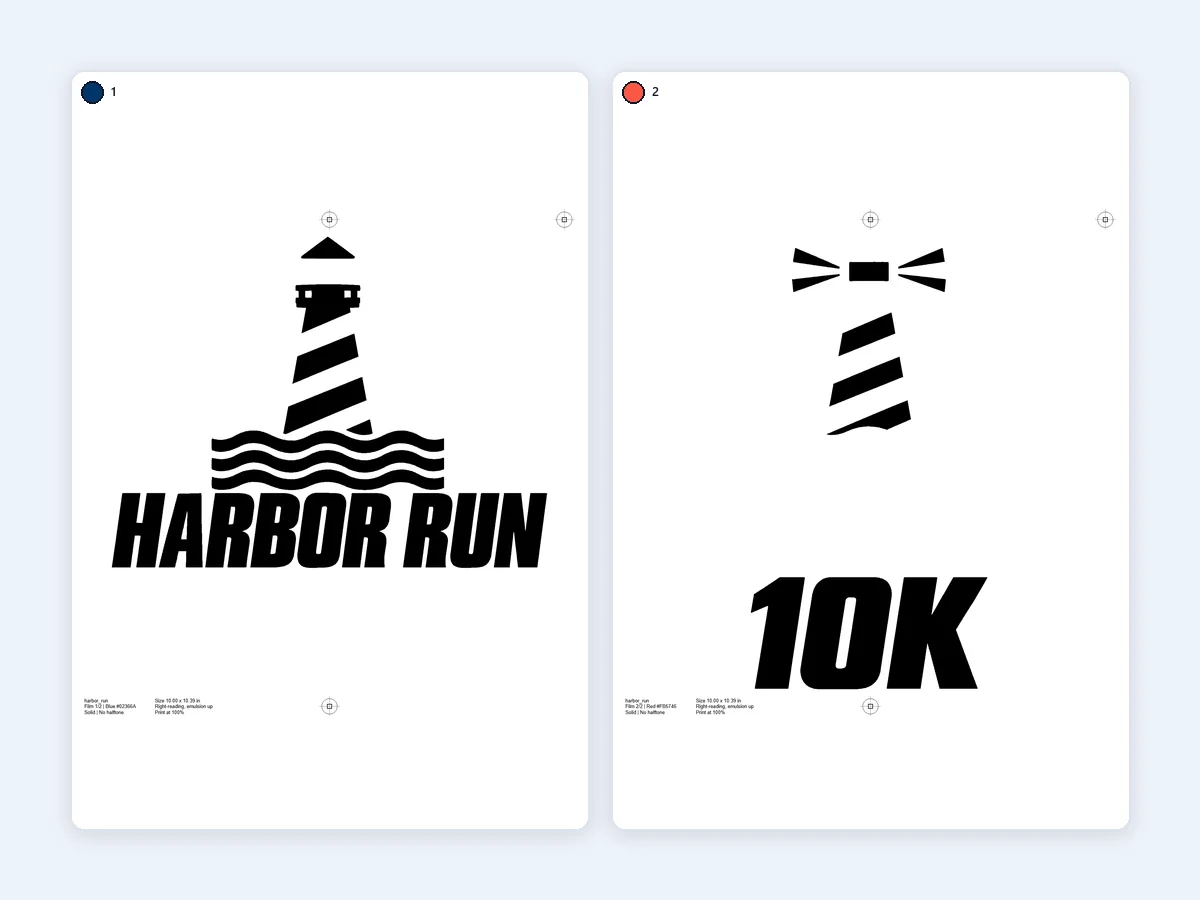
잉크마다 300, 600, 720dpi의 1비트 검정 필름 PNG를 만들고 해상도를 파일에 기록해요. PDF라면 한 장이 한 페이지예요. 모든 필름에 같은 자리의 레지스트레이션 마크와, 잉크, HEX, 크기, 100% 인쇄, 인쇄 순서를 적은 라벨이 들어가요. 망점 필름에는 선수, 각도, 추천 메시도 적혀요.
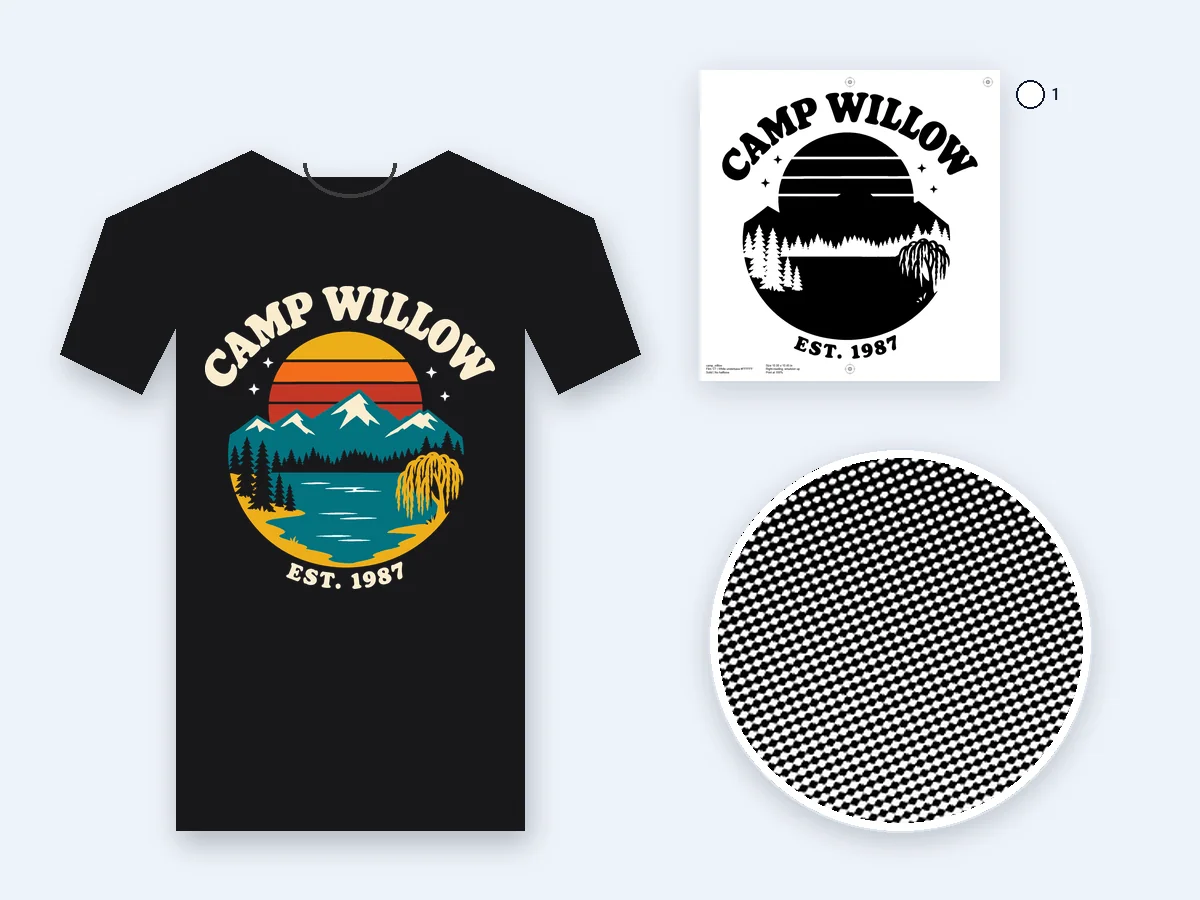
옷 색을 고르면 그 색은 필름에서 빠져요. 어두운 옷에는 0.5pt 초크한 바탕 흰색과 하이라이트 흰색이 자동으로 들어가고, 필요하면 0.5pt 트랩과 좌우 반전 스위치도 쓸 수 있어요. 그러데이션은 45LPI, 22.5° 타원 망점이 되고, 세 값 모두 바꿀 수 있어요.
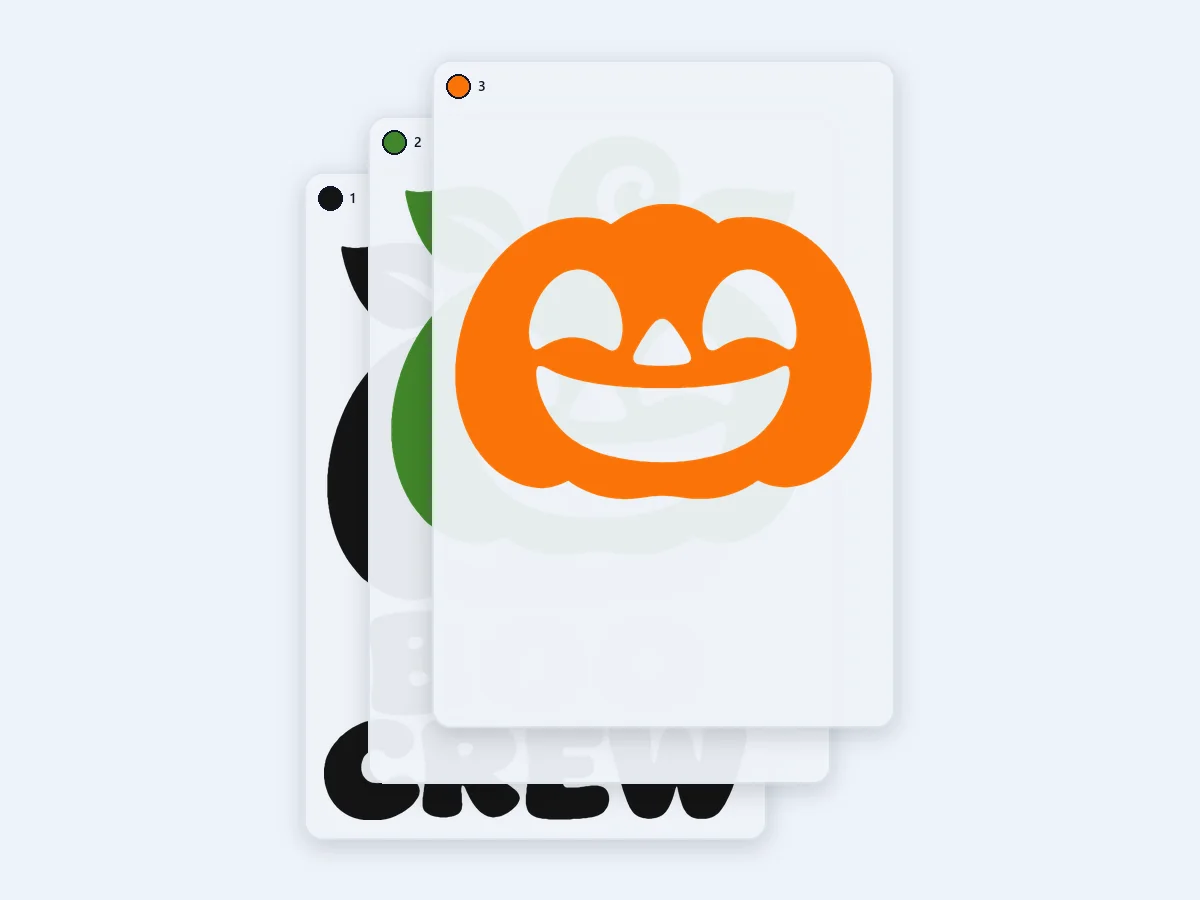
Cricut, 실루엣 같은 커팅기에 맞춰 틈이 생기지 않는 겹쳐 붙이기, 또는 0.5mm 겹쳐서 한 겹 두께로 끝나는 녹아웃을 고르세요. 맞춤 사각형을 넣을 수 있고, 4겹을 넘는 디자인에는 조언을 보여 줘요. 색마다 SVG, PNG, DXF를 받을 수 있어요.
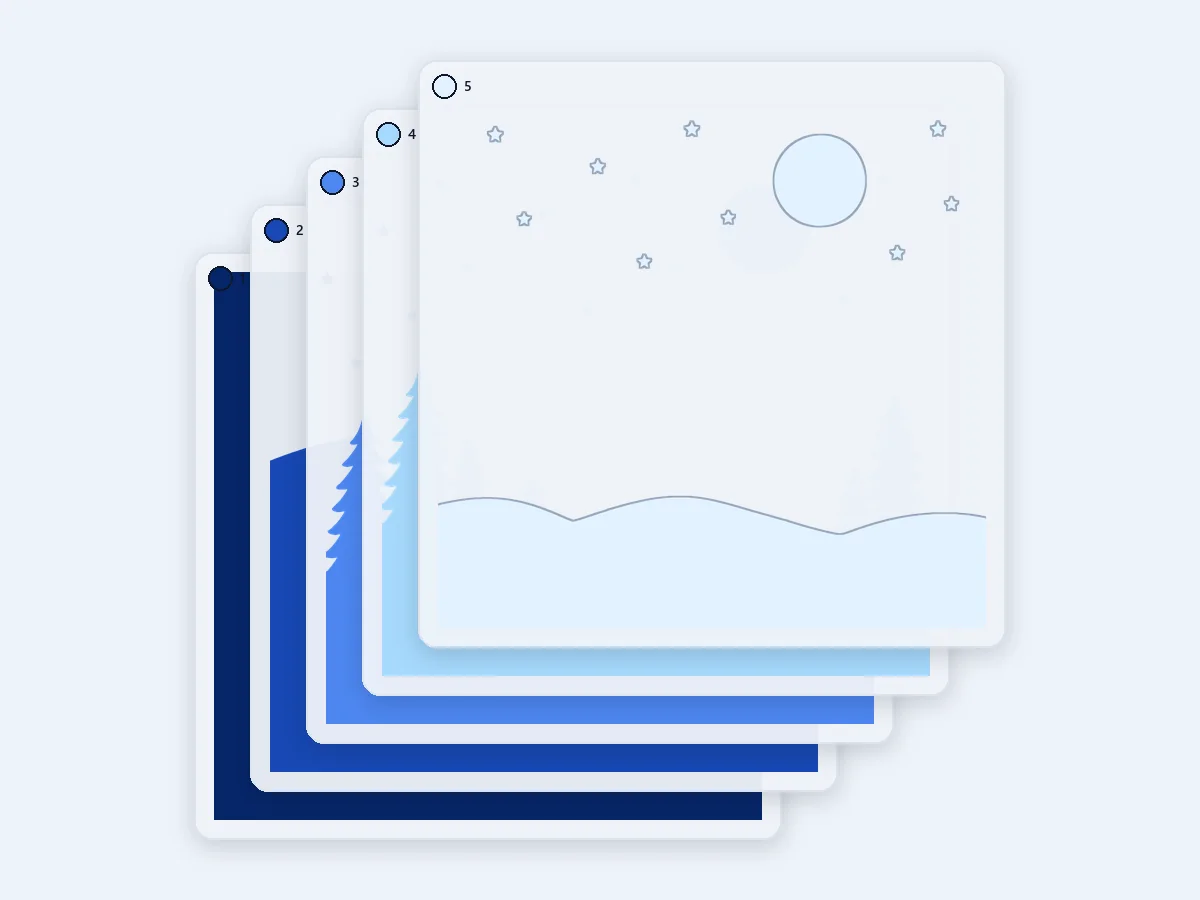
잉크마다 레이어 하나인 PSD는 포토샵에서 바로 열려요. SVG는 색마다 그룹 하나이고 너비와 높이를 인치나 밀리미터로 적어서, 정한 크기 그대로 열려요. Cricut에 올릴 수 있는 SVG의 경로 5,000개 기준도 도구가 확인해요.
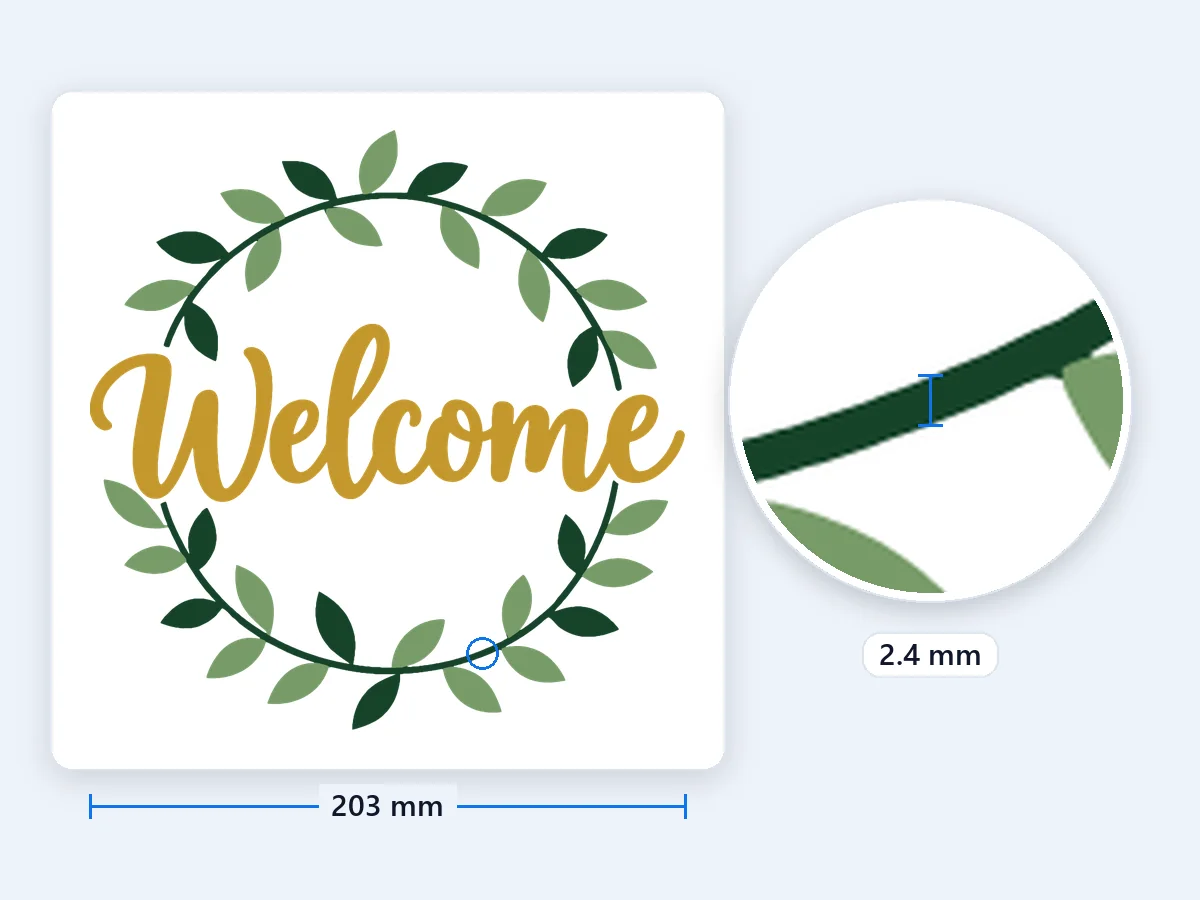
제판하거나 커팅하기 전에 도구가 인쇄 크기로 디자인을 재서 0.3mm보다 가는 선, 1mm보다 좁은 틈, 떼어 내야 할 작은 조각, 6판이 넘는 판 수를 알려 줘요. 알림마다 어떤 색인지 적혀 있으니, 다운로드 전에 합치거나 지우면 돼요.
실크스크린과 시트지 색분해가 어떻게 이뤄지는지, 그리고 잘 찍히고 정확히 잘리는 설정이에요.
색분해는 디자인 하나를 잉크나 재료마다 레이어 하나로 나누는 작업(분판)이에요. 실크스크린에서는 레이어 하나가 포지 필름 한 장이 돼요. 그 잉크를 찍을 부분은 완전한 검정, 나머지는 투명해요. 필름 한 장으로 판 하나를 만들고, 레지스트레이션 마크로 위치를 맞추며 잉크를 한 색씩 찍어요. 커팅기에서는 색 하나가 레이어 하나가 되어, 각자의 시트지나 종이, 원단에서 잘라 순서대로 겹쳐요. 이 색분해 도구는 같은 이미지로 두 가지를 모두 브라우저 안에서 만들어요.
별색 색분해는 평평한 색마다 조색한 잉크 하나로 찍는 방식이에요. 로고, 배지, 레터링, 일러스트에 잘 맞고, 이 도구가 가장 잘하는 일이에요. 별색이 서서히 옅어지거나 그림자가 지는 곳은 망점으로 표현해요. 밝은 곳은 작은 점, 잉크가 진한 곳은 큰 점이에요. 시뮬레이티드 프로세스와 CMYK는 망점으로 만든 여러 잉크로 사진을 재현하는 또 다른 기술이에요. 적은 판으로 또렷하고 선명하게 찍으려면 평평한 색으로 디자인하고, 그러데이션이 필요한 곳만 한 색을 옅어지게 하세요.
필름은 방수 잉크젯용 투명 필름(OHP 필름)에 100% 또는 ‘실제 크기’로, 프린터에서 가장 진한 검정 설정으로 출력하세요. RIP 프로그램이나 검정 잉크만 채운 세트를 쓰면 검정이 가장 진해져요. 필름을 빛에 비춰 봤을 때 검은 부분이 빛을 완전히 막으면 돼요. 필름은 기본이 정방향이라 인쇄한 면을 스크린의 인쇄면에 붙여 노광하며, 대부분의 제판 방식이 이렇게 해요. 반대 방향으로 노광한다면 ‘좌우 반전’을 켜세요. 필름 PNG에는 dpi가 기록돼 있어서(기본 600) 라벨에 적힌 크기 그대로 출력돼요.
레지스트레이션 마크는 디자인 바깥에 두는 작은 표적으로, 모든 필름에서 정확히 같은 자리에 있어요. 이 도구는 필름마다 위 가운데, 아래 가운데, 오른쪽 위에 3개를 넣어서, 필름을 뒤집으면 바로 알아챌 수 있어요. 네 모서리에 두는 방식으로 바꿀 수도 있어요. 첫 색을 시험지에 찍고, 다음 판을 움직여 마크가 찍힌 마크에 정확히 겹치게 하면 모든 잉크가 제자리에 올라가요. 내 작업물에 쓸 마크만 필요하다면 A4나 레터 용지에 마크만 담아 PDF, SVG, PNG로 받을 수 있어요.
어두운 티셔츠에서 잉크가 선명하려면 아래에 흰색을 먼저 깔아야 해요. 옷 색을 고르면 검정과 옷 색을 뺀 모든 색으로 바탕 흰색 판을 만들고, 0.5pt 안쪽으로 줄여서 가장자리에 흰색이 비치지 않게 해요. 바탕 흰색을 먼저 찍고 플래시로 말린 뒤, 어두운 색부터 밝은 색 순서로 찍고, 하이라이트 흰색을 마지막에 찍어요. 옷 자체의 색은 찍지 않고 그대로 보여요. 초크 값은 0~2pt로 바꿀 수 있고, 인쇄 순서도 바꿀 수 있어요.
Cricut의 Design Space에서 ‘Upload’를 눌러 SVG를 고르고 캔버스에 추가하세요. 색마다 레이어 하나가 되고, 파일에는 여기서 정한 크기(인치나 밀리미터)가 적혀 있어요. Cricut은 열전사 디자인을 매트 화면에서 자동으로 좌우 반전하므로 파일은 반전되지 않은 상태로 나와요. 반전된 파일이 필요한 커팅기에서만 ‘좌우 반전’을 켜세요. Silhouette Studio는 Designer Edition 이상에서 SVG를 바로 열어요. 무료인 Basic Edition에서는 색마다 하나씩인 DXF 파일을 여세요. 파일 이름에 겹치는 순서 번호와 HEX가 붙어 있어요. DXF는 다른 배율로 열릴 수 있으니 여기서 맞춤 사각형을 켜고, 가져온 뒤 사각형이 5mm인지 확인하세요.
겹쳐 붙이기는 색마다 위 색의 아래까지 한 조각으로 까니까, 열에 비닐이 줄어도 틈이 생기지 않아요. 녹아웃은 보이는 부분만 잘라서 전체가 한 겹 두께로 부드럽게 마무리돼요. 아래 레이어로 0.5mm 겹쳐 두면 작은 어긋남도 가려져요. 열전사 비닐은 3~4겹까지만 쓰고, 아래 겹은 짧게, 맨 위 겹만 정해진 시간만큼 누르고, 글리터나 홀로그램 비닐은 맨 위에 두세요. 시트지는 맞춤 사각형으로 맞추는 게 가장 확실해요. 전사 테이프로 레이어를 하나씩 들어 올려 사각형을 아래 레이어의 사각형에 겹쳐 붙이세요.
잉크 한 색이 필름 한 장, 판 하나이고, 어두운 옷에서는 바탕 흰색이 한 판 더 필요해요. 대부분의 인쇄기는 4~8색이라 6판이 넘는 디자인에는 도구가 알림을 띄우고, 비슷한 색을 합칠 수 있게 해 줘요. 색이 적을수록 준비가 빠르고 인쇄비도 싸요. 강한 2~3색이 7색보다 더 눈에 띄는 경우도 많아요. 다운로드 전에 인쇄 크기 기준 알림을 확인하세요. 0.3mm보다 가는 선과 1mm보다 좁은 틈은 막히거나 날아가기 쉽고, 너무 작은 조각은 떼어 내기 번거로워요. 라벨에는 망점 LPI의 약 4.5배인 추천 메시가 적혀 있어요.
무료 색분해 도구의 일상적인 쓰임 4가지예요.
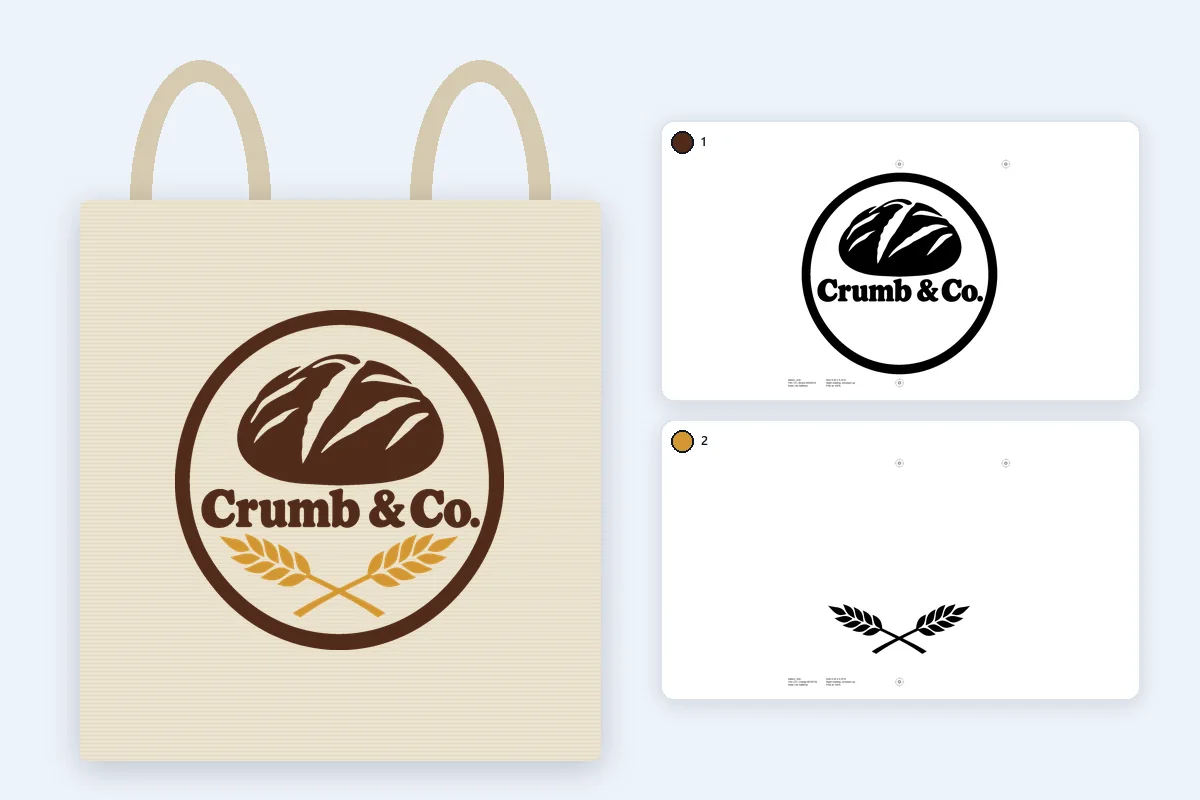
밴드 굿즈, 팀 티셔츠, 대회 티셔츠, 가게 에코백을 어떤 실크스크린 인쇄기로도 찍을 수 있게 잉크마다 필름 한 장씩.
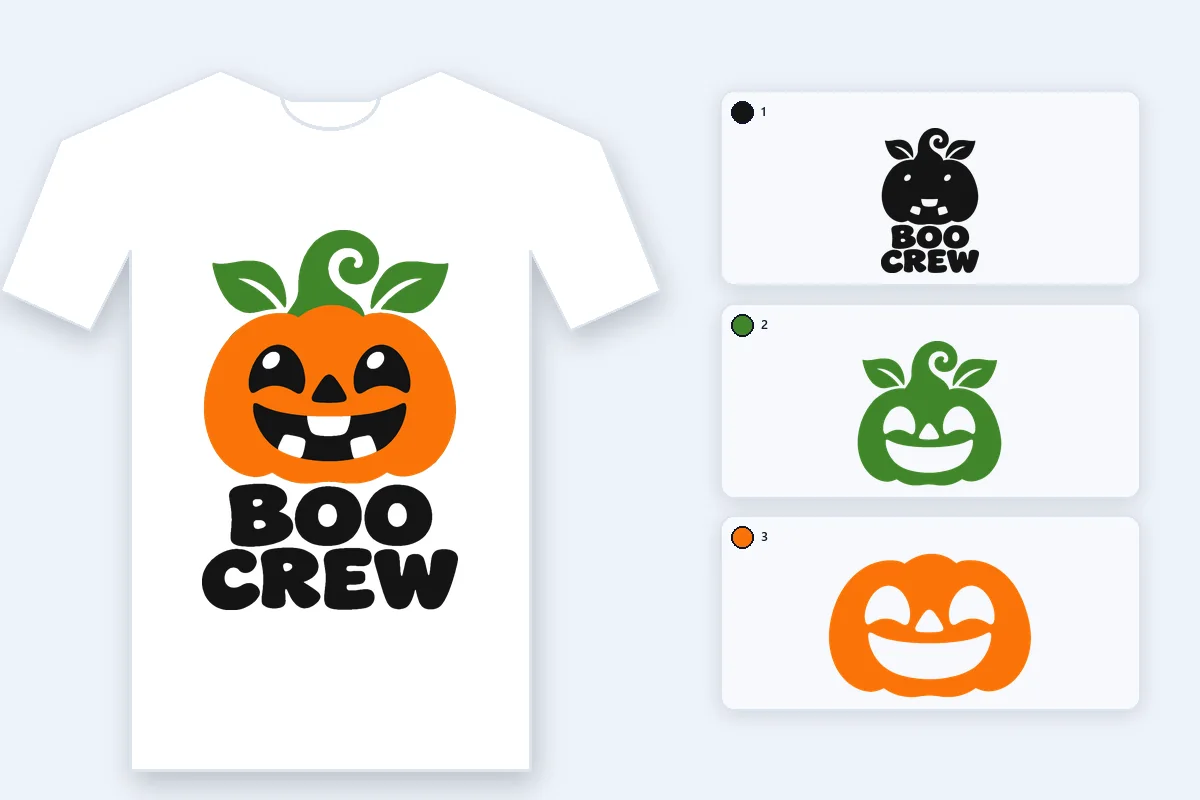
열전사 티셔츠와 시트지 스티커를 SVG 하나나 색별 파일로 한 색씩 잘라요.
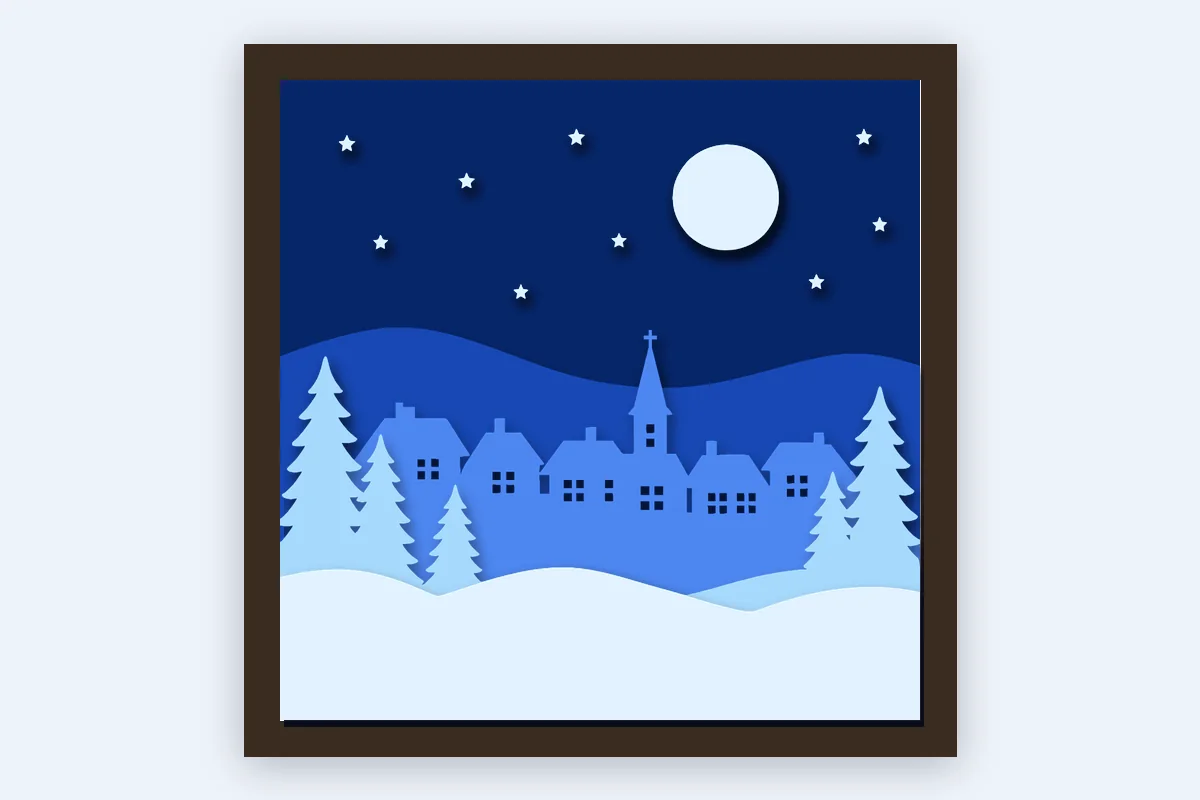
여러 겹 스티커, 섀도 박스, 입체 카드를 농도마다 종이 한 장씩 순서대로 겹쳐요.
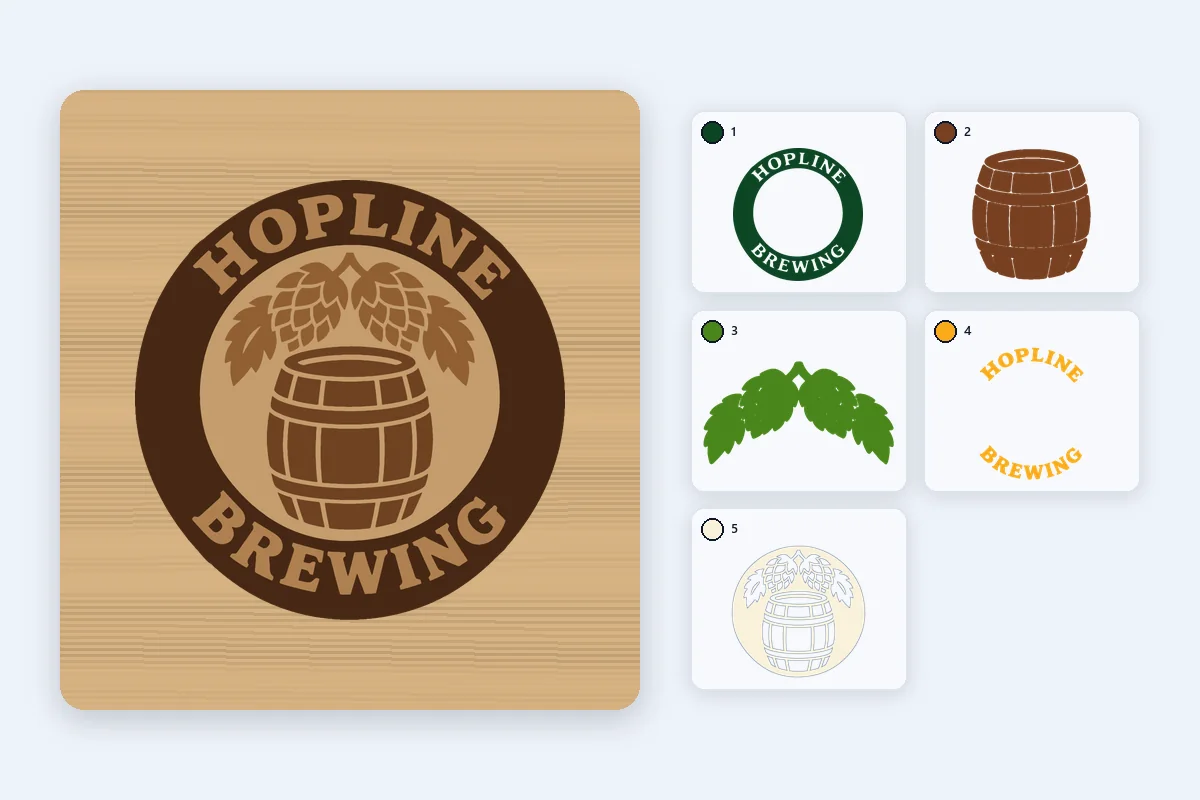
색마다 레이어 하나로 나눠 레이저 출력과 속도를 색별로 정하거나, 깔끔한 색 면으로 자수 펀칭에 넘겨요.
가격과 개인정보, 어두운 옷, 그러데이션, 색 수, 필름, Cricut, 파일 형식.