피사체 전체를 찍으세요
고른 조명 아래에서 제품 전체가 프레임 안에 들어오고 주위에 여백이 조금 남게 찍으세요. 어떤 배경이든 괜찮지만, 단색 배경이면 가장자리가 가장 깔끔해요.
제품 사진이나 인물 사진을 업로드하면 AI가 피사체를 깔끔하게 따 내고, 자연스러운 그림자와 함께 순백 배경 위 정사각형이나 4:5 프레임 한가운데에 놓아요. 쇼핑몰 상세 페이지, 카탈로그, 프로필에 바로 쓸 수 있는 사진을 원본 크기 JPG나 PNG로 다운로드하세요. 사진 배경 흰색 작업이 몇 초면 끝나요.
어떤 사진이든 그림자가 있는 순백 배경에 올려 쇼핑몰에 맞는 크기로 만들어요.
예시로 시작하기
실제 장소에서 찍은 사진 8장을 이 도구로 하나씩 순백 배경 위에 올렸어요. 제품마다 어울리는 그림자를 골랐으니, 하나를 열어 모든 설정을 직접 바꿔 보세요.
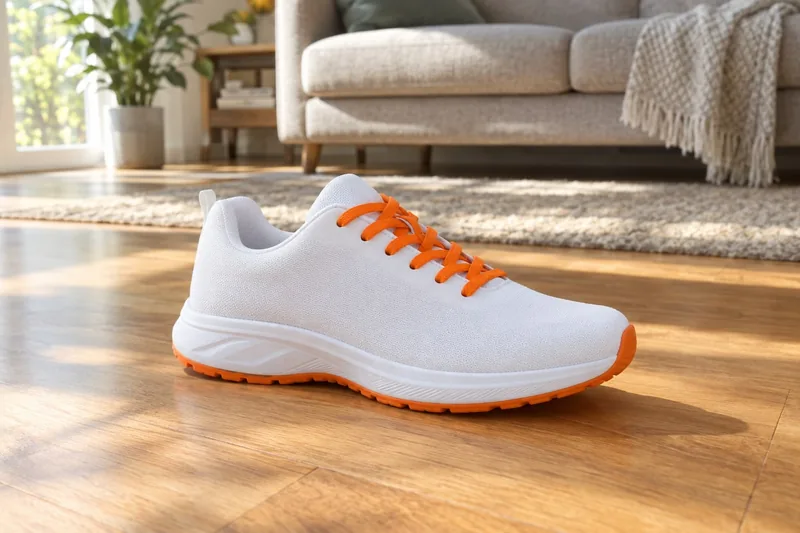
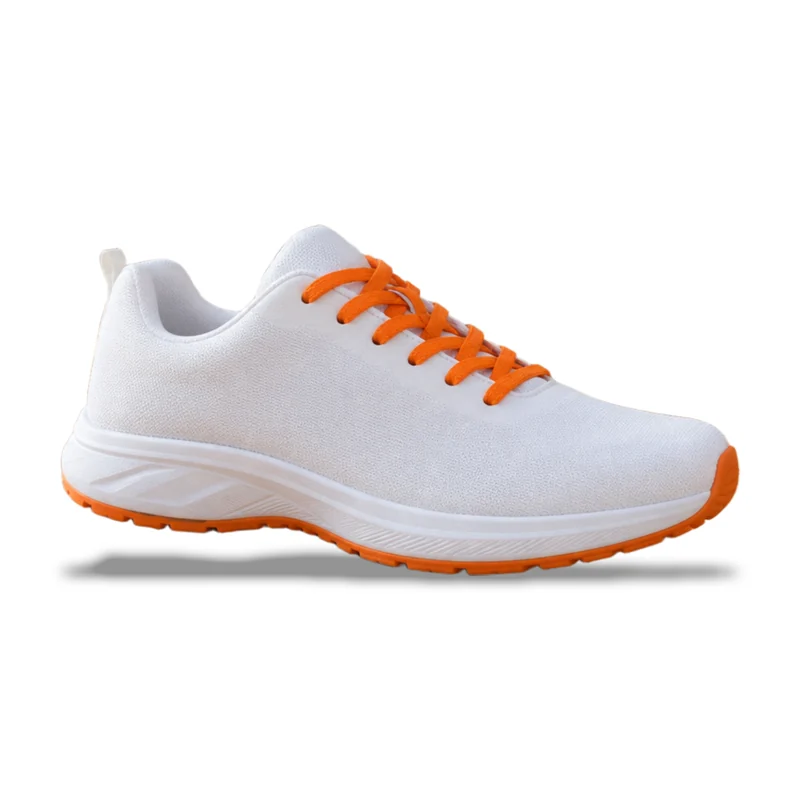
주황색 밑창의 흰 운동화를 거실 나무 바닥에서 찍었어요. 바닥 그림자와 함께 흰색 위에 올라가, 어느 쇼핑몰에나 맞는 정사각형이 됐어요.
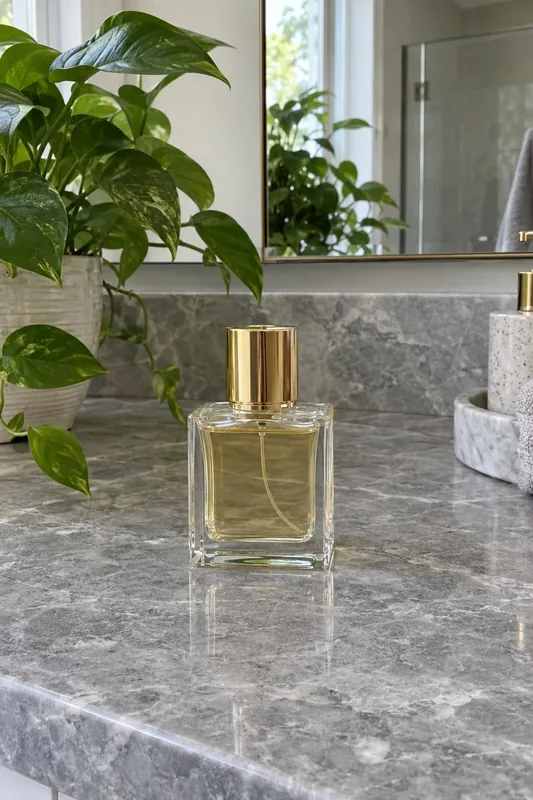
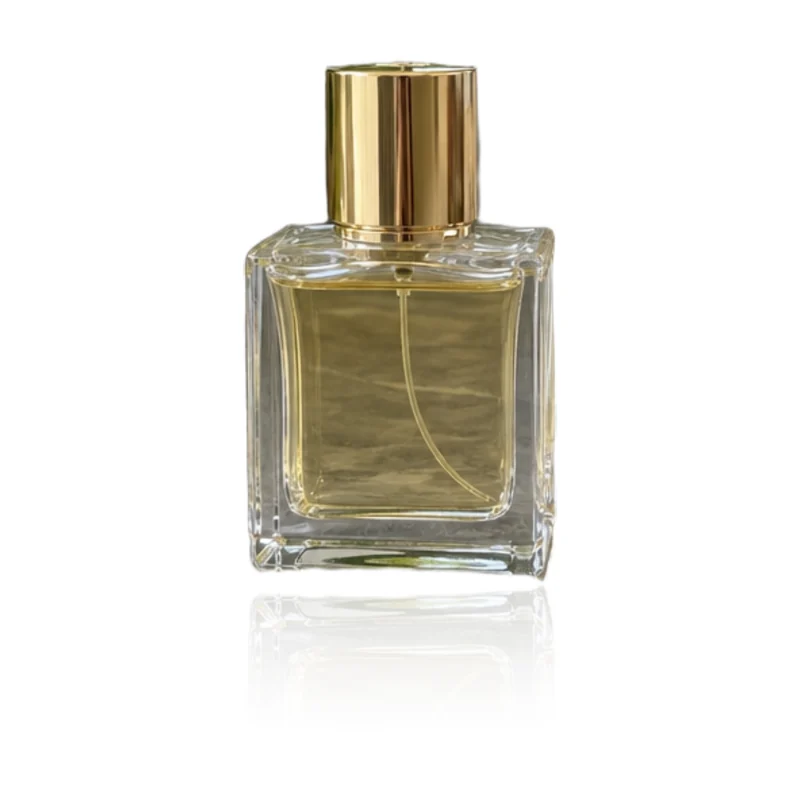
회색 대리석 위에서 찍은 유리 향수병이에요. 투명한 유리는 투명한 그대로 살리고, 병 아래에 은은한 반사를 더했어요.
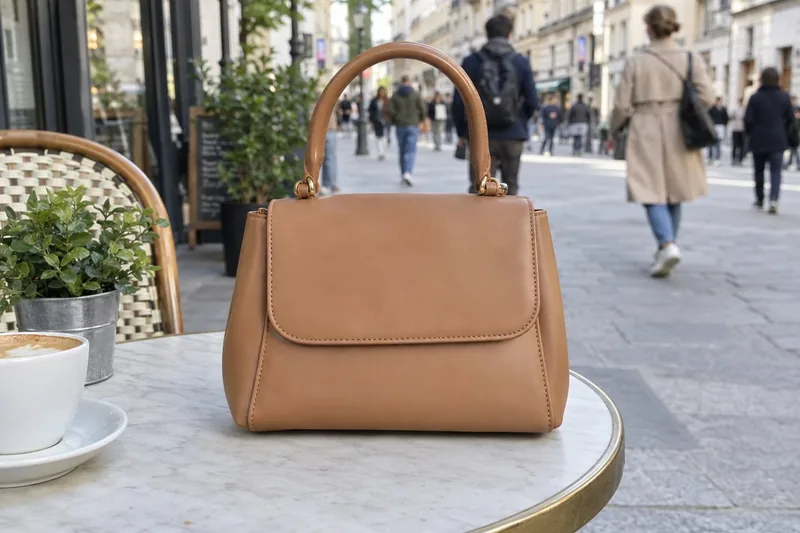
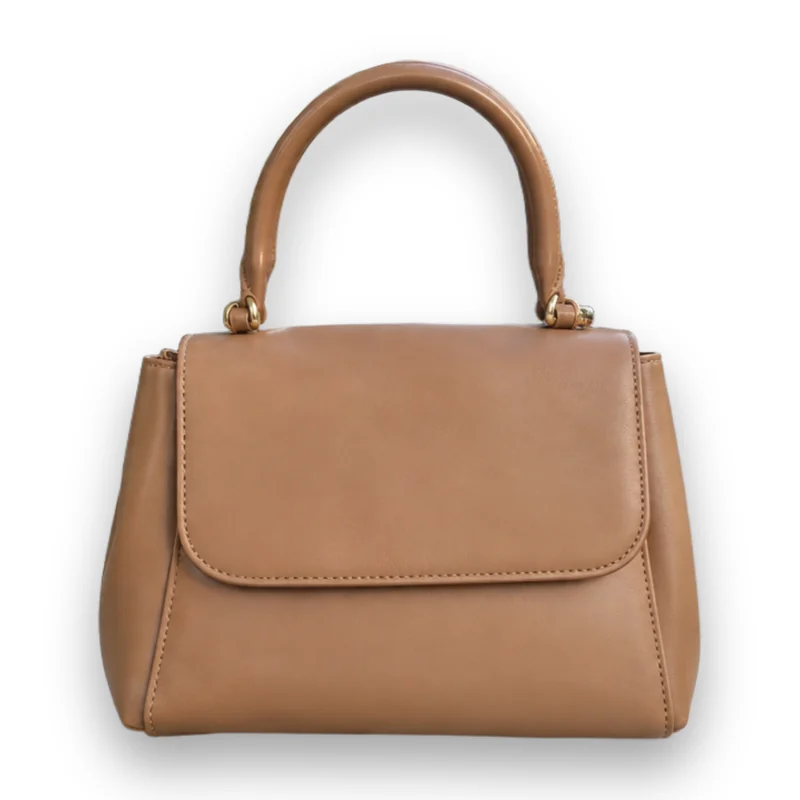
카페 테이블 위의 황갈색 가죽 핸드백이에요. 가방 뒤로 보이던 붐비는 거리가 순백 배경과 부드러운 그림자로 바뀌었어요.
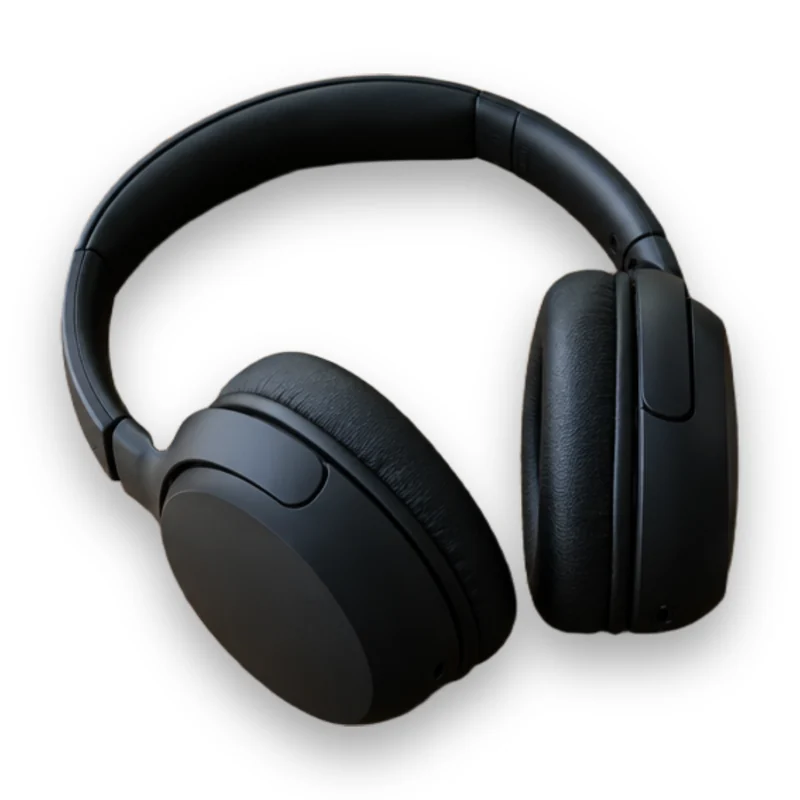
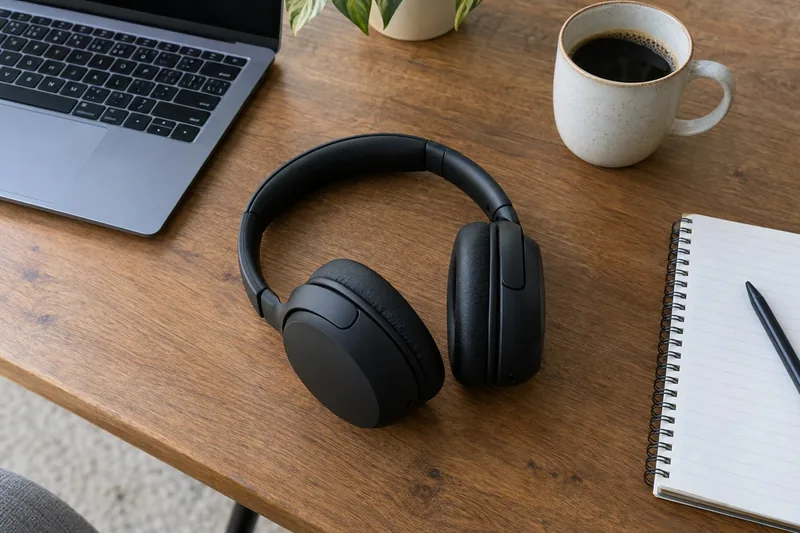
어수선한 책상에서 무광 블랙 헤드폰만 가장자리까지 깔끔하게 따 냈어요. 검은색 제품도 순백 위에서 윤곽이 또렷해요.
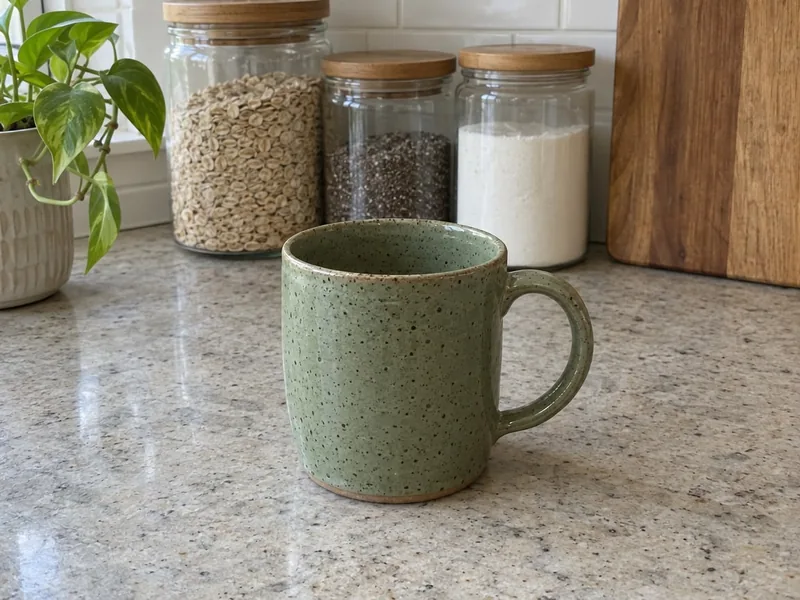
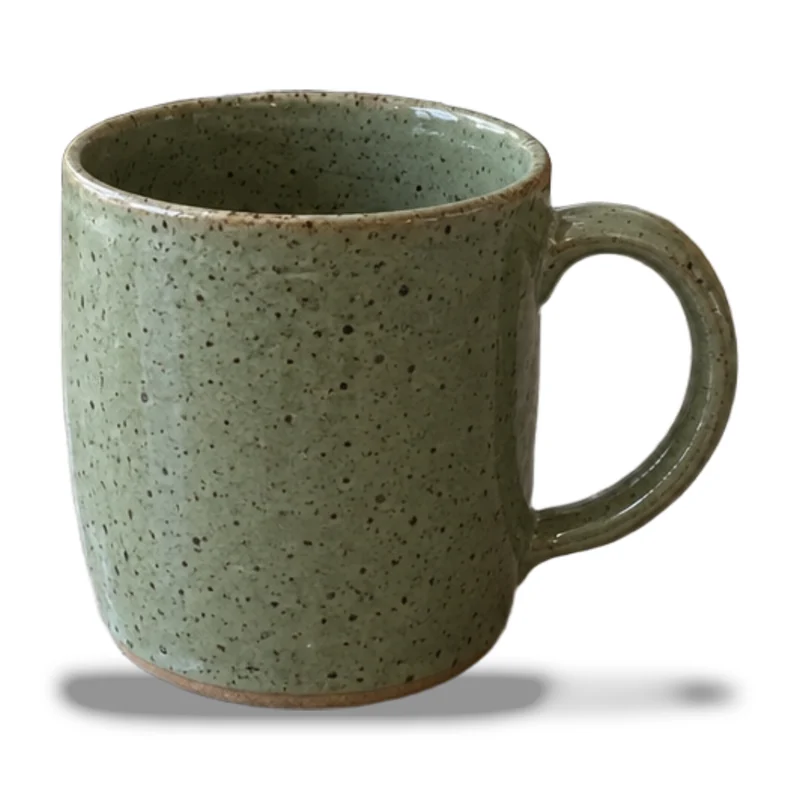
작은 점무늬가 있는 세이지 그린 핸드메이드 머그컵이에요. 손잡이 구멍 속 배경까지 지우고 바닥 그림자를 더했어요.
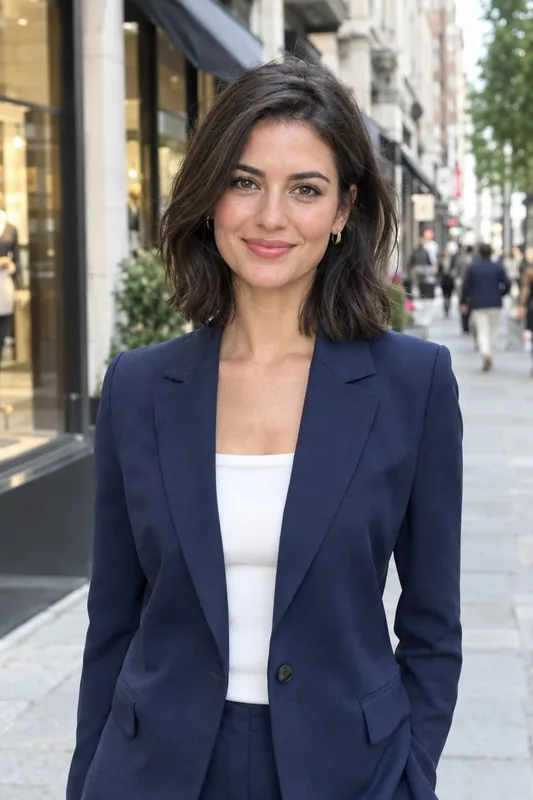
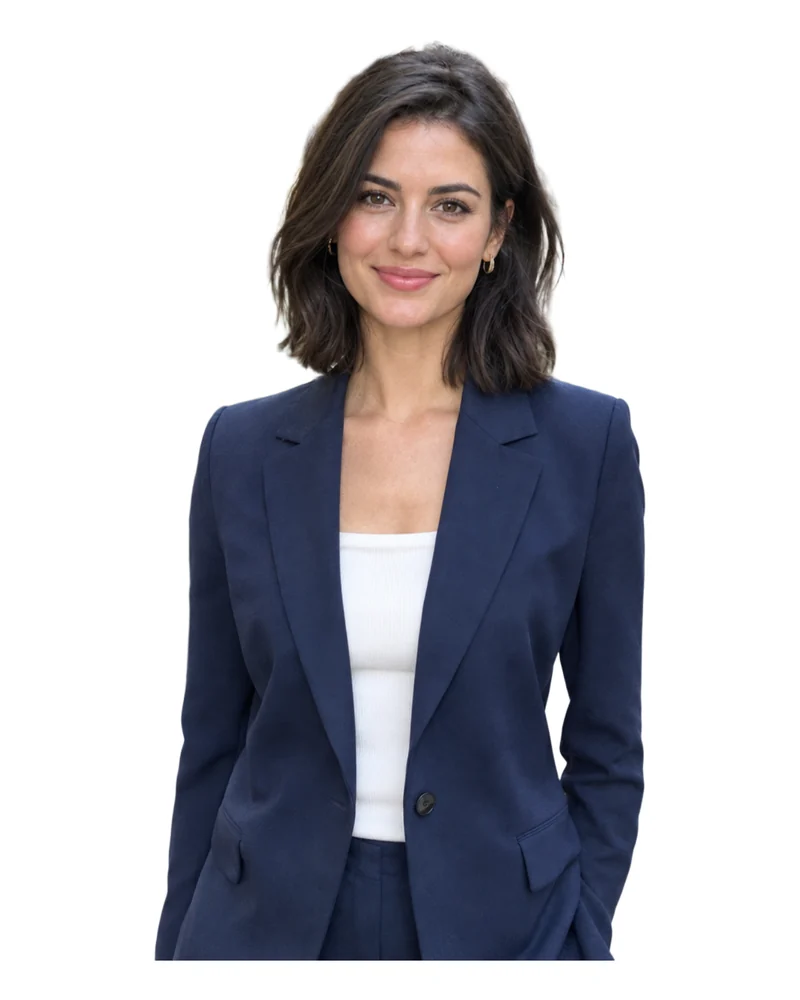
비즈니스 프로필 사진을 4:5 흰 배경 위에 올리고, 머리카락 가장자리까지 살렸어요.
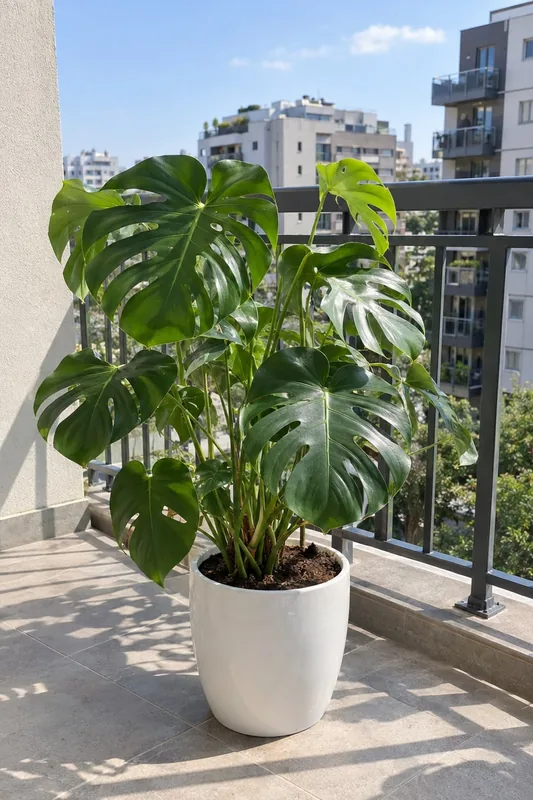
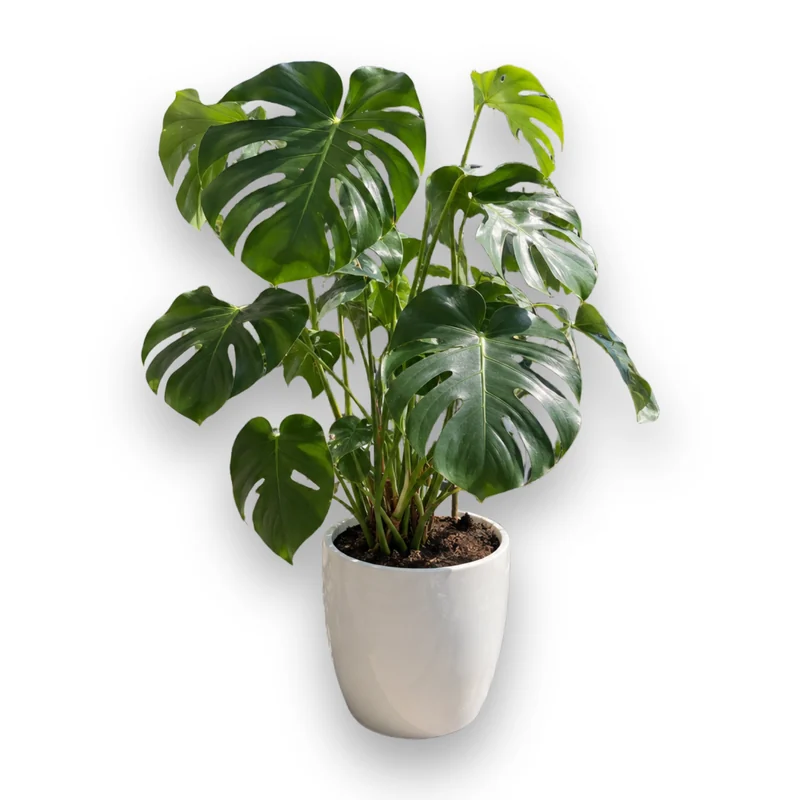
뒤쪽 도시 풍경에서 잎 하나하나를 따 내고, 부드러운 그림자와 함께 흰색 위에 올렸어요.
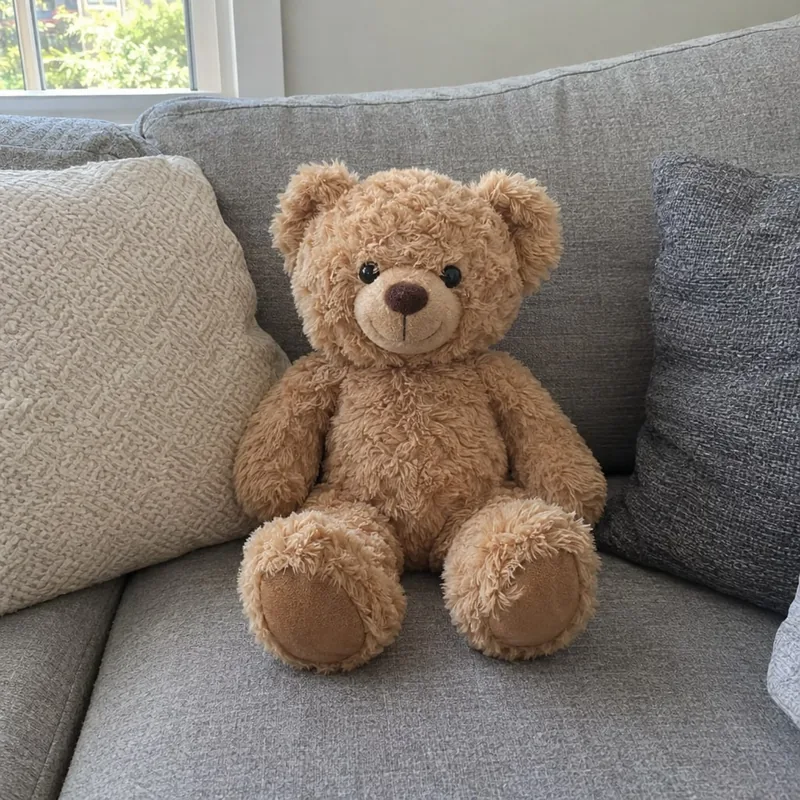
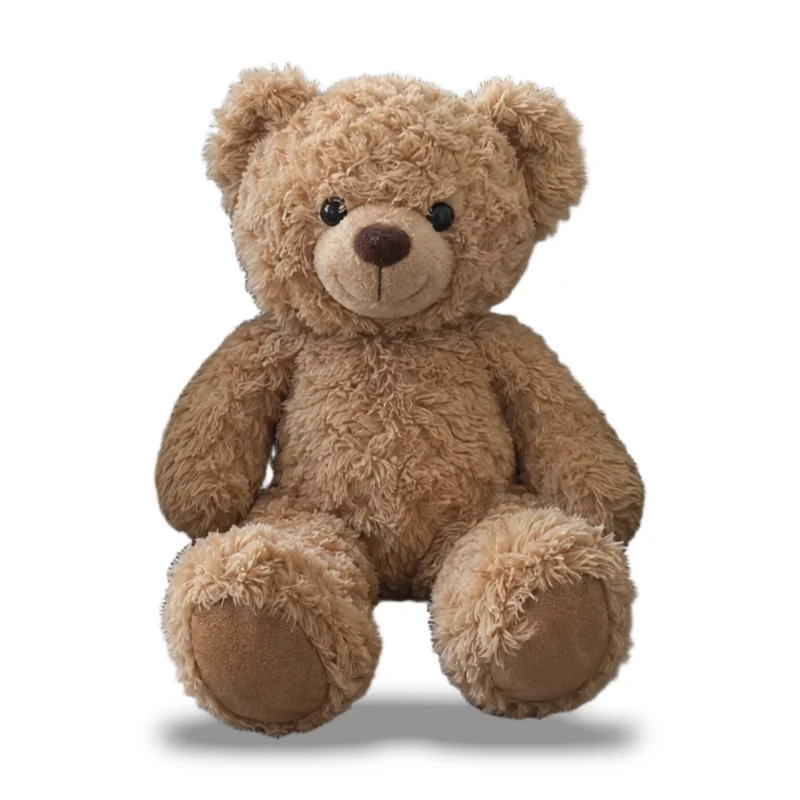
복슬복슬한 털은 가장자리까지 부드럽게 살리고, 바닥 그림자와 함께 흰색 위에 올렸어요.
어떤 사진이든 세 단계면 순백 배경의 깔끔한 사진이 돼요. 촬영 장소나 조명이 달라도 배경은 늘 같은 흰색이에요.
제품 사진이나 인물 사진을 끌어다 놓거나, 붙여 넣거나, 선택하세요. 책상, 선반, 거리 등 어디서 찍은 사진이든 괜찮고, JPG, PNG, WebP 파일 모두 돼요.
소프트 그림자, 바닥 그림자, 반사 중 하나와 정사각형, 4:5, 원본 비율 중 하나를 고르세요. AI가 피사체를 따 내 흰색 위에 올려요.
그림자, 비율, 크기, 피사체가 차지하는 비중을 원하는 만큼 바꿔 보세요. 마음에 들면 JPG나 PNG로 다운로드하면 돼요.
신발과 병부터 인물 사진까지, 이 도구가 잘하는 여섯 가지예요.
배경은 RGB 255, 255, 255의 순백으로, 이미지 끝까지 얼룩 없이 고르게 채워져요. 쇼핑몰과 카탈로그가 제품을 보여 주는 바로 그 방식이에요.
부드러운 그림자, 밑면 아래의 바닥 그림자, 은은한 반사가 흰 배경 위에 제품을 자연스럽게 세워 줘요. 그래서 오려 붙인 것처럼 보이지 않아요.
피사체는 정사각형이나 4:5 프레임 한가운데에 놓이고 기본으로 85%를 채워요. 크기는 1000, 1600, 2000픽셀이나 피사체의 원본 크기 중에서 골라요. 여러 제품을 같은 설정으로 만들면 상품 목록이 한눈에 정돈돼 보여요.
머리카락, 털, 잎, 손잡이, 투명한 유리까지 깔끔하게 따 내요. 머그컵 손잡이 같은 구멍 안쪽의 배경도 지워서 결과가 자연스러워요.
1크레딧으로 사진을 따 내면, 그다음 그림자, 비율, 크기, 배경 색조는 추가 크레딧 없이 원하는 만큼 바꿀 수 있어요. 여러 조합을 비교해 보고 가장 잘 맞는 것을 고르세요.
인물 사진도 배경 흰색 처리 한 번이면 프로필, 이력서, 팀 소개 페이지에 바로 쓸 수 있어요. 원본 사진처럼 상반신은 아래쪽 가장자리에 맞닿게 놓여요.
제품 사진과 인물 사진의 배경 흰색 작업을 더 깔끔하게 끝내는 짧은 팁 다섯 가지예요.
고른 조명 아래에서 제품 전체가 프레임 안에 들어오고 주위에 여백이 조금 남게 찍으세요. 어떤 배경이든 괜찮지만, 단색 배경이면 가장자리가 가장 깔끔해요.
바닥 그림자는 신발, 가방처럼 세워 두는 물건에, 소프트 그림자는 대부분의 제품에, 반사는 유리, 병, 주얼리에 잘 어울려요. 고르기 어렵다면 소프트 그림자로 시작해 보세요.
대부분의 마켓플레이스에는 정사각형을, SNS 게시물에는 4:5를 쓰세요. 확대 보기가 있는 상세 페이지에는 피사체 크기 85%와 2000픽셀이 잘 맞아요. 모든 제품에 같은 설정을 쓰면 목록 전체가 통일감 있어 보여요.
프로필이나 이력서 사진이라면 4:5와 그림자 없음을 고르세요. 상반신 사진은 원본 사진처럼 아래쪽 가장자리에 맞닿게 놓여요.
쇼핑몰과 웹사이트에는 JPG를, 인쇄나 추가 편집에는 PNG를 다운로드하세요. 어느 쪽이든 순백 그대로 저장돼요.
사진을 흰 배경 위에 올리는 흔한 이유예요.
마켓플레이스와 내 쇼핑몰에 통일감 있는 순백 배경의 제품 사진을 올려요. 대표 이미지부터 상세 이미지까지 같은 설정으로 맞출 수 있어요.
집에서 찍은 핸드메이드 제품도 카탈로그와 라인 시트에서 스튜디오 사진처럼 깔끔하게 보여 줘요.
프로필, 이력서, 사원증, 팀 소개 페이지에 쓸 인물 사진을 흰색 위에 깔끔하게 올려요.
광고, 배너, 프레젠테이션에 쓸 깔끔한 제품 사진을 몇 초 만에 준비해요. 신제품 소개나 이벤트 페이지에도 바로 넣을 수 있어요.
흰 배경, 그림자, 크기, 크레딧에 관한 답변이에요.
사진을 업로드하고 버튼을 누르세요. AI가 피사체를 따 내고, 고른 그림자와 비율로 순백 배경 위에 올려요. 그다음 다듬어서 다운로드하면 돼요.
네. 피사체와 그림자를 뺀 모든 곳이 RGB 255, 255, 255예요. 제품 등록 이미지에서 요구하는 그대로의 순백이에요.
사진 1장에 1크레딧이에요. 그 뒤에 그림자, 비율, 크기, 색조를 바꾸는 건 무료예요.
긴 쪽 기준 1000, 1600, 2000픽셀이나 피사체의 원본 크기 중에서 고르세요. 정사각형은 대부분의 마켓플레이스에 맞아요.
네. 소프트 그림자, 밑면 아래의 바닥 그림자, 반사 중에서 고르세요. 평면적인 느낌을 원하면 그림자 없음을 고르면 돼요.
네. 머리카락을 살리고, 상반신 사진은 4:5 프레임의 아래쪽 가장자리에 맞닿게 놓여서 프로필이나 이력서에 바로 쓸 수 있어요.
네. 순백, 은은한 오프화이트, 원하는 색 중에서 고르세요. 어떤 색조에서도 그림자가 피사체를 따라가서, 브랜드 컬러에 맞춘 배경도 바로 만들 수 있어요.
JPG, PNG, WebP 사진을 업로드하고, 순백 배경이 적용된 원본 크기 JPG나 PNG로 다운로드해요.