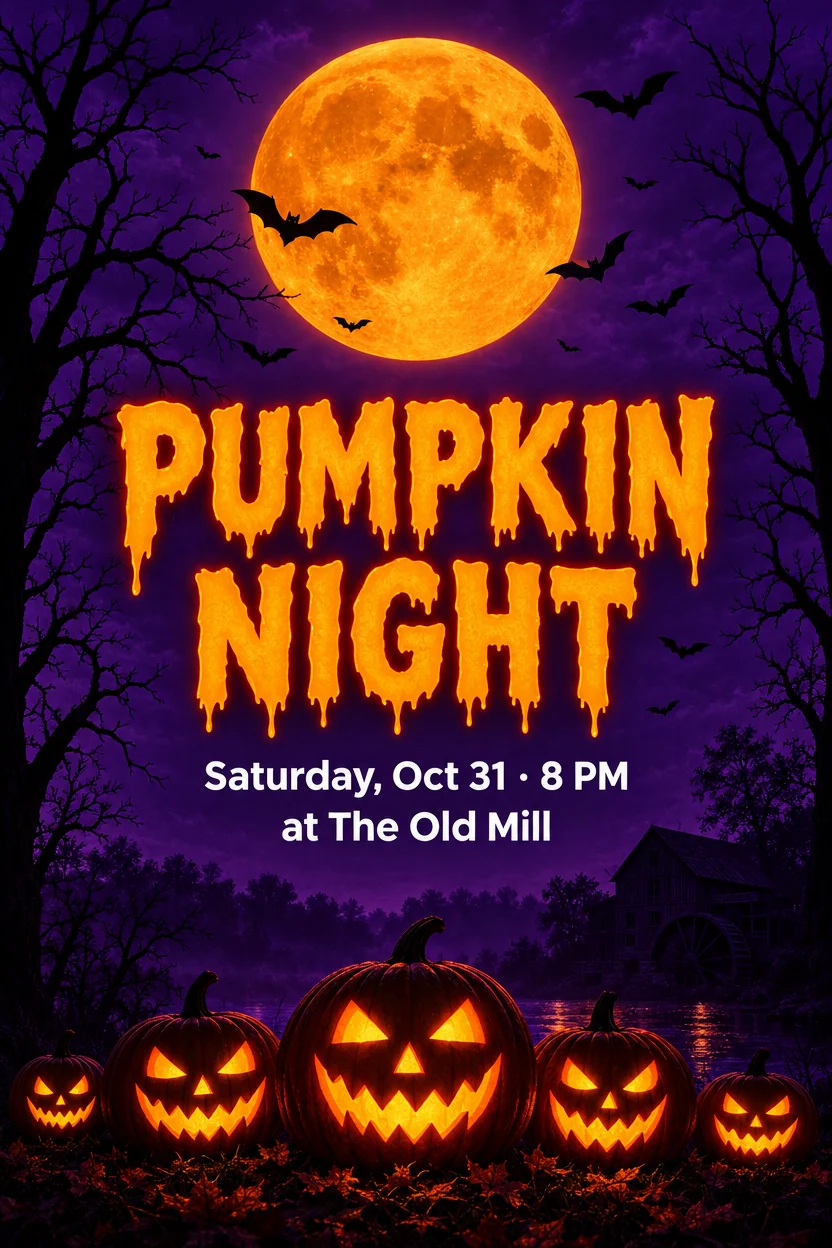
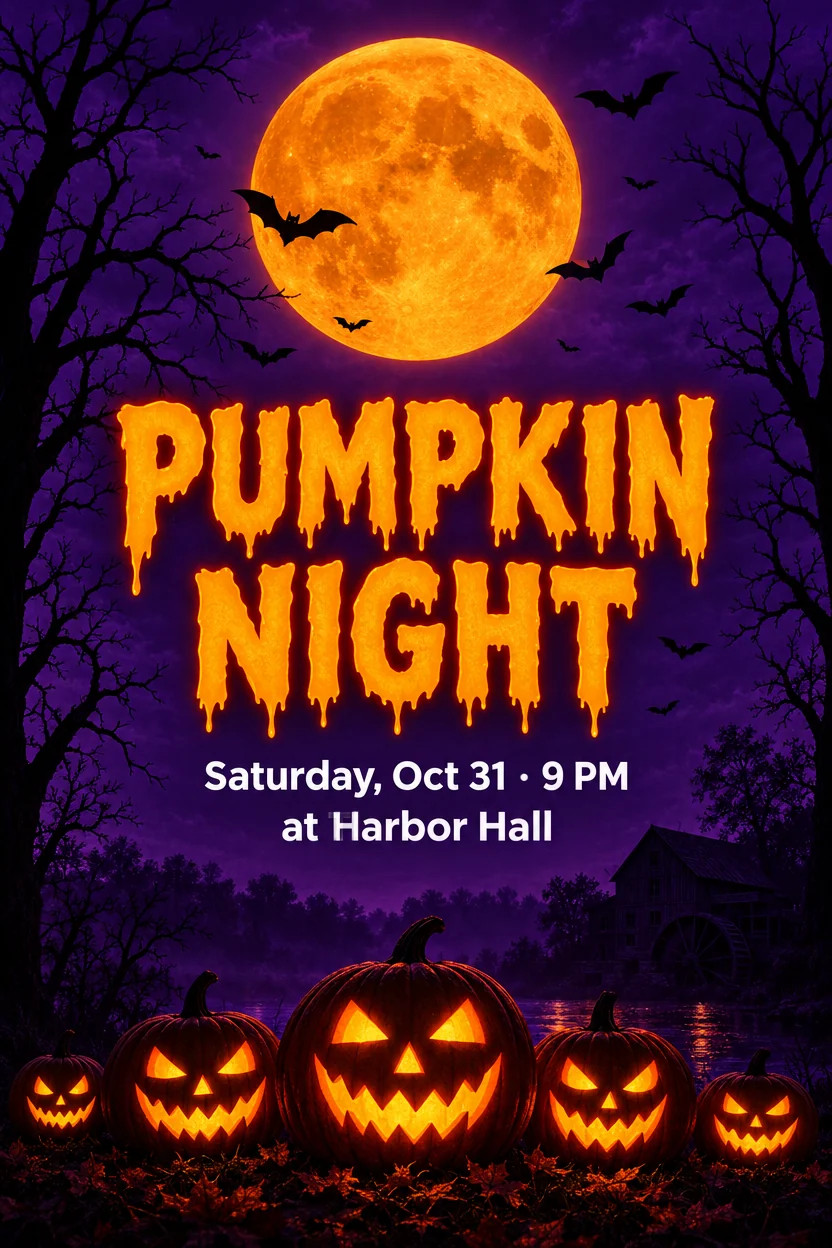
핼러윈 포스터: 새 장소와 시간
The Old Mill → Harbor Hall8 PM → 9 PM
한 번에 두 군데를 바꿨어요. 장소와 시간이 포스터 원래의 깔끔한 흰색 글씨체로 들어갔어요.
문서를 고치듯 이미지 텍스트 편집을 해 보세요. 지금 적힌 글자와 바꿀 글자를 입력하면 AI가 원래 폰트로 다시 써 주고, 나머지 픽셀은 전부 그대로 남아요.
적힌 그대로 정확히 입력하세요. 새 텍스트를 비워 두면 지워져요.
예시로 시작하기
여기 있는 모든 이미지는 저희 AI로 만든 뒤 이 이미지 텍스트 편집 도구로 바꿨어요. 라틴 문자, 한자, 일본어 가나, 손글씨까지요. 하나를 불러와 같은 변경을 실행해 보세요.
The Old Mill → Harbor Hall8 PM → 9 PM
한 번에 두 군데를 바꿨어요. 장소와 시간이 포스터 원래의 깔끔한 흰색 글씨체로 들어갔어요.
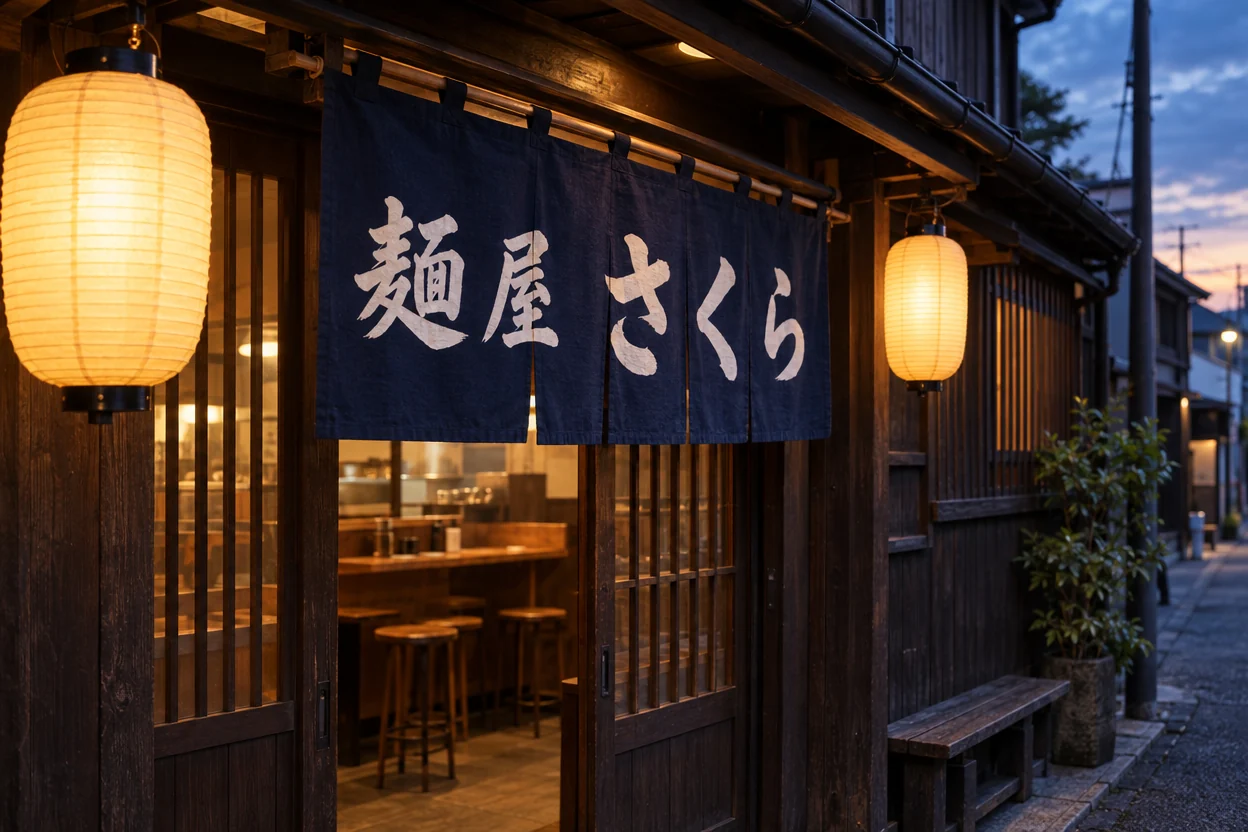
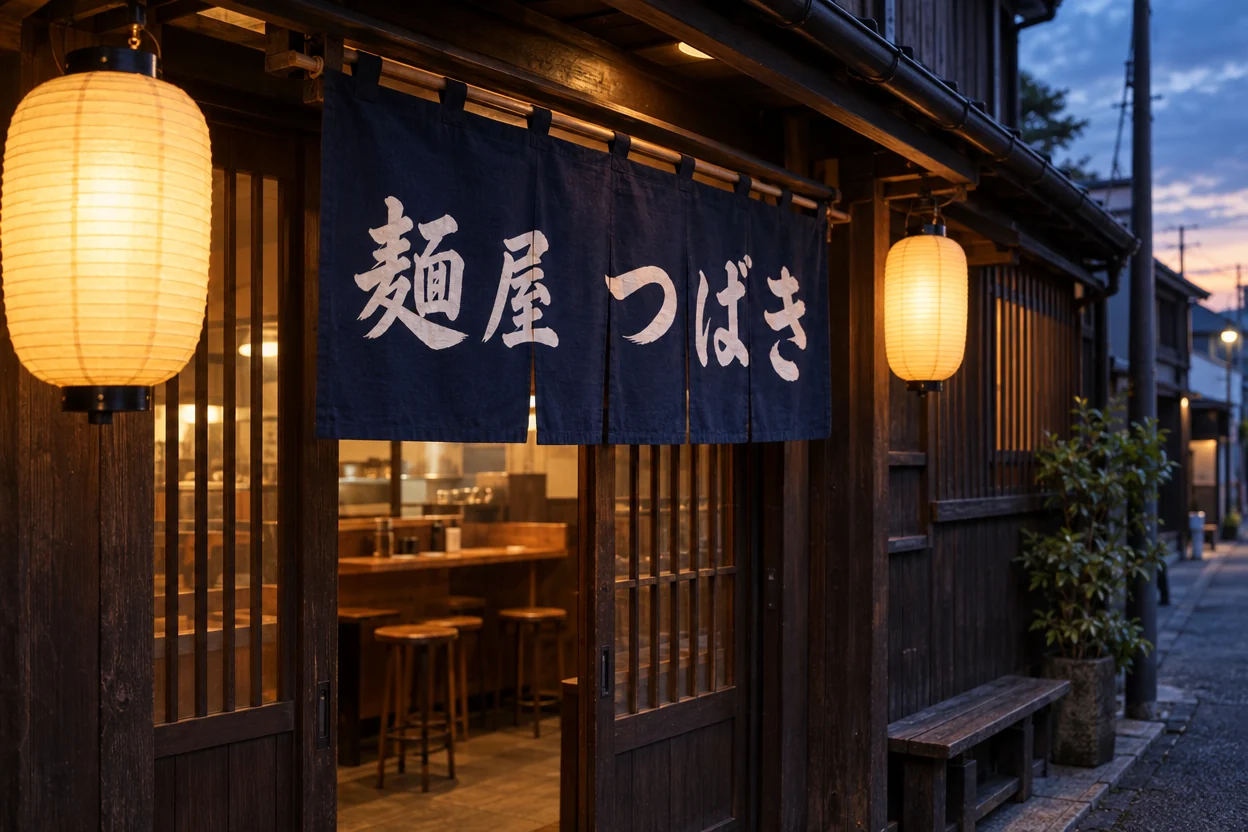
さくら → つばき
옆에서 찍은 간판의 가게 이름이 바뀌었어요. 붓 획이 간판의 원근을 그대로 따라가요.
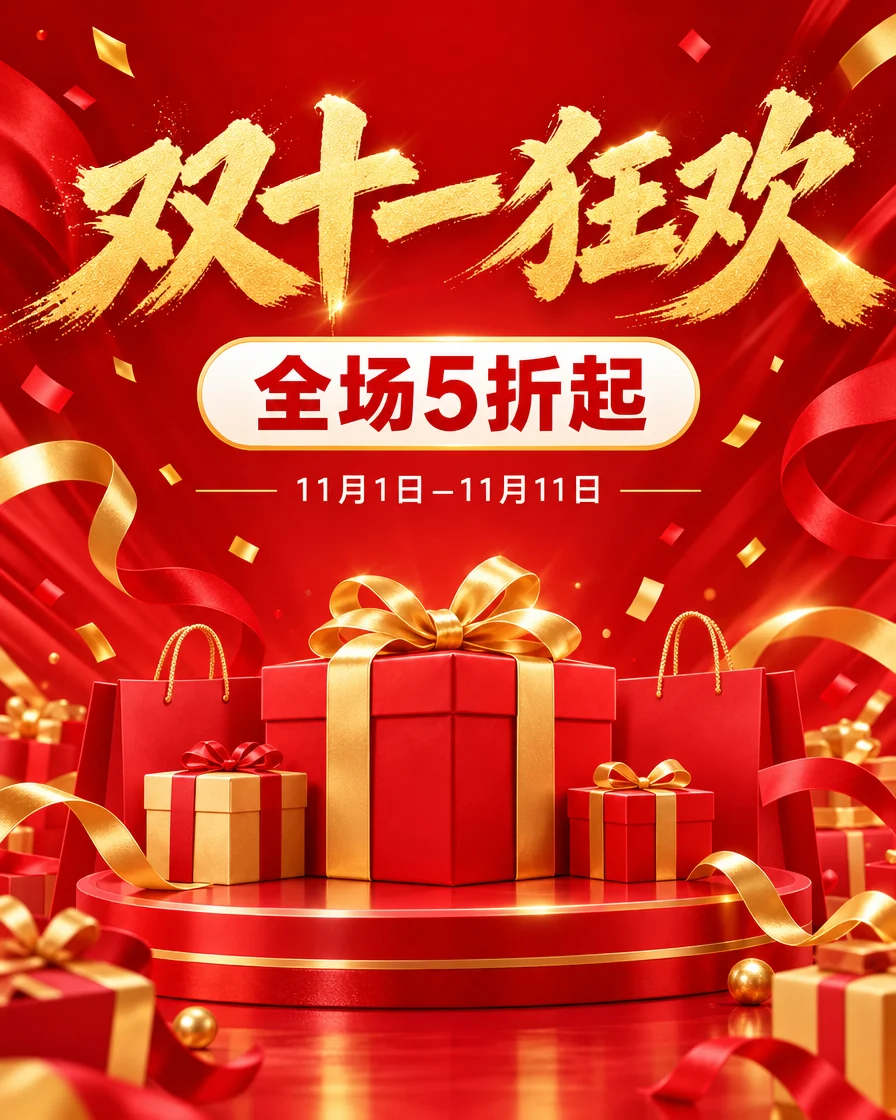
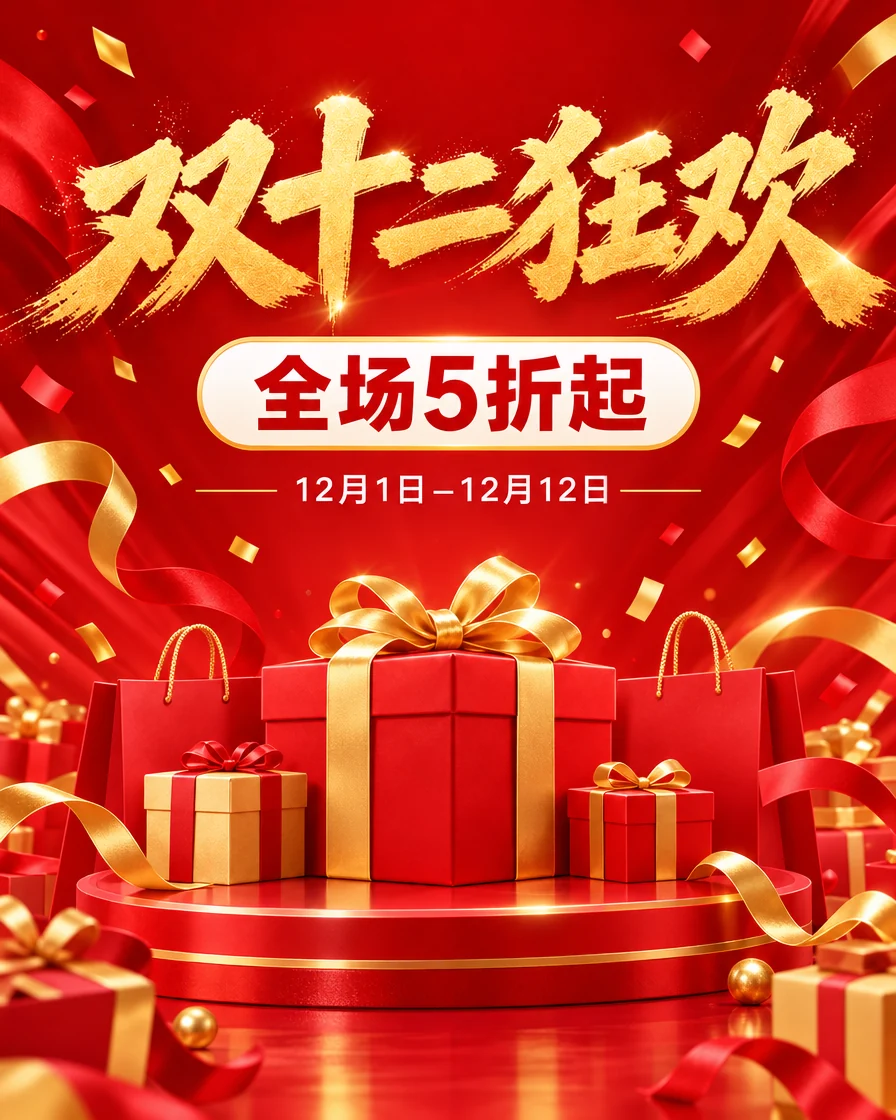
双十一狂欢 → 双十二狂欢11月1日–11月11日 → 12月1日–12月12日
붓글씨 제목과 작은 날짜 줄이 모두 같은 중국어 글씨체로 바뀌었어요.
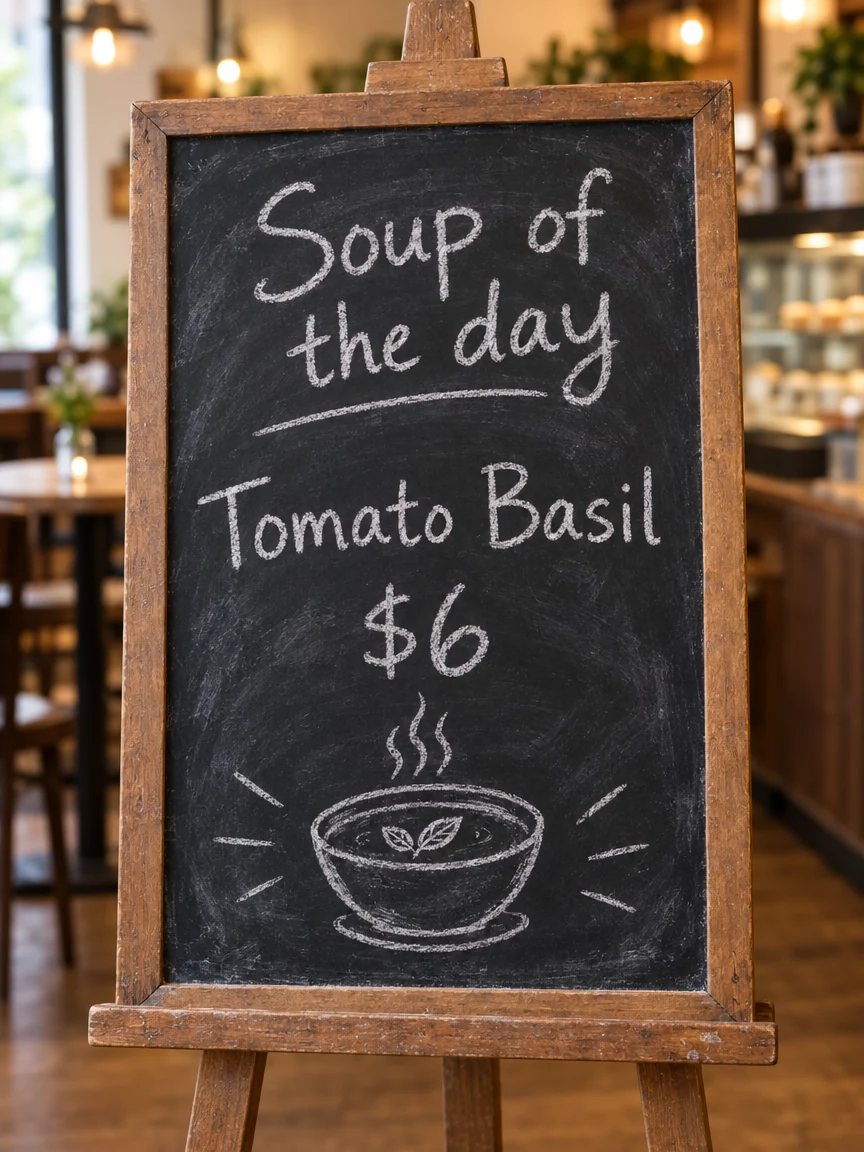
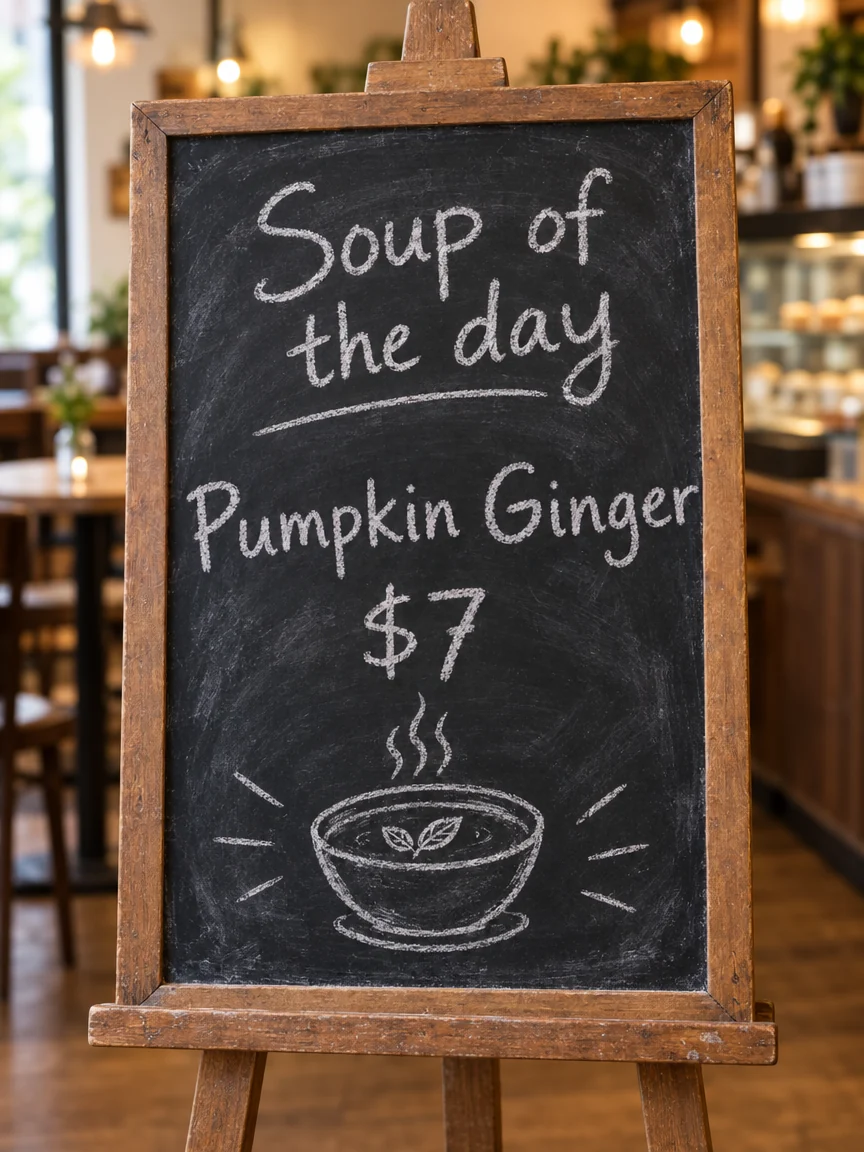
Tomato Basil → Pumpkin Ginger$6 → $7
새 수프와 가격이 같은 분필 손글씨로, 칠판의 얼룩 사이에 들어갔어요.
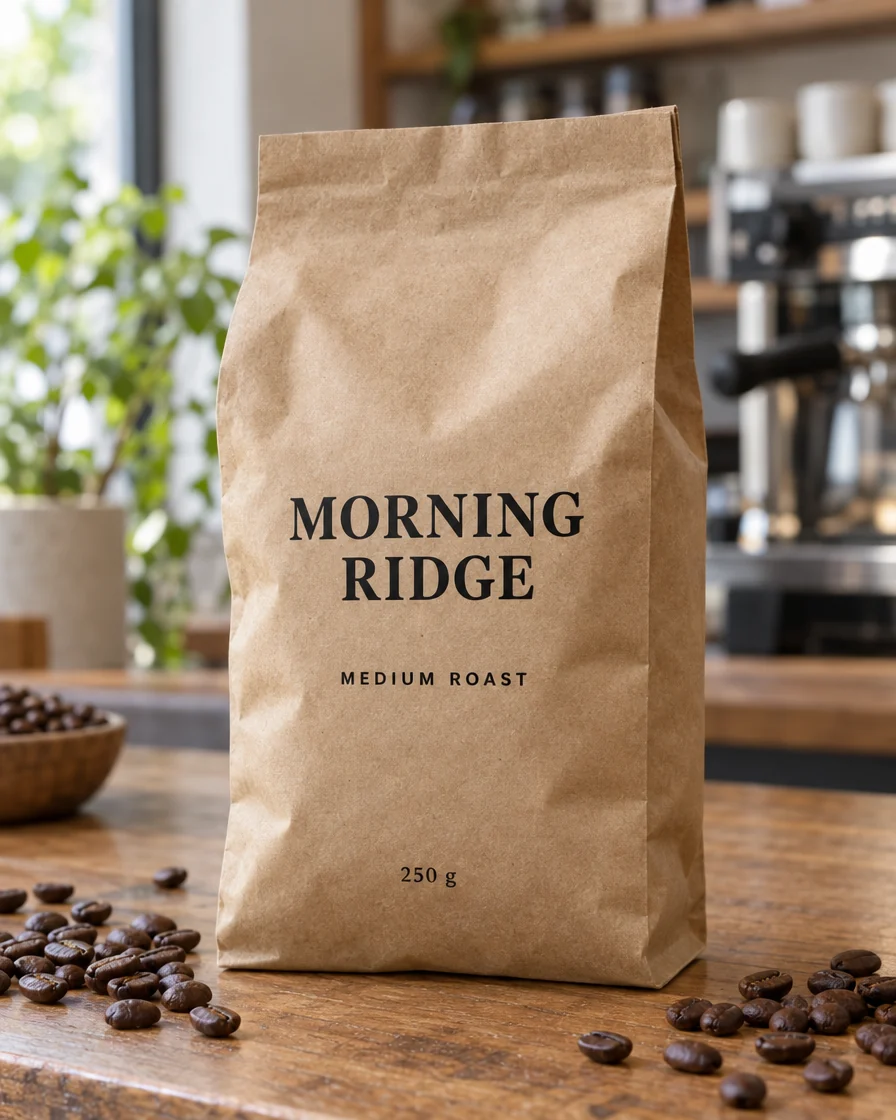
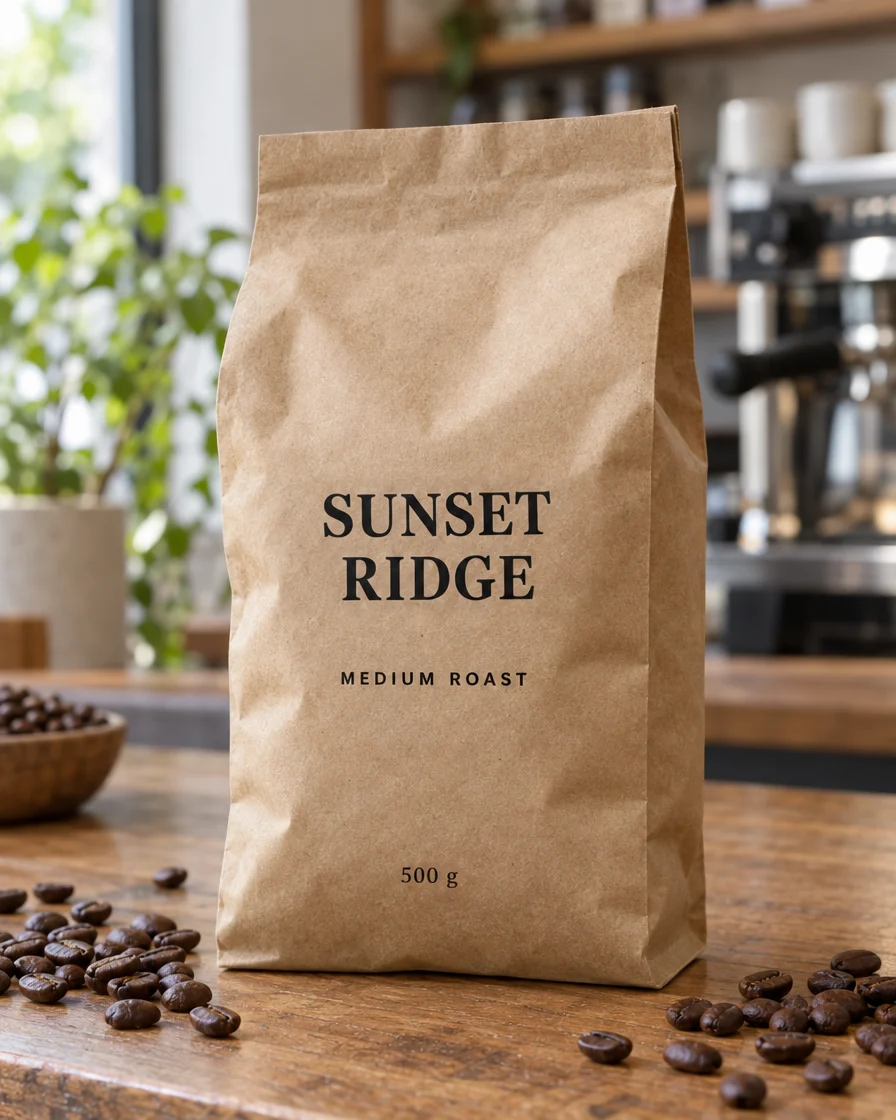
MORNING RIDGE → SUNSET RIDGE250 g → 500 g
구겨진 곡면 파우치에 인쇄된 새 이름이 봉투의 주름을 따라가요.
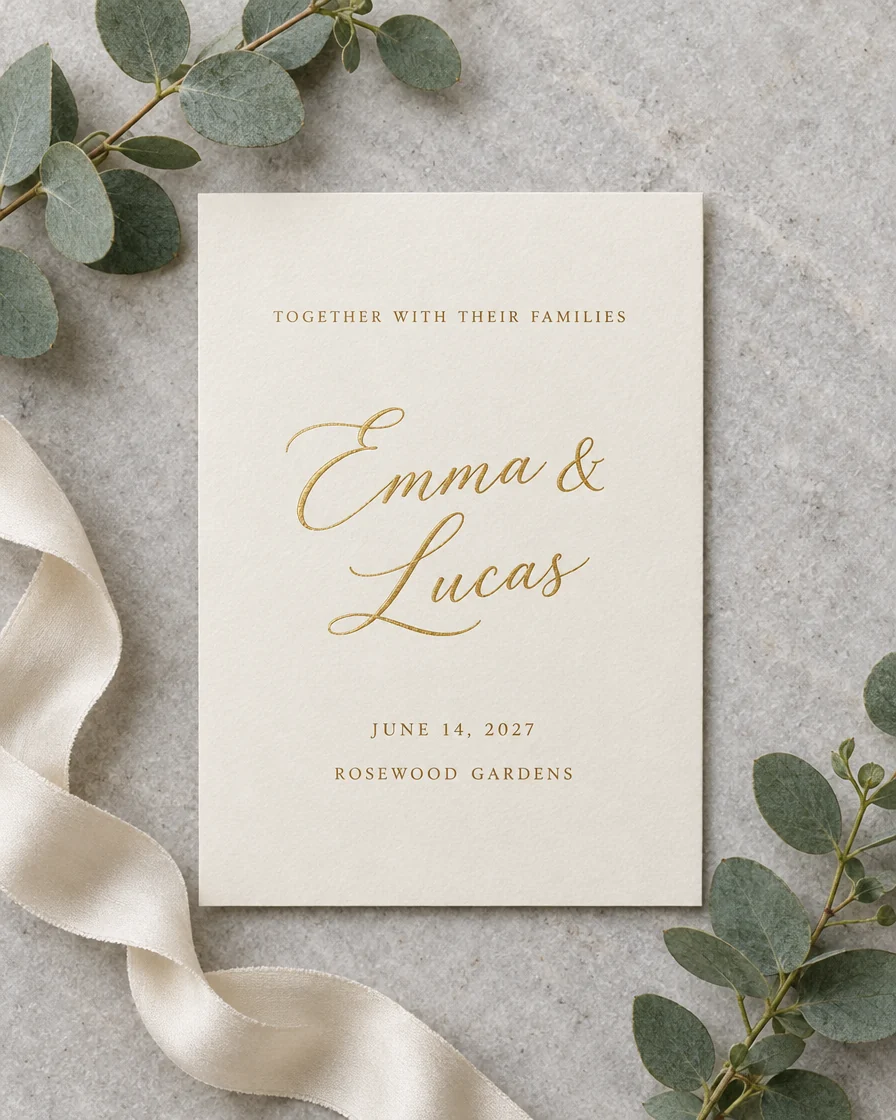
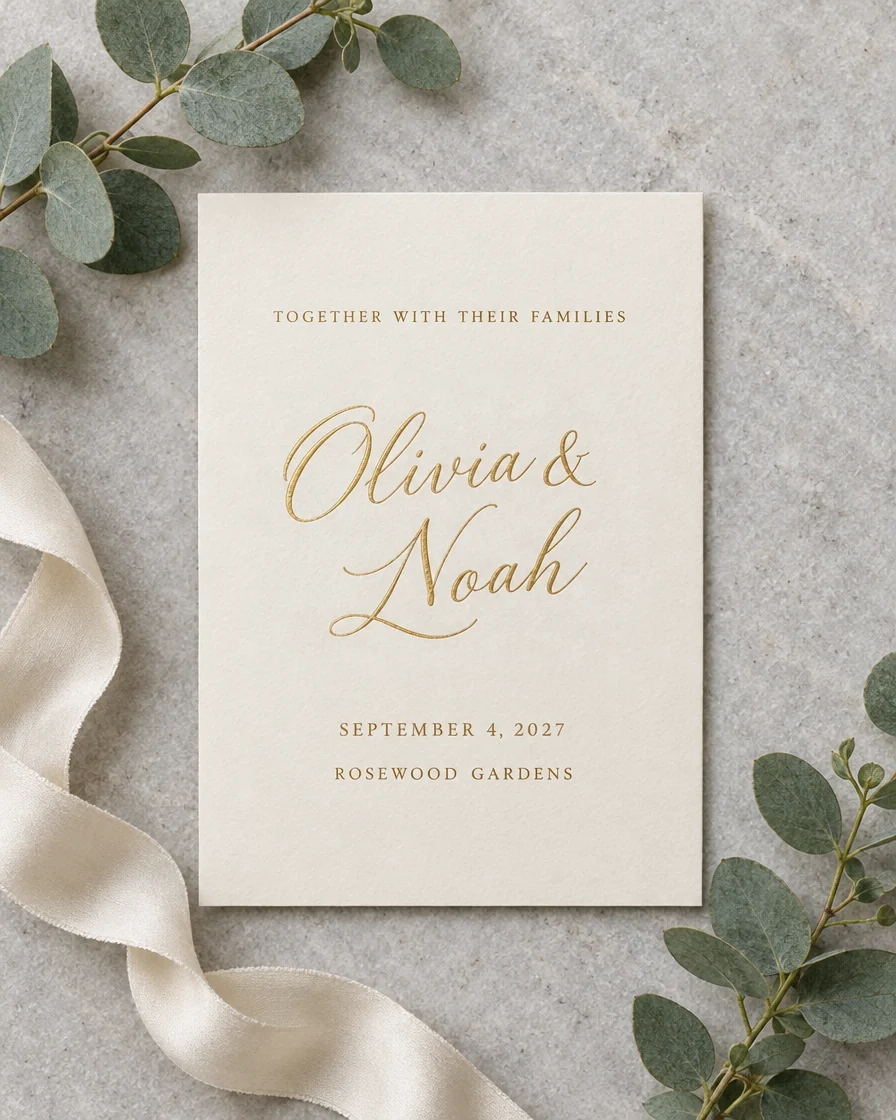
Emma & Lucas → Olivia & NoahJUNE 14, 2027 → SEPTEMBER 4, 2027
필기체 이름과 긴 날짜 줄을 고급 종이 위에서 함께 바꿨어요.
디자인 파일도, 폰트 찾기도 필요 없어요. 1분 안에 글자를 바꿔요.
포스터, 라벨, 간판, 메뉴, 스크린샷을 JPG, PNG, WebP로 올리거나 붙여 넣으세요.
보이는 그대로 텍스트를 적고 옆에 새 글자를 적으세요. 한 번에 최대 8개까지 바꿀 수 있고, 새 텍스트를 비우면 그 글자가 지워져요.
약 20초면 같은 폰트로 새 텍스트가 들어가요. 원본 크기 PNG나 레이어가 나뉜 PSD로 다운로드하세요.
포스터, 전단지, 라벨, 패키지, 간판, 메뉴에서 가장 잘하는 여섯 가지예요. 지정한 글자만, 원래 있던 글씨체로 바꿔요.
원본결과를 원본 위에 다시 겹치고 글자가 바뀐 곳의 새 픽셀만 남겨서, 얼굴, 제품, 종이, 배경은 원래 해상도 그대로예요. 청첩장도 이름과 날짜만 새로 바뀌고, 그 주변의 고급 종이는 손대지 않았어요.
원본새 글자는 바뀌는 글자의 글씨체를 그대로 따라요. 굵기, 자간, 색, 원근, 질감까지요. 커피 파우치의 새 이름은 주름을 따라가고, 옆에서 찍은 가게 간판은 각도를 지켜요. 평면 디자인은 물론 실제 사진에서도 잘 돼요.
원본중국어, 일본어, 한국어 텍스트도 영어처럼 쉽게 바꿔요. 붓글씨부터 가나, 작은 글씨까지요. 세일 포스터에서는 ‘双十一’을 같은 금색 붓 획의 ‘双十二’로 바꾸고, 그 아래 날짜 줄도 함께 바꿨어요.
원본손으로 쓴 메뉴, 라벨, 카드도 같은 손글씨로 바뀌어요. 칠판 메뉴에서는 새 수프와 새 가격이 분필의 결을 살려 칠판 얼룩 사이에 자연스럽게 들어가요.
원본이름, 날짜, 가격을 함께 바꾸세요. 한 번에 최대 8개까지 한 가격으로 바뀌어요. 핼러윈 포스터도 장소와 시간을 한 번에 바꿨어요. 새 가격을 빨간색으로, 이름을 조금 더 굵게 하고 싶다면 메모를 더하세요. 나머지 글씨체는 그대로 이미지와 어울려요.
원본원본이 맨 아래에, 변경 하나하나가 각자의 레이어에 담긴 Photoshop 파일을 받아 숨기고, 비교하고, 다듬어 보세요. 일본 가게 간판의 새 이름도 손대지 않은 사진 위 자기 레이어에 있어요.
모든 변경이 제대로 나오게 하는 다섯 가지예요.
PSD나 Figma 파일이 아직 있다면 텍스트 레이어가 바로 거기 있어요. JPG, PNG, 스크린샷만 있다면 글자는 픽셀의 일부예요. 이 도구는 이미지를 읽고, 지정한 글자를 원래 글씨체로 다시 쓰고, 나머지는 원래 그대로 둬요. 직접 디자인하지 않은 이미지의 글자를 바꾸는 가장 빠른 방법이에요.
대문자, 띄어쓰기, 문장 부호를 보이는 그대로 옮기세요(Summer가 아니라 SUMMER). 이미지와 똑같이 적을수록 맞는 글자를 더 확실하게 찾아 바꿔요.
원래 단어와 길이가 비슷한 새 단어는 같은 크기로 그 자리에 딱 맞아요. 긴 문장은 한 부분씩 바꾸세요. 가격표, 배지, 버튼처럼 공간이 정해진 곳은 짧게 쓰면 글씨가 원래 크기 그대로 유지돼요.
새 텍스트를 비우면 그 단어가 지워지고, 자리는 주변 배경으로 채워져요. 단색이나 질감이 은은한 배경에서 가장 깔끔해요. AI로 만든 간판이나 메뉴의 오타는 틀린 단어와 맞는 단어를 적어 고치세요.
PNG는 원본 크기의 완성된 이미지예요. PSD는 원본을 레이어 하나로, 변경마다 다른 레이어로 담아서, 새 글자가 원래 글씨체로 이미 들어간 상태로 Photoshop이나 GIMP에서 계속 작업할 수 있어요.
쇼핑몰 배너부터 현지화 패키지까지, 이미지 텍스트 편집은 매일 필요해요.
배너와 상품 사진의 가격, 날짜, 할인 문구를 원래 글씨체 그대로 몇 분 만에 바꿔요.
작년 포스터에 올해 날짜, 장소, 라인업만 바꿔 다시 써요.
패키지, 간판, 광고의 단어나 이름을 같은 스타일로 중국어나 일본어로 바꿔요. 모든 줄을 한 번에 바꾸려면 이미지 번역을 쓰세요.
AI 이미지 생성기가 간판, 메뉴, 포스터에 남긴 오타를 바로잡아요.
이미지 속 글자를 바꾸는 방법에 대한 빠른 답이에요.