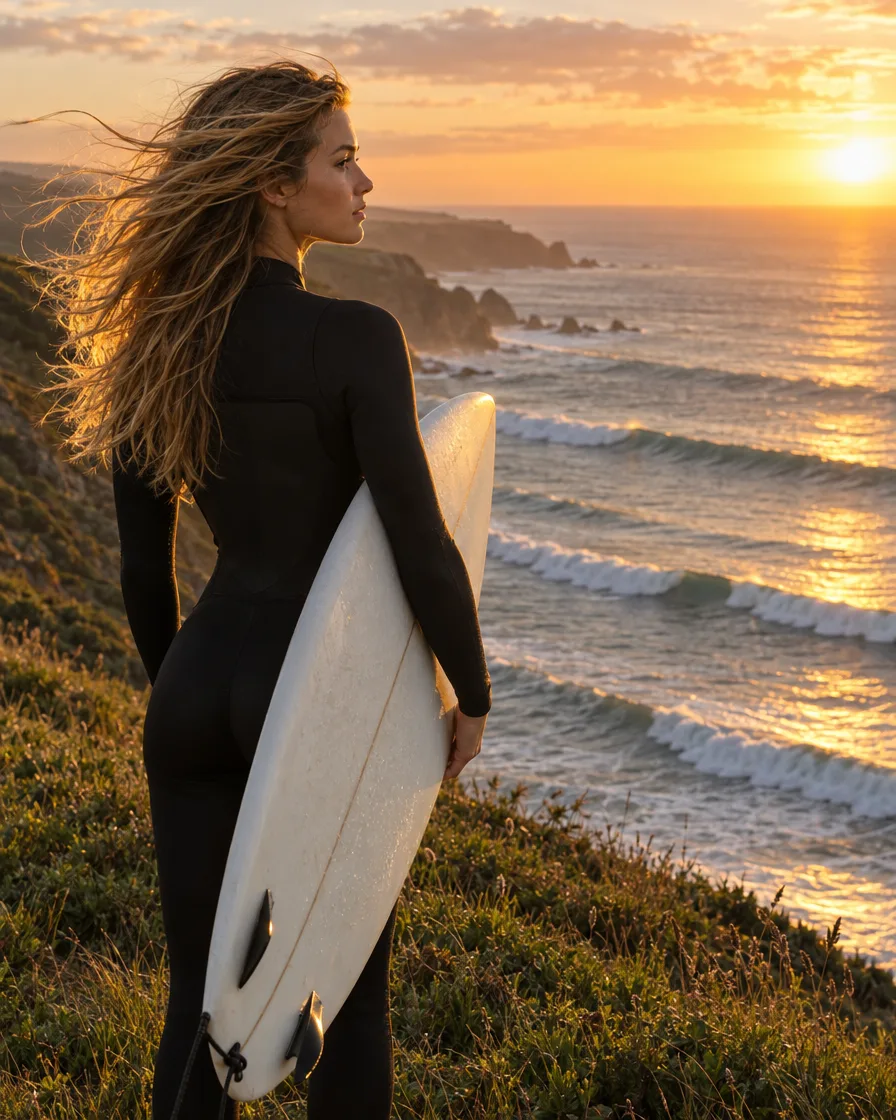
피사체가 잘리지 않게
AI는 보이는 것을 이어서 그려요. 피사체가 온전히 보이고 주변에 여백이 조금 있으면 가장 자연스럽게 확장되니, 인물이나 제품이 프레임 안에 다 들어온 사진을 고르세요.
새 비율을 고르면 AI 이미지 확장이 프레임 밖으로 장면을 이어서 그려요. 원본 사진은 제자리에 다시 얹어 디테일이 그대로 남고, 한 번 실행하면 기본 2장(1~4장)의 결과를 2K 이상으로 받아요.
예시로 시작하기
이 도구로 만든 실제 결과예요. 점선 틀 안이 원본 사진이고, 그 바깥은 모두 새로 생성됐어요.
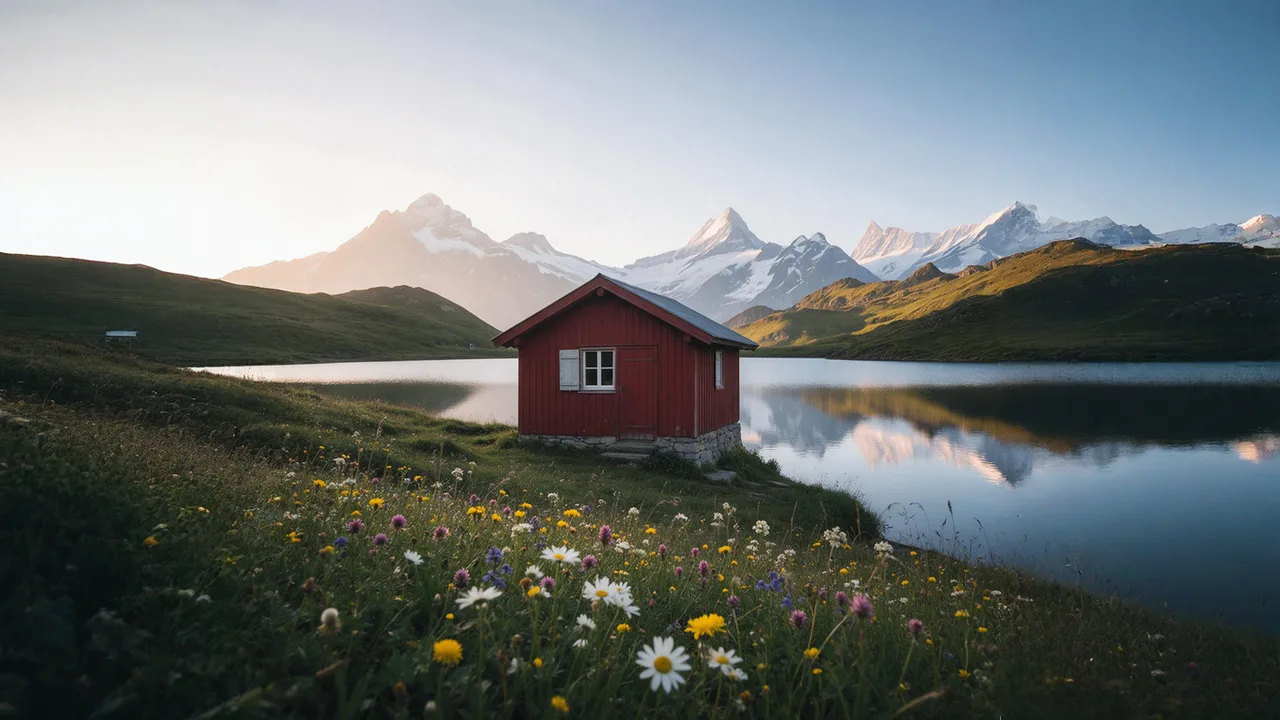
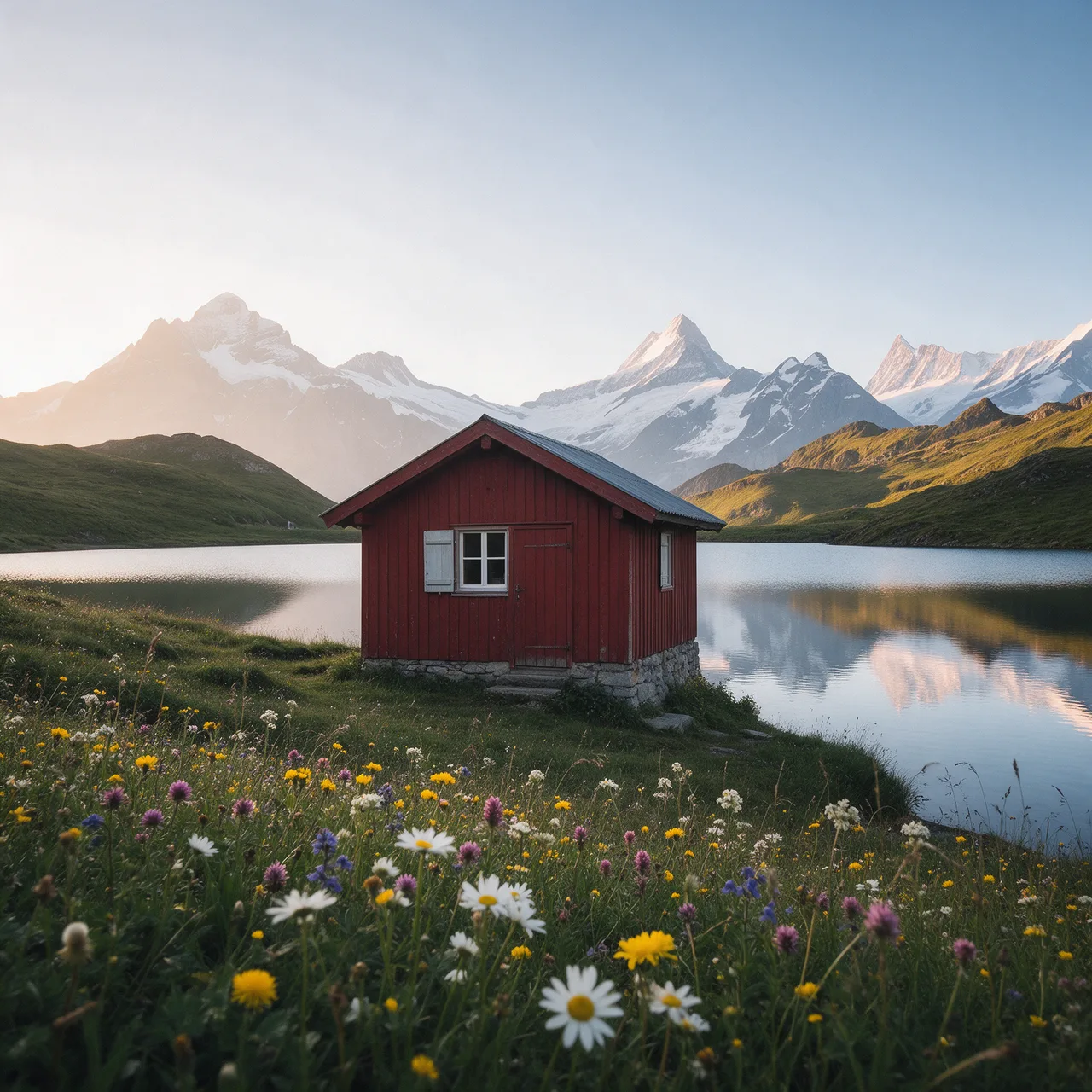
정사각형 호수 사진을 16:9 바탕화면, 9:16 스토리, 3:1 배너로 확장했어요. 틀 안의 오두막과 호수는 원본 사진 그대로예요.
원본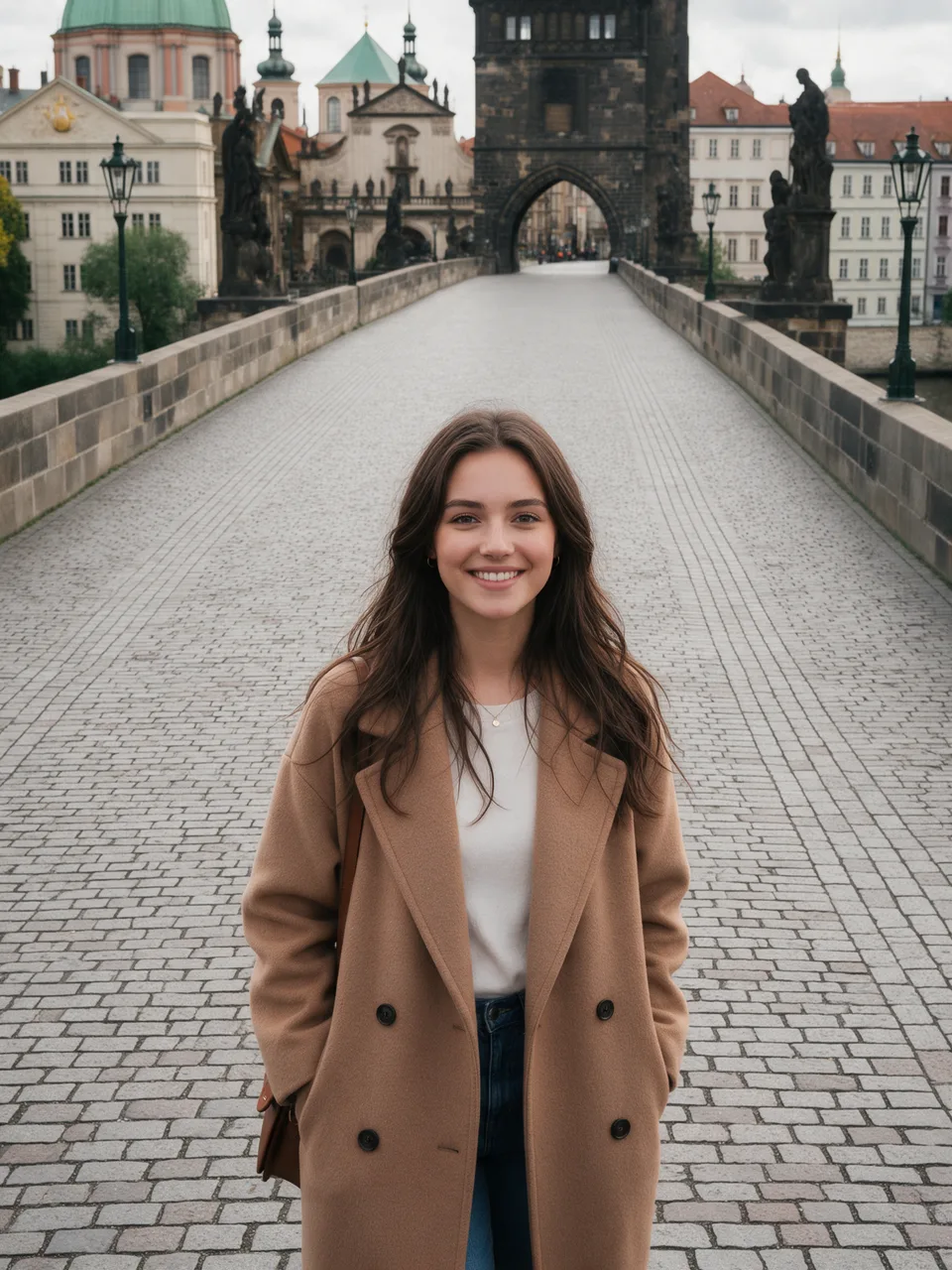
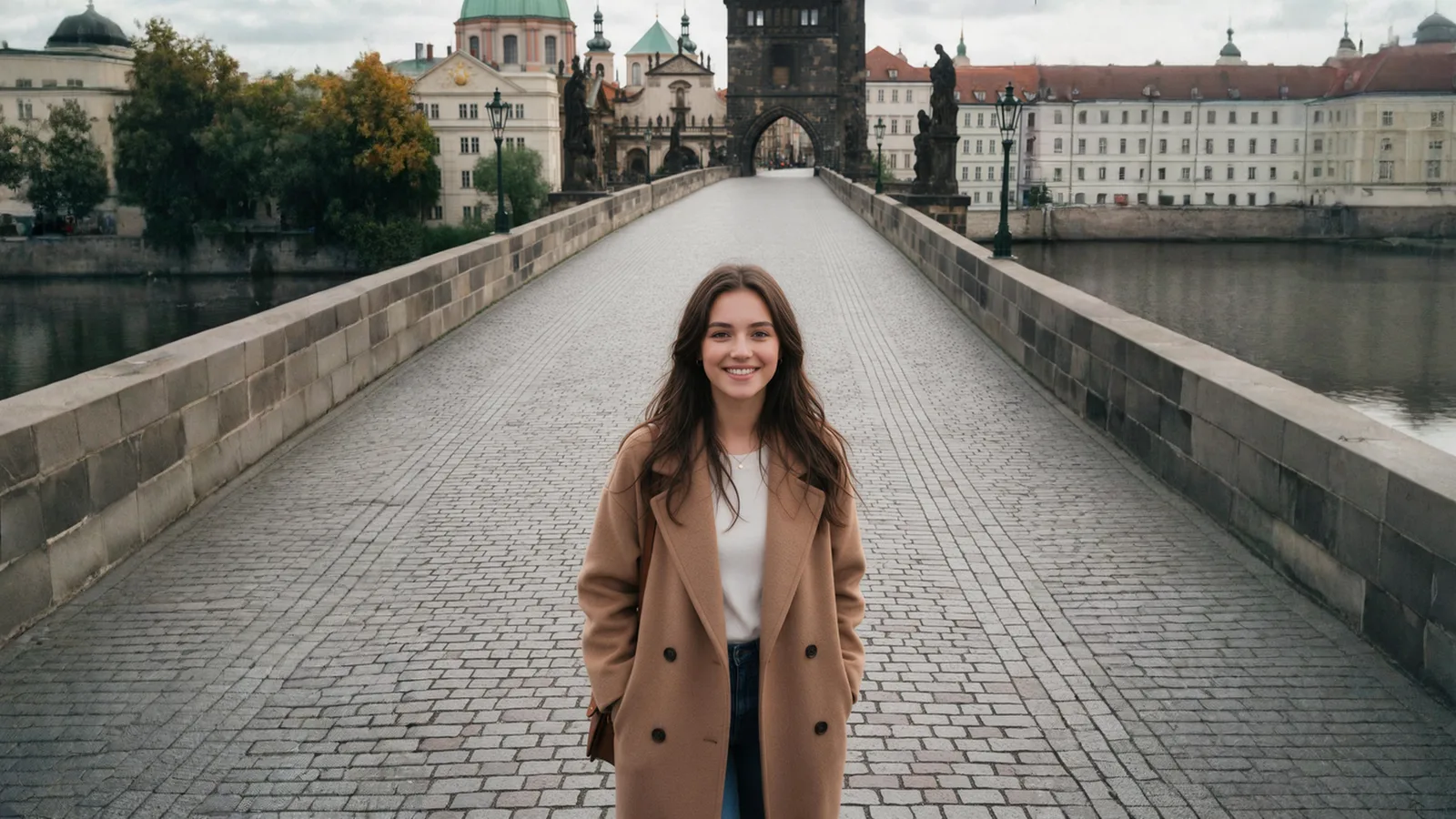
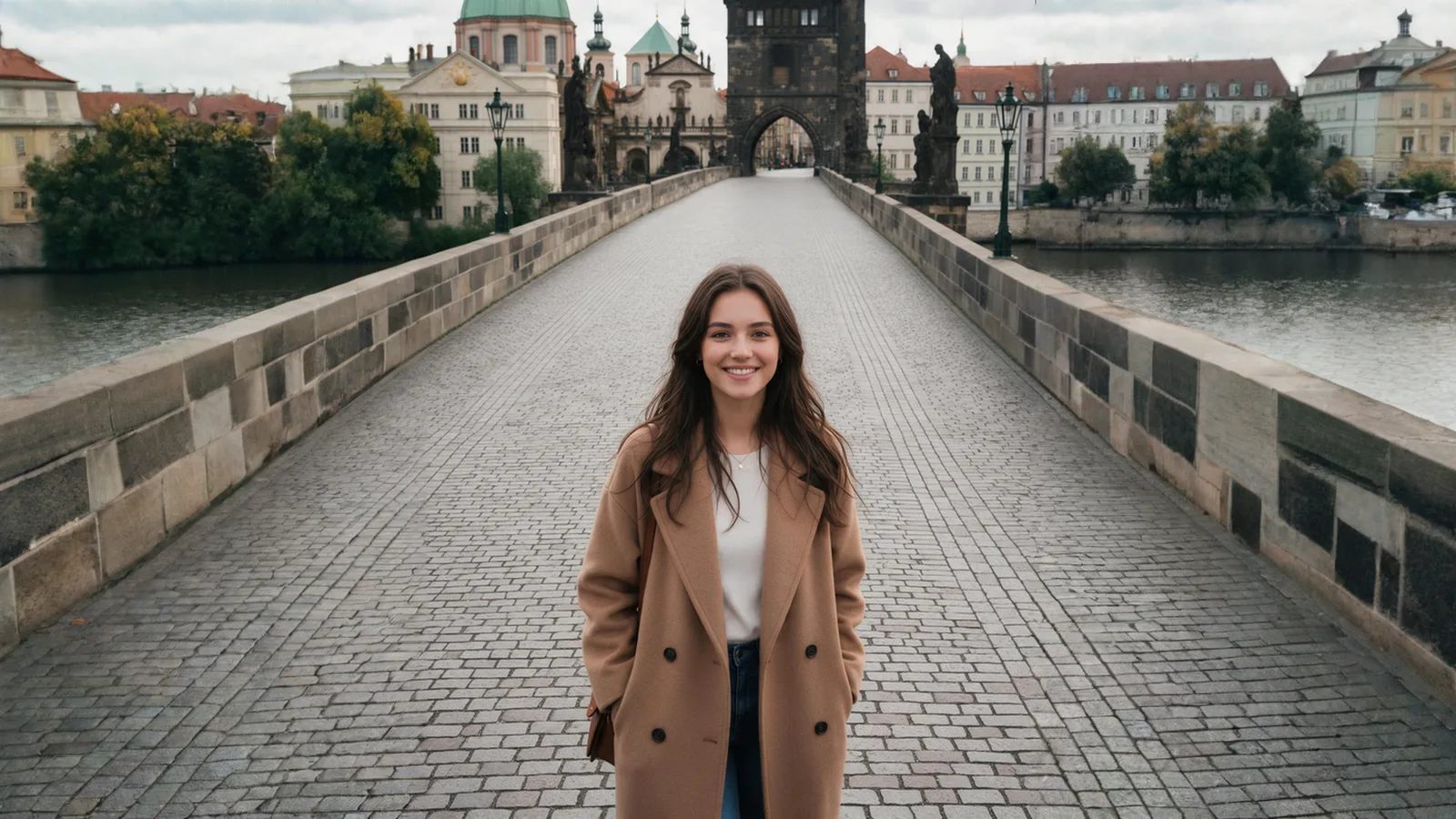
돌다리 위 인물 사진을 16:9 커버로 만들었어요. 한 번 실행으로 서로 다른 확장 두 가지가 나왔으니, 디자인에 맞는 쪽을 고르세요.
비율을 고르면 AI 이미지 확장이 나머지를 채워요. 원하는 내용이 있으면 짧은 설명을 더하세요.
10MB 이하의 JPG, PNG, WebP를 끌어다 놓거나 붙여 넣거나 선택하세요.
1:1, 4:5, 16:9, 9:16, 3:2, 2:3 또는 3:1 배너 중에서 고르고, 결과를 몇 장 받을지 정하세요. 새로 생길 영역에 원하는 것이 있다면 짧은 설명을 덧붙이세요.
결과는 30초 정도면 나와요. 마음에 드는 것을 PNG로, 또는 원본이 별도 레이어로 들어간 PSD로 저장하세요.
새 영역은 더하고 사진은 지킨다는 한 가지 약속을 중심으로 한 여섯 가지 강점이에요.
 원본
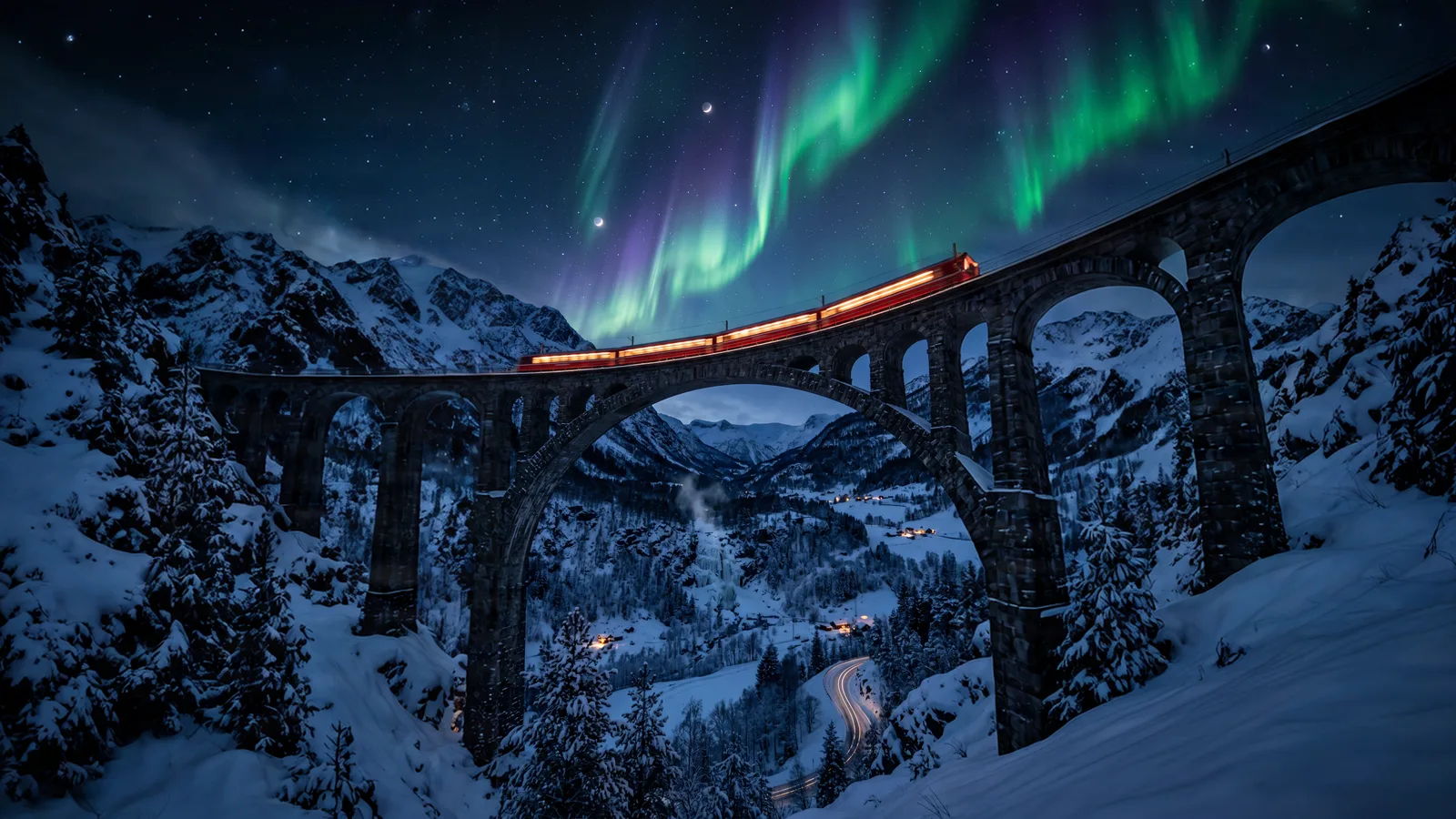
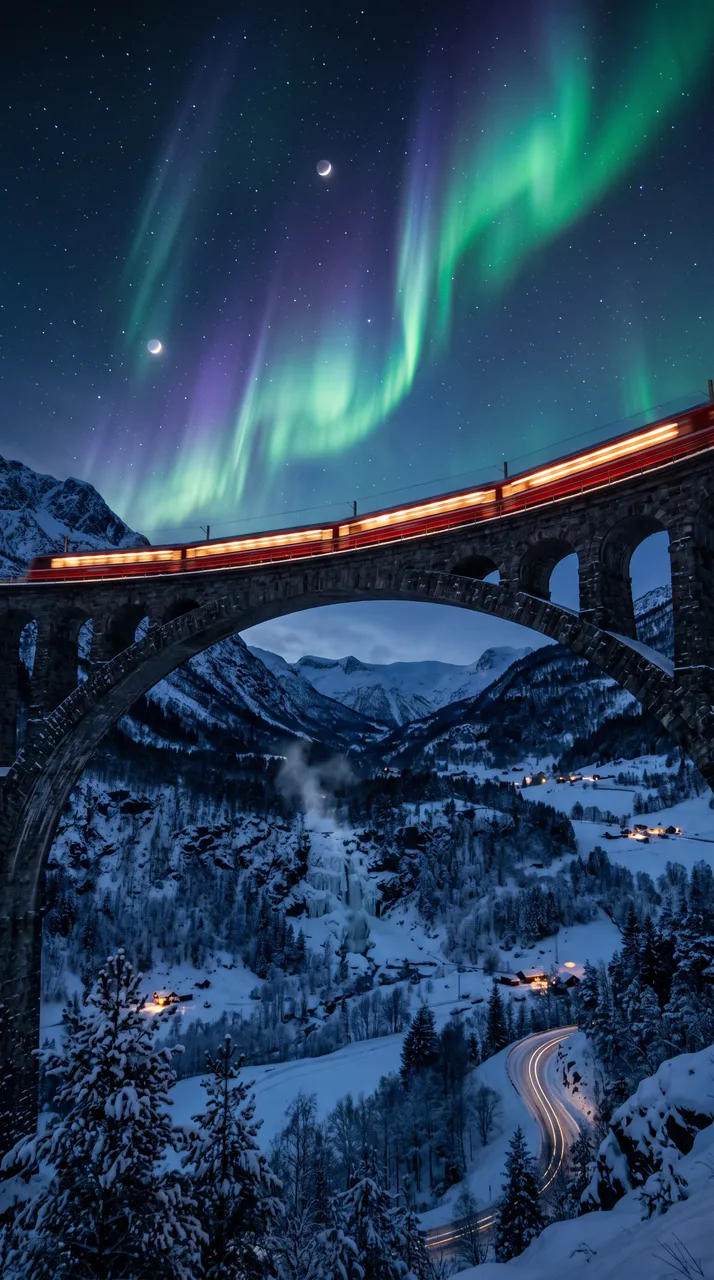
원본생성이 끝나면 원본을 제자리에 다시 얹고 좁은 경계에서만 자연스럽게 섞어요. 새로운 부분만 AI가 그리고, 사진은 디테일 하나 잃지 않아요. 풍경, 하늘, 물, 벽, 바닥이 자연스럽게 이어져요.
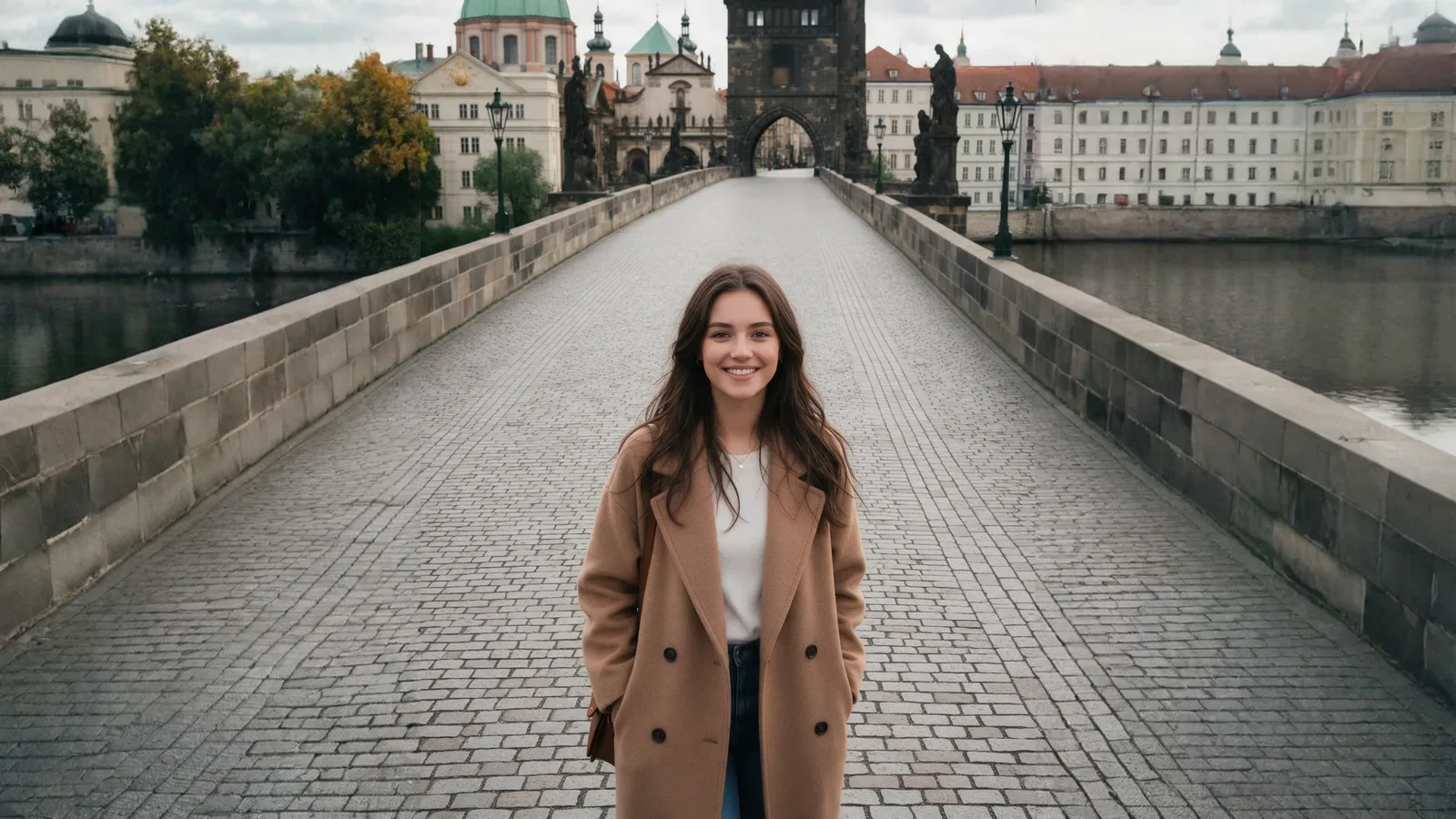
한 번 실행하면 기본으로 서로 다른 확장 2장이 나오고, 1~4장 중에서 고를 수도 있어 디자인에 맞는 결과를 선택할 수 있어요. 결과 1장에 2크레딧이고, 시작하기 전에 버튼에 표시돼요.
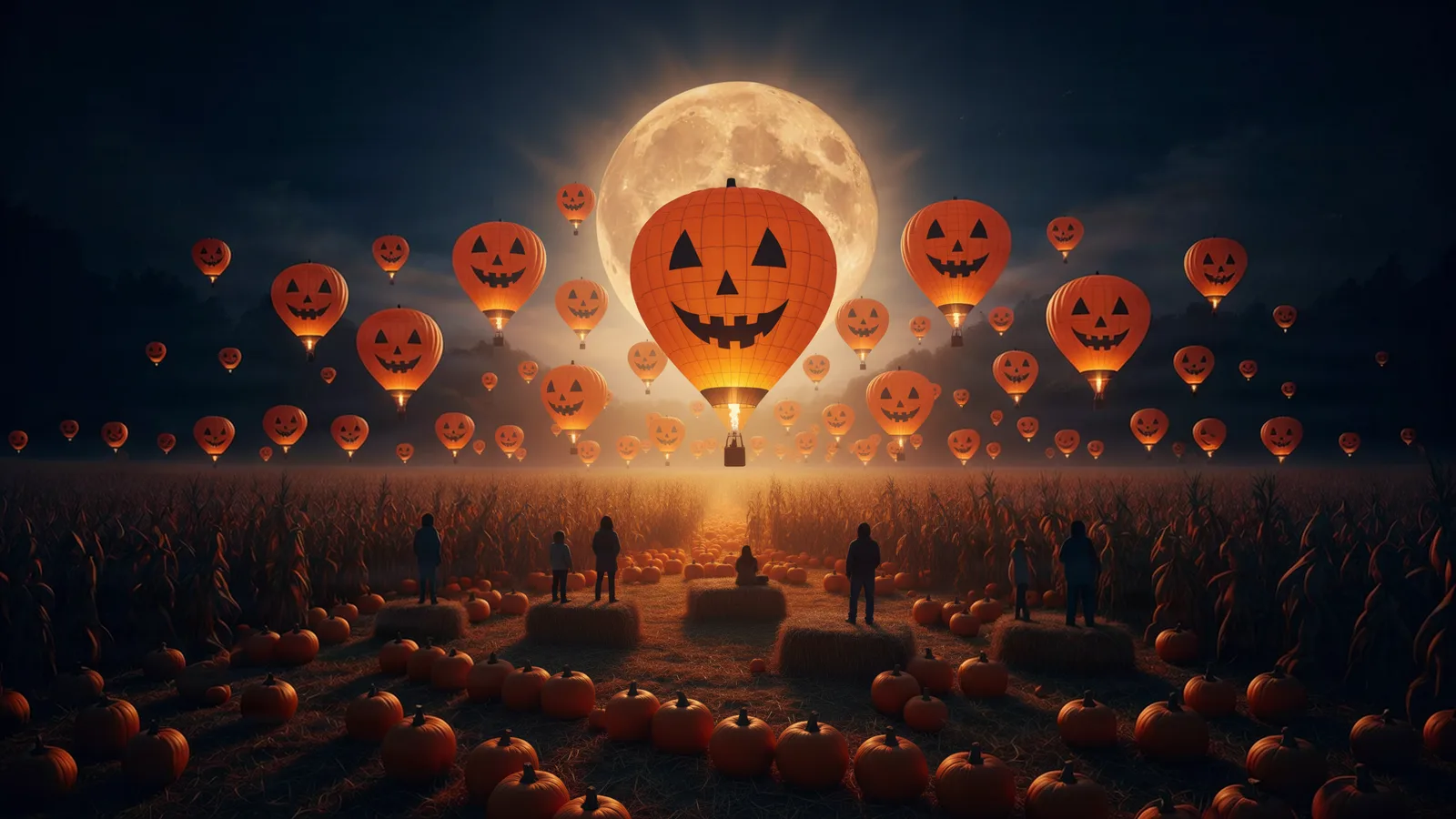
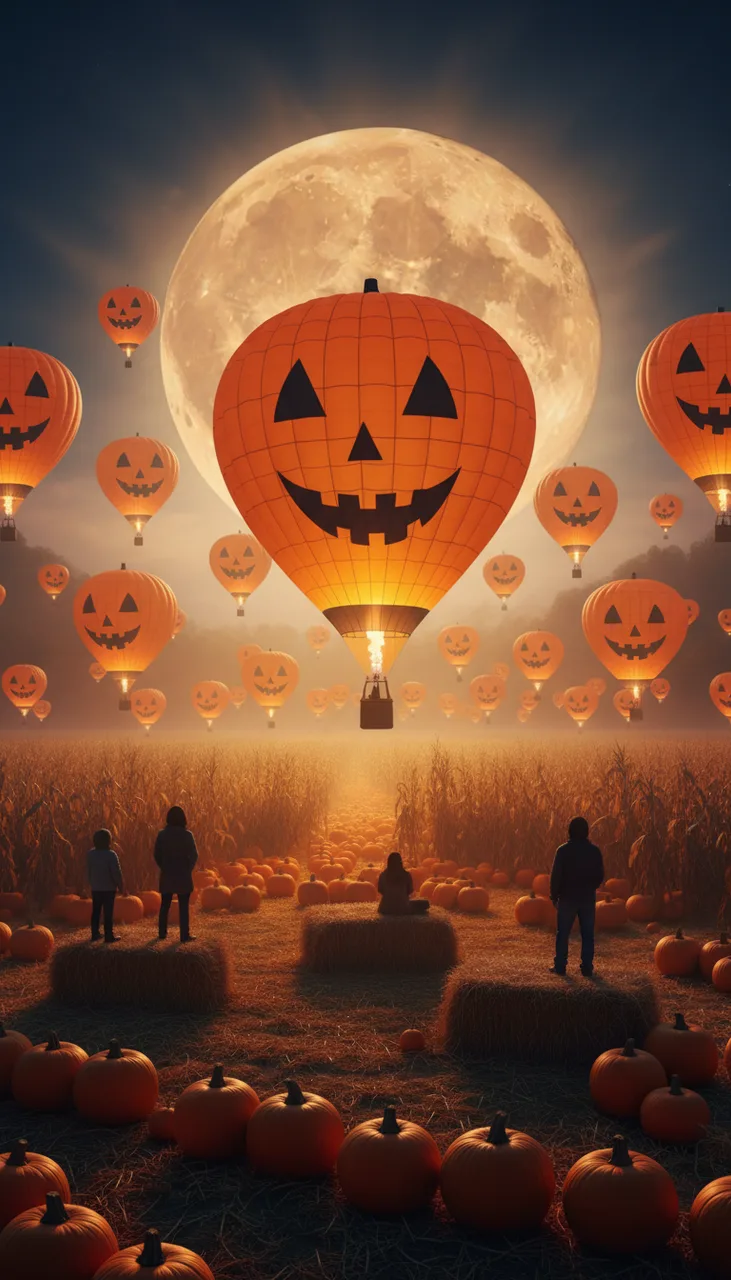 원본
원본대부분의 사진은 긴 변 2048px 이상, 최대 5000px로 나와 슬라이드, 배너, 인쇄물에 바로 쓸 수 있어요. 작은 사진은 결과가 약 2K가 되도록 키워요.
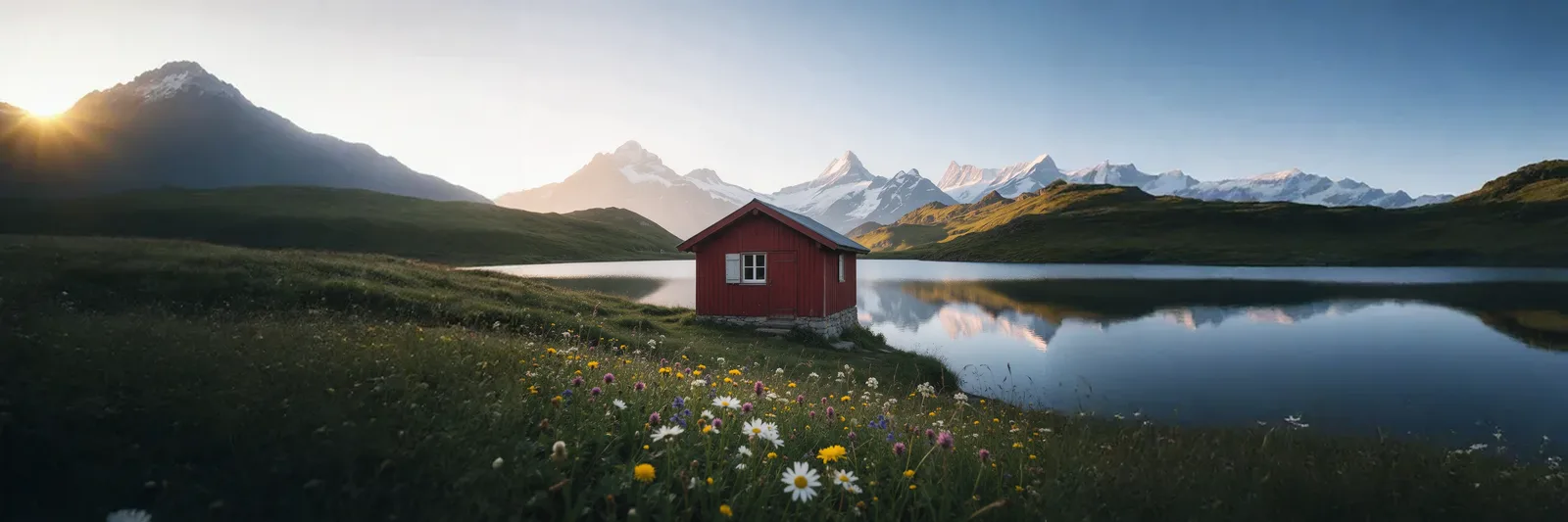
1:1, 4:5, 16:9, 9:16, 3:2, 2:3, 3:1 배너로 사진 한 장을 게시물, 스토리, 커버, 배너 크기로 바꿔요. 새 크기는 실행 전에 표시돼요.
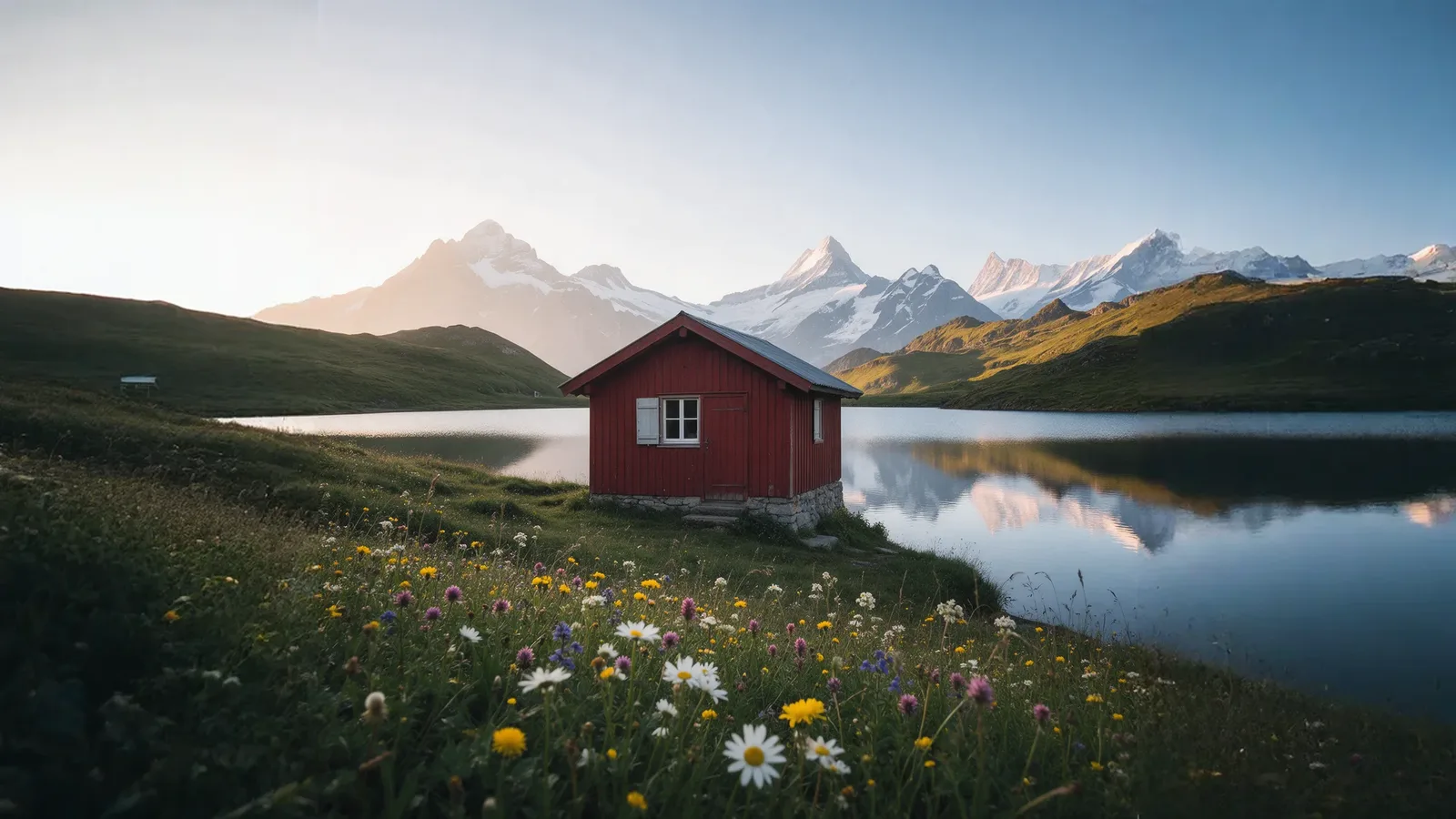
PNG로 받거나, 생성된 이미지와 마스크가 걸린 별도 레이어의 원본이 담긴 PSD로 받아 Photoshop에서 세밀하게 다듬으세요.
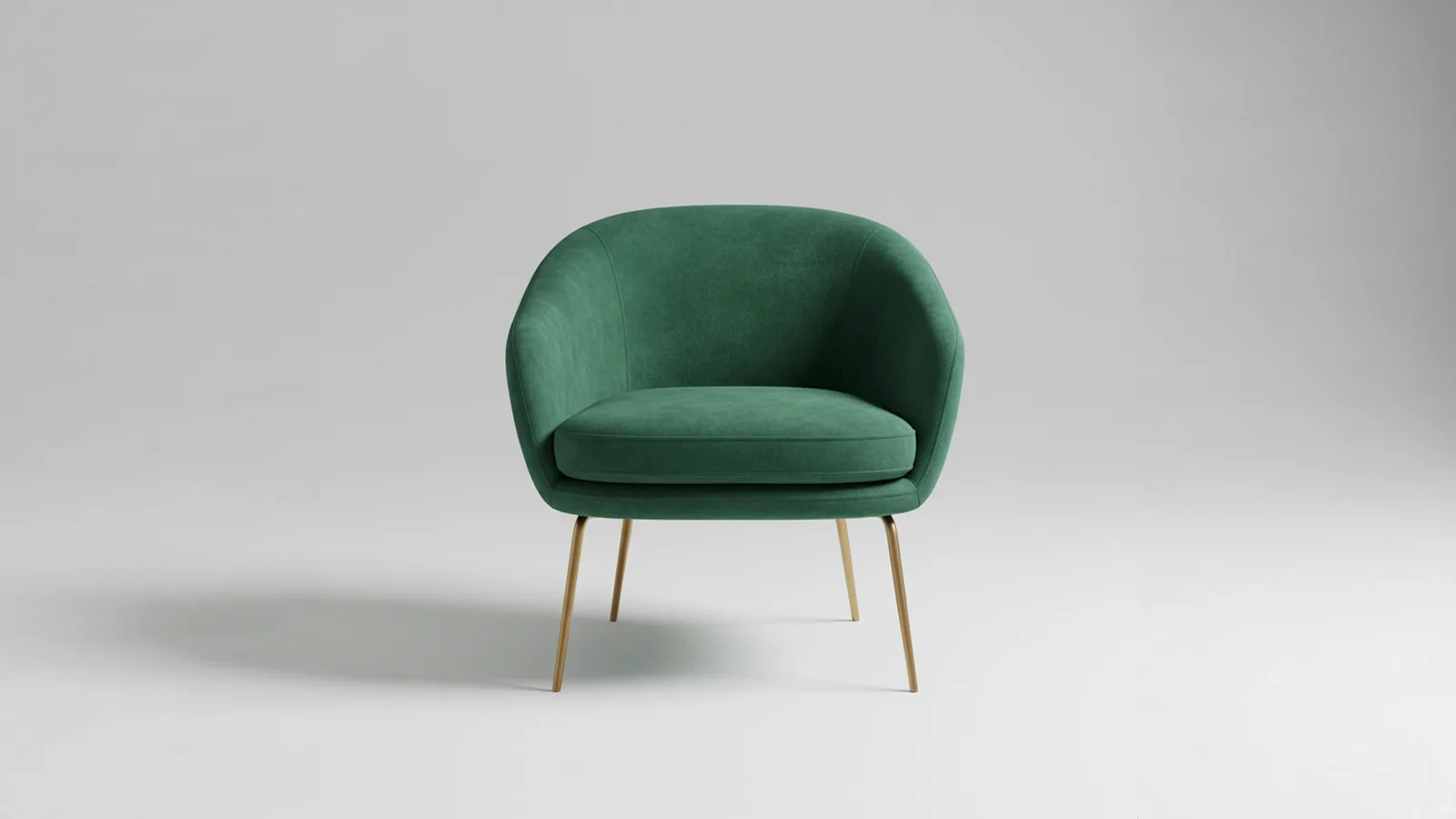
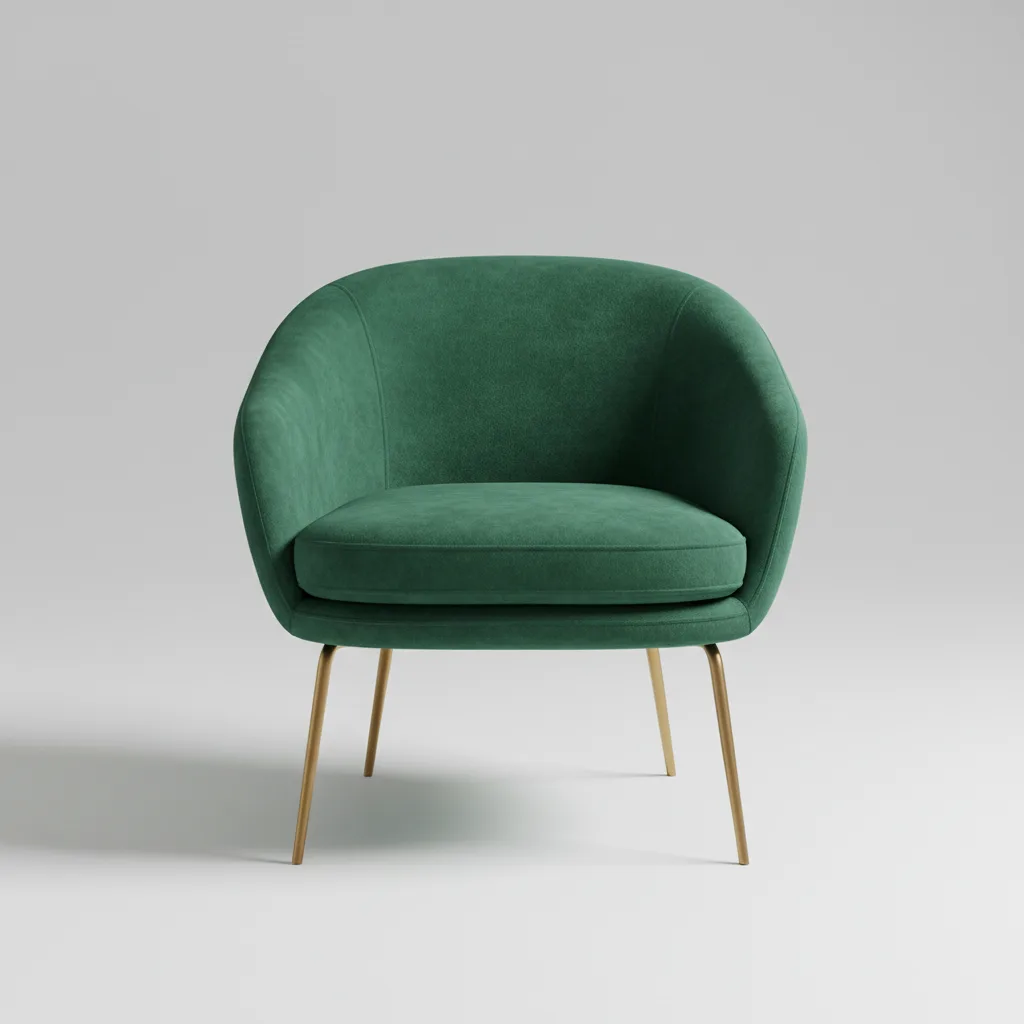 원본
원본이미지는 추측할 수 없는 링크로 내 기록에만 보관되어 나만 볼 수 있고, AI 학습에는 쓰이지 않아요.
처음부터 그렇게 찍은 것처럼 보이는 확장 이미지를 위한 짧은 팁 다섯 가지예요.
AI는 보이는 것을 이어서 그려요. 피사체가 온전히 보이고 주변에 여백이 조금 있으면 가장 자연스럽게 확장되니, 인물이나 제품이 프레임 안에 다 들어온 사진을 고르세요.
스토리와 릴스는 9:16, 피드 게시물은 4:5, YouTube와 슬라이드는 16:9, 웹사이트와 X(Twitter) 헤더는 3:1을 쓰세요. 사진을 가운데 두고 양쪽을 고르게 채워요.
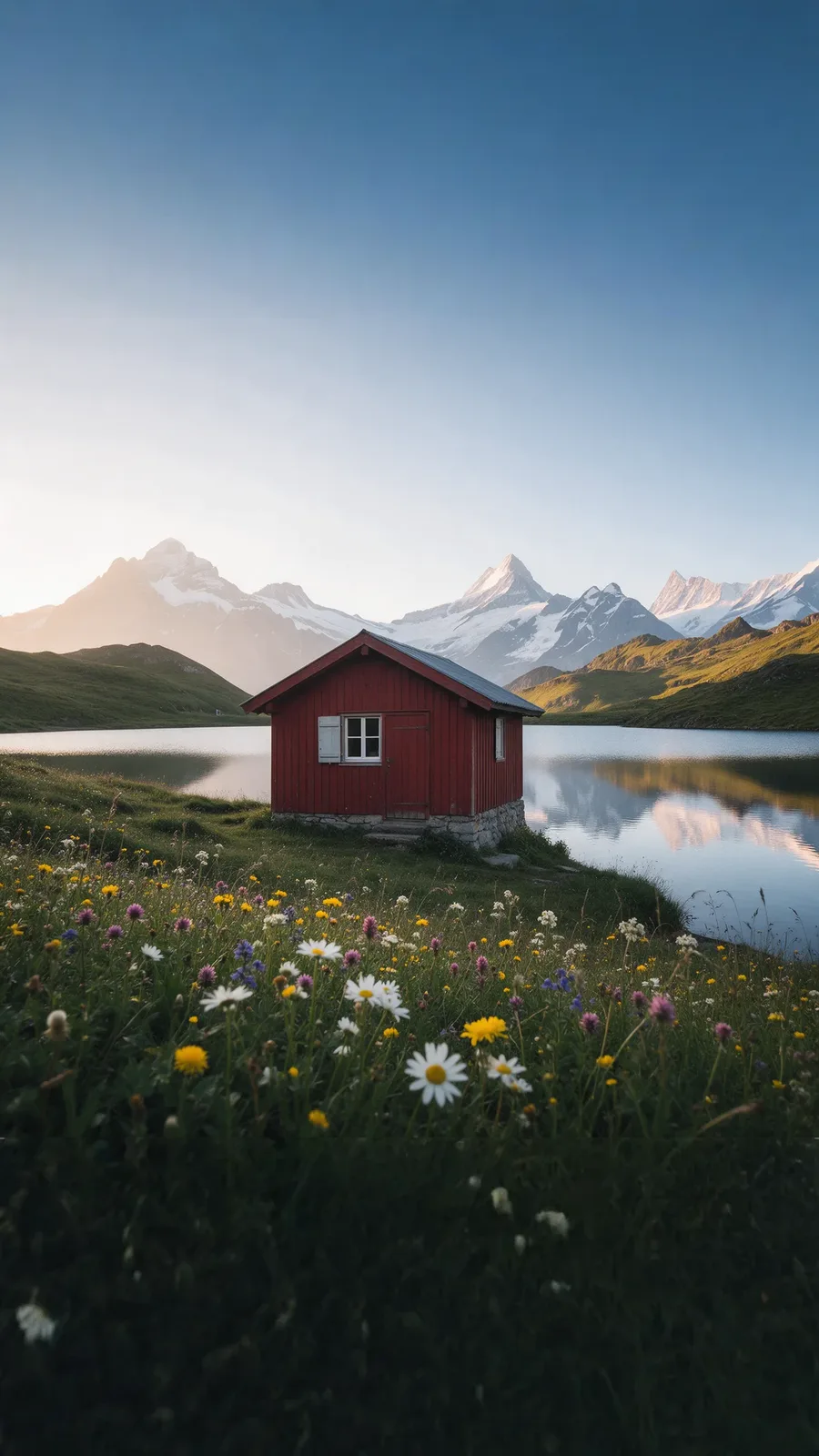
설명 칸은 선택 사항이에요. ‘해변과 하늘을 더 넓게’, ‘글자 넣을 빈 벽’처럼 몇 단어만 적어도 새 영역의 방향을 잡을 수 있고, 어떤 언어로 써도 돼요.
결과마다 다르게 그려져요. 2장이면 대개 하나는 마음에 들고, 다시 실행하면 새로운 변형이 나와요. 사진 확장을 몇 번 하든 원본은 매번 맨 위에 그대로 얹어요.
레이어가 나뉜 PSD에는 원본이 별도 레이어로 들어 있고, 생성된 이미지 위에 마스크가 걸려 있어요. 마스크를 칠해 어느 쪽을 더 보이게 할지 정하고 경계를 원하는 대로 섞으세요.
사진 한 장을 여러 크기에 맞춰야 할 때, 이미지를 넓히면 어느 크기에서든 피사체가 온전히 남아요.
피사체를 자르지 않고 사진 한 장을 피드 게시물, 스토리, 커버로.
가격, 배지, 배너 문구를 넣을 여백이 있는 제품 사진.
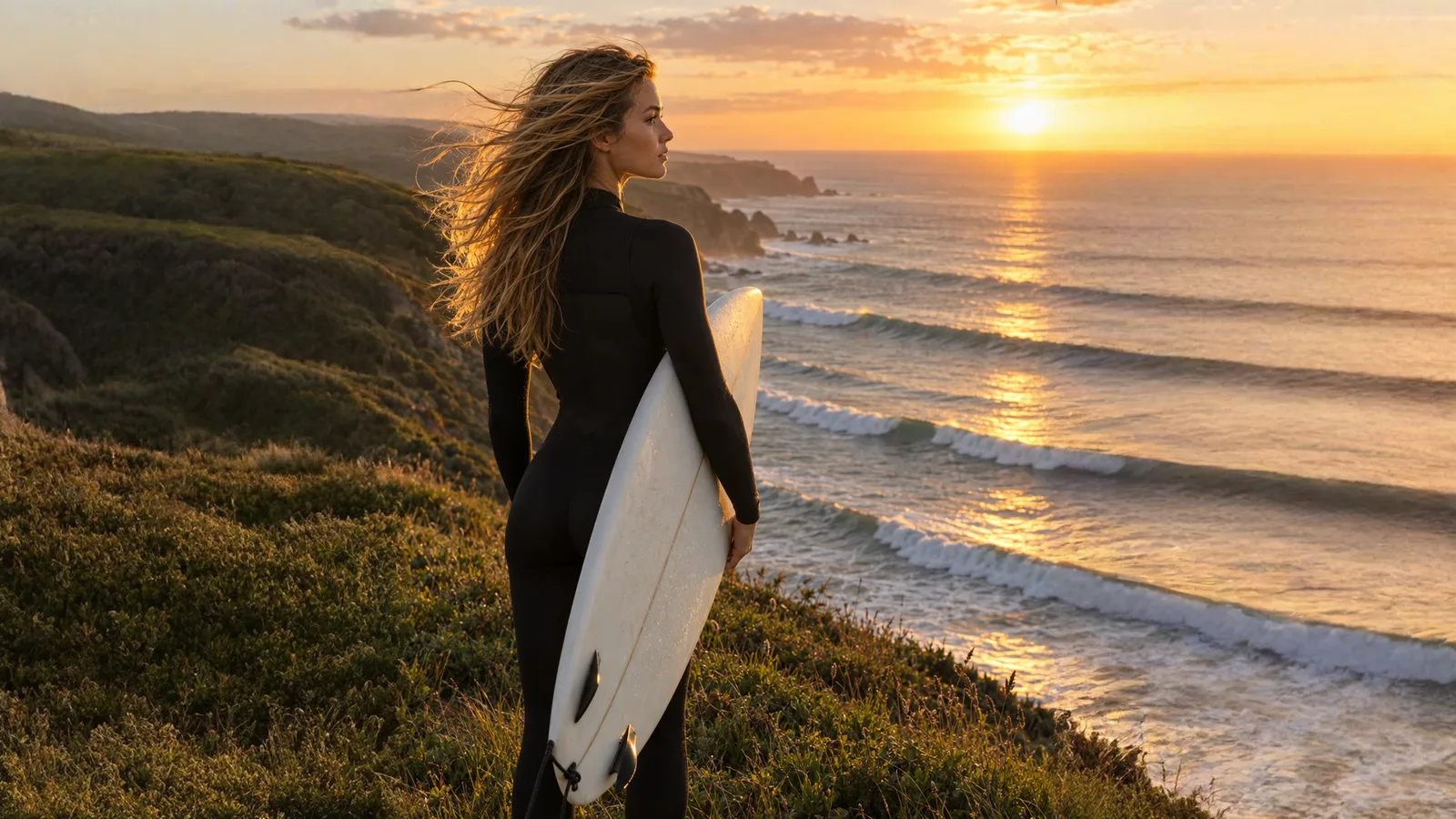
프레젠테이션과 YouTube 썸네일에 쓰는 16:9 와이드 배경.
너무 꽉 차게 잘린 사진으로 만드는 메인 배너, 헤더, 포스터.
가격, 비율, 크기, 원본, 프롬프트, 개인정보에 관한 답변이에요.