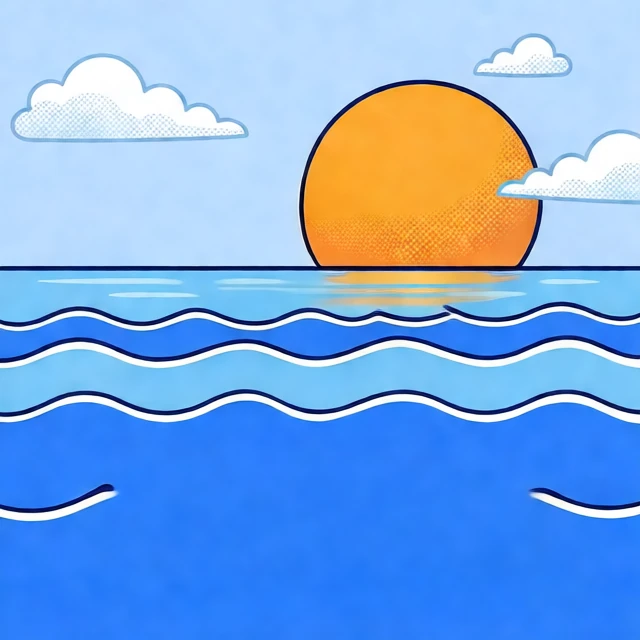


AI로 레이어를 나눠 이미지를 PSD로 변환
이미지를 올리면 기본값인 Pro가 레이어를 최대 16개까지 찾아 이름을 붙여요. 레이어 수를 2~8개로 직접 정하려면 Basic으로 바꾸세요. 이미지 설명을 적으면 PSD 변환의 방향을 잡을 수 있고, 레이어를 1개로 고르면 브라우저에서 단일 레이어 PSD를 무료로 만들어요.
예시
- 개체마다 별도 레이어
- 가려진 배경까지 채움
- Photoshop에서 바로 열림
- PNG 레이어 ZIP 제공
이미지 PSD 변환 한 번으로 얻는 것
직접 돌려 본 결과에서 나온 수치예요. 시작하기 전에 걸리는 시간, 레이어, 받을 파일을 미리 확인하세요.
약 2분 기본값 Pro에서 업로드부터 레이어가 나뉜 PSD까지 (Basic은 약 45초)
기본값 Pro에서 업로드부터 레이어가 나뉜 PSD까지 (Basic은 약 45초)
최대 16개 Pro가 직접 찾아 이름을 붙이는 레이어 수, Basic에서는 2~8개 중 선택
Pro가 직접 찾아 이름을 붙이는 레이어 수, Basic에서는 2~8개 중 선택
PSD + ZIP 레이어가 나뉜 PSD나 투명 PNG 레이어를 다운로드
레이어가 나뉜 PSD나 투명 PNG 레이어를 다운로드
이미지 PSD 변환 레이어 예시
실제 이미지 PSD 변환 결과 6가지예요. 원본과 나뉜 레이어를 나란히 놓고 주요 피사체부터 아주 작은 장식까지 보여 줘요.
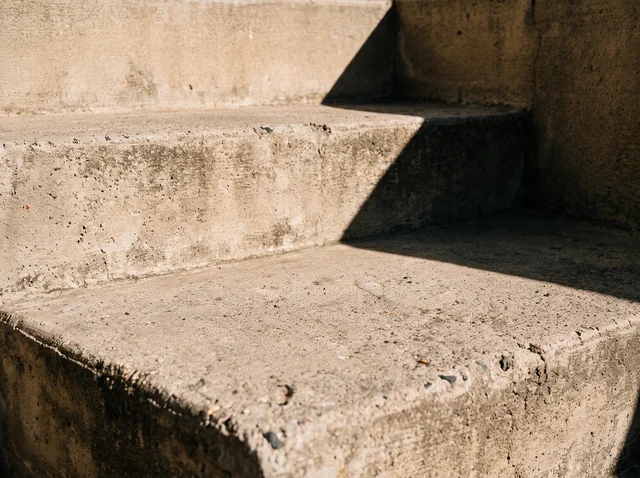
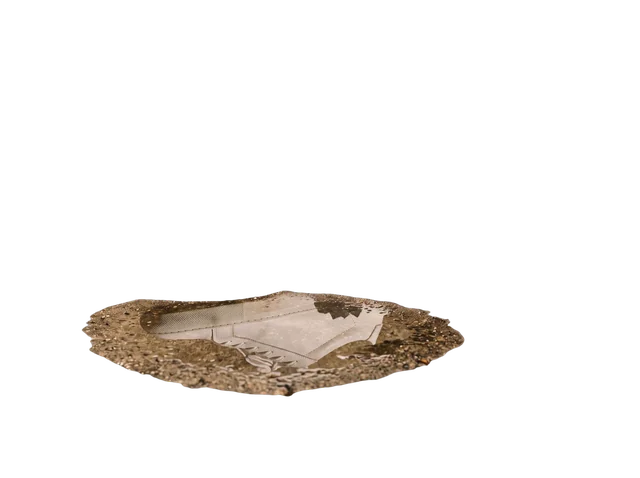
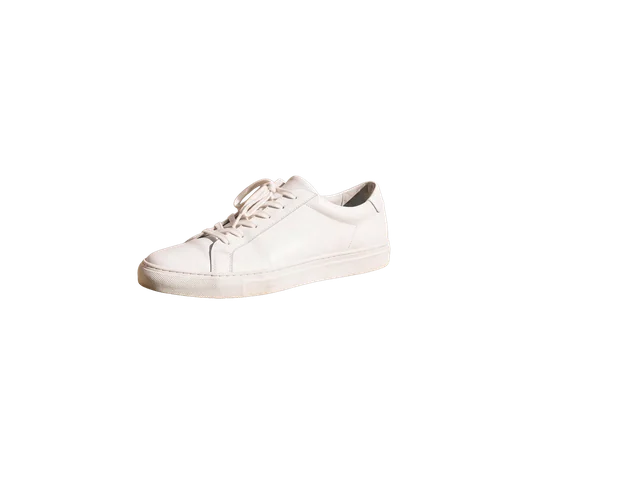
 원본
원본깔끔한 피사체 분리
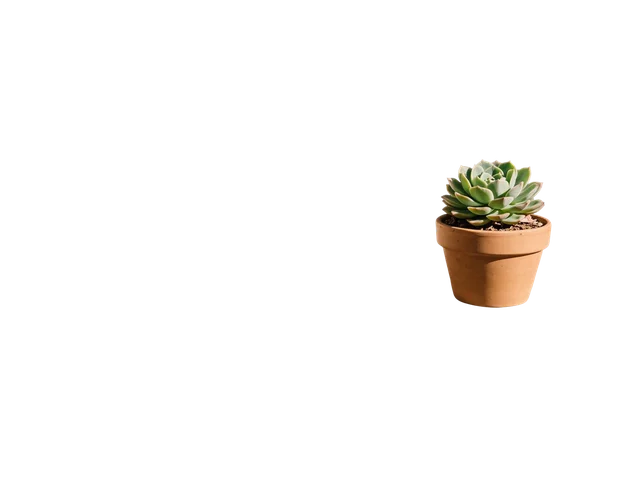
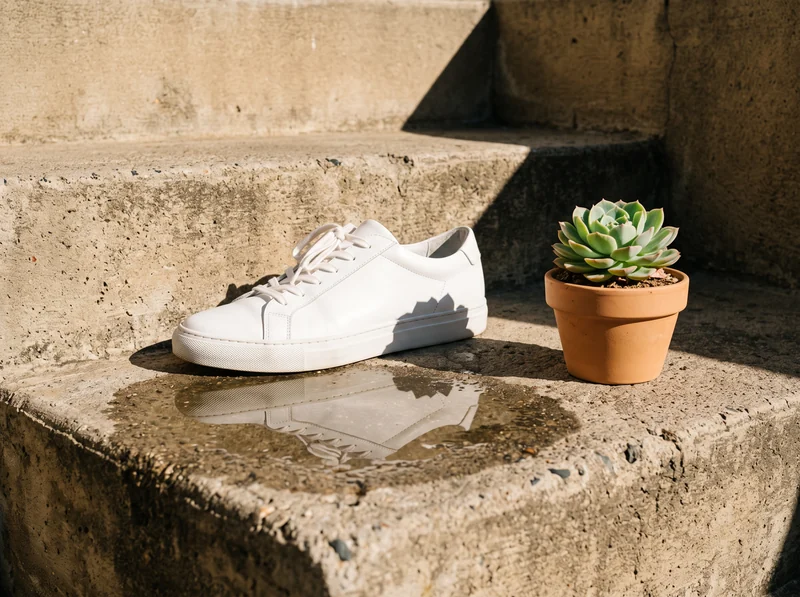
운동화, 반사가 비친 물웅덩이, 화분 속 다육식물이 각각 이름 붙은 레이어로 나왔고, 그 뒤의 콘크리트 계단도 채워졌어요. 원본 PSD가 오래전에 사라졌어도 재촬영 없이 메인 제품을 보정하고, 크기를 바꾸고, 다시 활용하세요.
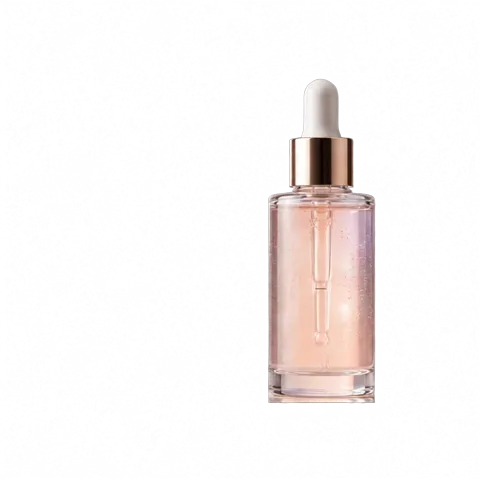
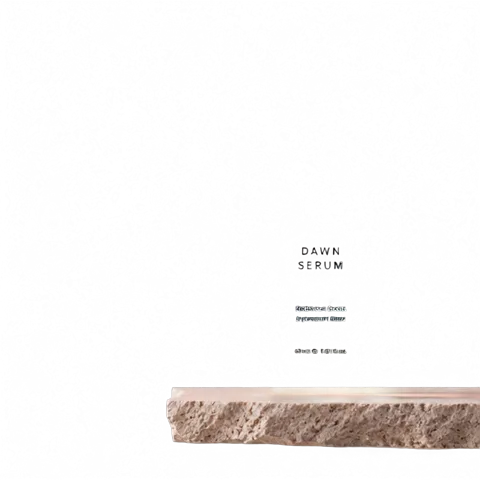
 원본
원본텍스트만 따로 레이어로
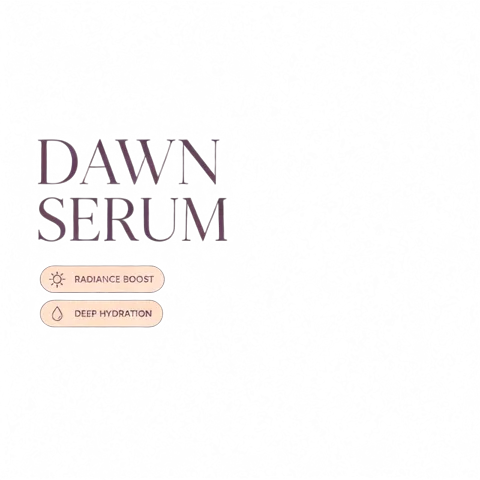
DAWN SERUM 헤드라인과 배지 두 개가 별도 레이어로 나왔고, 그 뒤의 부드러운 그레이디언트도 채워졌어요. 글자를 옮기거나 크기와 색을 바꾸고, 레이어를 숨긴 뒤 깨끗한 배경 위에 문자 도구로 새 문구를 넣어 보세요.
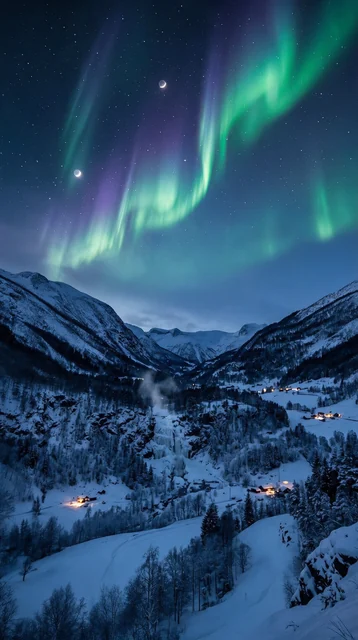
 원본
원본배경 복원
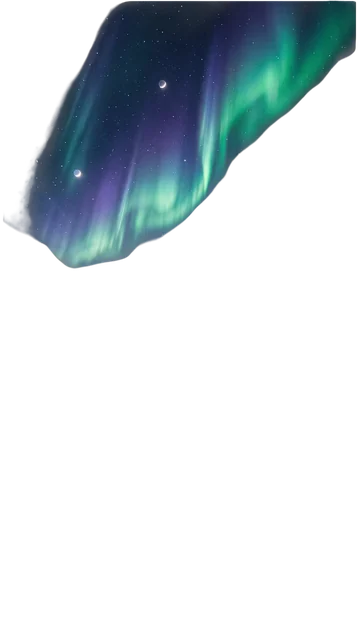
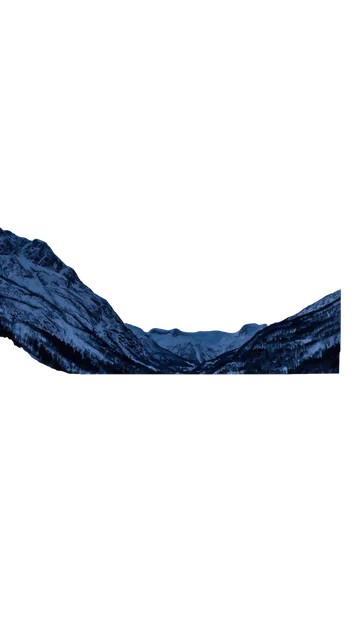
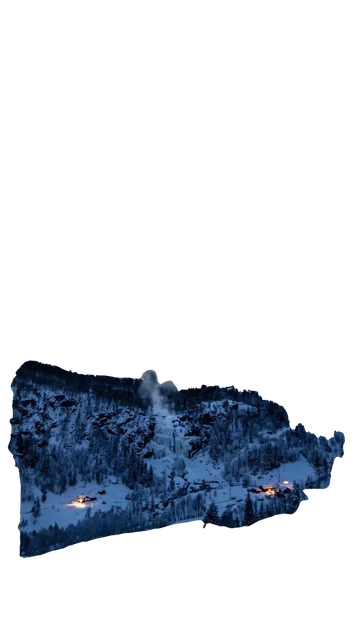
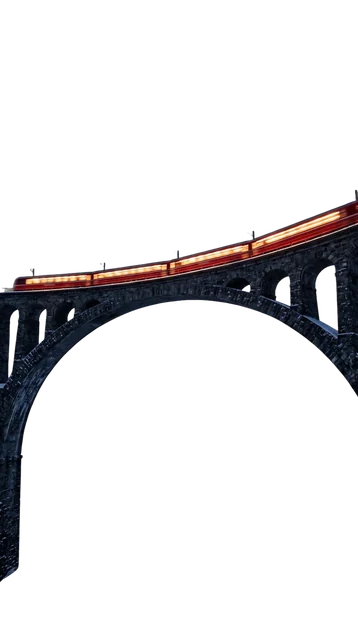
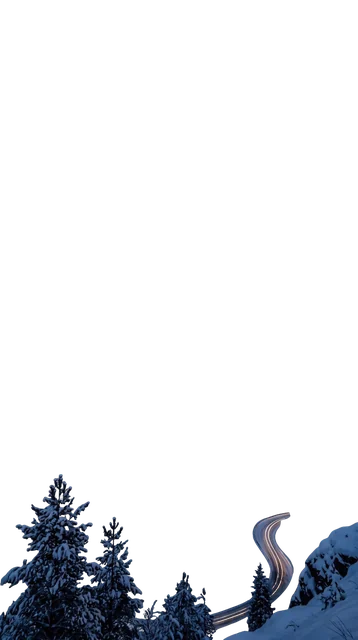
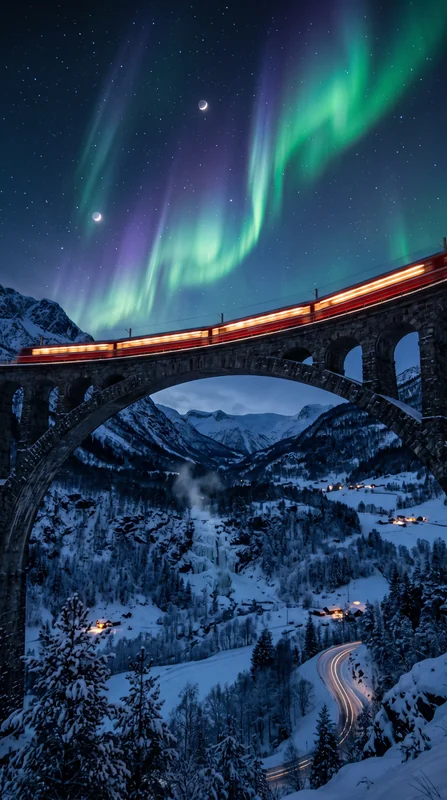
야간 열차 사진이 하늘, 먼 산, 계곡, 고가교, 앞쪽 나무로 나뉘었고, 배경 레이어에는 다리가 있던 자리에 계곡이 채워져 있어요. 완성된 배경 위에서 캔버스를 넓히고, 장면을 정리하고, 다양한 레이아웃을 만들어 보세요.
 원본
원본포인트 요소와 장식 분리
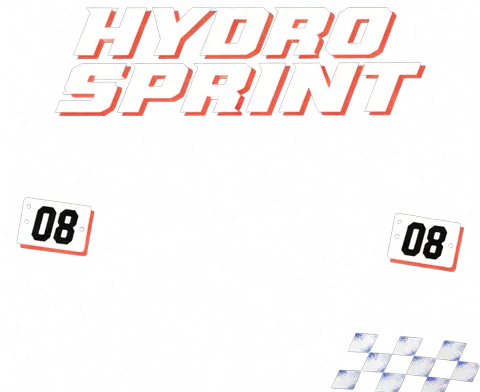
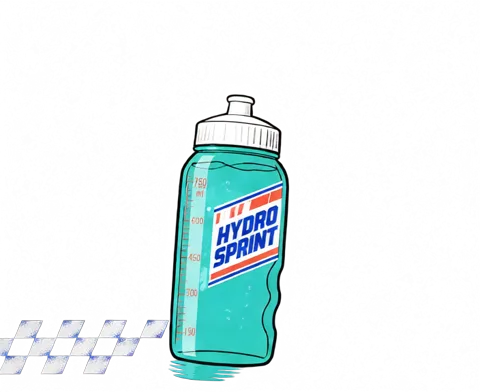
HYDRO SPRINT 포스터의 물방울, 스피드 라인, 숫자 태그, 체커 깃발이 각각 별도 레이어로 나뉘었어요. 병과 헤드라인은 그대로 둔 채 보조 요소만 옮기거나 색을 바꾸거나 지울 수 있어요.
 원본
원본깊이감을 살린 포스터 레이어
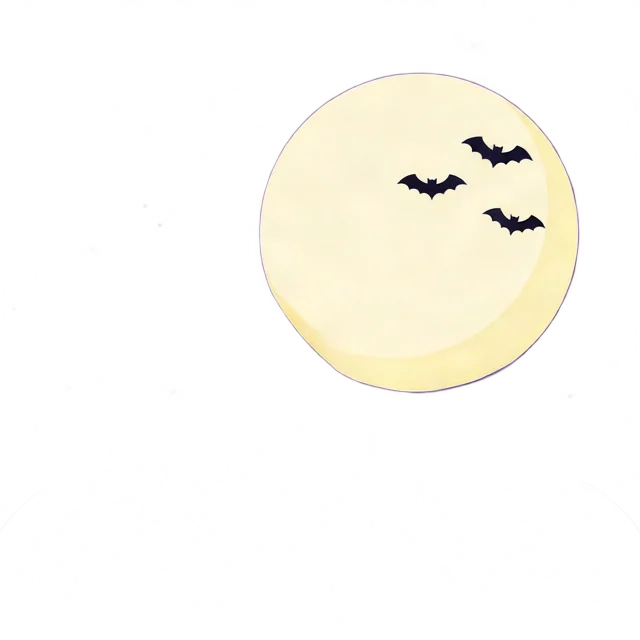
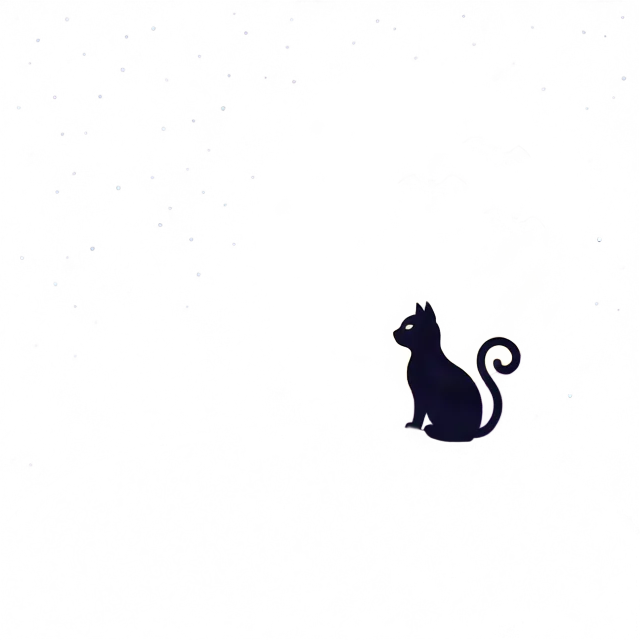
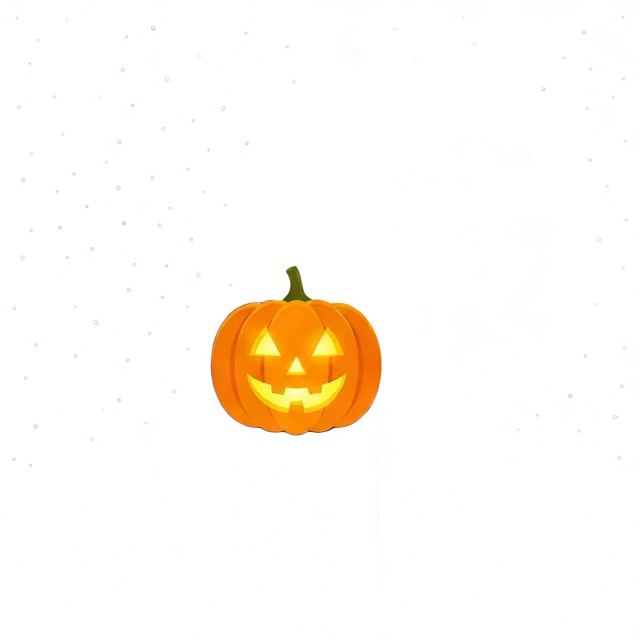
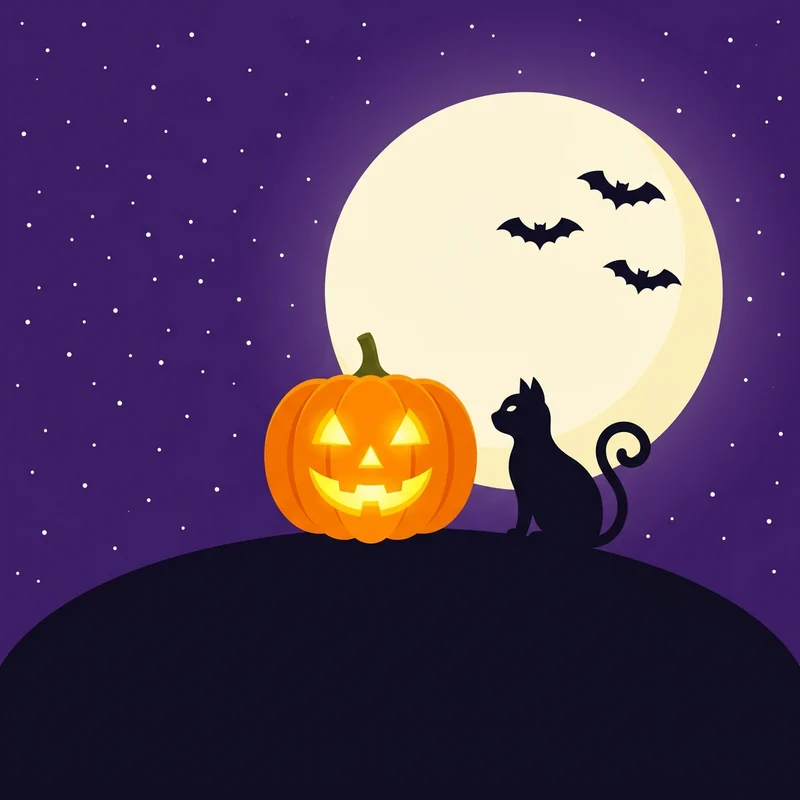
평면 핼러윈 일러스트가 밤하늘과 언덕, 박쥐가 나는 달, 고양이, 호박의 깊이 레이어 4개가 됐어요. SNS용 크기 변경, 패럴랙스 미리보기, 썸네일, Photoshop 작업 전달에 바로 쓸 수 있어요.
 원본
원본PSD·PNG 레이어 내보내기
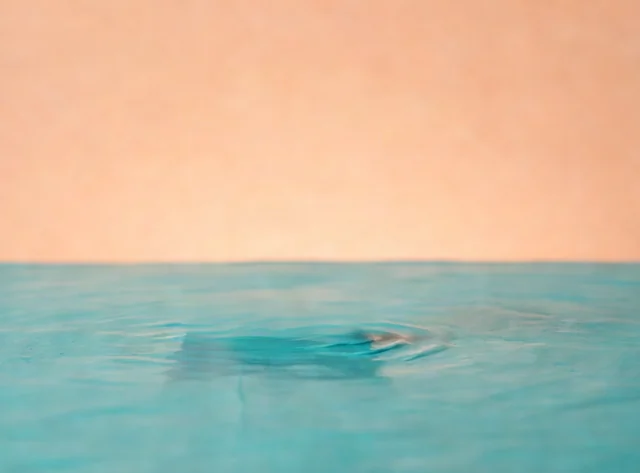
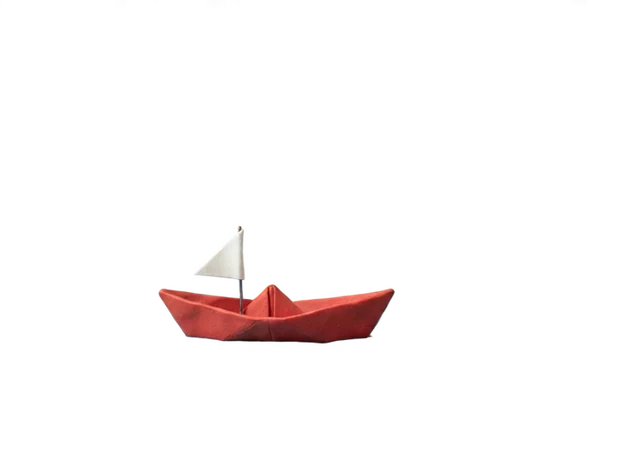
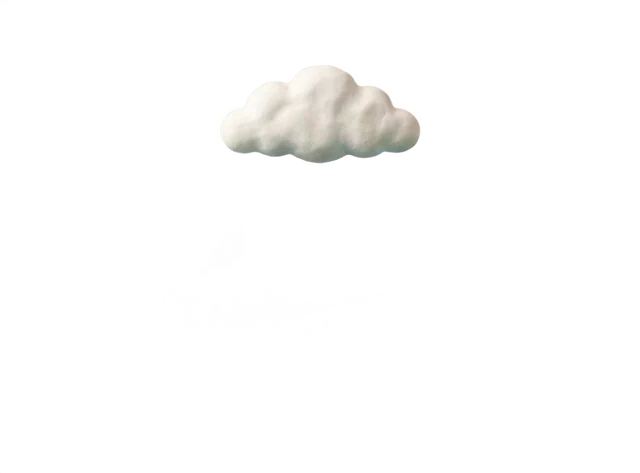
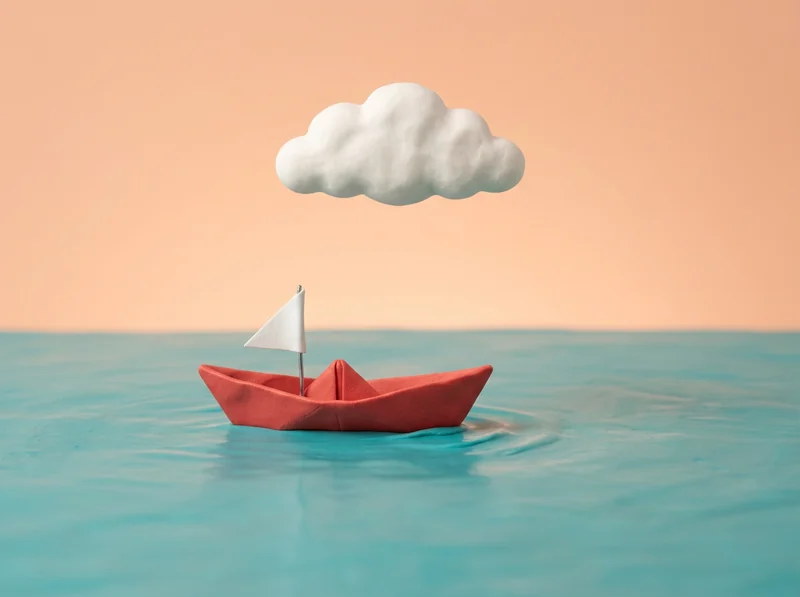
점토 종이배가 물과 하늘, 배, 구름 레이어로 나뉘었어요. 뷰어에서 레이어를 하나하나 확인한 뒤 레이어가 나뉜 PSD나 투명 PNG 레이어 ZIP을 받아 Photoshop, Affinity Photo, GIMP에서 이어서 편집하세요.
온라인으로 이미지를 PSD로 변환하는 방법
평면 이미지에서 레이어가 나뉜 PSD까지, 간단한 3단계면 끝나요. 기본값인 Pro는 약 2분 만에 레이어를 직접 찾아 이름을 붙이고, Basic은 약 45초 만에 원하는 2~8개 레이어로 나눠요.
클릭, 드래그, 붙여넣기로 최대 10MB의 JPG, PNG, WebP를 추가하세요.
AI가 레이어를 최대 16개까지 직접 찾아 이름을 붙이고, 그 뒤의 배경을 채워요. ‘포스터·광고’나 ‘제품’ 같은 프리셋을 고르거나, Basic으로 바꿔 레이어를 2~8개로 정하세요.
결과를 미리 보고 레이어를 하나씩 열어 본 뒤, PSD 파일이나 투명 PNG 레이어 ZIP을 다운로드하세요.

이 이미지 PSD 변환기가 가장 잘하는 것
편집할 수 있는 결과물, 분명한 소요 시간, 어떤 PSD 편집기에서도 열리는 파일. Pro와 Basic 모두 레이어가 나뉜 PSD와 투명 PNG 레이어 ZIP을 똑같이 받을 수 있어요.
요소마다 이름 붙은 레이어
PSD 변환을 할 때마다 AI가 피사체, 텍스트 블록, 장식, 배경을 찾아 각각 레이어로 나누고 이름을 붙여요. 위 예시의 운동화, 물웅덩이, 다육식물처럼요. 포스터, 일러스트, 제품 사진, 형태가 뚜렷한 장면은 특히 깔끔하게 나뉘어요.
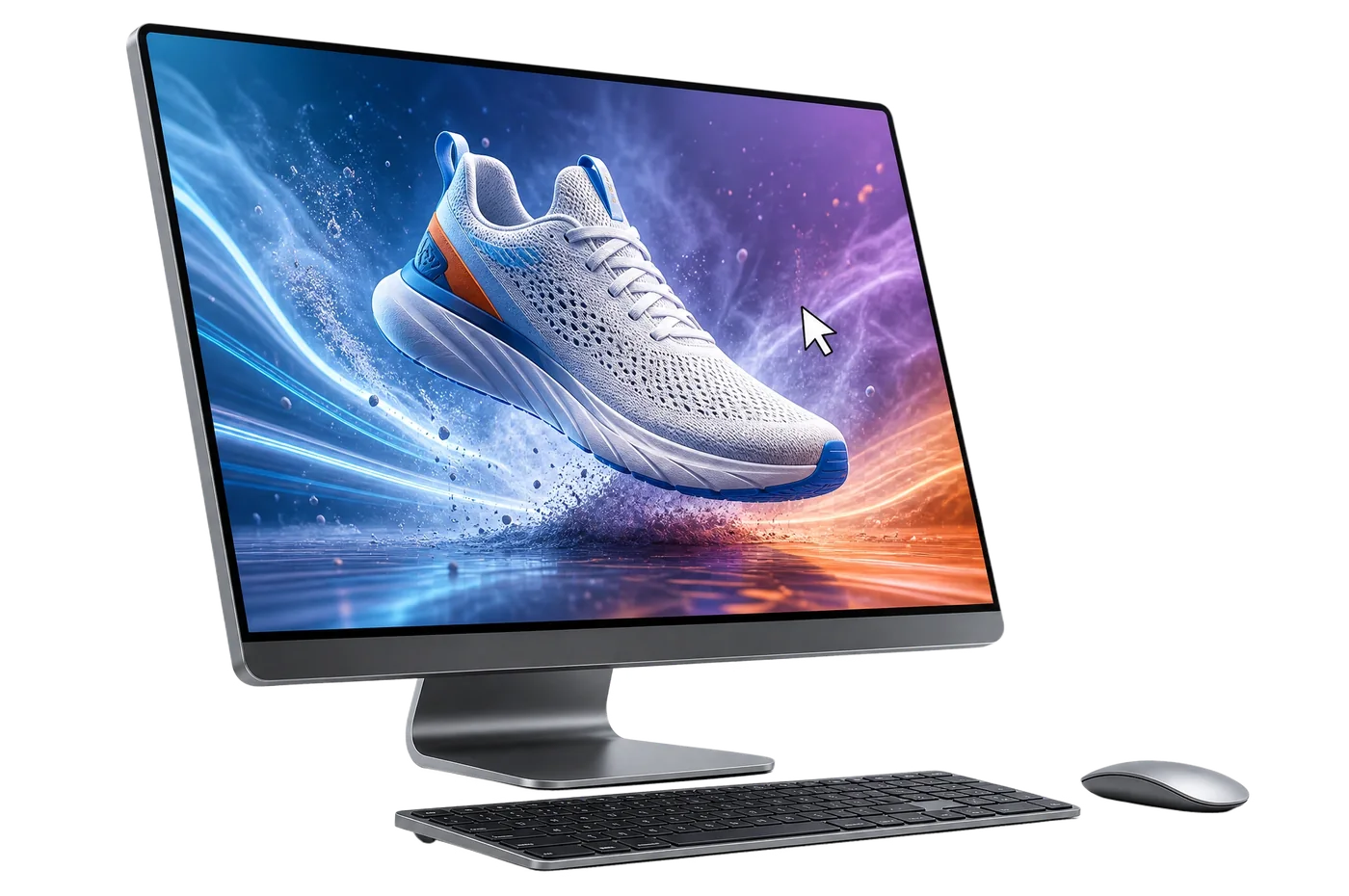
편집 가능한 PSD 파일
생성된 레이어가 하나의 캔버스에 정확히 맞춰진 PSD를 받아 Photoshop, Affinity Photo, GIMP, Krita에서 이어서 편집하세요. 모든 레이어가 일반 픽셀 레이어라 마스크, 조정, 필터를 평소처럼 쓸 수 있어요.
브라우저에서 만드는 PSD
레이어는 서버에서 생성하고 PSD와 PNG ZIP은 브라우저가 직접 만들어서 다운로드가 바로 시작돼요. ZIP 속 파일은 00-background.png부터 깊이 순서대로 이름이 붙어 있어 쌓인 순서 그대로 가져올 수 있어요.
설명으로 방향을 잡는 레이어 분리
무엇을 나눌지 짧은 설명으로 적거나 프리셋을 고르세요. ‘포스터·광고’, ‘로고’, ‘캐릭터’, ‘제품’, ‘사진 깊이’가 있어요. ‘제품’은 리터처가 하듯 상품, 그림자나 반사, 소품을 각각 다른 레이어로 나눠요.
자동 레이어 또는 개수 지정
Pro에 맡기면 이름 붙은 레이어를 최대 16개까지 나누고, Basic으로 바꾸면 정확히 2~8개로 나눠요. Basic에서는 피사체와 배경만 있으면 2개, 제품과 헤드라인이 있는 포스터는 3~4개, 복잡한 장면은 6~8개가 잘 맞아요.
- 원본PSD 다운로드레이어 다운로드 (.zip)
내 계정에 저장
모든 변환은 원본과 레이어가 함께 기록과 ‘내 작품’에 남아요. 프로젝트를 다시 열 때 언제든 PSD와 ZIP을 다시 받을 수 있어요.
이미지 PSD 변환 자주 묻는 질문
레이어, 텍스트, 품질, 가격, Photoshop, 개인정보에 관한 답변이에요.