

PSD를 PNG로 변환

Photoshop 없이 PSD를 PNG로 변환하세요. PSD나 PSB 파일을 끌어다 놓으면 파일마다 투명 PNG로, 또는 모든 레이어를 각각 PNG로 담은 ZIP으로 받을 수 있어요. PSD를 WebP와 GIF로도 바꿔요. 무료이고 회원가입도 업로드도 없어요.

PSD PNG 변환무료 · 브라우저에서 실행

PSD 파일이 없나요?

PNG는 투명도와 파일의 DPI를 그대로 유지해요.

  • 무료, 회원가입·워터마크 없음
  • 내 기기에서 처리
  • 최대 50개 일괄 변환
  • 모든 레이어를 PNG로

3단계로 PSD를 PNG로 변환하는 방법

파일 추가, 저장할 항목 선택, 다운로드. PSD PNG 변환은 대부분 몇 초면 끝나요.

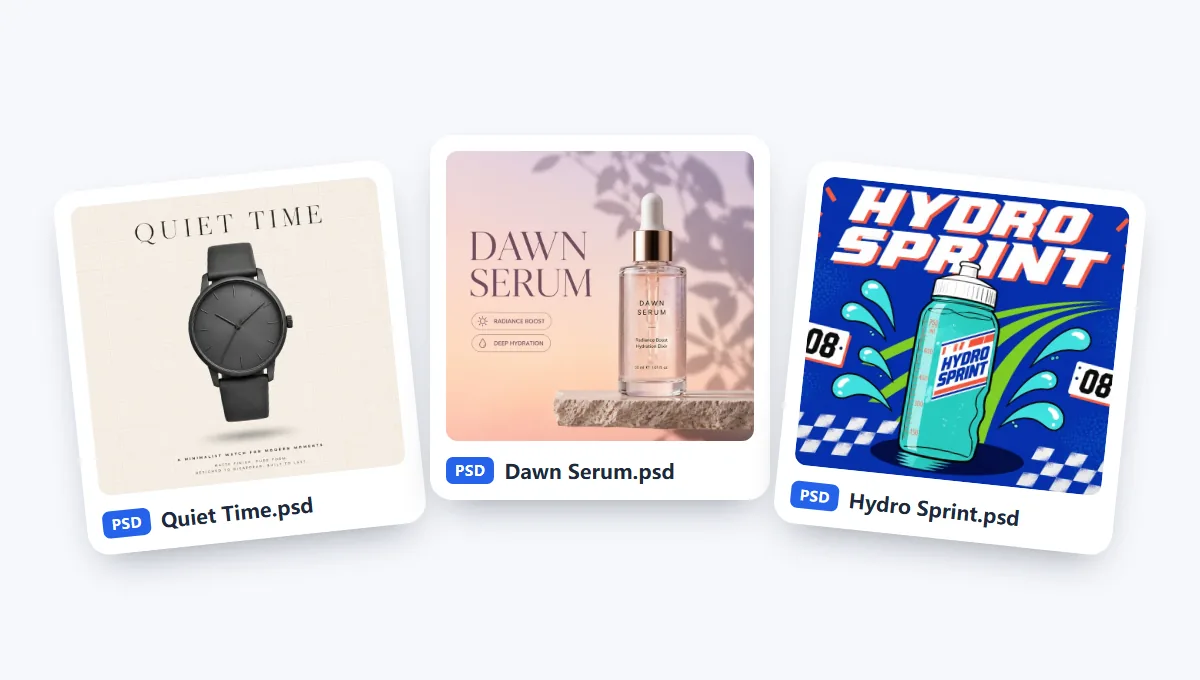
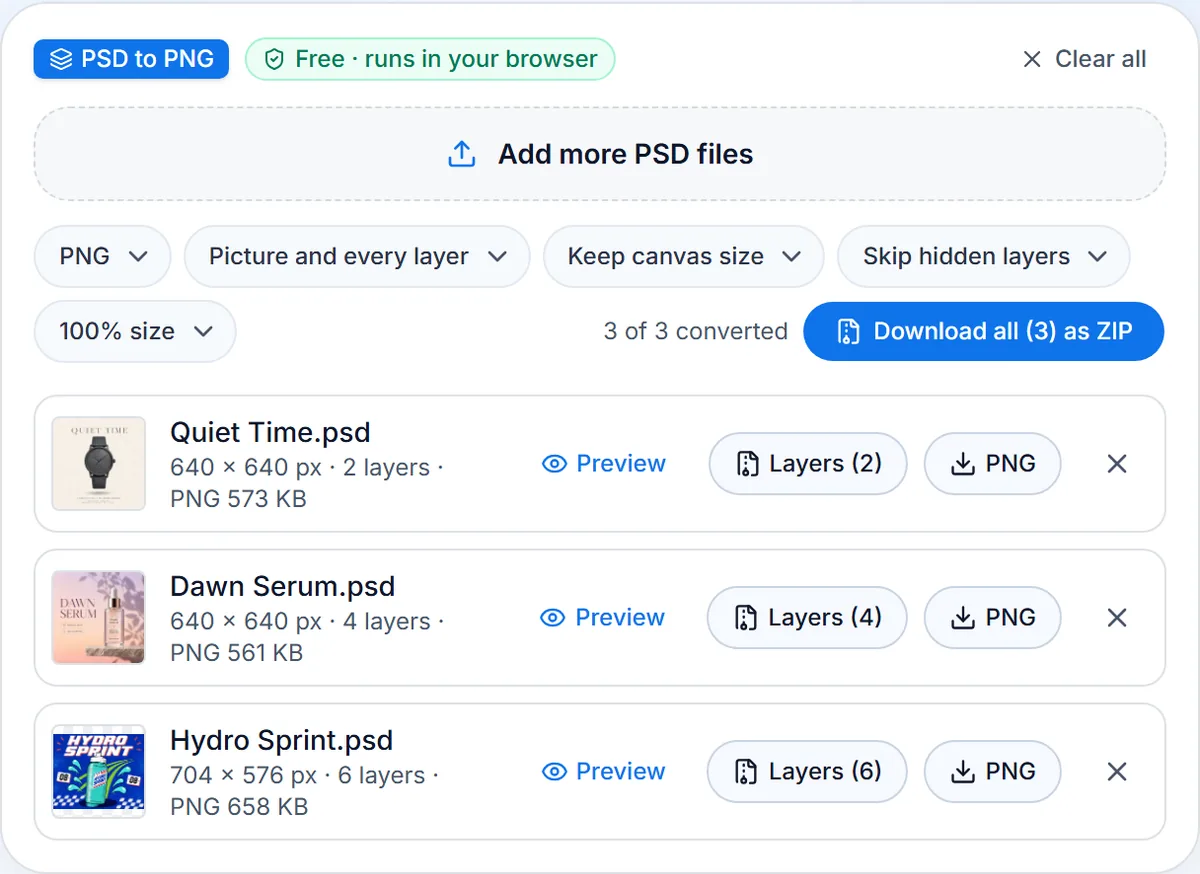
  1. 파일당 최대 500MB의 PSD나 PSB 파일을 최대 50개까지 끌어다 놓거나, 샘플 3개로 먼저 해 보세요.

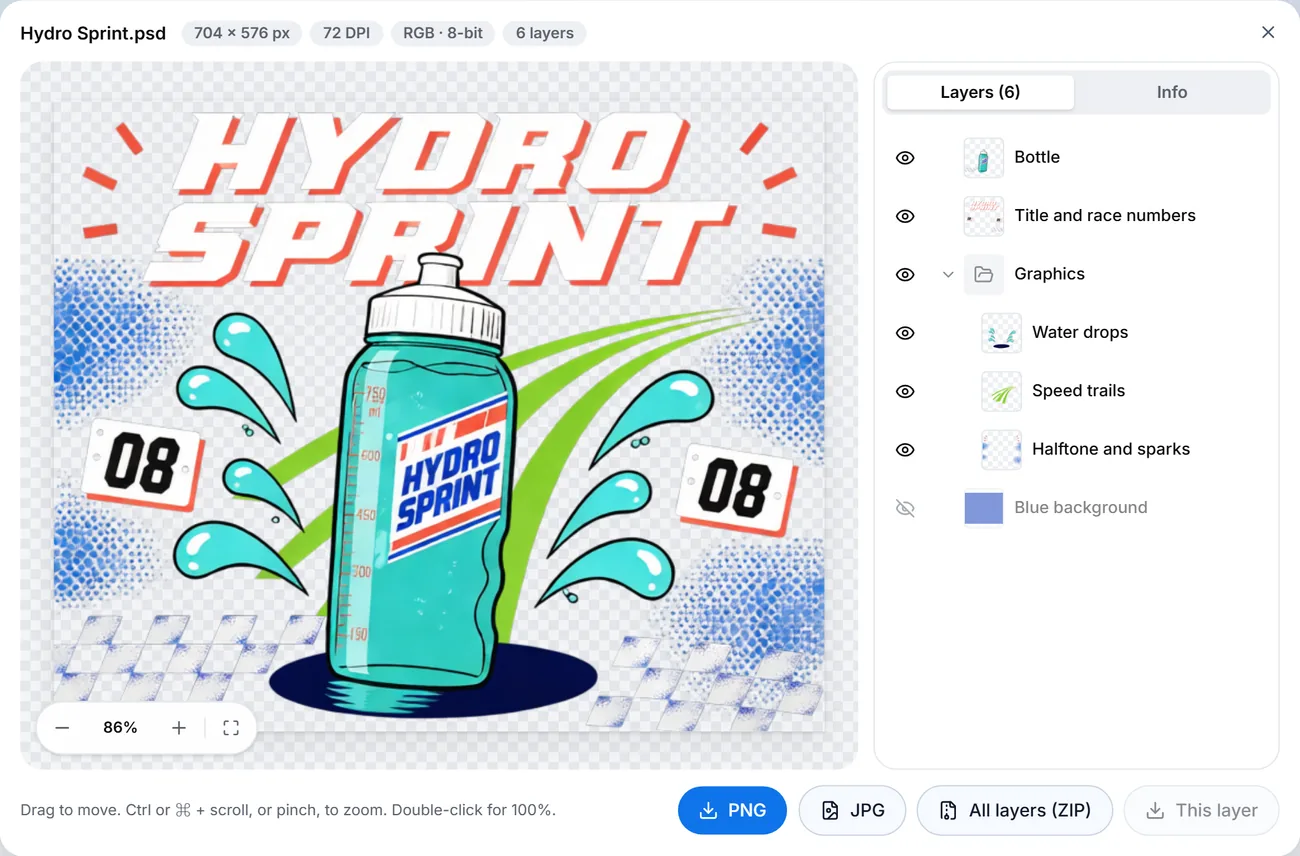
  2. PNG, 무손실 WebP, GIF 중에서 고르고, 전체 이미지, 모든 레이어 ZIP, 또는 둘 다를 100%, 50%, 25% 크기로 저장하세요. ‘미리보기’로 파일의 레이어를 먼저 볼 수 있어요.

  3. 파일마다 저장하거나 전부 ZIP 하나로 받으세요. 이름은 PSD 파일 이름을 따라요.

이 PSD PNG 변환 도구가 가장 잘하는 것

파일은 내 기기에 남고, 이 PSD PNG 변환 도구는 완성된 이미지와 함께 모든 레이어까지 PNG로 만들어 줘요.

  1. 업로드 없음, 일일 한도 없음

    업로드 없음, 일일 한도 없음

    파일이 브라우저에서 바로 변환되어 아무것도 업로드되지 않고, 많은 파일도 대기열 없이 바로 시작돼요. 회원가입, 일일 한도, 워터마크 없이 Windows, Mac, 휴대폰에서 쓸 수 있어요.

  2. 모든 레이어를 ZIP 하나로

    모든 레이어를 ZIP 하나로

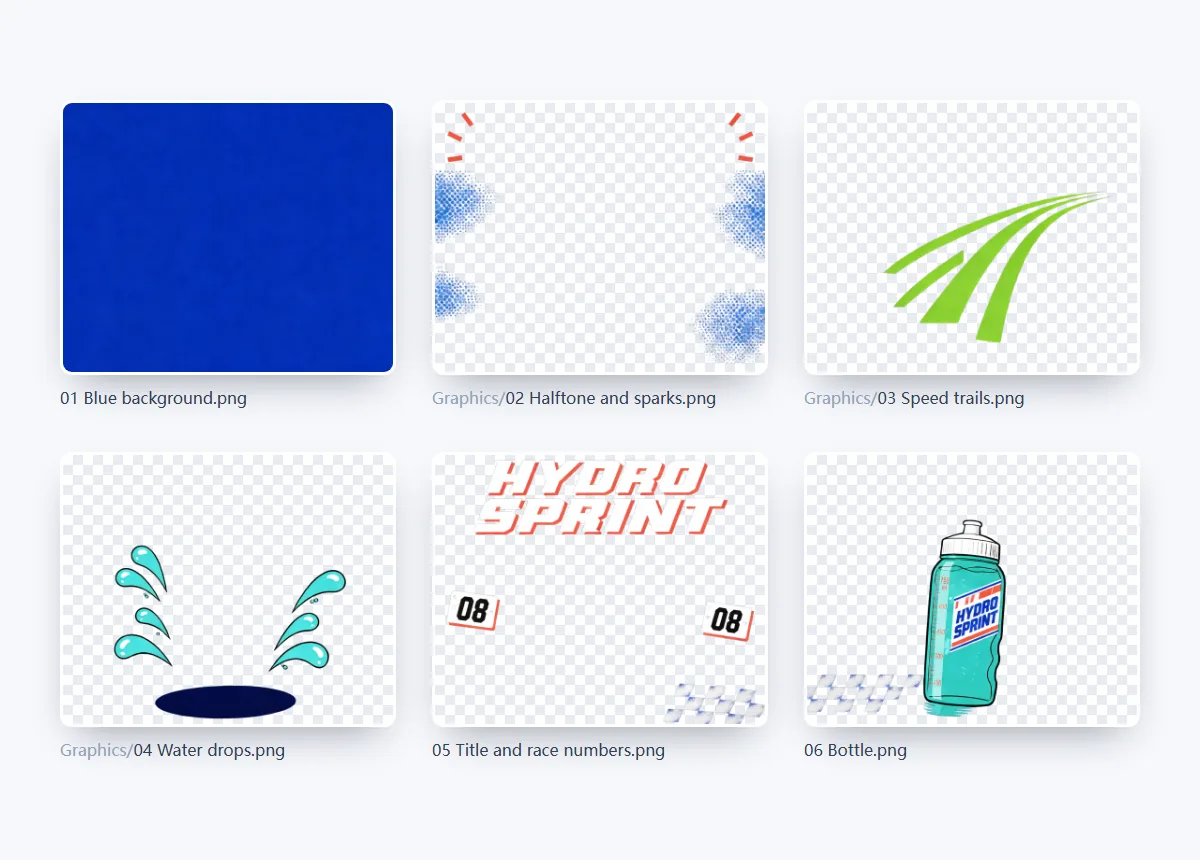
    레이어마다 레이어 이름이 붙은 투명 PNG가 되고, 그룹별 폴더로 정리돼요. 캔버스 크기로 저장하면 어떤 편집기에서도 다시 정확히 겹쳐지고, 내용에 맞게 자르면 아이콘과 에셋으로 바로 쓸 수 있어요. 숨긴 레이어를 넣을지 뺄지도 직접 고르세요.

  3. 투명 배경과 DPI 유지원본

    투명 배경과 DPI 유지

    배경을 뺀 로고, 제품, 스티커는 부드러운 그림자와 가장자리까지 그대로 투명하게 남고, 파일에 저장된 DPI가 모든 PNG에 기록돼요. PNG는 무손실이라 100%에서는 모든 픽셀이 원래 가로세로 크기 그대로 나와요.

  4. 최대 50개 일괄 변환

    최대 50개 일괄 변환

    파일당 최대 500MB의 PSD나 PSB 파일을 한 번에 50개까지 넣고, PNG를 하나씩 또는 ZIP 하나로 받으세요. 무손실 WebP와 GIF도 ‘형식’ 메뉴에서 바로 고를 수 있어요. 파일마다 변환이 끝나는 즉시 다운로드 버튼이 생겨서, 나머지가 변환되는 동안 먼저 끝난 파일부터 저장할 수 있어요.

  5. 빈 PSD도 재구성

    빈 PSD도 재구성

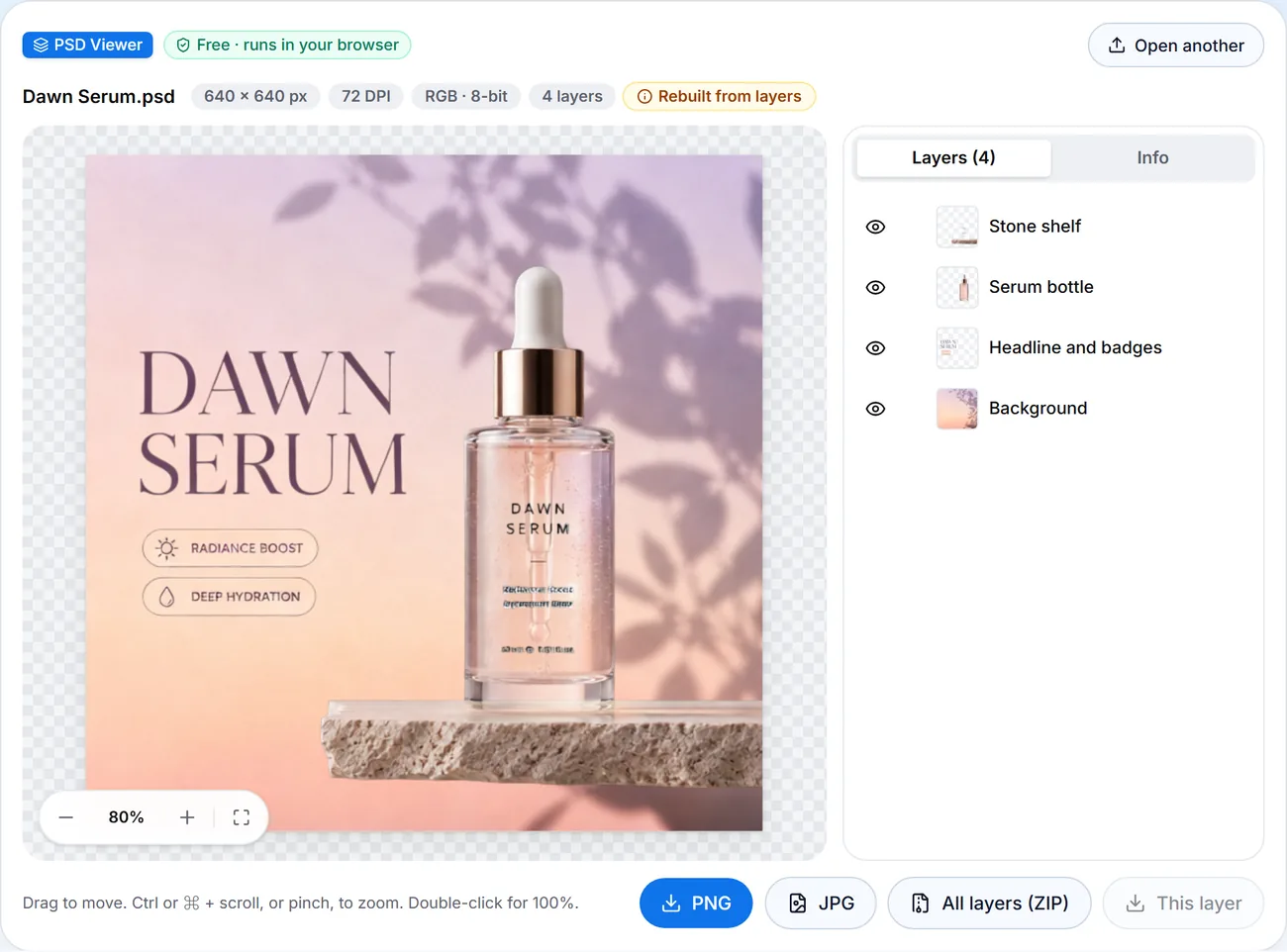
    ‘호환성 최대화’ 없이 저장한 파일에는 완성된 이미지가 없어요. 이 변환 도구는 마스크, 클리핑 마스크, 그룹, 27가지 혼합 모드를 모두 반영해 레이어로 이미지를 재구성하고 ‘레이어로 재구성됨’이라고 표시해요. 저장하기 전에 ‘미리보기’를 열어 재구성된 이미지를 레이어별로 확인하세요.

  6. Photoshop과 대조 검증

    Photoshop과 대조 검증

    200개 가까운 테스트 파일에서 Photoshop이 만든 이미지와 픽셀 단위로 비교했어요. 8·16·32비트 RGB와 회색 음영, 인덱스 색상, 비트맵까지요. ‘호환성 최대화’를 켜고 저장한 파일이라면 PNG는 Photoshop이 저장한 이미지와 정확히 같아요.

PSD PNG 변환 가이드: 투명 배경, 레이어, 크기

변환 전에 알아 둘 5가지: 투명 배경, 레이어, 크기, DPI, 빈 파일.

Photoshop이 필요 없는 이유

PSD에는 레이어와 함께, ‘호환성 최대화’가 켜져 있으면 원본 크기의 병합 이미지도 들어 있어요. 이 변환 도구는 브라우저에서 둘 다 읽으니 Photoshop이 필요 없어요. 병합 이미지가 있으면 PNG는 그 이미지 그대로이고, 없으면 레이어로 이미지를 재구성해요. 파일은 먼저 PSD 뷰어에서 확인해 보세요. Windows, Mac, Linux, Chromebook의 최신 브라우저 어디서든 똑같이 작동해요.
PSD PNG 변환: 투명 배경

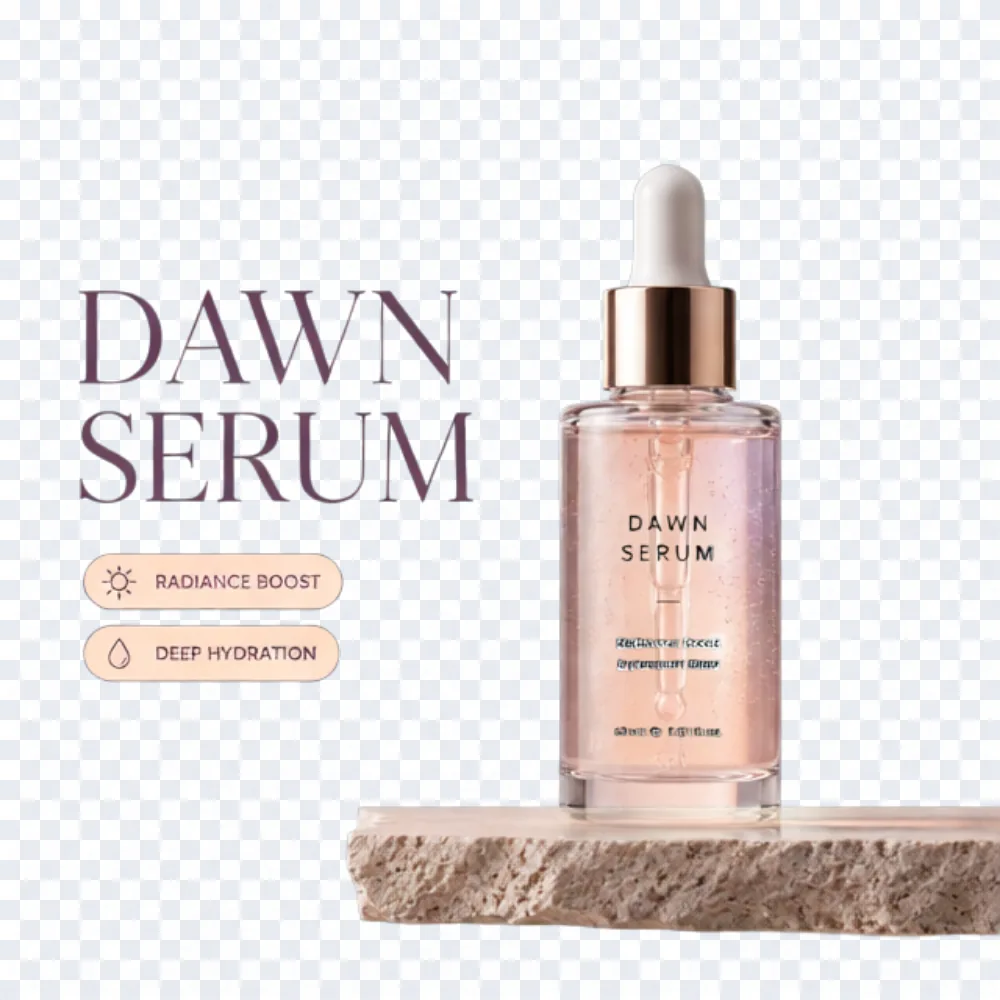
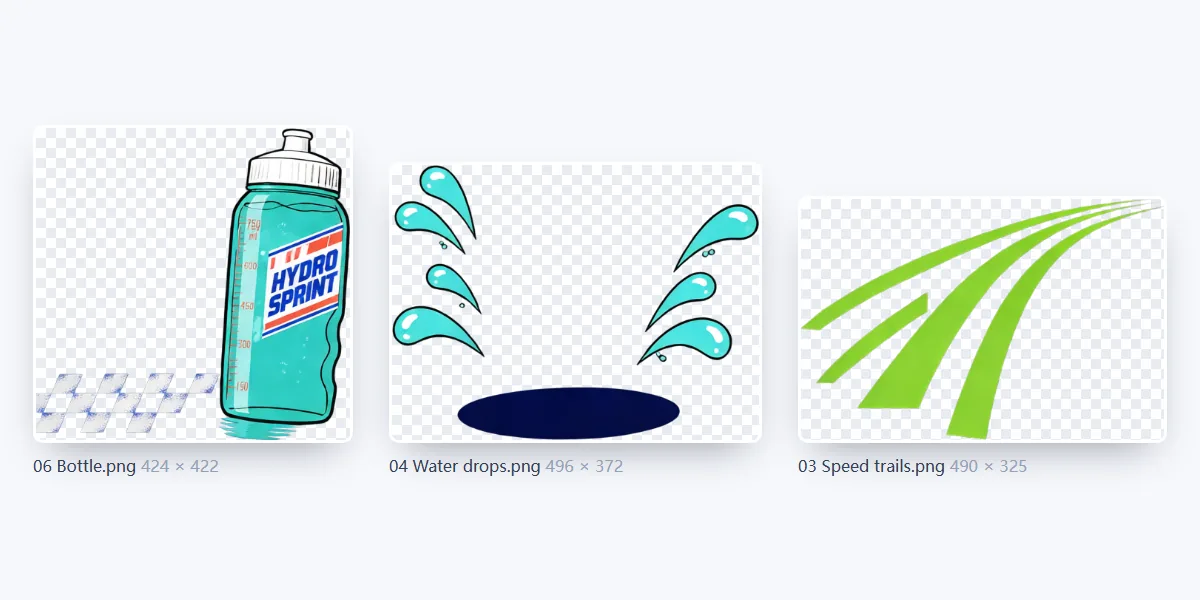
PNG에는 알파 채널이 있어서 PSD의 투명 픽셀은 그대로 투명하게 남아요. 디자인에 흰색이나 색이 있는 배경 레이어가 포함된 경우가 많은데, 이 배경을 빼려면 ‘미리보기’를 열어 그 레이어를 끄고, 남긴 레이어로 재구성된 PNG를 거기서 다운로드하세요. 단색 배경이 필요하면 PSD JPG 변환으로 투명 영역을 원하는 색으로 채울 수 있어요. ‘미리보기’는 결과를 투명 격자 위에 그려서 어느 부분이 투명하게 남는지 정확히 보여 줘요.

PSD PNG 변환: 투명 배경

PSD 레이어를 PNG로: 캔버스 크기 또는 자르기

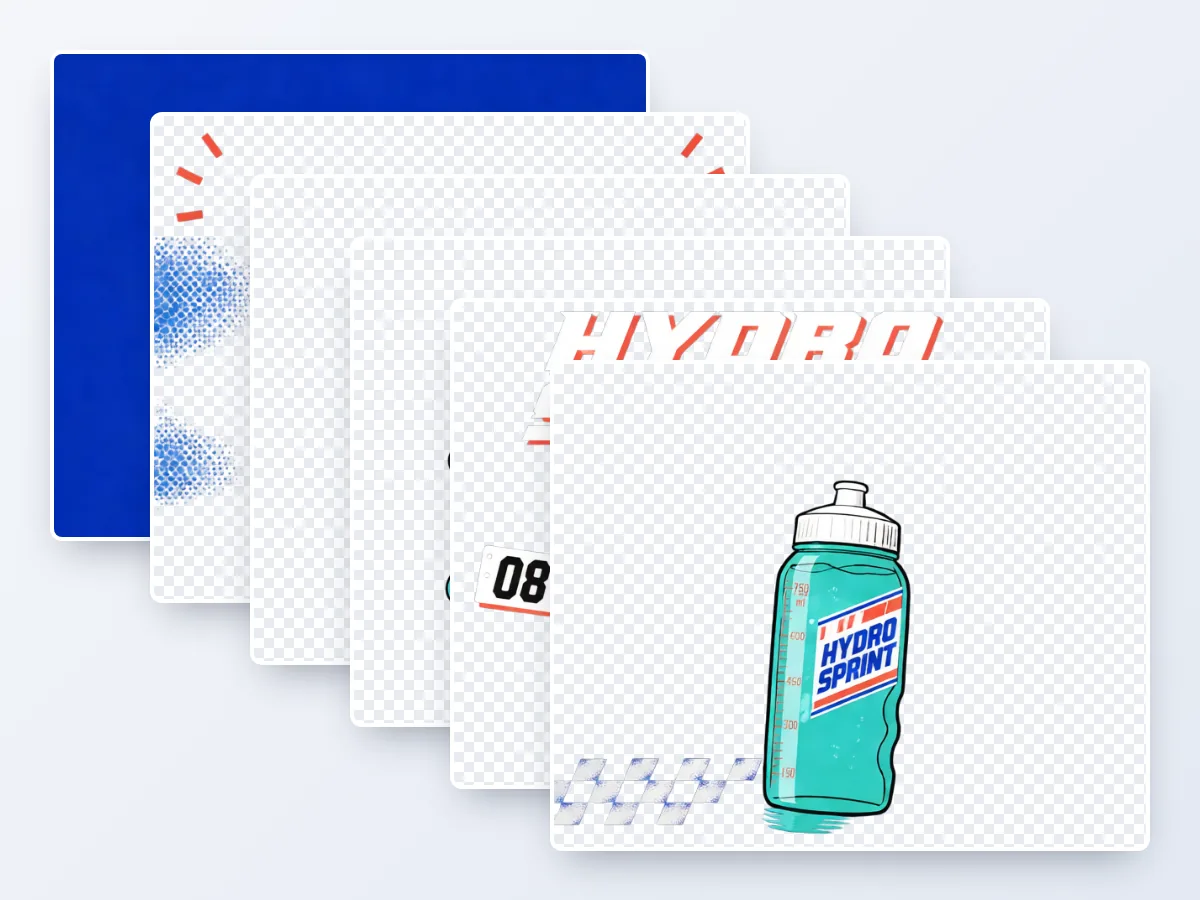
모든 레이어를 저장하면 레이어마다 레이어 이름이 붙은 PNG가 그룹별 폴더에 담긴 ZIP을 받아요. ‘캔버스 크기 유지’는 PNG마다 문서 크기 그대로 레이어를 제자리에 두어 어떤 편집기에서도 다시 정확히 겹쳐져요. ‘내용에 맞게 자르기’는 PNG마다 레이어의 픽셀만 남겨 아이콘과 스티커에 잘 맞아요. 숨긴 레이어는 ‘숨긴 레이어 포함’을 고르지 않으면 빠져요.

PSD 레이어를 PNG로: 캔버스 크기 또는 자르기

크기, DPI, 비트 심도

100%는 모든 픽셀을 유지하고, 50%와 25%는 미리보기, 슬라이드, 목업용으로 더 가벼운 파일을 만들어요. PSD에 저장된 DPI는 PNG마다 기록되며, WebP와 GIF에는 DPI를 담는 항목이 없어요. 채널당 16비트나 32비트 파일은 모든 앱과 브라우저가 표시하는 8비트 PNG가 되고, CMYK 파일은 화면용 RGB로 변환돼요.

PSD가 빈 화면으로 열릴 때

파일을 저장할 때 ‘호환성 최대화’가 꺼져 있었다면 안에 병합 이미지가 없어서 시스템 미리보기에 빈 화면이 보여요. 이 도구는 이를 감지하고 마스크, 그룹, 혼합 모드까지 반영해 레이어로 이미지를 재구성해요. 레이어 스타일과 조정 레이어까지 Photoshop과 똑같은 이미지를 원하면 ‘호환성 최대화’를 켜고 파일을 다시 저장하세요.

누가 PSD를 PNG로 변환할까요

PSD 파일을 받았는데 공유할 이미지나 다시 쓸 레이어가 필요한 분께 딱 맞아요.

  • 개발자

    디자인 PSD에서 아이콘, 버튼, 이미지를 이름 붙은 투명 레이어로 꺼내 바로 개발에 쓰세요.

  • 마케팅

    포스터나 광고 PSD를 게시물, 쇼핑몰 상품 페이지, 뉴스레터용 PNG로 바꾸세요.

  • 영상과 모션

    레이어를 캔버스 크기로 내보내면 애니메이션과 영상 편집에서 모든 요소가 제자리에 맞아요.

  • 클라이언트와 검토자

    디자이너의 PSD를 어떤 컴퓨터에서든 열고, 아무것도 설치하지 않고 공유할 이미지를 저장하세요.

PSD PNG 변환 자주 묻는 질문

Photoshop 없이 변환하기, 가격, 개인정보, 투명 배경, 레이어, 화질, 일괄 변환에 관한 답변이에요.


지금 PSD를 PNG로 변환하세요

파일을 끌어다 놓고 전체 이미지나 모든 레이어를 고른 뒤 다운로드하세요. 무료이고 회원가입도 업로드도 없어요.

바로 사용하기
