키 홈이 있는 평기어
4.72 × 4.72 in · DXF
지름 120mm, 톱니 24개짜리 평기어에 키 홈이 있는 축 구멍과 경량화 구멍 4개가 있어요. 원호는 모두 진짜 원호로, 경량화 구멍 4개는 진짜 원으로 적혀요.
SVG를 DXF로 변환하세요. 레이저, CNC, CAD에 맞는 mm나 인치 실제 크기, 진짜 원호와 원, 색마다 레이어 하나. 브라우저에서 무료이고 업로드하지 않아요.
·SVG 파일이 없나요?
파일은 기기에서 변환되며 서버로 업로드되지 않아요. SVG 안의 웹 글꼴과 연결된 이미지는 파일이 제대로 보이도록 브라우저가 각 서버에서 직접 내려받아요.
이 페이지를 위해 코드로 그린 오리지널 SVG 파일 6개를 여기서 SVG에서 DXF로 변환했어요. 기어, 리빙 힌지, 3색 코스터, 주소 문패, Illustrator 방식으로 저장한 배지, 눈송이 오너먼트예요. 카드마다 만들어진 DXF가 있어요. 하나를 열면 같은 파일이 불러와져요.
4.72 × 4.72 in · DXF
지름 120mm, 톱니 24개짜리 평기어에 키 홈이 있는 축 구멍과 경량화 구멍 4개가 있어요. 원호는 모두 진짜 원호로, 경량화 구멍 4개는 진짜 원으로 적혀요.
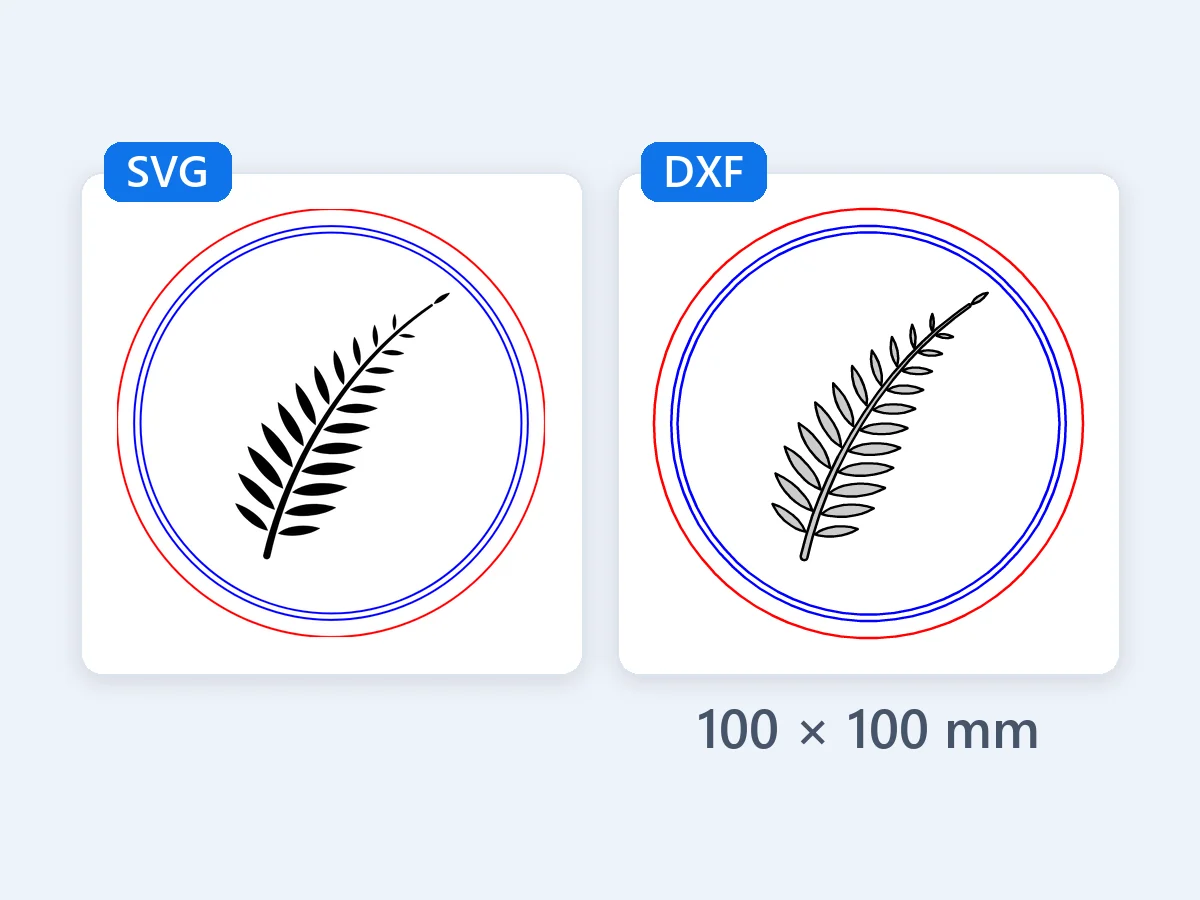
3.94 × 3.94 in · DXF
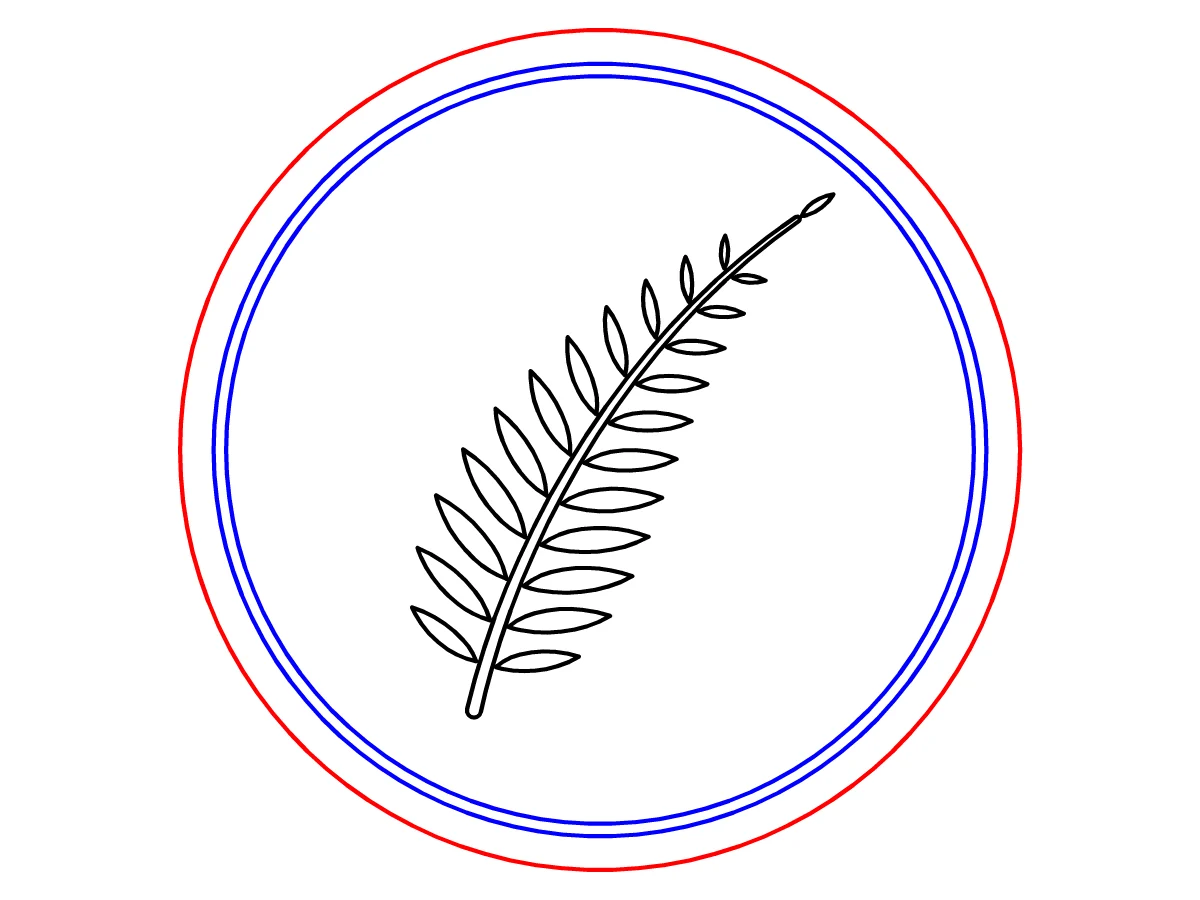
지름 100mm의 둥근 3색 코스터예요. 빨강은 커팅, 검은 채우기는 각인, 파란 선은 라인 마킹이에요. 색마다 레이어 하나라 레이저 소프트웨어에서 색별로 설정을 따로 줄 수 있어요.
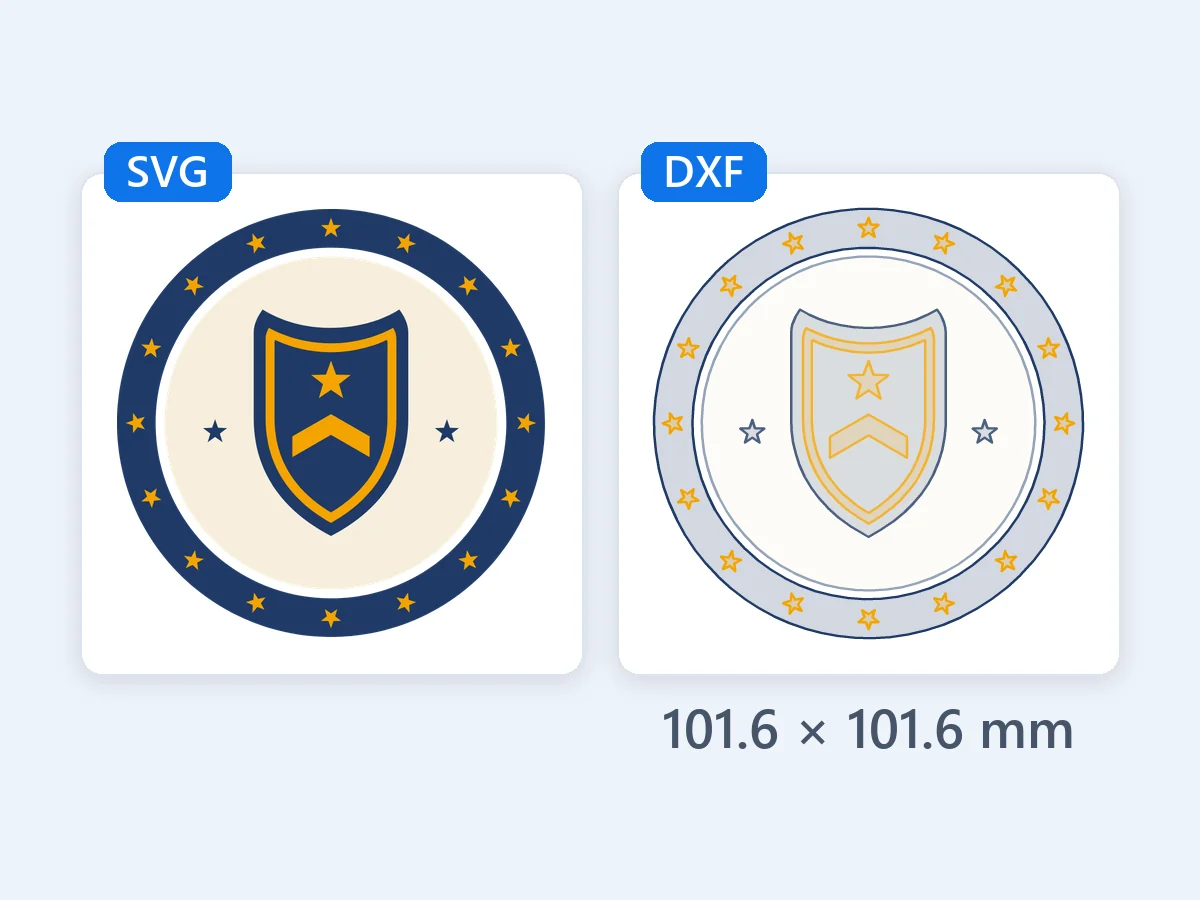
4 × 4 in · DXF
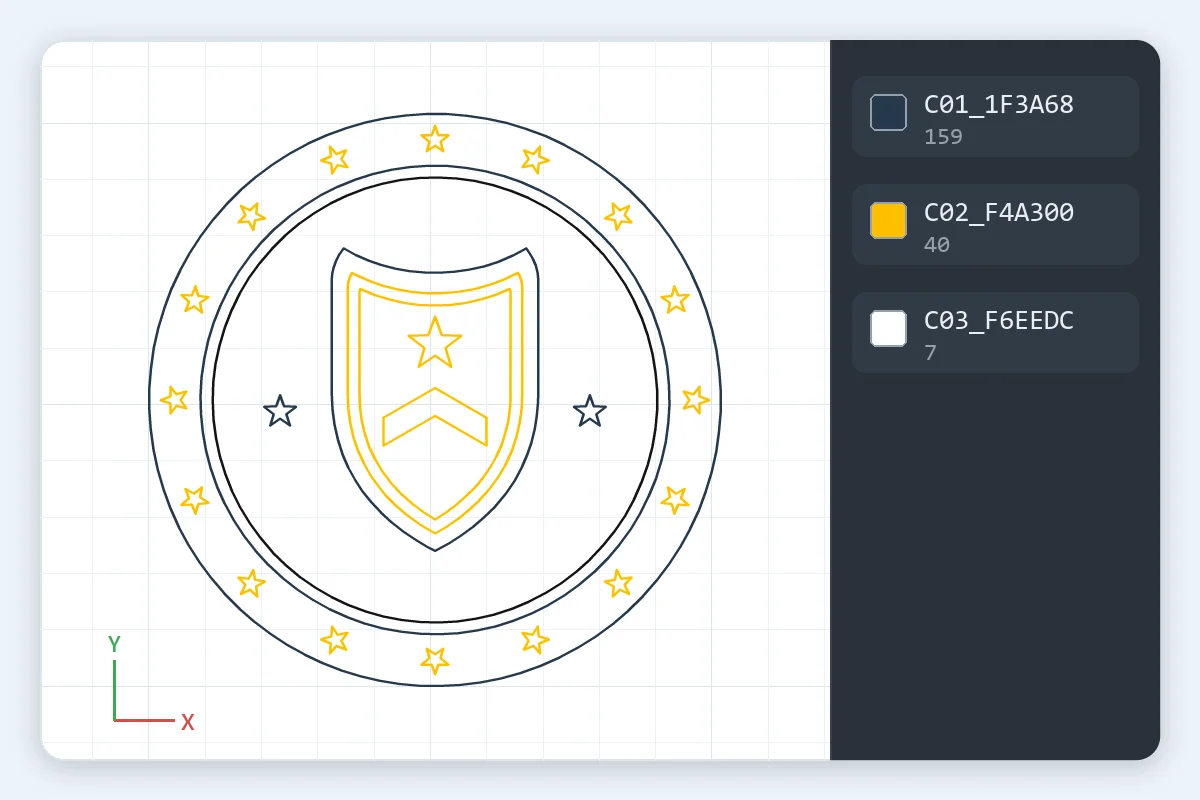
Illustrator가 SVG를 쓰는 방식 그대로 CSS 클래스, 아트보드 클리핑, 인치당 72px로 저장했어요. 그린 크기인 4인치(101.6mm)로 나오고, 모든 도형이 정확해요.
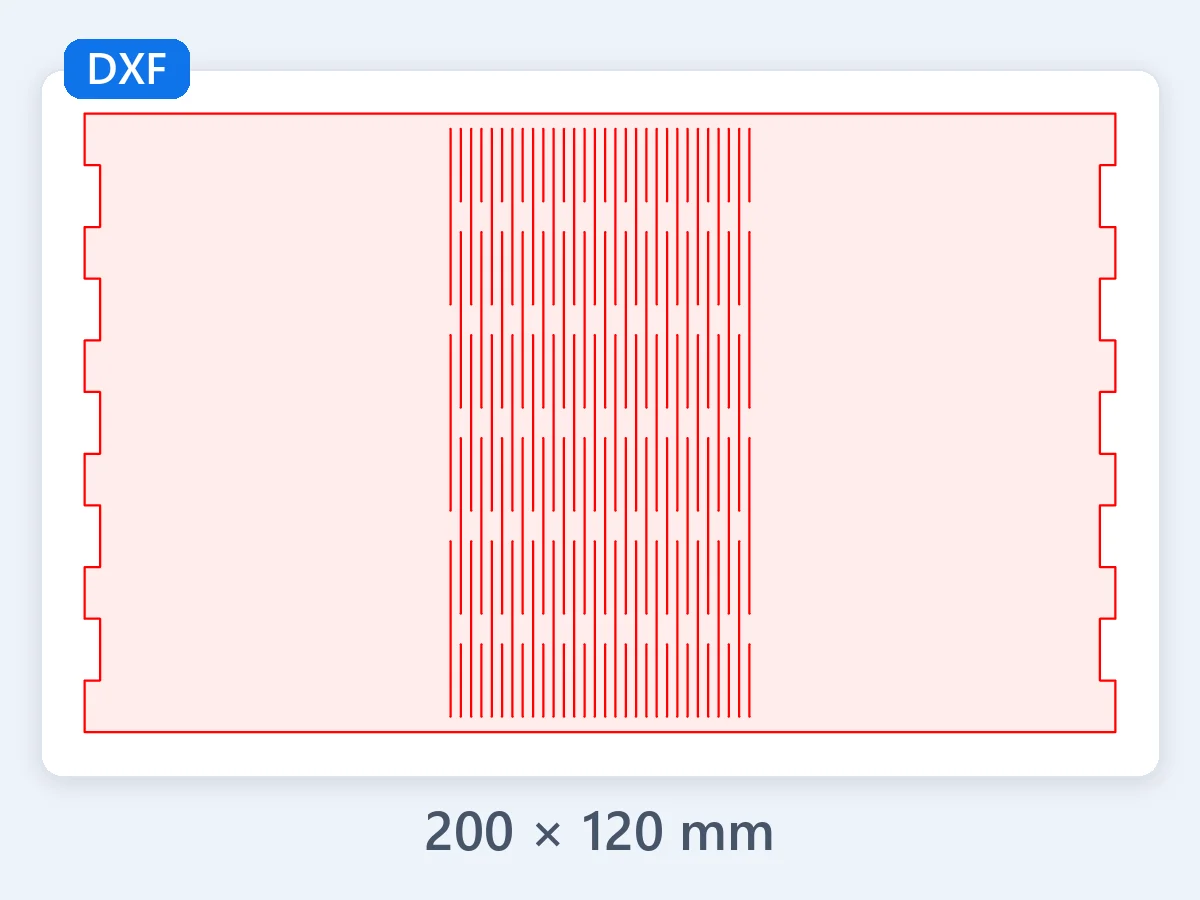
7.87 × 4.72 in · DXF
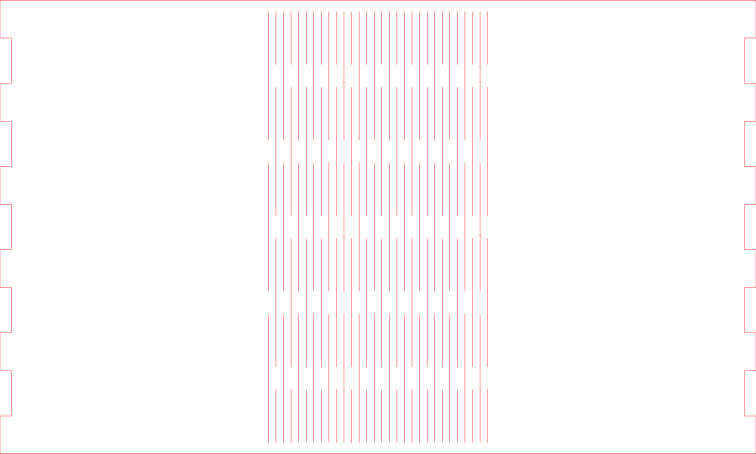
레이저로 자르는 상자의 200 × 120mm 뚜껑 패널로, 모두 빨간 커팅 선이에요. 힌지 슬롯은 열린 선 그대로 중심선을 따라 잘려요.
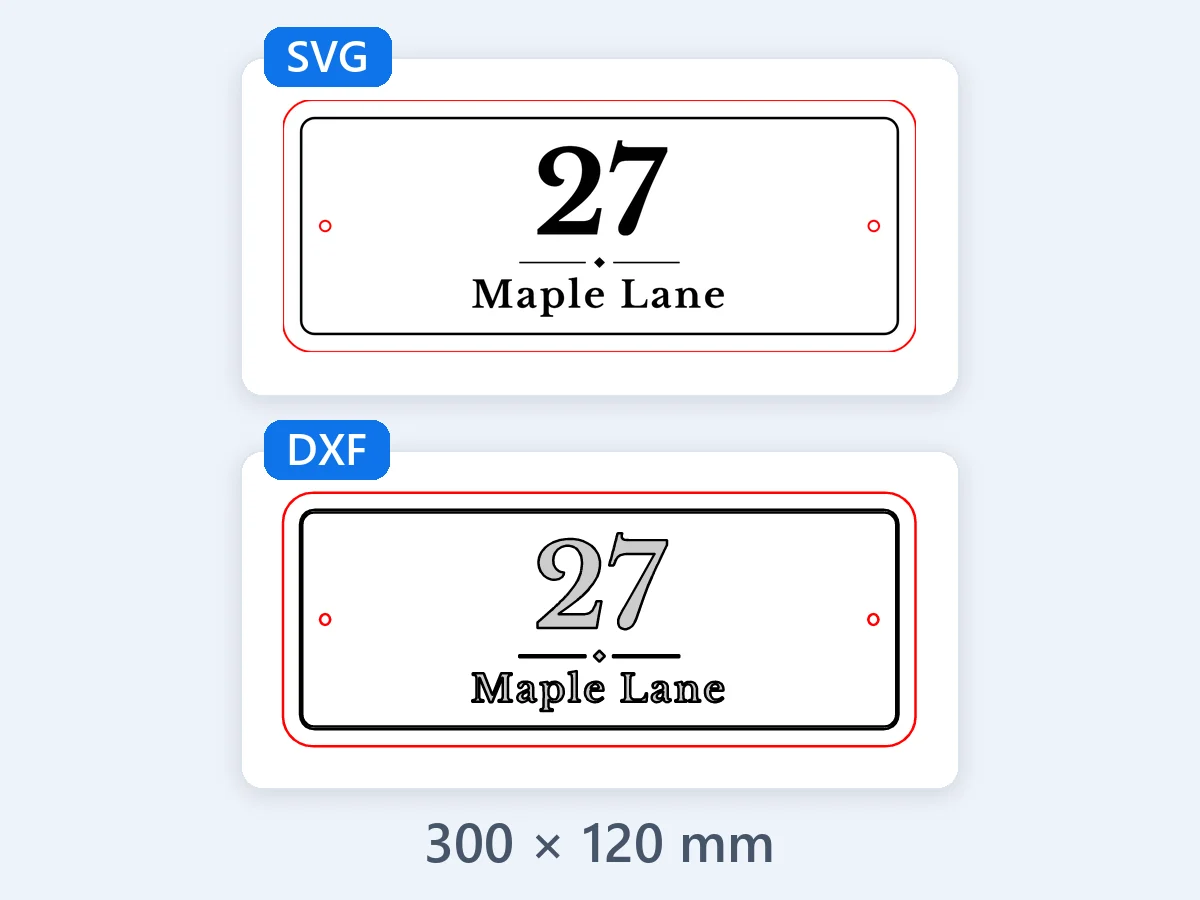
11.81 × 4.72 in · DXF
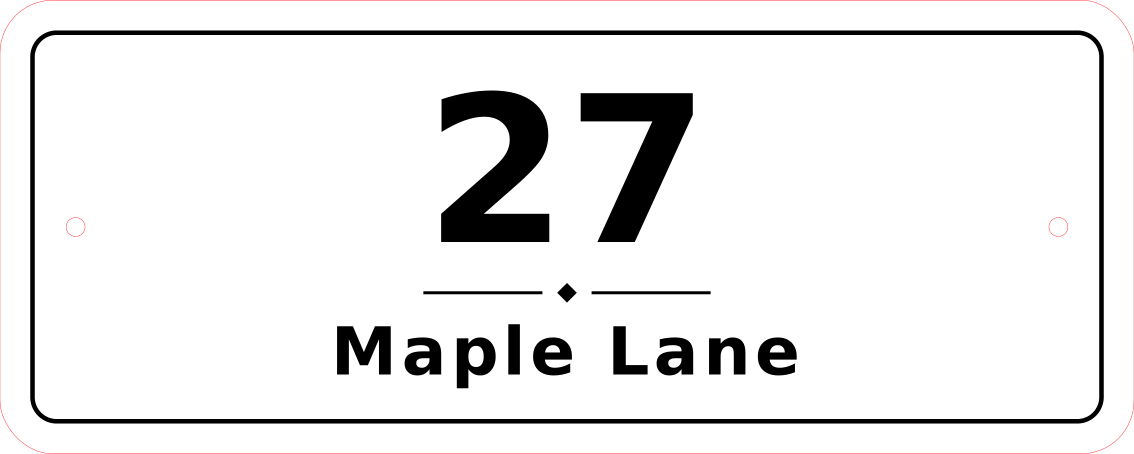
"27 Maple Lane"이 적힌 300 × 120mm 문패예요. 글자는 깔끔한 윤곽선으로 트레이싱되어 그 크기 그대로 자를 수 있어요.
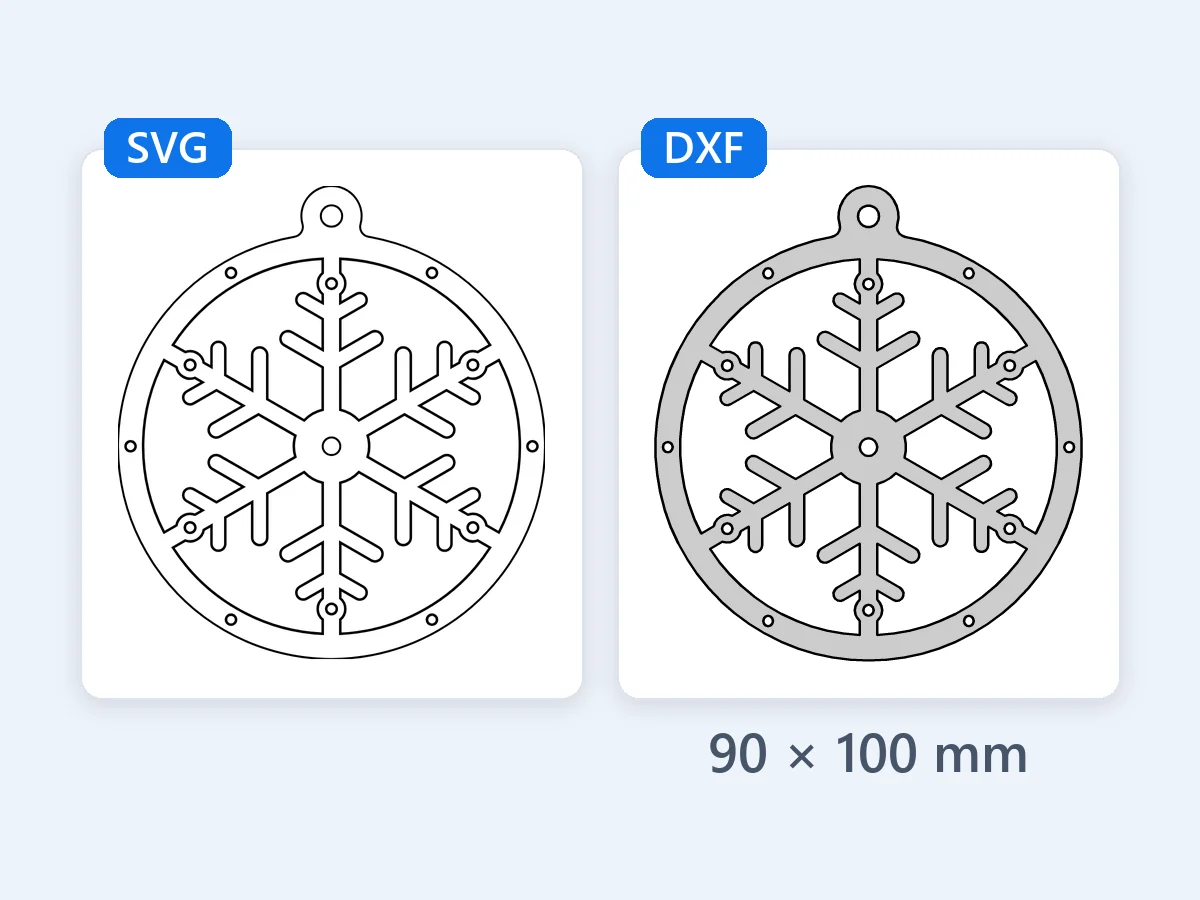
3.54 × 3.94 in · DXF
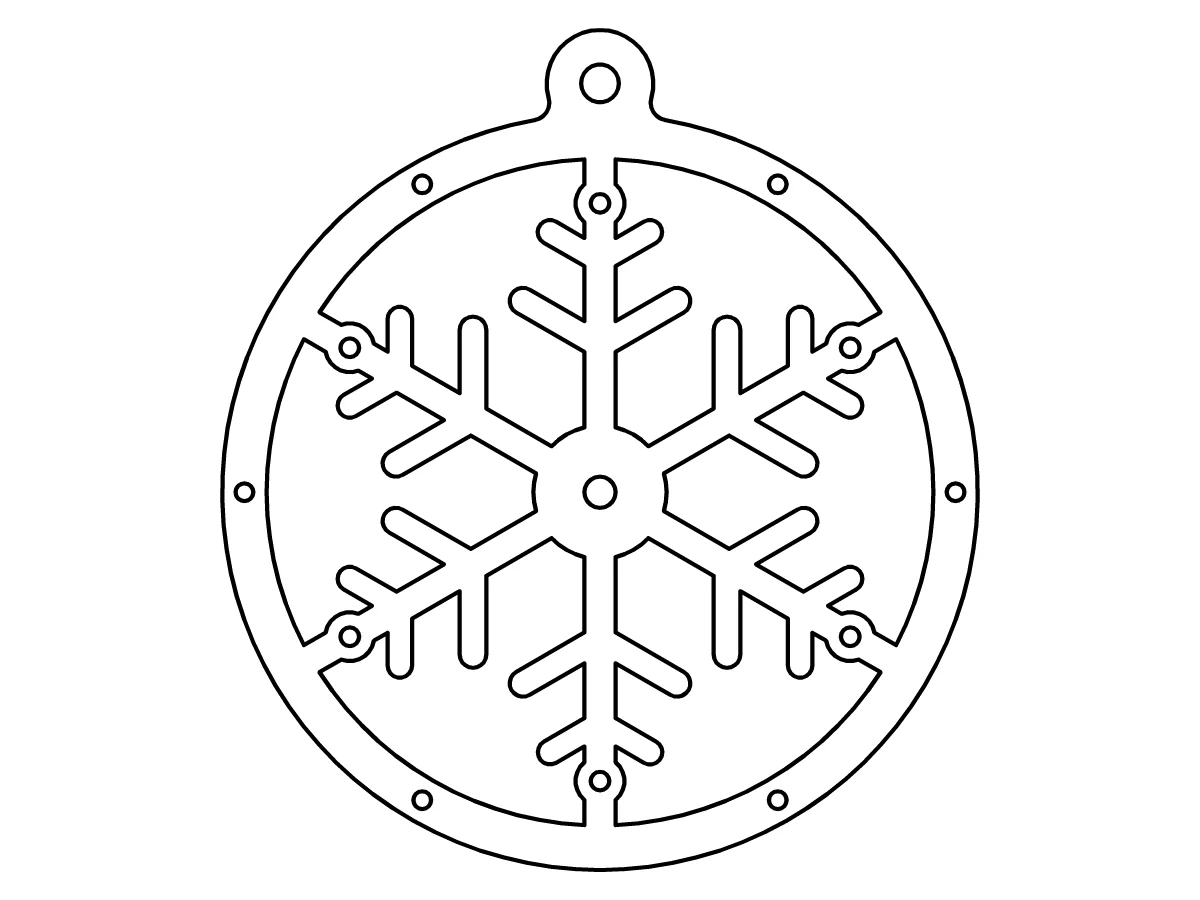
가지 하나를 회전으로 여섯 번 반복한 90 × 100mm 오너먼트에 거는 구멍이 있어요. 회전해도 원호는 모두 진짜 원호 그대로예요.
4.72 × 4.72 in · DXF
지름 120mm, 톱니 24개짜리 평기어에 키 홈이 있는 축 구멍과 경량화 구멍 4개가 있어요. 원호는 모두 진짜 원호로, 경량화 구멍 4개는 진짜 원으로 적혀요.
11.81 × 4.72 in · DXF
"27 Maple Lane"이 적힌 300 × 120mm 문패예요. 글자는 깔끔한 윤곽선으로 트레이싱되어 그 크기 그대로 자를 수 있어요.
7.87 × 4.72 in · DXF
레이저로 자르는 상자의 200 × 120mm 뚜껑 패널로, 모두 빨간 커팅 선이에요. 힌지 슬롯은 열린 선 그대로 중심선을 따라 잘려요.
4 × 4 in · DXF
Illustrator가 SVG를 쓰는 방식 그대로 CSS 클래스, 아트보드 클리핑, 인치당 72px로 저장했어요. 그린 크기인 4인치(101.6mm)로 나오고, 모든 도형이 정확해요.
3.94 × 3.94 in · DXF
지름 100mm의 둥근 3색 코스터예요. 빨강은 커팅, 검은 채우기는 각인, 파란 선은 라인 마킹이에요. 색마다 레이어 하나라 레이저 소프트웨어에서 색별로 설정을 따로 줄 수 있어요.
3.54 × 3.94 in · DXF
가지 하나를 회전으로 여섯 번 반복한 90 × 100mm 오너먼트에 거는 구멍이 있어요. 회전해도 원호는 모두 진짜 원호 그대로예요.
파일을 넣고, 크기와 레이어를 확인하고, 다운로드하세요. 저장하기 전에 미리 보기가 DXF 파일 자체를 그려 보여 줘요.
SVG 파일을 최대 50개까지 끌어 놓거나 SVG 코드를 붙여 넣으세요. 파일은 브라우저 안에서만 읽혀 업로드되지 않고, 파일에 저장된 실제 크기로 열려요.
mm나 인치를 고르고, ‘실제 크기’를 그대로 두거나 ‘너비 지정’을 쓰고, ‘색별 레이어’, ‘파일의 레이어 그대로’, ‘커팅·각인 레이어’, ‘레이어 하나’ 중에 고르세요.
파일을 누르면 DXF를 확대하고 이리저리 옮기며 볼 수 있어요. 그다음 DXF를 하나씩, 또는 모든 파일을 ZIP 하나로 다운로드하세요.
SVG를 레이저, CNC 라우터, CAD 프로그램이 맞는 크기로 여는 DXF 파일로 바꾸는 6가지 강점이에요. 다시 그릴 필요가 없어요.
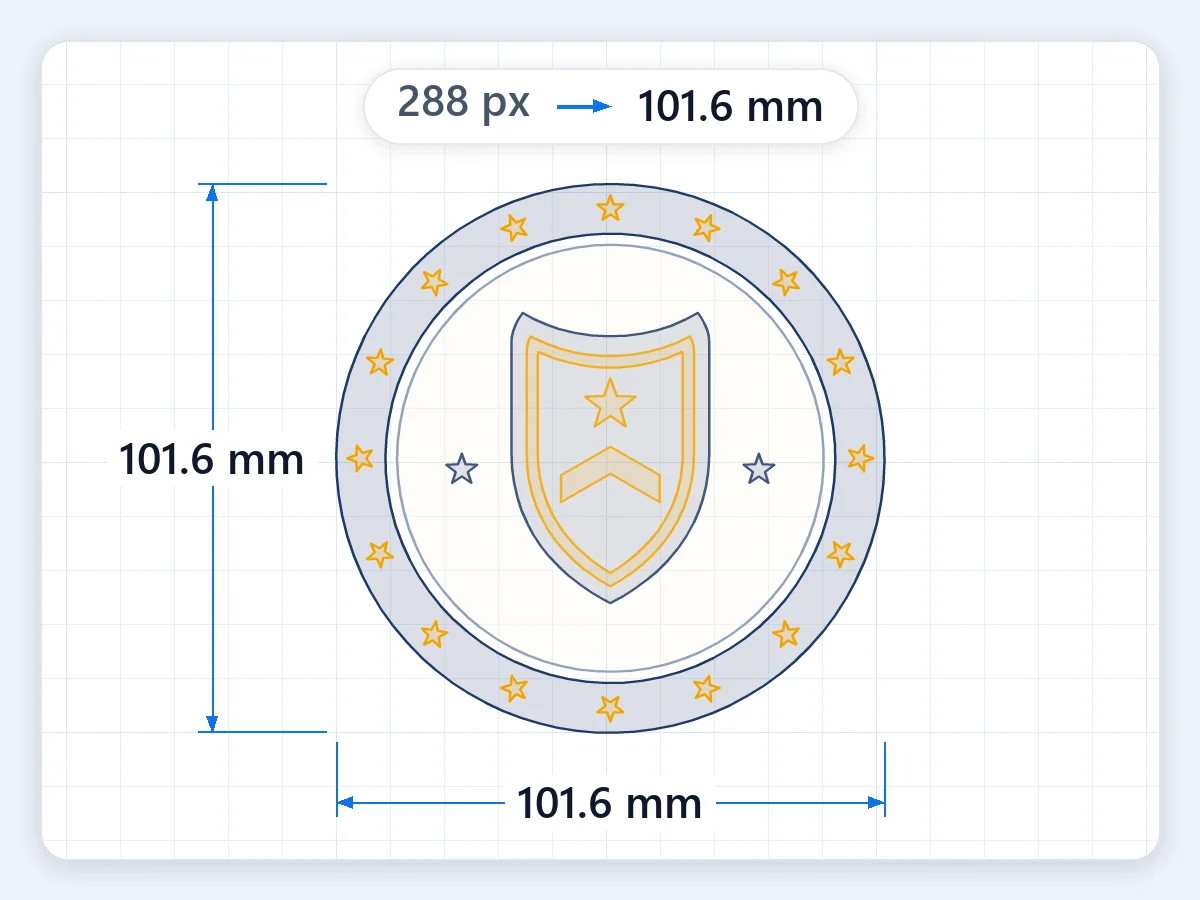
여기서 SVG를 DXF로 변환하면 너비와 높이에 mm, cm, in, pt, pc가 붙은 파일은 정확히 그 크기로 나와요. px 단위 파일은 웹 표준인 인치당 96px로 읽고, Illustrator에서 만든 파일은 72, 예전 Inkscape 파일은 90으로 읽어요. 모두 자동으로 알아내고, ‘픽셀 크기’에서 96, 72, 90을 직접 고를 수도 있어요. ‘너비 지정’은 입력한 너비에 정확히 맞게 디자인 크기를 바꿔요. DXF 헤더에 단위(밀리미터나 인치)가 적혀서 CAD와 레이저 소프트웨어가 그 크기로 열어요. 이 클럽 배지는 그린 크기인 4인치로 나왔어요.
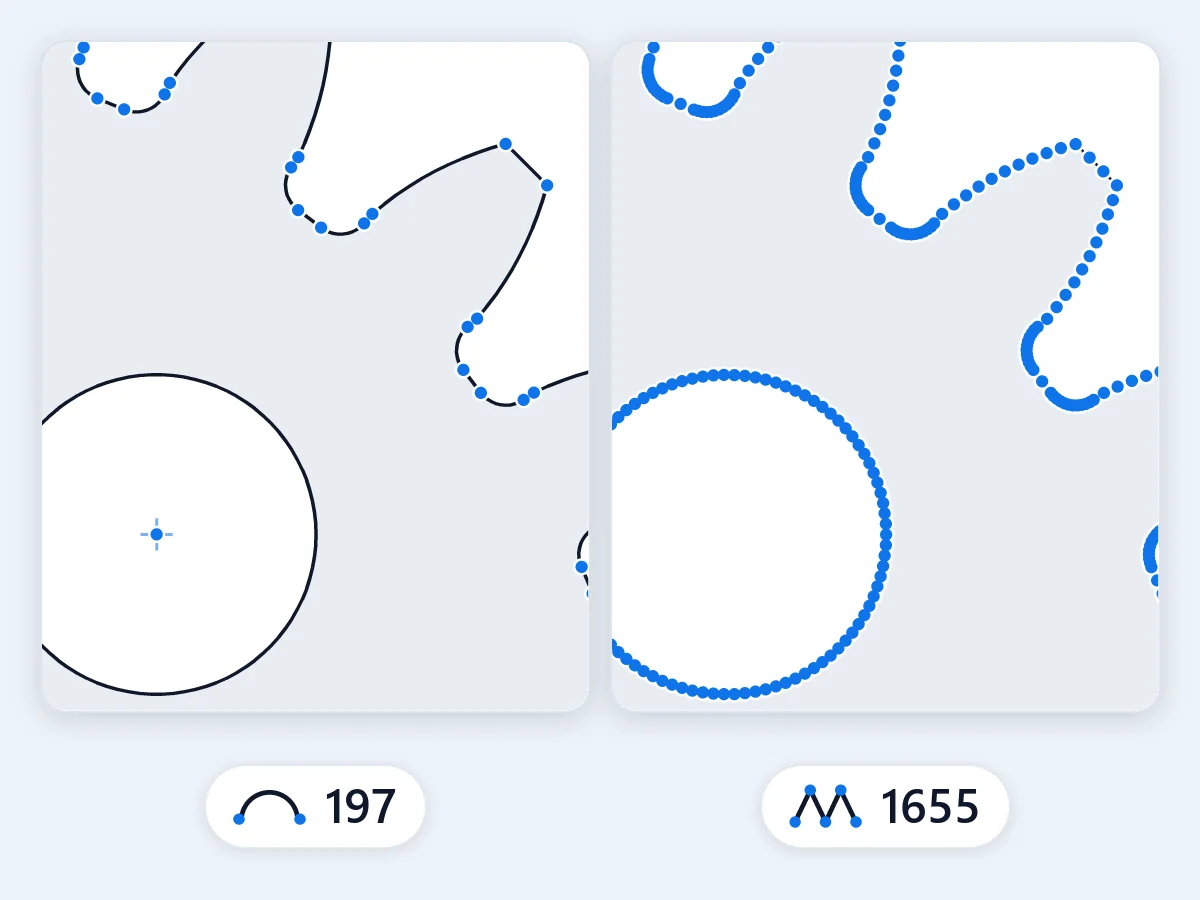
SVG의 원과 원호는 그린 그대로 진짜 DXF 원과 원호로 적혀요. 베지에 곡선이나 타원 같은 다른 곡선은 0.01mm 안의 원호가 되어 라우터와 레이저 헤드가 부드럽게 움직이고 파일도 작아요. DXF에는 원호와 선만 들어가고, 많은 CAM 프로그램이 잘 읽지 못하는 SPLINE이나 ELLIPSE 엔티티는 쓰지 않아요. 원호 대신 짧은 직선을 원하면 ‘직선만’을 고르세요. 이 기어의 원호는 진짜 원호로, 구멍은 진짜 원으로 나왔어요.
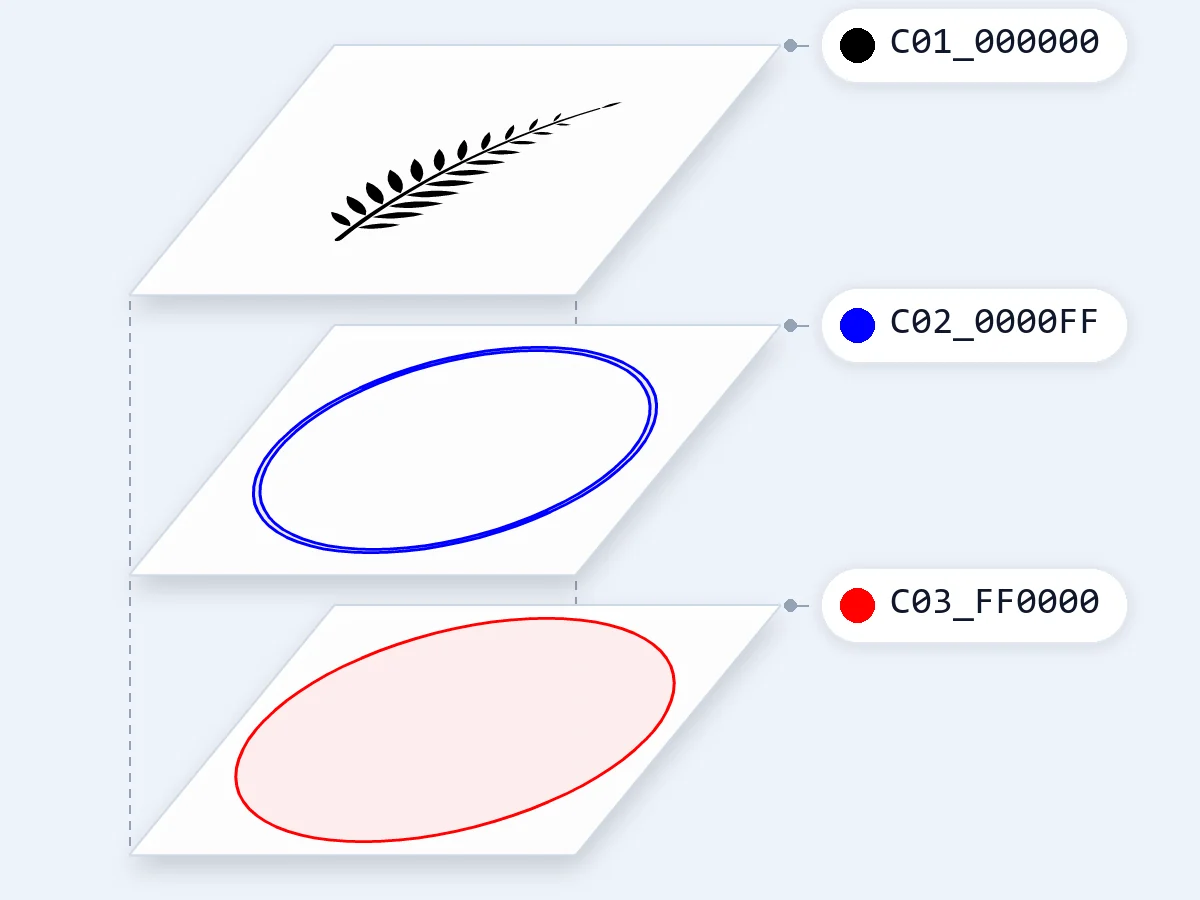
기본값인 ‘색별 레이어’는 색마다 레이어 하나를 주고 C01_1F3A68 같은 이름과 각자의 AutoCAD 색 번호를 붙여서, LightBurn 같은 레이저 소프트웨어가 색마다 출력과 속도를 정할 수 있어요. ‘파일의 레이어 그대로’는 Inkscape 레이어나 최상위 그룹을 지켜요. ‘커팅·각인 레이어’는 채운 도형을 ENGRAVE에, 선을 CUT에 넣고, ‘레이어 하나’는 모두 한곳에 모아요. 이 코스터의 빨간 커팅, 검은 각인, 파란 라인 마킹은 레이어 3개로 나왔어요.

텍스트는 그린 뒤 약 0.03mm 안으로 윤곽선으로 따내서, DXF에는 높이가 어긋난 TEXT 엔티티가 아니라 깔끔한 글자 모양이 들어가요. ‘텍스트 빼기’를 고르면 빠져요. 글자 모양을 정확히 하려면 디자인 프로그램에서 먼저 텍스트를 윤곽선으로 바꾸세요. 디자인 프로그램의 아트보드처럼 작품 전체를 감싸는 클리핑은 아무것도 바꾸지 않고 도형이 정확하게 남아요. 도형을 파고드는 클리핑과 마스크는 그린 뒤 따내요. 이 문패의 글자는 깔끔한 윤곽선으로 나왔어요.
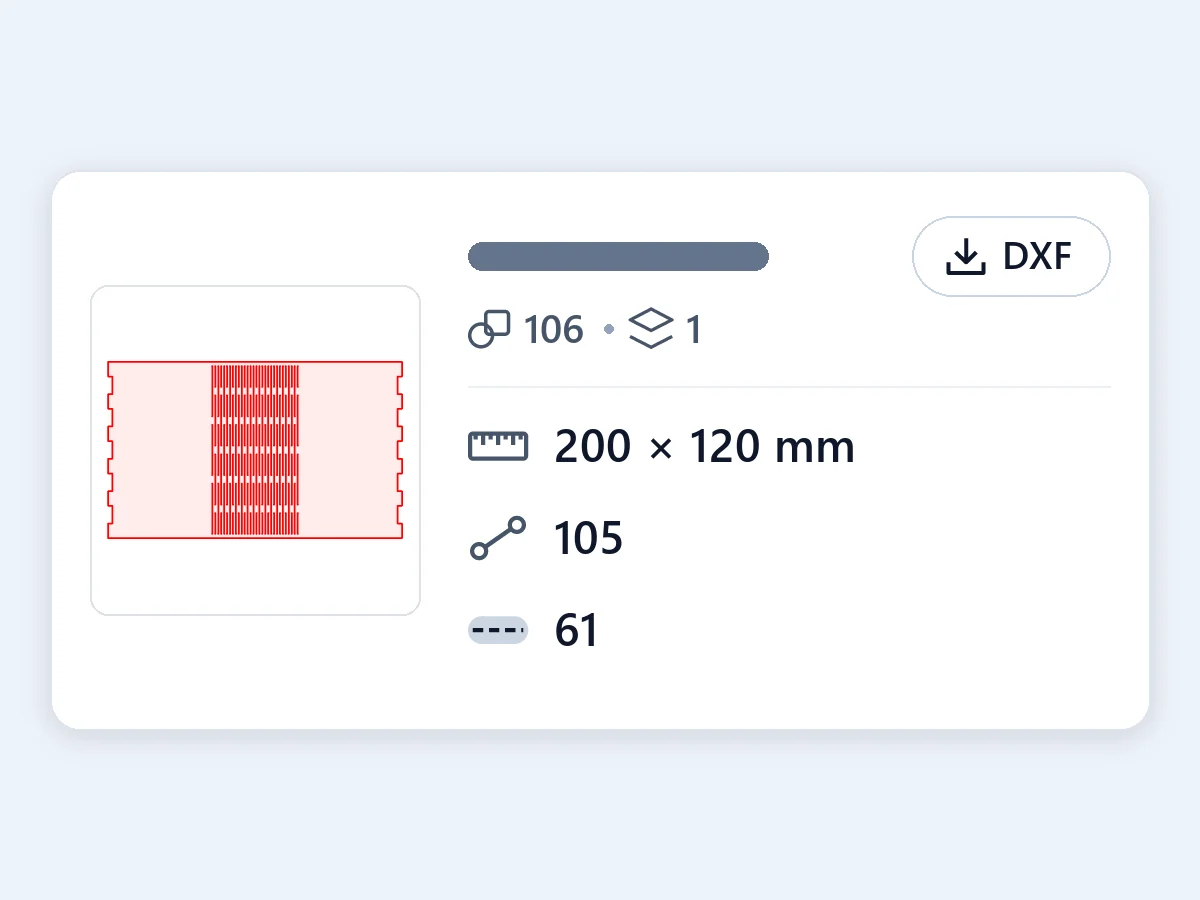
파일마다 줄에 크기, 도형과 레이어 수, 크기를 읽은 방식, 따낸 부분, 중심선으로 자르는 선, 열린 선의 수, 빠진 것이 표시돼요. 파일은 AutoCAD R12 ASCII DXF로, 가장 폭넓은 소프트웨어가 읽는 버전이에요. 윤곽선은 모두 닫힌 폴리라인이고, 중복과 길이 0인 조각은 지우고, 안쪽 도형을 바깥쪽보다 먼저 적고, 도면은 0,0에 놓아요. LibreCAD와 Inkscape에서 확인했어요. 이 힌지 패널의 알림은 열린 힌지 선의 수를 세어 줘요.
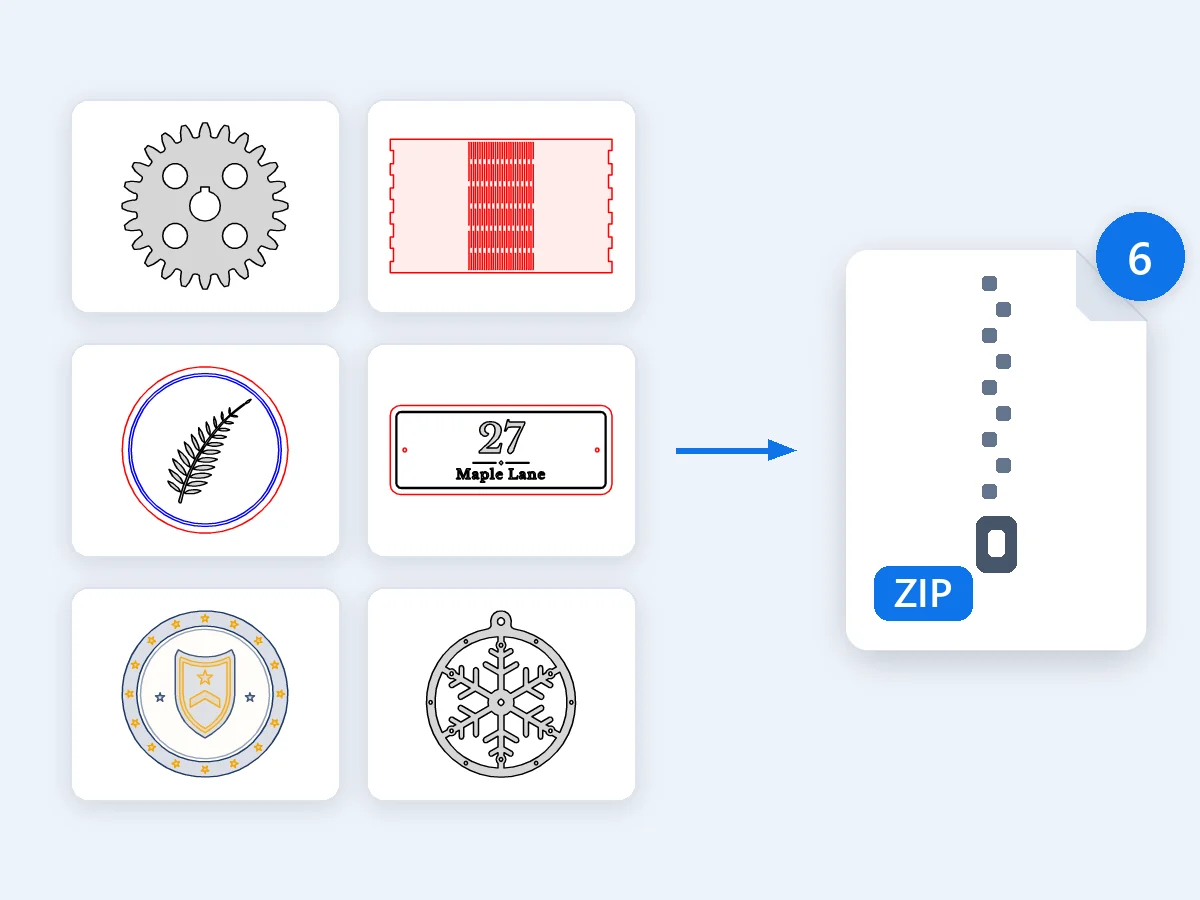
SVG 파일을 최대 50개까지 한 번에 DXF로 변환하거나 SVG 코드를 붙여 넣고, DXF를 하나씩 또는 모두 ZIP 하나로 받으세요. 모든 작업이 브라우저에서 이뤄져서 파일은 업로드되지 않고, 회원가입도 워터마크도 없어요. CSS 클래스, style 규칙, 인라인 스타일, 변형, use와 symbol 요소, 중첩된 SVG, 그레이디언트도 모두 읽고, 그레이디언트는 첫 번째 색을 써요. 파일을 누르면 쓰인 파일에서 그린 DXF 자체가 보이고, 확대하고 옮기며 세부를 확인할 수 있어요. 예시 6개를 한꺼번에 넣으면 ZIP 하나로 돌아와요.
SVG가 DXF가 되는 과정이에요. 둘의 차이, 크기와 단위, 선과 채우기, 텍스트와 클리핑, 레이저 소프트웨어용 레이어, 파일 열기까지.
SVG와 DXF는 둘 다 픽셀이 아니라 모양으로 이루어진 벡터 파일이에요. SVG는 웹과 디자인 형식이라 브라우저, Illustrator, Inkscape, Cricut Design Space가 읽어요. DXF(Drawing Exchange Format)는 레이저 커팅기, CNC 라우터, 플라즈마와 워터젯 절단기, CAD 프로그램이 함께 쓰는 CAD 형식이고, 단위와 함께 기계가 작업을 나누는 기준인 레이어를 담아요. 이 도구로 SVG를 DXF로 변환하면 파일 속 모든 도형을 기하 정보로 읽고, 변형과 스타일을 적용해 선, 원호, 원으로 실제 크기에 맞춰 적어요. 도형은 정확히 그대로 옮겨지고, 그린 뒤 따내는 건 텍스트와 클리핑·마스크로 잘린 부분뿐이에요(오차 약 0.03mm).
DXF에는 숫자가 적히고, 그 숫자의 뜻은 단위가 정해요. 어떤 프로그램이 밀리미터를 인치로 읽으면 부품이 25.4배 크거나 작게 들어와요. 이 SVG DXF 변환 도구는 헤더에 단위(밀리미터나 인치)를 적고 모든 것을 1:1로 그려요. 크기는 SVG의 너비와 높이에서 오고, mm, cm, in, pt, pc라면 그 크기가 바로 정해져요. 픽셀에는 실제 크기가 없어서 px 단위 파일은 웹 표준인 인치당 96px로 읽어요. Illustrator는 72, 예전 버전의 Inkscape는 90으로 세는데, 둘 다 자동으로 알아내요. 직접 정하려면 ‘픽셀 크기’를, 디자인을 정확한 너비로 맞추려면 ‘너비 지정’을 쓰세요.
채운 도형은 가장자리를 따라 잘리고, 획이 있는 채운 도형도 마찬가지예요. 레이저 파일의 빨간 가는 선처럼 획으로만 그린 도형은 중심선을 따라 잘려요. 열린 선은 열린 그대로, 획 두께도 더하지 않아서 라인 마킹 선이나 힌지 슬롯은 선 하나로 남아요. 파일마다 알림이 중심선으로 자르는 선과 열린 선의 수를 세어 주고, 열린 선은 커팅 소프트웨어에서 선으로 처리돼요. CSS 클래스, style 규칙, 인라인 스타일, 변형, use와 symbol 요소, 중첩된 SVG, 그레이디언트도 모두 읽고, 그레이디언트는 첫 번째 색을 써요.
여기서 SVG를 DXF로 변환하면 텍스트는 그린 뒤 약 0.03mm 안으로 윤곽선으로 따내서, 보이는 글꼴과 크기 그대로 잘려요. ‘텍스트 빼기’를 고르면 빠져요. 글자 모양을 정확히 하려면 SVG를 내보내기 전에 디자인 프로그램에서 텍스트를 윤곽선으로 바꾸세요. 디자인 프로그램의 아트보드처럼 작품 전체를 감싸는 클리핑 경로는 아무것도 바꾸지 않고, 도형은 정확하게 남아요. 도형을 파고드는 클리핑과 마스크는 텍스트처럼 그린 뒤 따내요. SVG 안의 이미지와 그림자, 흐림 같은 효과는 선이 아니라서 DXF에는 도형 자체가 담겨요.
레이저 소프트웨어는 작업을 색으로 나눠요. 색마다 출력, 속도, 순서를 따로 정해서 커팅, 라인 마킹, 각인처럼 나눠 작업해요. ‘색별 레이어’로 SVG를 DXF로 변환하면 색마다 DXF 레이어가 되고, C01_1F3A68처럼 순서와 HEX 코드로 이름이 붙고 각자의 AutoCAD 색 번호를 가져서, LightBurn이나 xTool Creative Space로 가져와도 색이 섞이지 않아요. ‘파일의 레이어 그대로’는 Inkscape에서 이름 붙인 레이어나 최상위 그룹을 지켜요. ‘커팅·각인 레이어’는 채운 도형을 ENGRAVE에, 선을 CUT에 넣고, ‘레이어 하나’는 모두 한 레이어에 담아요.
이 SVG DXF 변환 도구가 만드는 파일은 모두 AutoCAD R12 ASCII DXF예요. CAD, 레이저, CNC 소프트웨어가 가장 폭넓게 읽는 버전이고, 윤곽선은 모두 닫힌 폴리라인, 도면은 0,0에 놓여요. AutoCAD, LibreCAD, QCAD는 저장된 단위 그대로 바로 열고, Fusion에서는 DXF를 스케치에 삽입해요. LightBurn, xTool Creative Space 같은 레이저 소프트웨어는 레이어째 가져와요. Inkscape에서는 DXF 가져오기 창의 배율 방식으로 ‘Read from file’을 고르세요. 가져온 뒤에는 아는 길이 하나를 재 보세요. 어느 작업장에서나 하는 간단한 확인이에요. DWG가 필요하다면 CAD 프로그램에서 DXF를 열고 DWG로 저장하세요.
SVG DXF 변환으로 디자인을 기계나 CAD 도면으로 옮기는 작업 4가지예요.
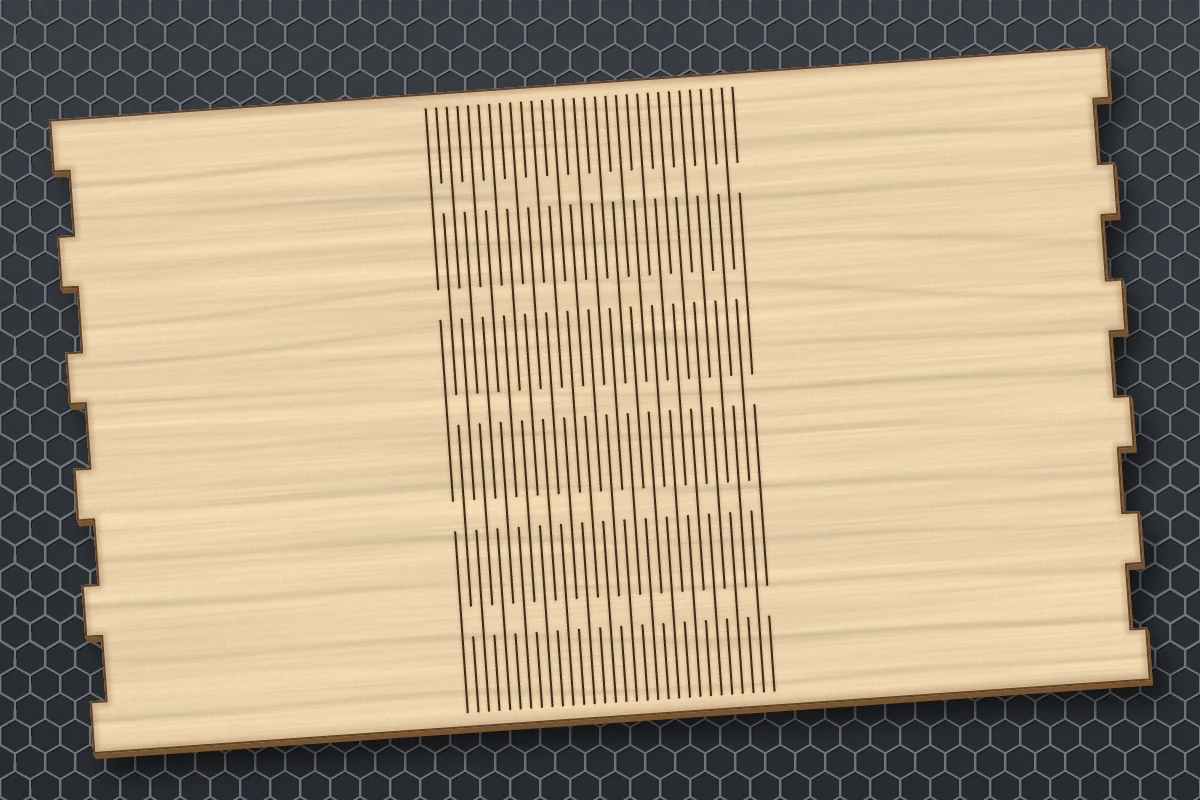
상자, 간판, 코스터, 오너먼트를 나무나 아크릴로 만들어요. 커팅, 라인 마킹, 각인이 각자의 레이어에 들어가요.

기어, 브래킷, 간판, 상감을 실제 크기로 만들어요. 라우터가 부드럽게 따라가는 진짜 원호로 담아요.
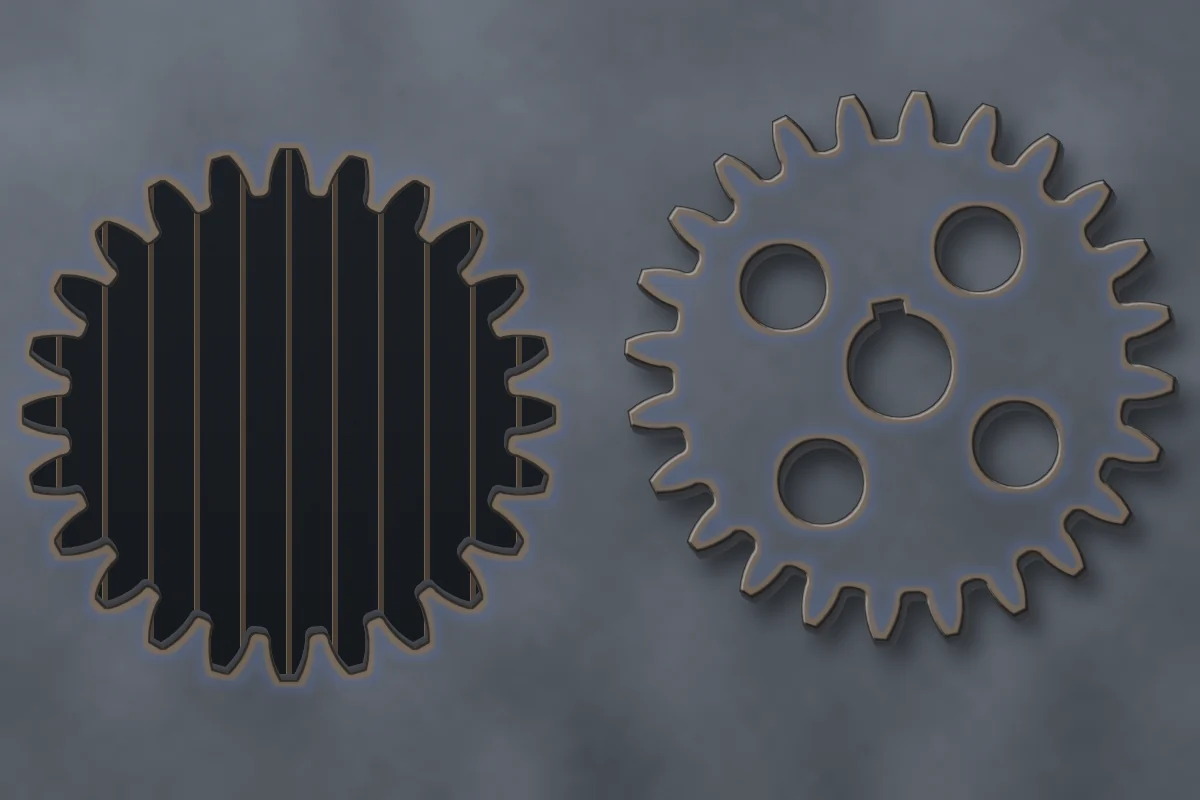
금속 부품과 벽 장식을 토치나 워터젯이 따라가는 닫힌 윤곽선과 진짜 원으로 담아요.
로고나 외곽선을 AutoCAD, Fusion, LibreCAD, QCAD에 mm나 인치로 넣고 바로 치수를 달 수 있어요.
변환, 크기와 단위, 곡선, CAD, 텍스트, 레이저 커팅, DXF와 SVG, 가격과 개인정보.
SVG 파일을 넣으면 진짜 원호, 닫힌 윤곽선, 색마다 레이어 하나를 갖춘 깔끔한 DXF를 실제 크기 그대로 받을 수 있어요. 브라우저에서 무료, 업로드는 없어요.
DXF로 변환