

흰 배경 로고
흰색을 전체에서 지워서 글자 속 구멍까지 투명해졌어요.
로고, 아이콘, 그림, 제품 사진을 놓으면 흰색, 검은색, 단색 배경이 바로 투명해지고 가장자리도 부드럽고 깔끔해요. 이 무료 투명 배경 만들기 도구는 브라우저에서 작동해서 아무것도 업로드되지 않고, 배경이 복잡한 사진은 AI 배경 제거로 보낼 수 있어요.
이미지를 놓으면 투명하게 만들어요
JPG, PNG, WebP, GIF, BMP, AVIF. 모든 작업이 브라우저 안에서 이뤄져요.
예시용으로 만든 이미지 8장을 이 페이지의 투명 배경 만들기 도구로 하나씩 투명하게 바꿨어요. 흰색, 검은색, 파스텔, 크로마키 배경까지 골고루 담았으니 하나를 열어 모든 설정을 직접 써 보세요.
흰색을 전체에서 지워서 글자 속 구멍까지 투명해졌어요.


컬러 배경은 지우고 스티커의 흰 테두리는 그대로 남겼어요.
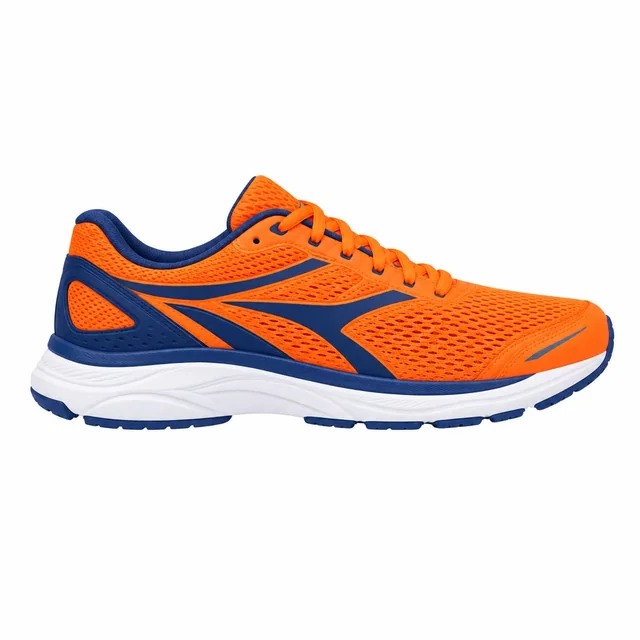
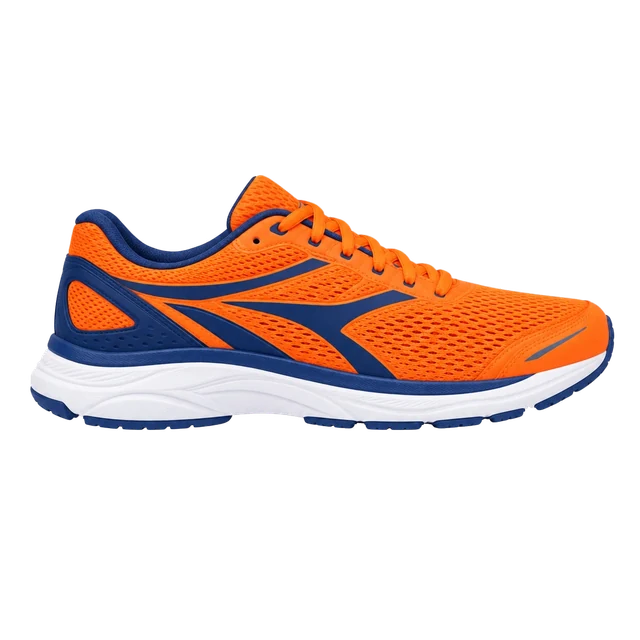
흰 밑창까지 살려서 제품 사진을 깔끔하게 따냈어요.
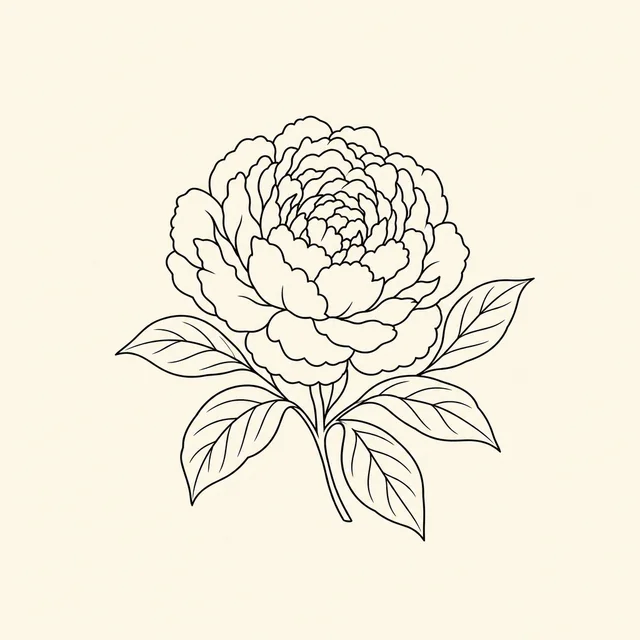
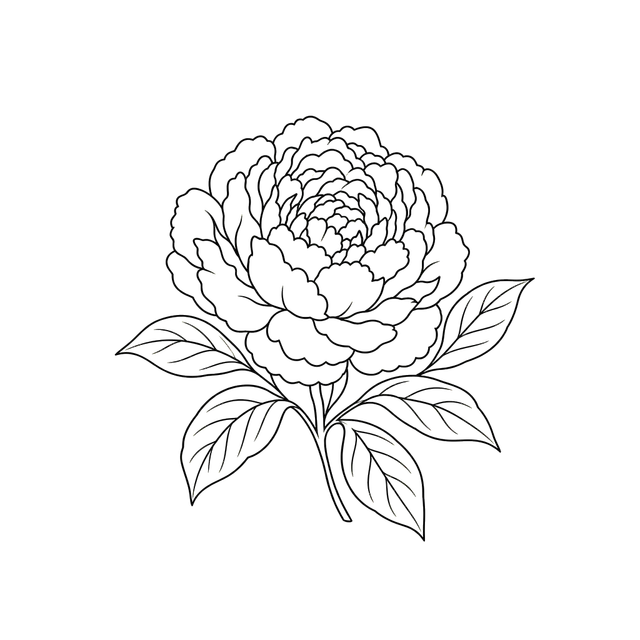
꽃잎 안쪽의 종이까지 지워서 컬러링 도안으로 바로 쓸 수 있어요.


‘부드럽게 지우기’로 빛 번짐을 투명하게 바꿨어요.


크로마키 초록 배경을 지우고 가장자리를 1픽셀 다듬었어요.


스프링클 하나하나 둘레까지 파스텔 배경을 지웠어요.


딱딱한 가장자리를 그대로 살려서 모든 픽셀이 선명해요.
세 단계면 끝나요. 사진은 내 기기 안에서만 처리되고, 아무것도 업로드되지 않아요.
JPG, PNG, WebP, GIF 파일을 놓거나 붙여 넣거나 선택하세요. 가장자리에서 배경색을 읽어 바로 지워요.
원하는 부분을 클릭해 그 색도 지우거나 일부를 되살리세요. 허용 범위를 조절하고, 부드러운 가장자리를 유지하면서 테두리 잔상을 다듬을 수 있어요.
투명 PNG나 WebP를 원본 크기로 저장하세요. 원하면 피사체에 맞게 잘라서 어떤 디자인에도 바로 쓸 수 있어요.
흰 배경 로고부터 검은 배경의 네온 빛까지, 투명 배경 만들기 도구가 잘하는 여섯 가지예요.
원본흰색, 검은색, 단색, 그린 스크린까지. 이미지 가장자리에서 배경색을 읽어 이미지를 여는 순간 지워요.
색을 클릭하면 그 색도 지워지고, ‘되살리기’로 바꿔 클릭하면 그 부분이 돌아와요. ‘실행 취소’로 한 클릭씩 되돌릴 수 있어요.
가장자리 픽셀에서 배경색을 걷어 내서 어떤 새 배경 위에서도 곡선이 매끄럽고, 흰색이나 색 테두리가 남지 않아요.
‘전체에서 지우기’를 켜면 글자와 도형 안쪽의 배경색까지 지워져요. 로고에 꼭 맞는 방식이에요.
‘부드럽게 지우기’는 빛과 조명 효과를 투명하게 자연스럽게 녹이고, 선화는 배경의 색감을 빼고 선명하게 남겨요.
이 투명 배경 만들기 도구는 모든 작업을 브라우저에서 처리해요. 업로드, 계정, 워터마크 없이 원본 크기로 다운로드하세요.
깔끔한 투명 PNG를 위한 짧은 팁 다섯 가지예요. 로고, 일러스트, 스캔한 그림, 상품 사진에 모두 통해요.
단색 배경 위의 로고, 아이콘, 스캔 이미지, 일러스트, 제품 사진이 가장 잘 나와요. 배경이 복잡한 사진은 AI 배경 제거를 쓰세요.
JPG 노이즈, 그림자, 종이 질감이 남으면 허용 범위를 올리고, 피사체 일부가 배경색과 비슷하면 낮추세요.
‘전체에서 지우기’를 켜면 O, A, B 같은 글자 안쪽도 투명해져요. 남은 부분은 클릭해서 지우세요.
곡선을 매끄럽게 하려면 ‘부드러운 가장자리’를 켜 두세요. 압축된 JPG가 남긴 얇은 테두리 잔상은 가장자리를 1픽셀 줄이면 사라져요.
미리 보기 배경을 흰색, 검은색, 원하는 색으로 바꿔 PNG가 어떻게 보일지 확인한 뒤, 피사체에 맞게 자르고 다운로드하세요.
이미지 배경을 투명하게 바꾸는 대표적인 이유예요. 디자인, 쇼핑몰, 굿즈 제작, 수업 자료까지 쓰임이 넓어요.
로고와 아이콘을 흰 사각형 없이 어떤 색, 슬라이드, 목업 위에도 올리세요.
단색 스튜디오 배경에서 찍은 제품 사진을 따내 상세 페이지와 광고에 쓰세요.
스티커, 승화 전사 디자인, 주문형 인쇄용 그림을 투명 PNG 파일로 준비하세요.
그림, 스캔 이미지, 일러스트를 슬라이드, 썸네일, 학습지에 바로 넣으세요.
투명 PNG 만들기, 가장자리 처리, 파일 형식, 개인정보에 대한 답변을 모았어요.
이미지를 열면 단색 배경이 바로 지워져요. 원하는 부분을 클릭해 다듬고 투명 PNG를 다운로드하세요.
네. 모든 작업이 브라우저에서 이뤄지고, 계정이 필요 없고, 워터마크도 붙지 않으며, 원본 크기로 저장돼요. 몇 장을 만들어도 비용이 들지 않고, 원본 크기 그대로 저장돼요.
아니요. 이미지는 내 기기에서 투명하게 바뀌고, 서버로는 아무것도 보내지 않아요.
이미지를 열면 흰색이 가장자리부터 안쪽으로 지워져요. 글자와 도형 안쪽의 흰색까지 지우려면 ‘전체에서 지우기’를 켜세요.
네. 단색 배경 위의 로고가 가장 자신 있는 이미지예요. ‘전체에서 지우기’가 글자 속 구멍을 비우고, 부드러운 가장자리가 윤곽선을 매끄럽게 지켜요.
클릭 한 번으로 AI 배경 제거로 보내세요. 어떤 장면에서도 사람, 반려동물, 제품을 1크레딧에 따내요.
아니요. 가장자리 픽셀에서 배경색을 걷어 내서 곡선은 부드럽고, 흰색이나 색 테두리도 남지 않아요.
JPG, PNG, WebP, GIF, BMP, AVIF 이미지를 열고, 원본 크기의 투명 PNG나 WebP로 저장할 수 있어요.