
Photoshop 없이 PSD 파일 열기
브라우저는 어떤 시스템에서나 작동하니, 이 PSD 뷰어는 Windows, Mac, Chromebook, 휴대폰 어디서든 똑같이 열려요. 페이지를 열고 파일을 끌어다 놓기만 하면 돼요. 다운로드할 앱도, 브라우저 확장 프로그램도, 계정도 필요 없고 파일은 내 기기에 남아요. 다른 앱과 휴대폰에서 여는 방법은 PSD 파일 열기 가이드에서 확인하세요.
이 무료 PSD 뷰어는 Photoshop도, 설치할 프로그램도 없이 온라인에서 PSD와 PSB 파일을 열어요. 모든 레이어를 보고, 확대하고, 레이어를 숨기고, PNG나 JPG로 저장하세요. 파일은 내 기기에서 읽히고 업로드되지 않아요.
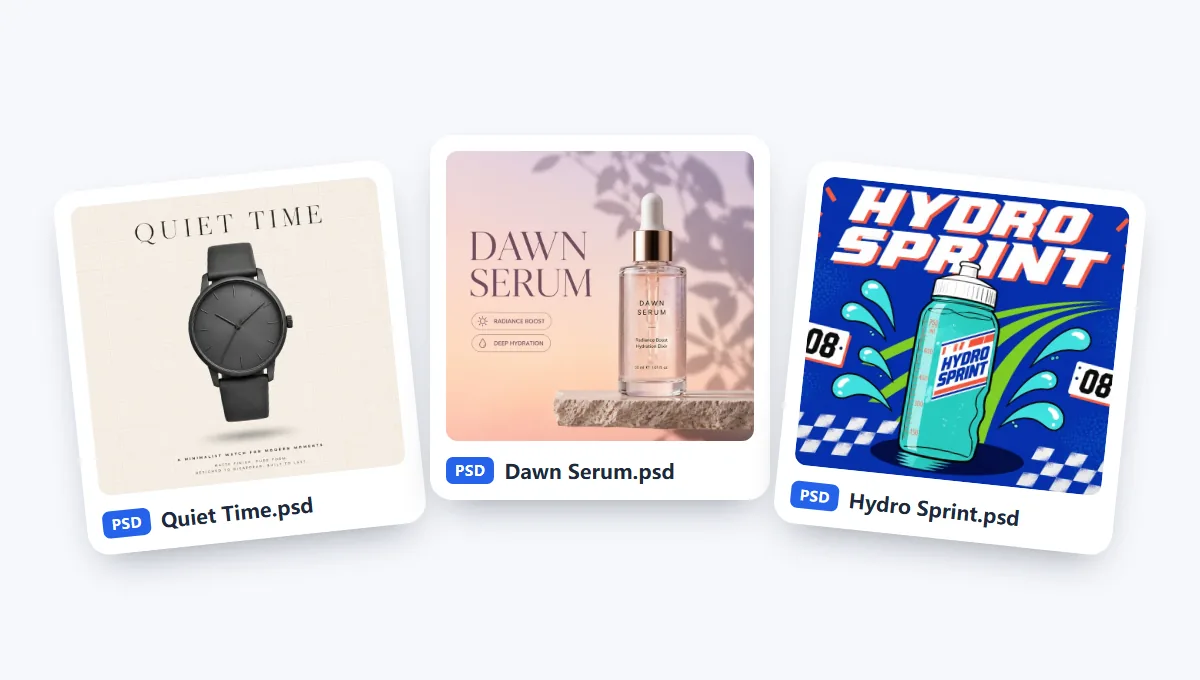
PSD 파일이 없나요? 샘플을 열어 보세요:
어떤 브라우저에서든 3단계면 돼요. 설치할 것도, 만들 계정도 없어요.
뷰어에 PSD나 PSB를 끌어다 놓거나, 기기에서 고르거나, 샘플 3개 중 하나를 여세요.
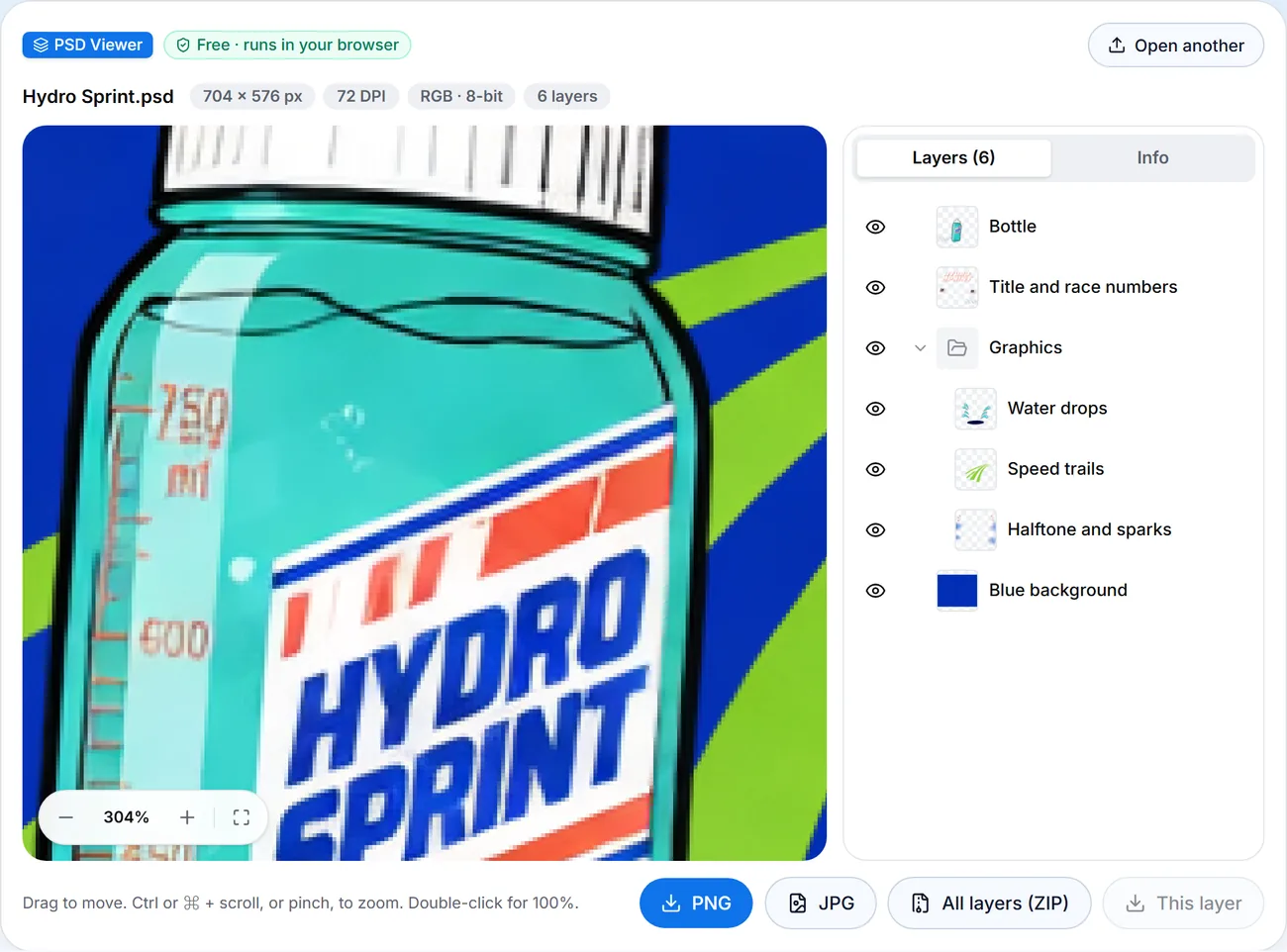
최대 1600%까지 확대하고, 드래그해서 이동하고, 눈 아이콘을 눌러 레이어를 숨기면 그 레이어가 빠진 이미지를 볼 수 있어요.
현재 화면을 PNG나 JPG로, 레이어 하나를 PNG로, 또는 모든 레이어를 ZIP으로 저장하세요.
Photoshop 파일 속을 지금 바로 보고 싶은 분을 위해, 이 PSD 뷰어가 특히 잘하는 6가지예요. 무료이고 회원가입, 워터마크, 사용 제한이 없어요.
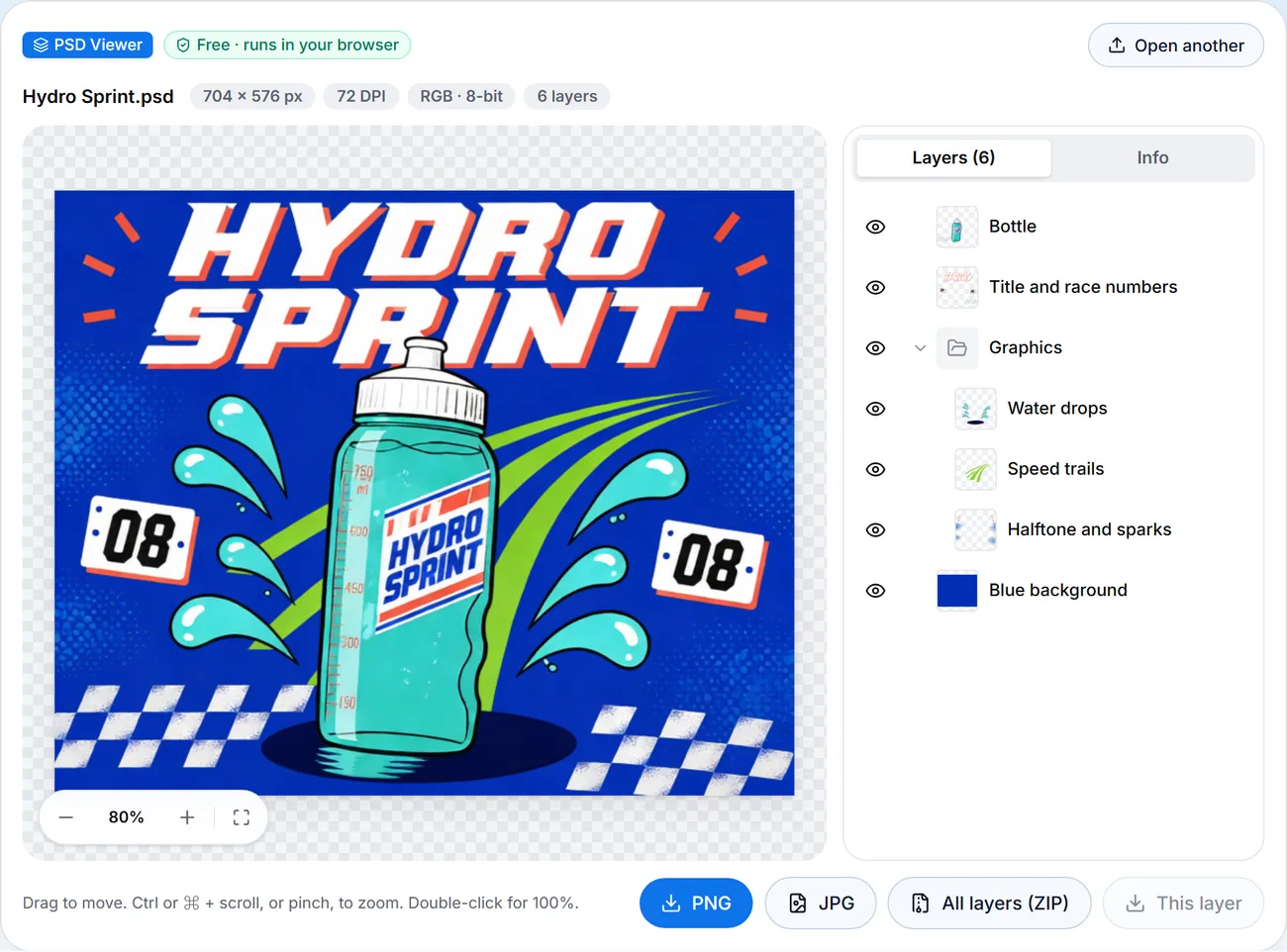
브라우저에서 바로 파일을 읽어서 업로드를 기다릴 필요가 없고, 파일은 내 손에 그대로 남아요. 대부분의 파일은 몇 초 만에 열려요. 최대 500MB의 PSD와 PSB, 8·16·32비트 RGB와 회색 음영, 그리고 CMYK, 인덱스 색상, 비트맵 파일까지 열 수 있어요.
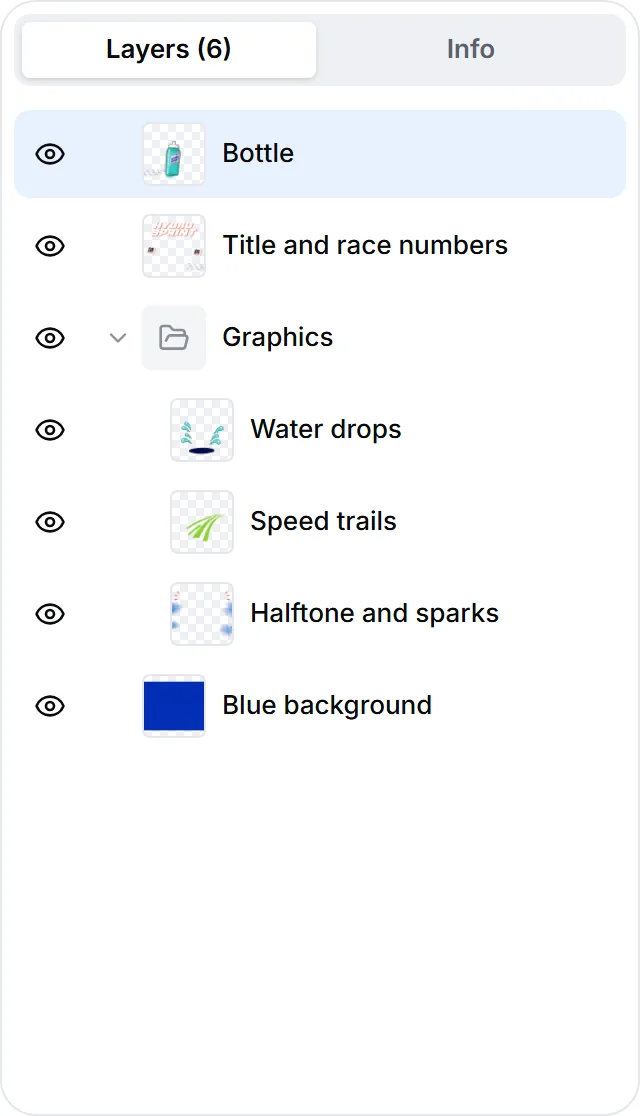
레이어 패널에 모든 레이어가 위에서 아래로 썸네일과 함께 나열되고, 그룹은 접고 펼칠 수 있으며, 문자 레이어, 고급 개체, 레이어 스타일, 마스크, 클리핑 마스크에는 표시가 붙어요. 레이어 순서, 불투명도, 그룹, 27가지 혼합 모드가 모두 디자인 그대로 나타나요.
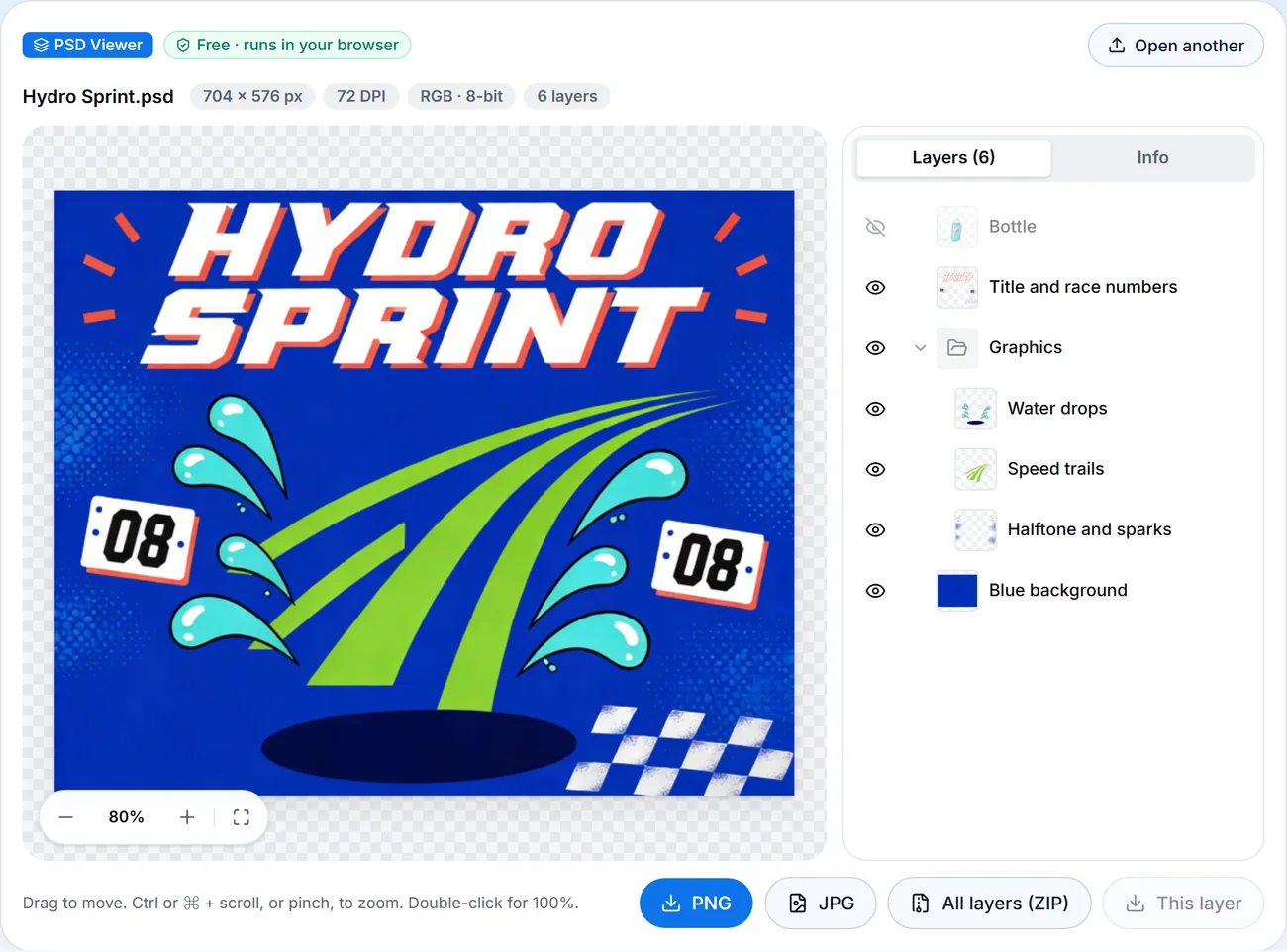
눈 아이콘을 누르면 남은 레이어만으로 이미지가 즉시 다시 그려져요. 배경을 끄면 투명한 부분 위에 무엇이 있는지 보이고, 제품을 숨기면 주변 레이아웃을 확인할 수 있어요. 한 번 더 누르면 다시 나타나요.
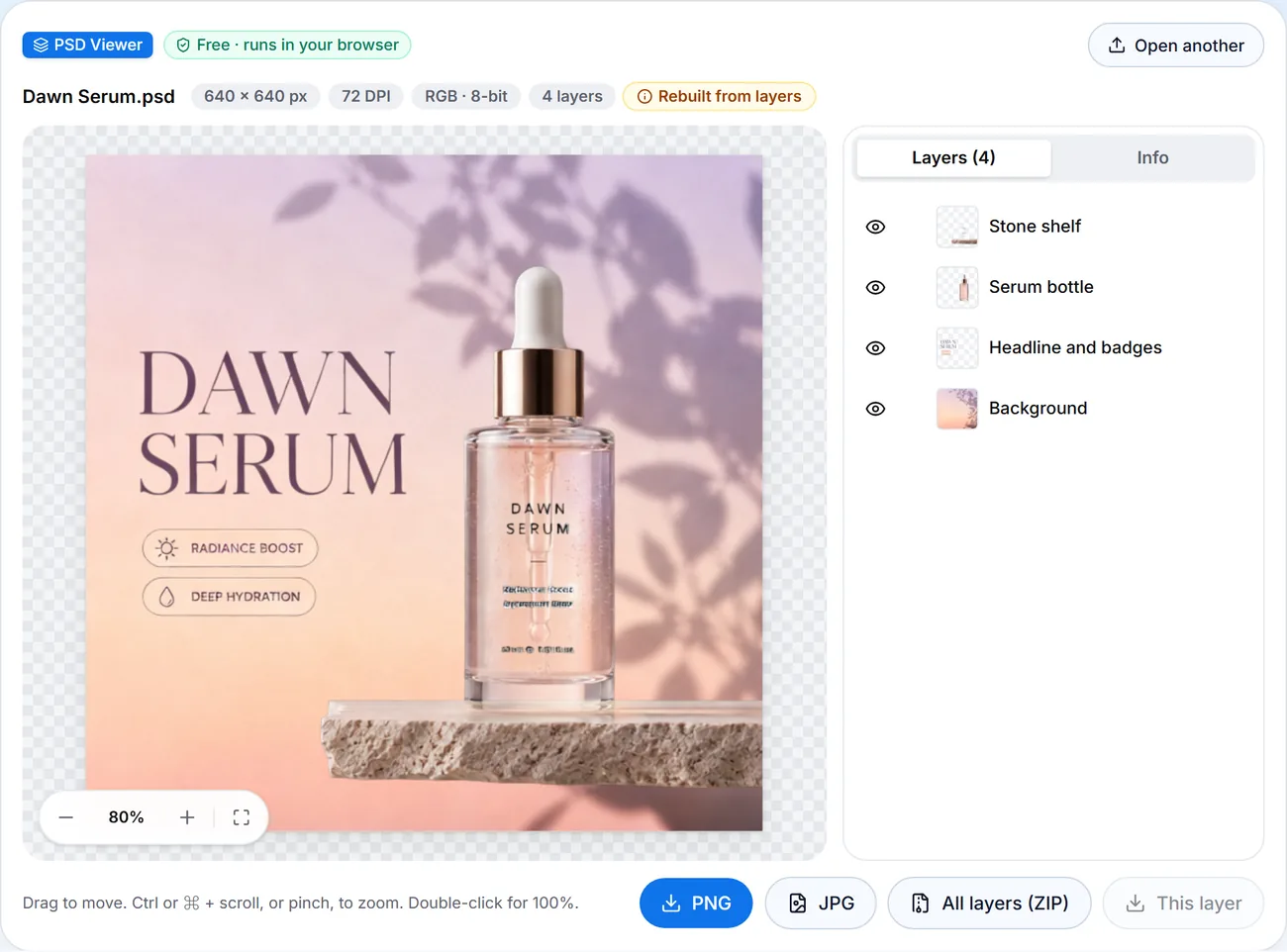
‘호환성 최대화’를 켜고 저장한 PSD는 Photoshop이 저장한 이미지를 그대로 보여 줘요. 끄고 저장한 파일에는 완성된 이미지가 없어서, 뷰어가 마스크, 클리핑, 그룹까지 포함해 레이어로 이미지를 재구성해요. 200개 가까운 테스트 파일에서 Photoshop의 이미지와 대조해 확인했어요.
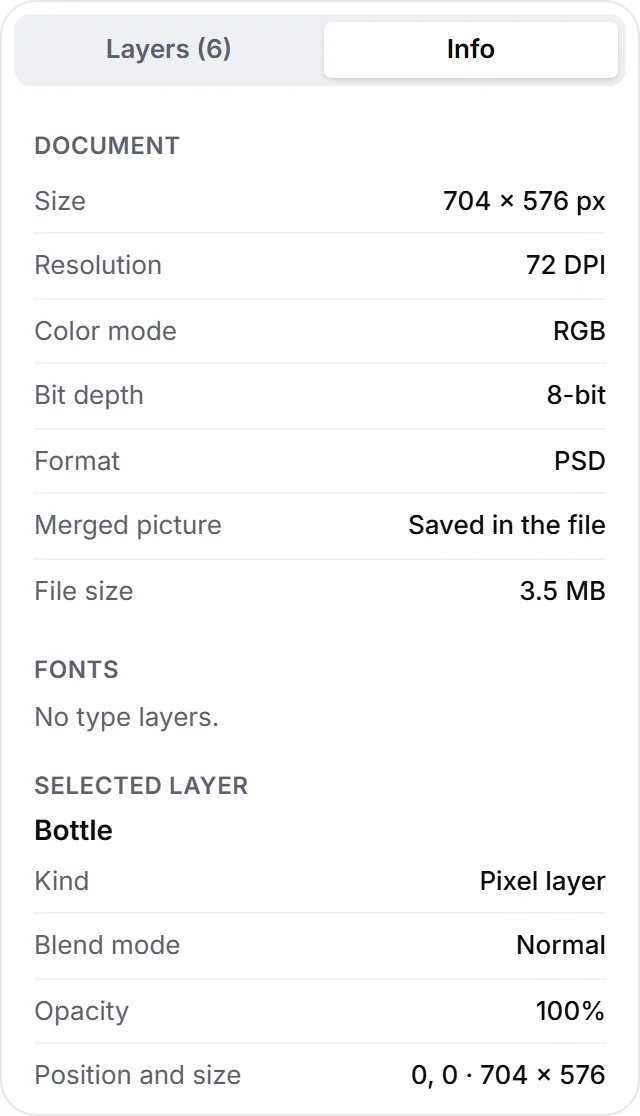
‘정보’ 탭에서 크기, DPI, 색상 모드, 비트 심도, 파일에 쓰인 모든 글꼴을 볼 수 있어요. 레이어를 선택하면 종류, 혼합 모드, 불투명도, 칠, 위치와 크기를 확인하고, 문자 레이어의 텍스트는 한 번에 복사할 수 있어요.
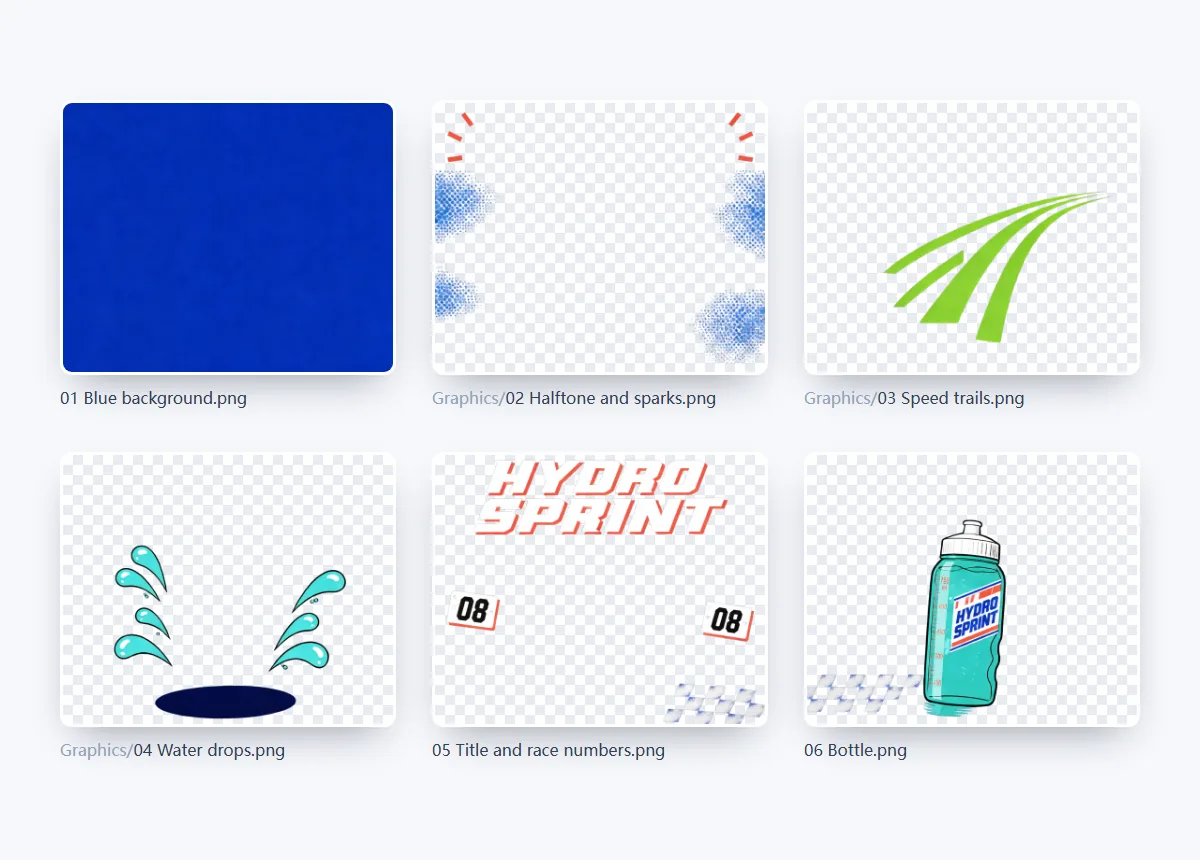
투명 PNG나 흰 배경 JPG, 내용에 맞게 잘라 낸 레이어 하나의 PNG, 또는 모든 레이어를 ZIP으로 저장하세요. ZIP에는 레이어마다 캔버스 크기의 PNG가 레이어 이름으로 들어가고 그룹별 폴더로 정리돼요. 어떤 형식으로 내보내도 파일의 DPI가 유지돼요.
Photoshop 없이 PSD 파일 열기에 도움이 되는 5가지 팁이에요.
브라우저는 어떤 시스템에서나 작동하니, 이 PSD 뷰어는 Windows, Mac, Chromebook, 휴대폰 어디서든 똑같이 열려요. 페이지를 열고 파일을 끌어다 놓기만 하면 돼요. 다운로드할 앱도, 브라우저 확장 프로그램도, 계정도 필요 없고 파일은 내 기기에 남아요. 다른 앱과 휴대폰에서 여는 방법은 PSD 파일 열기 가이드에서 확인하세요.
Photoshop은 ‘호환성 최대화’가 켜져 있을 때 완성된 이미지를 PSD 안에 함께 저장해요. 이 옵션 없이 저장한 파일에는 레이어만 있고 완성된 이미지가 없어서, 시스템 미리보기에는 빈 사각형이 보여요. 이 PSD 뷰어는 그 레이어로 이미지를 재구성하고 ‘레이어로 재구성됨’이라고 표시해요. 다음부터 Photoshop의 이미지를 파일에 함께 저장하려면 환경 설정 > 파일 처리 > PSD 및 PSB 파일 호환성 최대화를 ‘항상’으로 바꾼 뒤 다시 저장하세요.
PSD는 문자를 글자 데이터와 함께 렌더링된 픽셀로도 저장해서, 이 뷰어는 글꼴이 내 기기에 설치되어 있든 없든 모든 줄을 원래 글꼴로 디자인 그대로 보여 줘요. ‘정보’를 열어 글꼴 목록을 보고, 문자 레이어의 텍스트를 복사하고, 레이어마다 혼합 모드, 불투명도, 위치를 확인하세요.
PNG는 투명 영역을 유지하고, JPG는 깔끔한 흰 배경이 들어가 이메일과 문서에 바로 쓸 수 있어요. 둘 다 파일의 DPI를 유지해요. ‘모든 레이어 (ZIP)’는 보이는 레이어마다 캔버스 크기의 PNG를 그룹별 폴더로 저장해서, 어떤 편집기에서 다시 쌓아도 위치가 정확히 맞아요. 여러 파일을 한 번에 처리하려면 PSD PNG 변환을 쓰세요.
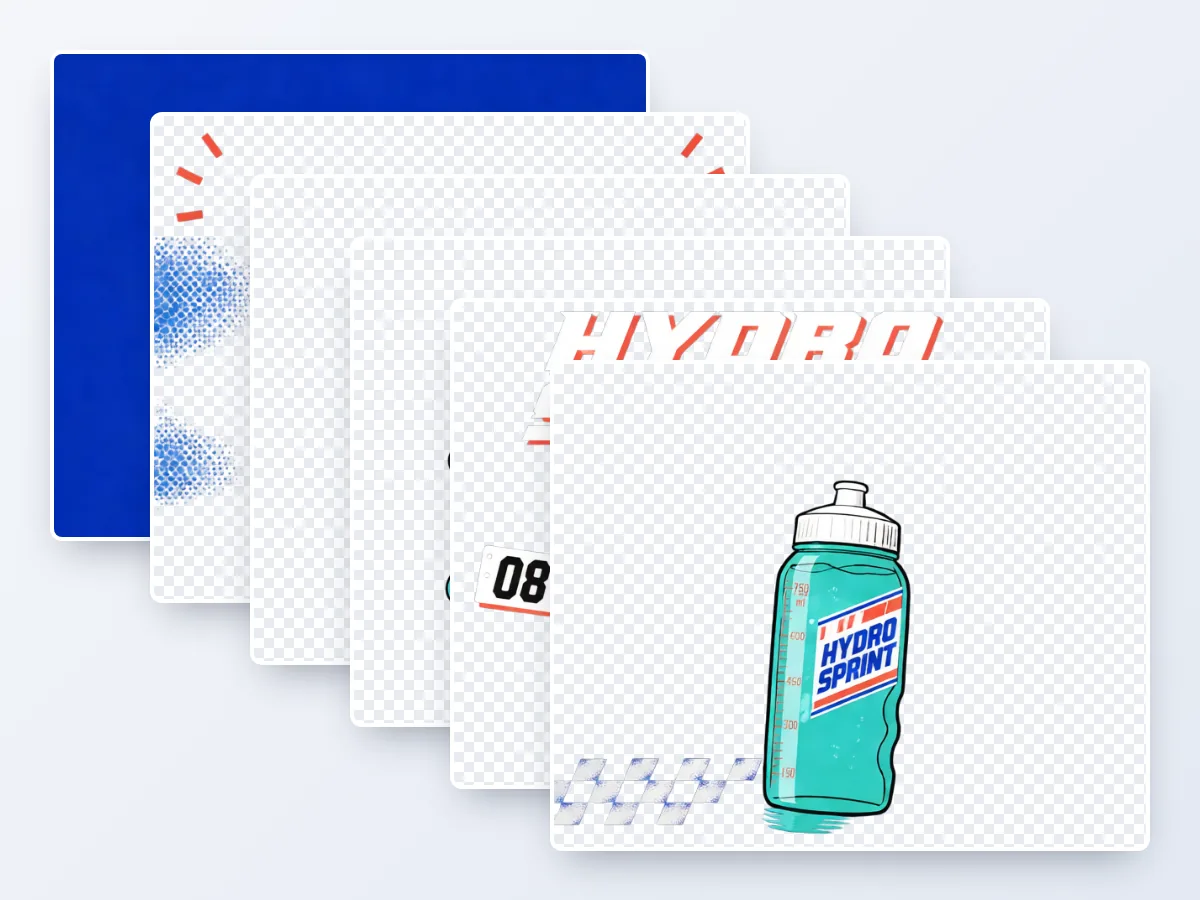
PSB는 PSD의 2GB 한도를 넘는 문서를 위한 Photoshop의 큰 문서 형식이에요. 여기서는 최대 500MB의 PSD와 PSB 파일을 열 수 있어요. 휴대폰이나 태블릿에서는 핀치로 확대하고 드래그로 이동하세요. 100MB까지는 부드럽게 열리고, 가장 큰 파일은 컴퓨터에서 열면 돼요.
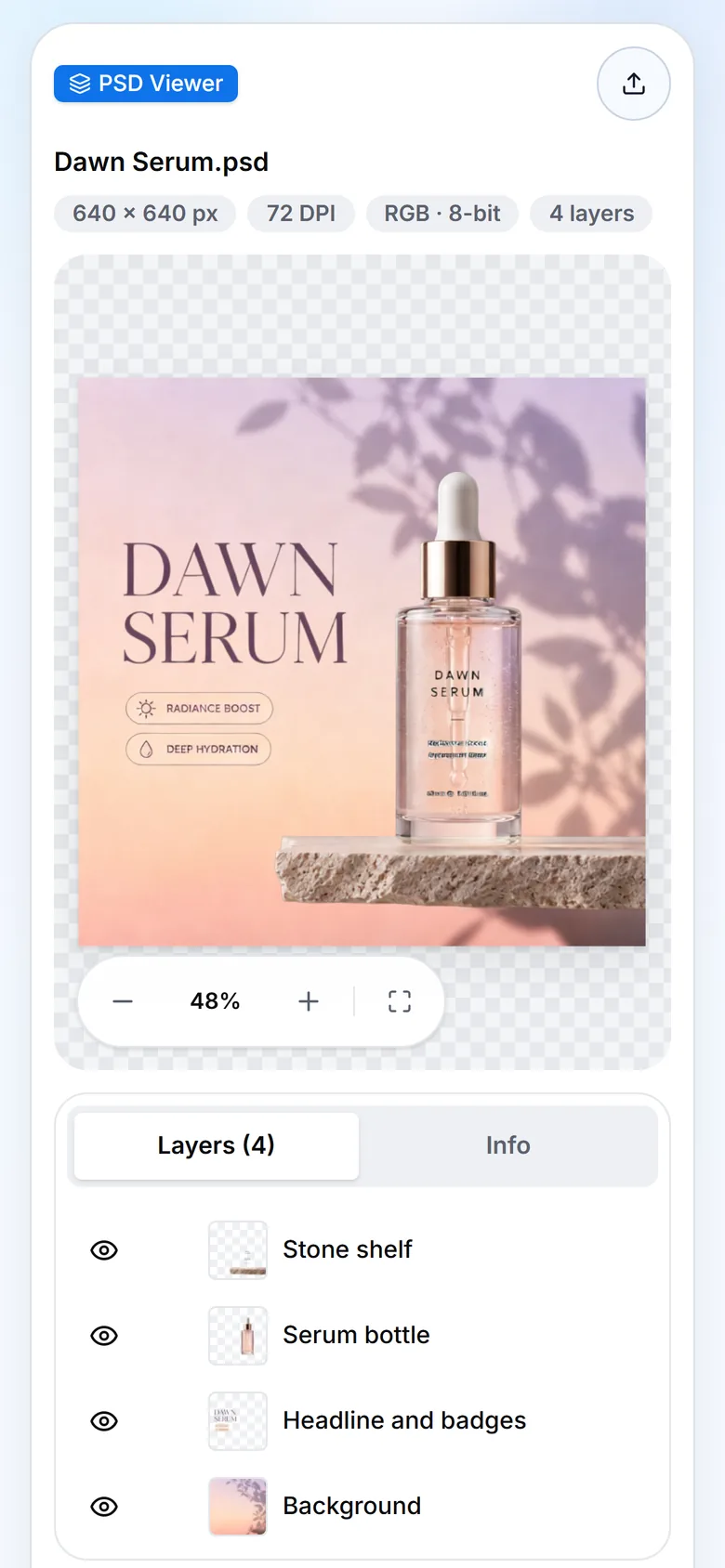
PSD 파일이 있고 그 안을 바로 확인하고 싶은 분이라면 누구나 쓸 수 있어요.

받은 디자인의 레이어, 문구, 글꼴을 어떤 브라우저에서든 하나하나 확인하세요.
텍스트, 글꼴, 위치를 읽고 개발에 쓸 레이어를 PNG로 내보내세요.
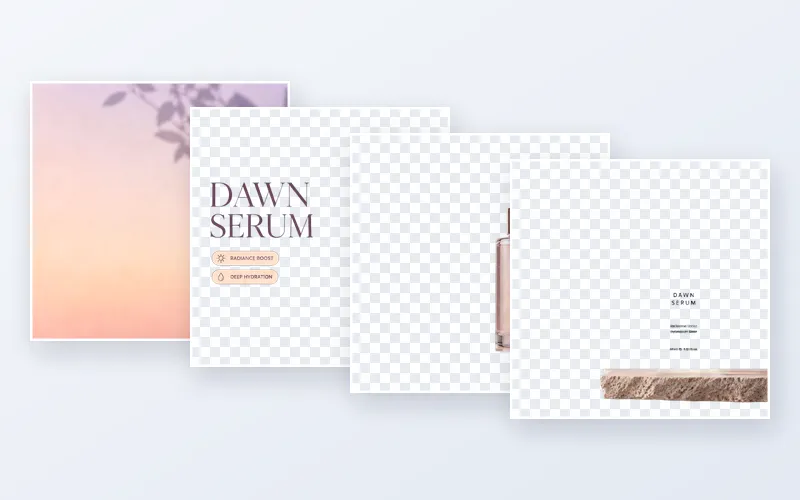
PSD 템플릿을 프로젝트에 쓰기 전에 레이어와 글꼴을 확인하세요.
휴대폰, 태블릿, 공용 컴퓨터에서 아무것도 설치하지 않고 PSD를 여세요.
무료 온라인 PSD 파일 열기, Windows와 Mac, 휴대폰, 개인정보, 레이어, 큰 파일, 빈 파일, 텍스트에 관한 답변이에요.