방법 1: Photoshop에서 선택해 새 레이어로 복사
개체 선택 도구나 빠른 선택 도구로 개체를 선택하고, ‘선택 및 마스크’로 가장자리를 다듬은 뒤 Ctrl+J(Mac은 Cmd+J)를 눌러 새 레이어로 복사하세요. 원래 레이어에는 개체가 그대로 남아 있으니, 그 영역은 ‘내용 인식 채우기’나 ‘생성형 채우기’로 채워요. 가장 세밀하게 조정할 수 있고, 이미지 한 장에 몇 분에서 몇 시간이 걸려요.
이미지를 올리면 레이어 분리 AI가 피사체, 텍스트, 배경을 하나의 공통 캔버스 위에 정렬된 투명 PNG 레이어로 나누고, 그 뒤에 가려졌던 부분까지 그려 채워요.
예시로 시작하기
이 도구는 평면 이미지 한 장을 옮기고, 숨기고, 움직임을 줄 수 있는 레이어 묶음으로 바꿔요. 모든 레이어가 같은 캔버스를 공유해서 After Effects, Figma, Photoshop에서 그대로 맞춰져요.
이 예시들은 레이어 수를 직접 고르는 Basic으로 분리했어요(여기서는 2, 4, 6개). 위 도구의 기본값인 Pro는 레이어를 스스로 찾아 이름까지 붙여요. 레이어를 끄거나, 3D로 펼치거나, 패럴랙스 미리 보기를 재생해 보세요. 예시 보기는 무료이고, 내 이미지를 분리할 때는 크레딧을 써요.
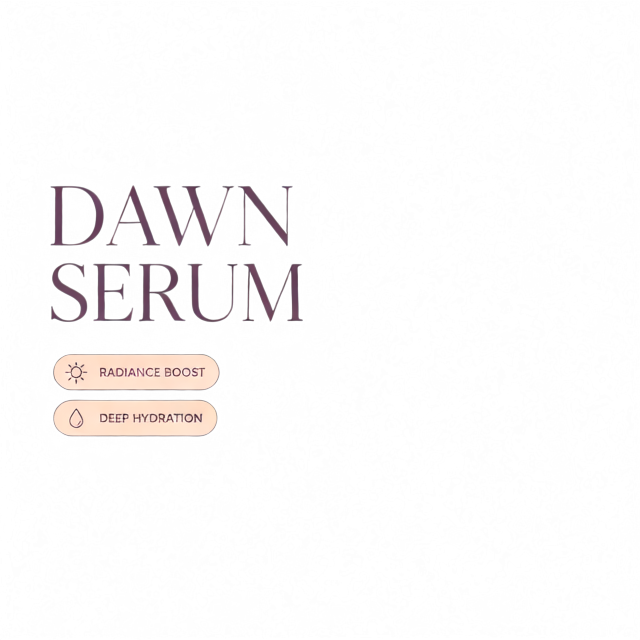
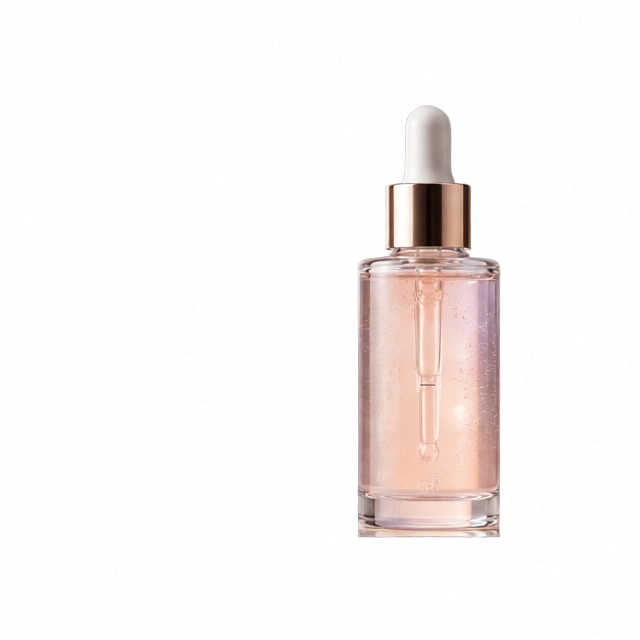
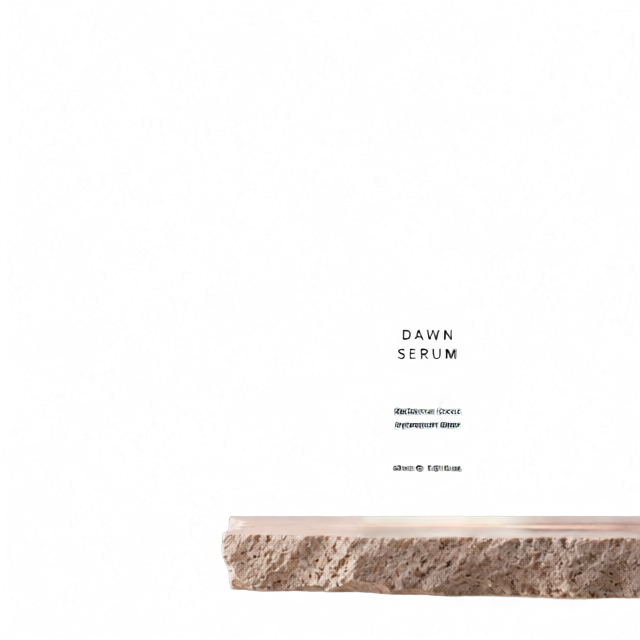
레이어 · 4
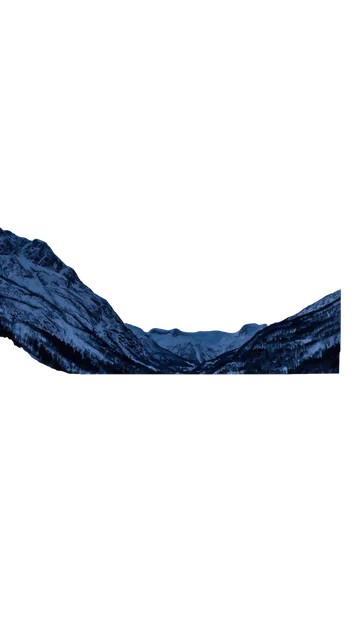
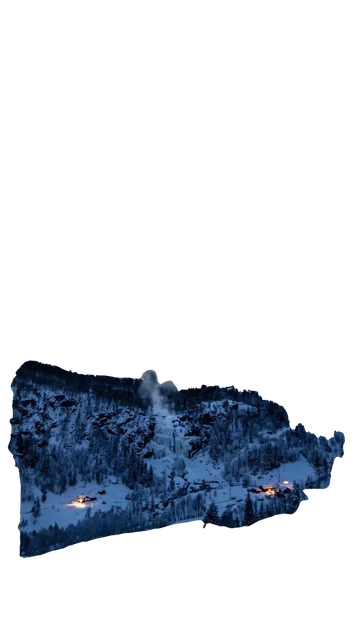
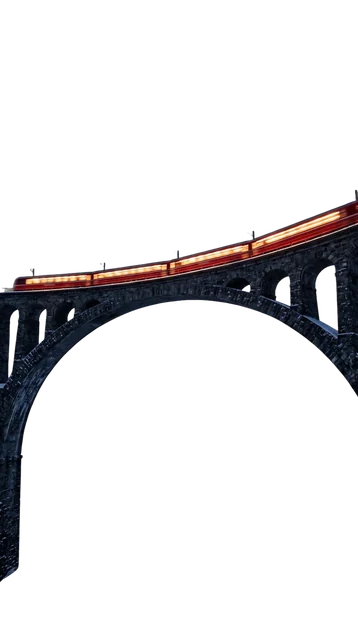
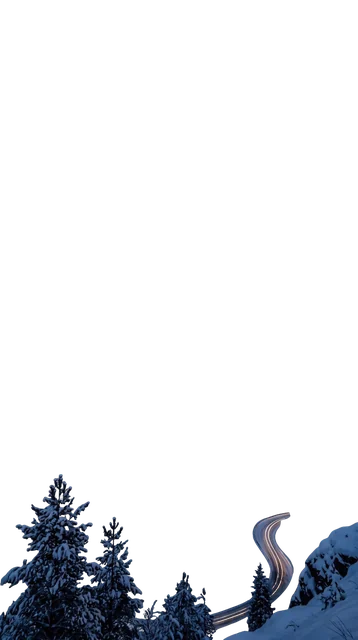
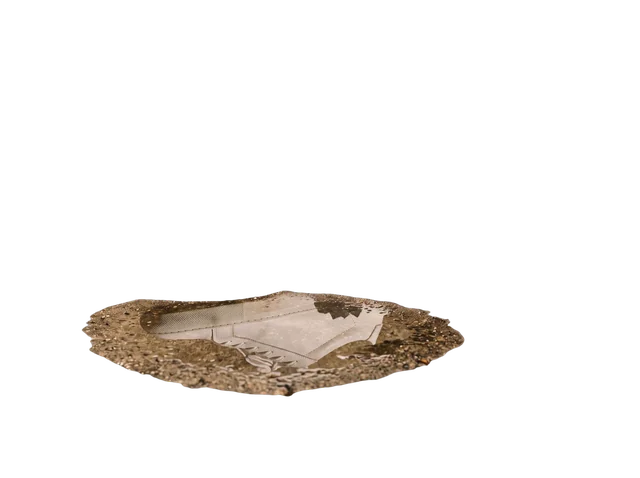
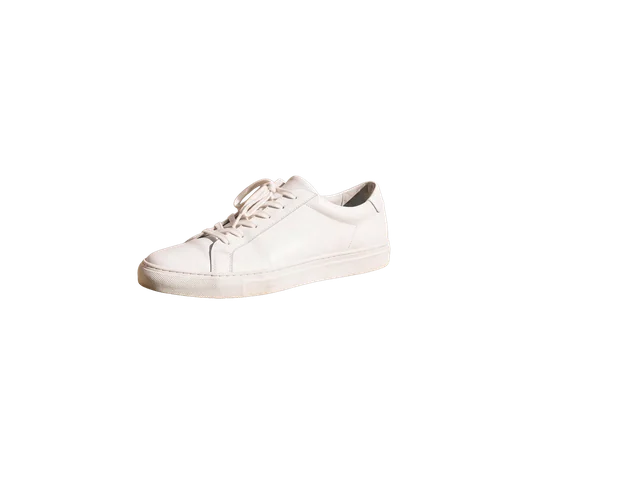
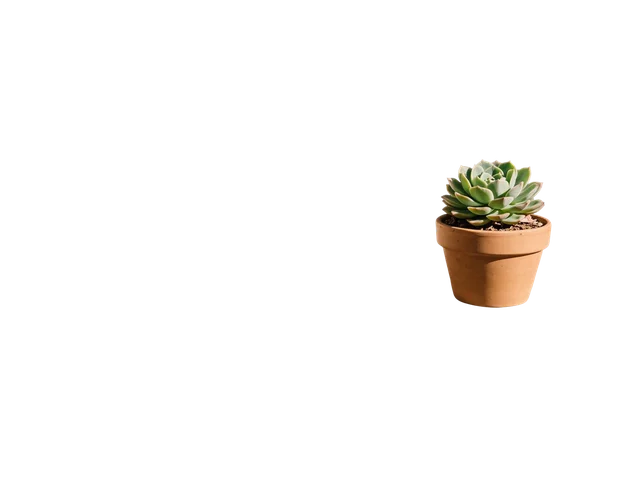
레이어 303-layer.png레이어 202-layer.png레이어 101-layer.png배경00-background.png깊이 순서로 이름 붙은, 정렬된 전체 캔버스 PNG
브라우저에서 세 단계면 끝나요. 잘라내기, 이름 붙이기, 배경 복원은 이 도구가 알아서 해요.
10 MB 이하의 JPG, PNG, WebP를 끌어다 놓거나 스크린샷을 붙여 넣으세요. 이미지에 무엇이 있는지 적은 설명을 넣으면 레이어 분리 AI가 더 잘 나눠요.
기본값인 Pro는 레이어를 최대 16개까지 스스로 찾아 이름을 붙여요. ‘포스터·광고’나 ‘캐릭터’ 같은 프리셋으로 무엇을 나눌지 정할 수 있어요. 정확히 2~8개로 나누려면 Basic으로 바꾸세요. 시작하기 전에 버튼에 크레딧이 표시돼요.
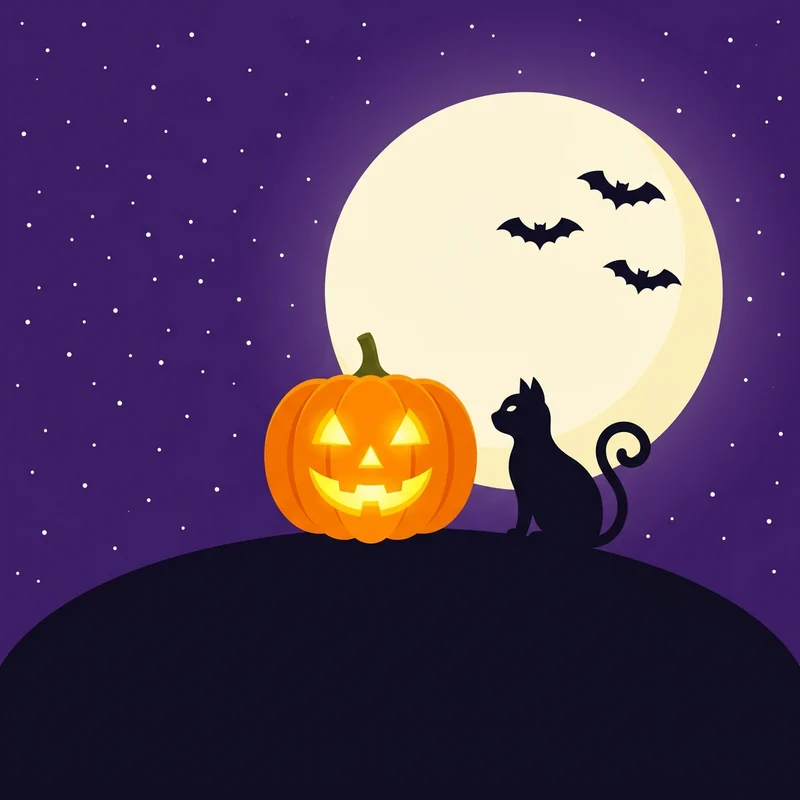
레이어 뷰어를 열어 각 레이어를 3D로 확인한 다음, 투명 PNG 레이어를 ZIP으로, 한 장씩, 또는 레이어가 나뉜 PSD로 다운로드하세요.
레이어를 받아 다른 앱에서 바로 여는 사람들을 위해 만들었어요. After Effects, Figma, Photoshop, 게임 엔진 어디서든요.
 원본
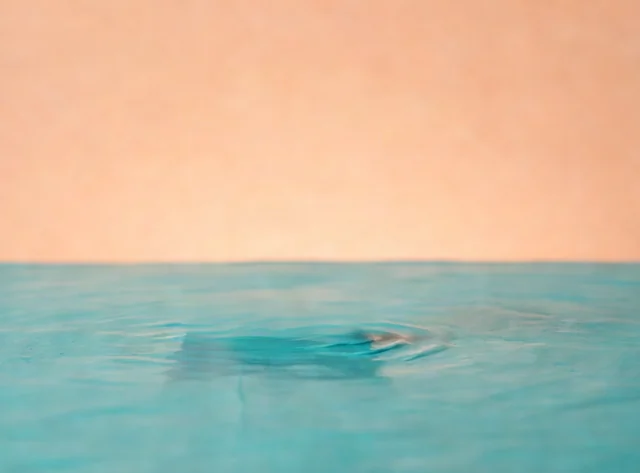
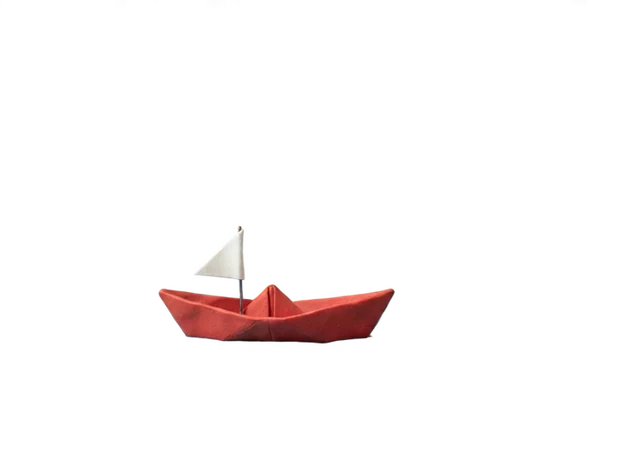
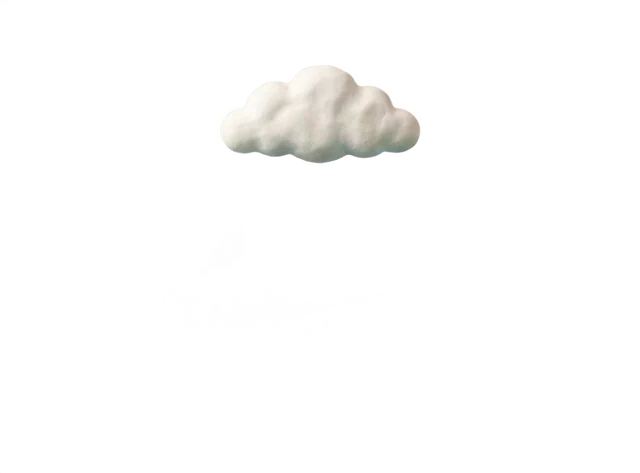
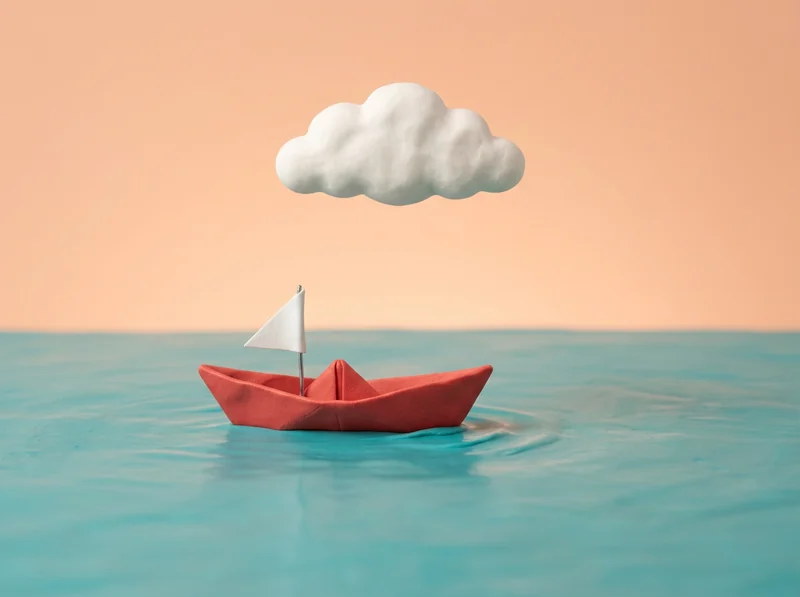
원본모든 PNG 레이어가 캔버스 하나를 공유하고 이미지 속 제자리를 지켜요. 그래서 불러오는 순간 레이어가 정확히 맞고, 바로 애니메이션을 넣거나 스타일을 바꿀 수 있어요.
 원본
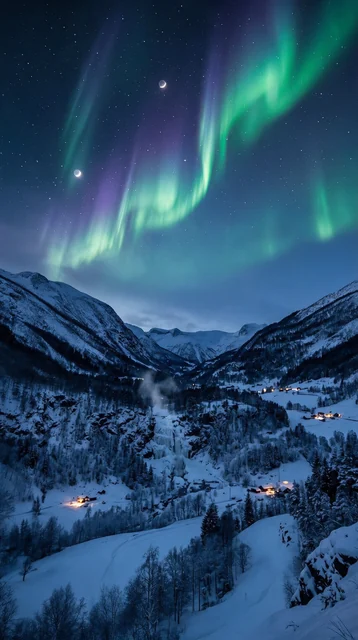
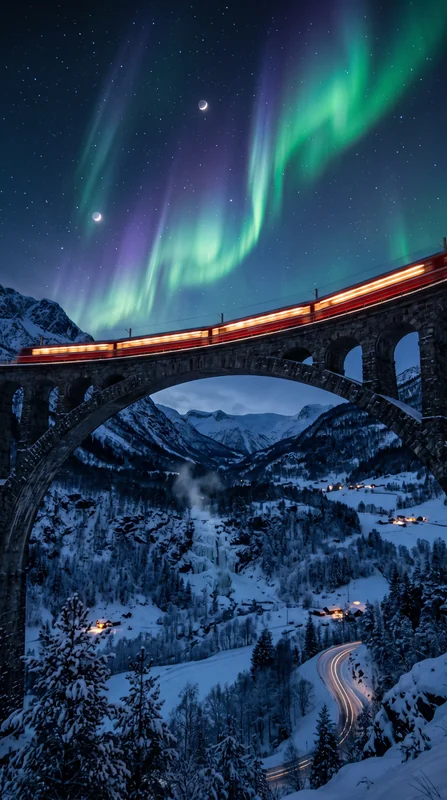
원본피사체를 떼어 내면 AI가 그 뒤의 배경을 그려 채워요. 밤 기차 사진에서는 고가교 아래 빈 곳을 계곡이 채웠어요. 어떤 레이어를 옮겨도 뒤의 장면은 온전해요.
다운로드하기 전에 결과를 펼쳐 보고, 레이어를 끄거나, 패럴랙스 미리 보기를 재생하세요.
ZIP은 00-background.png부터 쌓이는 순서대로 번호가 올라가요. After Effects와 Figma가 불러오는 순서 그대로예요. Pro에서는 파일 이름에 레이어 이름도 붙어요.
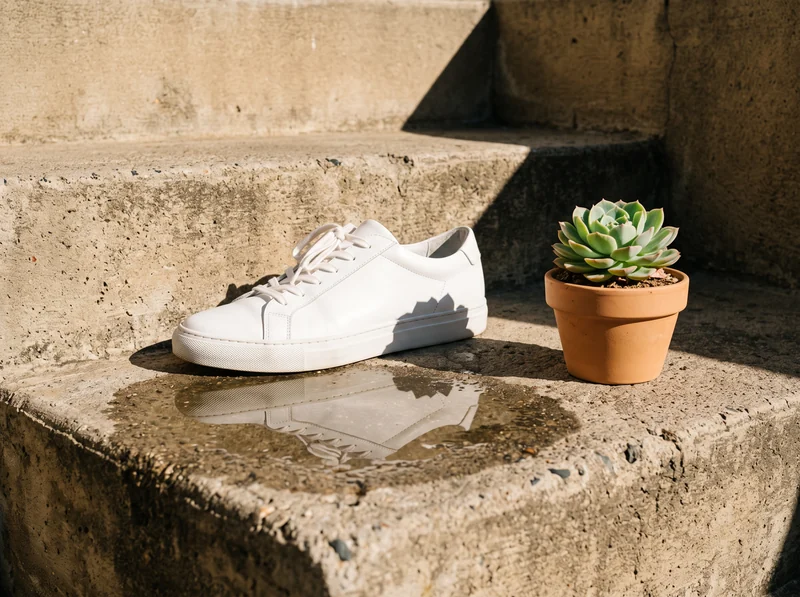
Pro로 최대 16개 레이어를 찾아 이름까지 붙이고 ‘제품’이나 ‘사진 깊이’ 같은 프리셋으로 방향을 잡거나, Basic으로 바꿔 2~8개를 정하고 ‘고급’에서 가이던스와 스텝을 세밀하게 조정하세요. 어느 방식이든 설명을 넣어 분리를 이끌 수 있어요.

같은 결과에서 애니메이션·디자인 도구용 투명 PNG 레이어나 Photoshop용 레이어가 나뉜 PSD를 다운로드하세요.
이미지의 각 부분은 손으로, Photoshop 마스크로, 또는 AI로 나눌 수 있어요. 방법별로 얻는 결과를 보고, 완성된 레이어를 인기 앱에서 쓰는 법도 알아봐요.
개체 선택 도구나 빠른 선택 도구로 개체를 선택하고, ‘선택 및 마스크’로 가장자리를 다듬은 뒤 Ctrl+J(Mac은 Cmd+J)를 눌러 새 레이어로 복사하세요. 원래 레이어에는 개체가 그대로 남아 있으니, 그 영역은 ‘내용 인식 채우기’나 ‘생성형 채우기’로 채워요. 가장 세밀하게 조정할 수 있고, 이미지 한 장에 몇 분에서 몇 시간이 걸려요.
최신 Photoshop은 클릭 한 번으로 모든 개체의 마스크를 만들어요. 마스크는 모두 같은 평면 픽셀 위에 있어서, 다음 단계로 각 개체를 자기 레이어로 복사하고 그 뒤에 있던 부분을 채워요.
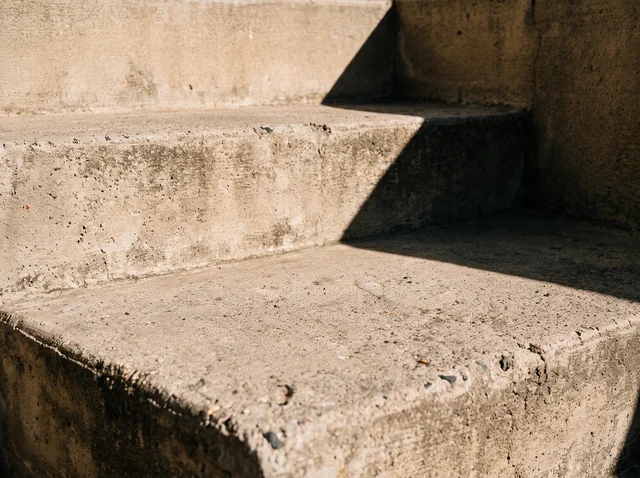
이 도구 같은 AI는 이미지 전체를 읽고 요소를 하나하나 찾아 레이어에 이름을 붙이고, 가려진 배경까지 채워 줘요. Basic에서는 원하는 레이어 수만큼 이미지를 나눠요. Pro는 약 2분, Basic은 약 45초가 걸리고, 일러스트, 포스터, 제품 사진, 요소가 뚜렷한 장면에서 가장 잘 나와요.
 원본
원본PNG 레이어를 불러와 모두 선택하고 ‘선택 항목에서 새 컴포지션’을 고르세요. 레이어마다 3D를 켜고, 배경을 Z축으로 뒤로 밀고, 천천히 움직이는 카메라를 추가하면 패럴랙스 영상이 돼요. 모든 파일이 전체 캔버스를 덮어서 위치를 다시 맞출 필요가 없어요.
00-background.png부터 PNG 파일을 캔버스에 끌어다 놓고 같은 프레임에 맞추세요. 그러면 배경을 바꾸거나, 제품을 옮기거나, 깨끗한 배경 위에 헤드라인을 다시 쓸 수 있어요.

리깅 도구는 부위마다 레이어가 따로 있는 파일을 받아 레이어 이름을 읽어요. 레이어가 나뉜 PSD나 PNG 묶음을 불러와 부위 이름을 바꾸고, 엔진에서 잘린 스프라이트를 쓴다면 빈 공간을 잘라내세요.
레이어를 나누면 정지된 이미지에 움직임을 주고, 스타일을 바꾸고, 다시 쓸 수 있어요. 가장 많이 쓰는 방법은 이래요.

피사체, 소품, 배경을 각자 트랙에 올려 따로 움직이세요. 피사체가 어디로 가든 배경은 빈틈없이 채워져 있어요.
배경은 뒤로 밀고 피사체는 앞으로 당긴 뒤 카메라를 천천히 움직이면, 정지 이미지 한 장이 움직이는 영상이 돼요.

디자인 전체를 다시 그리지 않고 포스터의 배경을 바꾸거나, 제품을 옮기거나, 깨끗한 배경 위에 헤드라인을 다시 써요.
이미지 레이어 분리로 캐릭터, 배경, 전경을 PNG 레이어로 나눠 Live2D나 Spine에서 리깅하거나, Unity와 Godot에서 패럴랙스 배경으로 쓰세요.
이미지 레이어 분리, 품질, 가격, 받는 파일에 대한 짧은 답이에요.