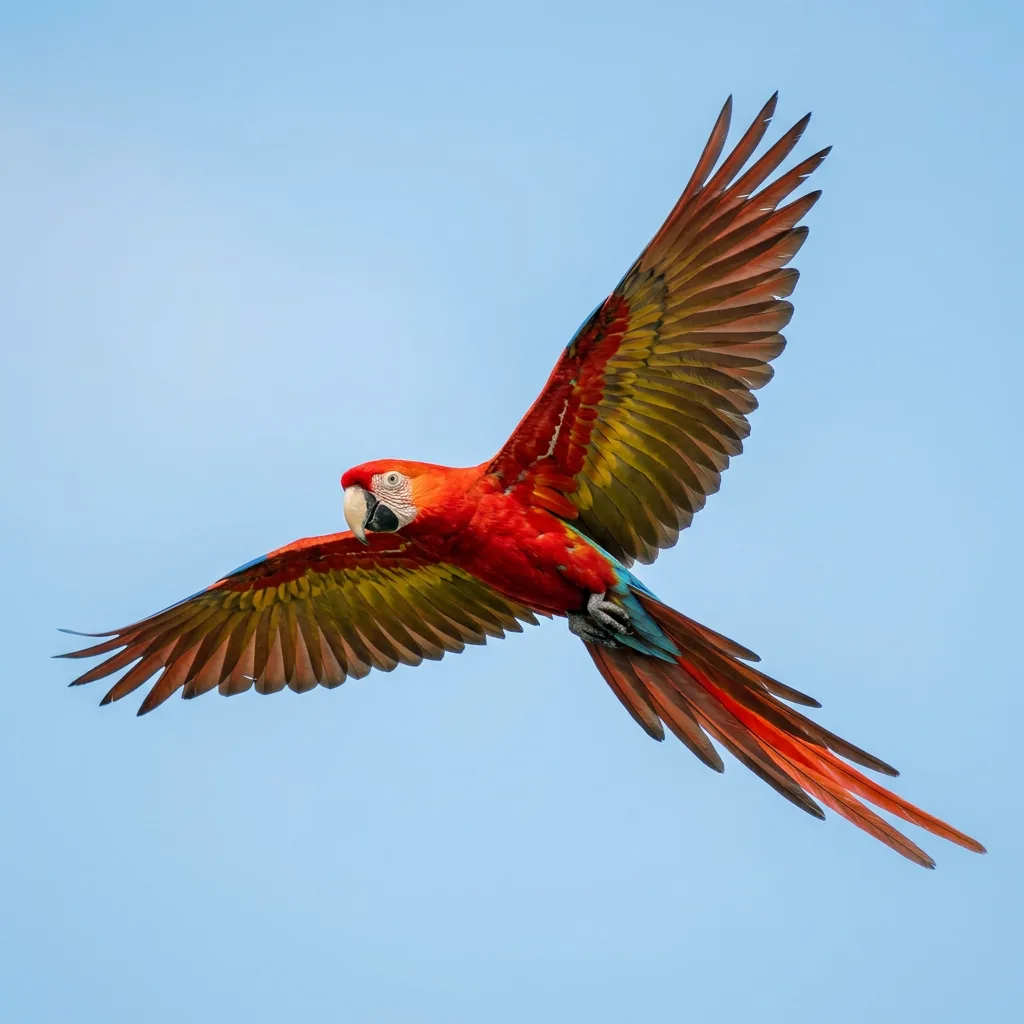
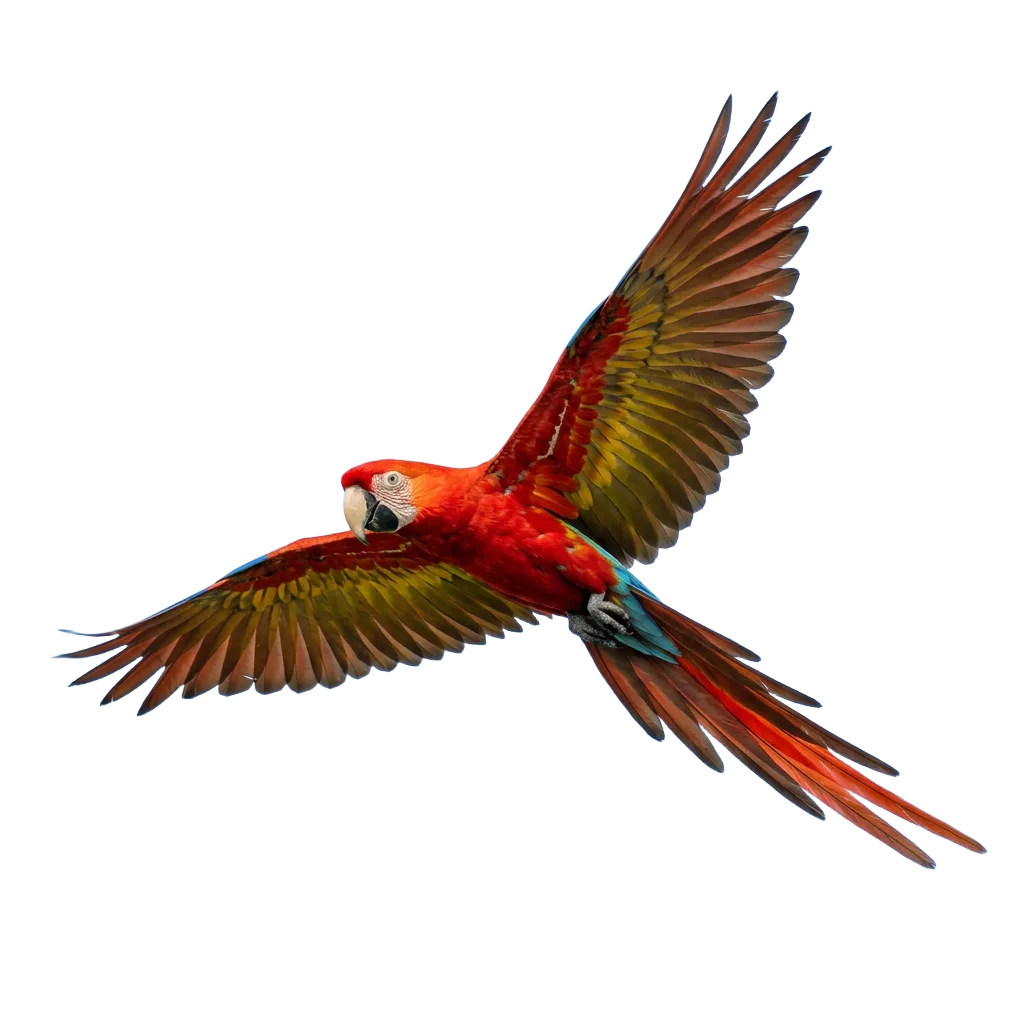
피사체가 잘 드러나는 사진을 고르세요
피사체와 배경의 경계가 뚜렷할수록 가장자리가 깔끔해져요. 고른 조명과 선명한 초점이 가장 큰 도움이 되고, 복잡한 배경도 잘 처리돼요. 피사체가 배경과 다른 색이면 윤곽이 가장 또렷하게 나와요.
사진을 업로드하면 AI가 몇 초 만에 배경 제거를 끝내요. 컴퓨터든 휴대폰이든 브라우저에서 바로 쓸 수 있어요. 머리카락 가장자리까지 자연스러운 원본 크기 투명 PNG를 1크레딧에 받고, 워터마크는 붙지 않아요. 흰색이나 원하는 색 배경으로 바꾸는 건 무료예요.
배경을 투명하게 만들고 원본 크기 PNG로 다운로드하세요. 머리카락과 털 가장자리까지 깔끔해요.
예시로 시작하기
이 도구로 실제로 딴 누끼 두 장이에요. 배경을 바꿔 가며 흰색과 컬러 위에서 깔끔한 가장자리를 확인해 보세요.
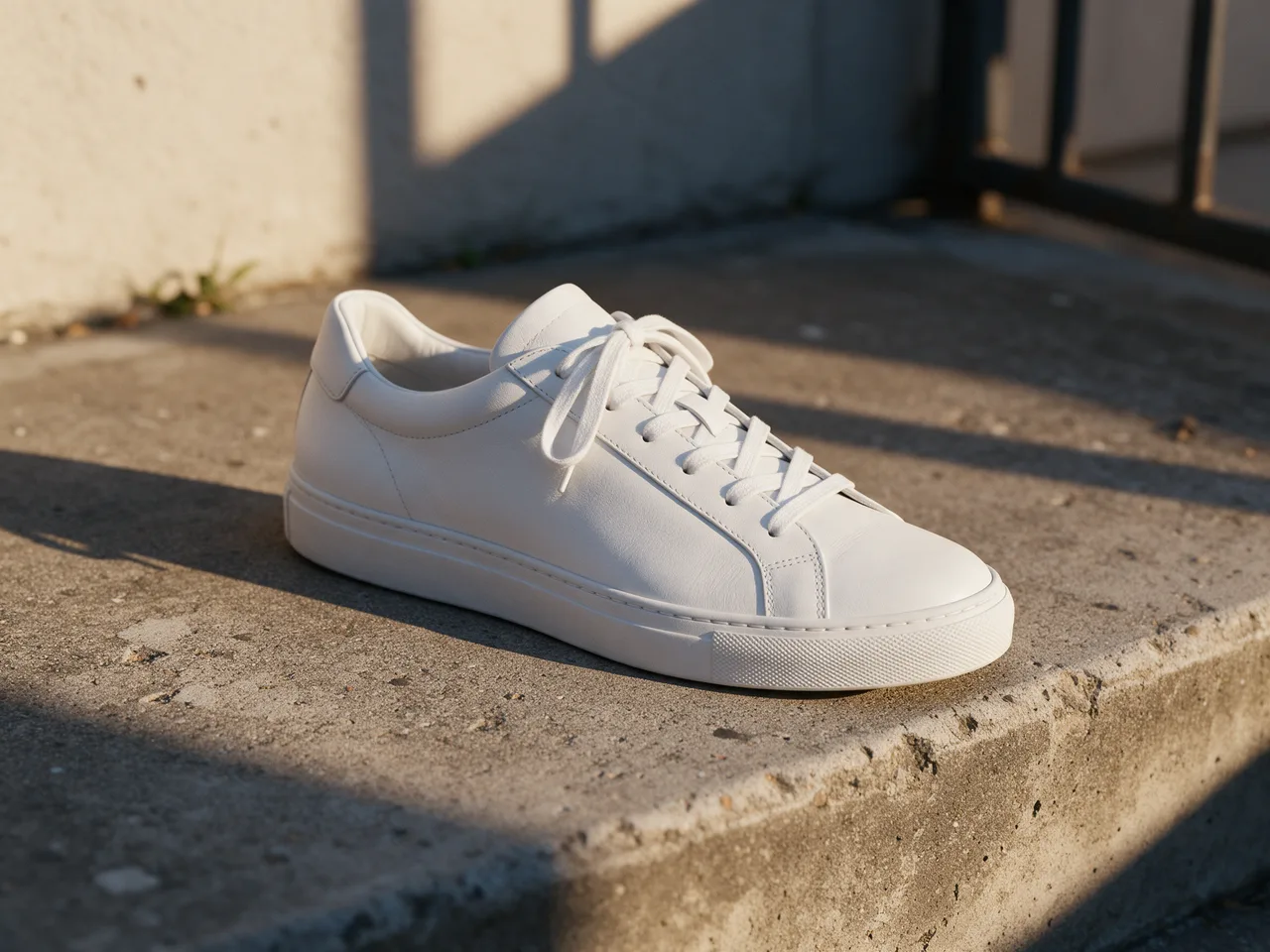
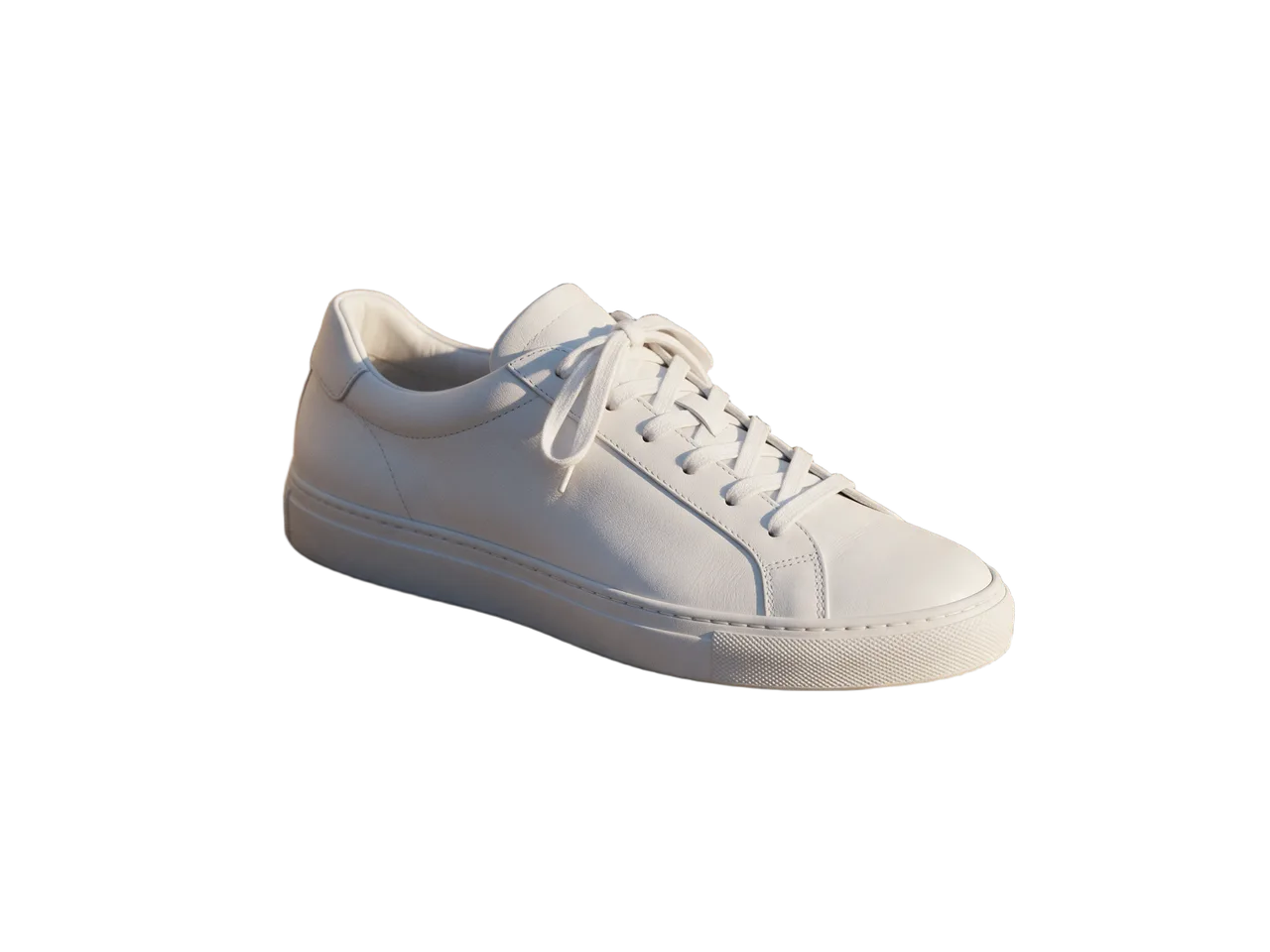
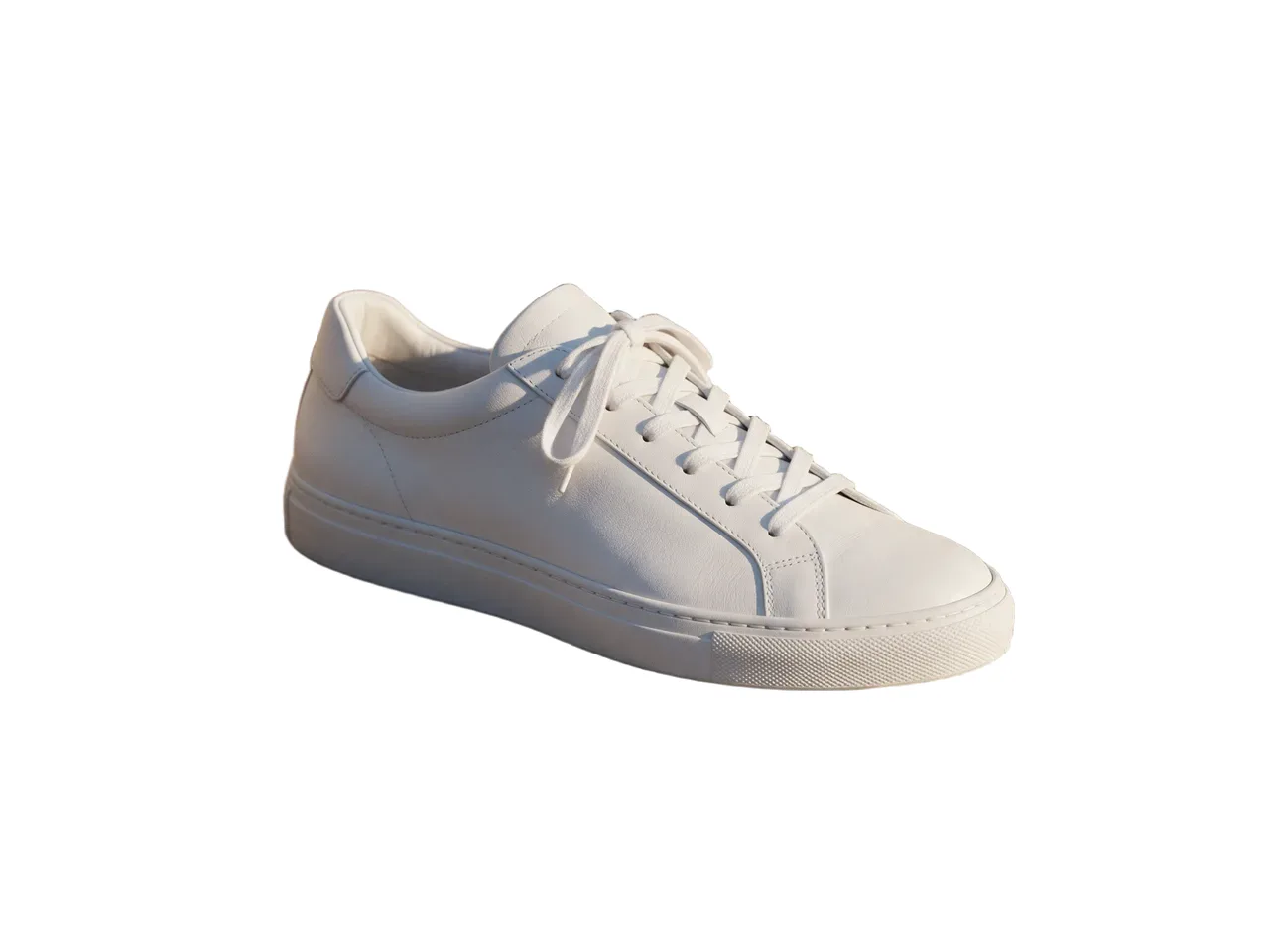
콘크리트 계단 위의 운동화가 2304 × 1728 크기의 깔끔한 제품 누끼가 됐어요. 쇼핑몰 상세 페이지에 바로 쓸 수 있어요.
배경 바꿔 보기
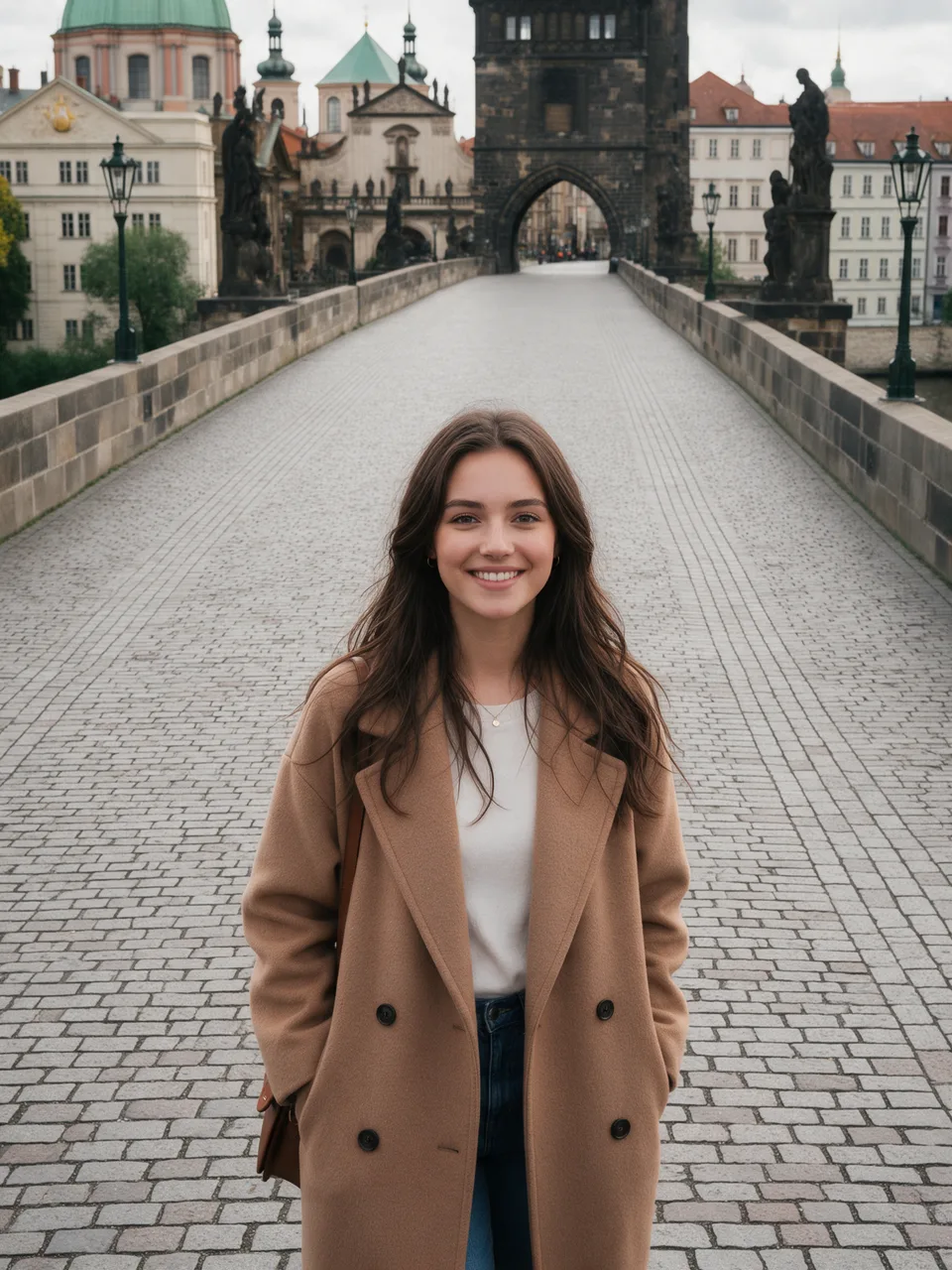

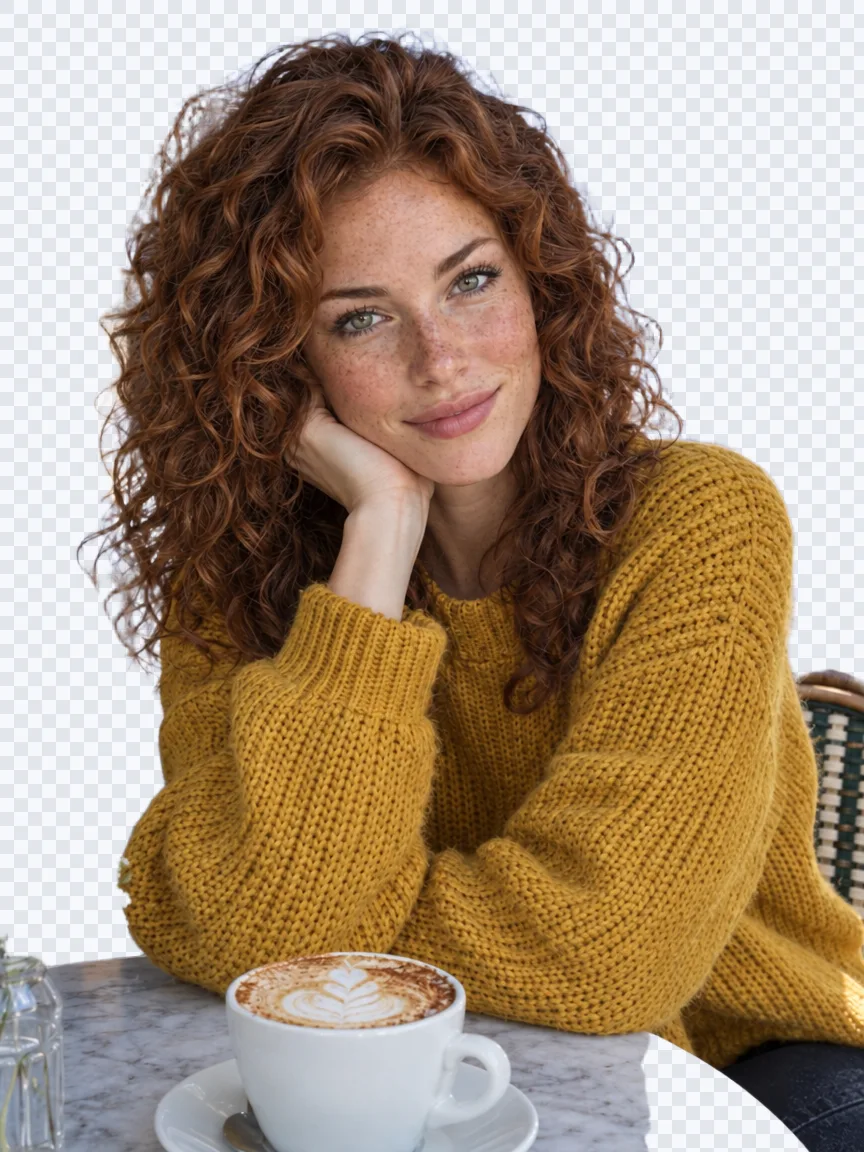
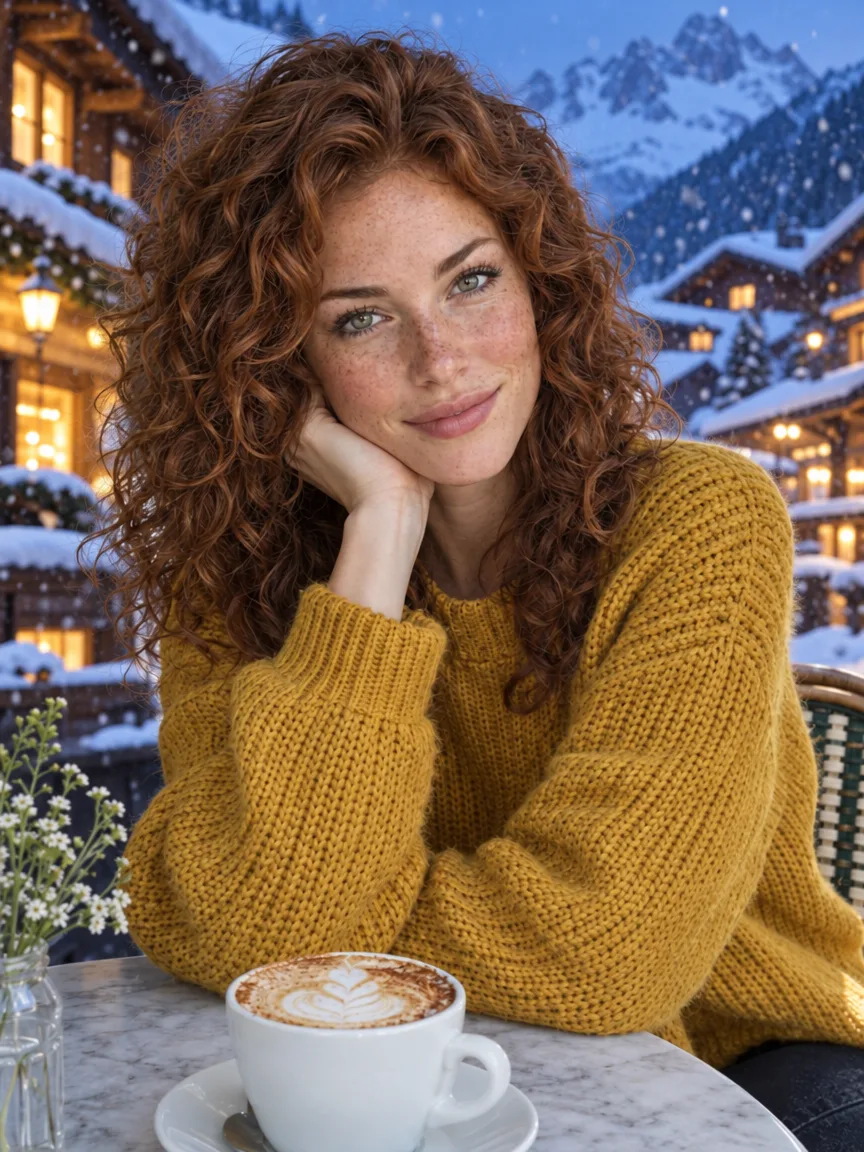
돌다리와 오래된 건물 앞에서 흩날리는 머리카락도 1776 × 2368 크기로 깔끔하게 분리되고, 흰색이나 컬러 위에서 부드럽고 자연스러운 가장자리를 유지해요.
배경 바꿔 보기
AI가 피사체를 알아서 찾아 주니까, 올가미 도구와 손으로 칠한 마스크로 하던 꼼꼼한 작업이 클릭 한 번이면 끝나요.
10MB 이하의 JPG, PNG, WebP를 끌어다 놓거나 붙여 넣거나 선택하세요. 인물, 반려동물, 제품 모두 잘 돼요.
‘배경 제거’를 누르세요. AI가 몇 초 만에 피사체를 뒤쪽의 모든 것과 분리해, 사진 원본 크기 그대로 배경을 투명하게 만들어요.
투명하게 두거나 피사체를 흰색이나 원하는 색 위에 올린 다음, PNG나 레이어가 나뉜 PSD로 다운로드하세요.
복잡한 사진과 부드러운 머리카락부터 어디에나 쓰는 원본 크기 파일까지, 여섯 가지 강점이에요.
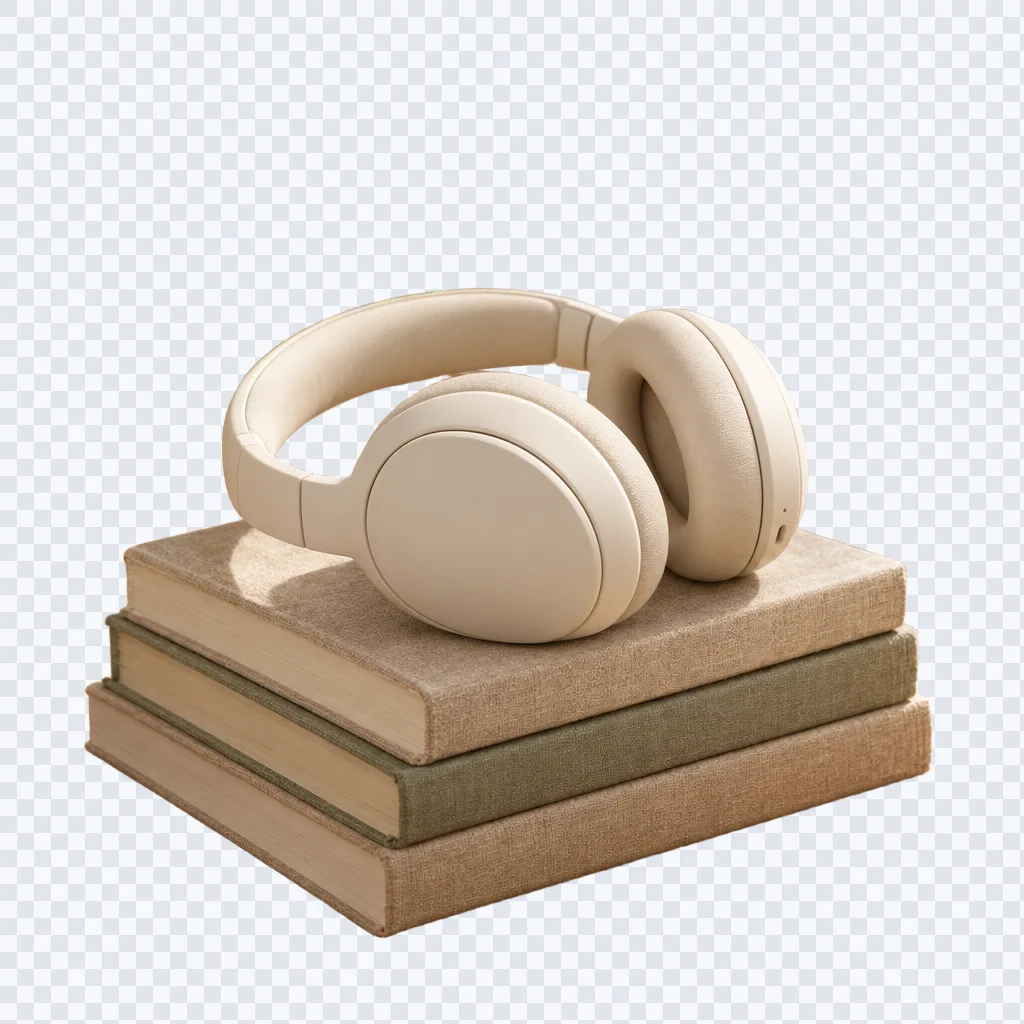
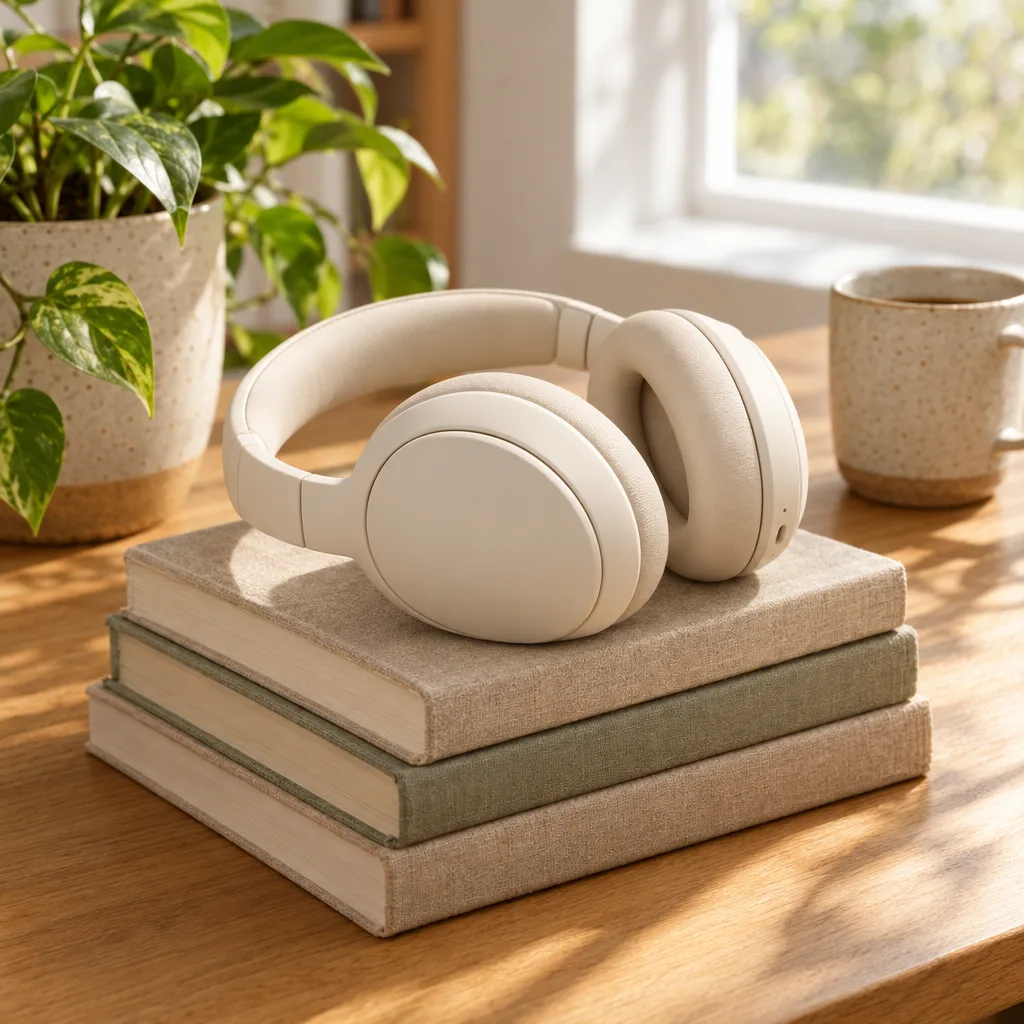 변경 전
변경 전모든 결과는 업로드한 이미지와 같은 크기의 투명 PNG이고, 워터마크는 붙지 않아요. 큰 사진도 픽셀 하나 잃지 않아 인쇄, 대형 화면, 클로즈업 크롭에 그대로 쓸 수 있어요.
누끼 한 장에 1크레딧이고, 시작하기 전에 버튼에 표시돼요. 이 1크레딧에 원본 크기 PNG, 레이어가 나뉜 PSD, 모든 배경색이 다 포함돼요.
 변경 전
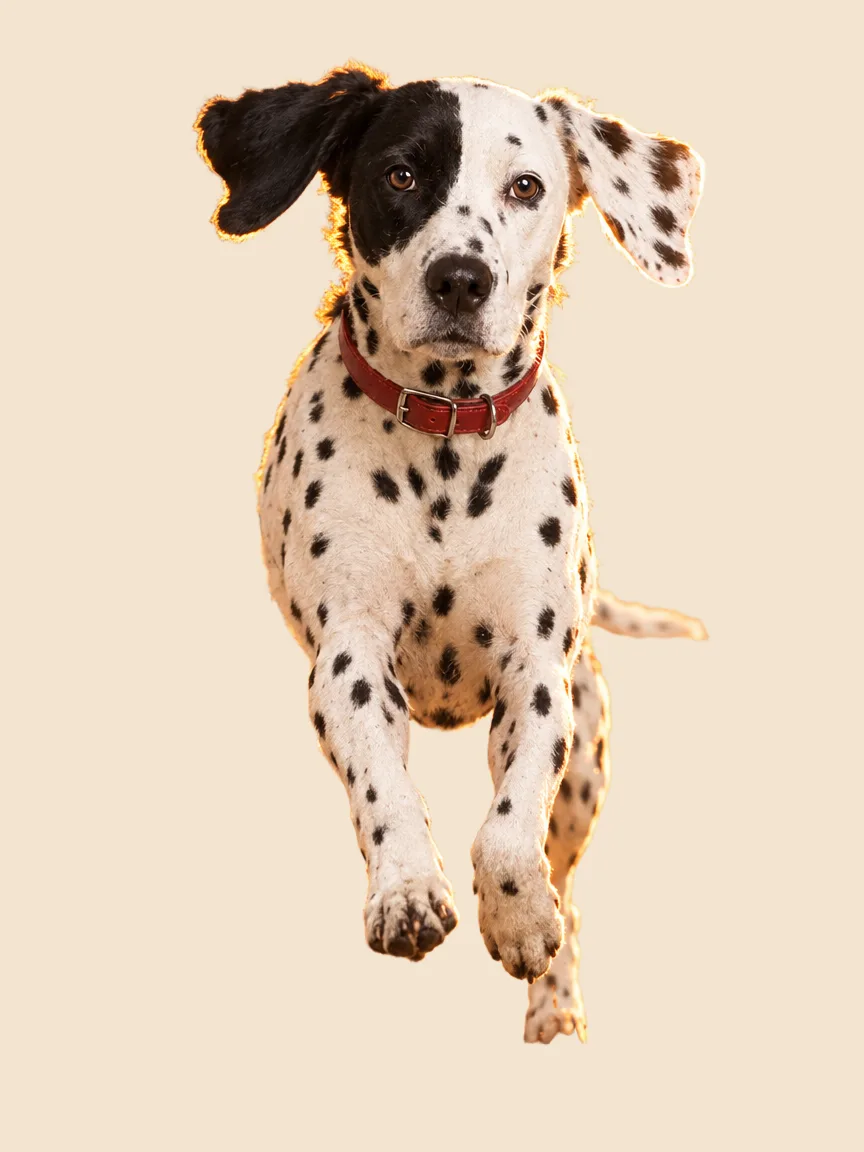
변경 전머리카락, 털, 부드러운 가장자리는 딱딱한 윤곽선 대신 자연스럽게 흐려지는 경계를 유지해요. 복잡한 거리, 진열대, 실내 앞에서도 마찬가지라 어떤 새 배경에도 자연스럽게 어울려요.
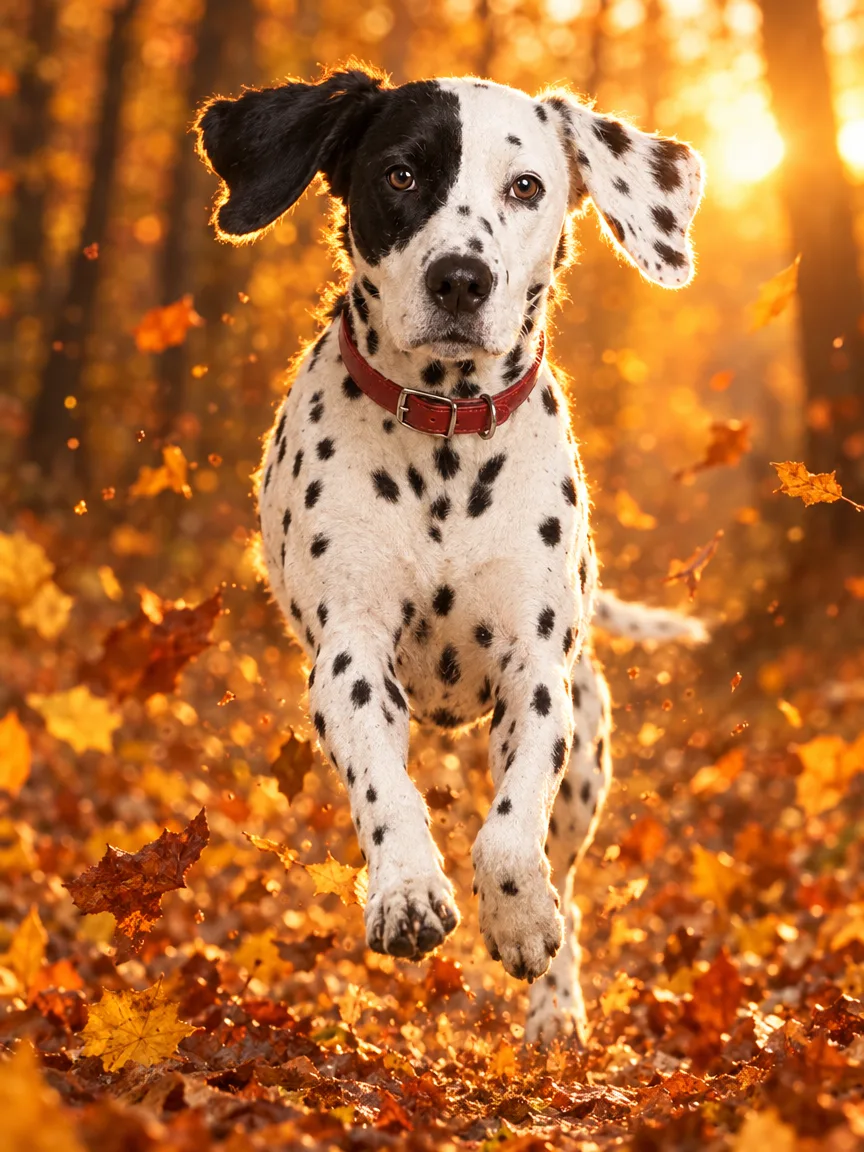 변경 전
변경 전누끼를 딴 뒤 투명 배경을 흰색이나 원하는 색으로 바꾸세요. 채우기는 브라우저에서 원본 크기로 처리되니, 인물, 반려동물, 제품 사진에 추가 비용 없이 완성된 배경을 입힐 수 있어요.
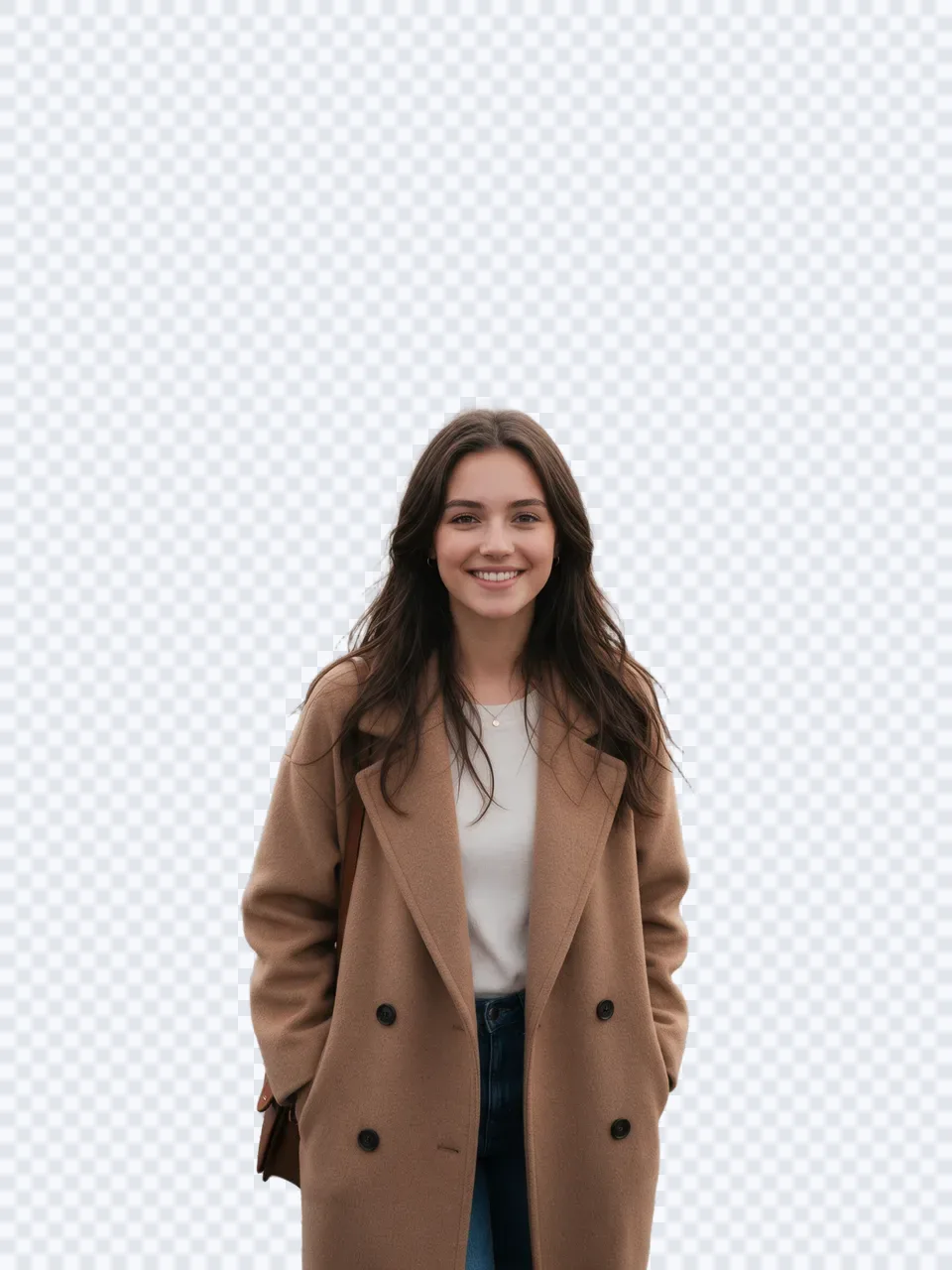
PNG로 받거나, 피사체에 레이어 마스크가 걸리고 그 아래에 원본 사진이 깔린 PSD로 받으세요. Photoshop에서 어떤 가장자리든 다듬을 수 있어요.
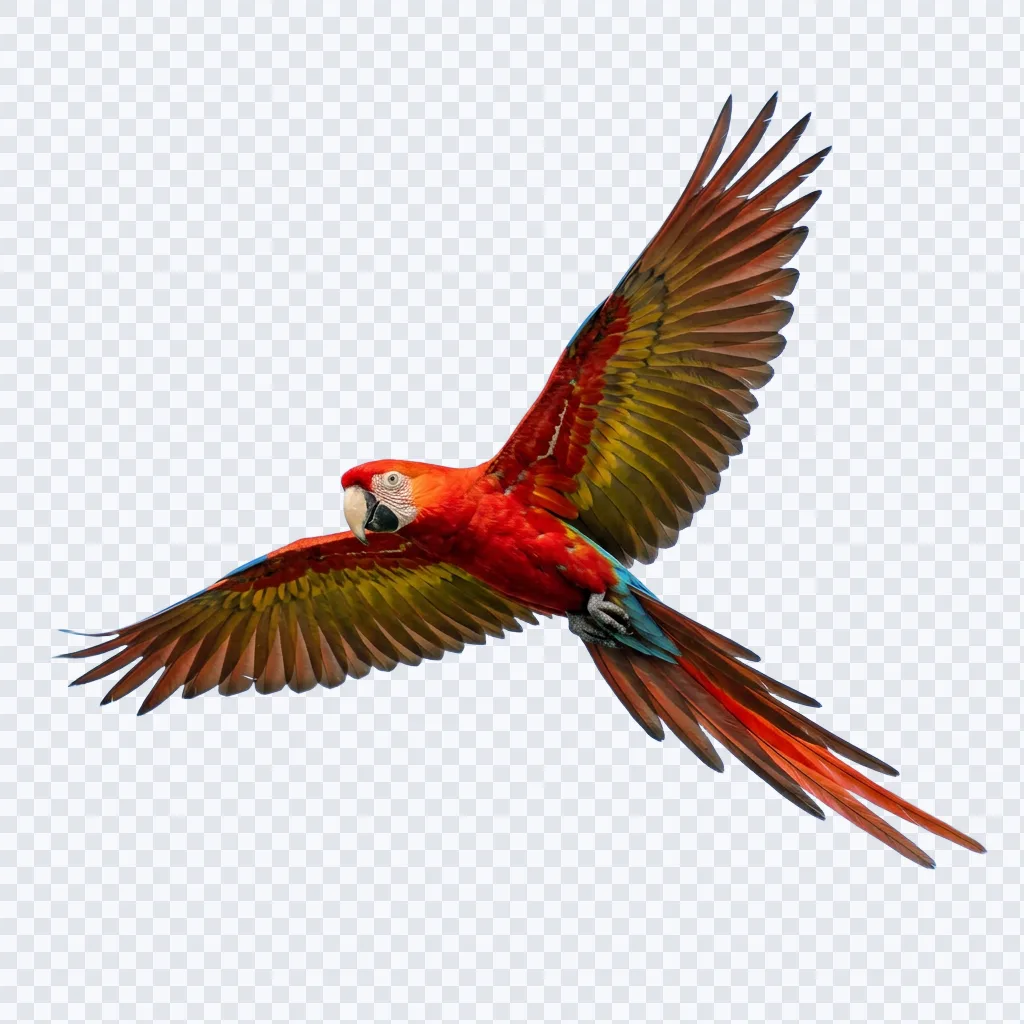
이미지는 추측할 수 없는 링크로 내 기록에만 보관되어 나만 볼 수 있고, AI 학습에는 쓰이지 않아요. 언제든 ‘내 작품’에서 작업을 삭제할 수 있어요.
더 깔끔한 누끼를 얻고, 쇼핑몰, 슬라이드, 로고, 인쇄물에 활용하는 짧은 팁 다섯 가지예요.
피사체와 배경의 경계가 뚜렷할수록 가장자리가 깔끔해져요. 고른 조명과 선명한 초점이 가장 큰 도움이 되고, 복잡한 배경도 잘 처리돼요. 피사체가 배경과 다른 색이면 윤곽이 가장 또렷하게 나와요.
PNG와 WebP에는 투명도를 담는 알파 채널이 있어요. PNG로 다운로드하고 디자인 툴에서도 PNG나 WebP로 유지하세요. JPG가 필요하면 먼저 흰색이나 원하는 색 배경을 고르세요.
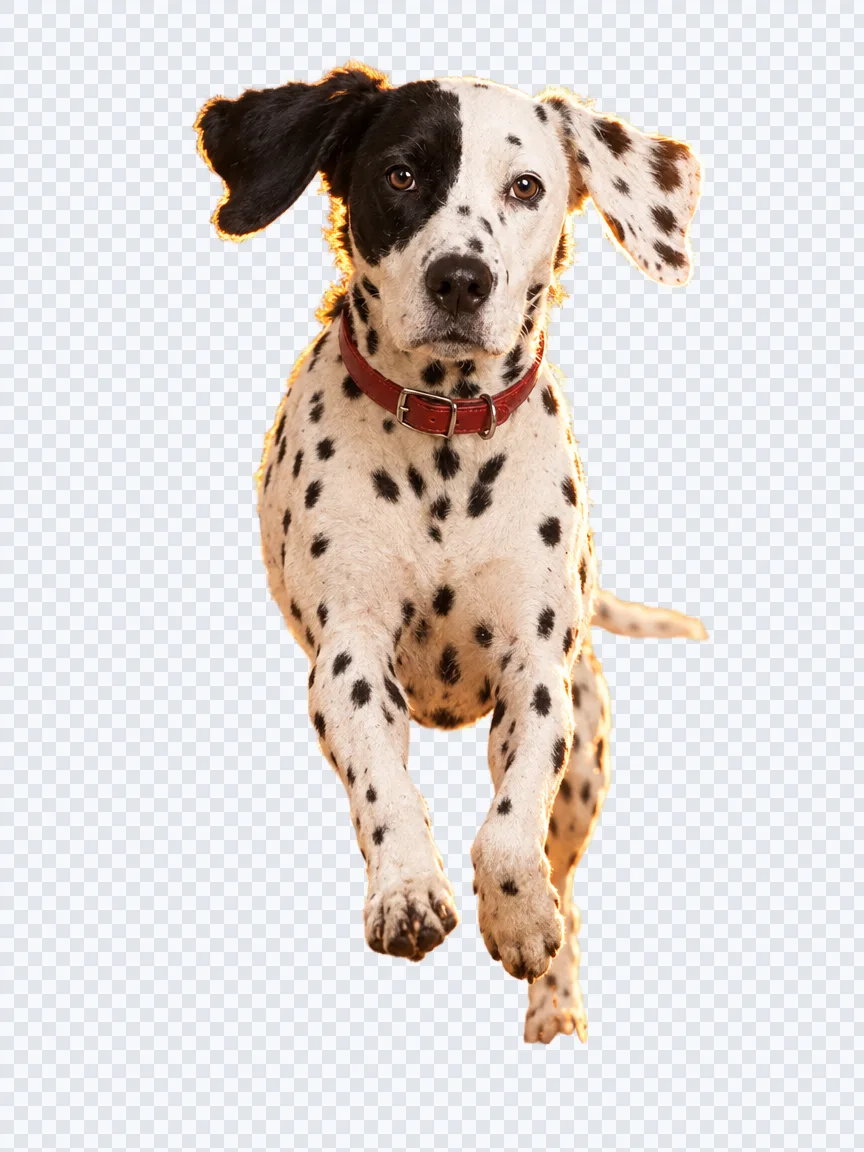
배경 제거가 끝나면 다운로드하기 전에 흰색이나 원하는 색을 고르세요. 브라우저에서 원본 크기로 배경을 채워 주니, 편집 프로그램을 열지 않고도 완성된 이미지를 얻어요.
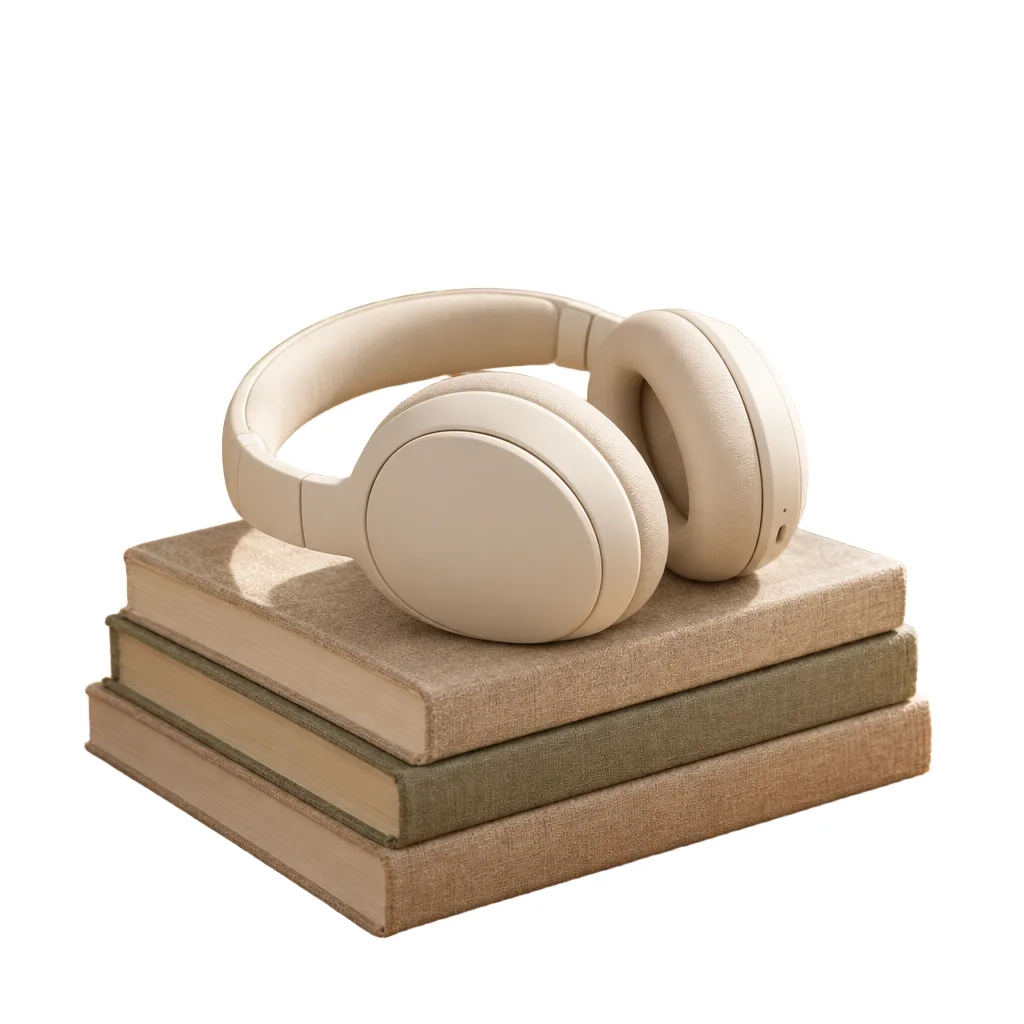
아마존 같은 마켓플레이스는 대표 제품 이미지에 순백 배경을 요구해요. 제품 누끼를 따고 흰색을 고른 다음, 제품이 화면 대부분을 채우게 하세요. 모든 사진에 같은 설정을 쓰면 상품 목록이 통일감 있어 보이고, 디자인 툴에서 부드러운 그림자를 더하면 더 자연스러워요.
로고 배경을 투명하게 만들려면 가지고 있는 가장 큰 버전을 업로드하세요. 가장자리를 깔끔하게 따려면 픽셀이 넉넉해야 해요. 투명 PNG를 슬라이드, 포스터, SNS 게시물에 넣거나 스티커로 인쇄하세요. 가장자리를 더 다듬고 싶다면 레이어가 나뉜 PSD를 다운로드해 Photoshop에서 마스크를 칠하며 디테일을 살리거나 지우세요.
깔끔한 누끼는 피사체를 새로운 곳에 올려야 하는 모든 작업에서 시간을 아껴 줘요.
쇼핑몰, 마켓플레이스, 광고에 쓰는 흰색이나 브랜드 컬러 배경의 제품 사진.
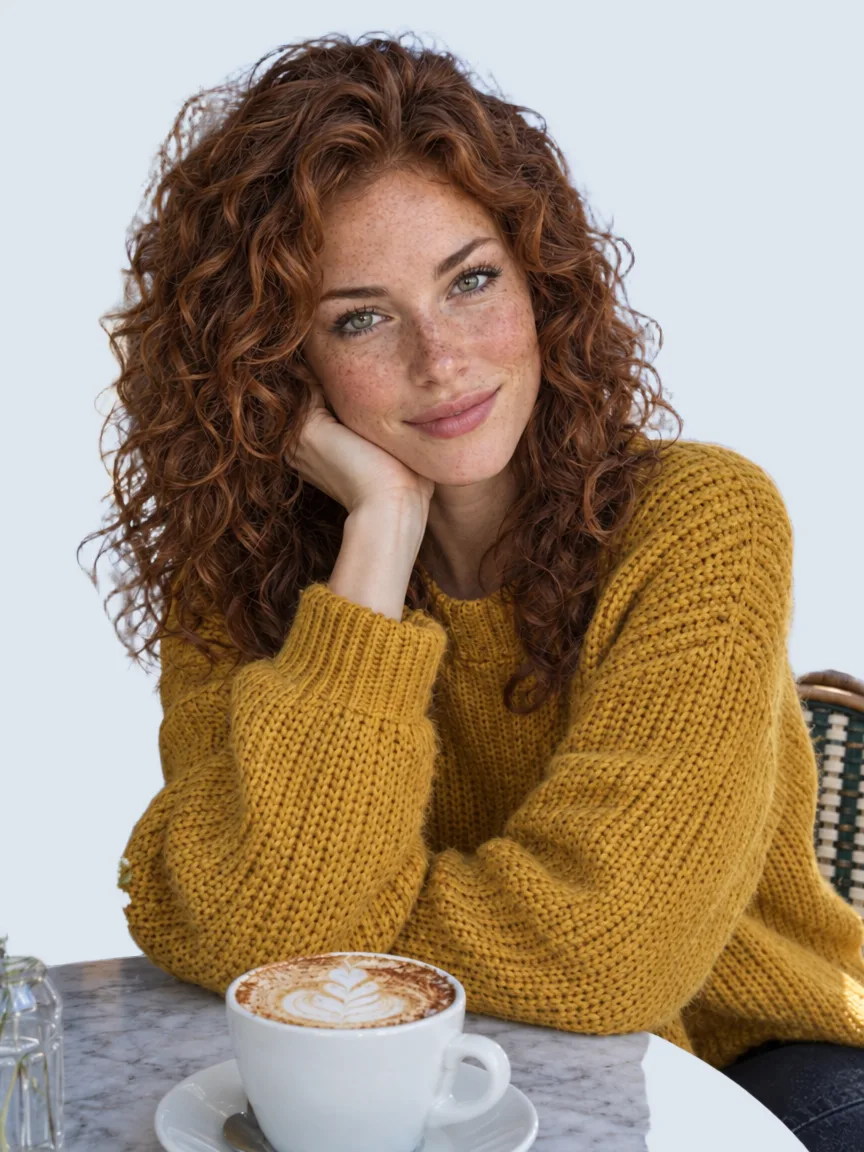
LinkedIn, 팀 소개 페이지, 증명사진 스타일에 맞는 단색 배경의 깔끔한 인물 사진.
프레젠테이션, 콜라주, 썸네일, 포스터에 넣을 누끼.
스티커, 티셔츠, 머그컵 같은 인쇄 굿즈에 필요한 깔끔한 가장자리.
가격, 화질, 로고, 제품 사진, 휴대폰, 개인정보에 관한 답변이에요.