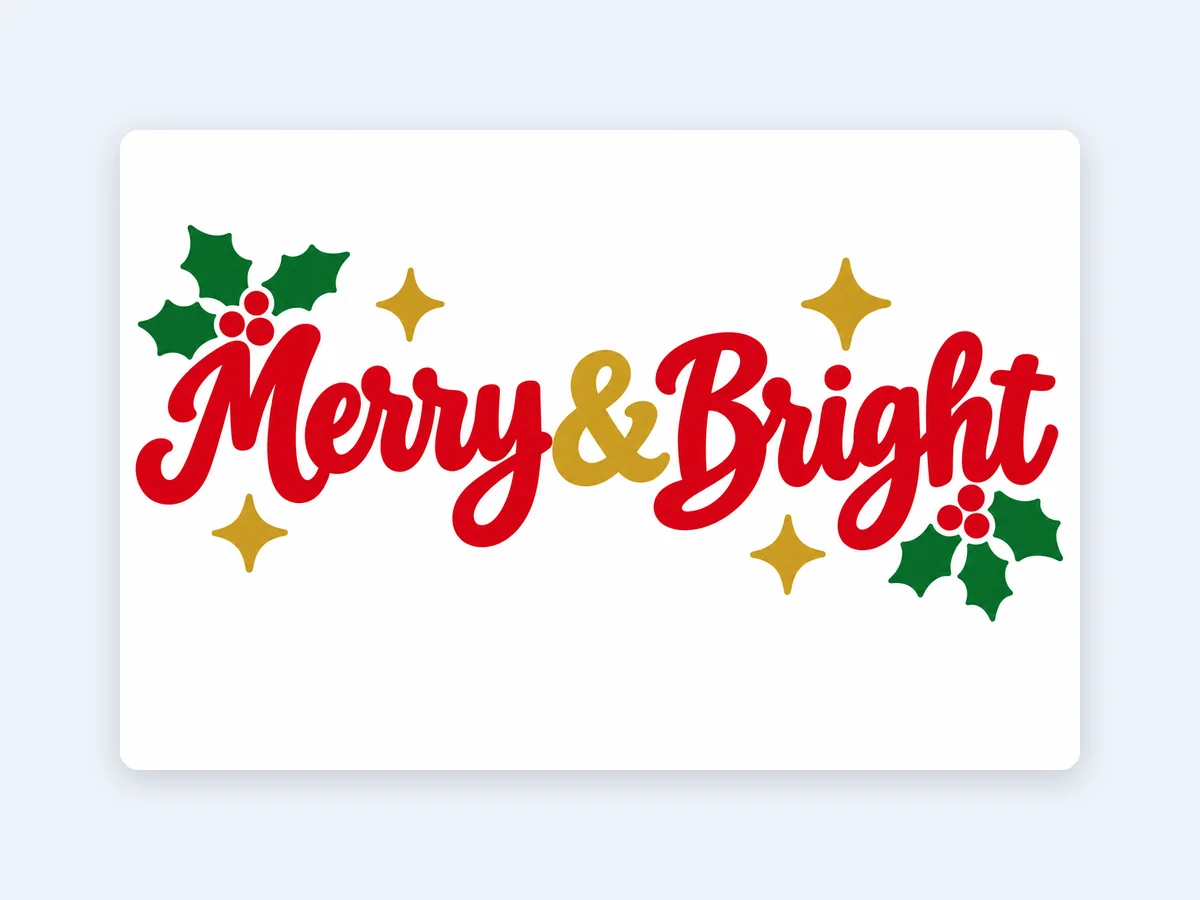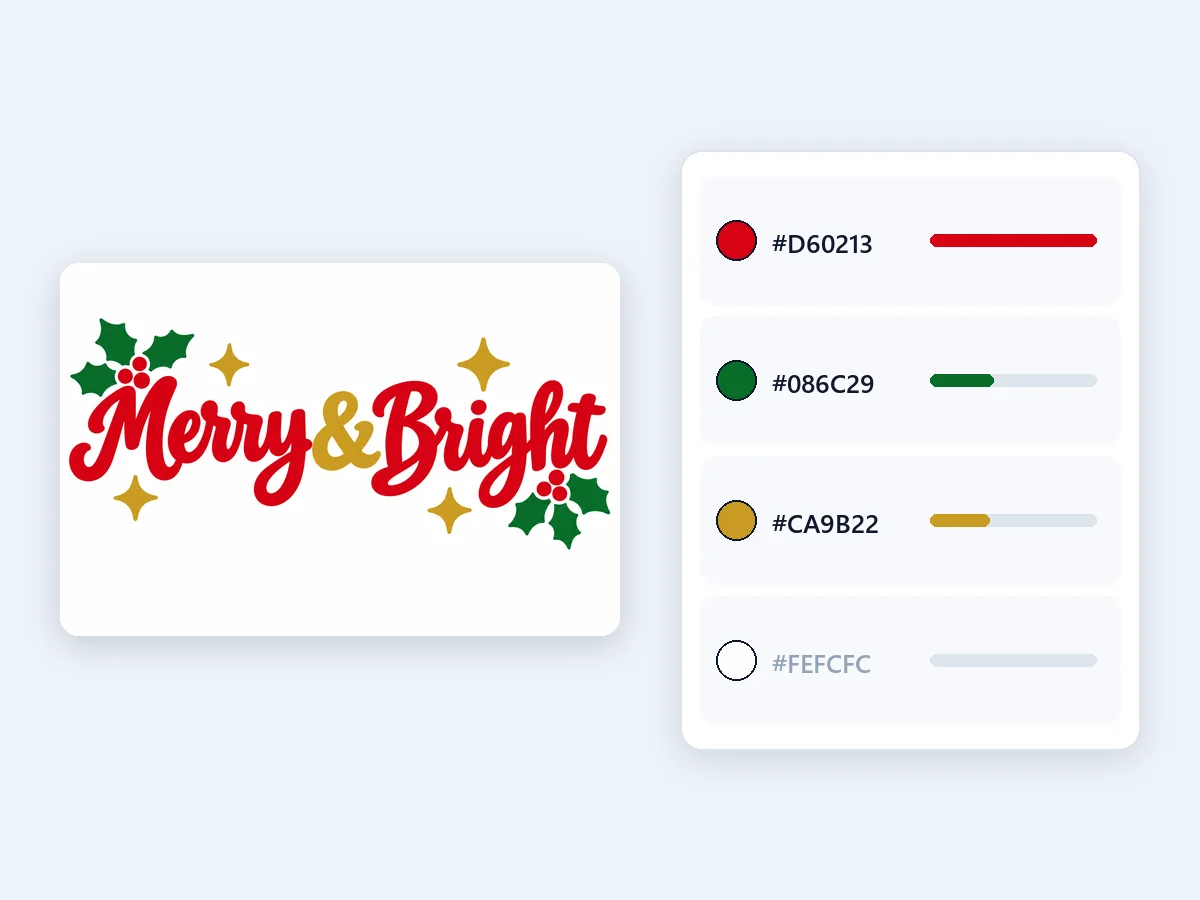
Merry & Bright 크리스마스 맨투맨
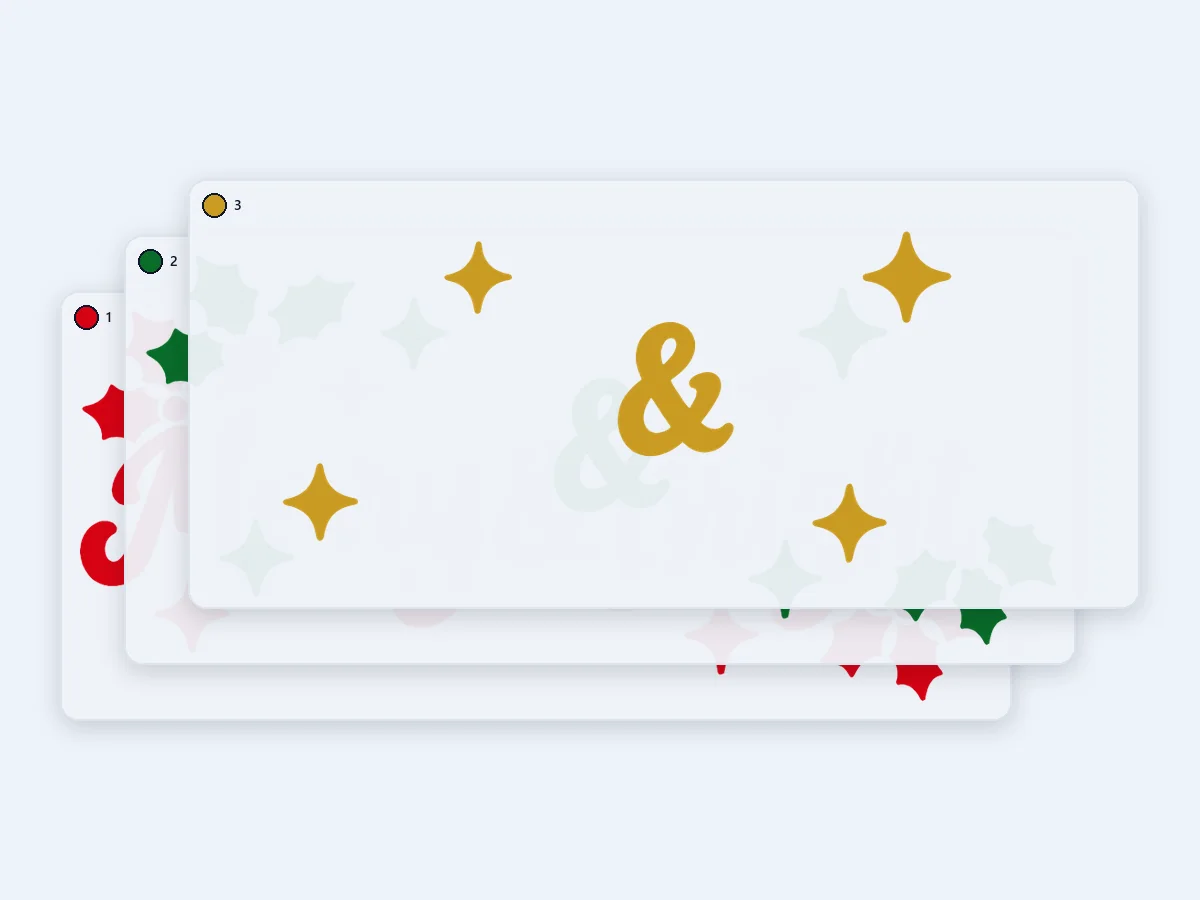
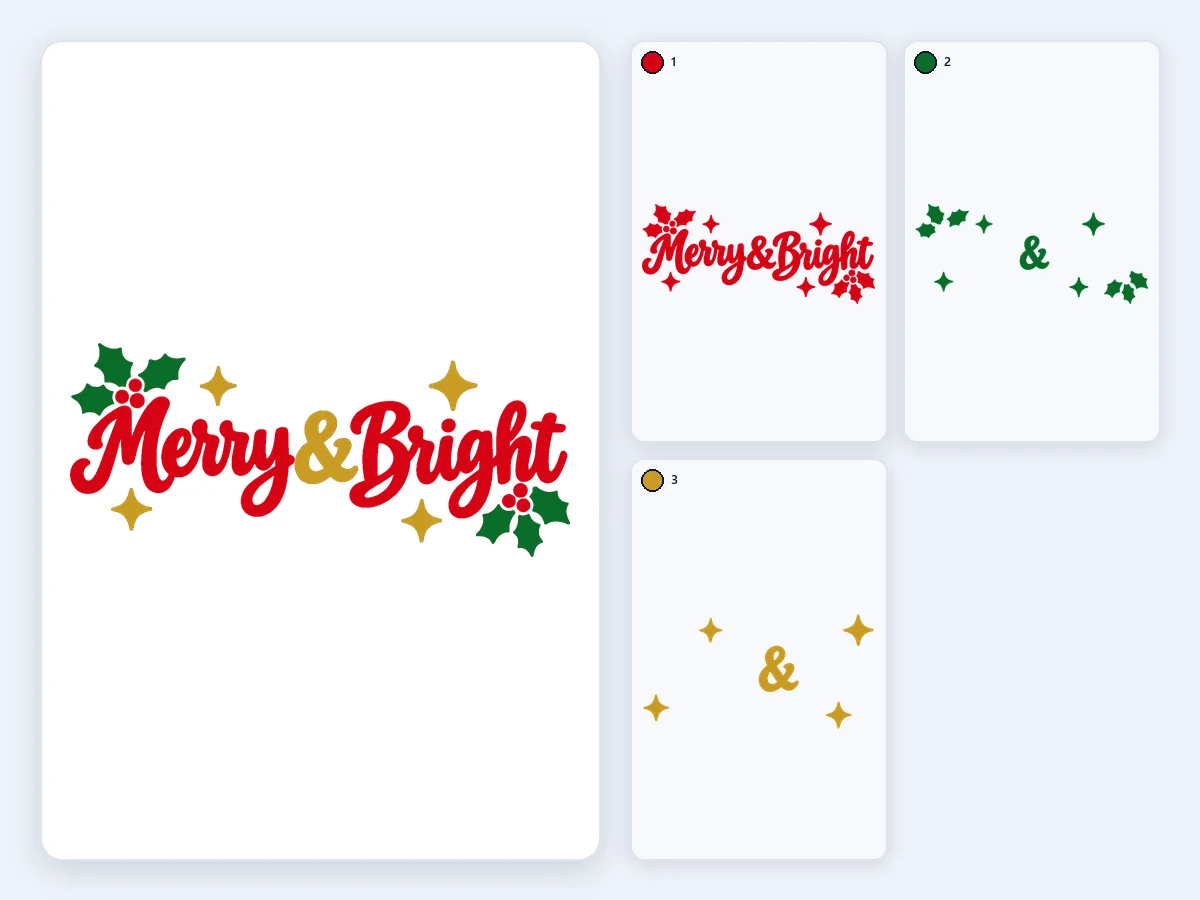
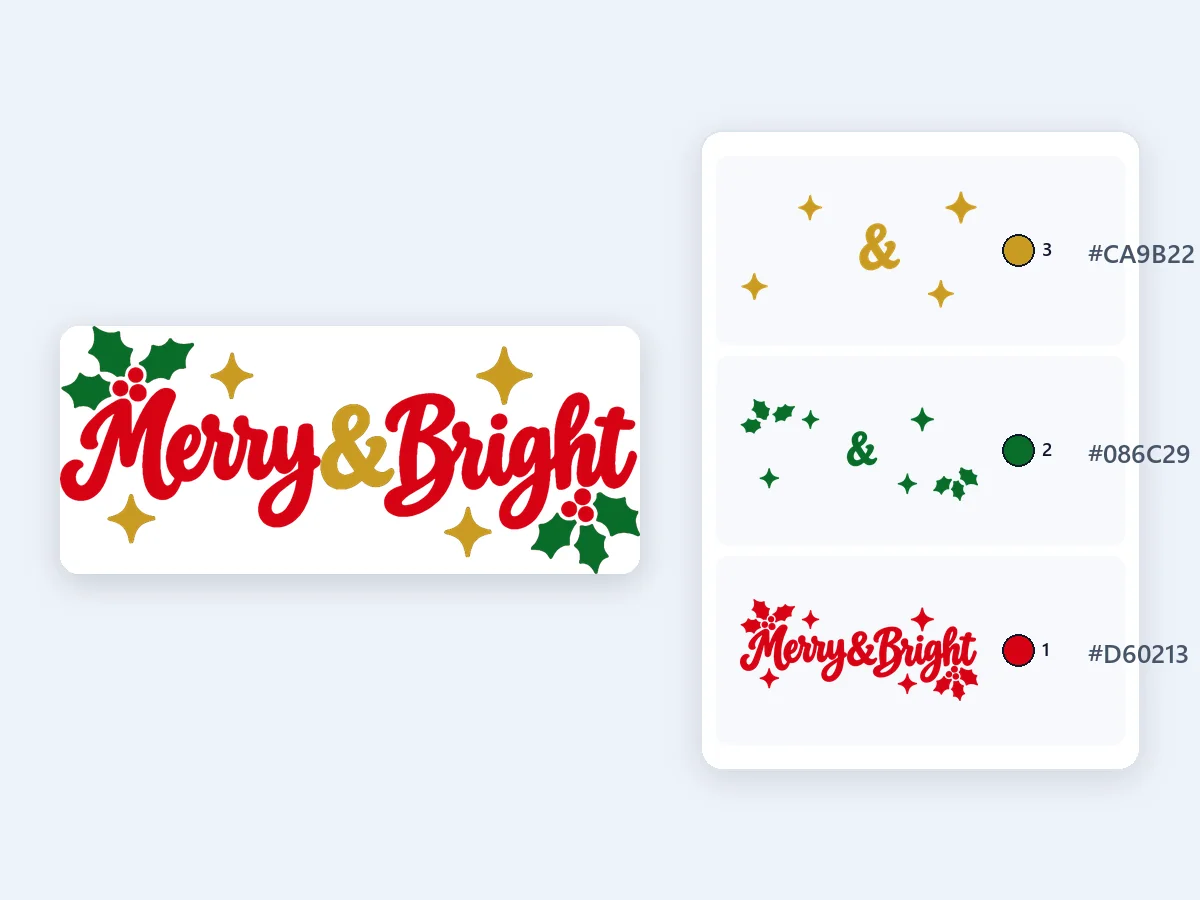
빨간 필기체, 초록 호랑가시나무 잎, 금색 별을 열전사 필름 3색으로 10인치 겹쳐 붙이기 했어요. 레이어마다 위 색의 아래까지 깔려서 누른 뒤에도 틈이 보이지 않아요.
어떤 이미지든 크리컷과 실루엣에서 쓰는 레이어 SVG로 바꿔요. 시트지 색마다 레이어 하나씩, 자를 크기 그대로예요. 무료이고, 이미지는 내 기기 밖으로 나가지 않아요.
또는 예시로 시작하기
실크스크린으로 찍으려면 실크스크린 색분해에서 레지스트레이션 마크가 들어간 필름을 만들 수 있어요.
오리지널 디자인 8개를 각각 어울리는 설정으로 크리컷 SVG로 만들었어요. 열전사 맨투맨과 팀 티셔츠부터 텀블러 스티커, 오너먼트, 종이 케이크 토퍼까지 있어요. 카드마다 원본과 낱낱이 나눈 레이어가 함께 있어요. 하나를 열면 같은 이미지와 설정이 그대로 불러와져요.
빨간 필기체, 초록 호랑가시나무 잎, 금색 별을 열전사 필름 3색으로 10인치 겹쳐 붙이기 했어요. 레이어마다 위 색의 아래까지 깔려서 누른 뒤에도 틈이 보이지 않아요.
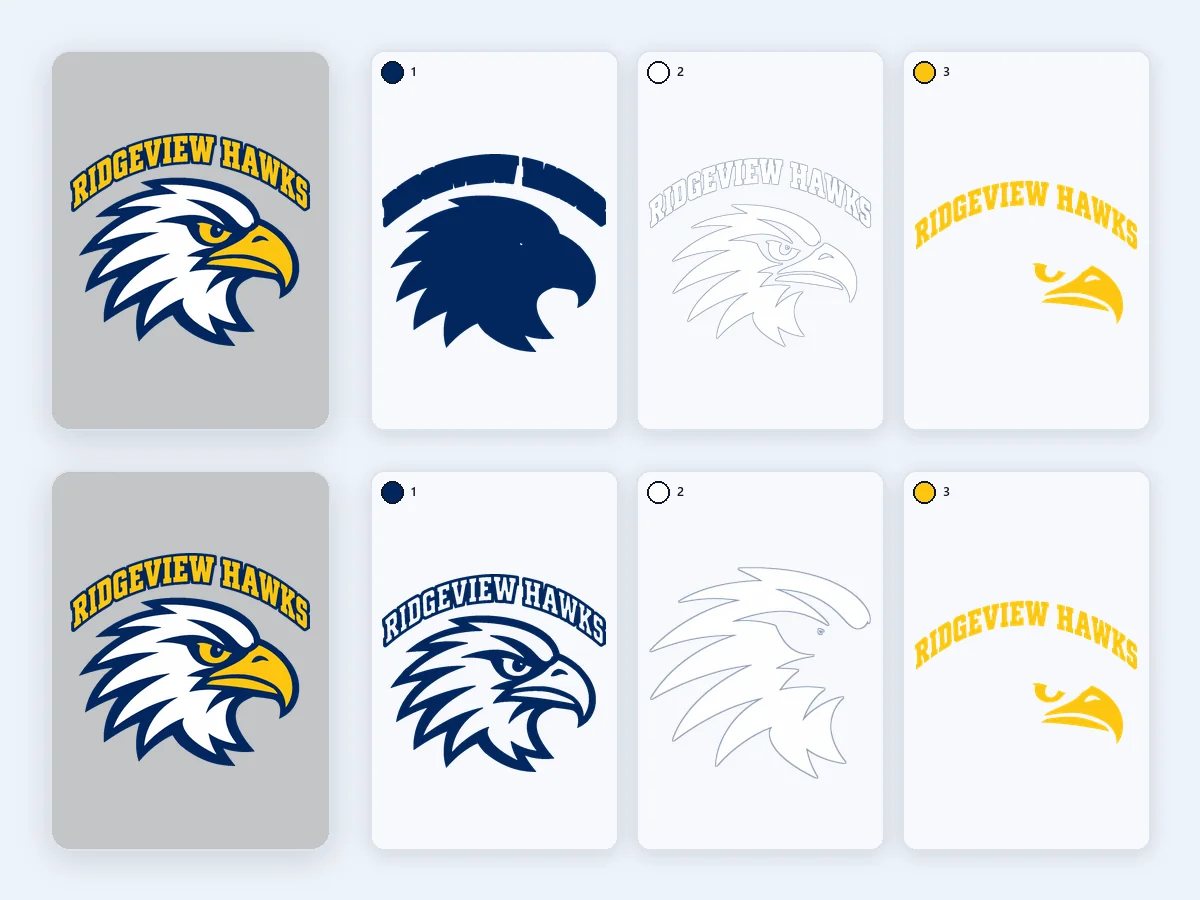
가상의 학교 독수리 머리와 아치형 글자를 네이비, 금색, 흰색으로 8인치 녹아웃에 0.5mm 겹침을 줬어요. 전체가 한 겹 두께라 부드러워요.
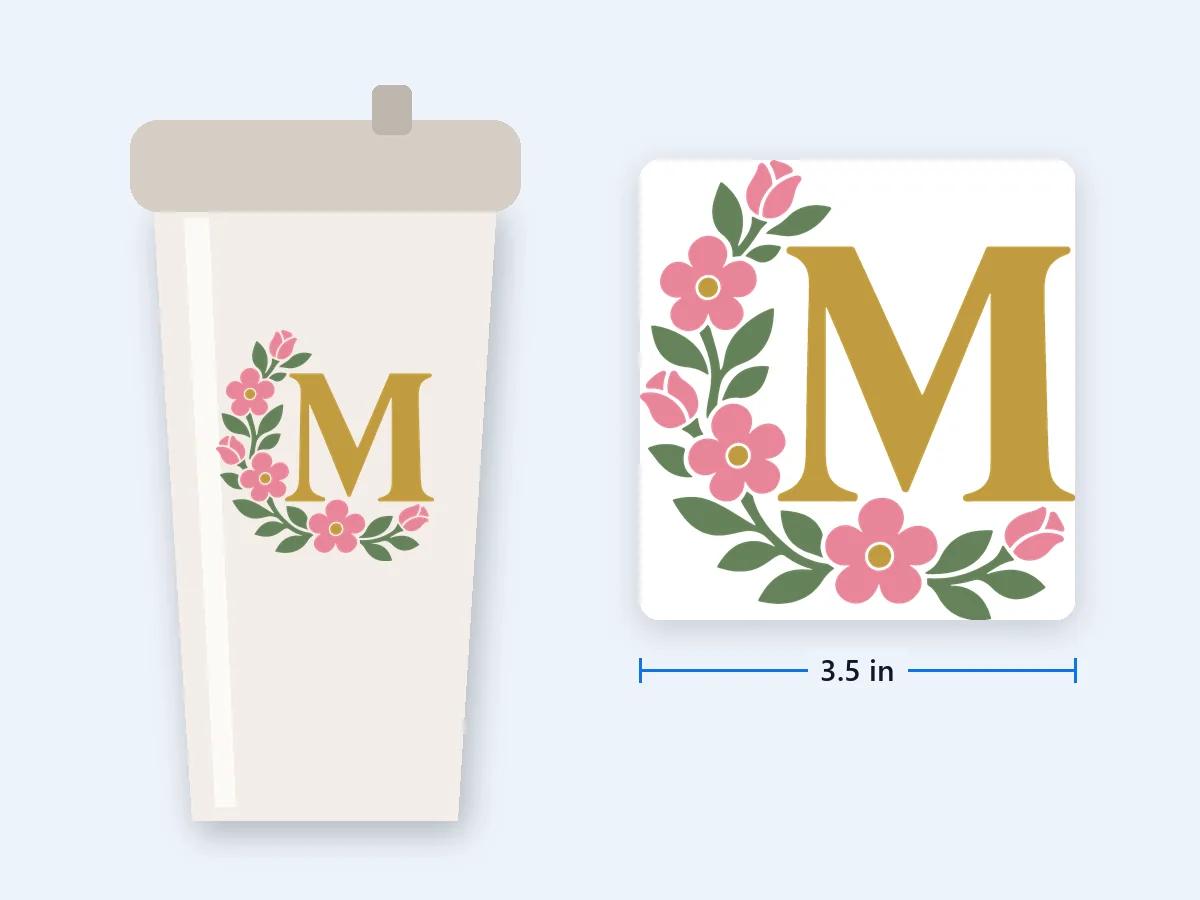
금색 M을 더스티 핑크 꽃과 세이지 그린 잎의 반원 리스로 감쌌어요. 시트지 녹아웃 3.5인치로, 텀블러에 딱 맞는 크기예요.
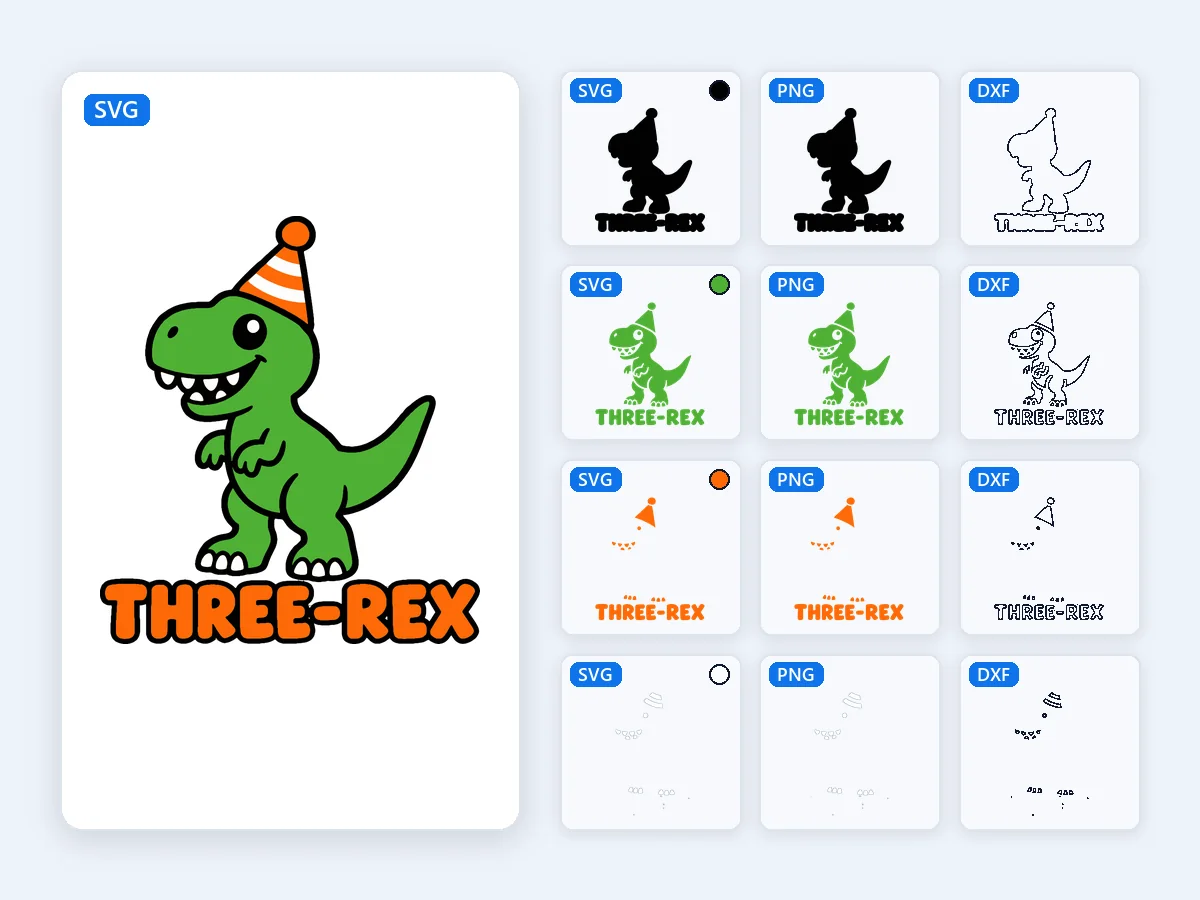
파티 모자를 쓴 공룡과 통통한 글자를 초록, 주황, 검정, 흰색으로 8인치 겹쳐 붙이기 했어요. 열전사 필름 4겹은 아이 티셔츠에 깔끔하게 눌리는 최대치예요.
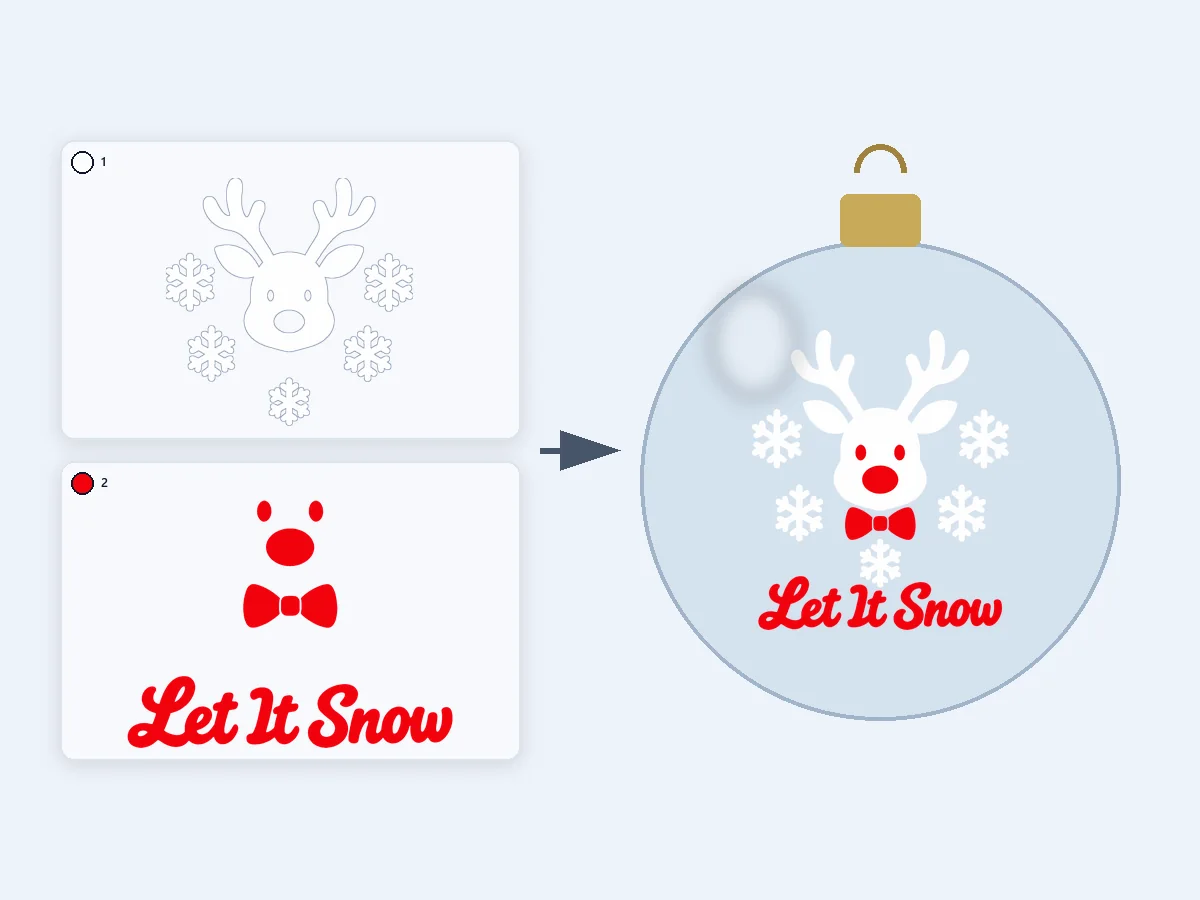
투명 배경 위 순록 머리, 눈송이, 글자를 흰색과 빨간색 3인치 녹아웃으로 만들었어요. 투명한 부분은 저절로 빠져요.
하트 안의 발바닥과 작은 뼈다귀를 흰색과 분홍색 5인치 녹아웃으로 만들어, 차 유리에 붙여도 시트지 한 겹 두께예요.
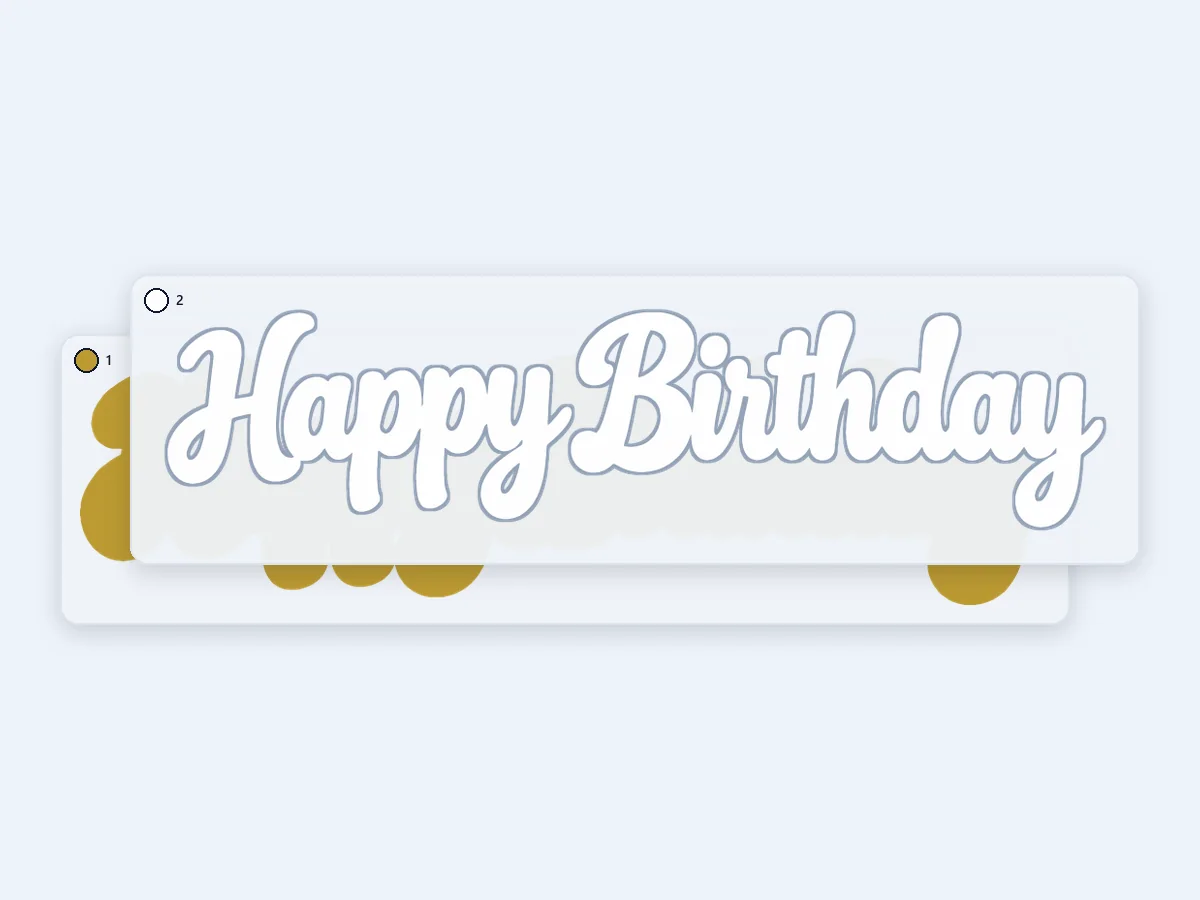
흰 필기체 아래로 글자를 따라 넓어지는 금색 받침을 깔고, 종이용으로 7인치 겹쳐 붙이기 했어요. 맨 아래 레이어가 받침이고, 그 위에 흰 글자를 붙여요.
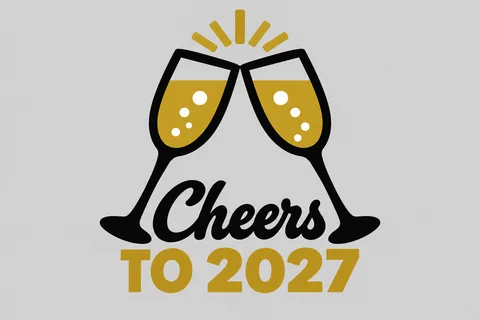
건배하는 샴페인 잔 두 개와 연도를 금색, 검정, 흰색 7인치 녹아웃으로 만들었어요. 연말 파티 티셔츠나 테이블 사인에 어울려요.
이미지를 넣고, 색을 확인하고, 다운로드하세요. 미리 보기에서 레이어마다 자를 크기까지 확인할 수 있어요.
PNG, JPG, WebP를 끌어 놓거나 고르거나 붙여 넣으세요. 투명하거나 흰 배경은 저절로 빠지고, 이미지는 브라우저 안에서만 읽혀 업로드되지 않아요.
도구가 시트지 색별로 알아서 나누거나, 1~12색을 직접 정할 수 있어요. 어떤 색이든 합치기, 빼기, 색 바꾸기, 이름 바꾸기가 되고 스포이트로 한 색을 더할 수도 있어요. 소재 색을 지정하면 그 색은 자르지 않고 소재가 그대로 보여요.
겹쳐 붙이기나 녹아웃을 고르고 너비를 인치나 cm로 정하세요. 그다음 크리컷 SVG, 색별 SVG·PNG·DXF, 레이어 PSD를 받거나 전부 ZIP 하나로 받으면 돼요.
평평한 이미지 한 장을 커팅기가 맞는 크기로 자르는 레이어로 바꾸는 6가지 강점이에요.
 원본
원본작은 하트나 가는 포인트처럼 작아도 뚜렷한 색에 레이어가 하나씩 생겨요. 가장자리마다 생기는 번진 색은 자동으로 합쳐서 목록에 보여 주니, 가는 테두리만 남은 레이어가 없어요. O나 A 안쪽 같은 글자 속 흰색은 소재가 흰색이면 구멍으로 남아서, 흰 시트지를 고리 모양으로 위딩할 일이 없어요.
겹쳐 붙이기는 색마다 위 색의 아래까지 한 조각으로 깔아서, 열을 받아도 틈이 벌어지지 않아요. 녹아웃은 색마다 보이는 부분만 잘라 한 겹 두께로 끝내고, 다음 레이어 아래로 0.25, 0.5, 1mm 겹쳐서 작은 어긋남을 가려요. 어느 쪽이든 원본 그대로 맞춰져요.
너비를 인치나 cm로 정하면 SVG의 너비와 높이가 인치나 밀리미터로 적혀서, Design Space에서도 그 크기로 열리고 바로 자를 수 있어요. DXF부터 PSD까지 다른 파일도 크기가 같아요.
색마다 이름 붙은 그룹을 아래에서 위로 쌓은 레이어 SVG 하나, 또는 색마다 SVG, PNG, DXF를 받으세요. 파일 이름에는 쌓는 순서와 HEX가 붙어요. 색마다 레이어 하나인 PSD와 전부 담은 ZIP도 무료예요.
맞춤 사각형을 켜면 모든 레이어의 똑같은 자리에 5mm 사각형이 두 개씩 들어가서, 시트지를 전사 테이프 너머로 정확히 맞출 수 있어요. 레이어 순서도 알아서 정해져요. 바깥 모양과 바탕이 아래, 그 안에 둘러싸인 작은 조각이 위예요. 어떤 레이어든 위아래로 옮길 수 있고, 파일을 그대로 자르는 소프트웨어라면 파일을 좌우 반전할 수도 있어요.
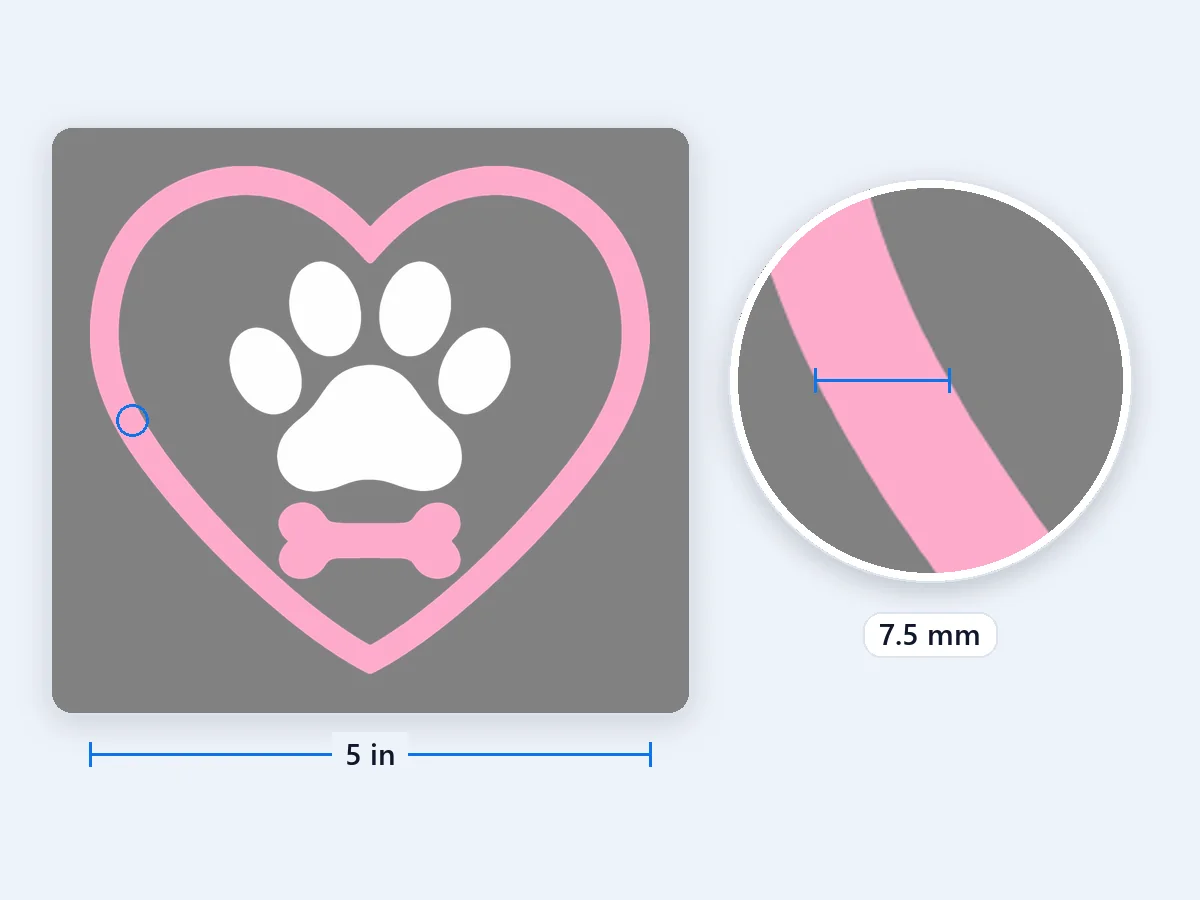
자르기 전에 완성 크기로 디자인을 재서 0.3mm보다 가는 선, 1mm보다 좁은 틈, 위딩하기 힘든 2mm² 미만 조각, 4겹이 넘는 열전사 필름, Cricut Design Space가 읽는 5,000개를 넘는 패스를 알려 줘요. 선, 틈, 작은 조각 알림에는 색 이름이 붙어서 다운로드 전에 합치거나 뺄 수 있어요.
레이어 SVG가 무엇인지, 내 이미지로 크리컷 SVG를 만드는 법, 그리고 업로드하고 겹치고 크기를 정하는 법이에요.
레이어 SVG는 디자인의 색마다 모양을 그룹 하나로 묶어 아래에서 위로 쌓은 SVG 파일이에요. 그래서 커팅기가 색마다 각자의 소재에서 잘라 낼 수 있어요. 커팅기 소프트웨어는 그룹마다 레이어 하나로 읽고, 붙여 놓으면 색이 다시 제자리에 맞춰져요. 쓰기 좋은 커팅 도안은 채워진 닫힌 모양만 있고, 인치나 밀리미터 같은 실제 단위를 쓰고, 시트지 색마다 그룹이 하나예요. 이 도구가 쓰는 파일이 바로 그렇고, 그룹마다 색과 쌓는 위치로 이름이 붙어요.
이 페이지에서 이미지를 여세요. 도구가 색을 읽어 색마다 레이어를 하나씩 만들어서, 한 색씩 손으로 따라 그릴 필요가 없어요. 가장자리의 번진 색은 합쳐서 목록에 보여 주고, 가진 시트지와 하나하나 맞을 때까지 색을 합치고 빼고 더할 수 있어요. 그다음 소재 색을 지정하세요. 흰 시트지, 흰 티셔츠, 흰 종이라면 흰 부분은 자르지 않고 그대로 보여요. 겹쳐 붙이기나 녹아웃을 고르고, 자를 너비를 정하고, 알림을 확인한 뒤 크리컷 SVG를 받으면 끝이에요. 브라우저 안에서 몇 초면 되고, 이미지는 업로드되지 않아요.
Cricut Design Space에서 캔버스 왼쪽 디자인 패널의 ‘Upload’를 누르고 ‘Upload Image’를 고른 뒤 SVG를 찾으세요. ‘Continue’를 누르고 이미지 이름을 정한 다음 ‘Upload’를 누르면, 색마다 레이어가 하나씩 든 그룹 하나로 캔버스에 놓여요. SVG는 올려도 크기가 그대로라서, 여기서 정한 너비로 들어와요. 한 색만 옮기거나 숨기거나 크기를 바꾸려면 그룹을 풀고(Ungroup), 캔버스 배치 그대로 자르고 싶은 조각은 레이어 패널의 ‘Attach’로 묶으세요. ‘Make It’을 누르면 색마다 매트가 따로 나뉘어요. Design Space는 SVG 하나에서 패스를 5,000개까지 읽고, 이 도구는 다운로드 전에 그 수를 세어 줘요.
겹쳐 붙이기는 열전사 필름에 잘 맞아요. 색마다 위 색의 아래까지 한 조각으로 깔아서, 열에 필름이 줄어도 틈이 생기지 않아요. 녹아웃은 시트지와 부드러운 마무리에 잘 맞아요. 색마다 보이는 부분만 잘라 전체가 한 겹 두께로 끝나고, 다음 레이어 아래로 0.5mm 겹쳐 두면 작은 어긋남도 가려져요. 열전사 필름은 Design Space에서 매트마다 좌우 반전이 켜져 있는지 확인하고(열전사 소재를 고르면 자동으로 켜져요), 아래 겹은 몇 초씩 짧게, 맨 위 겹만 정해진 시간만큼 누르고, 글리터나 홀로그램 필름은 맨 위에 두세요. 시트지는 맞춤 사각형을 켜고, 전사 테이프로 레이어를 하나씩 들어 올려 사각형을 아래 레이어의 사각형에 겹쳐 붙이세요.
열전사 필름은 4겹까지 깔끔하게 눌려서, 그보다 많으면 도구가 알려 주고 비슷한 색을 합칠 수 있게 해 줘요. 시트지, 종이, 페이퍼 크래프트는 더 많이 겹쳐도 괜찮아요. 잘 잘리는지는 완성 크기가 정해요. 0.3mm보다 가는 선은 위딩할 때 끊어지기 쉽고, 1mm보다 좁은 틈은 떼어 내기 까다롭고, 2mm² 미만 조각은 잃어버리기 쉬워요. 알림에 색 이름이 나오면 더 크게 자르거나 그 색을 합치세요. 0.5mm² 미만의 점은 자동으로 정리되고, 패스가 5,000개를 넘는 디자인은 Design Space에 넣기 전에 알려 줘요.
Silhouette Studio는 Designer Edition 이상에서 레이어 SVG를 바로 열고, 색마다 그룹이 따로 있어요. 무료인 Basic Edition에서는 색마다 하나씩인 DXF 파일을 여세요. 파일 이름에 쌓는 순서 번호와 HEX가 붙어 있어요. DXF는 다른 배율로 열릴 수 있으니 여기서 맞춤 사각형을 켜고, 가져온 뒤 사각형이 5mm인지 확인하세요. 브라더 스캔앤컷(ScanNCut)은 CanvasWorkspace에서 SVG를 가져와 기계로 보내요. 어떤 소프트웨어든 파일의 레이어와 크기는 같아요.
가장자리가 깔끔한 단색 면이 가장 잘 잘려요. 로고, 글자, 클립아트, 와펜 같은 디자인, 스티커 도안이 그래요. 2~5색이면 겹쳐도 얇고 위딩도 빨라요. 사진이나 손그림은 먼저 PNG SVG 변환의 ‘선화’ 프리셋으로 한 색 선화를 만들면 레이어 하나로 깔끔하게 잘려요. 아직 디자인이 없다면 AI 스티커 만들기로 만들고(크레딧을 써요), 여기서 무료로 레이어를 나누세요.
크리컷, 실루엣 같은 커팅기로 자르는 레이어 SVG의 일상적인 쓰임 4가지예요.
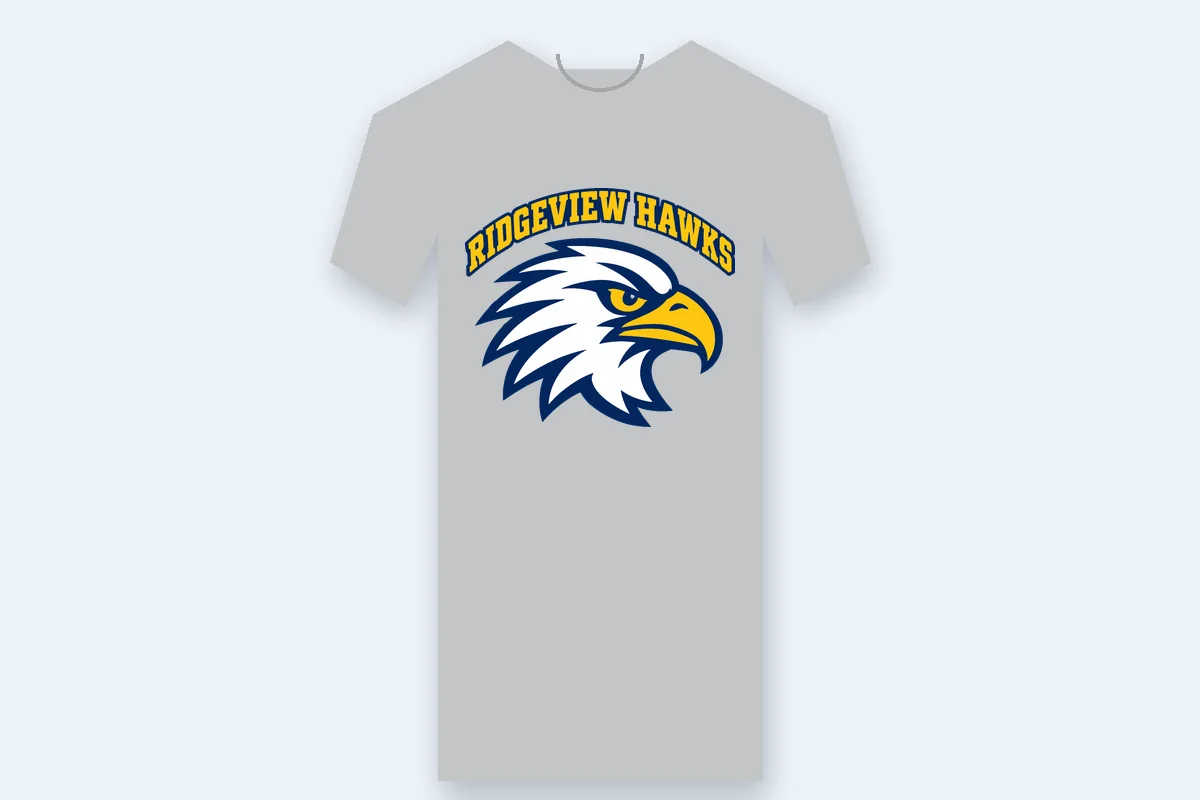
팀 티셔츠, 생일 티셔츠, 시즌 맨투맨을 열전사 필름 2~4색으로 겹쳐 붙여서, 누른 뒤에도 틈이 없어요.
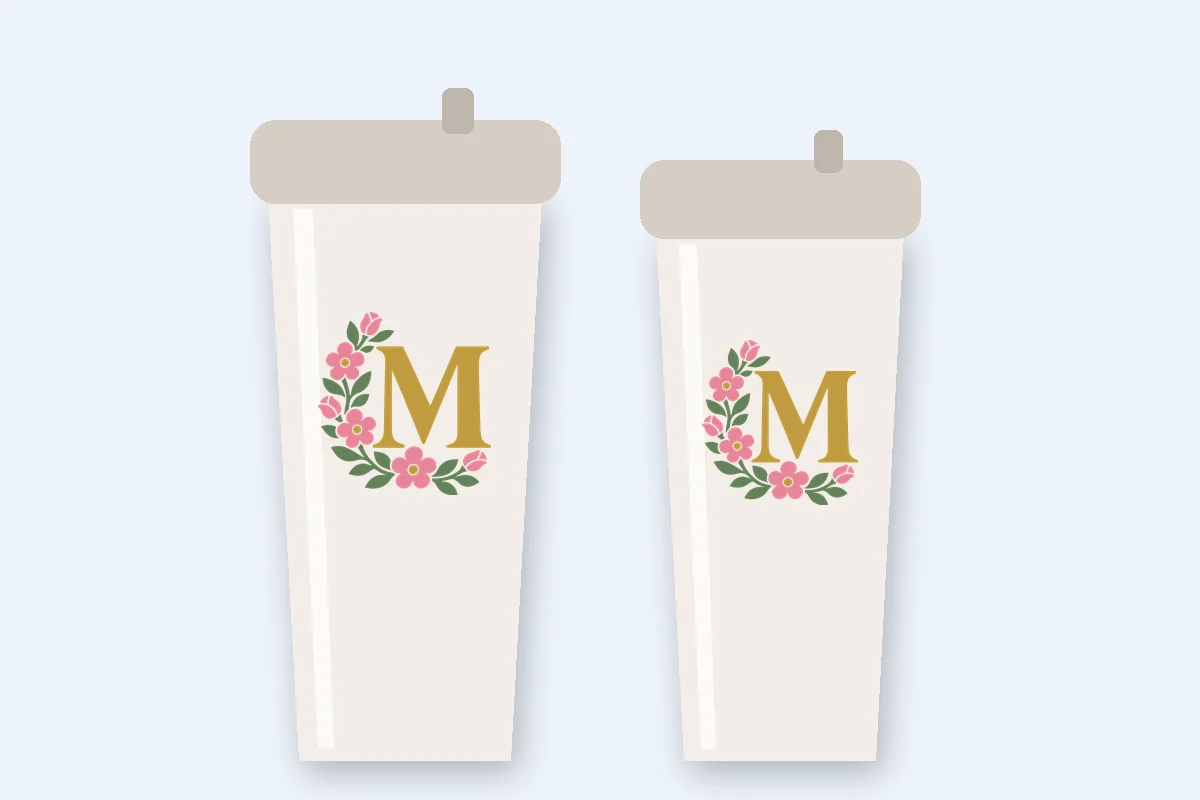
시트지 이니셜, 이름, 시즌 스티커를 녹아웃 레이어로 만들어 곡면에 붙여도 한 겹 두께예요.
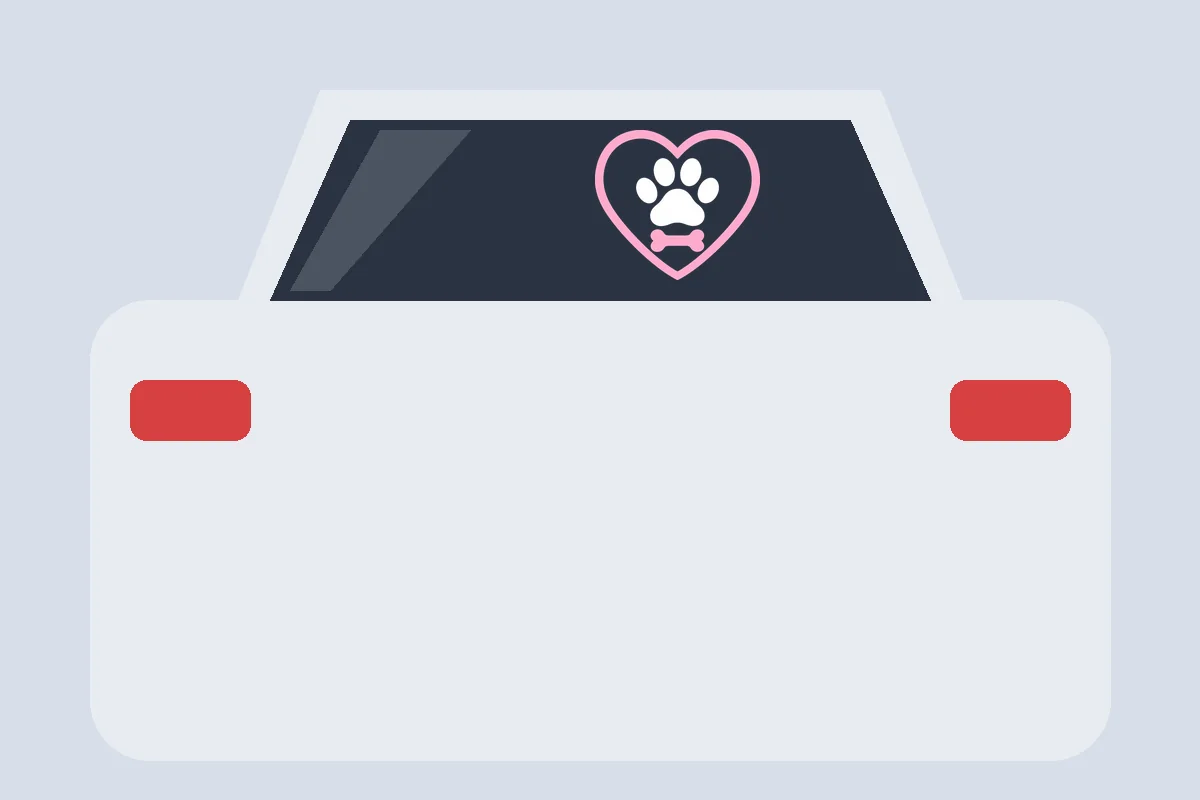
야외용 시트지로 차 유리, 가게 창문, 노트북에 붙여요. 맞춤 사각형으로 전사 테이프 너머 색을 하나하나 맞춰요.
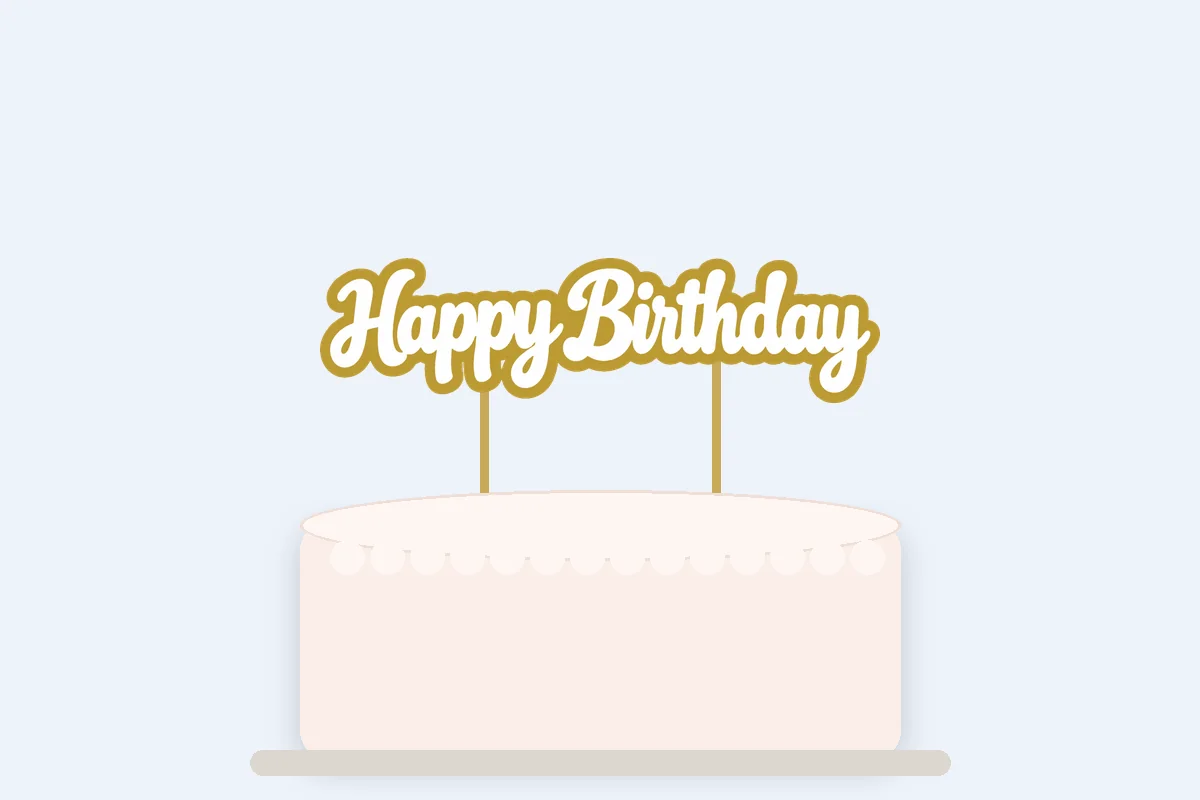
종이 카드, 케이크 토퍼, 겹겹이 쌓는 페이퍼 아트를 색마다 다른 종이에서 잘라 순서대로 붙여요.
가격과 개인정보, Design Space 업로드, SVG와 PNG, 시트지 겹치기, 실루엣과 브라더.
이미지를 넣고 색을 확인한 뒤, 시트지 색마다 레이어 하나씩 자를 크기 그대로인 레이어 SVG를 받으세요. 브라우저에서 무료, 업로드는 없어요.
레이어로 나누기