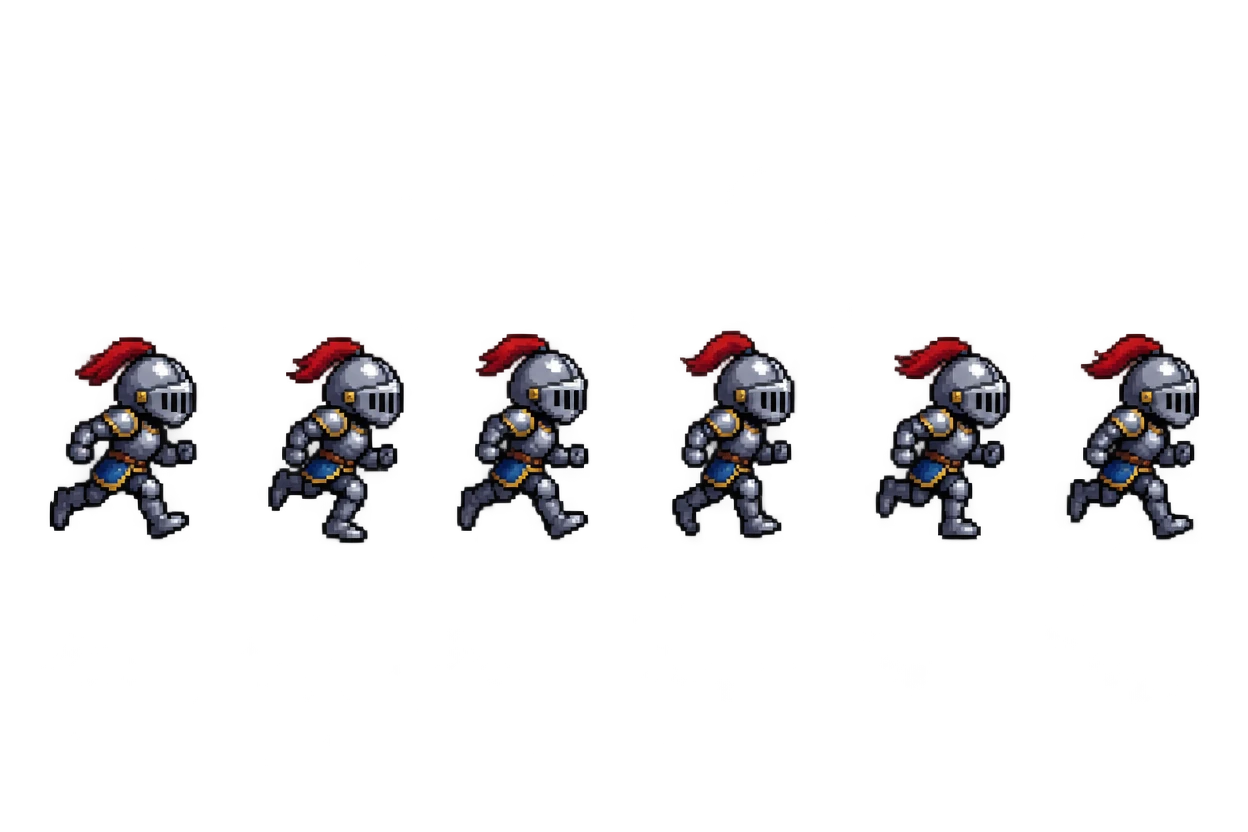
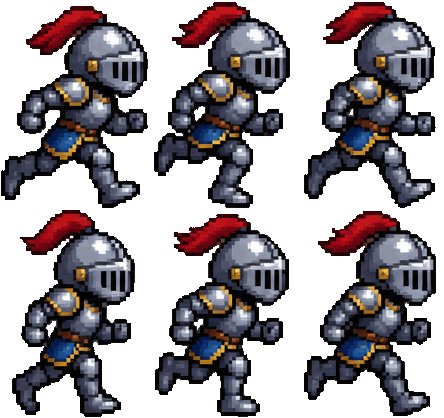
픽셀 기사의 달리기 동작
투명 배경 위 6프레임을 배경으로 찾아 같은 크기로 맞춰서, 애니메이션이 튀지 않고 재생돼요.
시트를 끌어다 놓으면 무료 스프라이트 시트 자르기 도구가 투명하거나 단색인 배경에서 스프라이트를 모두 찾거나 격자로 나눠요. 프레임은 PNG, 반복 재생되는 GIF, JSON 아틀라스로 받고, 모든 과정이 브라우저에서 끝나요.
스프라이트 시트를 여기에 끌어다 놓으세요
PNG, JPG, WebP, GIF를 지원해요. 모든 처리는 브라우저 안에서 이뤄져요.
이 예시를 위해 만든 시트 8장을 이 페이지의 스프라이트 시트 자르기 도구로 하나씩 잘랐어요. 하나를 열어 모든 설정을 시험해 보세요.
투명 배경 위 6프레임을 배경으로 찾아 같은 크기로 맞춰서, 애니메이션이 튀지 않고 재생돼요.
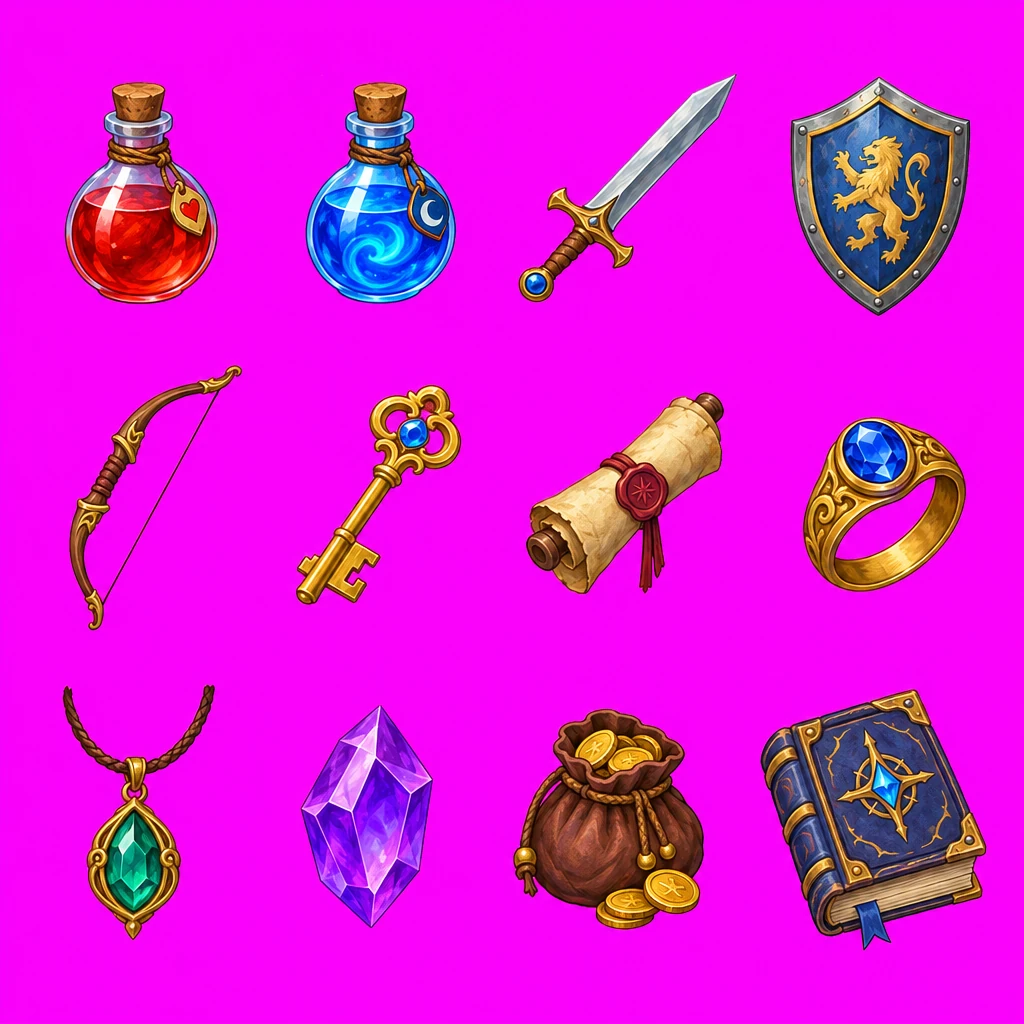
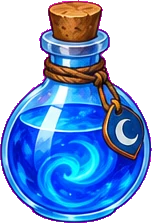







단색 마젠타 배경 위 인벤토리 아이콘 12개를 하나씩 투명 PNG로 잘라 냈어요.










플랫 아이콘 12개예요. 카트 바퀴처럼 몇 픽셀 떨어진 조각도 제 아이콘과 함께 남아요.
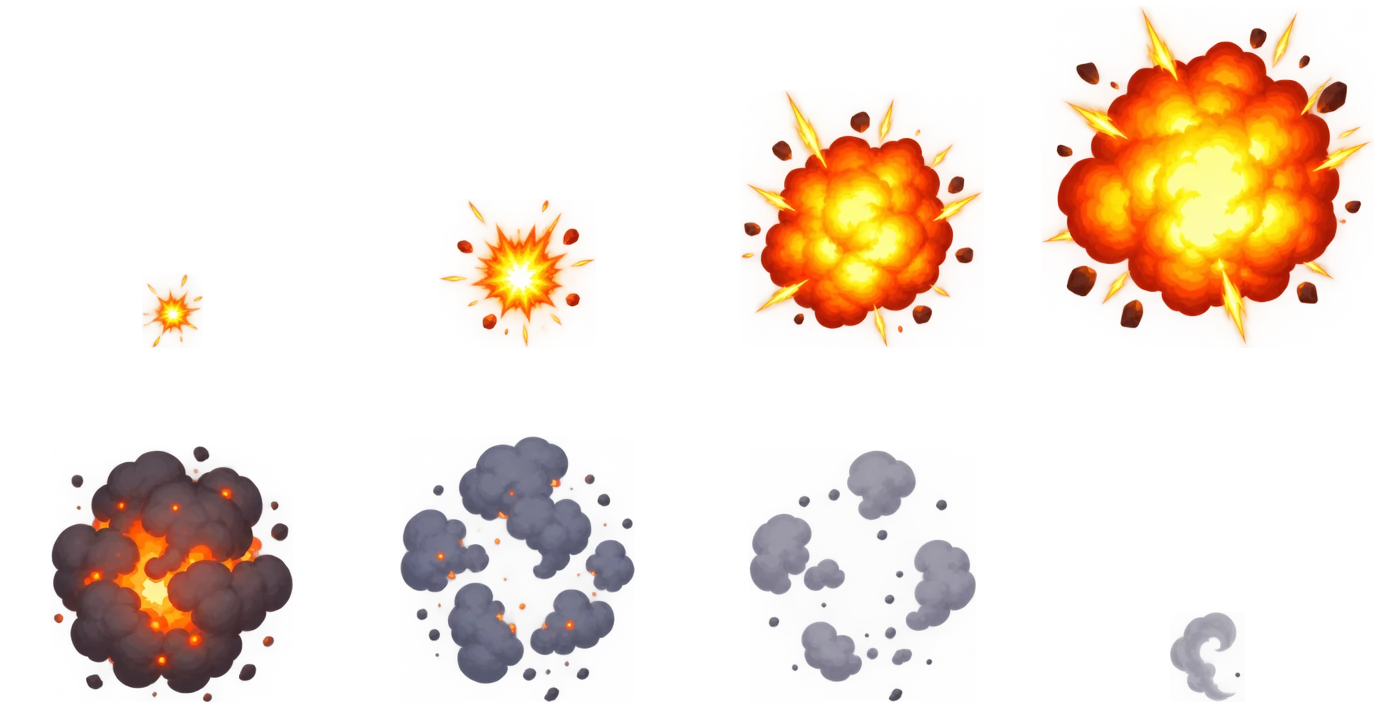

이펙트 8프레임을 열과 행으로 나눈 뒤 반복 재생되는 GIF로 재생했어요.
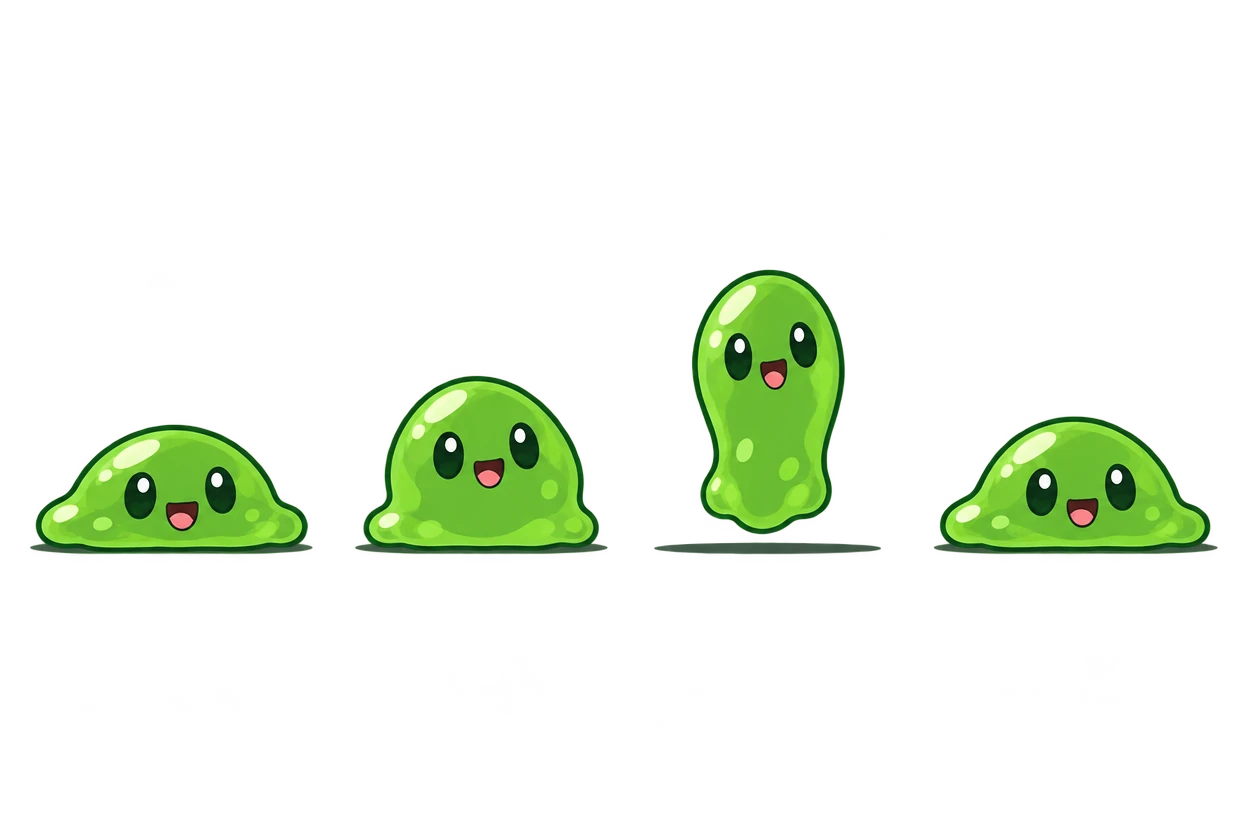

바닥 그림자가 있는 4프레임을 애니메이션용으로 아래 가운데에 맞췄어요.


은은한 빛이 감도는 8프레임이에요. 희미한 빛 설정으로 코인이 하나씩 나뉘어요.
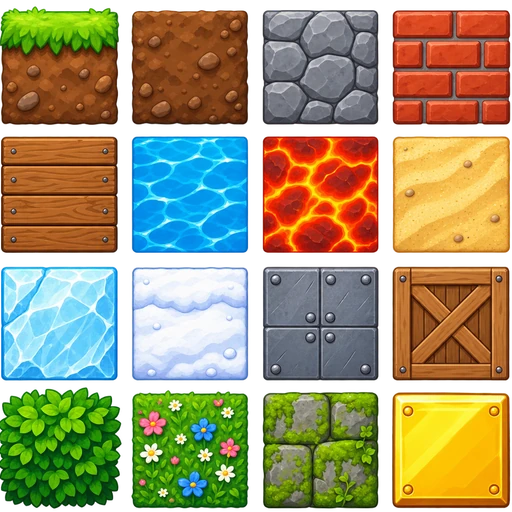

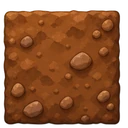
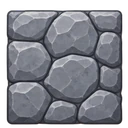
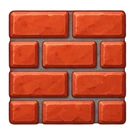
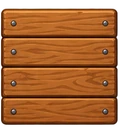
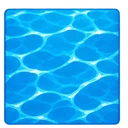
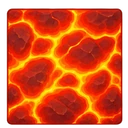
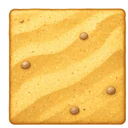
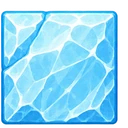
서로 맞닿은 타일 16개를 128px 칸 크기로 잘랐어요.
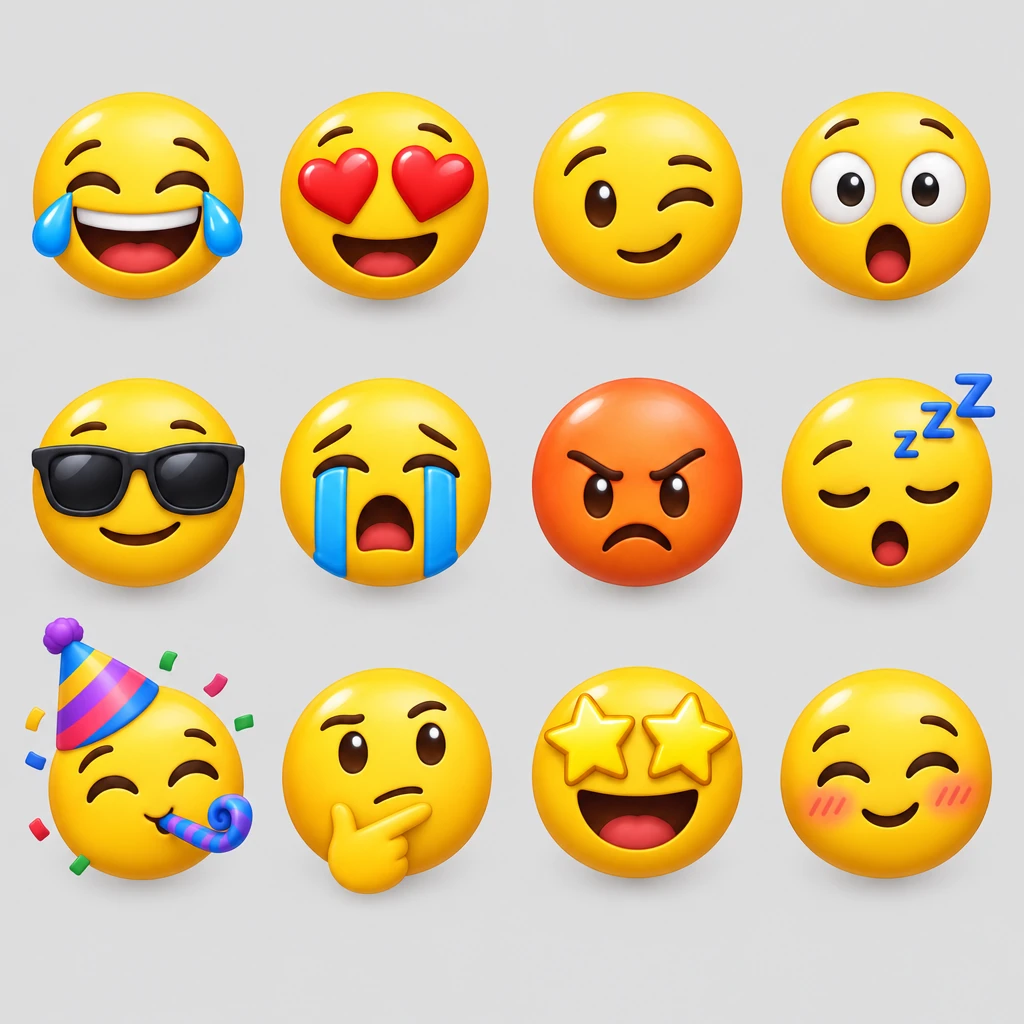









밝은 회색 배경 위 얼굴 12개예요. 채팅 스티커로 바로 쓸 수 있어요.
3단계면 끝나고, 아무것도 업로드되지 않아요.
PNG, JPG, WebP, GIF를 끌어다 놓거나, 붙여 넣거나, 선택하세요. 시트는 내 기기 안에서 열려요.
‘배경으로’는 마젠타와 흰색을 포함해 투명하거나 단색인 배경 위의 스프라이트를 모두 찾아요. ‘격자로’는 열과 행 수나 칸 크기로 같은 크기의 칸을 나누고, 오프셋과 간격도 정할 수 있어요.
모든 스프라이트를 PNG로 ZIP 하나에 담아 저장하거나, 프레임을 재생해 움직이는 GIF로 저장하거나, 게임 엔진용 JSON 아틀라스를 받으세요.
아이콘 세트 한 장부터 애니메이션 전체까지, 스프라이트 시트 분할에서 특히 잘하는 여섯 가지예요.
시트시트 가장자리에서 배경을 읽어요. 투명, 마젠타, 흰색 등 어떤 단색이든 직접 정한 허용 범위 안에서 판단하고, 모든 스프라이트를 투명 PNG로 내보내요.
 시트
칼의 반짝임, 그림자, 카트 바퀴처럼 몇 픽셀 떨어진 조각도 제 스프라이트에 합쳐지고, 작은 점은 빠져요. 스프라이트에는 읽는 순서대로 번호가 붙어요.
‘모든 프레임 같은 크기’를 켜면 모든 스프라이트가 같은 캔버스 크기의 아래 가운데에 맞춰져서 발이 바닥에 그대로 붙어 있어요. 프레임을 원하는 속도로 재생하고 반복 재생되는 GIF로 저장하세요.
Phaser와 PixiJS가 읽는 JSON 해시 형식으로 프레임 이름과 위치를 PNG와 함께 받아요.
열과 행 수나 칸 크기로 자르면서 오프셋과 간격을 정하고, 빈 칸은 건너뛰고, 여백을 더하고, 픽셀 아트는 픽셀을 선명하게 지키며 2배나 4배로 확대해요.
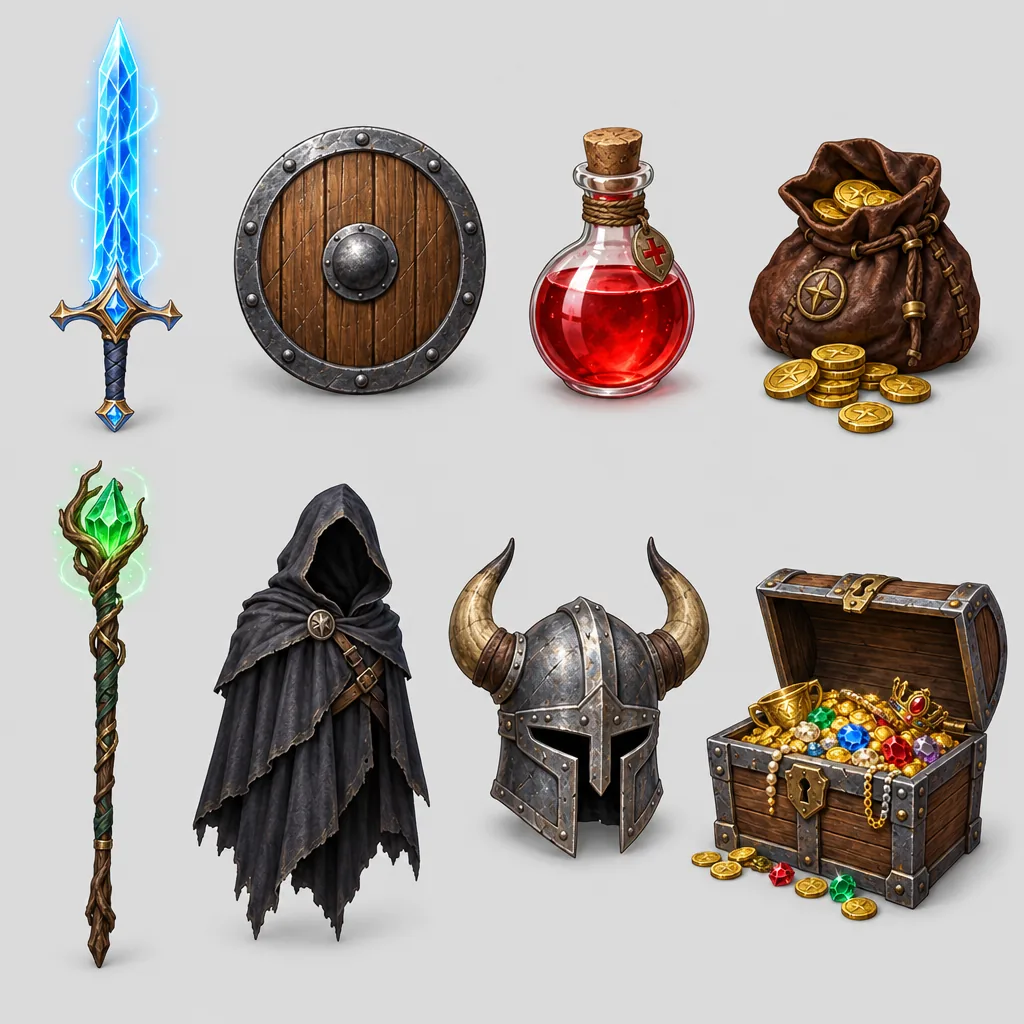
그림 배경이나 사진처럼 배경이 깔끔하지 않은 이미지는 클릭 한 번으로 AI 누끼 따기로 보내요. 1크레딧으로 모든 물체의 누끼를 따 줘요.
깔끔한 스프라이트를 얻는 짧은 팁 여섯 가지예요.
스프라이트가 투명하거나 단색인 배경 위에 떨어져 있다면 간격이 고르지 않아도 ‘배경으로’를 쓰세요. 모든 프레임이 같은 크기의 칸에 들어 있거나 타일끼리 맞닿아 있다면 ‘격자로’를 쓰세요.
스프라이트 둘레에 배경이 조금 남으면 ‘색상 허용 범위’를 올리고, 스프라이트 일부가 사라지면 낮추세요. 시트 가장자리가 복잡하면 배경색을 직접 고르세요.
‘이 거리 안의 조각 합치기’는 떨어진 조각을 제 스프라이트와 함께 묶어요. 여러 조각으로 된 아이콘이라면 값을 올리세요. ‘이보다 작은 점 무시’는 흩어진 점을 지워요. 투명한 시트에서는 희미한 빛 설정으로 빛나는 스프라이트도 하나씩 나뉘어요.
걷기 동작이나 이펙트에는 ‘모든 프레임 같은 크기’를 켜고, 애니메이션을 확인한 뒤 GIF나 ZIP으로 저장하세요. 격자 프레임은 칸 크기를 그대로 지키고, ‘프레임마다 여백 자르기’로 여백을 잘라 낼 수도 있어요.
미리 보기나 스토어 페이지용으로 2배나 4배로 키우면 선명하고 큰 프레임이 돼요. 모든 픽셀이 반듯한 정사각형으로 남아요.
PNG마다 원본 파일 이름을 바탕으로 이름이 붙고, 읽는 순서대로 번호가 매겨져요. JSON 아틀라스에는 원본 시트에서 각 프레임의 위치가 담겨요.
스프라이트 시트를 자르는 대표적인 이유예요.
내려받은 시트나 예전 시트를 프레임으로 나눠 게임 엔진에서 애니메이션을 다시 만들어요.
직접 만든 시트를 한 프레임씩 자르고, 선명하게 키워 움직이는 미리 보기를 공유해요.
아이콘 시트에서 아이콘을 하나씩 투명 PNG로 꺼내요.
스티커나 이모티콘 시트를 채팅 앱용으로 스티커마다 파일 하나씩 나눠요.
스프라이트 시트, 파일, 개인정보에 관한 답변이에요.
시트를 열고 ‘배경으로’를 그대로 두거나 ‘격자로’를 고른 뒤, 시트 위의 상자를 확인하세요. 그다음 PNG를 담은 ZIP, 움직이는 GIF, JSON 아틀라스를 받으면 돼요.
네. 모든 처리가 브라우저에서 이뤄지고, 회원가입도 워터마크도 없어요.
아니요. 시트를 읽고 자르는 일은 모두 내 기기에서 이뤄지고 서버로는 아무것도 보내지 않아요. 페이지가 한 번 열리면 오프라인에서도 계속 쓸 수 있어요.
네. 시트 가장자리에서 배경색을 읽어 모든 PNG에서 투명하게 만들어요. ‘색상 허용 범위’를 조절하거나 배경색을 직접 고를 수도 있어요.
‘격자로’에서 열과 행 수나 칸 크기를 정하고 오프셋과 간격을 더하세요. 빈 칸은 건너뛰고, 각 프레임은 애니메이션용으로 칸 크기를 그대로 지켜요.
네. 프레임을 원하는 속도로 재생하고, 배경이 투명한 반복 재생 GIF로 저장하세요.
JSON 해시 형식은 Phaser, PixiJS를 비롯한 여러 엔진과 도구에서 읽어요. 각 프레임의 이름과 시트 위 위치가 담겨 있어요.
격자로 자르거나 AI 누끼 따기로 보내세요. 1크레딧으로 모든 물체를 찾아 누끼를 따 줘요.