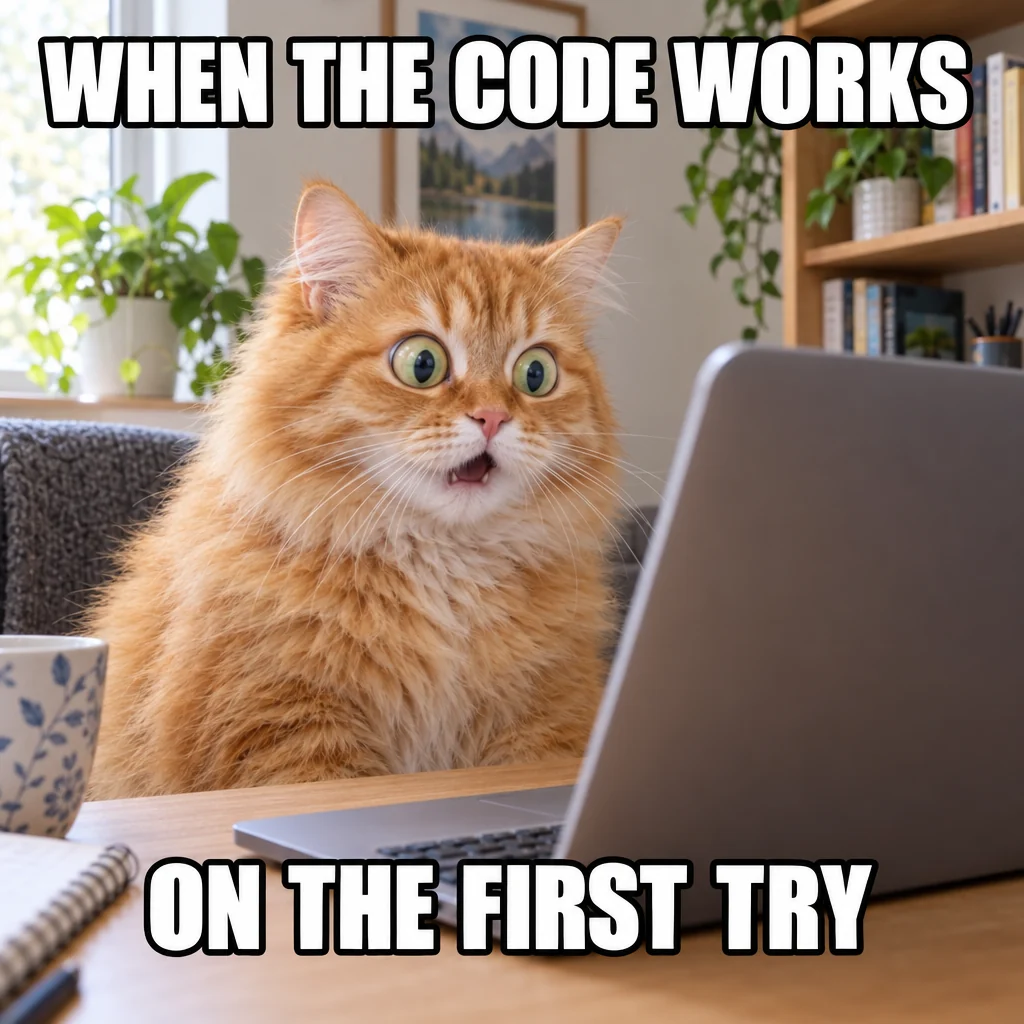
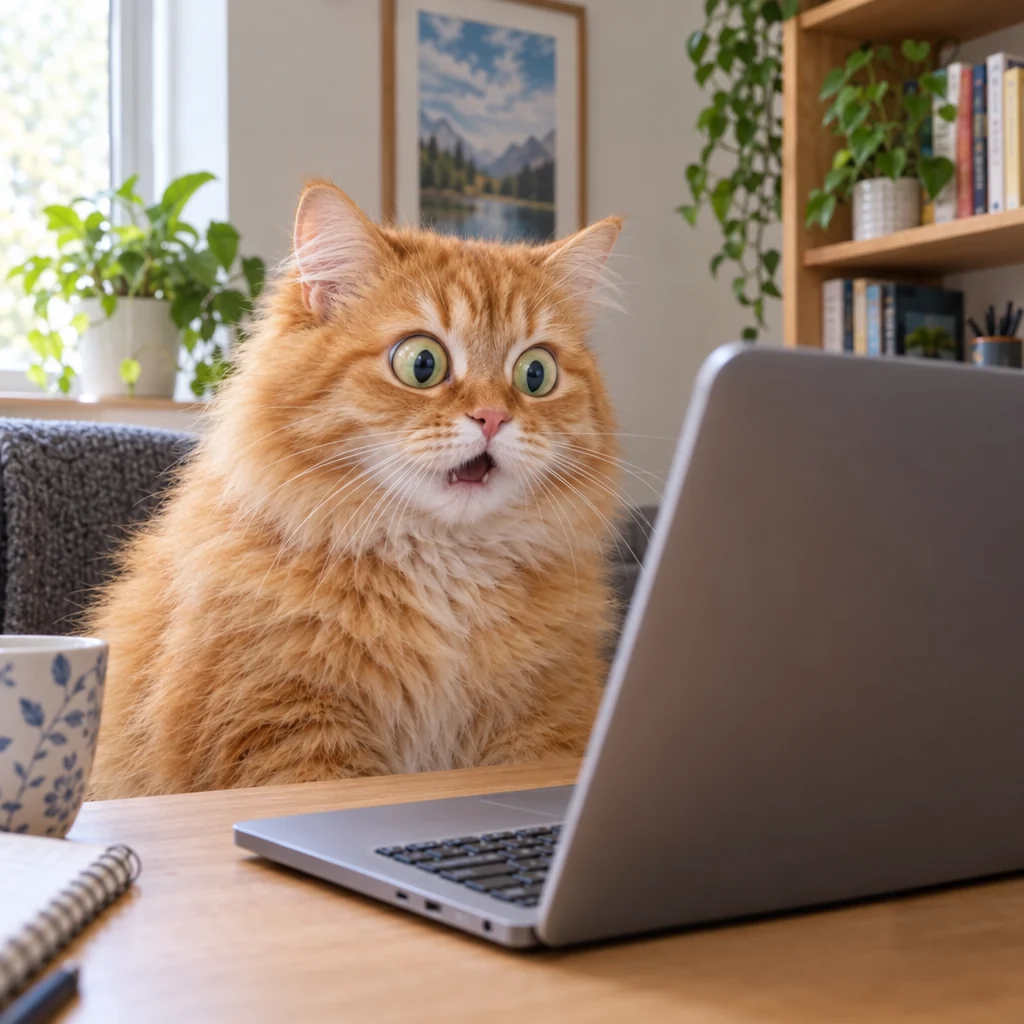
밈: 위아래 문구 모두 삭제
- WHEN THE CODE WORKS
- ON THE FIRST TRY
흰 테두리의 굵은 글자는 사라지고, 고양이, 노트북, 선반은 그대로예요.
클릭 한 번으로 이미지 글자 지우기. AI가 모든 글자를 찾아 지우고 원본 해상도로 배경을 채워요. 나머지는 그대로 남고, 되살리고 싶은 줄은 클릭 한 번으로 돌아와요.
모든 줄을 찾아 지우고 나머지는 그대로 둬요. 결과에서 원하는 줄을 되살릴 수 있어요.
예시로 시작하기
여기 있는 이미지는 모두 저희 AI로 만든 뒤 이미지 글자 지우기로 깨끗하게 만들었어요. 밈 문구, 날짜 표시, 중국어 간판, 만화 말풍선, 잡지 표지예요. 향수 광고는 일부러 브랜드명을 남겼어요.
흰 테두리의 굵은 글자는 사라지고, 고양이, 노트북, 선반은 그대로예요.
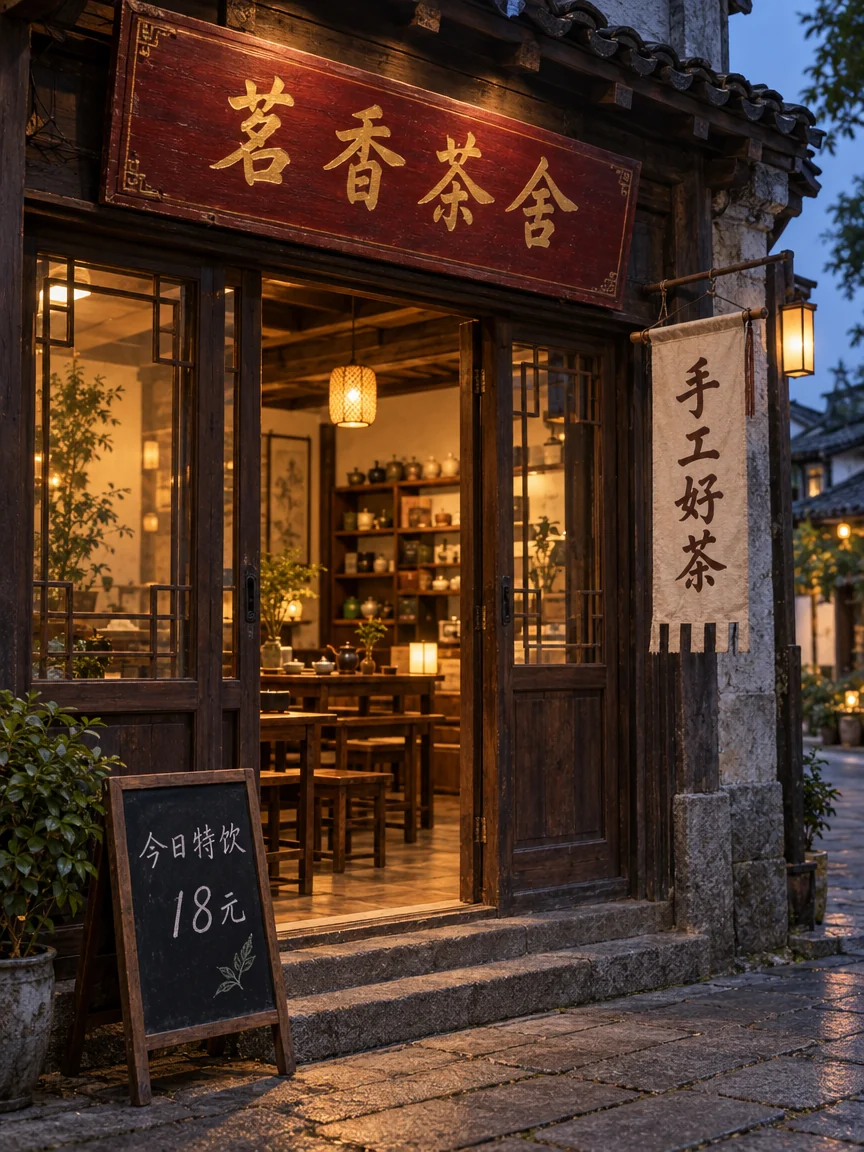
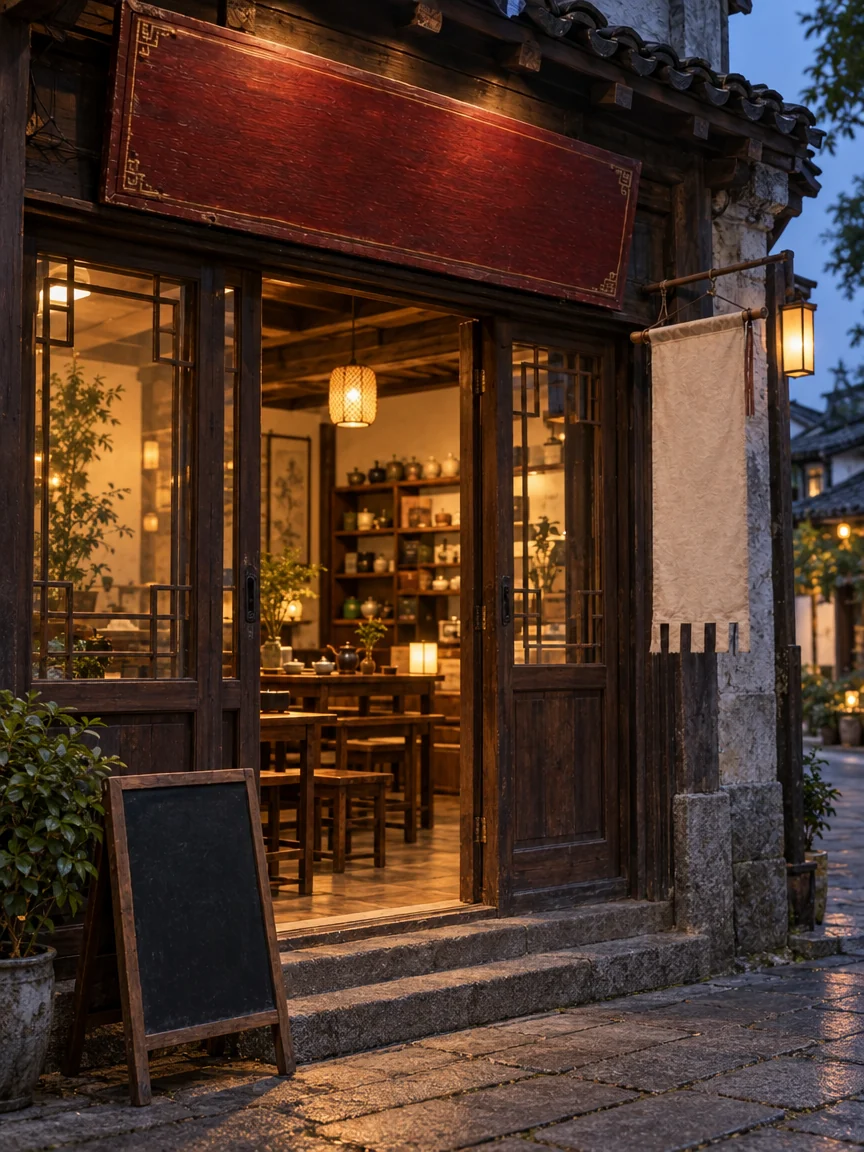
금색 간판, 걸린 현수막, 칠판이 깨끗해지고 나뭇결과 천 주름은 그대로예요.
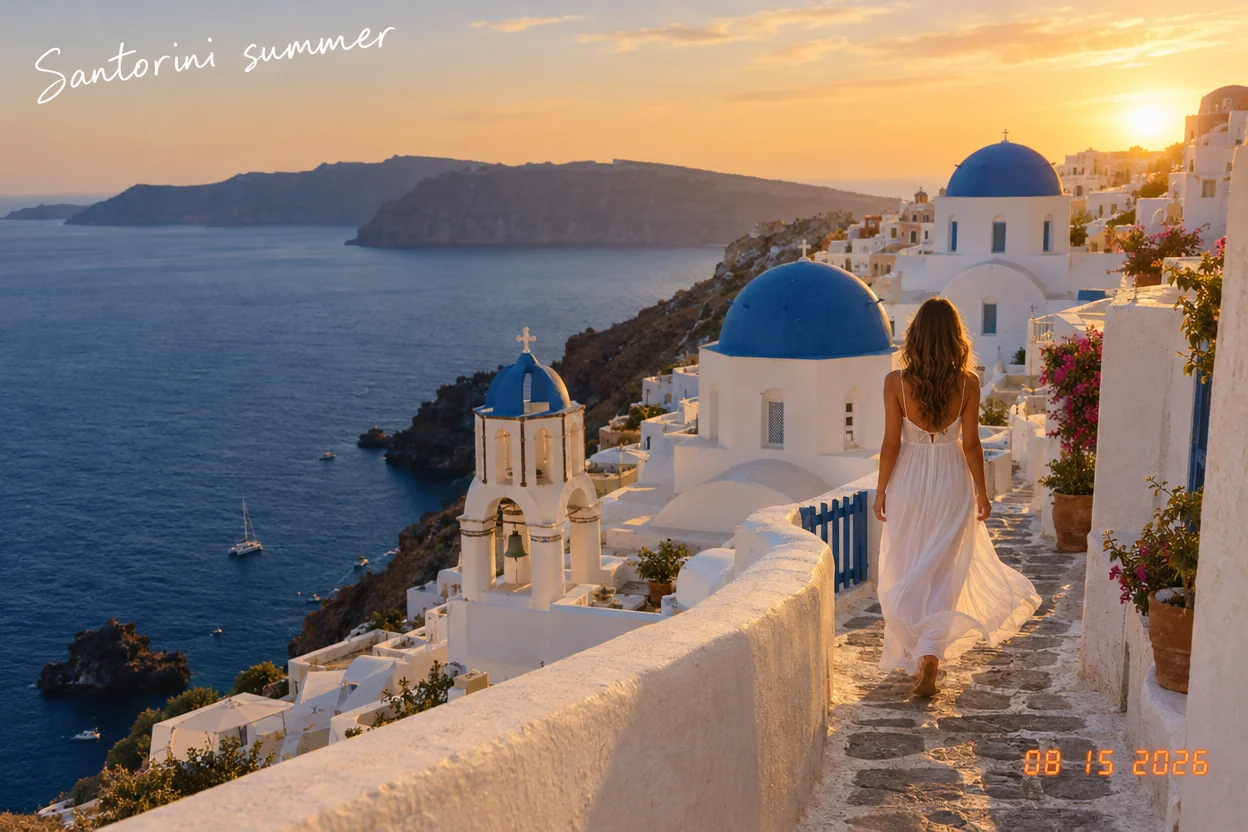
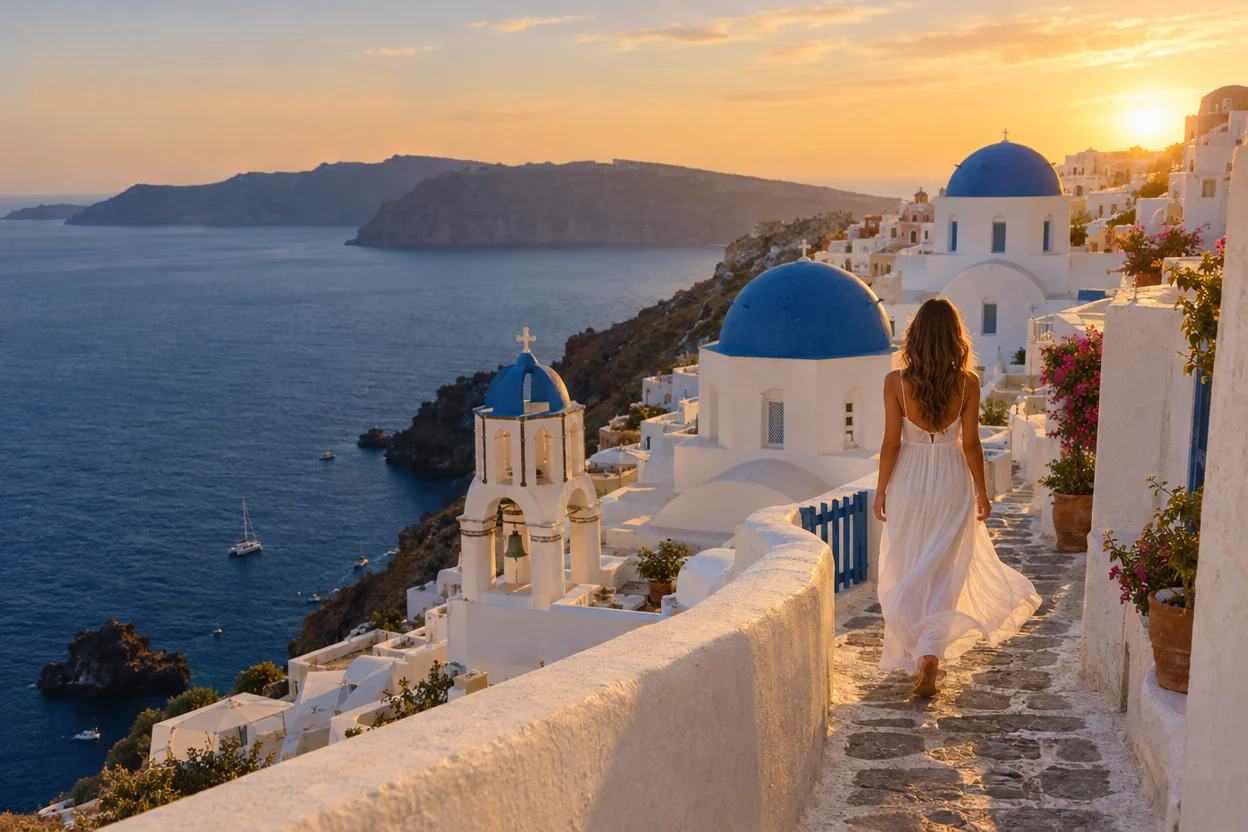
하늘 위 손글씨 문구와 모서리의 주황색 날짜가 사라져, 인화하고 싶은 사진이 됐어요.
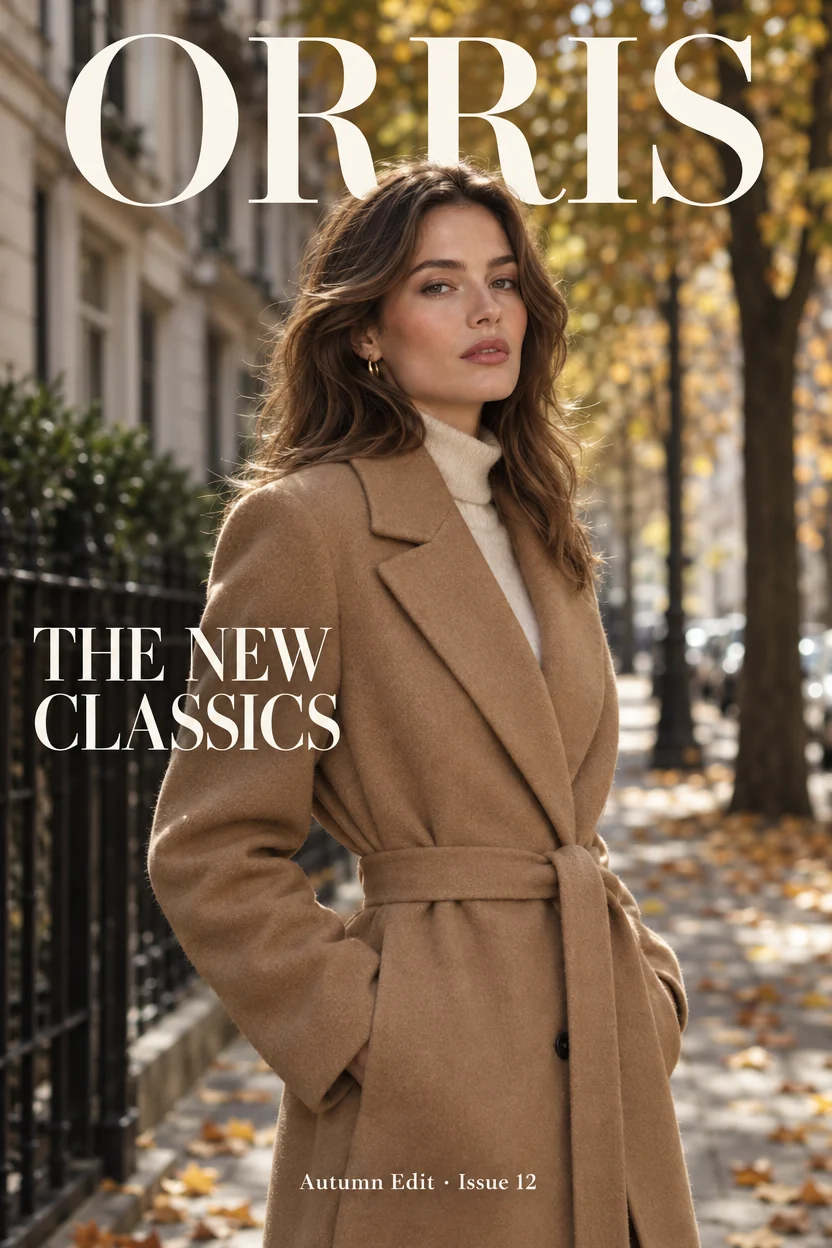
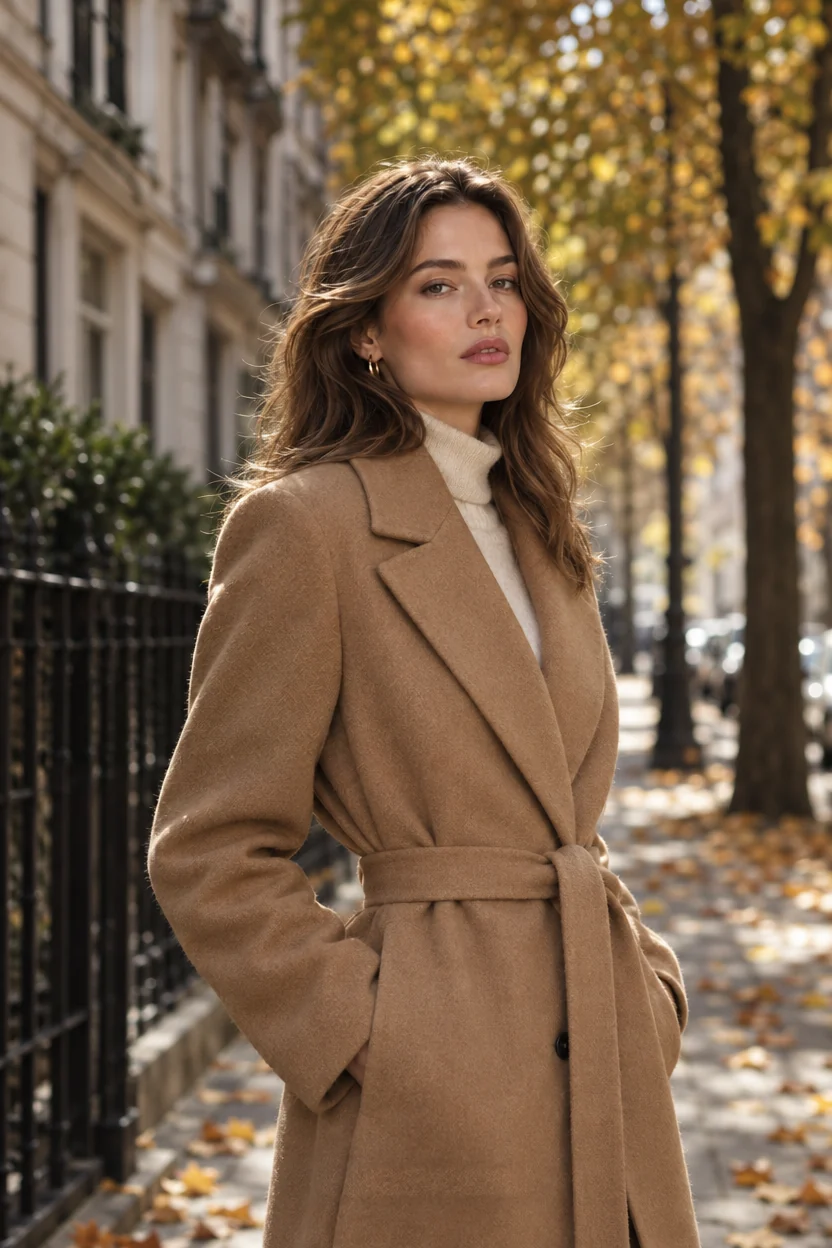
모델 뒤의 제호, 헤드라인, 작은 글씨까지 지워 깔끔한 화보 사진만 남았어요.
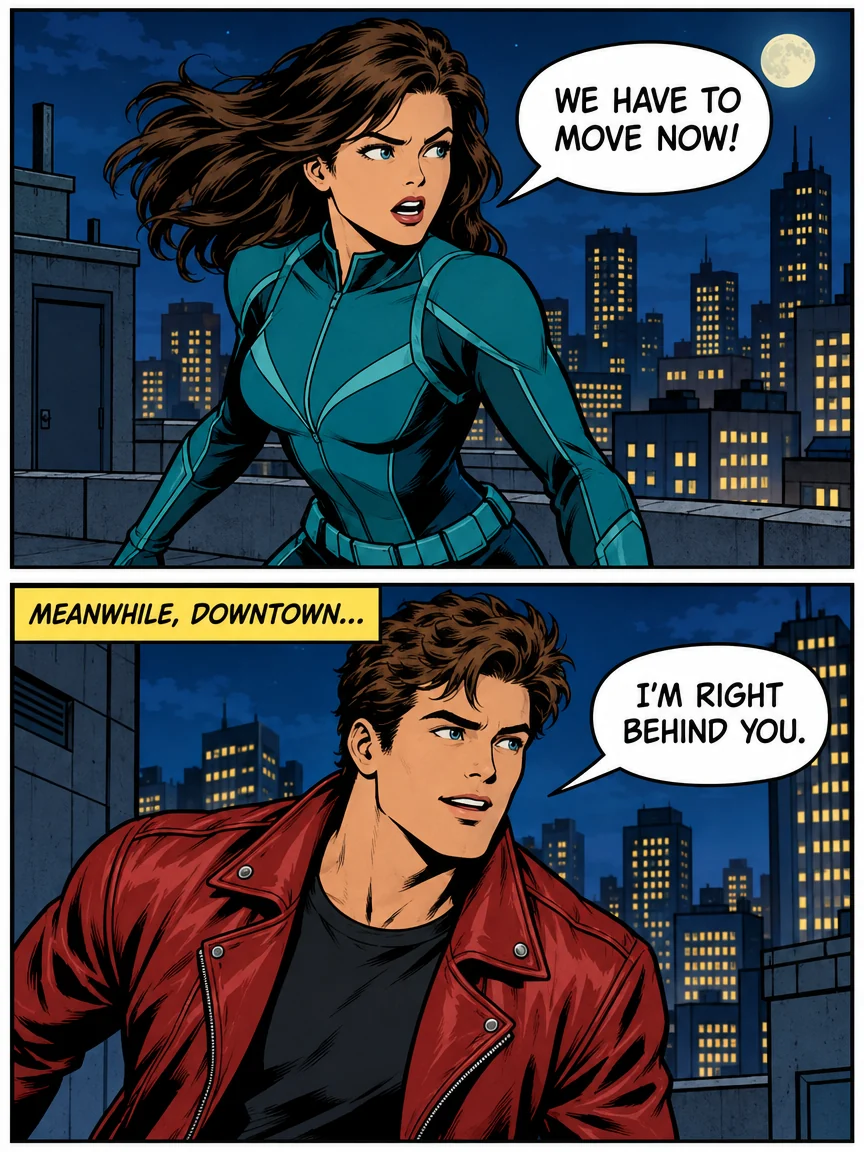
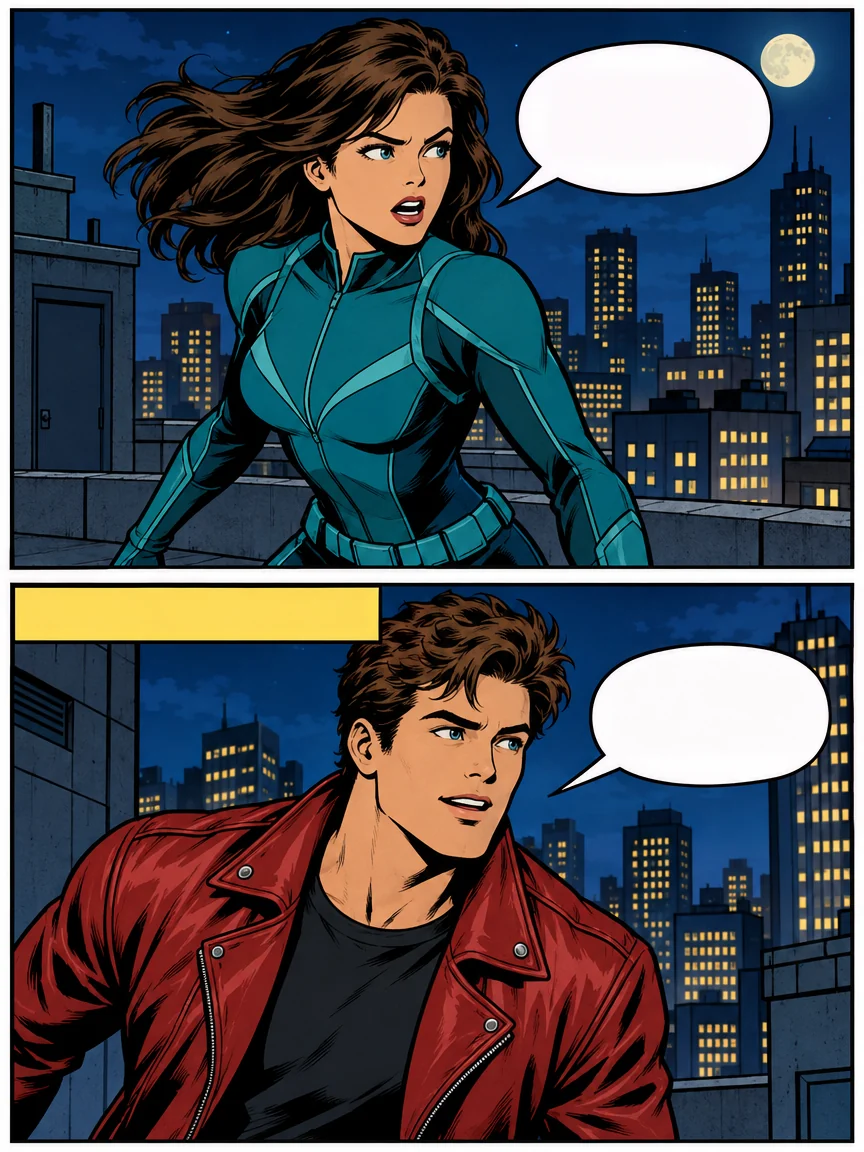
말풍선 두 개와 내레이션 상자의 글자를 지웠어요. 말풍선과 그림은 남아 새 대사를 넣을 수 있어요.
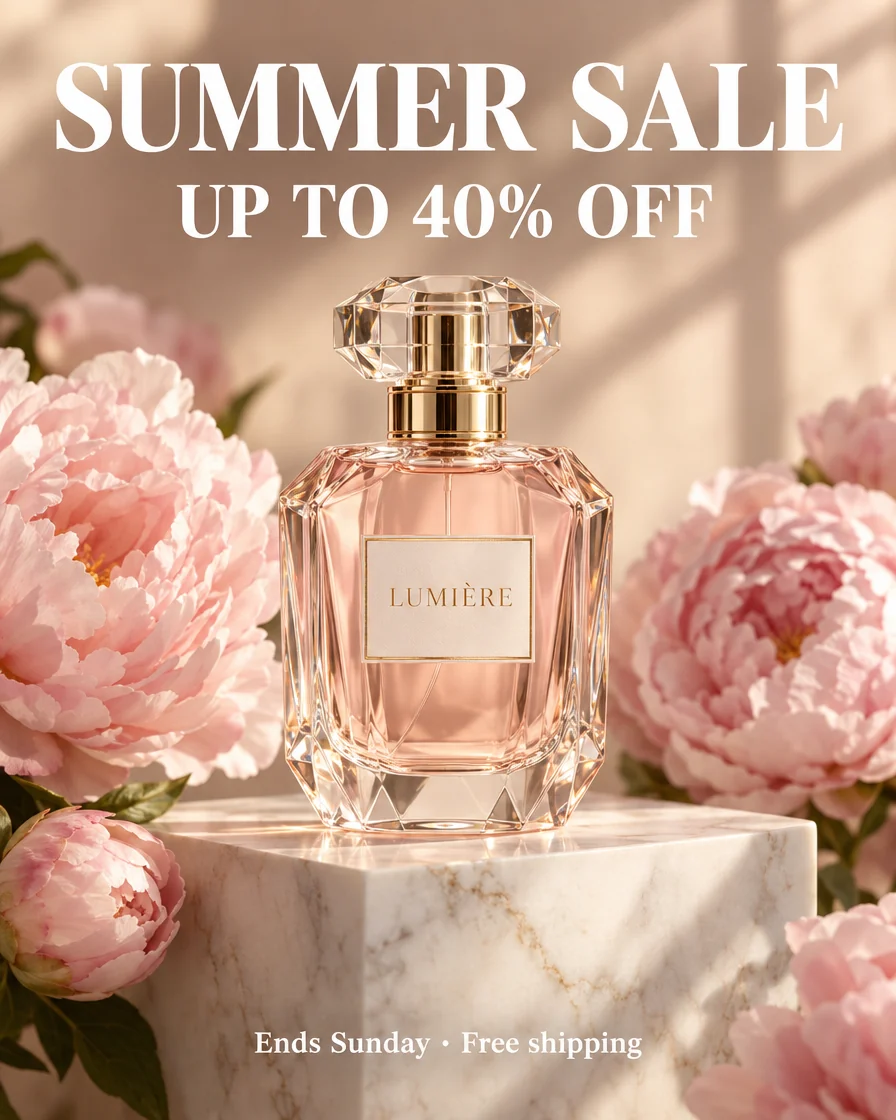
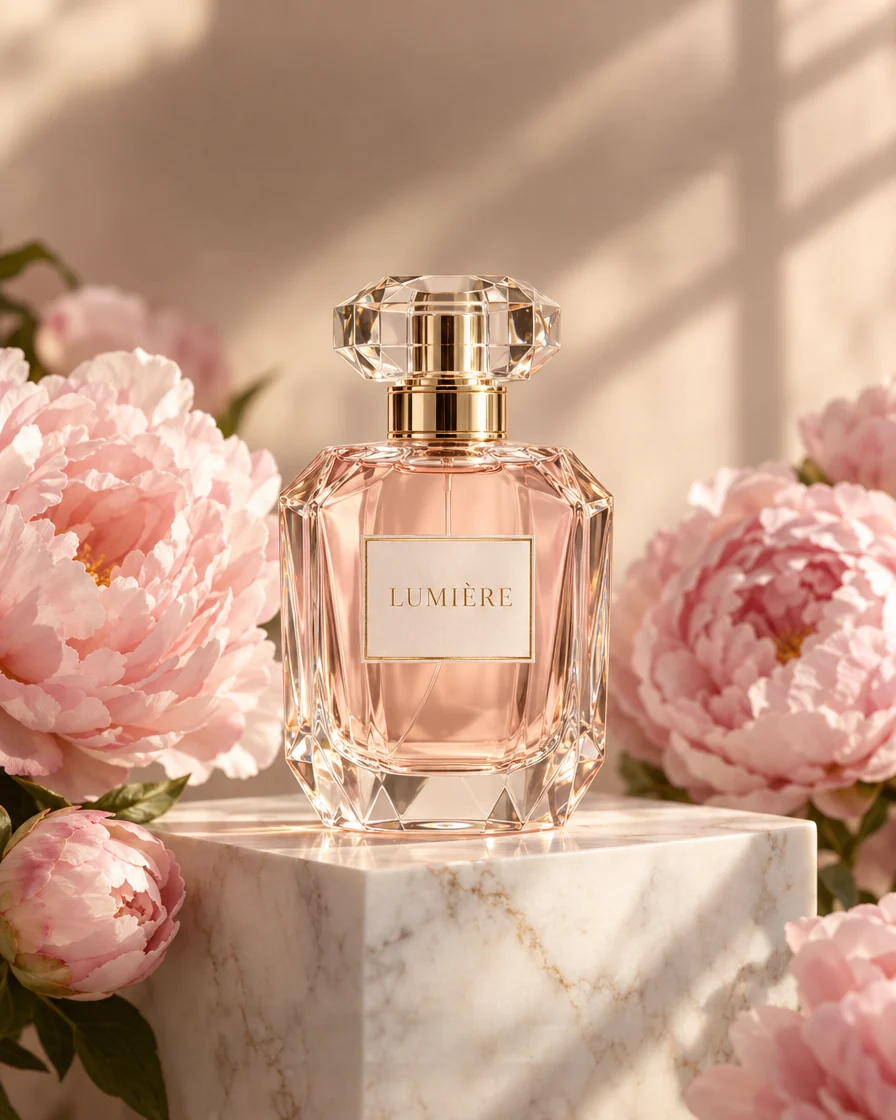
브랜드를 남기도록 요청하자 병 주변의 프로모션 문구만 지웠어요.
모든 글자를 찾아 배경까지 채워 줘요. 30초 정도면 깨끗한 이미지가 나와요.
밈, 제품 사진, 포스터, 간판 사진, 만화 페이지를 JPG, PNG, WebP로 업로드하거나 붙여 넣으세요. 선명한 원본 크기 이미지일수록 가장 깔끔하게 채워져요.
‘모든 글자’를 켜 두면 모든 줄을 알아서 찾아요. 브랜드처럼 남길 것이 있다면 적어 두세요. 아니면 ‘브러시’로 바꿔 지우고 싶은 글자만 칠하세요. 버튼에 고른 모드의 가격이 표시돼요.
30초 정도면 글자가 사라져요. 결과에서 원하는 줄을 되살린 뒤, 원본 크기 PNG나 레이어가 나뉜 PSD로 다운로드하세요.
사진과 디자인 속 캡션, 제목, 프로모션, 간판, 라벨, 말풍선을 지우고 배경을 채우며, 무엇을 남길지는 직접 정해요. AI 글자 지우기가 가장 잘하는 여섯 가지예요.
원본‘모든 글자’ 모드는 이미지 전체를 읽고 캡션, 간판, 라벨, 말풍선 가리지 않고 모든 줄을 한 번에, 한 가격으로 지워요. 패션 사진에서는 모델 뒤의 제호, 헤드라인, 작은 글씨가 한 번에 사라졌어요.
원본결과를 원본 위에 다시 얹고 글자 주변의 새 픽셀만 남겨요. 그래서 얼굴, 제품, 배경은 원본 해상도 그대로 픽셀 하나 바뀌지 않아요. 여행 사진은 문구와 날짜 표시만 사라지고 풍경은 그대로예요.
원본향수 광고의 브랜드처럼 남길 것을 실행 전에 적으면 주변 프로모션만 지워요. 실행 후에는 지운 줄이 모두 목록으로 나오고, 클릭 한 번이면 브라우저에서 무료로 되살아나며 다운로드에도 반영돼요.
원본‘브러시’로 바꿔 지우고 싶은 글자만 칠하세요. 2크레딧이에요. 칠한 영역만 지워지니 문구는 사라지고 주변은 그대로예요. 단어 하나, 도장, 모서리 글자에 딱 맞아요.
원본라틴 문자는 물론 한국어, 중국어, 일본어 글자도 지워요. 금색 가게 간판과 걸린 현수막부터 만화의 세로쓰기 대사까지요. 찻집 예시는 간판 글자를 모두 지워도 나뭇결과 천 주름이 그대로였어요.
원본맨 아래에 원본이 있고 지운 영역마다 별도 레이어가 있는 Photoshop 파일을 받아요. 레이어 하나를 숨기면 글자가 돌아와요. 만화 페이지라면 비운 말풍선에 바로 내 대사를 넣을 수 있어요.
글자를 지울 때마다 깔끔하게 나오는 다섯 가지 방법이에요.
모든 글자를 알아서 찾고 원본 크기 그대로 배경을 채워요. 따로 선택하거나 레이어를 준비할 필요가 없어요. 사진 위 캡션, 포스터 제목, 제품 사진의 프로모션 문구는 단색, 그러데이션, 은은한 질감 배경에서 가장 깔끔하게 지워져요.
실행 전에 브랜드명처럼 남길 것을 적으면 그 글자는 건드리지 않아요. 실행 후에도 지운 줄은 클릭 한 번으로 되살릴 수 있어요. 되살리기는 무료이고 다시 실행할 필요가 없어요. PNG, PSD, 다음 도구 모두 이 탭에서 고른 대로 따라가요.
아주 작은 글씨, 복잡한 무늬 위의 글자, 한 곳에서만 지우고 싶은 단어라면 ‘브러시’로 바꿔 여유 있게 칠하고 실행하세요. 칠한 영역만 지워지고, 브러시는 이미지당 2크레딧으로 더 저렴해요.
만화에서는 글자만 사라지고 말풍선은 남아 내 대사를 넣을 수 있어요. 그림에 그려진 효과음은 남기고 싶다면 클릭 한 번으로 되살리세요. 그다음 결과를 이미지 텍스트 편집이나 이미지 번역에서 여세요.
PNG는 원본 크기의 깨끗한 이미지예요. PSD는 원본을 레이어 하나로, 지운 영역을 각각 다른 레이어로 담아 Photoshop이나 GIMP에서 글자를 되살릴 수 있어요.
온라인 쇼핑몰부터 밈 제작자까지, 매일 누군가는 이미지 텍스트 제거가 필요해요.
간판, 제품 사진, 배너에서 예전 가격, 할인 스티커, 프로모션 문구를 지워요.
내 문구를 넣을 깨끗한 밈 템플릿을 만들어요.
인화하거나 올리기 전에 사진의 날짜 표시와 예전 문구를 지워요. 여행 예시처럼 손글씨 문구도 지워져요.
포스터나 광고를 다시 활용하세요. 예전 문구를 지우고 새 문구를 넣으면 돼요.
이미지 속 글자를 지우는 방법에 대한 짧은 답변이에요.