

커피 로고, 투명 배경
무료: 4색 · 패스 36개 · 60 KB
배지의 모든 색조와 투명 배경을 살리고, 레터링은 어떤 크기에서도 선명해요.
브라우저에서 무료로 PNG를 SVG로 변환하세요. 진짜 벡터 패스로 바뀌고 색상과 투명도는 정확히 그대로이며, 업로드되는 건 없어요. 작은 글자나 사진이라면 1크레딧 AI 벡터화가 더 정교하게 그려요.
작은 글자, 가는 선, 디테일이 있는 사진은 AI 벡터화가 저희 서버에서 1크레딧으로 트레이싱해요. 무료 결과와 나란히 비교해 보세요.
AI로 이미지를 깔끔한 SVG로 바꿔요. 작은 글자, 섬세한 디테일, 사진도 잘 살려요.
여기 있는 이미지는 모두 저희 AI 이미지 생성기로 만든 뒤, 불러오는 설정 그대로 브라우저에서 PNG를 SVG로 변환했어요. 그중 세 개는 AI로 바꿔 AI 벡터화 결과와 비교할 수 있어요.
무료: 4색 · 패스 36개 · 60 KB
배지의 모든 색조와 투명 배경을 살리고, 레터링은 어떤 크기에서도 선명해요.
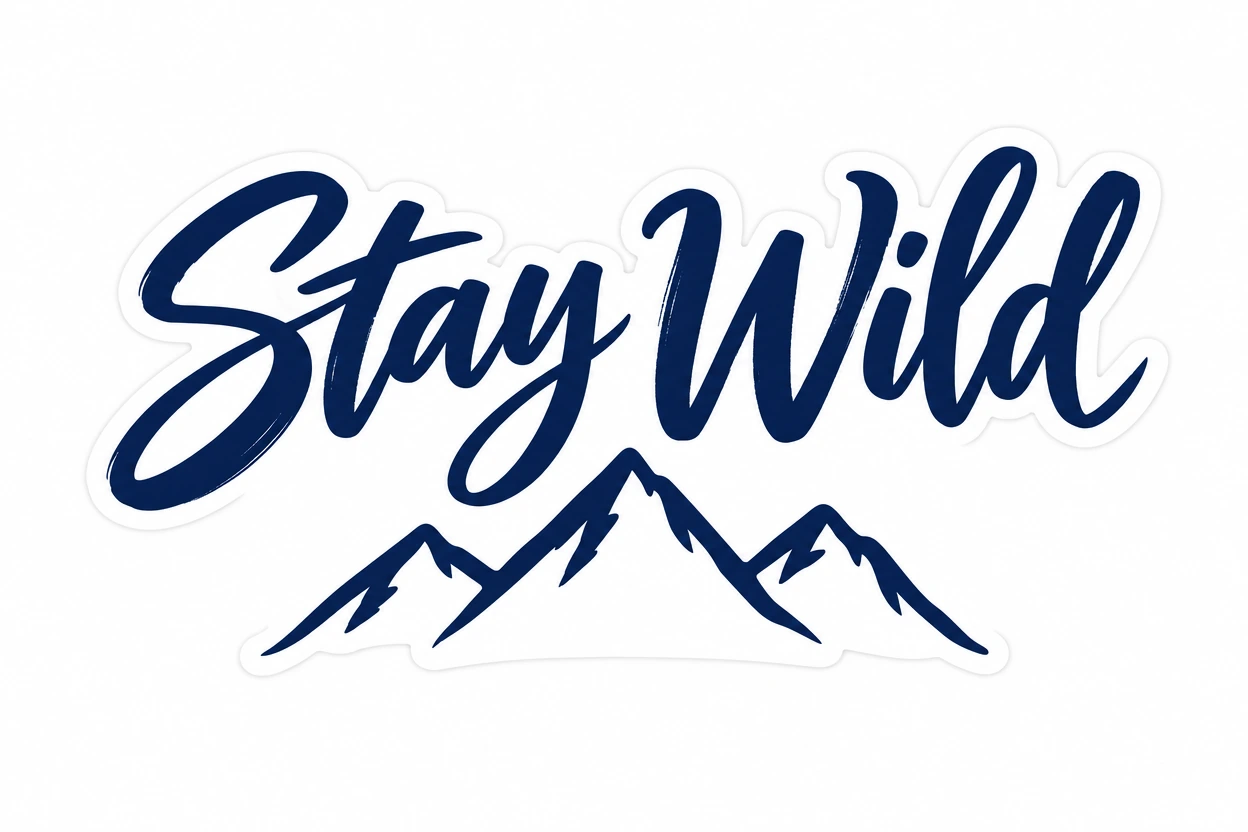
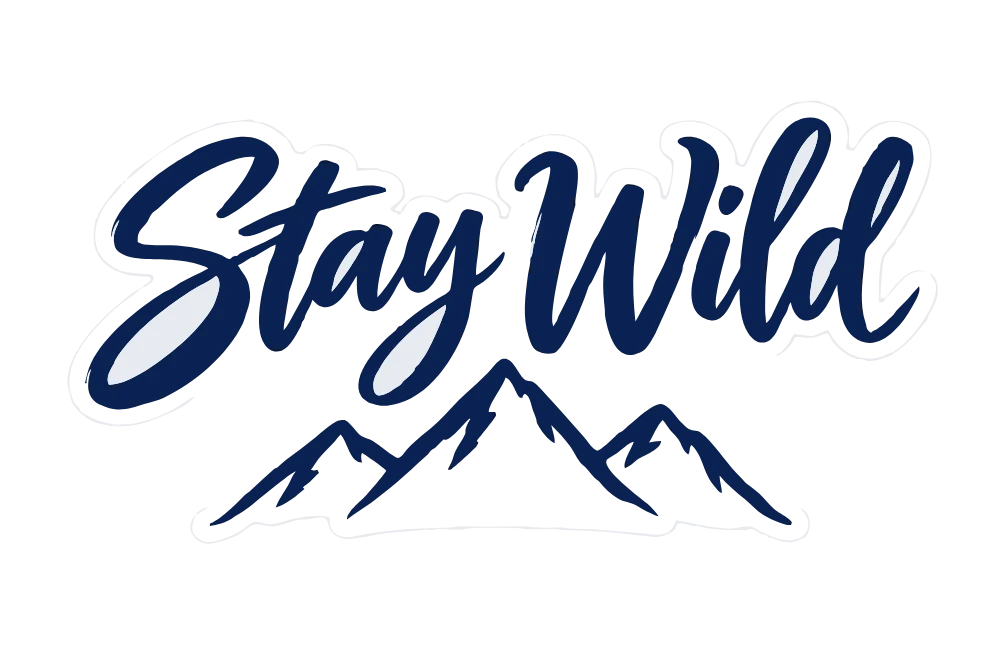
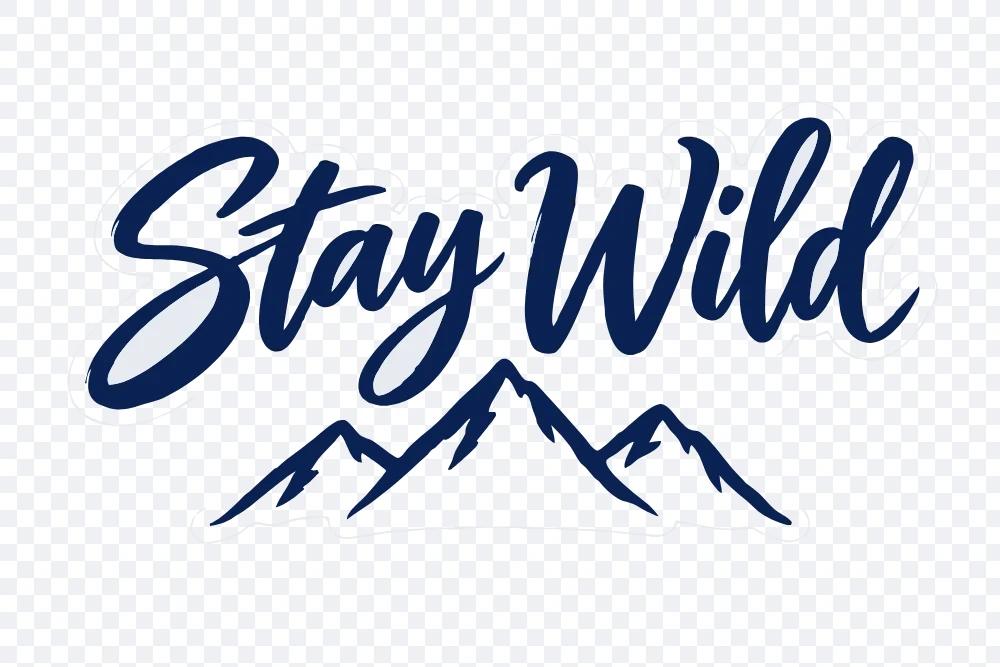
무료: 2색 · 패스 16개 · 19 KB
‘커팅 머신’ 프리셋: 두 가지 색의 매끄러운 곡선, 스티커의 흰 테두리는 별도 레이어로 남아요.
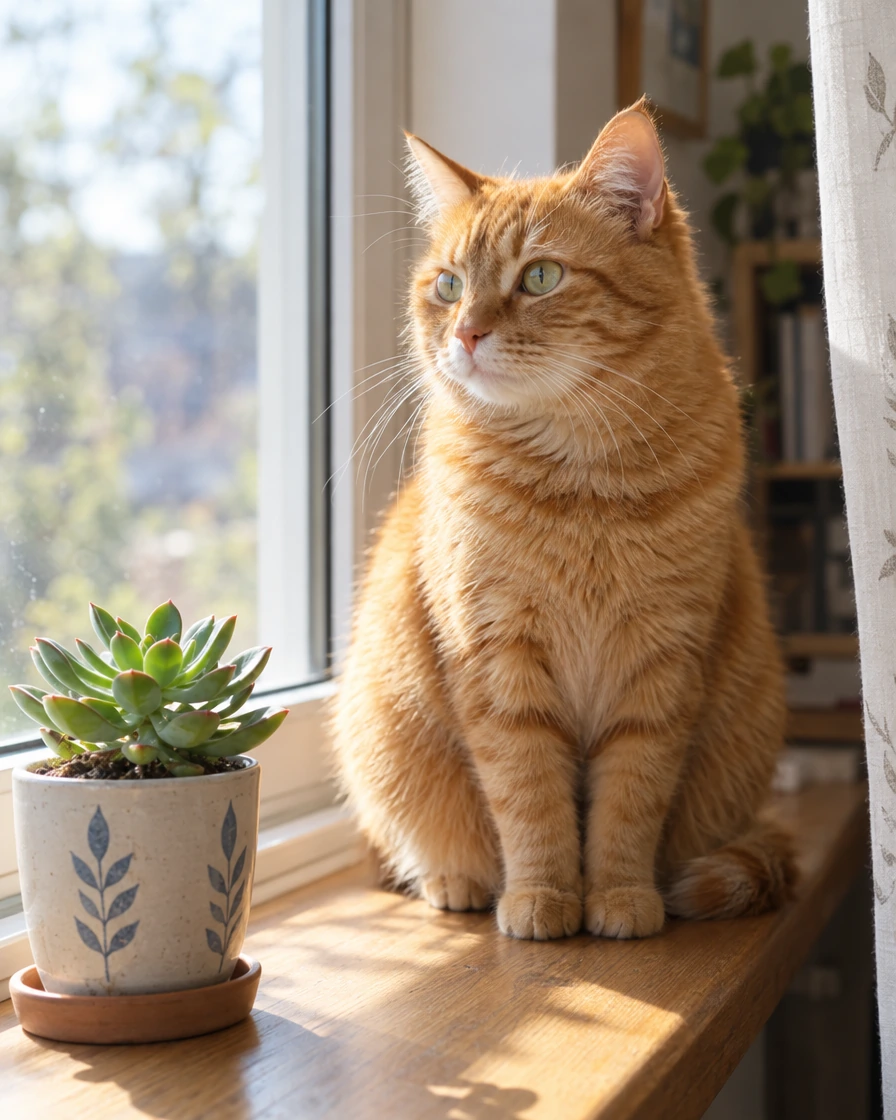
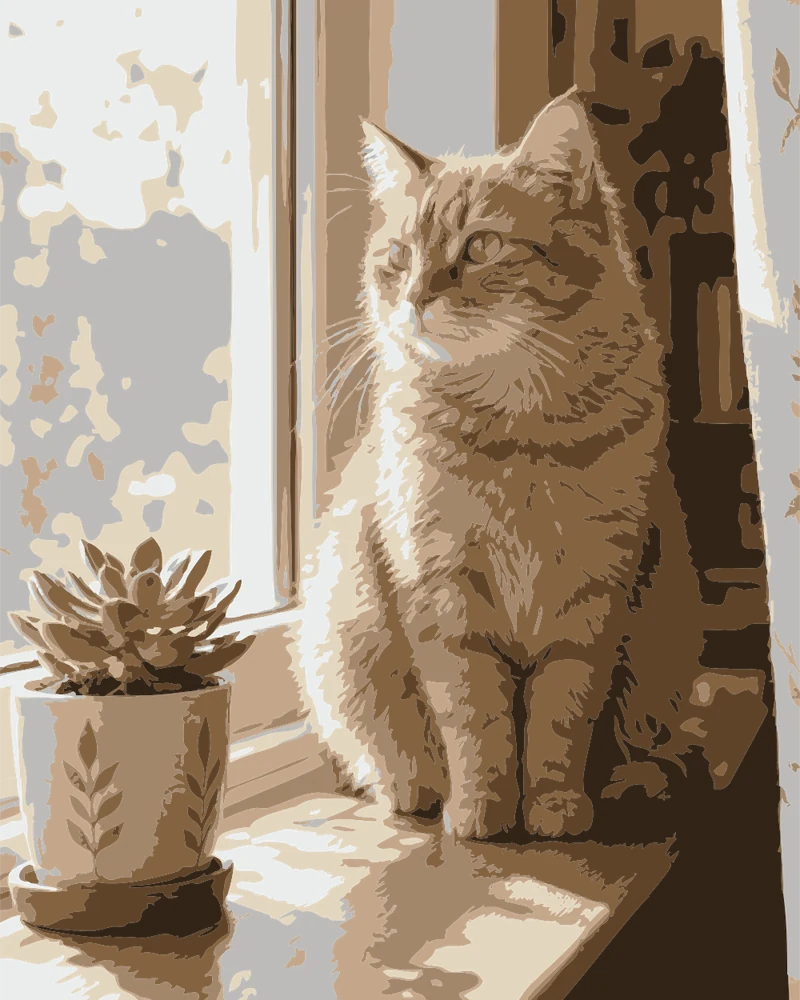
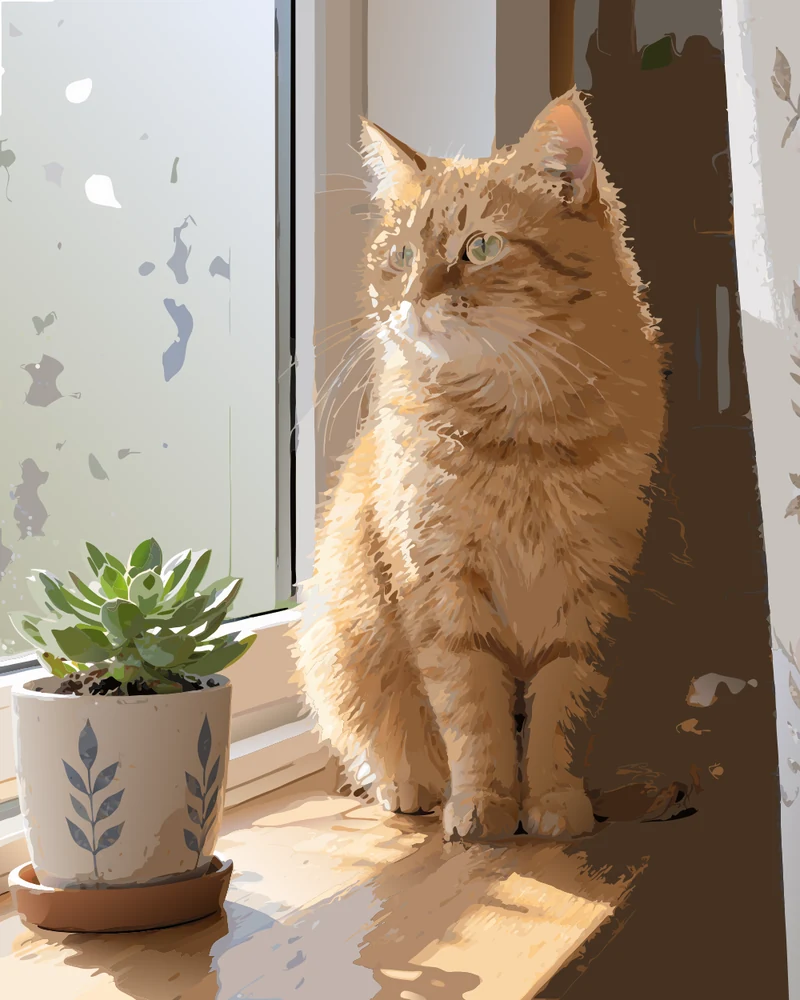
무료: 8색 · 패스 740개 · 323 KB
‘사진 포스터’ 프리셋: 가벼운 파일에 단색 8가지. AI 버전은 털을 훨씬 더 많이 살려요.


무료: 8색 · 패스 42개 · 87 KB
혀의 빨간색까지 일러스트의 모든 색을 따로 나누고, 어두운 외곽선은 한 덩어리로 이어져요.

무료: 7색 · 패스 20개 · 45 KB
파란색과 보라색, 노란색과 주황색이 각각 다른 색으로 남고, 흰 글리프는 모두 선명한 도형이 돼요.
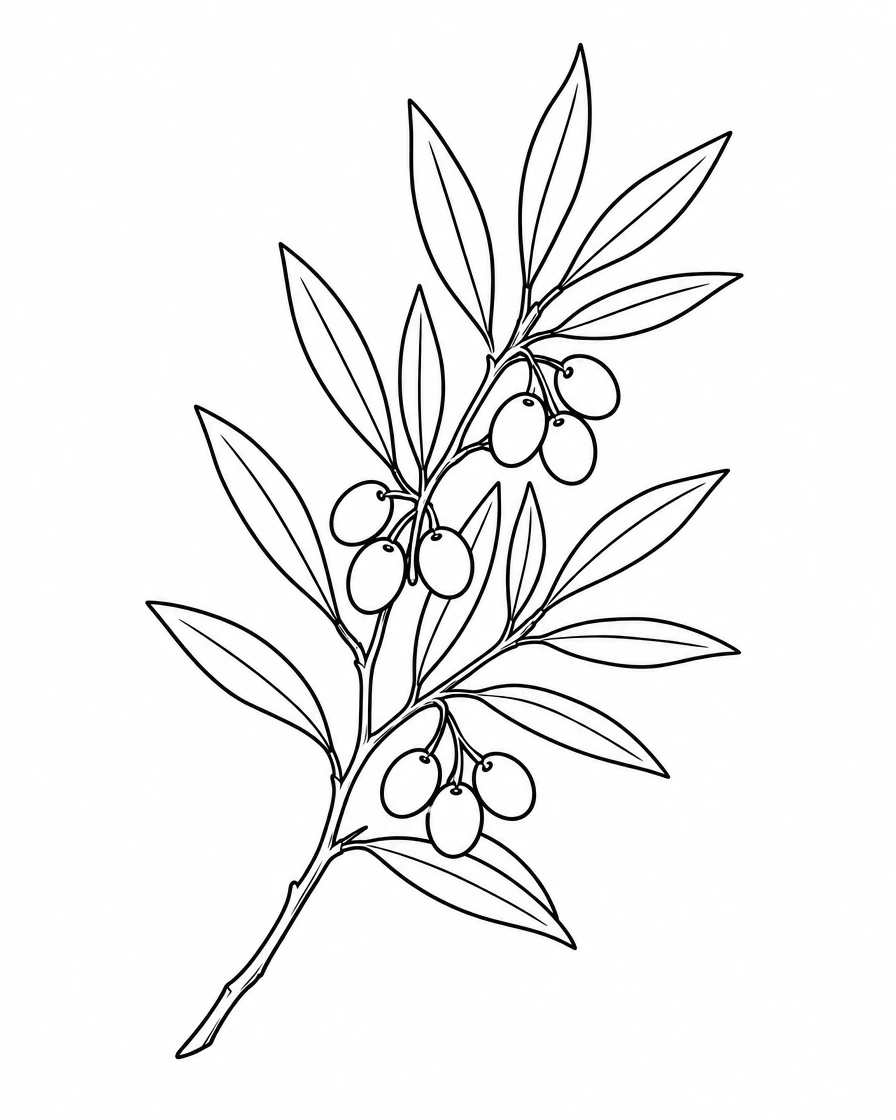

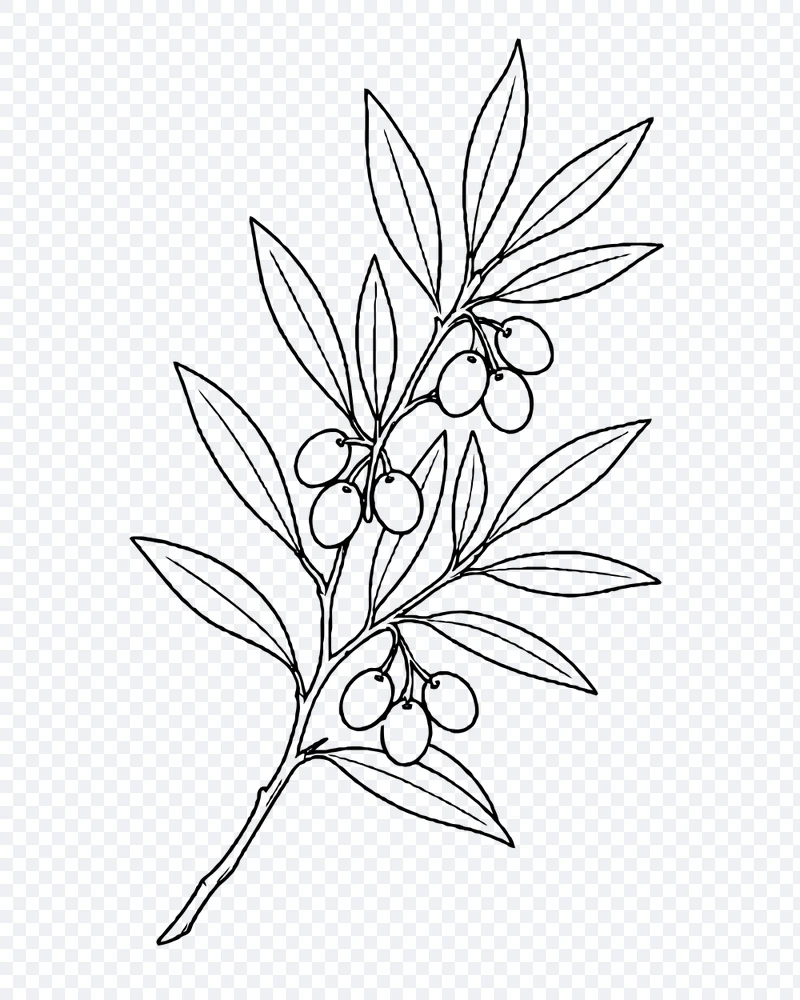
무료: 1색 · 패스 9개 · 94 KB
‘선화’ 프리셋: 잉크 선만 트레이싱하고 종이는 지워서 각인기나 스텐실에 바로 쓸 수 있어요.
Illustrator도 계정도 필요 없어요. 1~2초면 깔끔한 벡터 파일이 나와요.
PNG, JPG, WebP 파일로 로고, 아이콘, 스티커 디자인, 선화, 사진 무엇이든 넣으세요. GIF, BMP, AVIF도 돼요. 이미지는 내 기기 안에만 있어요.
‘로고·일러스트’, ‘선화’, ‘사진 포스터’, ‘커팅 머신’ 중에서 고르세요. ‘자동’이 실제 색상을 찾아 주고, 팔레트에서 어떤 색이든 바꾸거나 지울 수 있어요. ‘디테일’과 ‘곡선’으로 모양을 세밀하게 다듬어요.
SVG나 PNG로 다운로드하거나 코드를 복사하세요. 섬세한 디테일은 같은 이미지를 아래 AI 벡터화로 보내면 돼요.
로고, 아이콘, 커팅 파일, 선화, 일러스트에 맞춘 이 무료 변환 도구의 여섯 가지 강점이에요.
 원본
원본회원가입, 워터마크, 하루 사용 제한이 없어요. 트레이싱이 브라우저에서 이루어져 로고가 기기 밖으로 나가지 않아요. 이 여우 마스코트도 1~2초 만에 트레이싱됐고, 단색 면은 모두 따로, 어두운 외곽선은 한 덩어리로 남았어요.
 원본
원본‘자동’이 이미지의 실제 색상을 찾아 주고, 2~16색 중에서 직접 고를 수도 있어요. 어떤 색이든 바꾸고, 비슷한 두 색을 합치고, 한 색을 지워 투명하게 만들 수 있어요. 뚜렷한 색 몇 가지로 된 이미지일수록 가장 깔끔하게 트레이싱돼요. 이 앱 아이콘 6개도 파란색과 보라색, 노란색과 주황색을 각각 다른 색으로 지켰어요.
 원본
원본viewBox, 색상마다 이름이 붙은 그룹 하나, 그리고 패스만 담겨요. 삽입된 이미지도 스크립트도 없어요. Illustrator, Figma, Inkscape, Cricut Design Space에서 깔끔하게 열려요. AI 벡터화 파일은 받기 전에 검사하고 다시 만들어서 도형과 색상만 담겨요. 이 커피 배지도 모든 색조와 레터링을 그대로 살렸어요.
 원본
원본‘커팅 머신’ 프리셋은 서로 겹치지 않는 매끄러운 레이어 몇 개로 정리해 Cricut, Silhouette, 레이저 커터에 맞춰 줘요. 이 손글씨 레터링은 매끄러운 두 가지 색이 됐고, 스티커의 흰 테두리는 별도 레이어로 남았어요.
 원본
원본작은 글자, 섬세한 디테일, 사진이라면 같은 이미지를 1크레딧 AI 벡터화로 보내고 두 결과를 나란히 비교하세요. 이 고양이 사진에서는 AI 버전이 털을 훨씬 더 많이 살렸어요.
 원본
원본투명 PNG는 구멍과 부드러운 가장자리까지 투명하게 남고, 흰 배경은 스위치 하나로 지워져요. 이 선화는 종이를 지우고 잉크만 남겨 각인기나 스텐실에 바로 쓸 수 있어요.
트레이싱이 하는 일, 가장 깔끔한 파일을 얻는 법, AI를 쓰면 좋은 때를 알아봐요.
PNG는 픽셀을, SVG는 도형을 저장해요. 그래서 트레이서가 색마다 영역을 찾아 그 윤곽을 매끄러운 곡선으로 그려요. 이것이 이미지 벡터화예요. 그 결과 크기를 키우고 색을 바꿀 수 있는 진짜 패스가 생겨요. 이 페이지에서 만든 SVG는 모두 이런 패스로 되어 있고, PNG를 SVG 파일 안에 감싸 넣은 것이 아니에요.
가지고 있는 것 중 가장 크고 선명한 이미지로 시작하세요. 작은 이미지는 곡선이 매끄럽도록 트레이싱 전에 확대하고, SVG는 원래 이미지 크기를 그대로 유지해요. 보기에 괜찮은 선에서 색 수는 최대한 적게 고르세요. 색이 하나 늘 때마다 도형도 늘어나요. 흰 바탕 로고는 ‘흰 배경 제거’를 켜 두고, 스캔한 그림은 ‘선화’를 고른 뒤 선이 알맞게 보일 때까지 ‘선 굵기’를 조절하세요. 작은 부분을 살리려면 ‘디테일’을 높이세요. ‘곡선’을 ‘날카롭게’로 두면 모서리가 또렷하고, ‘부드럽게’로 두면 선이 둥글어져요.
사진을 SVG로 트레이싱하면 실크스크린처럼 단색 면으로 된 포스터가 돼요. 인쇄물이나 티셔츠에 잘 어울리는 강렬한 느낌이에요. ‘사진 포스터’는 기본 8색으로 파일을 가볍게 유지하고, 그라데이션은 선명한 색 띠가 돼요. 디테일이 풍부한 사진은 AI 벡터화가 훨씬 더 많이 살려 주고, 파일은 조금 더 커져요.
원본먼저 무료로 트레이싱해 보세요. 작은 글자, 가는 선, 디테일이 풍부한 사진이라면 같은 이미지를 트레이서 아래의 AI 벡터화로 보내세요. 더 적고 깔끔한 곡선으로 도형을 그려요. 저희 서버에서 약 15초 동안 실행되고, 1크레딧이 들어요.
 원본
원본SVG를 Illustrator, Inkscape, Figma에서 열어 편집하거나, Cricut Design Space나 Silhouette Studio에 올려 커팅하세요. 색마다 그룹이 따로 있어서 각각 별도 레이어가 돼요. 더 큰 PNG나 JPG가 다시 필요하다면 SVG를 ‘SVG PNG 변환’으로 보내세요. 결과 아래의 ‘더 많은 크기’를 누르면 업로드 없이 한 번에 끝나요.
PNG를 SVG로 변환해 두면, 이미지가 선명해야 하는 모든 곳에 깔끔한 벡터 하나를 쓸 수 있어요.
오래된 PNG 로고를 명함, 웹사이트, 가게 간판 어디서나 선명한 SVG로 바꿔요.
스티커, 티셔츠, 데칼용 커팅 파일을 색마다 레이어 하나씩 만들어요.
인쇄소와 자수 업체에 어떤 크기로든 키울 수 있는 벡터를 보내세요.
앱, 슬라이드, 웹사이트에 쓸 가볍고 편집하기 쉬운 SVG 아이콘과 일러스트를 만들어요.
이 변환 도구에 대해 가장 많이 묻는 질문과 답이에요.