
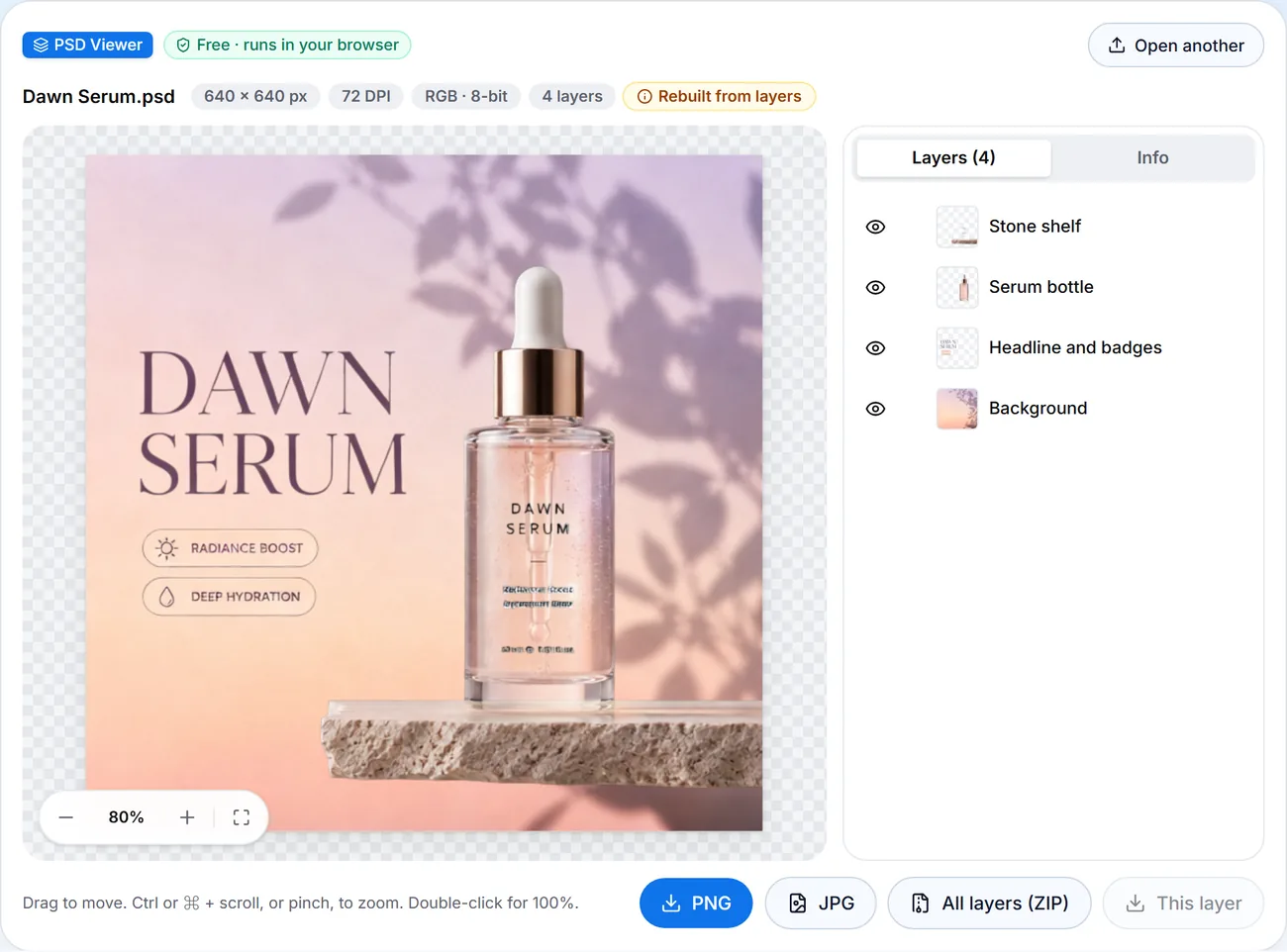
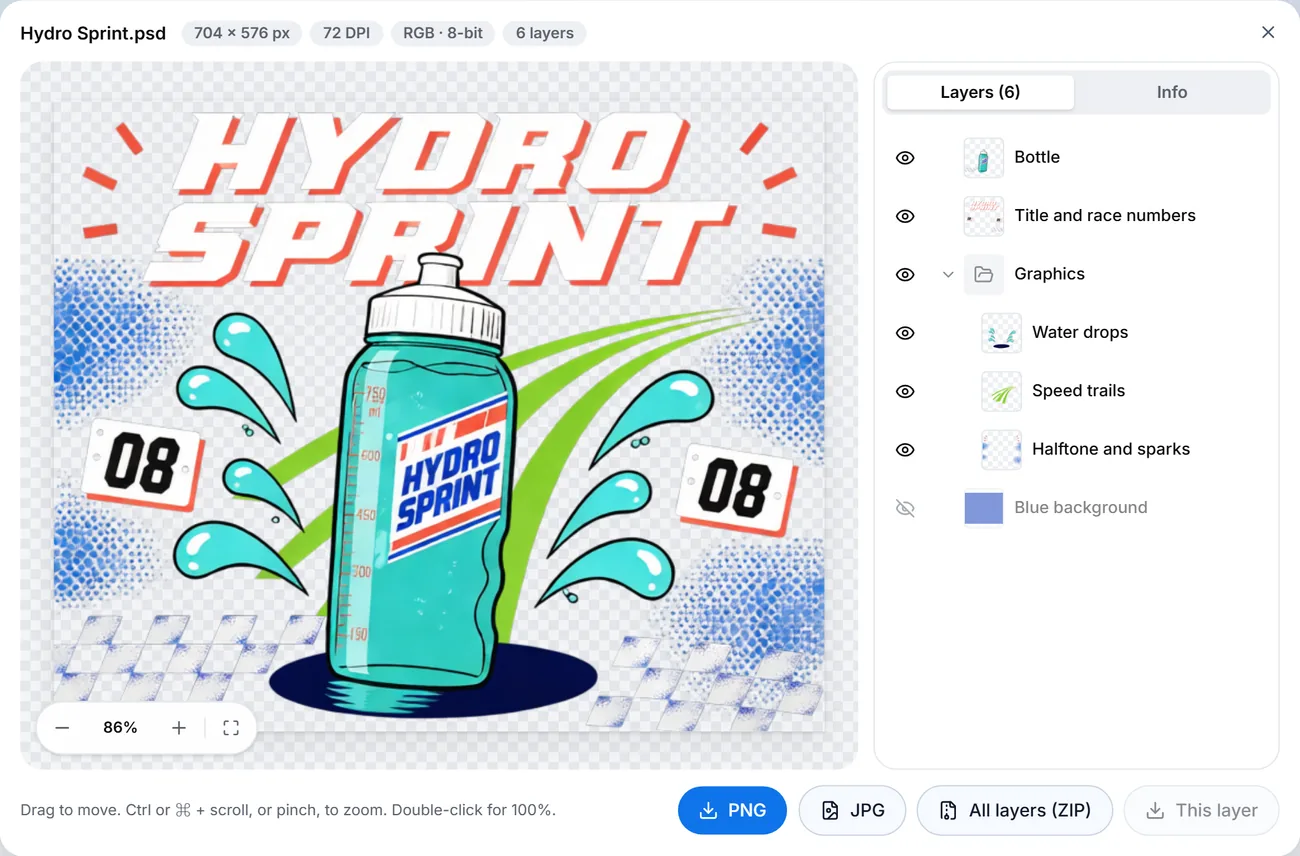
PSD를 PDF로 변환

Photoshop 없이 PSD를 PDF로 변환하세요. PSD나 PSB 파일을 끌어다 놓고 전체 이미지, 레이어마다 한 페이지, 또는 둘 다를 원본 크기, A4, 레터로 받으세요. 무료이고 회원가입도 업로드도 없어요.

PSD PDF 변환무료 · 브라우저에서 실행

PSD 파일이 없나요?

각 페이지에 그림이 이미지로 담겨요. 텍스트는 선택되지 않아요.

  • 무료, 회원가입 없음
  • 파일 업로드 없음
  • 최대 50개 일괄 변환
  • 레이어마다 한 페이지

3단계로 PSD를 PDF로 변환하는 방법

파일 추가, 페이지 선택, 다운로드. 대부분 몇 초면 준비되고, 모든 페이지가 Photoshop에서 보는 그대로 디자인을 보여 줘요.

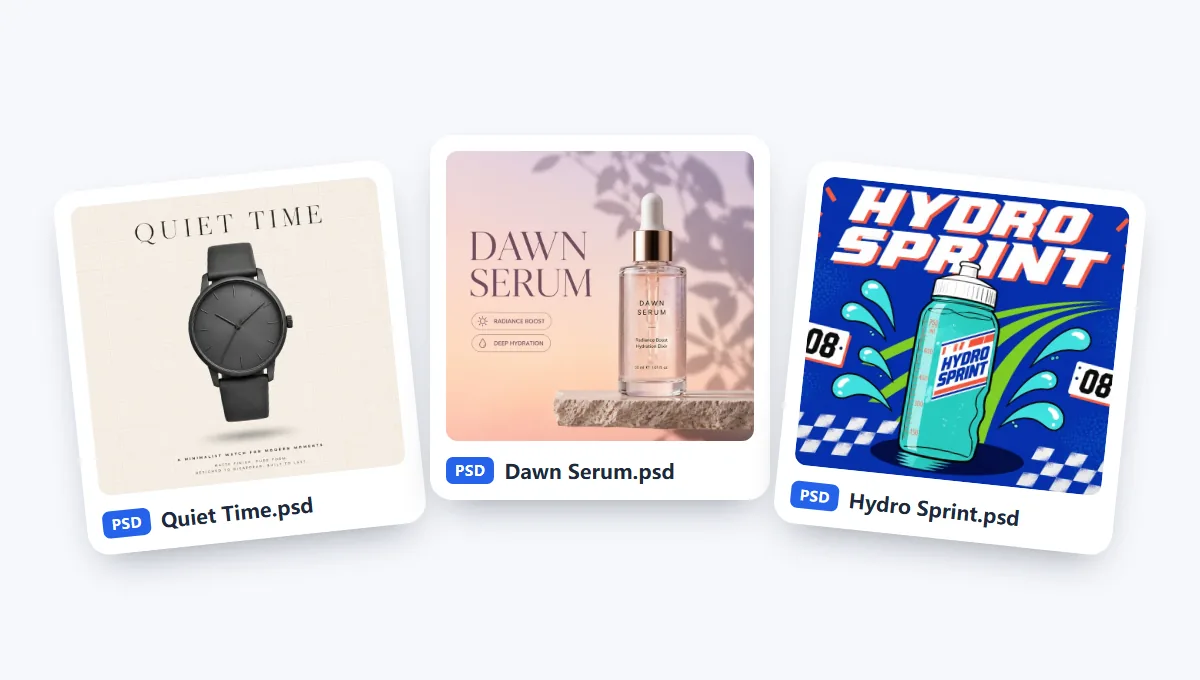
  1. PSD나 PSB 파일을 최대 50개까지 끌어다 놓거나, 샘플 3개로 먼저 해 보세요. 파일당 500MB까지 브라우저에서 바로 열려요.

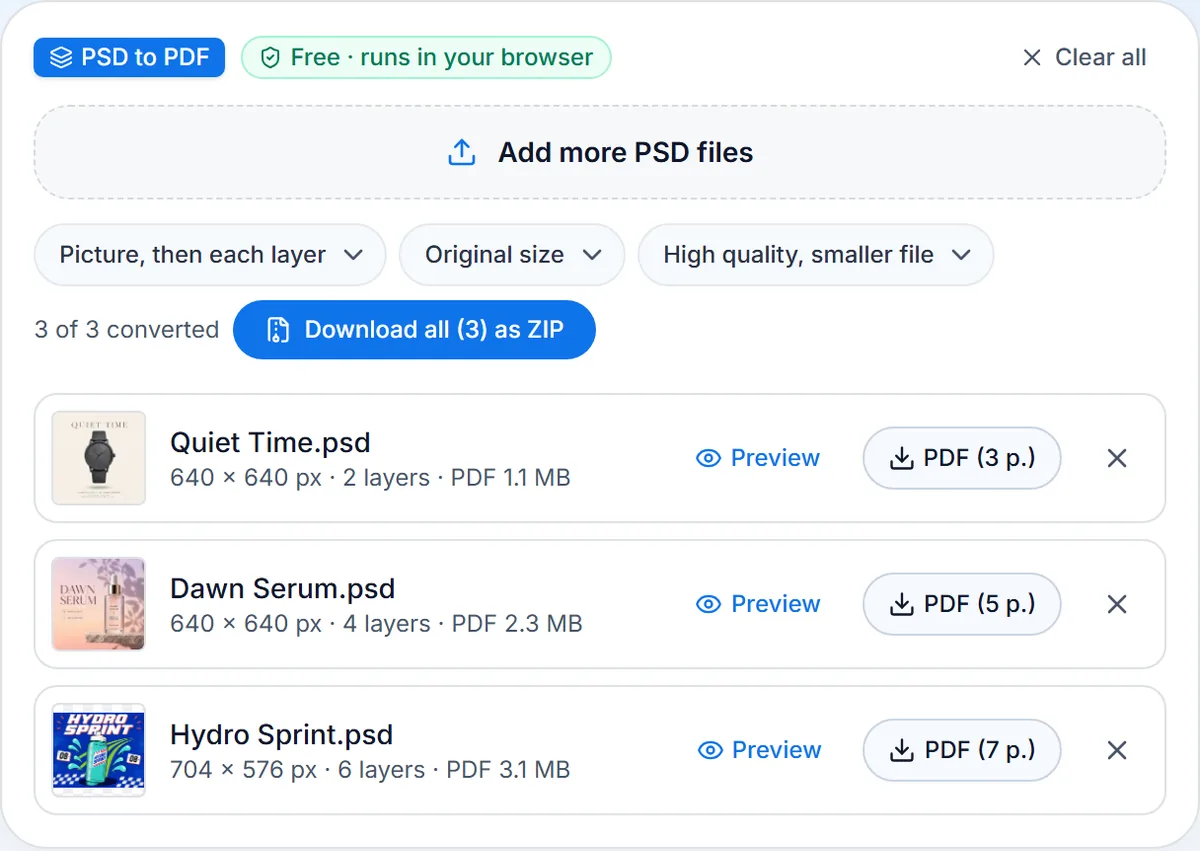
  2. ‘페이지’, ‘페이지 크기’, ‘이미지 품질’을 정하세요. ‘미리보기’로 파일의 레이어를 먼저 볼 수 있고, 거기서 끈 레이어는 PDF에서 빠져요.

  3. PSD마다 PDF가 따로 만들어져요. 하나씩 저장하거나 ZIP 하나로 받아 이메일로 보내거나 인쇄하세요.

이 PSD PDF 변환 도구가 가장 잘하는 것

원하면 레이어마다 한 페이지, 인쇄할 용지에 맞춘 크기, 그리고 파일은 내 기기에 그대로 남아요.

  1. 레이어마다 한 페이지

    레이어마다 한 페이지

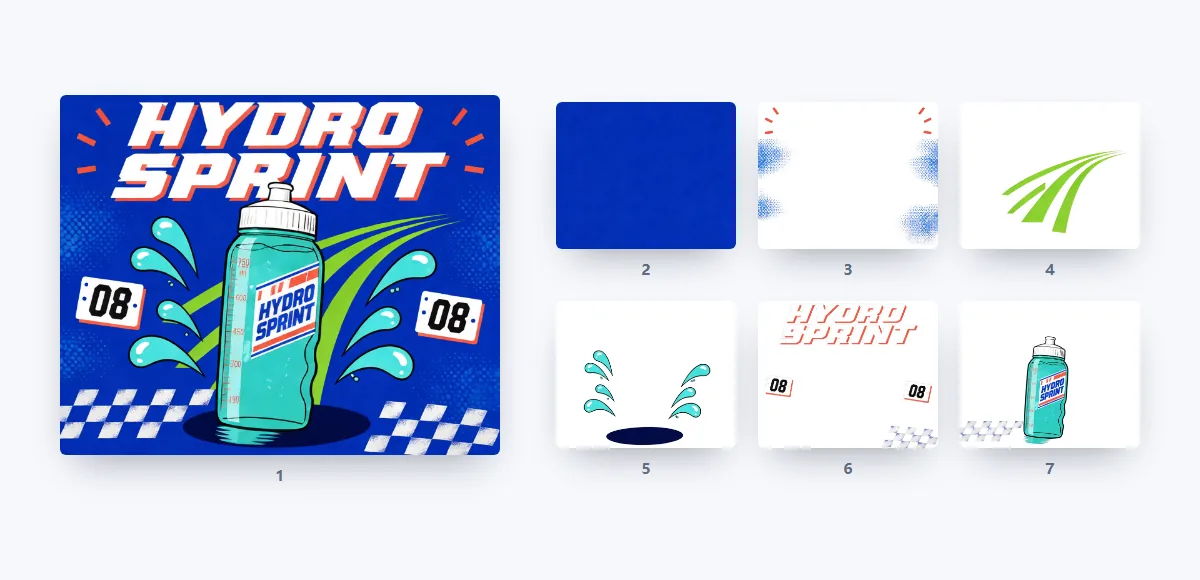
    이 PSD PDF 변환 도구는 보이는 레이어마다 캔버스 크기 그대로 제자리에 놓인 페이지를 만들고, 완성된 이미지를 맨 앞에 넣을지도 고를 수 있어요. 클라이언트나 인쇄소는 디자인의 각 부분을 만든 순서대로 하나씩 볼 수 있어요. 배경이 먼저, 그 위에 올린 요소가 차례로 나와요.

  2. 원본 크기, A4, 레터

    원본 크기, A4, 레터

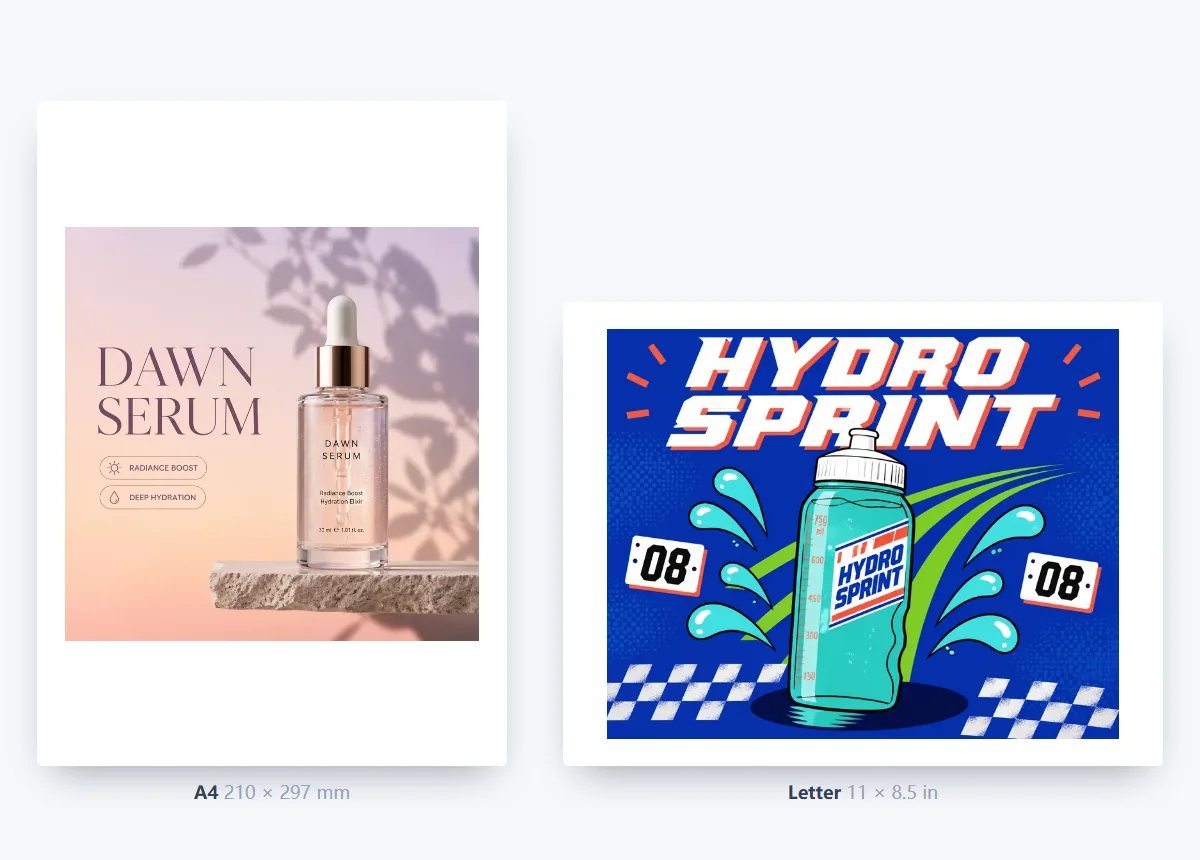
    ‘원본 크기’는 파일의 DPI를 따라서 300 DPI 디자인은 실제 크기로 인쇄돼요. A4와 레터는 이미지에 맞춰 세로나 가로로 돌아가고, 사방에 0.5인치 여백이 생겨요. 미국과 캐나다는 레터, 그 밖의 대부분 지역은 A4를 고르세요.

  3. ZIP으로 일괄 변환

    ZIP으로 일괄 변환

    PSD와 PSB 파일을 최대 50개까지 한 번에 넣으면 파일마다 PDF가 따로 만들어지고, 하나씩 또는 ZIP 하나로 받을 수 있어요. PDF마다 PSD 이름이 붙어서 디자인 폴더 하나가 한 번에 PDF 폴더가 돼요.

  4. 작은 파일 또는 무손실

    작은 파일 또는 무손실

    ‘고품질, 더 작은 파일’ 설정은 불투명한 페이지를 품질 92의 JPEG로 저장해 이메일로 보내기 좋을 만큼 가벼워요. ‘무손실’은 보관용으로 모든 픽셀을 그대로 유지해요. 어느 쪽이든 모든 페이지가 디자인의 원래 픽셀 크기를 유지해요. 투명 영역이 있는 페이지는 항상 무손실로 저장돼요.

  5. PSB와 미리보기 없이 저장된 파일

    PSB와 미리보기 없이 저장된 파일

    큰 PSB 파일도 PSD처럼 파일당 500MB까지 변환돼요. ‘호환성 최대화’ 없이 저장한 파일은 레이어로 재구성하며, 200개 가까운 테스트 파일에서 Photoshop의 이미지와 대조해 확인했어요. 마스크, 클리핑 마스크, 그룹, 27가지 혼합 모드가 모든 페이지에 그대로 살아나요.

  6. 비공개, 무료

    비공개, 무료

    브라우저에서 변환돼요. 업로드, 회원가입, 워터마크, 일일 한도가 없어요. 텍스트와 모양은 글꼴이 설치되어 있지 않아도 모든 페이지에서 Photoshop과 똑같이 보여요. 내 다운로드 폴더 말고는 어디에도 저장되지 않아요.

PSD PDF 변환 가이드: 페이지, 용지 크기, 품질

변환 전에 알아 둘 5가지: 페이지, 용지, 품질, 인쇄, 빈 파일.

레이어를 살린 PSD PDF 변환: 레이어마다 한 페이지

‘페이지’에서 ‘레이어마다 한 페이지’를 고르면 보이는 레이어가 맨 아래 레이어부터 차례로 한 페이지씩 들어가요. 각 레이어는 캔버스 크기 그대로 제자리에, 흰 바탕 위에 놓여요. 숨긴 레이어와 빈 레이어는 건너뛰니, 페이지에서 빼고 싶은 레이어는 ‘미리보기’에서 끄세요. ‘전체 이미지 다음에 각 레이어’를 고르면 완성된 디자인이 맨 앞에 와요. 페이지를 넘기면 디자인이 레이어별로 쌓여 가는 과정이 보여요. Photoshop에서는 파일 > 내보내기 > 레이어를 파일로를 실행한 뒤 파일 > 자동화 > PDF 프레젠테이션까지 거쳐야 하는 작업이에요.
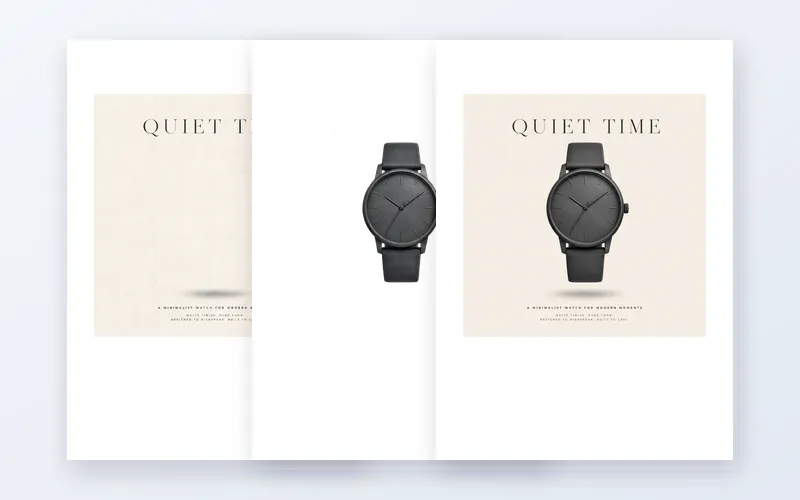

레이어를 살린 PSD PDF 변환: 레이어마다 한 페이지

원본 크기, A4, 레터

‘원본 크기’는 파일의 DPI를 따라요. 300 DPI의 3000 × 2000픽셀은 10 × 6.67인치 페이지가 되어 실제 크기로 바로 인쇄할 수 있어요. A4(210 × 297mm)와 레터(8.5 × 11인치)는 가로로 긴 이미지에 맞춰 옆으로 돌아가고, 이미지는 0.5인치 여백에 맞게 크기가 조정돼요. 미국과 캐나다는 주로 레터, 그 밖의 지역은 A4를 써요. 포스터는 ‘원본 크기’로 저장해 인쇄소에 맡기고, 검토용 출력은 A4나 레터로 사무실 프린터에서 뽑으세요. ‘원본 크기’는 300 DPI처럼 이미 인쇄 해상도로 맞춘 디자인에 잘 맞아요.

이미지 품질: 작은 파일 또는 무손실

‘고품질, 더 작은 파일’은 불투명한 페이지를 품질 92의 JPEG로 저장해 이메일로 보내기 좋을 만큼 가벼워요. ‘무손실’은 파일이 커지는 대신 모든 픽셀을 유지해 보관에 좋아요. 대부분의 레이어 페이지처럼 투명 영역이 있는 페이지는 항상 무손실이고, 비치는 부분에는 흰 페이지가 보여요. 어느 쪽이든 PDF는 디자인의 원래 픽셀 크기를 유지해요. 공유나 이메일에는 ‘고품질, 더 작은 파일’을, 보관용이나 단색 면과 가는 선이 많은 디자인에는 모든 가장자리를 선명하게 지키는 ‘무손실’을 고르세요.

텍스트, 색상, 인쇄

각 페이지는 디자인을 이미지로 담아서, 글꼴 설치 여부와 상관없이 어떤 화면과 프린터에서도 텍스트가 파일과 똑같이 보여요. 색상은 RGB라 화면, 사무용 프린터, 검토용 출력에 알맞아요. 인쇄소에서 대량 인쇄를 할 때는 인쇄소의 색상 설정으로 Photoshop에서 PDF를 내보내세요. PDF는 어떤 리더, 브라우저, 휴대폰에서도 똑같이 열려서 클라이언트도 내가 보는 것을 그대로 봐요.

PSD가 빈 화면으로 열릴 때

‘호환성 최대화’를 끄고 저장한 PSD에는 미리 만든 이미지가 없어서 시스템 미리보기에 빈 화면이 보여요. 이 도구는 이를 알아채고 마스크, 그룹, 혼합 모드를 그대로 살려 레이어로 이미지를 재구성한 뒤 파일에 표시해요. 레이어 스타일까지 Photoshop과 똑같은 이미지를 원하면 이 옵션을 켜고 파일을 다시 저장하세요. 레이어는 PSD 뷰어에서 하나씩 확인할 수 있어요.

누가 PSD를 PDF로 변환할까요

PDF는 거의 모든 기기에서 열리니, 누구에게나 디자인을 공유하는 가장 쉬운 방법이에요.

  • 검토용 출력

    실제 크기나 A4, 레터로 인쇄해 최종 인쇄 전에 레이아웃, 텍스트, 간격을 종이로 확인하세요.

  • 클라이언트 검토

    어떤 휴대폰이나 컴퓨터에서도 열리는 PDF 하나를 보내세요. 클라이언트가 각 부분을 보고 싶어 하면 레이어마다 한 페이지로 보낼 수 있어요.

  • 포트폴리오

    완성한 PSD를 누구나 여는 PDF로 만들어 포트폴리오, 피치덱, 입사 지원서에 바로 쓰세요.

  • 디자인 보관

    PSD를 PDF로 변환해 PSD 옆에 두면 Photoshop 없이도 몇 년 뒤까지 열어 볼 수 있어요.

PSD PDF 변환 자주 묻는 질문

변환 방법, 가격, 개인정보, 일괄 변환, 레이어, 인쇄, 큰 파일에 관한 답변이에요.


지금 PSD를 PDF로 변환하세요

파일을 끌어다 놓고 페이지를 고른 뒤 PDF를 다운로드하세요. 무료이고 회원가입도 업로드도 없어요.

바로 사용하기
