 원본 → 결과
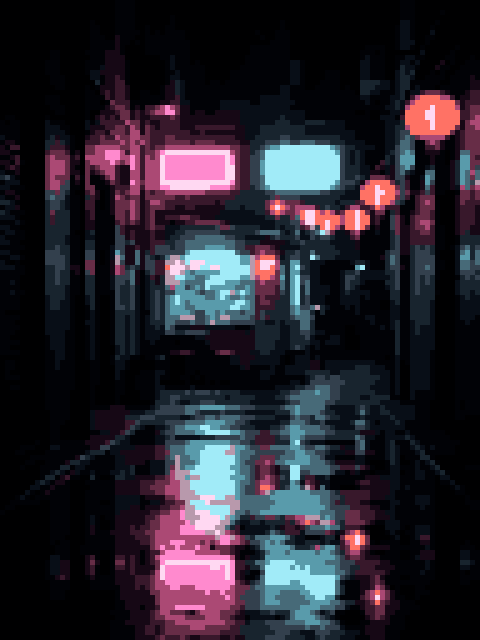
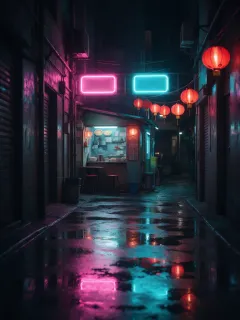
밤의 네온 골목
96 × 128 px · 16색
너비 96픽셀이면 간판, 등불, 그 반사까지 담겨요.
이 픽셀 아트 변환 도구는 사진을 제한된 팔레트의 작은 그리드로 바꾸고, 원하면 디더링도 더해요. 선명한 PNG나 레이어가 나뉜 PSD로 다운로드하세요. 무료이고 브라우저에서 처리되며 업로드되는 건 없어요.
사진이 없나요? 예시로 해 보세요:
직접 준비한 원본 사진 6장을 이 픽셀 아트 변환 도구로 바꿨어요. 하나를 열면 같은 결과를 얻을 수 있어요.
원본 → 결과96 × 128 px · 16색
너비 96픽셀이면 간판, 등불, 그 반사까지 담겨요.
 원본 → 결과
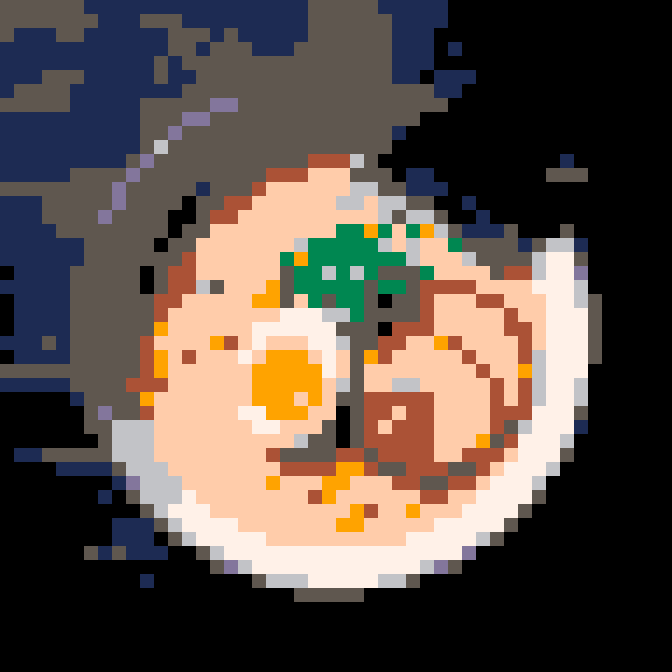
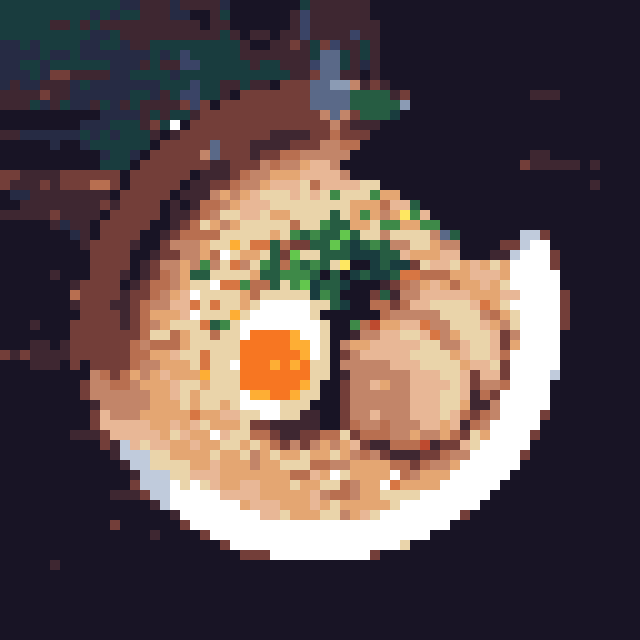
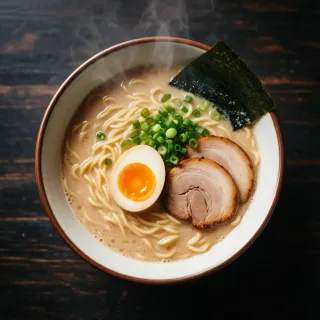
64 × 64 px · 23색
Endesga 32 팔레트에 가장자리 ‘선명하게’: 또렷한 면발, 선명한 노른자.
 원본 → 결과
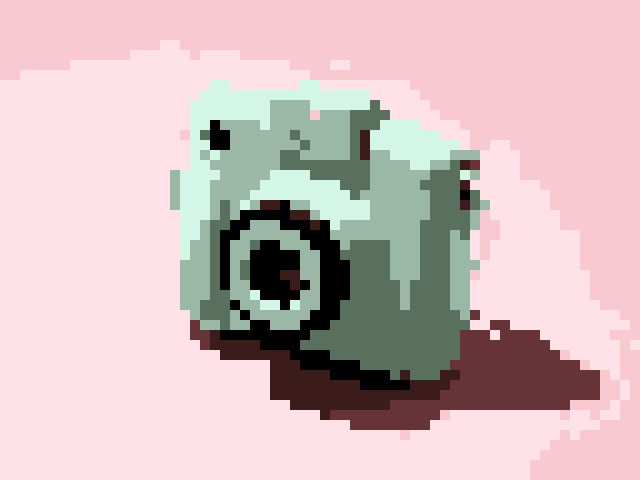
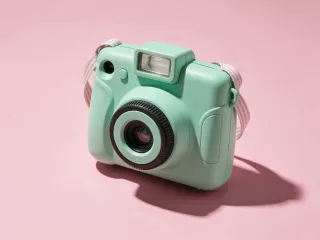
64 × 48 px · 8색
8색과 가장자리 ‘선명하게’만으로 아이콘 같은 깔끔한 제품 사진이 돼요.
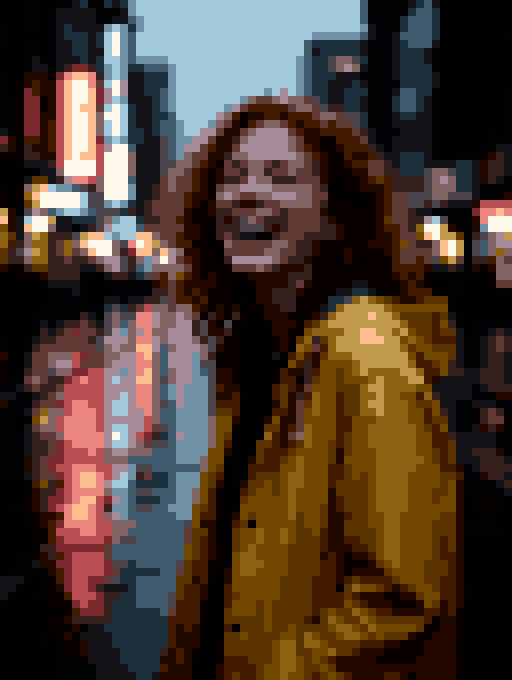
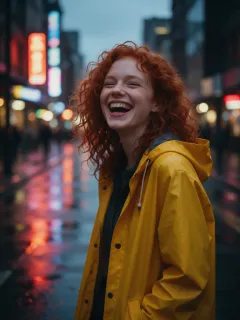 원본 → 결과
64 × 85 px · 24색
자동 24색으로 피부 톤과 네온을 구분해요.
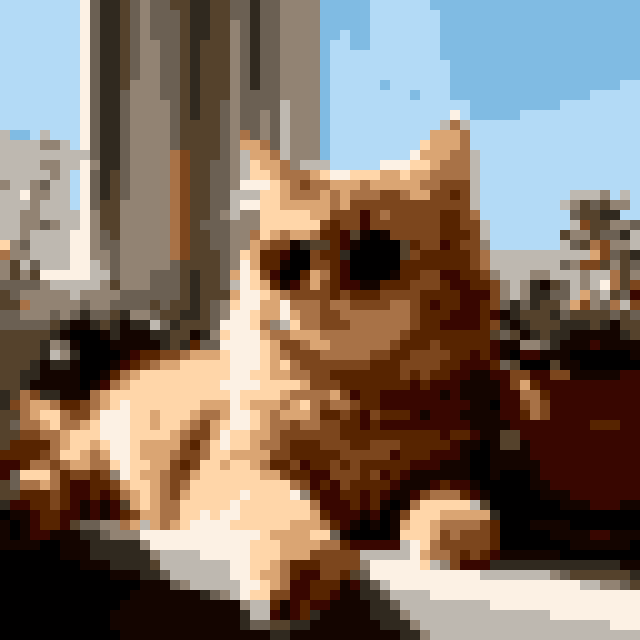
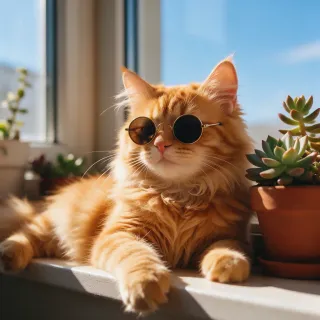 원본 → 결과
64 × 64 px · 16색
기본 설정: 너비 64픽셀, 사진에서 뽑은 16색.
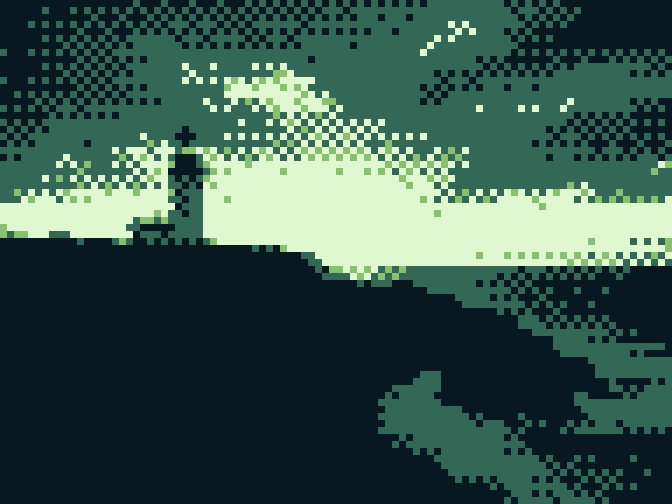
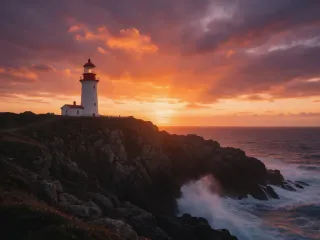 원본 → 결과
96 × 72 px · 4색
Game Boy 스타일의 4단계 음영 팔레트, 하늘에는 패턴 디더링.
원본 → 결과96 × 128 px · 16색
너비 96픽셀이면 간판, 등불, 그 반사까지 담겨요.
원본 → 결과64 × 48 px · 8색
8색과 가장자리 ‘선명하게’만으로 아이콘 같은 깔끔한 제품 사진이 돼요.
원본 → 결과64 × 85 px · 24색
자동 24색으로 피부 톤과 네온을 구분해요.
원본 → 결과96 × 72 px · 4색
Game Boy 스타일의 4단계 음영 팔레트, 하늘에는 패턴 디더링.
원본 → 결과64 × 64 px · 16색
기본 설정: 너비 64픽셀, 사진에서 뽑은 16색.
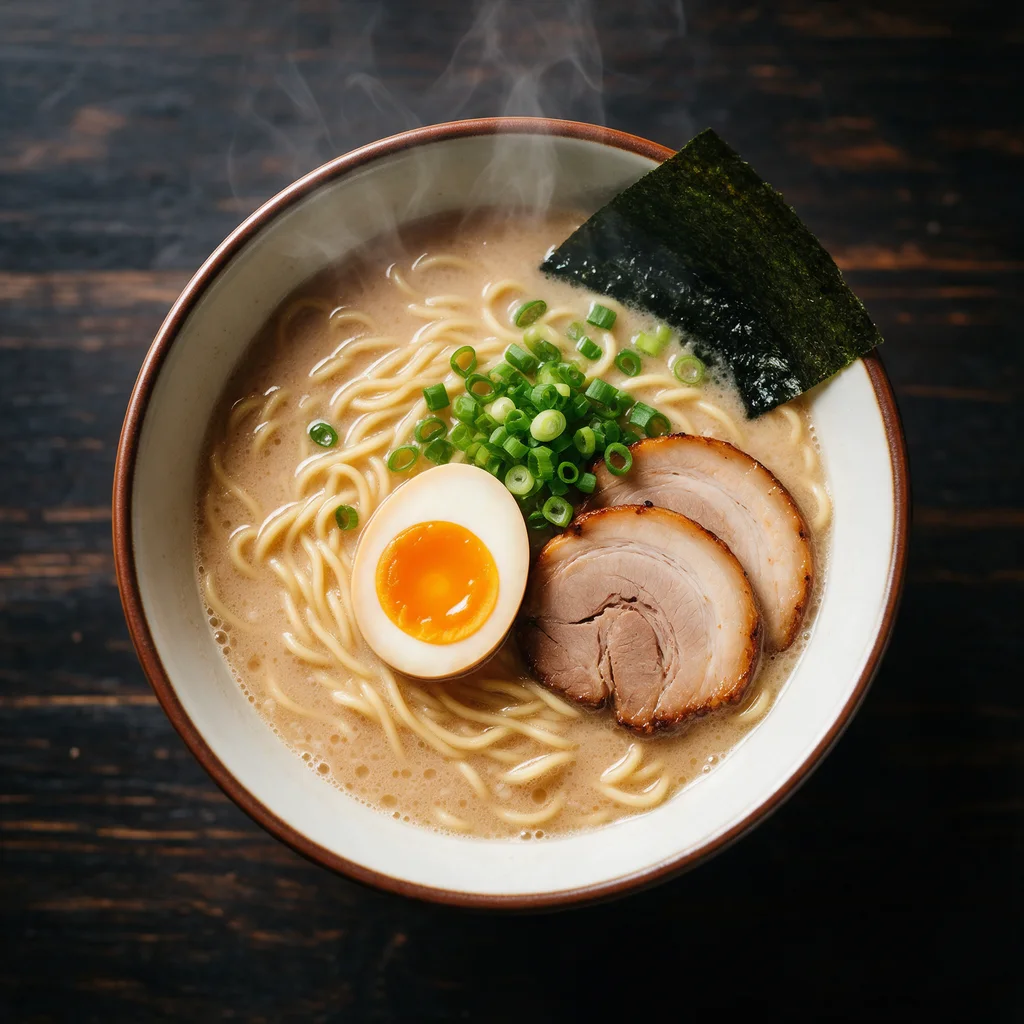
원본 → 결과64 × 64 px · 23색
Endesga 32 팔레트에 가장자리 ‘선명하게’: 또렷한 면발, 선명한 노른자.
이미지를 넣고, 느낌을 정하고, 다운로드하세요. 바꾼 설정은 바로 반영돼요.
50 MB 이하의 JPG, PNG, WebP, GIF를 끌어다 놓거나, 선택하거나, 붙여 넣으세요.
너비(기본 64픽셀), 팔레트, 가장자리, 디더링을 정하세요. 슬라이더를 끌어 비교할 수 있어요.
선명한 PNG를 원래 크기나 확대한 크기로, 또는 레이어가 나뉜 PSD나 팔레트로 저장하세요.
기본 설정만으로 좋은 결과, 계속 편집할 수 있는 파일. 이 변환 도구가 가장 잘하는 여섯 가지예요. 모든 픽셀이 내 사진에서 나오기 때문에 결과가 사진에 충실해요.
원본너비 64픽셀, 사진에서 뽑은 16색, ‘자동 레벨’ 켜짐. 인물, 반려동물, 음식, 제품, 건물 모두 알아보기 쉽고, 어두운 사진도 피사체가 잘 보여요.
원본색마다 레이어가 따로 있고 hex 코드로 이름이 붙어요. 외곽선을 넣으면 외곽선 레이어가 생기고, 원본은 맨 아래에 숨겨져 있어요. 이 즉석카메라는 8색이라 Photoshop에서 PSD를 열면 색 레이어 8개가 나오고, 각각 바로 색을 바꿀 수 있어요.
원본자동 팔레트는 인지 색 공간인 OKLab에서 골라요. RGB보다 눈으로 보는 색에 더 가까워요. 24색으로 만든 이 비 오는 날의 인물 사진처럼 피부 톤과 네온 빛이 서로 섞이지 않아요.
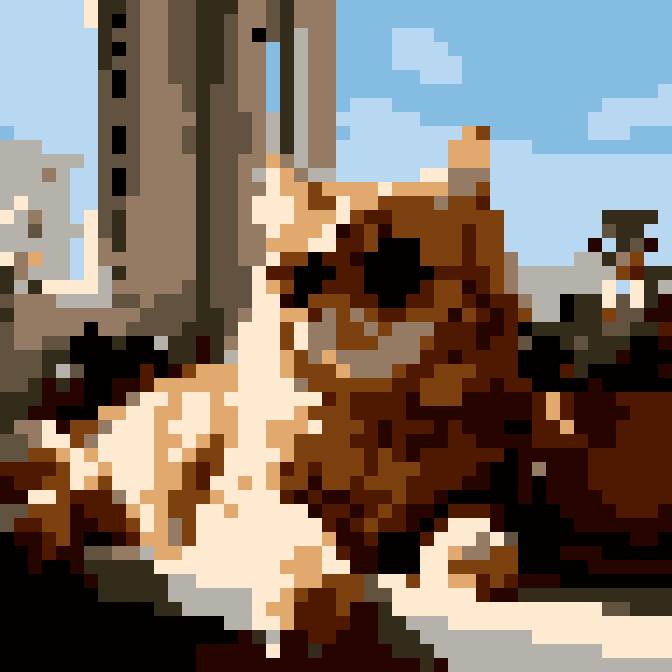
각 픽셀은 완전히 투명하거나 완전히 불투명해서 게임 엔진에 바로 쓸 수 있고, 1픽셀 외곽선도 넣을 수 있어요. 로고, 만화, 스크린샷은 가장자리를 ‘선명하게’로 두세요. 투명 PNG는 반투명 픽셀 없이 또렷한 가장자리를 유지해요.
원본PICO-8, Game Boy, NES, CGA, C64 스타일 팔레트와 Sweetie 16 등을 갖췄고, 디더링 방식도 세 가지예요. 이 등대는 Game Boy 스타일 팔레트의 4단계 음영에 하늘은 패턴 디더링을 썼어요.
회원가입, 워터마크, 사용 제한이 없어요. 이미지는 내 기기에서 처리되고 업로드되지 않아요. 이런 너비 96픽셀 야경도 금방 변환돼요.
변환 원리와 설정을 다듬는 법을 알아봐요.
브라우저에서 네 단계가 진행돼요. 먼저 사진을 그리드로 줄여요. ‘부드럽게’는 칸마다 평균 색을, ‘선명하게’는 가장 많은 색을 가져와요. 다음으로 색을 팔레트로 줄이는데, OKLab에서 맞추고 원하면 디더링을 더해요. 마지막으로 최근접 이웃 방식으로 정수 배율만큼 확대해서 모든 픽셀이 선명한 정사각형으로 남아요.
느낌을 가장 크게 좌우하는 건 너비예요. 32픽셀이면 아이콘 같은 강렬한 결과가 나오고, 기본값인 64픽셀이면 얼굴이나 반려동물을 알아볼 수 있고, 96~128픽셀이면 디테일한 장면도 담겨요. 스프라이트와 아이콘은 보통 16×16, 32×32, 64×64예요. 64 × 36 같은 출력 크기는 미리 보기와 함께 표시돼요.
색이 적을수록 픽셀 아트다워요. Game Boy 스타일 팔레트는 4단계 음영, PICO-8과 C64 스타일 팔레트는 16색이에요. 사진은 자동 8~16색이면 피사체가 살아 있고 손으로 찍은 느낌이 나요. 피부나 하늘에는 32색 이상을 쓰세요. 팔레트는 .gpl, .hex, .aco로 내보낼 수 있어요.
디더링은 팔레트의 두 색을 패턴으로 섞어 그 사이의 음영을 표현해요. 기본값인 ‘끄기’는 면을 평평하고 깔끔하게 유지해요. ‘패턴’은 Bayer 4×4 패턴으로 클래식 픽셀 아트의 규칙적인 점을 만들어요. Floyd-Steinberg는 사진과 그라데이션을 가장 부드럽게, Atkinson은 대비를 더 강하게 표현해요. 패턴을 은은하게 하려면 강도를 낮추세요.
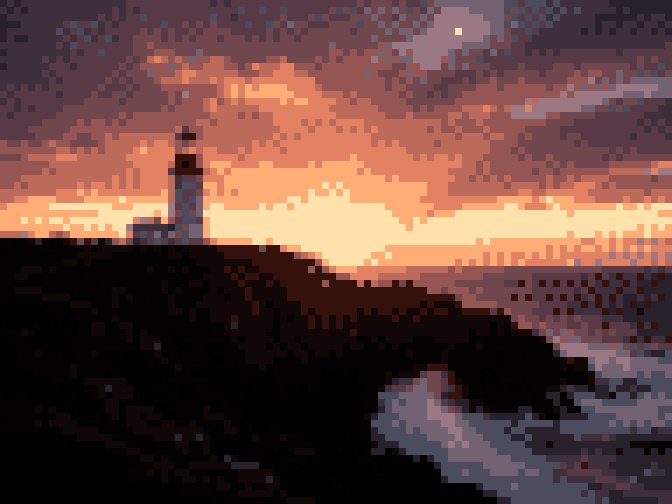
픽셀 아트는 PNG로 저장하세요. 무손실이라 블록마다 정확히 한 가지 색으로 남아요. JPEG는 압축 때문에 블록 경계에 엉뚱한 색이 생겨요. 게임 엔진용은 원래 크기로, 공유용은 2×~32×로 최근접 이웃 방식으로 확대해 다운로드하세요. Photoshop이 없다면 레이어가 나뉜 PSD를 무료 PSD 뷰어로 열어 보세요.
이 픽셀 아트 변환 도구를 활용하는 몇 가지 방법이에요.
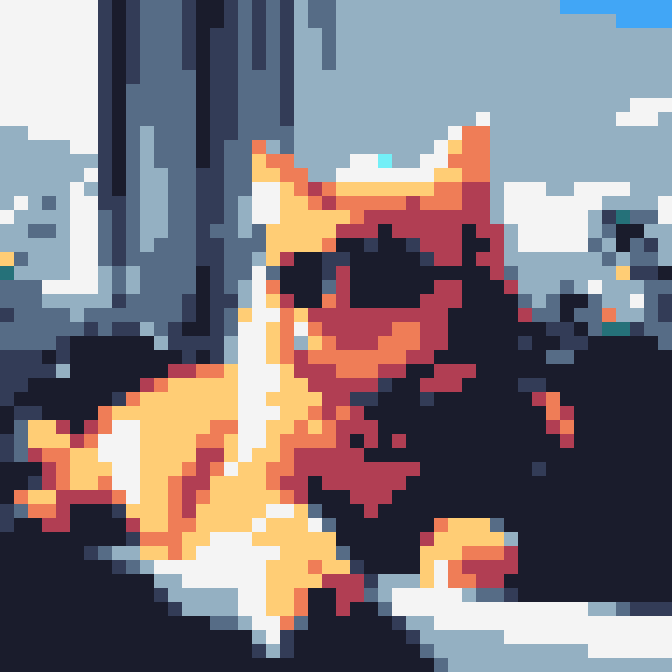
참고 사진이 깔끔한 투명 배경, 외곽선, 다시 쓸 수 있는 팔레트를 갖춘 스프라이트가 돼요.
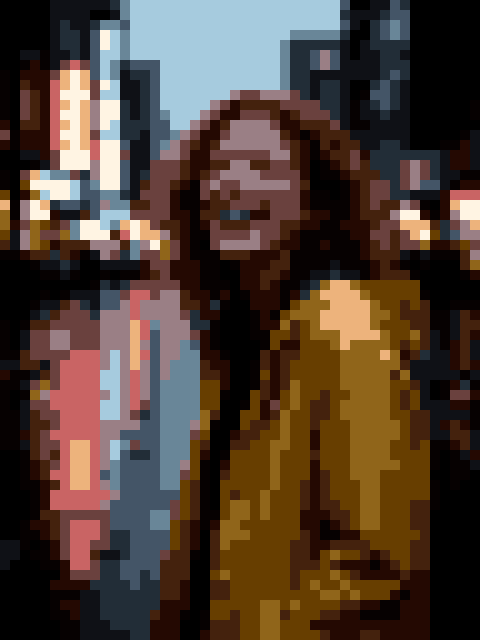
Discord, Twitch, 게임 프로필에 쓸 나나 반려동물의 레트로 초상화.
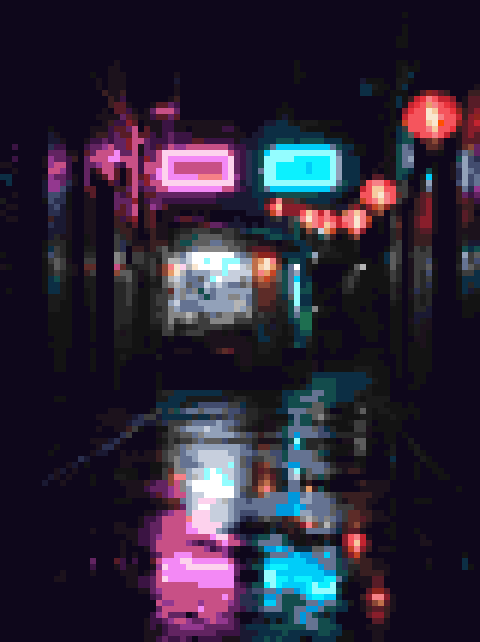
반려동물이나 좋아하는 장소를 픽셀 아트로 만들고, 인쇄용으로 선명하게 확대해요.
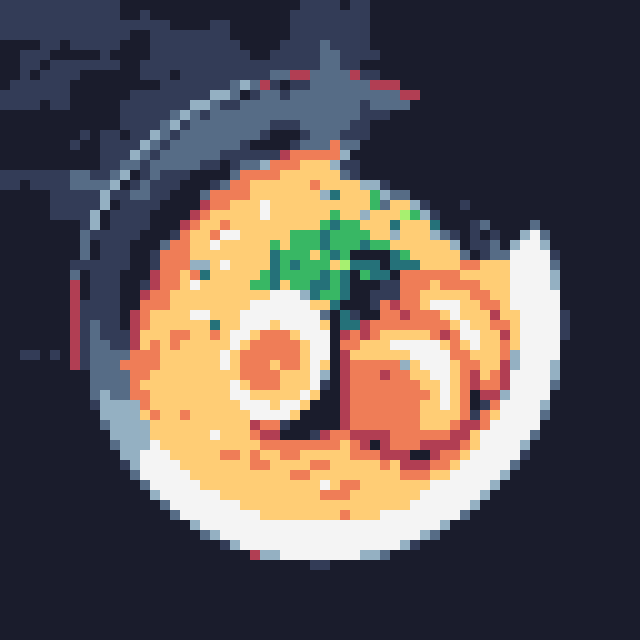
게시물과 굿즈를 위한 레트로 비주얼. 색마다 PSD 레이어가 따로 있어요.
변환 방법, 가격, 셀카, AI, 크기와 색, 활용법, 개인정보, Photoshop에 대한 답이에요.