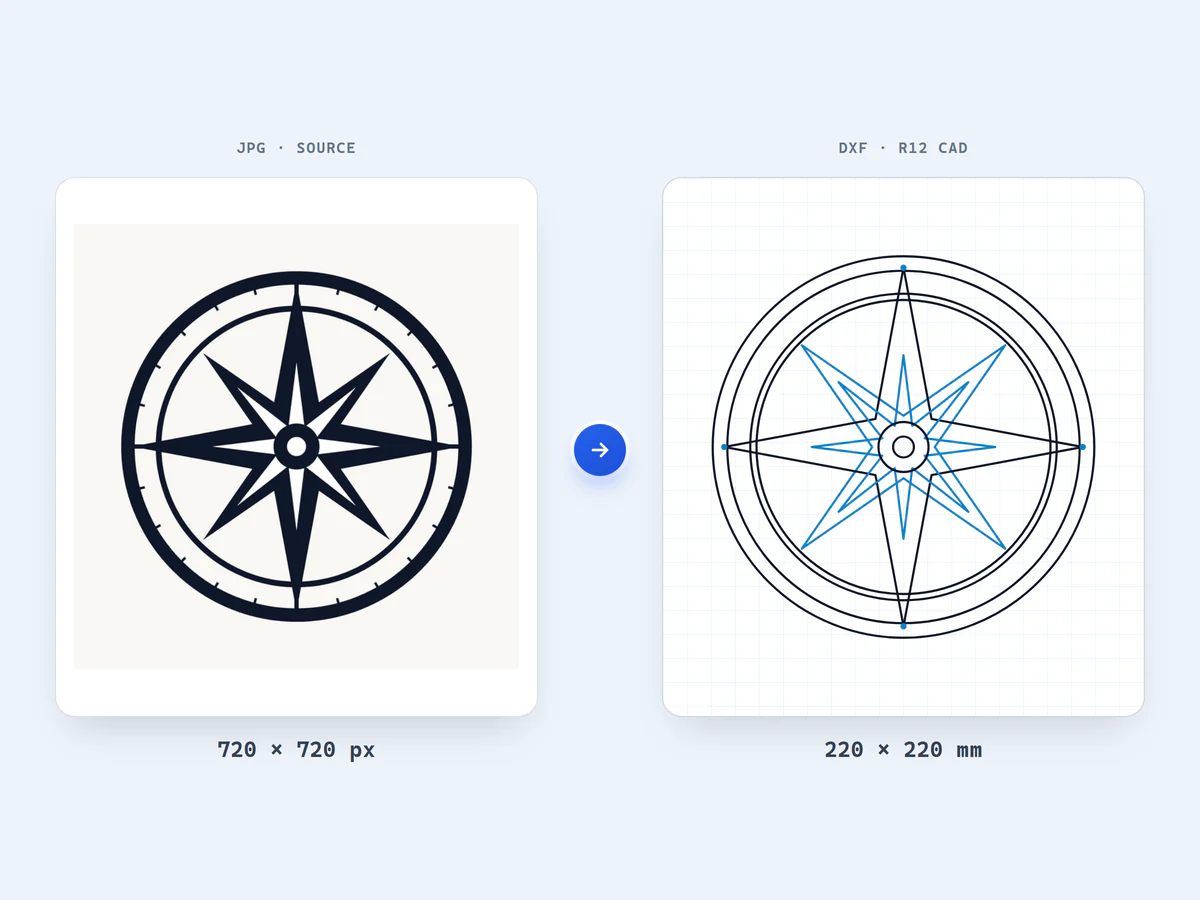
 Outline · 220 mm
Metall-Wandschild mit Kompassrose
Kontrastreiche JPG-Silhouette, nachgezeichnet in geschlossene 220-mm-Außen- und Innenkonturen für CNC-Plasmatische und LightBurn-Lasercutter.
Vektorisiere JPEG-Fotos, eingescannte Werkstattskizzen und Logos direkt in deinem Browser als saubere, maschinentaugliche R12-DXF-Pfade ohne jeden Upload. Wenn du JPG in DXF online umsetzt, erzeugt dieses lokale Werkzeug geschlossene Polylinien, echte Kreisbögen und farblich getrennte Ebenen in exakten Millimetern oder Zoll für AutoCAD, LightBurn und CNC-Plasmaschneider.
Try a JPG sample
Lade eines der integrierten Werkstattfotos oder eine Tuschzeichnung ins Studio, um Konturverfolgung, einlinige Mittellinien, Farbebenen-Trennung und echte Millimeter-Skalierung vor deinem eigenen Bild auszuprobieren.
Outline · 220 mmKontrastreiche JPG-Silhouette, nachgezeichnet in geschlossene 220-mm-Außen- und Innenkonturen für CNC-Plasmatische und LightBurn-Lasercutter.
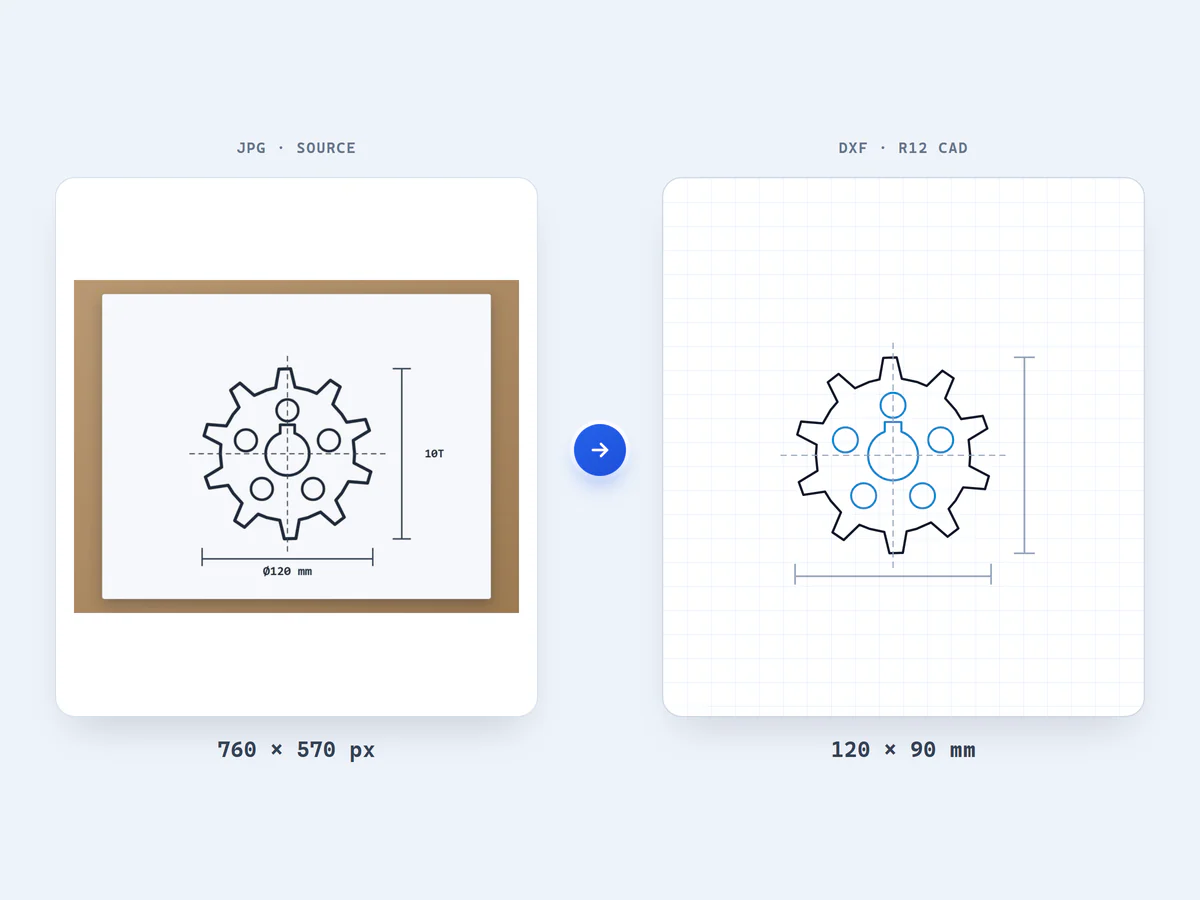 Lines · 120 mm
Dunkle Stiftzeichnung auf Papier, im Mittellinien-Modus auf 120 mm Breite vektorisiert, sodass dicke Striche ohne doppelte Schnittlinien zu sauberen CAD-Einzelpfaden werden.
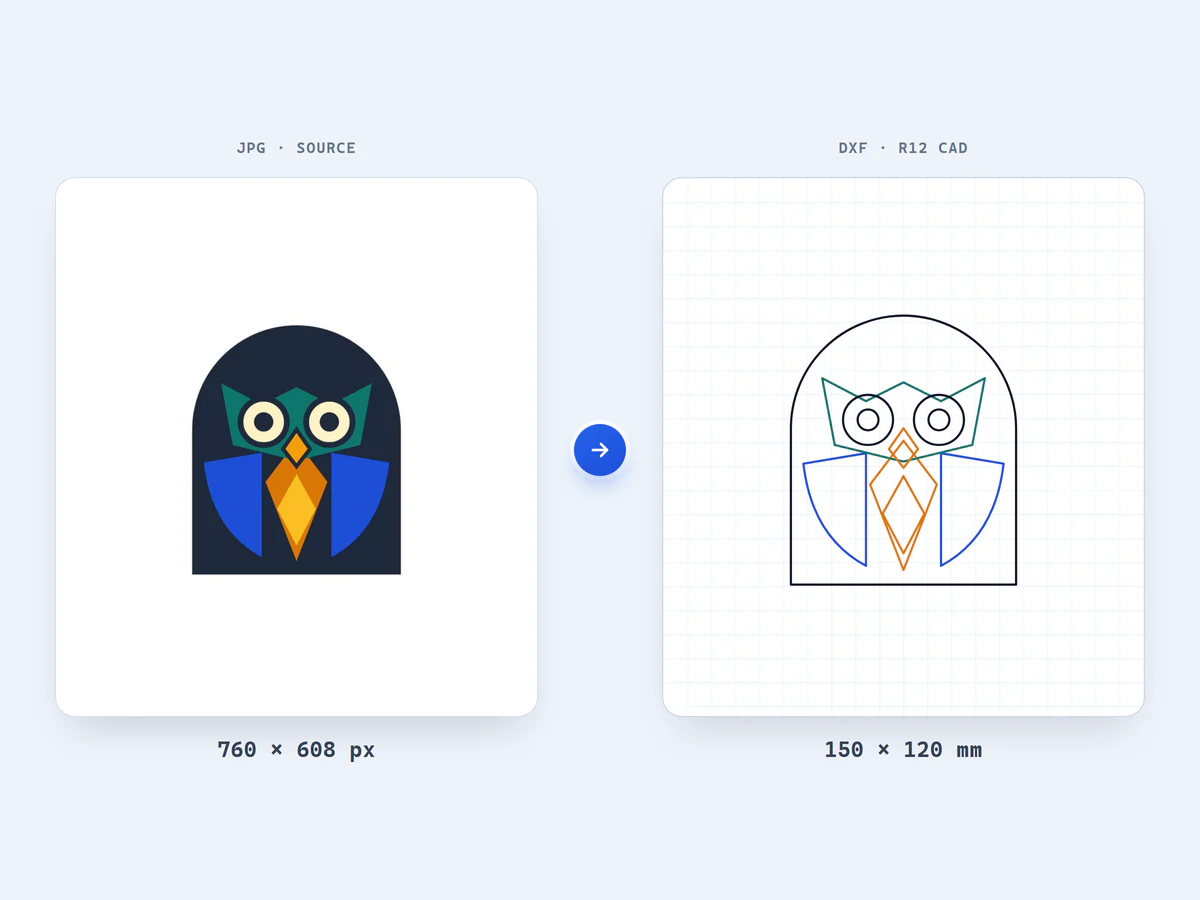 Colors · 150 mm
Farblich gruppierte JPG-Grafik, aufgeteilt in getrennt benannte DXF-Ebenen, damit du Schneiden, Ritzen und Taschenfräsen in der CAM-Software einzeln zuweisen kannst.
Verwandle normale JPEG-Fotos, Handskizzen und flache Logos in maßhaltige CAD-Dateien zum Schneiden und Gravieren.
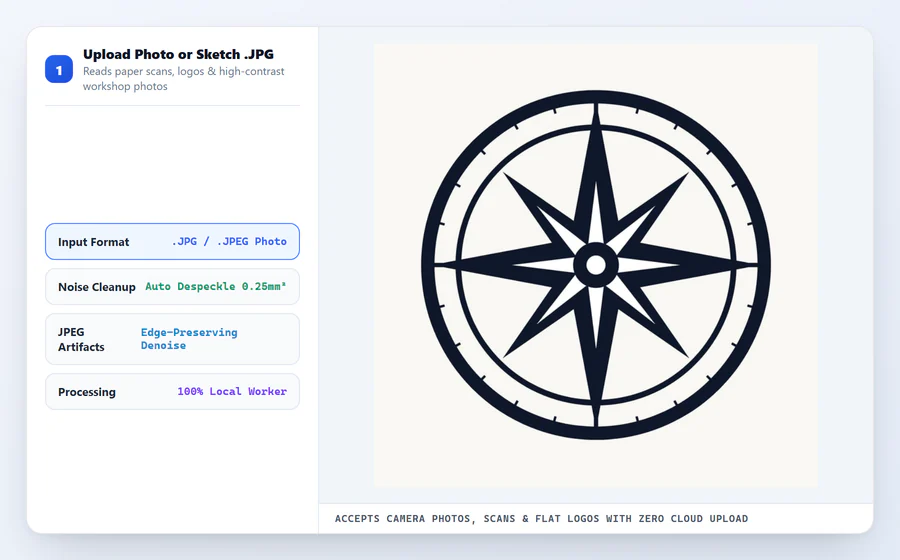
Zieh ein beliebiges JPG- oder JPEG-Bild in den Arbeitsbereich, um lokal JPG in DXF online nachzuzeichnen. Die Browser-Engine filtert Kompressionsrauschen vorab heraus und berechnet direkt im Arbeitsspeicher eine saubere Helligkeits- oder Farbkarte ohne Upload.
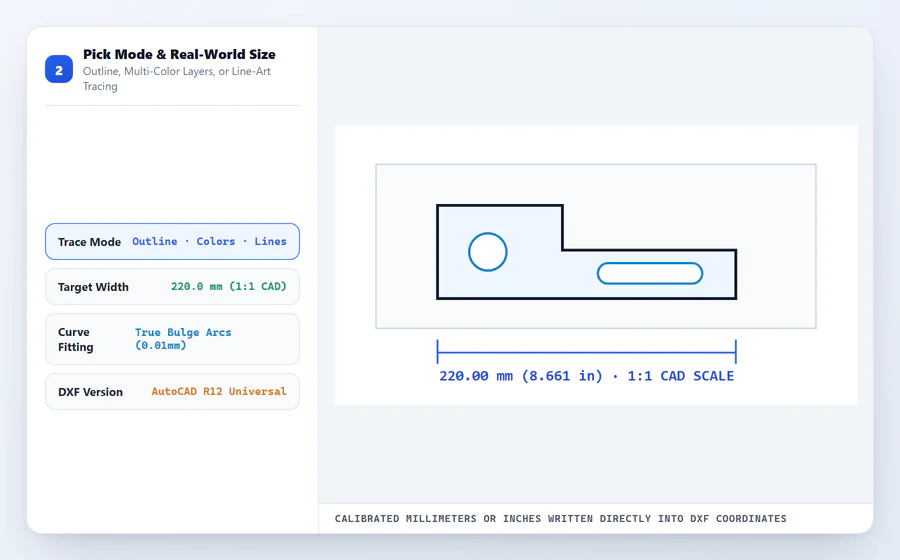
Wähle Kontur für Laser- und Plasma-Ausschnitte, Linien für einlinige Papierzeichnungen oder Farben für mehrschichtige Inlays und stelle Schwellenwert, Glättung, Sprenkelfilter sowie die exakte Zielbreite in Millimetern oder Zoll ein.
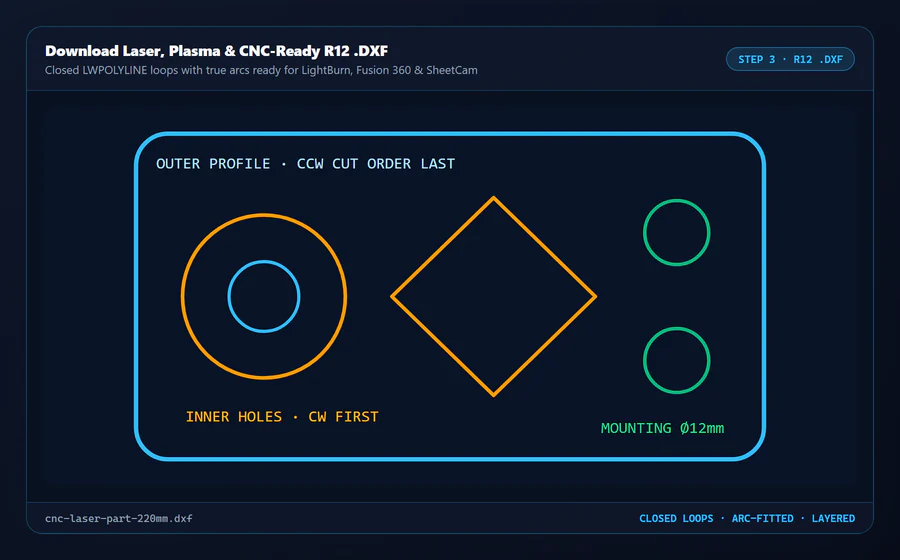
Zoome in die Live-CAD-Vorschau, prüfe geschlossene Konturen, saubere Kreisbögen sowie die Knotenanzahl und lade deine fertige DXF-Datei sofort für AutoCAD, LightBurn oder VCarve herunter.
Gezielt für Fertigungsabläufe konstruiert, bei denen geschlossene Konturen, reale Werkstückmaße und glatte Kreisbögen ein ruhiges Maschinenlaufbild sichern.
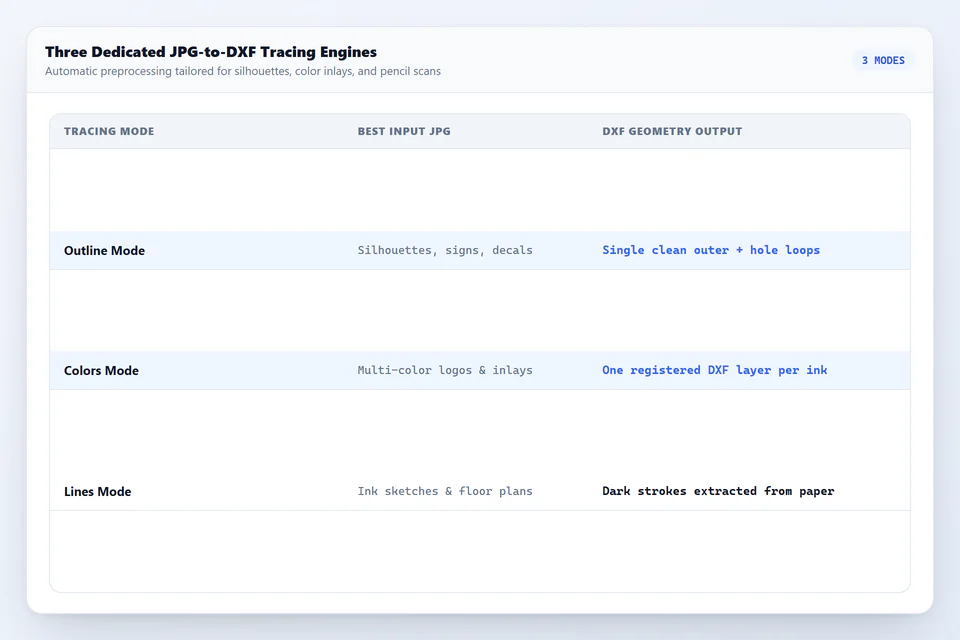
Wechsle nahtlos zwischen Konturverfolgung für Ausschnitte, Mittellinien-Skelettierung für Handskizzen und Mehrfarb-Quantisierung für geschichtete Inlays und farbcodierte Laserjobs.
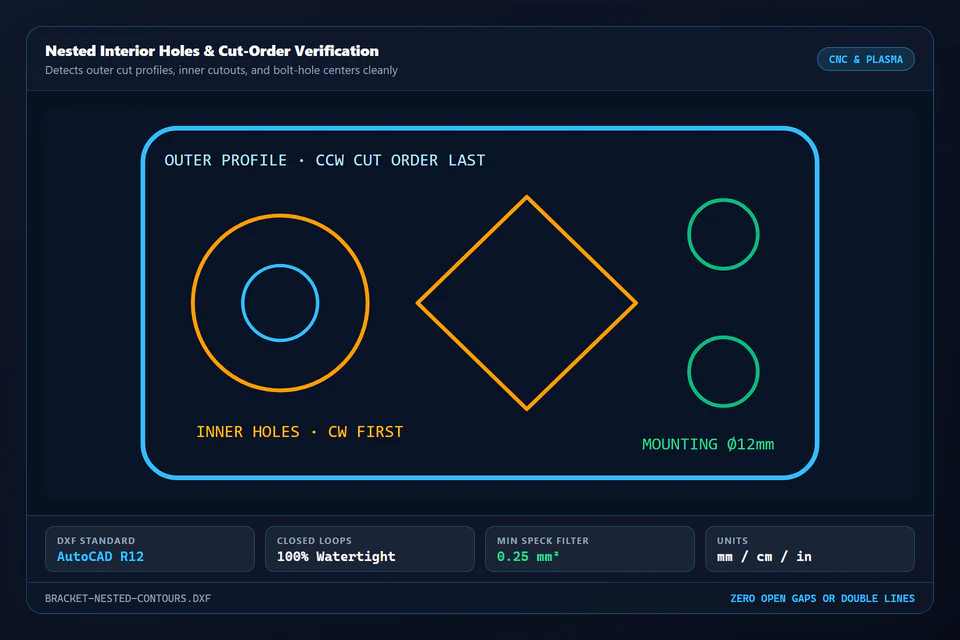
Gib deine gewünschte Bauteilbreite vor dem Export in mm oder Zoll vor, sodass die Datei beim JPG in DXF konvertieren sofort im echten Maßstab in AutoCAD, Fusion 360, SheetCam und LightBurn öffnet.
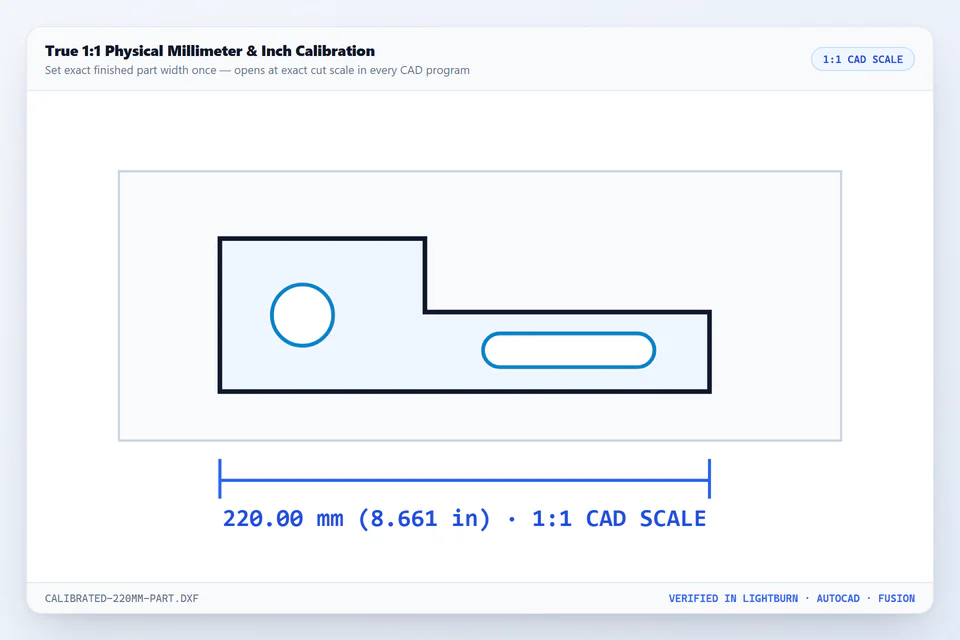
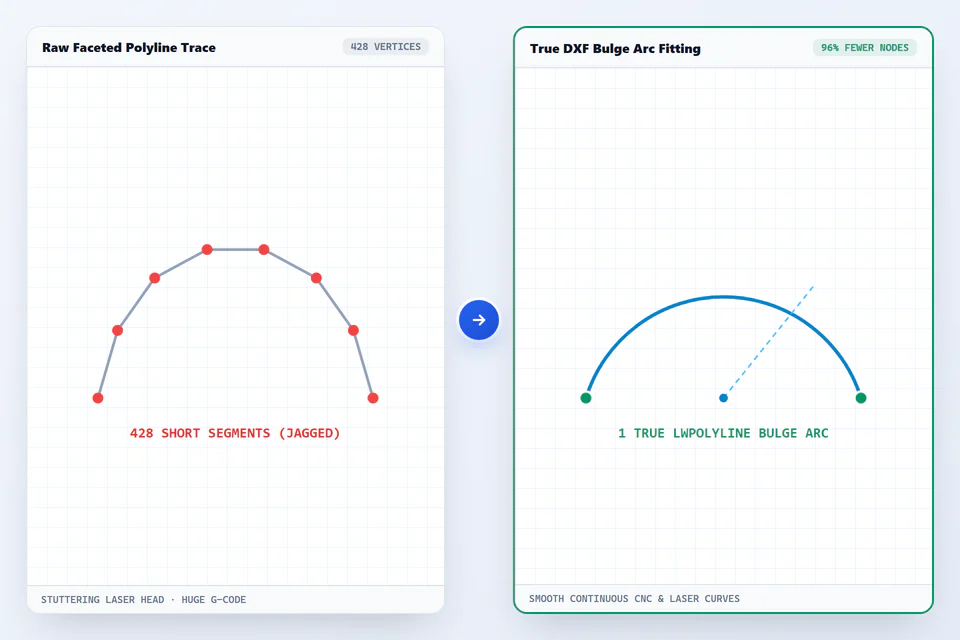
Ersetzt treppenartige Pixelkanten durch saubere R12-DXF-Kreisbögen und geglättete Polylinien, was ruckelfreie CNC-Verfahrwege und glatte Schnittkanten beim Plasmaschneiden ermöglicht.
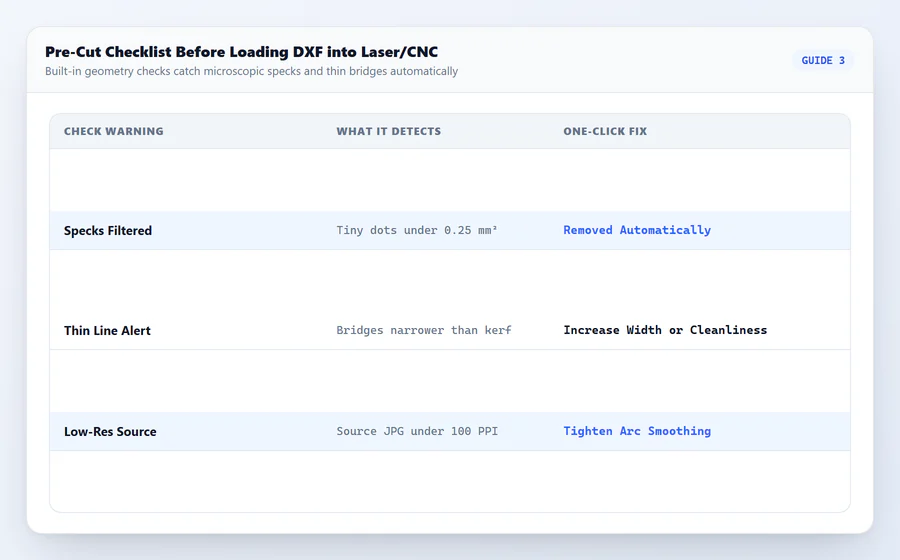
Kompressionsblöcke an dunklen JPG-Kanten erzeugen beim Nachzeichnen oft winzige Störinseln. Der integrierte Schwellenwertregler und Sprenkelfilter entfernen solche Mikro-Konturen vor dem DXF-Export.
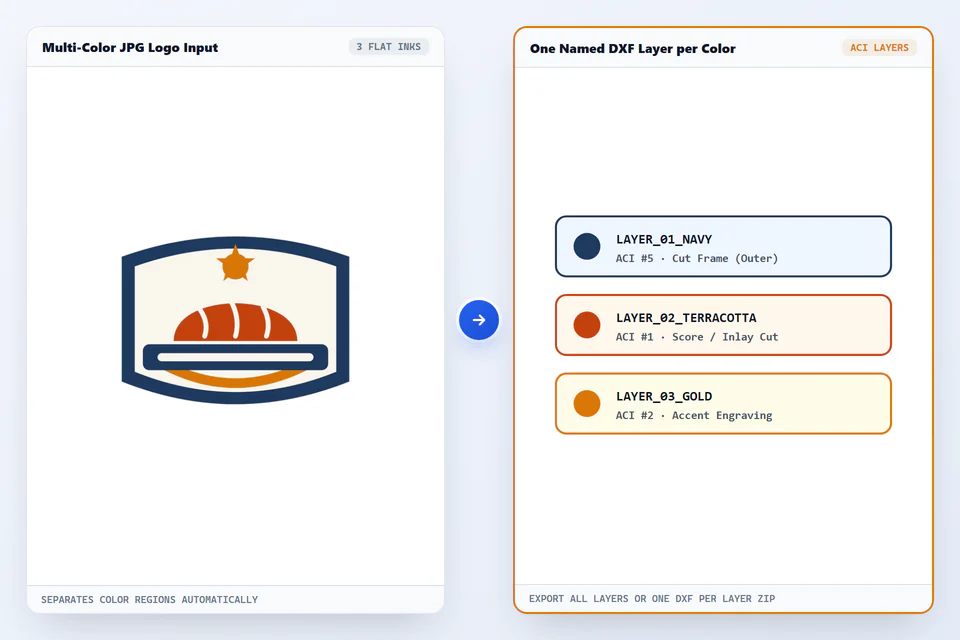
Ordnet jede erkannte Farbgruppe einer eigenen AutoCAD-DXF-Ebene mit passendem ACI-Farbindex zu, sodass LightBurn und CAM-Steuerungen Schneid-, Gravur- und Ritzparameter automatisch zuordnen.
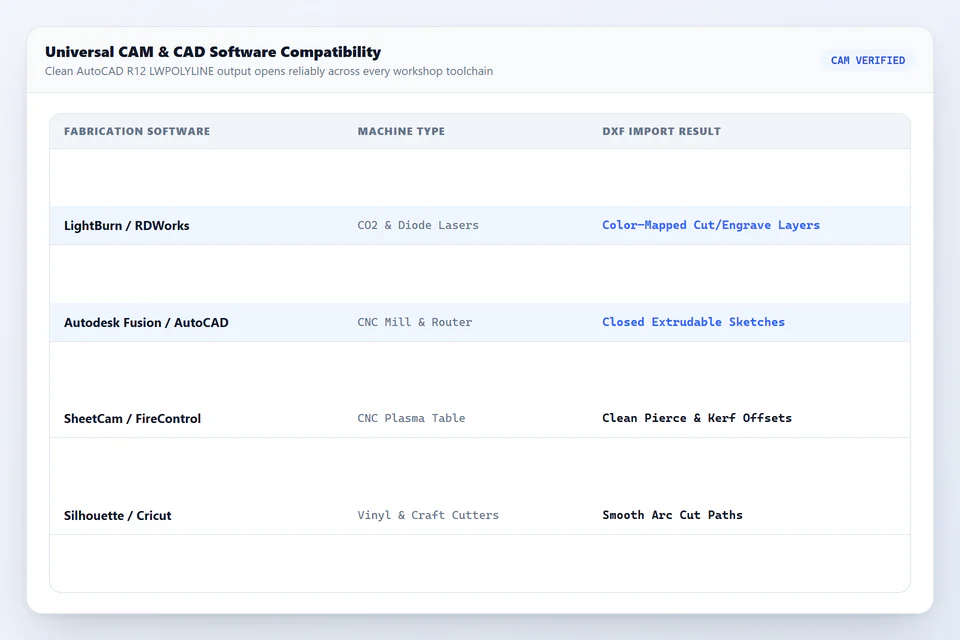
Schreibt robuste ASCII-R12-DXF-Elemente, die über Jahrzehnte hinweg in nahezu jeder CAD- und CAM-Software sauber geladen werden, darunter AutoCAD, QCAD, SolidWorks, Fusion 360, LightBurn, Inkscape und Carbide Create.
Erfahre, wie du JPEG-Kompressionsartefakte entfernst, zwischen Kontur und Mittellinie wählst und exakte Millimetermaße für Laser- und CNC-Maschinen setzt.
Ein JPEG speichert ein flaches Raster aus farbigen Pixeln in komprimierten 8x8-Blöcken und liefert einem Lasercutter oder einer CNC-Fräse keinen mathematischen Verfahrweg. Fertigungssteuerungen verlangen explizite Vektorgeometrie wie Linien, Kreisbögen und geschlossene Konturen auf CAD-Ebenen. Ein spezialisierter JPG zu DXF Konverter übersetzt Pixelgrenzen in exakte kartesische Koordinaten, damit Maschinen saubere Schnittbreiten-Offsets, Innenaussparungen und Gravurlinien zuverlässig abfahren.
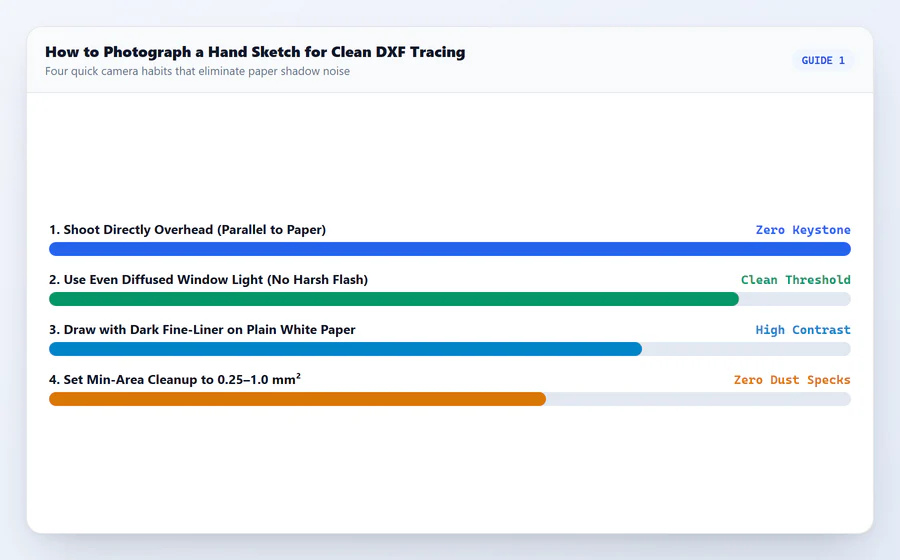
Anders als verlustfreie PNGs erzeugen JPEGs rund um kontrastreiche Schwarzweiß-Zeichnungen oder Logos oft feine graue Kompressionssäume. Werden diese ungefiltert nachgezeichnet, entstehen Dutzende winziger Zackeninseln, die unnötige Lasereinstiche verursachen. Mit Schwellenwertregler und Sprenkelfilter entfernst du beim Vektorisieren dieses Rauschen sauber und erhältst glatte Außenkonturen samt klaren Innenbohrungen.
Nutze den Konturmodus für Metallschilder, Untersetzer, Halterungen und Schablonen, bei denen das Werkzeug geschlossene Außen- und Innenränder schneidet. Wechsle für gescannte Bleistiftskizzen, botanische Tuschzeichnungen oder Grundrisse auf Linien (Mittellinie), damit jeder Stiftstrich als ein sauberer Einzelpfad statt zweier paralleler Ränder nachgezeichnet wird. Für mehrschichtige Acrylschilder oder Holz-Inlays trennt der Farbmodus jede Farbe auf eine eigene CAM-Ebene.
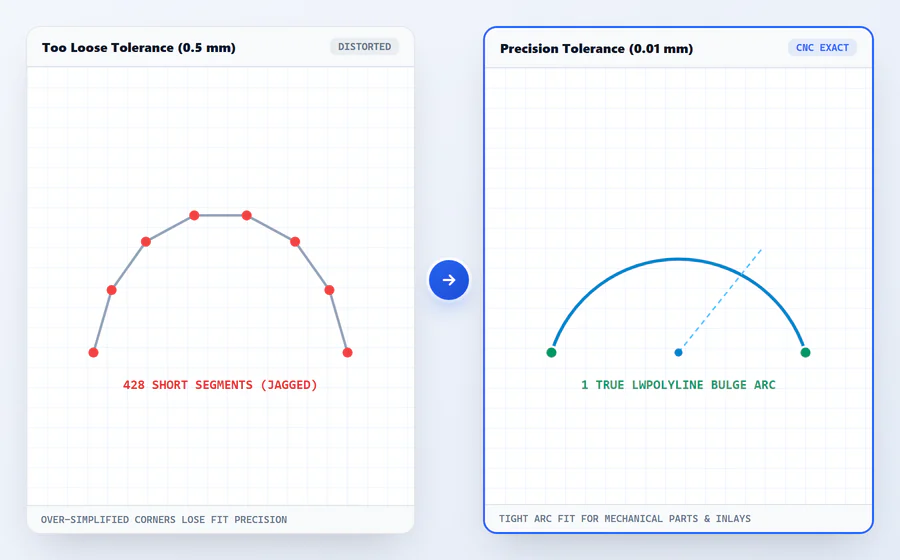
Weil JPEG-Fotos keine physischen Maße speichern, importiert CAD-Software unskalierte Pfade oft in beliebigen Einheiten. Wenn du vor dem Export direkt deine reale Werkstückbreite in Millimetern oder Zoll eingibst, landen explizite Einheiten-Header und exakt skalierte Scheitelpunkte in der R12-DXF-Datei. Ein Blick in die Live-Zoom-Vorschau bestätigt zudem vor dem Laden in LightBurn oder SheetCam, dass jede Innenkontur sauber geschlossen ist.
Wenn du lokal JPG in DXF konvertieren lässt, wandern Werkstattfotos binnen Minuten aufs Schneidbett. Arbeitest du mit transparenten Logos oder verlustfreien Grafiken? Nutze PNG in DXF. Liegen bereits saubere Vektorkurven vor, konvertierst du direkt über SVG in DXF, prüfst DXF-Ebenen und Außenmaße im DXF-Viewer oder vektorisierst mehrfarbige Webgrafiken mit JPG in SVG.
Gemacht für Laser-Werkstätten, Metallbauer, CNC-Holzverarbeitung und Techniker, die aus Alltagsfotos und Skizzen schneidbare CAD-Pfade erzeugen.
Wandle angelieferte Kundenlogos im JPEG-Format und handgezeichnete Monogramme in saubere LightBurn-fähige DXF-Ebenen mit glatten Bögen ohne Störsprenkel um.
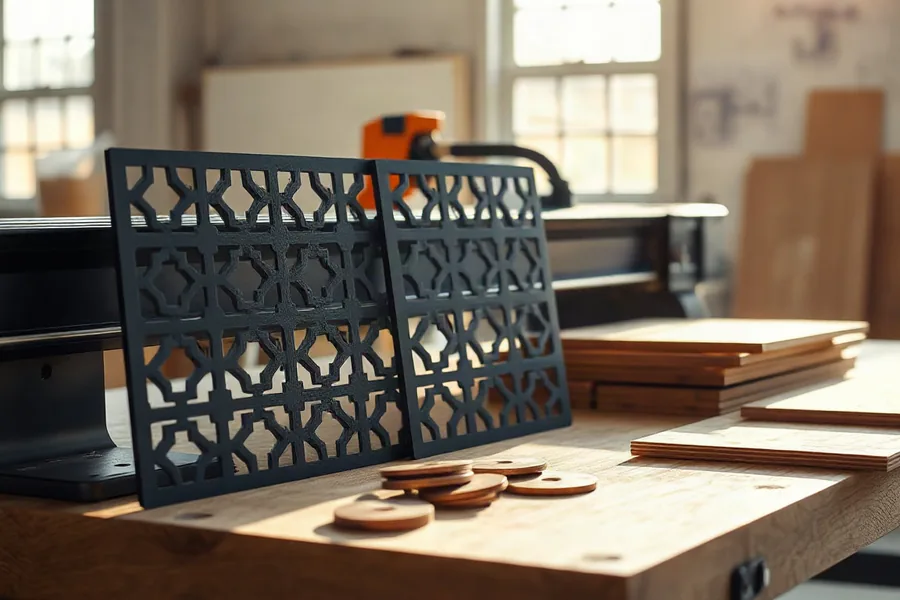
Zeichne Wandschild-Silhouetten und Schablonenfotos aus der Werkstatt als geschlossene, knotenarme R12-DXF-Konturen im Millimeter-Maßstab für SheetCam und Plasmatische nach.
Teile mehrfarbige JPG-Motive in farbcodierte DXF-Werkzeugweg-Ebenen für V-Carving, Taschen-Inlays und individuelle Holzschilder auf.
Digitalisiere Handyfotos handgezeichneter Grundrisse und Halterschablonen per Mittellinien-Erkennung für die schnelle Weiterbearbeitung in AutoCAD oder Fusion 360.
Antworten zu AutoCAD-R12-Kompatibilität, LightBurn-Ebenen, Millimeter-Skalierung, Mittellinien-Nachzeichnung und lokalem Datenschutz.
Zieh dein JPEG-Bild einfach in diesen kostenlosen JPG zu DXF Konverter, wähle Kontur, Linien oder Farben, stelle die reale Breite in mm oder Zoll ein und lade sofort eine R12-DXF-Datei herunter.
Ja. Der Konverter schreibt saubere ASCII-AutoCAD-R12-DXF-Dateien mit geschlossenen Polylinien, Kreisbögen und Einheiten-Headern, kompatibel mit AutoCAD, LightBurn, Fusion 360, QCAD, SolidWorks und VCarve.
Stelle den Modus auf Linien (Mittellinie). Statt beide Kanten eines dunklen Stiftstrichs zu umranden, dünnt die Engine jeden Strich auf einen einzelnen zentralen CAD-Pfad zum Gravieren oder Zeichnen aus.
Gib deine gewünschte Werkstückbreite direkt in der Einstellungsleiste in Millimetern oder Zoll ein. Die Höhe skaliert proportional mit, damit Bauteile maßhaltig in deiner CAM-Software ankommen.
Ja. Wähle den Farbmodus, um dein JPG in klare Farbgruppen zu zerlegen und jede Farbe auf eine eigene benannte DXF-Ebene mit passendem CAD-Farbindex zu schreiben.
Starke JPEG-Kompression erzeugt leichtes Kantenrauschen. Durch Erhöhen des Sprenkelfilters und Nachjustieren des Schwellenwerts entfernst du diese Störpunkte vor dem Export sauber.
Nein. Die gesamte Bildfilterung, Konturerkennung, Kreisbogen-Anpassung und DXF-Erzeugung laufen zu 100 % lokal in deinem Browser-Tab.
Ja. Du kannst deine JPG-Vorlagen lokal im Browser kostenlos in R12-DXF-Pfade umsetzen, mit voller Kontrolle über Glättung, Maßstab und Ebenen.
Zieh ein JPG-Foto oder eine Skizze hierher, um kostenlos JPEG in DXF umwandeln, glatte R12-Kreisbögen erzeugen, exakte mm-Maße setzen und laserfertige Pfade sofort sichern zu können.
Jetzt als DXF exportieren