
Druckfertige Wandgrafik mit 300 DPI
Schreibt einen 72 DPI Illustrations-Header verlustfrei auf scharfe 300 DPI um, sodass Druckereien und Kunden exakte 8 x 10 oder 12 x 16 Zoll Druckmaße sehen.
Mit diesem kostenlosen 300 DPI Konverter kannst du direkt im Browser ohne Upload dein Bild in 300 DPI umwandeln. Lies Druckmaße in Zoll und Zentimetern aus und aktualisiere PNG oder JPEG Header vollkommen verlustfrei.
Bilder zum Ändern der DPI-Auflösung hier ablegen
Bis zu 30 PNG- oder JPG-Bilder im Stapel. Aktualisiert Druck-DPI-Header verlustfrei oder skaliert Pixel für den Druck.
Wird lokal in deinem Browser verarbeitet. Kein Server-Upload.
Lade ein Beispiel unten, um den vorhandenen DPI Header auszulesen, reale Druckmaße in Zoll und Zentimetern zu prüfen und das Bild DPI ändern im verlustfreien Modus direkt im Browser zu testen.
Schreibt einen 72 DPI Illustrations-Header verlustfrei auf scharfe 300 DPI um, sodass Druckereien und Kunden exakte 8 x 10 oder 12 x 16 Zoll Druckmaße sehen.

Synchronisiert JPEG JFIF APP0 Dichte und EXIF Auflösungs-Tags gemeinsam, damit Druckerei-Preflight-Prüfungen 300 DPI einheitlich ohne Neucodierung bestätigen.

Zeigt den optionalen Resampling-Modus, um Pixelmaße sauber auf eine gewünschte physische Druckbreite in Zoll bei 300 DPI zu skalieren.
Prüfe eingebettete Auflösungs-Metadaten und aktualisiere PNG oder JPEG Druck-Header lokal auf 300 DPI oder jeden eigenen Wert.
Ziehe ein oder mehrere Bilder in den Arbeitsbereich oder klicke auf Bild auswählen. Unser lokaler Header-Parser liest bestehende PNG pHYs Chunks sowie JPEG JFIF oder EXIF Auflösungswerte sofort aus und berechnet die physische Druckgröße in Zoll und Zentimetern.
Klicke eine Vorlage (72, 96, 150, 300 oder 600 DPI) oder gib einen freien Wert von 1 bis 1200 DPI ein. Bleibe im verlustfreien Header-Modus zum Anpassen der Auflösung ohne Pixel-Neucodierung, oder wechsle zu Resampling, um Pixel auf eine feste Druckbreite in Zoll zu skalieren.
Das Tool liest den geschriebenen Ausgabe-Header sofort zurück, um deine Ziel-DPI sicher zu bestätigen, und speichert dein einzelnes PNG bzw. JPG oder mehrere Druckdateien gesammelt als ein ZIP Archiv lokal.
Echtes binäres Header-Patching, doppelte JFIF- und EXIF-Synchronisation, Live-Druckmaßrechnung und optionales Pixel-Resampling im Browser.
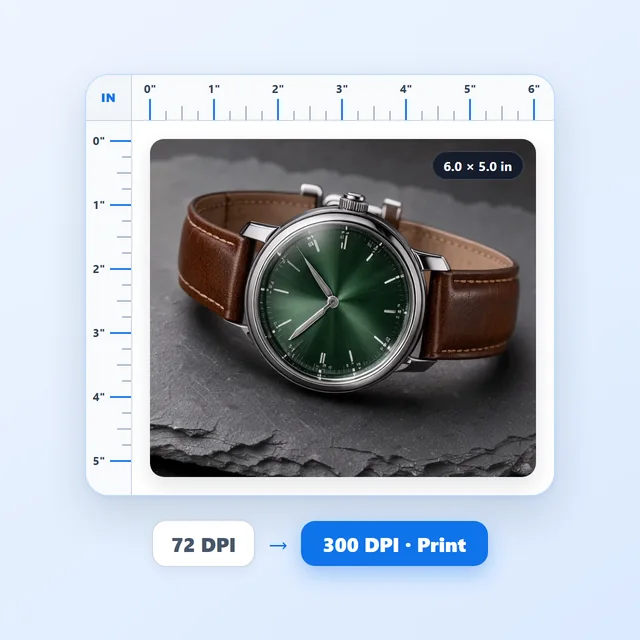
Sieh vor der Änderung genau, welche Auflösung deine Datei aktuell meldet. Der Parser prüft PNG pHYs Chunks sowie JPEG JFIF APP0 und EXIF Auflösungstags direkt aus den Rohbytes und zeigt aktuelle wie neue Druckmaße in Zoll und Zentimetern an.
Wenn du im Header-Modus die Druckauflösung auf 300 DPI setzt, werden PNG IDAT Daten und JPEG SOS Entropieströme Byte für Byte ohne Neukompression kopiert. PNGs erhalten einen CRC32-geprüften pHYs Chunk nach IHDR, während JPEGs ihre volle Schärfe behalten.
Druckportale lehnen Dateien oft ab, wenn Programme nur JFIF ändern, aber einen alten 72 DPI Eintrag im EXIF belassen. Unser 300 DPI Konverter aktualisiert JFIF APP0 und patcht zugleich EXIF XResolution, YResolution und ResolutionUnit (Little- und Big-Endian), damit jedes Programm denselben Wert liest.

Wähle per Klick 72 DPI (Bildschirm), 96 DPI (Web und Office), 150 DPI (große Poster), 300 DPI (Flyer, Magazine und Kunstdrucke) oder 600 DPI (feine Strichzeichnungen und Etiketten), oder tippe eine beliebige ganze Zahl von 1 bis 1200 DPI ein.
Brauchst du mehr oder weniger echte Pixel für eine feste Druckbreite in Zoll bei 300 DPI? Schalte auf Resampling um, gib deine gewünschte Druckbreite ein und die Browser-Engine skaliert sauber (bis 8192 px Kantenlänge) und schreibt den passenden DPI Header gleich mit.

Jede fertige Datei wird direkt aus ihren geschriebenen Bytes zurückgelesen, damit der neue DPI Header jede Druckvorstufe besteht. Bearbeite komplette Sätze aus Postern oder Flyern lokal im Browser ohne Upload und speichere sie gesammelt als ZIP.
Fünf praxisnahe Regeln für die Druckvorstufe: DPI Header gegen Pixelanzahl, 150 gegen 300 DPI und fehlerfreier Druck-Upload.
DPI steht für Dots per Inch und sagt Druckern, wie dicht vorhandene Pixel auf echtem Papier gedruckt werden. Ein Foto mit 3000 x 3600 Pixeln druckt bei 300 DPI auf 10 x 12 Zoll oder bei 150 DPI auf 20 x 24 Zoll, mit exakt denselben Pixeln. Wenn du im verlustfreien Header-Modus dein Bild DPI ändern lässt, bleibt die Pixelanzahl unverändert und die Schärfe leidet nie, während Druckprogramme sofort die echte Druckgröße anzeigen.
Digitale Exporte und hochauflösende Kamerafotos enthalten oft reichlich Pixel (etwa 2400 x 3000 px), tragen aber einen Standard-Tag von 72 DPI, der bei Online-Druckereien Warnungen auslöst. Nutze den verlustfreien Header-Modus, um dein Bild in 300 DPI umwandeln zu lassen, ohne ein Pixel anzurühren. Wechsle nur dann zu Resampling, wenn ein Portal für eine bestimmte Druckbreite in Zoll zwingend mehr Pixel fordert.
Drucksachen für die Nähe wie Visitenkarten, Broschüren, Einladungen, Fotoabzüge und Kunstdrucke wirken bei 300 DPI gestochen scharf, während einfarbige Strichzeichnungen oder winzige Etiketten von 600 DPI profitieren. Große Poster, Banner und Messewände aus größerem Abstand drucken bereits mit 150 DPI sauber, ohne riesige Dateien zu erzeugen. 72 oder 96 DPI gehören rein auf Bildschirme und Präsentationen.
Ein bestandener 300 DPI Header-Check allein genügt nicht: Dein Bild braucht auch genug Pixel für das gewählte Papierformat. Multipliziere deine Zielmaße in Zoll mit 300, um die idealen Pixelmaße zu prüfen, etwa 2400 x 3000 px für 8 x 10 Zoll oder 3600 x 4800 px für 12 x 16 Zoll. Die Live-Anzeige in Zoll und Zentimetern in diesem Browser-Tool zeigt die reale Druckgröße sofort an.
Für ein rundes Druckpaket kombiniere diesen Schritt direkt mit unseren weiteren lokalen Werkzeugen. Passe exakte Pixelmaße vorab mit Bild verkleinern an, bereinige GPS-Spuren mit EXIF entfernen oder verpacke deine fertigen 300 DPI Grafiken mit PNG in PDF bzw. JPG in PDF in druckfertige Dokumente.
Praxisnahe Druck-, Print-on-Demand-, Foto- und Büro-Workflows, bei denen exakte DPI Header böse Drucküberraschungen verhindern.
Aktualisiere 72 DPI Exporte in Sekunden stapelweise und verlustfrei in geprüfte 300 DPI PNG und JPEG Dateien für mehrteilige Wandkunst-Pakete.
Nutze DPI Zahl ändern online für Flyer, Speisekarten, Sticker und Hochzeitskarten, damit lokale wie Online-Druckereien jede Datei beim ersten Upload annehmen.
Prüfe exakte Druckmaße in Zoll und Zentimetern für Galerie-Vergrößerungen und aktualisiere JFIF und EXIF Auflösungs-Header gemeinsam ohne Neukompression.
Erfülle strenge 300 DPI und 600 DPI Vorgaben für wissenschaftliche Abbildungen, Abschlussarbeiten und Konferenzposter privat im Browser.
Klare Antworten zu verlustfreiem DPI Header-Schreiben, JFIF vs. EXIF Tags, Pixel-Resampling, Druckmaßrechnung und Browser-Privatsphäre.
Nicht im verlustfreien Header-Modus. Wenn du bei PNG oder JPEG im Originalformat die Auflösung änderst, schreibt unsere Engine nur den PNG pHYs Chunk bzw. die JPEG JFIF und EXIF Auflösungs-Header neu und kopiert sämtliche Bildpixel Byte für Byte ohne Neukompression.
Browser, Kameras und viele Grafikprogramme schreiben standardmäßig 72 DPI oder gar keinen DPI Header, selbst wenn das Bild 4000 px breit ist. Mit diesem 300 DPI Konverter aktualisierst du den Header, sodass Drucksoftware die echte Druckgröße in Zoll bei 300 DPI erkennt.
Der verlustfreie Header-Modus lässt Breite und Höhe in Pixeln völlig unverändert und tauscht nur den DPI Metadaten-Wert aus, was die angezeigte Druckgröße in Zoll anpasst. Der Resampling-Modus skaliert tatsächlich die Pixelzahl auf eine gewünschte Druckbreite in Zoll bei deiner Ziel-DPI.
JPEG Dateien können DPI an zwei Stellen speichern: in JFIF APP0 und EXIF APP1. Unsere Engine aktualisiert oder ergänzt JFIF APP0 und patcht zugleich EXIF XResolution, YResolution und ResolutionUnit direkt vor Ort, damit alle Programme denselben Wert sehen.
Nein. Jedes Auslesen des DPI Headers, das verlustfreie Binär-Patching, optionales Resampling, die Gegenprüfung und der Stapel-ZIP-Export laufen komplett lokal in deinem Browser-Tab auf ImageToPsd.AI. Druckdaten, Kundengrafiken und Fotos verlassen dein Gerät nie.
Ja. Ziehe mehrere PNG oder JPEG Dateien gleichzeitig in den Arbeitsbereich, vergleiche originalen DPI Wert und physische Druckmaße in Zoll nebeneinander, aktualisiere alle Header in einem Schritt und lade ein geordnetes Stapel-ZIP herunter.
Per Klick stehen Vorlagen für 72, 96, 150, 300 und 600 DPI bereit, oder du tippst jede ganze Zahl zwischen 1 und 1200 DPI ein. Typische Drucksachen nutzen 300 DPI, große Poster 150 DPI und feine Schwarz-Weiß-Grafiken 600 DPI.
Weil Druckportale PNG oder JPEG Auflösungs-Header verlangen, exportiert die Option Format beibehalten bei WebP oder BMP automatisch ein sauberes PNG mit frischem CRC32-geprüftem pHYs Chunk für deine Ziel-DPI, oder du schaltest gezielt auf JPG Ausgabe um.
Ziehe ein beliebiges PNG oder JPEG in unseren kostenlosen 300 DPI Konverter auf ImageToPsd.AI, prüfe die Druckgröße in Zoll und aktualisiere DPI Header verlustfrei.
Bild auswählen