Camping-Abzeichen
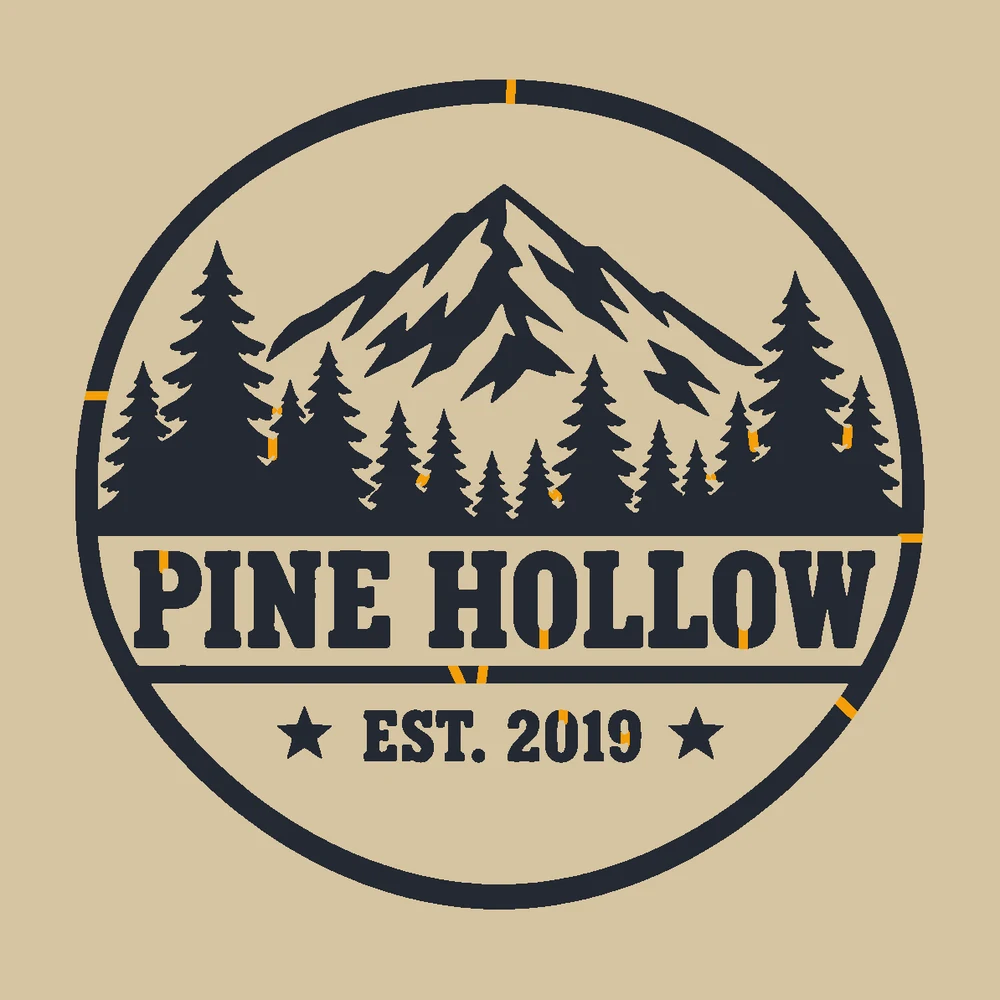
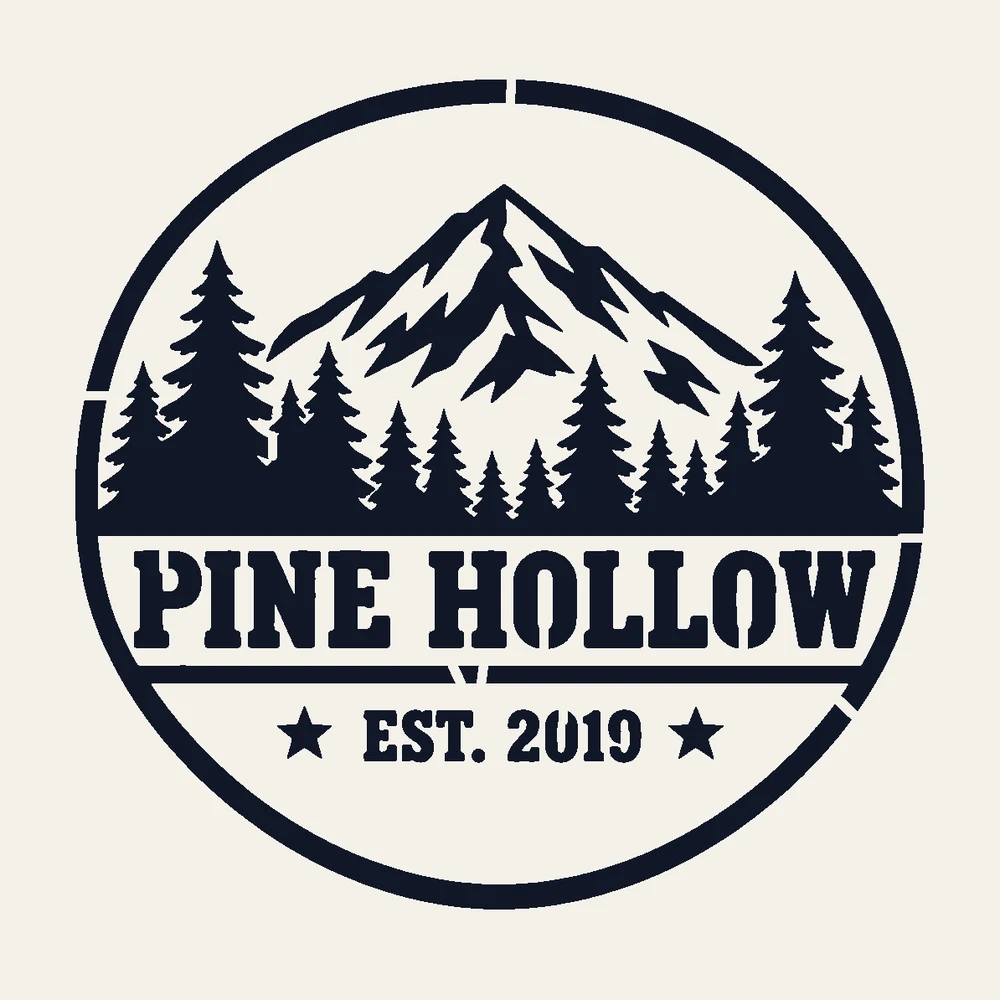
1 EbeneEin rundes Abzeichen als Logo: Die Mitte des Rings und die Buchstaben P, O und W hängen an Stegen.
Mach aus einem Logo, einer Zeichnung oder einem Foto eine Schablone zum Ausschneiden: Das Tool setzt an jedes lose Teil einen Steg, teilt Fotos in bis zu vier Sprühebenen und liefert SVG- und DXF-Schneidedateien sowie ein PDF, das in echter Größe druckt. Kostenlos, und nichts wird hochgeladen.
Bild ablegen und Schablone erstellen
Ein Logo, eine Zeichnung oder ein Foto: PNG, JPG, WebP oder GIF. Du kannst auch eins mit Strg+V einfügen.
Jede Schablone unten ist mit diesem Tool aus dem Bild in ihrer Ecke entstanden: links der geschnittene Bogen, rechts das gesprühte Ergebnis.
Ein rundes Abzeichen als Logo: Die Mitte des Rings und die Buchstaben P, O und W hängen an Stegen.
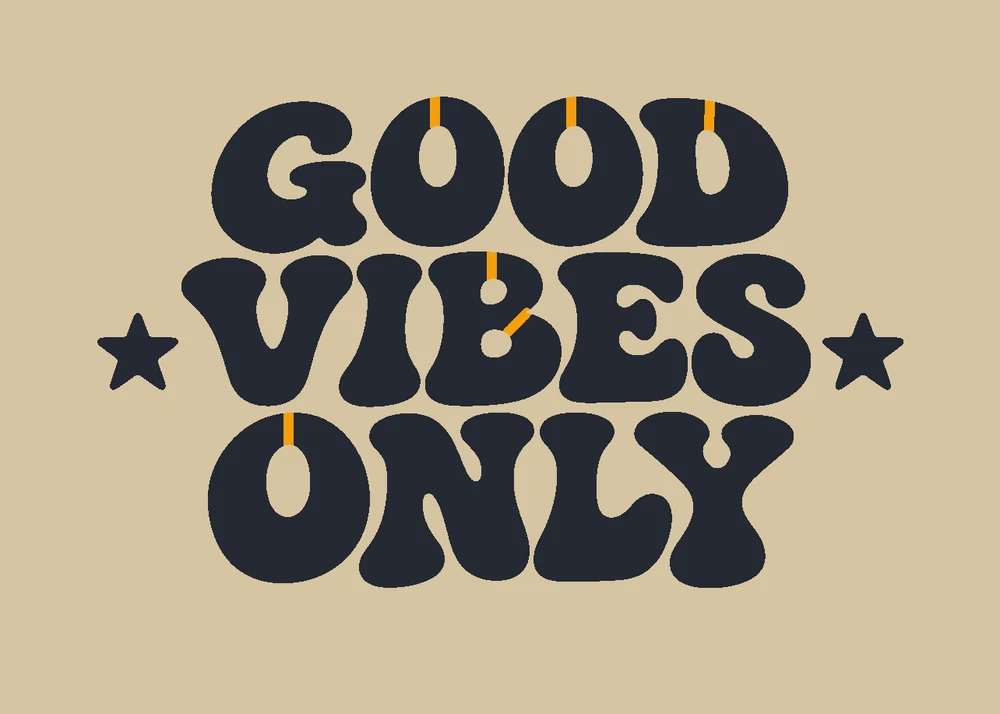
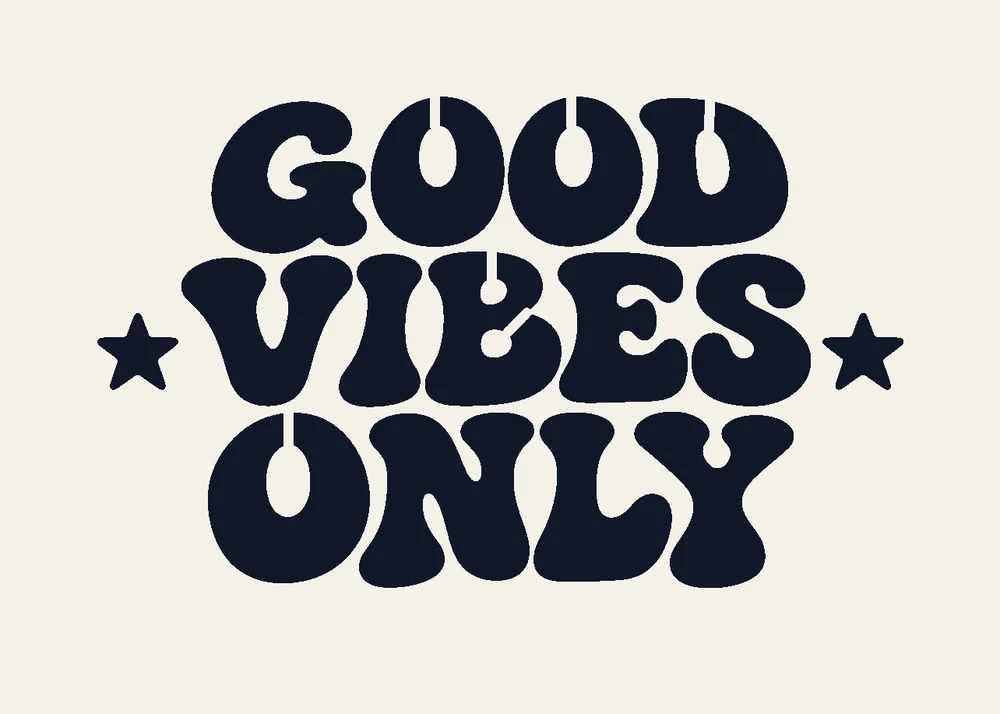
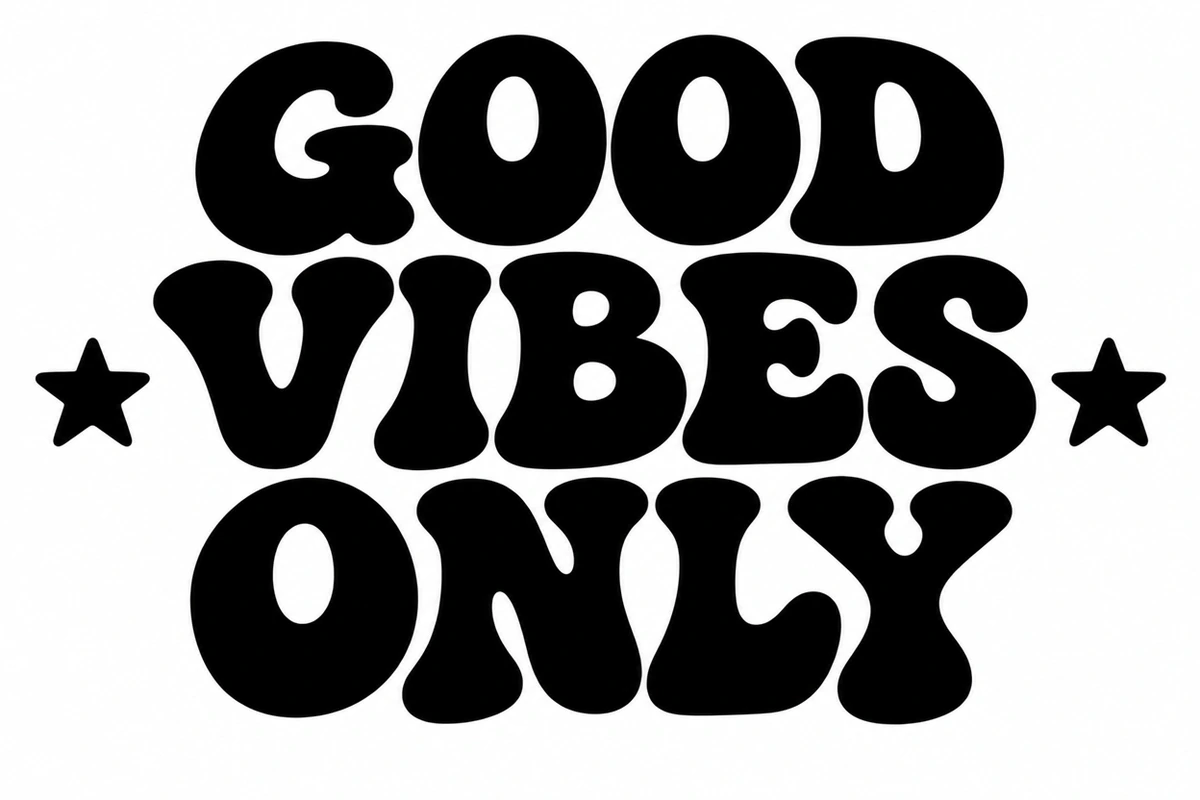
Kräftige Buchstaben mit einem Steg in jedem O, D und B, bereit für eine Wand oder eine Stofftasche.
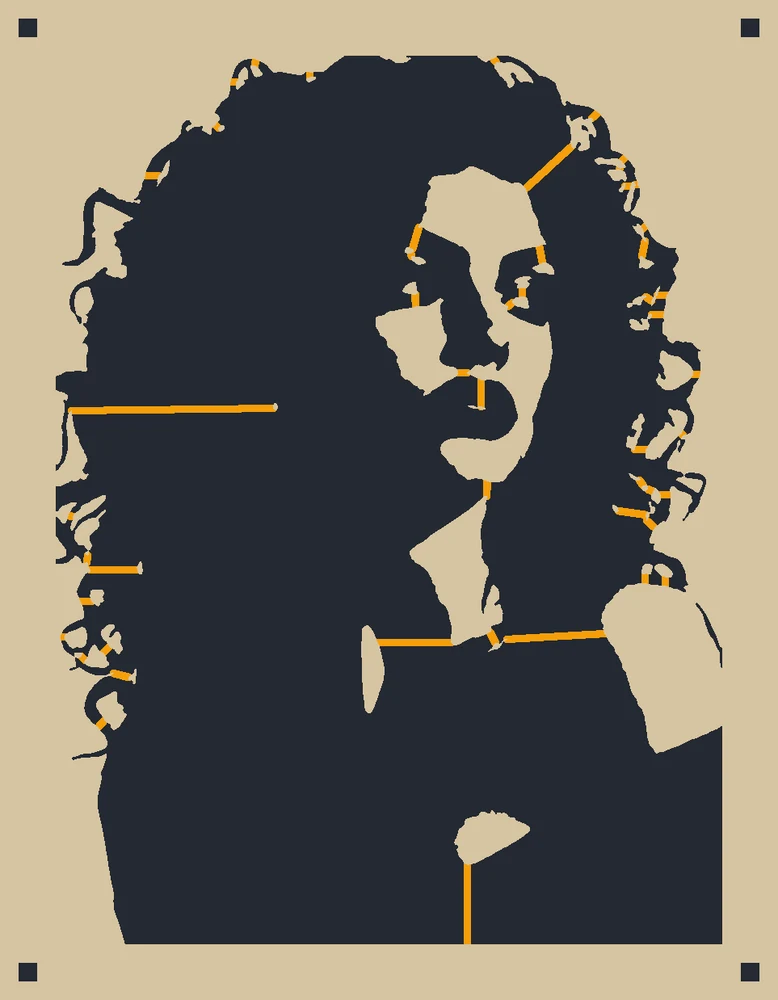
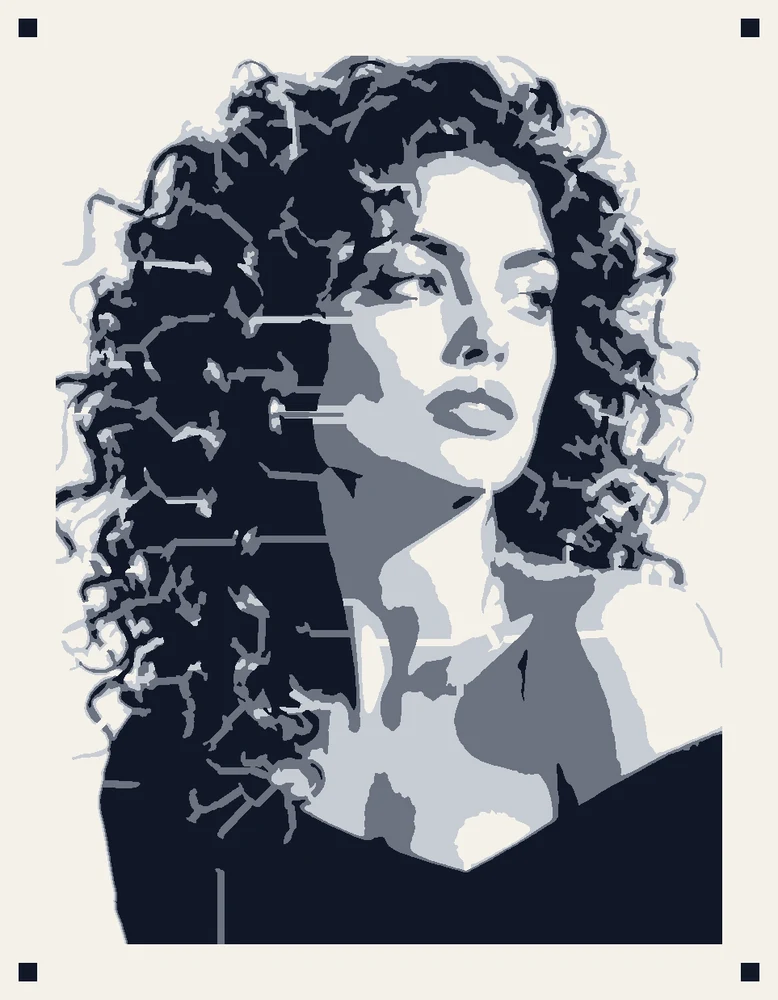

Ein Studioporträt in hellen, mittleren und dunklen Ebenen, mit Passquadraten in den Ecken.
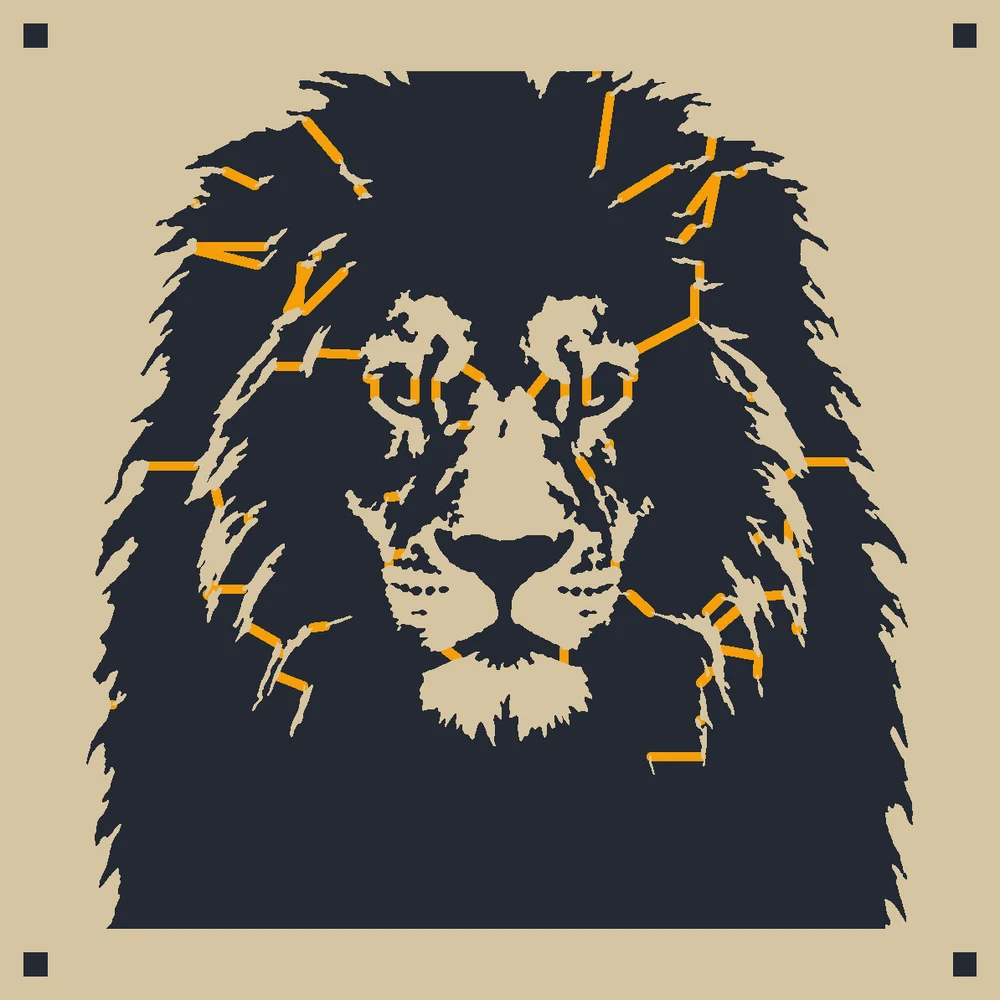
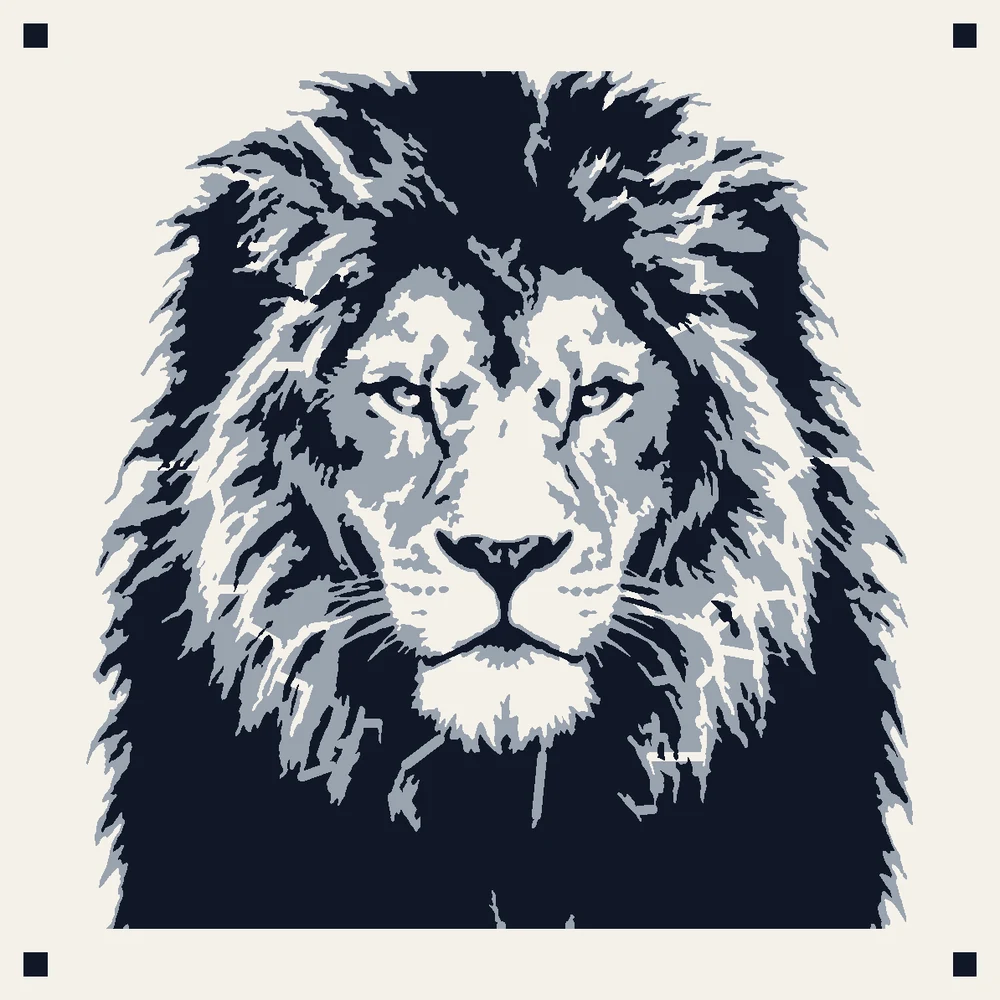
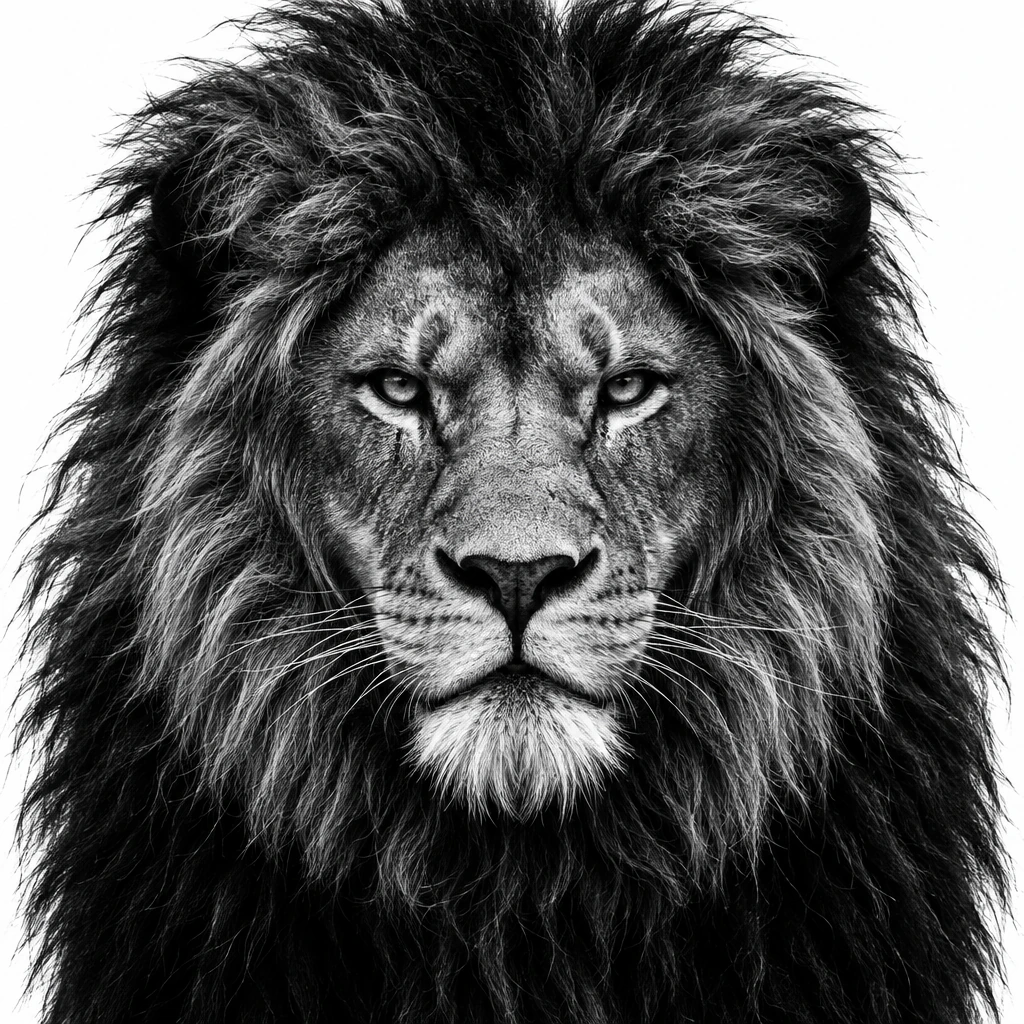
Ein Löwenkopf in zwei Tönen: die hellen Strähnen der Mähne und die tiefen Schatten.
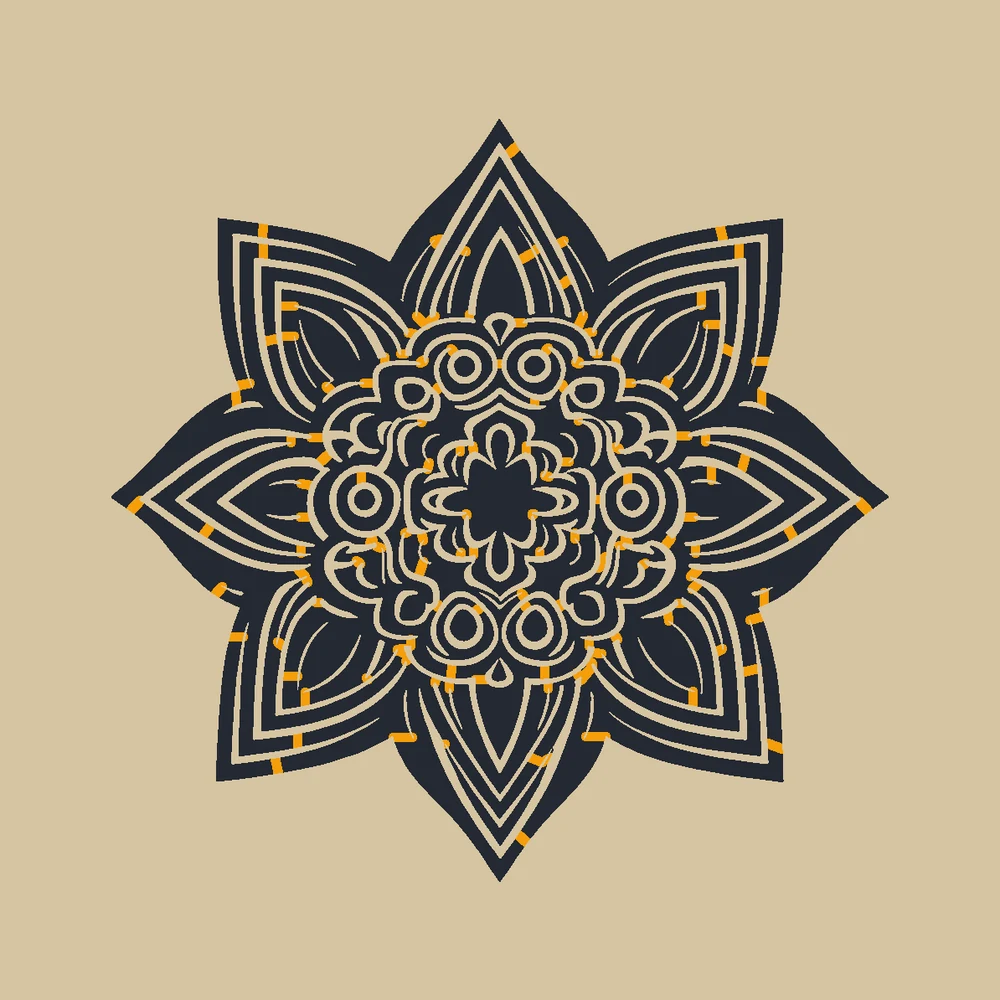
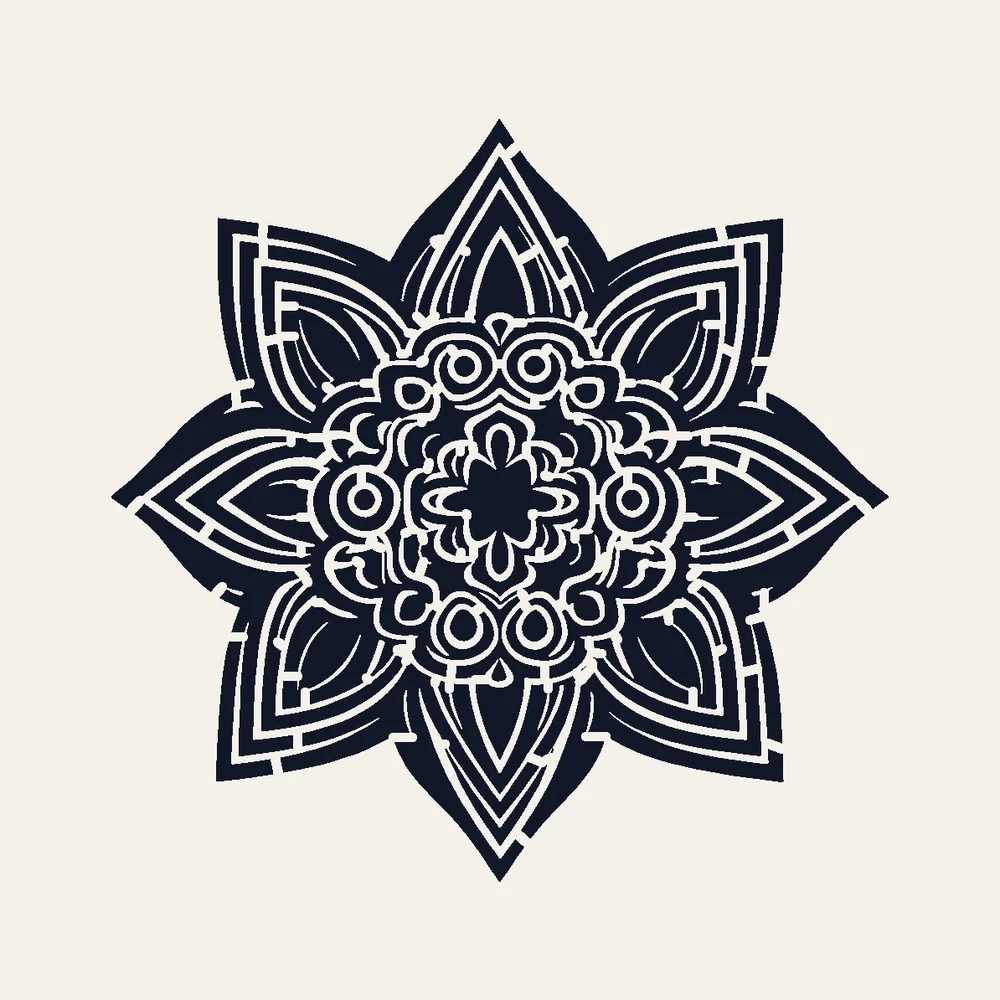
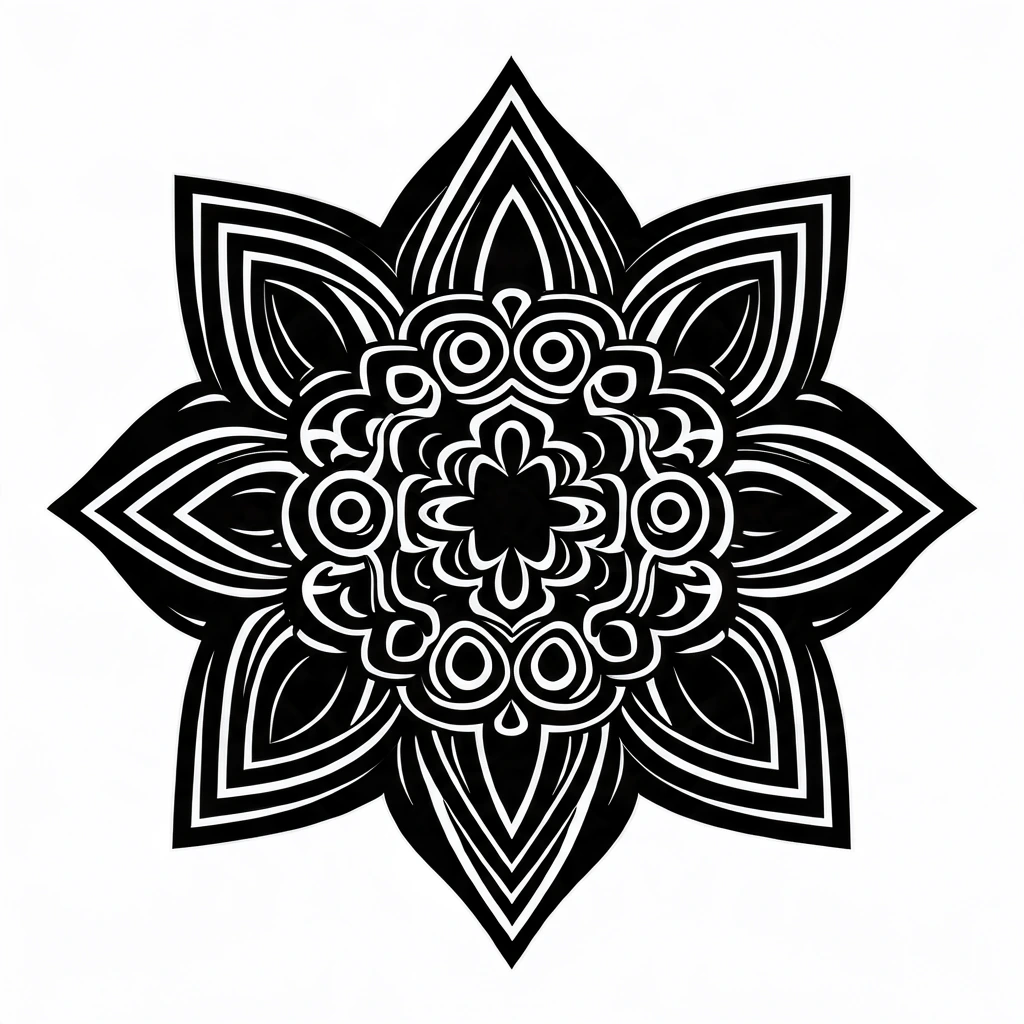
Ein detailreiches Mandala mit über hundert Inseln, jede an einem eigenen Steg.
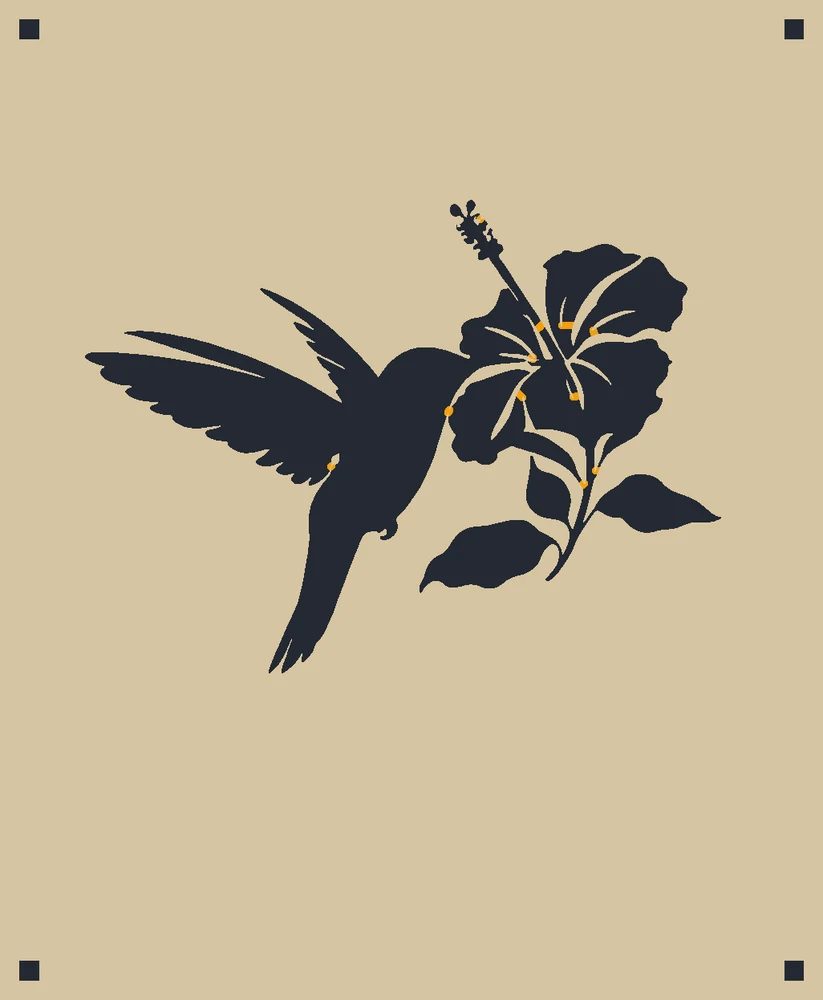
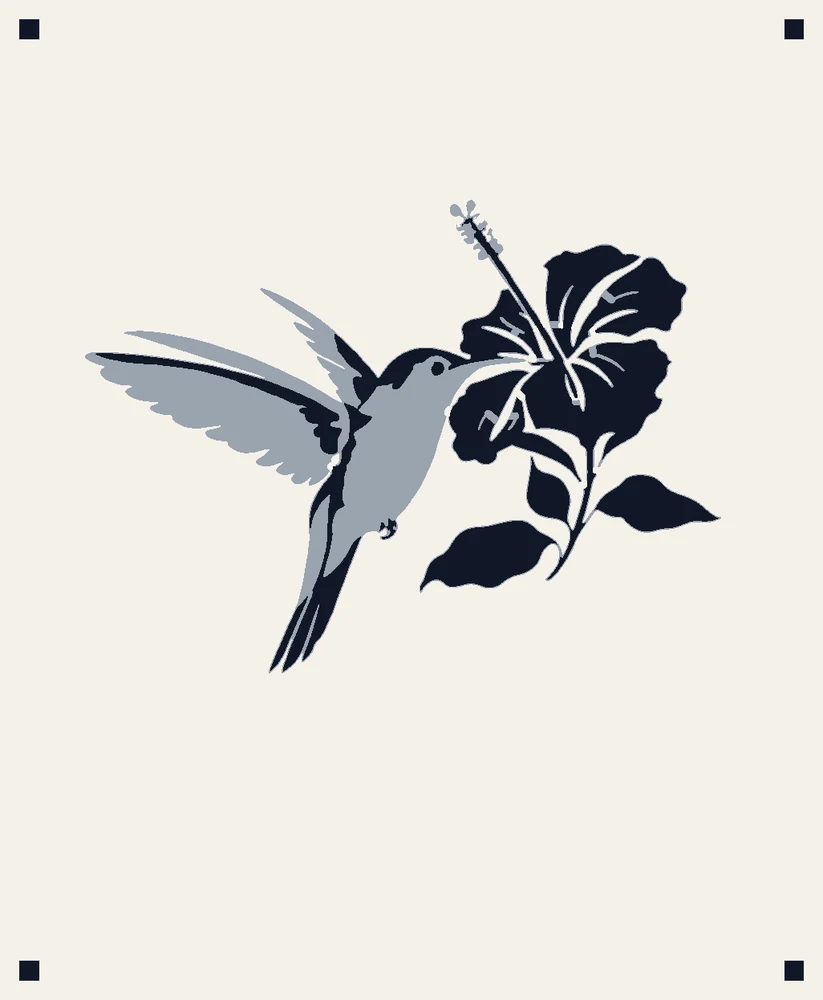
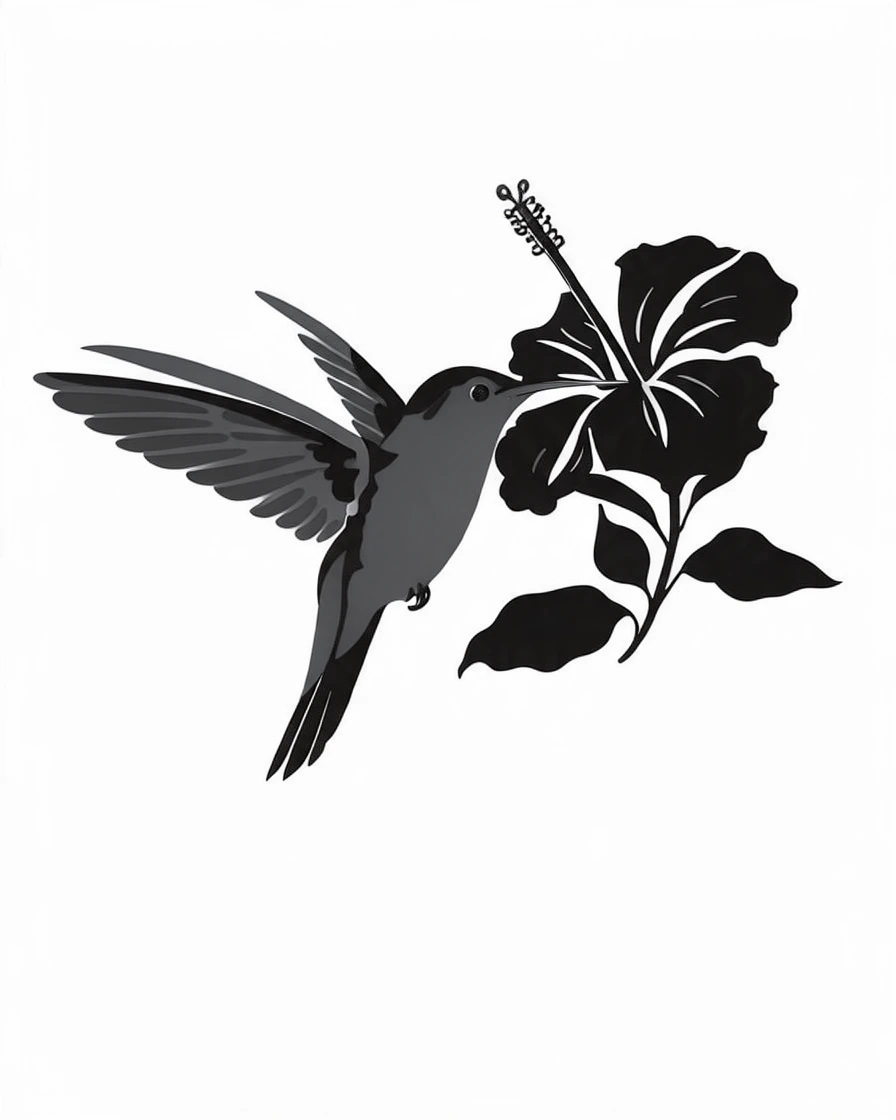
Eine flächige Illustration in zwei Ebenen: graue Flügel und Blätter, schwarze Details obendrauf.
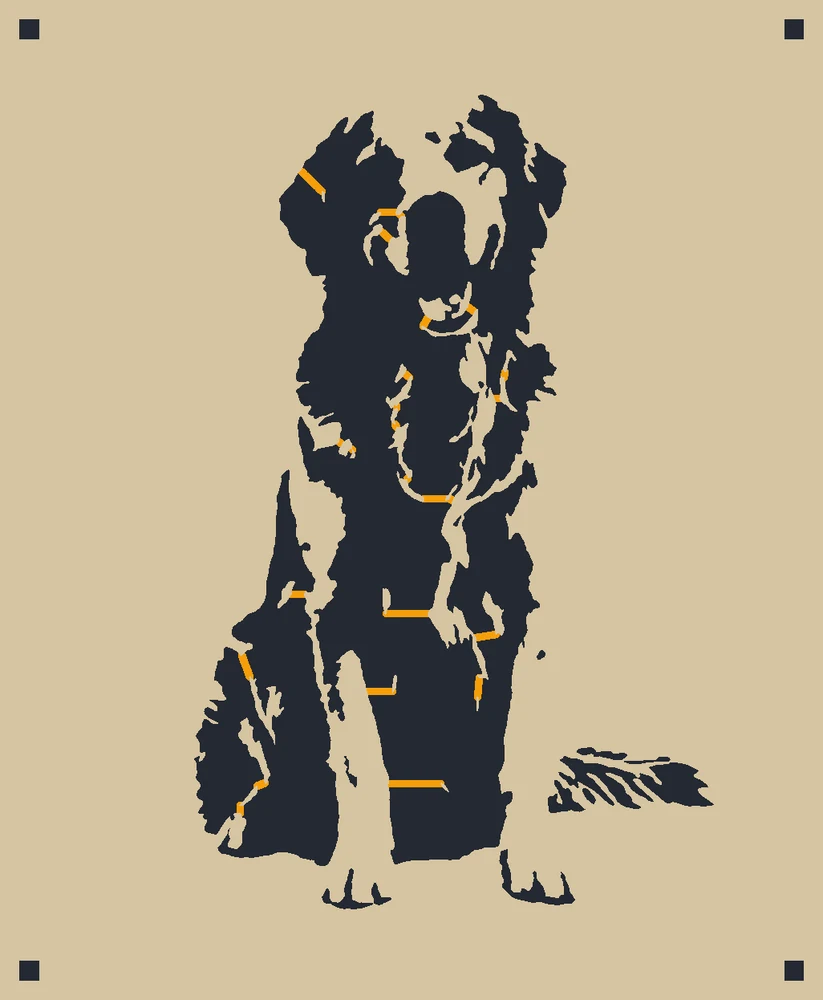
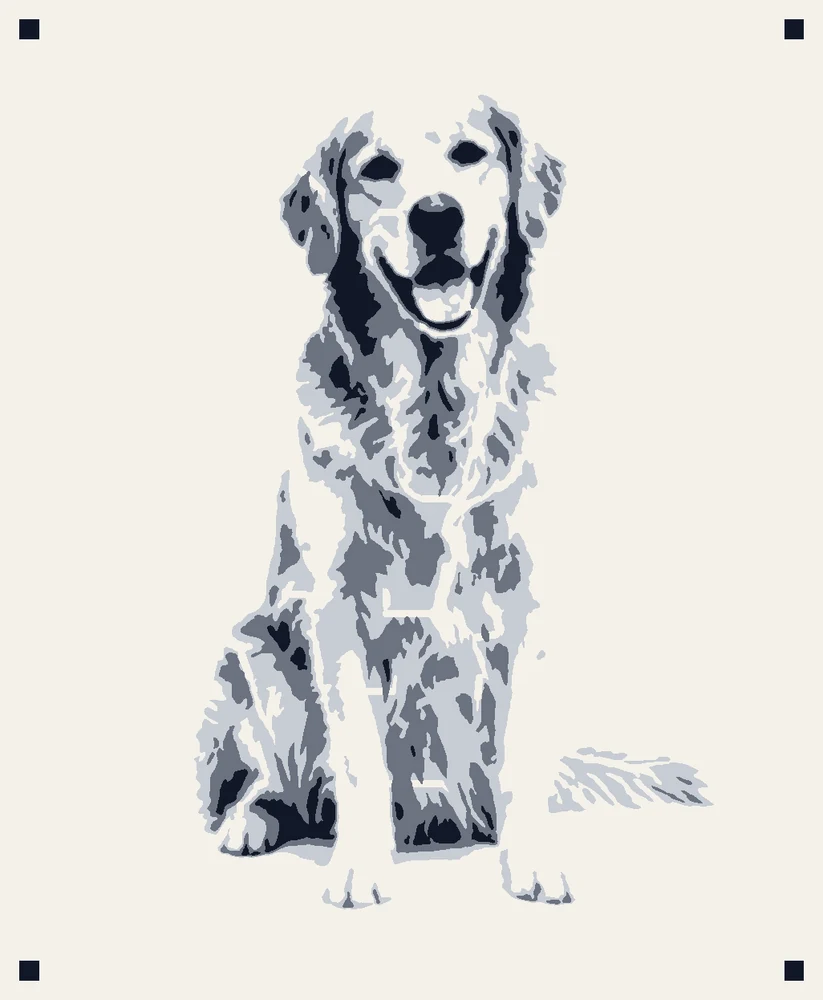
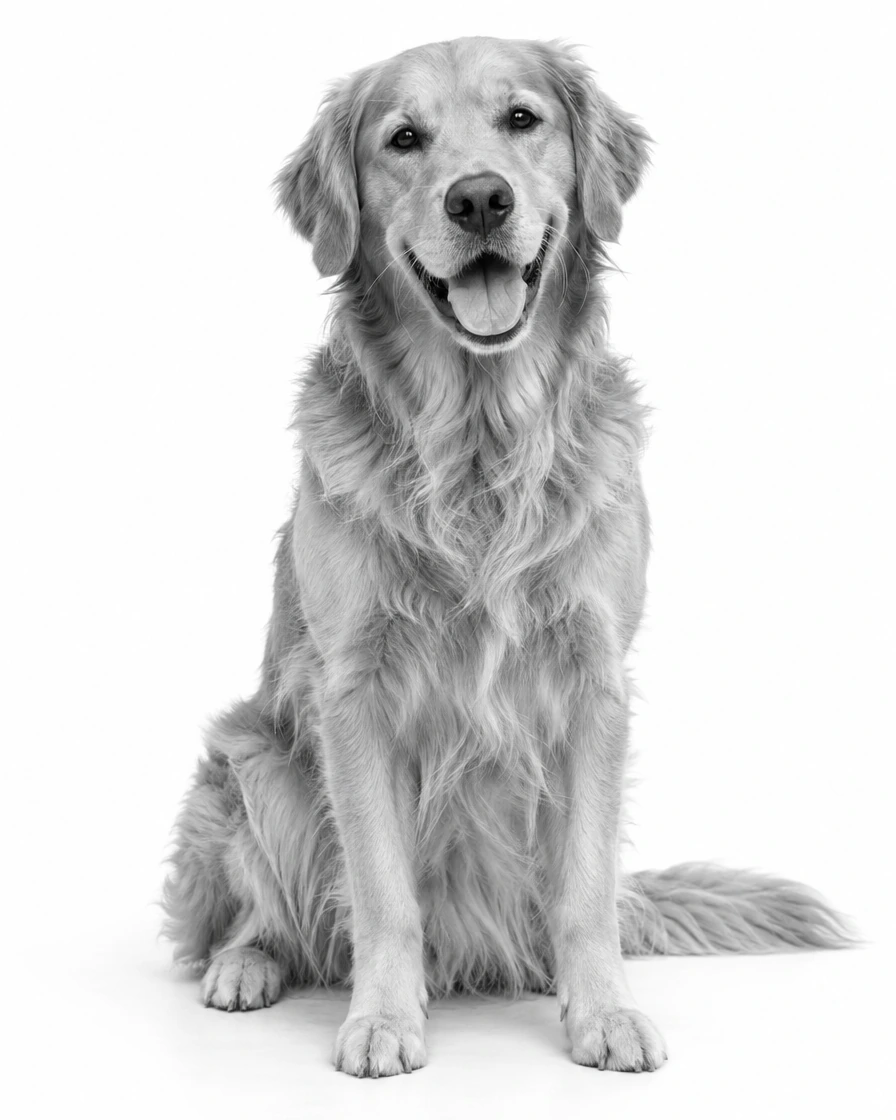
Das Foto eines Hundes in drei Ebenen, die Licht und Schatten des Fells erhalten.
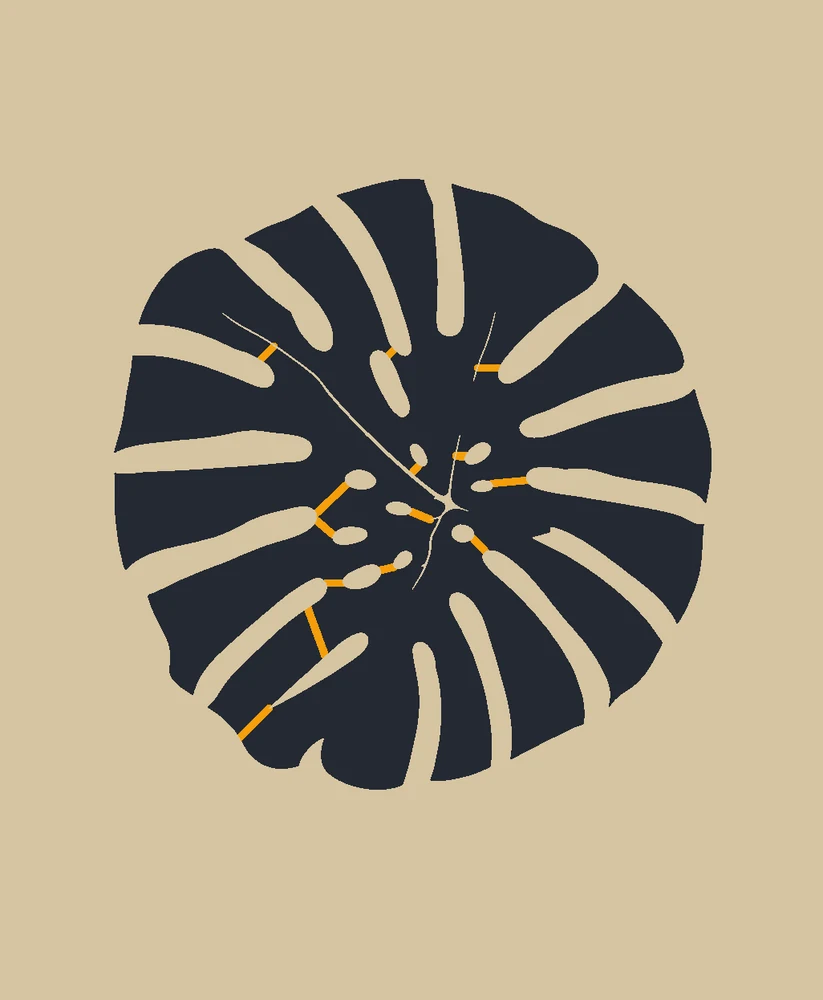

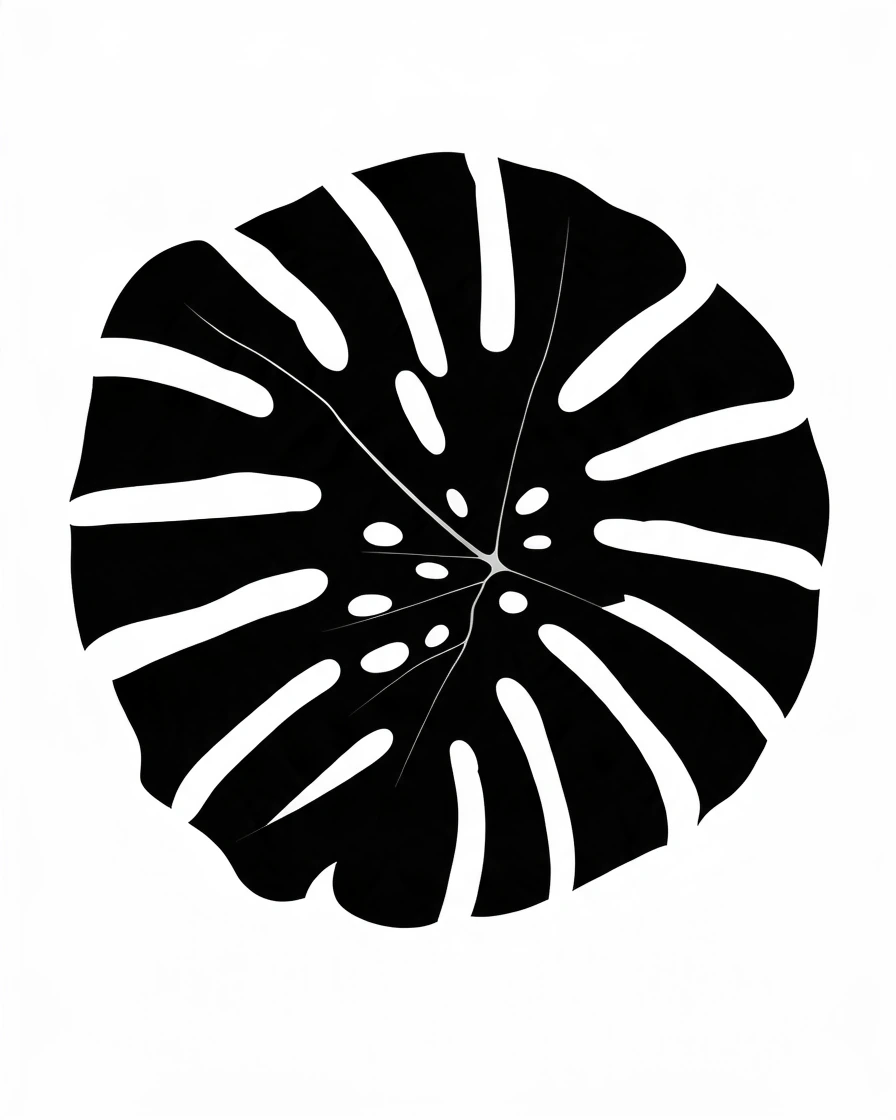
Ein Blatt mit natürlichen Löchern: In der Schablone bleibt jedes Loch an seinem eigenen Steg an Ort und Stelle.
Drei Schritte, alles in deinem Browser.
Zieh ein Logo, eine Zeichnung oder ein Foto hierher, wähl eine Datei aus oder füg ein Bild mit Strg+V ein. Eine erste Schablone erscheint sofort.
Wähl 1 bis 4 Ebenen, schieb den Tonwert jeder Ebene zurecht und leg fest, was mit losen Teilen passiert: Stege, entfernen oder behalten. Stege erscheinen in Orange.
Lade ein SVG für deinen Schneideplotter, ein DXF für einen Laser, ein PDF, das auf US-Letter oder A4 in echter Größe druckt, oder ein PNG herunter.
Sechs Stärken für eine Schablone, die du wirklich schneiden und besprühen kannst.
Jedes lose Teil, etwa die Mitte eines O oder das Auge eines Löwen, bekommt einen Steg über die kürzeste Lücke, große Teile einen zweiten. Jeder Steg erscheint in der Schablone in Orange, und jede Ebene zählt ihre Inseln und Stege.
Fotos werden in 1 bis 4 Sprühebenen geteilt, die hellste zuerst, jede innerhalb der vorigen, mit Passquadraten in den Ecken, damit die Bögen genau übereinanderliegen.
Ein SVG in echter Größe für Cricut, Silhouette und andere Schneideplotter, ein SVG mit allen Ebenen in einer Datei und ein DXF in mm oder Zoll für Laser und CNC.
Das PDF druckt jede Ebene in echter Größe auf US-Letter oder A4, bei einer großen Schablone über mehrere Seiten, mit Schnittmarken, Seitenbeschriftungen und einer 100-mm-Prüflinie.
Stell den Detailgrad ein, lass Teile unter einer Größe deiner Wahl weg und sprüh die hellen Bereiche statt der dunklen. Ein schlichter Hintergrund bleibt von selbst außen vor.
Jede Ebene und jede Datei sind kostenlos, ohne Konto und ohne Wasserzeichen. Das Bild wird auf deinem eigenen Gerät geöffnet und nie hochgeladen.
Fünf kurze Tipps zu Bildern, Ebenen, Stegen, Größen und zum Schneiden.
Logos, Schriftzüge und Zeichnungen mit vollen Flächen ergeben die sauberste Schablone. Für eine Schablone aus einem Foto nimmst du eines mit starkem Licht und Schatten und schlichtem Hintergrund, oder du entfernst den Hintergrund zuerst.
Eine Ebene passt zu Logos, Schriftzügen und Silhouetten. Zwei oder drei Ebenen bringen ein Gesicht oder ein Tier zur Geltung: Sprüh zuerst die hellste Ebene, dann jede dunklere darüber, und richte dabei die Passquadrate aus.
Eine Insel ist ein Teil, das beim Schneiden herausfallen würde, etwa die Mitte eines O. Stege halten es an seinem Platz: Mach sie für Karton und Sprühlack breiter, für Folie schmaler. Wähl „Behalten“, wenn du die Teile von Hand platzierst.
Stell die Breite in mm oder Zoll ein; der Rand um das Motiv hält den Bogen stabil. Für eine große Schablone verteilt das PDF jede Ebene auf mehrere Seiten, die du zusammenklebst.
Schneide Karton, Acetatfolie oder Mylar mit einem Cuttermesser, oder schick das SVG oder DXF an deinen Schneideplotter oder Laser. Sprüh dünne Schichten aus etwa 20 cm Abstand und lass jede Ebene trocknen, bevor die nächste kommt.
Alle, die ein Motiv mit einer Schablone auf eine Wand, ein Shirt, Holz oder eine Torte bringen.
Schablonen für Porträts und Schriftzüge mit der Sprühdose, in einer oder mehreren Ebenen.
Schablonen für Textilfarbe, geschnitten mit Cricut oder Silhouette.
Schablonen für gemalte Schilder und DXF-Dateien für gelaserte Schablonen.
Einfache Schablonen zum Basteln, für Tortendeko und für Schulprojekte.
Antworten zu Schablonen, Ebenen, Stegen und Dateien.
Öffne das Bild in diesem Tool, stell die Ebenen ein und leg fest, was mit losen Teilen passiert, und lade dann ein SVG, DXF, PDF oder PNG herunter. Das dauert etwa eine Minute und läuft in deinem Browser.
Ja. Jede Ebene und jedes Dateiformat sind kostenlos, ohne Anmeldung, ohne Wasserzeichen und ohne Limit für Schablonen.
Stege sind schmale Streifen, die lose Teile, etwa die Mitte eines O, mit dem Rest der Schablone verbinden. Das Tool setzt sie über die kürzesten Lücken; du kannst ihre Breite einstellen oder die Teile stattdessen entfernen.
Ja. Wähl 2, 3 oder 4 Ebenen. Jede Ebene sprüht einen dunkleren Ton innerhalb der vorigen, und Passquadrate in den Ecken richten die Bögen aus.
Ja. Lade das SVG für Cricut Design Space oder Silhouette Studio herunter, oder das DXF in mm oder Zoll für einen Laser oder eine CNC. Beide haben echte Größe, auf Wunsch mit dem Umriss des Bogens.
Stell die gewünschte Breite ein und lade das PDF herunter. Jede Ebene druckt in echter Größe auf US-Letter oder A4, über so viele Seiten wie nötig, mit Schnittmarken und Seitenbeschriftungen zum Zusammenkleben.
Logos, Schriftzüge, Silhouetten und Fotos mit starkem Licht und Schatten. Ein schlichter Hintergrund bleibt von selbst außen vor; bei einem unruhigen entfernst du den Hintergrund zuerst.
Nein. Das Bild wird auf deinem eigenen Gerät geöffnet und zur Schablone gemacht, und die Dateien entstehen in deinem Browser.
Öffne ein Bild und lade eine Schablone zum Ausschneiden herunter, kostenlos in deinem Browser.
Bild öffnen