
Seitenprofil-Porträt als klassischer Scherenschnitt
Gewinnt ein scharfes Gesichtsprofil mit weichen Kinn-, Nasen- und Haarkonturen als Scherenschnitt aus Foto für Hochzeitseinladungen, Monogramme und gerahmte Wandbilder.
Du möchtest kostenlos eine Silhouette aus Foto erstellen, direkt im Browser und ohne Upload? Erkenne Motive automatisch per Otsu-Schwellenwert, glätte Kanten, wähle eigene Farben und speichere transparentes PNG oder echtes Vektor SVG.
Foto ablegen für eine scharfe Silhouette
Unterstützt PNG, JPG, WebP, GIF und AVIF. Exportiert transparentes PNG und skalierbares Vektor-SVG.
Foto auswählenLade eines der Beispiele direkt in den Browser-Editor, um automatische Motiverkennung, weiche Vektorumrisse, Störpunkt-Entfernung sowie transparenten PNG und SVG Export vor eigenen Bildern auszuprobieren.
Gewinnt ein scharfes Gesichtsprofil mit weichen Kinn-, Nasen- und Haarkonturen als Scherenschnitt aus Foto für Hochzeitseinladungen, Monogramme und gerahmte Wandbilder.
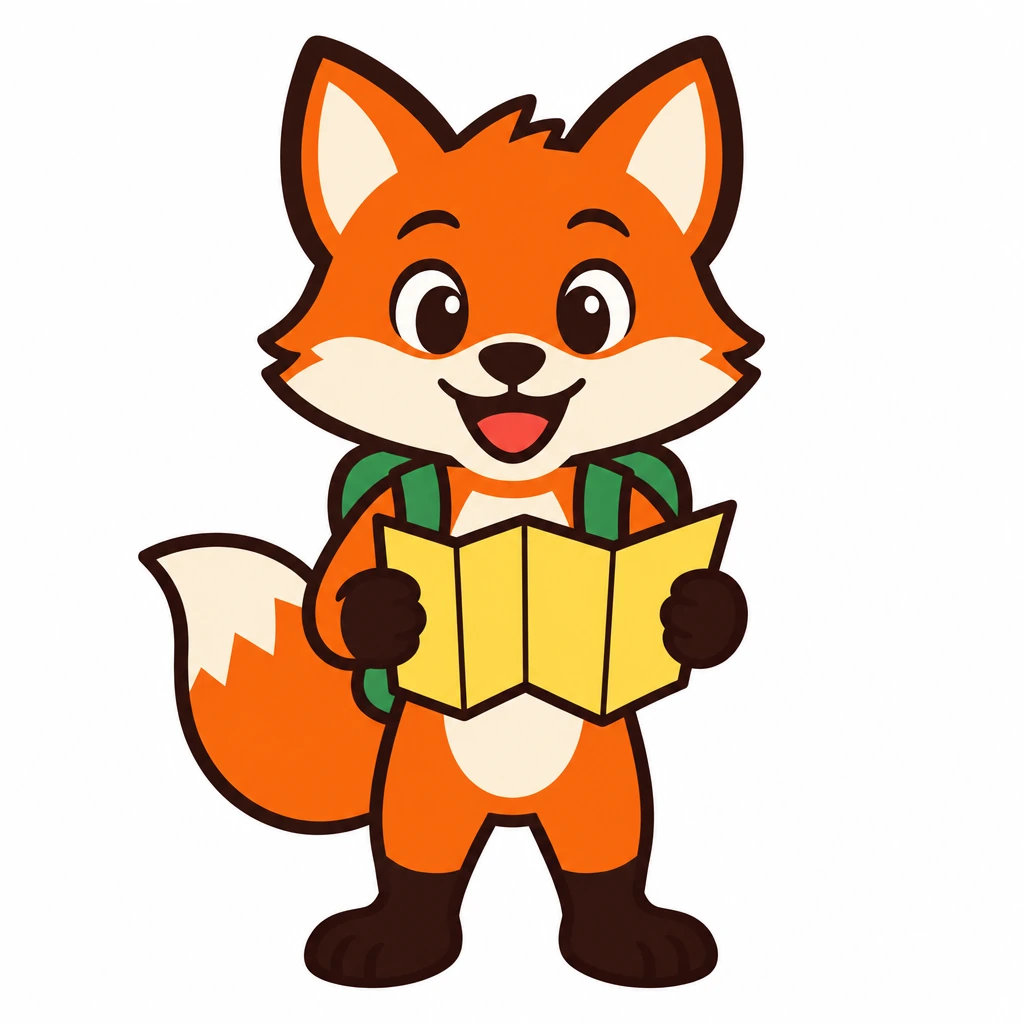
Stellt Ohren, Schnurrhaare und Körperhaltung sauber frei, während die Störpunkt-Entfernung Hintergrundrauschen für Aufkleber, Tassen und gravierte Anhänger beseitigt.

Verwandelt ein transparentes PNG oder sauberes Studiofoto in ein klares geometrisches Symbol für Verpackungs-Badges, Poster und minimalistische Markengrafiken.
Gelange in Sekunden vom Alltagsschnappschuss oder transparenten Freisteller zu einem klaren, beliebig skalierbaren Vektorumriss ohne manuelles Nachzeichnen.
Ziehe ein PNG, JPG, WebP, GIF, BMP oder AVIF Bild auf die Fläche oder klicke auf Foto auswählen. Dein Browser dekodiert die Pixel lokal und startet sofort die automatische Motiverkennung.
Wähle Automatisch, Helligkeit oder Alpha-Freisteller, justiere den Schwellenwert-Regler, erhöhe Kantenglättung und Störpunkte entfernen für ruhige Konturen, nutze Motiv invertieren bei Bedarf und wähle individuelle Farben.
Schalte Original vergleichen ein, um Gesichts- oder Objektkonturen samt Abdeckungswert zu prüfen, und speichere ein scharfes transparentes PNG für Layouts oder ein vektorisiertes SVG für Plotter und Großdruck.
Kombiniert smarte Schwellenwert-Erkennung, Konturbereinigung und echte Vektorisierung lokal, sodass deine Ergebnisse wie von Hand geschnitten wirken statt treppig.
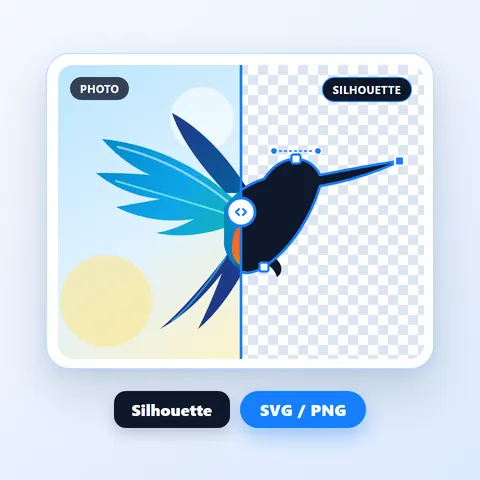
Jedes Ausgangsbild ist anders. Automatisch und Helligkeit nutzen die adaptive Otsu-Methode für kontrastreiche Motive vor hellem Himmel oder Wänden, während Alpha-Freisteller jedes transparente PNG sofort beim Bild in Silhouette umwandeln sauber umsetzt.
Starte beim mathematisch berechneten Automatikwert und schiebe den Regler fein nach heller oder dunkler, um feine Wimpern, Fellspitzen oder Kleidungskanten im Live-Bild exakt einzufangen.
Rohe Schwellenwert-Masken hinterlassen oft gezackte Treppen und winzige Hintergrundpunkte, an denen Plottermesser hängen bleiben. Erhöhe Kantenglättung für fließende Kurven und entferne Störpunkte automatisch.
Ein helles Motiv steht vor einer dunklen Bühne oder Nachtkulisse? Ein Klick auf Motiv invertieren dreht Vorder- und Hintergrund sofort um. Färbe deinen Umriss in Tiefschwarz, Weiß, Gold oder jeder Markenfarbe vor transparentem, weißem oder eigenem Hintergrund.
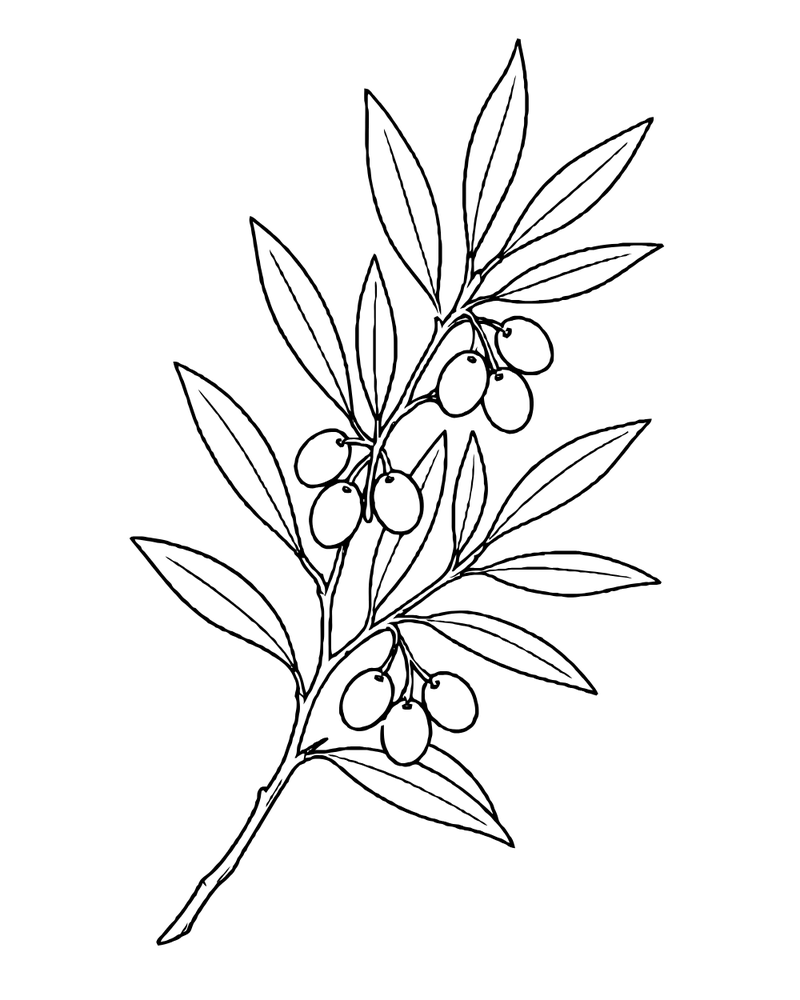
Die meisten schnellen Web-Tools liefern nur ein flaches Pixelbild. Unser Studio vektorisiert deine bereinigte Maske zusätzlich zu echten mathematischen SVG Pfaden für Poster, Cricut und Laser.
Familienporträts, Kinderprofile und private Haustierfotos gehören ausschließlich auf dein eigenes Gerät. Jeder Verarbeitungsschritt läuft privat direkt im lokalen Browser-Tab.
Fünf praxisnahe Tipps für gestochen scharfe Profile, saubere Schwellenwerte und glatte Schnittpfade.
Wer über die Helligkeit eine Silhouette aus Foto erstellen möchte, steht vor der Wahl des exakten Grauwerts zwischen Motiv und Hintergrund. Die Otsu-Methode analysiert das gesamte Helligkeitshistogramm und berechnet die Schwelle mit minimaler Streuung in beiden Bereichen. Aufnahmen vor einem hellen Fenster, klarem Himmel oder einer ruhigen Wand trennen sich sofort sauber, und Gegenlichtaufnahmen liefern besonders scharfe Profile.
Zeigt ein Lieblingsfoto Bäume, Möbel oder gemischte Schatten hinter Person oder Haustier, kann Helligkeit allein dunkles Haar nicht vom Regal trennen. Der sauberste Weg: Entferne den Hintergrund zuerst in Bild transparent machen, ziehe das transparente PNG anschließend hier hinein und wähle Alpha-Freisteller. Weil der Modus direkt die Deckkraft liest, entsteht unabhängig von Licht und Kleidung ein gestochen scharfer Umriss.
Zu wenig Glättung hinterlässt treppige Ränder, während zu starke Glättung charakteristische Nasenrücken, Hundeohren oder Finger abrunden kann. Beginne mit moderater Kantenglättung und prüfe über Original vergleichen, ob prägnante Merkmale exakt erhalten bleiben. Erhöhe Störpunkte entfernen nur so weit, bis isolierte Hintergrundpunkte verschwinden, ohne feine Details wie Schleifen oder Schnurrhaare zu löschen.
Ein Raster-PNG genügt für Web-Vorschaubilder, Social-Media-Grafiken und Präsentationen, doch auf Stofftaschen, Kinderzimmer-Leinwänden oder Autoscheiben wirken vergrößerte Bitmaps rasch weich. Wenn du hier dein Foto in Silhouette umwandeln lässt und als Vektor SVG speicherst, entstehen glatte geschlossene Kurven, die vom gravierten Anhänger bis zum Wandtattoo gestochen scharf bleiben und Plottermessern saubere Bahnen liefern.
Steht dein Profil erst einmal sauber, liegen verwandte Werkzeuge nur einen Klick entfernt. Möchtest du das Motiv als Sprühschablone mit stabilen Haltestegen aufbereiten, öffne Schablone erstellen. Für mehrfarbige Vinyl-Aufkleber wechsle zu Plotterdatei erstellen, oder vektorisiere mehrfarbige Motive direkt unter Vektorgrafik erstellen.
Persönliche Erinnerungsstücke, Plotter-Projekte und klare Grafik-Layouts mit scharfen Vektor- und transparenten PNG Silhouetten.
Erstelle zeitlose Seitenprofile von Kindern, Paaren und Familienmomenten als klassischen Scherenschnitt aus Foto für Kinderzimmerbilder, Einladungen und Anhänger.
Mache aus Hunde-, Katzen- oder Pferdefotos klare Vektorumrisse für gravierte Schlüsselanhänger, Tassen, Autoaufkleber und Erinnerungsplaketten.
Erzeuge saubere SVG Schnittdateien mit glatten Kanten ohne Störpunkte, damit Schneiden, Entgittern und Holzgravuren auf Anhieb gelingen.
Nutze das schnelle Browser-Tool für markante minimalistische Icons, ausdrucksstarke Buchcover und kontrastreiche transparente PNG Freisteller in Markenfarben.
Hilfreiche Antworten zu Fotobeleuchtung, Alpha-Freisteller, SVG Schnittpfaden, eigenen Farben und lokalem Datenschutz.
Klare Seitenprofile oder Ganzkörperposen vor einer ruhigen kontrastierenden Wand, einem hellen Fenster oder offenem Himmel liefern automatisch die schärfsten Ergebnisse. Bei unruhigem Hintergrund stelle das Motiv zuerst als transparentes PNG frei und nutze hier Alpha-Freisteller.
Ja. Klicke auf PNG herunterladen für eine hochauflösende transparente oder farbige Rasterdatei für Dokumente und Web, oder auf SVG herunterladen für echte vektorisierte Pfade, die beliebig ohne Pixelung skalieren.
Ja. Weil Kantenglättung und Störpunkte entfernen schon vor dem Vektorisieren greifen, bleiben die geschlossenen SVG Pfade angenehm weich und frei von winzigen Punkten, die Schneideplotter ausbremsen.
Klicke einfach im Bedienfeld auf Motiv invertieren. Dadurch werden Vorder- und Hintergrund sofort vertauscht, sodass helle Tiere, beleuchtete Figuren oder weiße Objekte vor dunklem Grund sauber umgesetzt werden.
Ja. Wähle unter Silhouettenfarbe jeden beliebigen HEX-Farbton und kombiniere ihn mit transparentem, weißem oder eigenem Hintergrund, damit PNG oder SVG sofort zu Einladungen, Postern oder dunklen Headern passen.
Nein. Wenn du hier ein Foto in Silhouette umwandeln lässt, laufen Dekodierung, Otsu-Schwellenwert, Kantenglättung, SVG Vektorisierung und PNG Export zu 100% lokal im Browser-Tab. Deine privaten Fotos verlassen dein Gerät nicht.
Du kannst gängige PNG, JPG, WebP, GIF, BMP und AVIF Bilder direkt von Computer oder Smartphone laden. Transparente PNG und WebP Dateien harmonieren besonders gut mit dem Modus Alpha-Freisteller.
Klicke in der Vorschauleiste auf Original vergleichen, um zwischen Ausgangsfoto und Silhouette zu wechseln, während du Schwellenwert und Kantenglättung fein abstimmt, bis Nase, Ohren und feine Konturen exakt sitzen.
Lege ein Porträt, Haustierbild oder transparentes PNG ab, optimiere Kanten und eigene Farben in diesem kostenlosen Silhouette Generator und speichere PNG oder echtes SVG lokal.
Foto auswählen